
WireGuard заработал в режиме ядра WindowsNT

Разработчик WireGuard VPN Джейсон Доненфельд выпустил новую версию WireGuardNT, которая работает в режиме ядра WindowsNT (7, 8.1, 10, 11, 2012, 2016, 2019, 2022). Перенос всего кода в ядро значительно повышает пропускную способность туннеля практически на любых соединениях, особенно по WiFi.
Сравнение производительности различных VPN. Источник: WireGuard
Сравнение производительности WireGuard и OpenVPN. Источник: WireGuard
В январе 2020 года после нескольких лет разработки Линус Торвальдс принял WireGuard в основную ветку ядра Linux 5.6. Линус высоко оценил программу с точки зрения качества кода.
Отзыв Линуса можно заносить в резюме
В обычной версии WireGuard для Windows используется реализация WireGuard на Go в userspace. Она привязывается к виртуальному сетевому устройству, большая часть которого также находится в userspace. Джейсон Доненфельд написал собственный виртуальный сетевой интерфейс Wintun, поскольку существующая реализация tap-windows от OpenVPN оставляет желать лучшего.
Wintun определённо лучше tap-windows: даже в проекте OpenVPN такая замена увеличивает пропускную способность туннеля примерно в полтора раза (с 414 до 737 Мбит/с в клиенте OpenVPN 2, с 652 до 904 в OpenVPN 3, в обоих случаях на 7-гигабитном канале). Но при этом мы всё равно не избавляемся от необходимости постоянных контекстных переключений из пространства ядра (реальный сетевой стек) в пространство пользователя (OpenVPN и wireguard-go).
Поэтому для максимальной производительности VPN желательно перенести в ядро весь стек, включая виртуальный адаптер, криптографию и всё остальное. В Linux для этого создаётся модуль DLKM (Dynamically-Loadable Kernel Module), а в Windows — драйвер устройства в ядре. Кстати, проект WireGuardNT начинался именно как прямой порт WireGuard для ядра Linux.
Архитектура ядра WindowsNT
По словам Доненфельда, кодовая база хорошо срослась с нативным кодом ядра и программными интерфейсами NDIS для сетевых драйверов. В итоге получилась «глубоко интегрированная и высокопроизводительная реализация WireGuard для ядра NT, использующая весь спектр возможностей ядра NT и NDIS».
Устранив переключения контекста, удалось значительно повысить производительность. По независимым тестам Ars Technica, на одном и том же оборудовании WireGuardNT даёт на 10−25% больше пропускной способности, чем wireguard-go и Wintun. Другие тестеры говорят даже о росте производительности в несколько раз (с 95 до 600 Мбит/с по WiFi). Сам Джейсон на тестовой Windows-машине зафиксировал производительность 7,5 Гбит/с по VPN.
Вообще, это интересный пример того, как программист-любитель пишет более качественный код для ядра Windows, чем профессионалы из Microsoft. Интересно, сколько человек работает над функцией Always On VPN в Windows Server?
Строим VPN-туннель в локальную сеть с помощью «WireGuard»
Безопасный удаленный доступ к сервисам в локальной сети.
VPN (англ. Virtual Private Network, «виртуальная частная сеть») — обобщённое название технологий, позволяющих обеспечить одно или несколько сетевых соединений (логическую сеть) поверх другой сети (например Интернет).
Наиболее популярные решения с открытым исходным кодом для построения виртуальных частных сетей — «OpenVPN» и «IPSec». В релиз ядра Linux 5.6, который состоялся 30 марта 2020 года, вошла еще одна реализация технологии VPN — «WireGuard». Это молодой набирающий популярность проект.
Основные преимущества «WireGuard»:
В этой инструкции мы настроим VPN-туннель в локальную сеть с помощью «WireGuard» и обеспечим доступ из интернета к узлам LAN с различных устройств.
Залогинимся на сервер с правами пользователя root и выполним следующие команды:
Создадим конфигурационный файл /etc/wireguard/wg0.conf со следующим содержимым:
Параметры PostUp/PostDown содержат правила iptables, которые будут применены при запуске/остановке сервиса. Обратите внимание на название сетевого интерфейса — оно должно соответствовать общедоступному сетевому адаптеру, в моем случае это eth0. Вывести список адаптеров можно командой:
Запустим VPN-сервис и добавим его в автозагрузку:
Убедимся, что служба запустилась корректно:
Если ваш роутер поддерживает WireGuard (Zyxel KeeneticOS >=3.3, Mikrotik RouterOS >=7.1beta2, OpenWRT) — можно настроить VPN-клиент прямо на нем. Я буду использовать для этой цели сервер Ubuntu 20.04 (локальный адрес 192.168.100.7).
Первый этап настройки аналогичен конфигурации серверной части. Выполняем с правами root-пользователя:
— заменяем содержимым /etc/wireguard/privatekey, — /etc/wireguard/publickey с сервера, — внешний IP-адрес сервера. Правила iptables в PostUp/PostDown необходимы для того, чтобы наш клиент выступал в роли шлюза в LAN. Указываем в правилах тот сетевой интерфейс, на который назначен локальный адрес (192.168.100.7, в моем случае это wlp2s0). Уточните его путем исполнения команды:
В параметре AllowedIPs задаются адреса, маршрутизация к которым будет осуществляться через VPN-интерфейс. В поле PersistentKeepalive — периодичность проверки доступности соединения в секундах. Запускаем службу и добавляем в автозагрузку:
На сервере добавляем в файл /etc/wireguard/wg0.conf блок:
AllowedIPs = 10.0.0.2/32, 192.168.100.0/24
— /etc/wireguard/publickey клиента. Перезапустим службу и убедимся, что все настроено корректно:
Проверим теперь с клиента:
Сборки WireGuard доступны для основных платформ: Linux, Windows, Mac, Android, FreeBSD, OpenWRT и др. Рассмотрим настройку VPN-клиента на десктопах под управлением Linux и Windows, а так же на Android-смартфоне.
На клиенте выполняем с правами root:
Конфигурационный файл /etc/wireguard/wg0.conf:
Address = 10.0.0.3/32 DNS = 8.8.8.8 [Peer] PublicKey = Endpoint = :51820 AllowedIPs = 0.0.0.0/0 # AllowedIPs = 10.0.0.0/24, 192.168.100.0/24 PersistentKeepalive = 20
— заменяем содержимым /etc/wireguard/peer_1_privatekey, — /etc/wireguard/publickey с сервера.
На сервере в конфигурационный файл /etc/wireguard/wg0.conf добавляем блок:
— содержимое файла /etc/wireguard/peer_1_publickey клиента и перезапускаем службу:
Возвращаемся на клиент и проверяем доступность узлов в LAN через VPN-туннель:
Скачиваем WireGuard для Windows с официального сайта и устанавливаем.
На сервере сгенерируем ключи для Windows-клиента:
Добавим блок Peer в файл /etc/wireguard/wg0.conf:
Как настроить WireGuard, ваш собственный VPN нового века
Напоминаем, что все действия, описанные в статье, пользователь делает на свой страх и риск. Материал приведен исключительно в ознакомительных целях. Если же вы собираетесь воспроизводить действия, описанные ниже, настоятельно советуем внимательно прочитать статью до конца хотя бы один раз. Редакция 3DNews не несет никакой ответственности за любые возможные последствия.
⇡#Что такое WireGuard и зачем он нужен?
WireGuard — это современный протокол для организации VPN, написанный с нуля, бесплатный и с открытыми исходниками. В отличие от «мастодонтов» вроде OpenVPN или IPSec, он намного проще и легче. Это касается и скорости (пере)подключения, и производительности, и требований к ресурсам, и процесса настройки, и объёма кода. Недавно было объявлено, что WireGuard войдёт в состав будущих ядер Linux, а впоследствии попадёт и во все популярные дистрибутивы, что косвенно указывает на зрелость этого решения.
Как и было заявлено в анонсе, мы рассматриваем сценарий защиты подключения к публичным и другим недоверенным сетям. Естественно, этим использование WireGuard не ограничивается. В качестве примера рассмотрим настройку клиентов и сервера (правда, в данном случае это условные понятия — в силу специфики протокола), работающего в облаке и на домашнем роутере Keenetic. Как показывает практика, многие публичные VPN-сервисы не отличаются щепетильностью в отношении данных клиентов, поэтому всегда лучше иметь что-то своё, подконтрольное только пользователю. В нашем случае мы рассматриваем установку и настройку WireGuard, используя для этого компьютер на Windows и облачную виртуальную машину на Ubuntu.
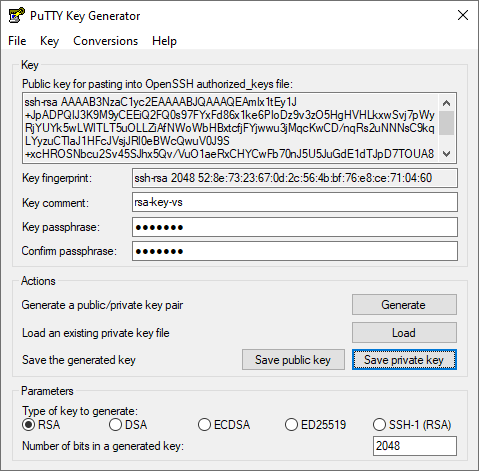
Нам понадобится полный набор PuTTY, так что лучше скачать сразу MSI-пакет с инсталлятором (доступен по предыдущей ссылке), который всё установит и создаст новую группу в главном меню. Там нам нужна утилита PuTTYgen. После запуска генерируем новую пару ключей с настройками по умолчанию (RSA-2048), нажав кнопку Generate и поводив с полминуты мышкой в окне утилиты. Осталось заполнить несколько полей: в Key comment можно ввести название ключа в качестве напоминания, а в Key passphrase и Confirm passphrase ввести один и тот же пароль.
⇡#Настройка сервера Vscale
Vscale — российский облачный провайдер, имеющий собственные площадки в Москве и Санкт-Петербурге и предлагающий неплохие конфигурации по низким ценам. Самый дешёвый сервер, мощностей которого вполне достаточно для наших задач, обойдётся в 200 руб./месяц. Хранение снапшота стоит ещё 40 руб./месяц. И его тоже можно перенести из одного региона в другой. Зато никаких ограничений по трафику нет.
Специально для читателей 3DNews Vscale подготовила промокод 3DNEWS500, чтобы можно было ознакомиться со всеми возможностями сервиса. После регистрации надо пополнить баланс хотя бы на 100 рублей или привязать банковскую карту. Затем промокод надо активировать на этой странице. Код будет действовать до 23:59:59 18.02.2020.
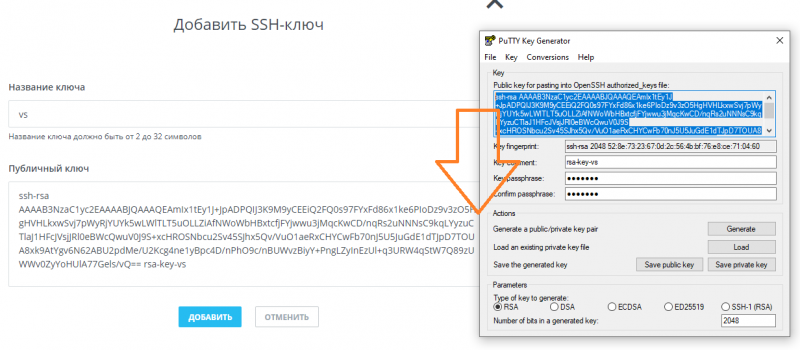
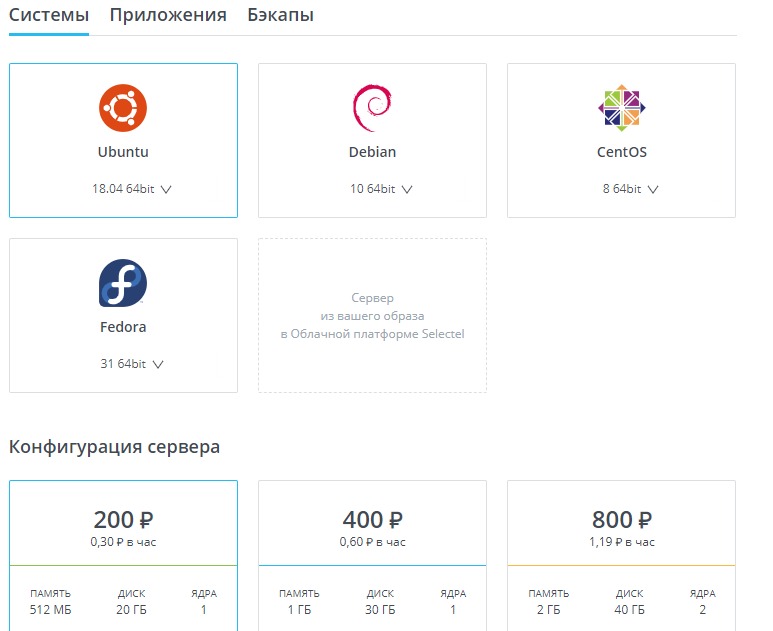
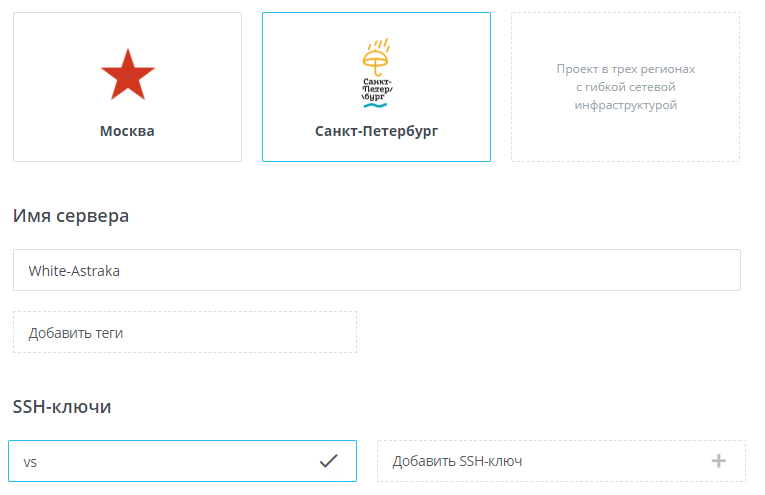
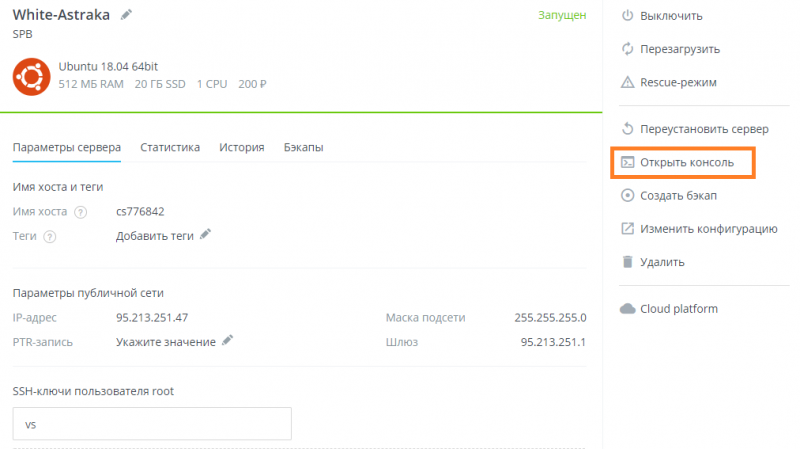
Интерфейс сервиса доступен на русском языке. Разобраться в нём просто, так что коротко опишем основные этапы. Для работы первым делом нужно в настройках аккаунта добавить публичный SSH-ключ, полученный в PuTTYgen. Затем в разделе серверов создать новый сервер с ОС Ubuntu 18.04, указав нужный регион, тариф и ключ. В течение минуты сервер будет готов и запущен.
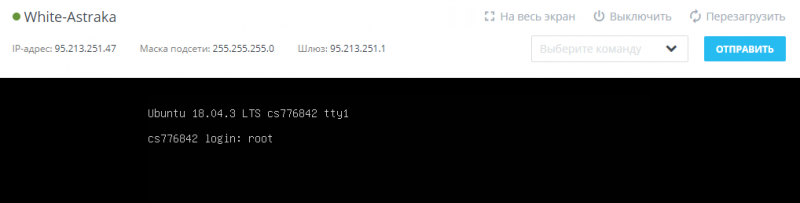
Отдельного SSH-клиента для доступа к командной строке не требуется, так как Vscale предоставляет веб-консоль. Для входа вводим логин root и нажимаем Enter, далее по одной вводим нижеприведённые команды и на всё соглашаемся, нажимая Enter:
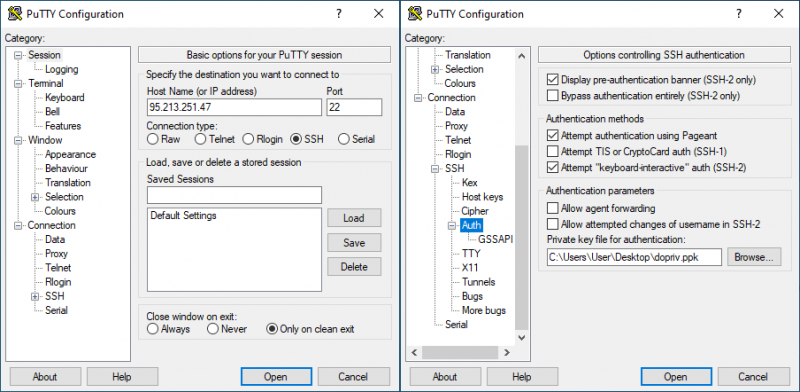
Пара замечаний на случай использования других облачных провайдеров. Во-первых, для Ubuntu 19.10 и более свежих версий ОС добавлять ppa не надо, достаточно будет первых двух команд. Во-вторых, доступ к командной строке возможен с помощью PuTTY. В поле Host Name надо ввести IP-адрес сервера, а в разделе Connection → SSH → Auth — путь до приватного ppk-ключа. Логин root, а пароль тот, что был указан при создании ключа (Key passphrase). Для удобства можно сохранить сессию (Save). По нажатии кнопки Open откроется окно консоли, при первом запуске предваряемое уведомлением о безопасности, с которым надо согласиться.
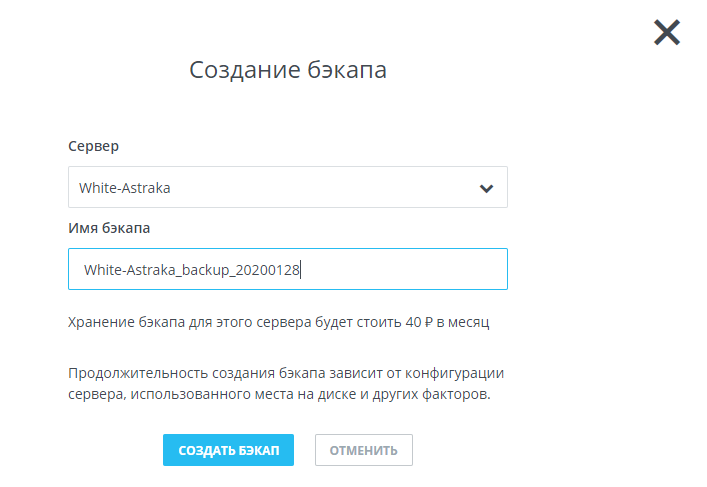
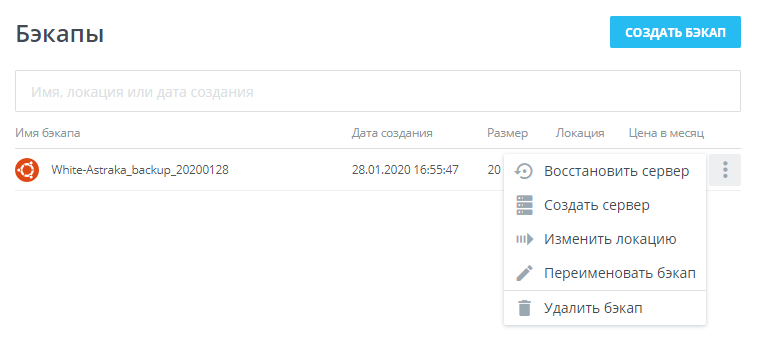
Обратите внимание, что даже за выключенным сервером сохраняются ресурсы, которые точно так же оплачиваются. Поэтому ненужный сервер надо удалять. Если VPN необходим не на постоянной основе, а лишь иногда, то можно сохранить все настройки, создав снапшот (бэкап). Сам снапшот можно перенести в другой регион и при создании нового сервера выбрать именно его в качестве основы. Создавать снапшот надо строго после завершения настройки VPN-сервера и весьма желательной в этом случае установки DDNS-клиента, выключив сервер непосредственно перед созданием бэкапа.
⇡#Настройка VPN-сервера WireGuard
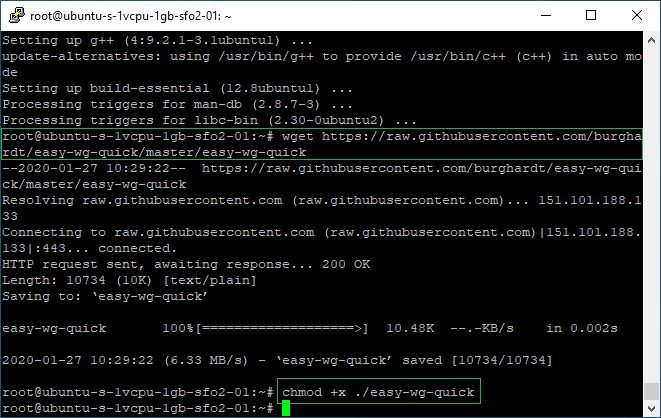
Для настройки сервера WireGuard не будем мудрствовать лукаво, а воспользуемся открытым решением easy-wg-quick. Данный скрипт автоматически формирует файлы конфигурации и позволяет легко манипулировать настройками. Предварительно надо установить сам wireguard и некоторые дополнительные утилиты. В веб-консоли Vscale или в PuTTY вводим следующие команды, нажимая Enter после каждой:
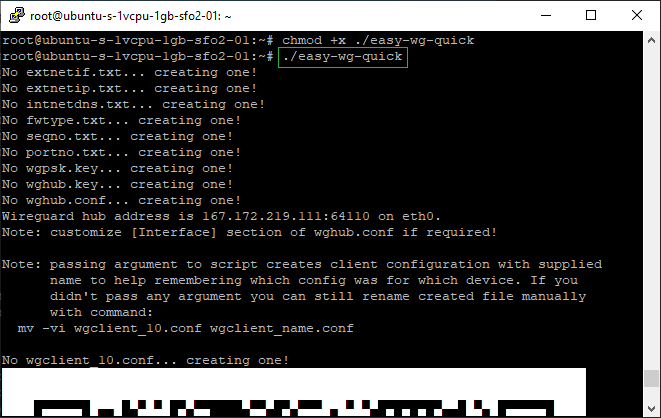
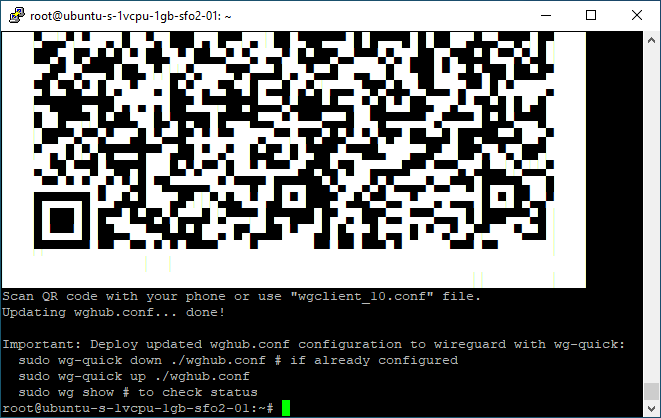
При первом запуске скрипт по умолчанию создаст конфигурационный файл для сервера и для одного клиента, а также выведет QR-код, который можно отсканировать в мобильном приложении WireGuard, чтобы тут же получить все необходимые настройки.
Чтобы добавить настройки ещё для одного клиента (ноутбука, например), надо ещё раз выполнить эту же команду, указав имя нового профиля:
Например, для имени профиля win10 будет создан соответствующий файл wgclient_win10.conf. Его содержимое можно просмотреть командой cat, что пригодится при настройке клиента WireGuard в будущем.
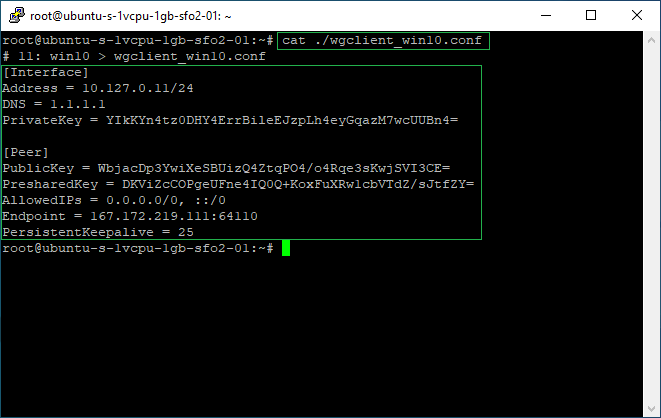
После добавления всех нужных профилей осталось лишь добавить сервер WireGuard в автозапуск и включить его:
Для просмотра текущих подключений используйте эту команду:
⇡#Настройка VPN-клиента WireGuard
Клиенты для Windows, Android, iOS и других ОС можно скачать на сайте WireGuard. С мобильными версиями всё просто — достаточно отсканировать QR-код. Или же, как и для всех остальных клиентов, вручную скопировать настройки из файлов wgclient_*.conf. Из дополнительных опций там есть только возможность исключить доступ через VPN для выбранных пользователем приложений: Excluded Applications в настройках профиля.
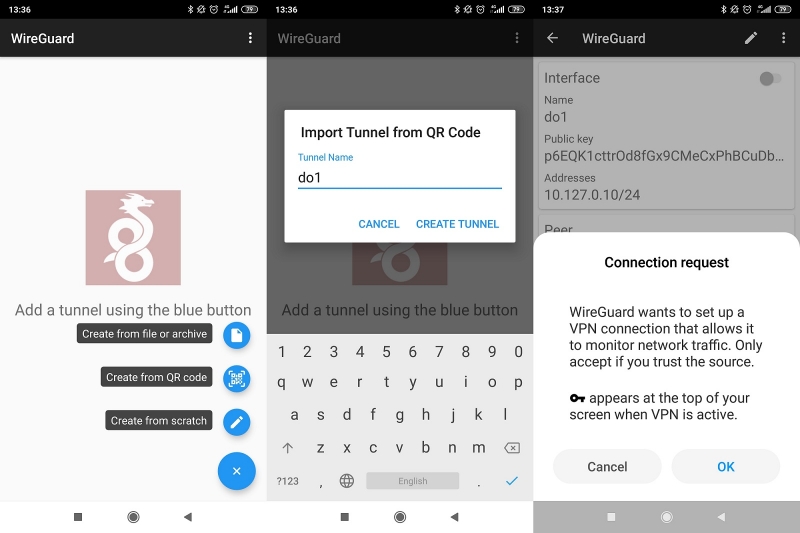
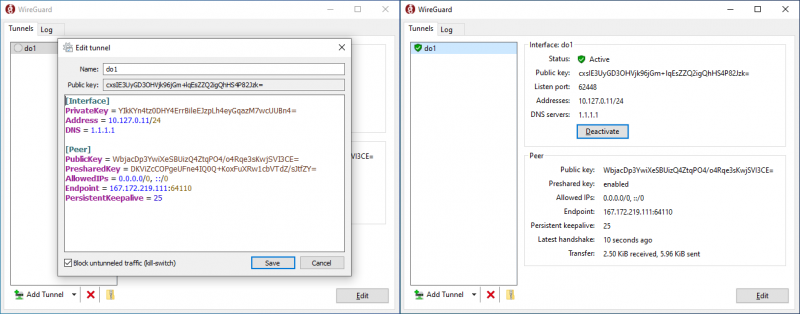
В случае Windows-клиента в меню левой нижней кнопки надо выбрать Add empty tunnel, вставить в новом окне всё содержимое conf-файла, указать имя профиля (Name). Опционально можно включить функцию kill-switch для блокировки любого трафика вне VPN-подключения. Наконец, надо сохранить (Save) и активировать (Activate) соединение. Для проверки корректности подключения проще всего зайти на какой-нибудь сайт, определяющий текущий внешний IP-адрес.
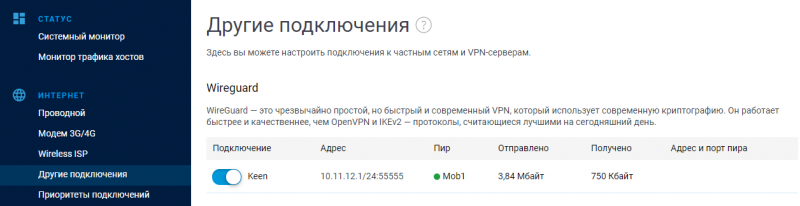
В актуальных моделях роутеров Keenetic с прошивкой версии 3.3 или старше также появилась поддержка VPN-подключений WireGuard — нужно установить одноимённый компонент. Чтобы импортировать настройки соединения, нужно сохранить содержимое файла wgclient_*.conf (см. выше) в текстовый документ, а затем в разделе «Другие подключения» загрузить параметры из этого файла. Роутер создаст на их основе новое подключение, которое нужно активировать переключателем в левой части списка.
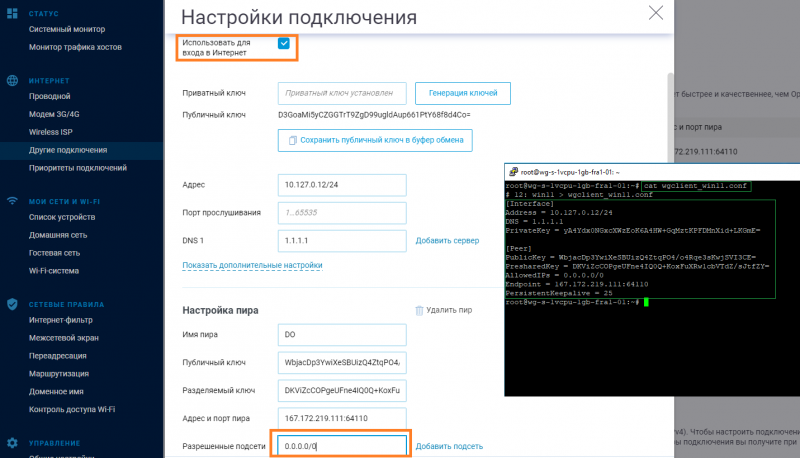
Для корректной работы надо сделать несколько небольших изменений (кстати, после каждого действия не забывайте нажимать кнопку «Сохранить» в нижней части веб-интерфейса). Во-первых, включить галочку «Использовать для входа в Интернет». Во-вторых, поле «Разрешенные подсети» привести к виду 0.0.0.0/0. В-третьих, в разделе «Приоритеты подключений» перетащить свежесозданное подключение выше всех остальных.
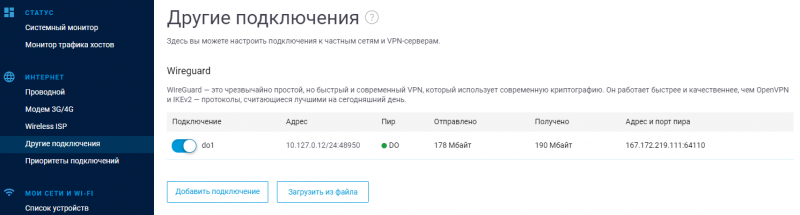
После этого все клиенты, подключённые к роутеру, по умолчанию будут выходить в Интернет через VPN-туннель. Если же необходим доступ только для некоторых устройств, то лучше завести отдельный профиль.

Обратите внимание, что для каждого клиента нужно будет сгенерировать и скопировать собственный conf-файл. Если на предыдущем этапе вы настроили DDNS-клиент на сервере, то в разделе Endpoint у всех клиентов надо будет прописать DDNS-имя вместо IP-адреса.
⇡#Настройка WireGuard для Keenetic: сервер и мобильный клиент
В самом начале мы уже упоминали, что принципиального различия между сервером и клиентом в случае WireGuard нет. И раз уже поддержка этого протокола доступна в прошивке, то можно настроить подключение клиентов к роутеру. В текущей версии не все настройки вынесены в веб-интерфейс, но ничего сложного всё равно нет. Единственное требование — наличие «белого» внешнего IP-адреса, пусть даже динамического (в этом случае поможет DDNS).
В разделе «Другие подключения» в секции WireGuard нужно добавить новое подключение. Указываем имя (любое) и ставим галочку «Генерация ключей» (Generate a random key pair). В поле «Адрес» надо ввести любой подходящий адрес из частного диапазона, но такой, чтобы он не пересекался с другими сетями на самом роутере. В качестве примера используем 10.11.12.1/24. Номер порта можно указать произвольный, лишь бы он не блокировался провайдером и не совпадал с уже открытыми портами для других сервисов. В нашем примере это 55555. Наконец, в поле DNS надо указать адрес любого публичного DNS-сервера.
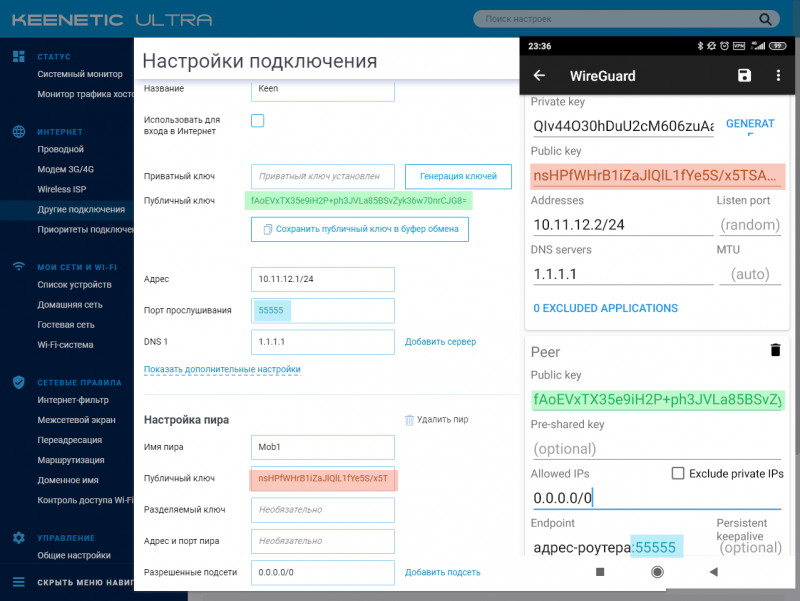
Следующий этап — добавление пиров (клиентов) соответствующей кнопкой. Имя указываем любое, а в поле «Разрешённые подсети» вводим 0.0.0.0/0. Теперь открываем на смартфоне мобильное приложение WireGuard и добавляем новое подключение — Create from scratch. В разделе Interface указываем имя (любое) и жмём кнопку Generate. Содержимое поля Public Key копируем и вставляем в настройках пира на роутере в поле «Публичный ключ». В поле Addresses указываем частный IP-адрес из той же подсети, что и для роутера. В нашем примере у него был 10.11.12.1/24, так что для клиента возьмём просто следующий: 10.11.12.2/24. DNS опять же любой публичный.
В разделе Peers в поле Public keys копируем содержимое поля «Публичный ключ» роутера, в Allowed IPs вводим 0.0.0.0/0, а в Endpoint вводим внешний IP-адрес роутера (или DDNS-имя) и порт через двоеточие, то есть для нашего примера должна получиться конструкция вида xx.xx.xx.xx:55555. Опционально можно включить функцию поддержки активности подключения, указав время в секундах в поле Persistent keepalive на клиенте и в поле «Проверка активности» в параметрах пира на роутере. Обычно достаточно интервала от 3 до 30 секунд. Для остальных клиентов придётся повторить эту же процедуру добавления новых пиров.
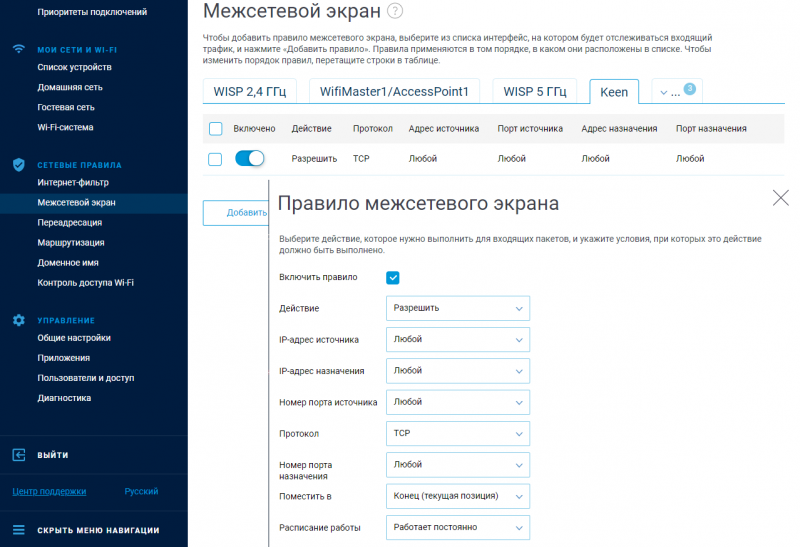
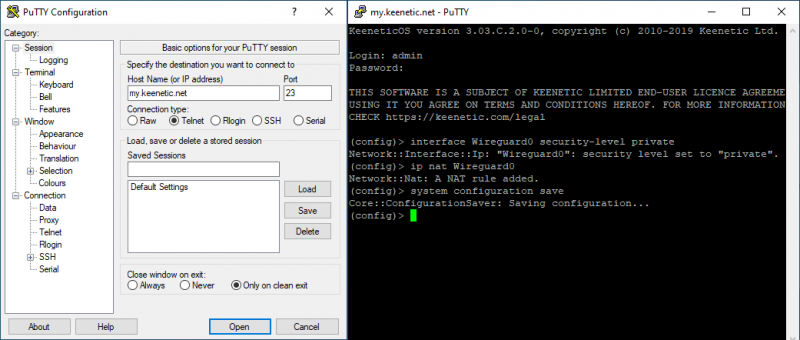
Но это ещё не всё. После добавления пиров необходимо разрешить им доступ в локальную сеть и в Интернет. В разделе «Межсетевой экран» надо найти WireGuard-подключение — ориентируйтесь по имени, оно может быть в выпадающем меню сверху — и завести для него новое разрешающее правило (см. скриншот выше). Также надо будет подключиться к роутеру по telnet с помощью PuTTY и ввести несколько команд. Адрес по умолчанию my.keenetic.net, логин и пароль те же, что для доступа к веб-интерфейсу, команды приведены ниже:
Наконец, после всех этих действий надо активировать WireGuard-соединение. Если всё прошло успешно, то после подключения клиента напротив пира будет гореть зелёный кружочек и показываться статистика по трафику. Только учтите, что производительность роутера всё-таки намного меньше, чем у любого облачного сервера. Так что приличную скорость соединения он обеспечит ценой нагрузки на CPU маршрутизатора, что может повлиять на работу других сервисов.
Напоследок напомним «народную» мудрость: на VPN надейся, а сам не плошай. Проще говоря, надо всегда соблюдать осторожность и цифровую гигиену. К совсем уж подозрительным сетям и вовсе подключаться не надо, да и про базовые правила забывать не стоит. Их не так уж много: вовремя ставить обновления ОС и ПО, использовать двухфакторную аутентификацию, тщательно выбирать используемые программы, проверять разумность запросов ПО на доступ к различным ресурсам устройства, обзавестись современным антивирусом. Всё это касается и смартфонов, и планшетов, и ноутбуков, и десктопов.
WireGuard — прекрасный VPN будущего?

Наступило время, когда VPN уже не является каким-то экзотическим инструментом бородатых сисадминов. Задачи у пользователей разные, но факт в том, что VPN стал нужен вообще всем.
Проблема текущих VPN решений в том, что их тяжело правильно настроить, дорого обслуживать, а так же в них полно legacy кода сомнительного качества.
Несколько лет назад канадский специалист по информационной безопасности Jason A. Donenfeld решил, что хватит это терпеть, и начал работу над WireGuard. Сейчас WireGuard готовится к включению в состав ядра Linux, он даже получил похвалы от Линуса Торвальдса и в американском сенате.
Заявленные преимущества WireGuard над другими VPN решениями:
Неужели найдена серебрянная пуля? OpenVPN и IPSec пора закапывать? Я решил с этим разобраться, а заодно сделал скрипт для автоматической установки личного VPN сервера.
Принципы работы
Принципы работы можно описать примерно так:
Вся основная логика WireGuard занимает менее 4 тысяч строк кода, тогда как OpenVPN и IPSec имеют сотни тысяч строк. Для поддержки современных криптоалгоритмов предлагается включить в состав ядра Linux новый криптографический API Zinc. В данный момент идет обсуждение, насколько это удачная идея.
Производительность
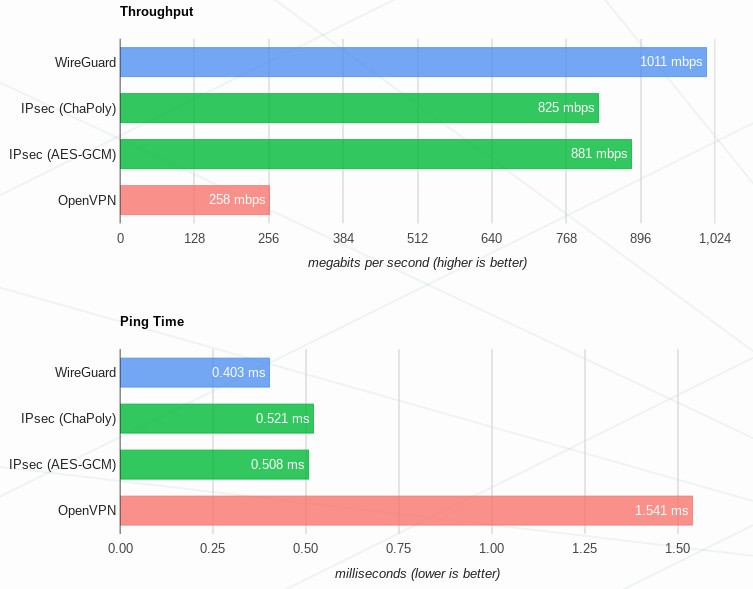
Максимальное преимущество в производительности (по сравнению с OpenVPN и IPSec) будет заметно на Linux системах, так как там WireGuard реализован в виде модуля ядра. Кроме этого поддерживаются macOS, Android, iOS, FreeBSD и OpenBSD, но в них WireGuard выполняется в userspace со всеми вытекающими последствиями для производительности. Поддержку Windows обещают добавить в ближайшем будущем.
Результаты бенчмарков с официального сайта:
Мой опыт использования
Я не эксперт по настройке VPN. Однажды настраивал OpenVPN ручками и это было очень муторно, а IPSec даже и не пытался. Слишком много решений нужно принимать, очень легко выстрелить себе в ногу. Поэтому я всегда пользовался готовыми скриптами для настройки сервера.
Так вот, WireGuard, с моей точки зрения, вообще идеален для пользователя. Все низкоуровневые решения приняты в спецификации, поэтому процесс подготовки типичной VPN инфраструктуры занимает всего несколько минут. Нафакапить в конфигурации практически невозможно.
Процесс установки детально описан на официальном сайте, отдельно хочется отметить отличную поддержку OpenWRT.
Генерируются ключи шифрования утилитой wg :
Далее, нужно создать серверный конфиг /etc/wireguard/wg0.conf со следующим содержанием:
и поднять туннель скриптом wg-quick :
На клиентской машине, создать конфиг /etc/wireguard/wg0.conf :
И точно так же поднять туннель:
Осталось настроить NAT на сервере, чтобы клиенты могли выходить в Интернет, и все готово!
Такую простоту использования и компактность кодовой базы удалось достичь за счет отказа от функционала дистрибьюции ключей. Здесь нет сложной системы сертификатов и всего этого корпоративного ужаса, короткие ключи шифрования распространяются примерно как SSH ключи. Но в связи с этим возникает проблема: WireGuard будет не так просто внедрять в некоторых уже существующих сетях.
Из недостатков стоит отметить, что WireGuard не заработает через HTTP proxy, поскольку в качестве транспорта есть только протокол UDP. Возникает вопрос, возможно ли будет обфусцировать протокол? Конечно, это не прямая задача VPN, но для OpenVPN, например, существуют способы маскировки под HTTPS, что помогает жителям тоталитарных стран полноценно пользоваться Интернетом.
Выводы
Подводя итог, это очень интересный и перспективный проект, можно уже сейчас использовать его на личных серверах. Какой профит? Высокая производительность на Linux системах, простота настройки и поддержки, компактная и читабельная кодовая база. Однако, бросаться переводить комплексную инфраструктуру на WireGuard еще рано, стоит подождать включение в состав ядра Linux.
Для экономии своего (и вашего) времени я разработал автоматический установщик WireGuard. С его помощью можно поднять личный VPN для себя и своих знакомых даже ничего в этом не понимая.