
Uplay что это за программа?
 Всем привет
  Изучая многие программы я пришел к выводу, что не все они полезны и есть некоторые даже подозрительные, ибо непонятно чем они занимаются. Сегодня будем рассматривать Uplay, ярлык этой программы я увидел у себя на рабочем столе, и я захотел разузнать что это за товарищ по имени Uplay
Но я также проанализировал интернет на наличие инфы о Uplay и вот что я узнал. Uplay это программа от компании Ubisoft (разработка игр). Кстати есть еще похожая компания по названию, это Обнови Софт, но похожа только по названию, а так на деле это маленькая компания по сравнению с Ubisoft.
Значит Uplay это даже вроде не программа, а сеть, в которую можно зайти как из игры так и из сайта Uplay. При помощи Uplay игроки могут общаться с другими игроками, получать какие-то бонусы, которые могут начисляться за выполнение каких-то достижений, но все это имеет отношение к тем играм, которые поддерживают Uplay.
Ага, вот теперь все стало на свои места, а то я думаю, чего это пишут что программы нет, если она у меня есть! А вся фишка в том, что сама программа появилась в 2012-том году, заменив при этом Ubisoft Game Launcher.
Когда Uplay только появился то он требовал подключение к интернету, но вот теперь этого уже нет и можно играть в игры даже без интернета и при этом использовать Uplay.
В общем ребята, узнав инфу про Uplay я не особо сильно понял что такое Uplay, понял только то, что данный компонент устанавливается часто с играми от Ubisoft.
Врать не буду, откуда появился у меня ярлык Uplay я без понятия. Правда игрушки какие-то у меня есть, ну такие знаете, те что в браузере играются, думаю что из-за них и появился Uplay, вот смотрите как выглядит ярлык этой проги:

Знаете, если в компе вы замечаете непонятные программы, то есть риск того что в компе могут быть и вирусы. Ну это просто пишу вам к сведенью, если есть подозрения, то проверьте комп Доктором Вебом КуреИТ, качайте с официального сайта там и инструкция есть как пользоваться. Ну так вот, давайте проанализируем этот ярлык, он может многое поведать о проге, нажимаем по нему правой кнопкой и выбираем там пункт Свойства:

И вот теперь смотрим, изучаем:

Какую информацию из данного окна мы можем извлечь? Написано, что устанавливается программа вот в эту папку:
C:\Program Files (x86)\Ubisoft\Ubisoft Game Launcher

Также видим что название папки осталось прежним, ну то есть Ubisoft Game Launcher, как и называлась программа в прошлом. Так, откуда запускается программа мы уже знаем, теперь давайте проверим автозагрузку на наличие записей от Uplay. Зажимаем кнопки Win + R, пишем команду:

Я почему-то подумал что запись будет, но просканировав автозагрузку пришел к выводу что записи Uplay тут нет:

Проверил также список служб, и там тоже ничего не нашел что относится к Uplay. Можно сказать что это хороший знак, что программа особо не мусорит в винде
Ну что, более-менее мы провели расследование по делу Uplay, теперь уже можно запустить саму программу и посмотреть что она из себя представляет. Ребята, я открыл ярлык с рабочего стола, далее появилось такое окно, начался какой-то поиск обновлений:

Дальше началось что-то качаться:

Но оно быстро скачалось и потом уже в окне было поле для почты и пароля:

Видимо чтобы пользоваться Uplay, то нужно быть зареганым в этой проге, вы уж извините, но я этого делать не буду, ибо я и так не играю в игры от Ubisoft. Единственное что меня заинтересовало, это кнопка Настройки в этом окне, я ее нажал и увы ребята, тут ничего особо интересного нет:

Я программу закрыл. Захотелось мне еще немного поискать инфы про эту программу и вот что я узнал. Вот один чел пишет, что раньше Uplay это было мягко говоря не очень, а теперь они прогу допилили и она стала более-менее норм, можно через Uplay запускать игры, можно и покупать их, получать бонусы за специальные очки и еще можно общаться. Эту всю инфу он писал в 2012-том году, вот как на то время выглядела программа:


Еще вот узнал, что в отличии от Steam, Uplay поддерживает только те игры, которые были созданы компанией Ubisoft. Не знаю как в декстопной версии, но в мобильной версии для iPad в программе Uplay есть три категории:

Категория Интересное, то там избранные игры, которые могут быть интересными для игрока. Там где Мои игры, то там будут ваши игры, которые вы купили через Uplay. В разделе Все игры собраны все доступные игры для всех платформ, вот кстати как выглядит этот раздел:
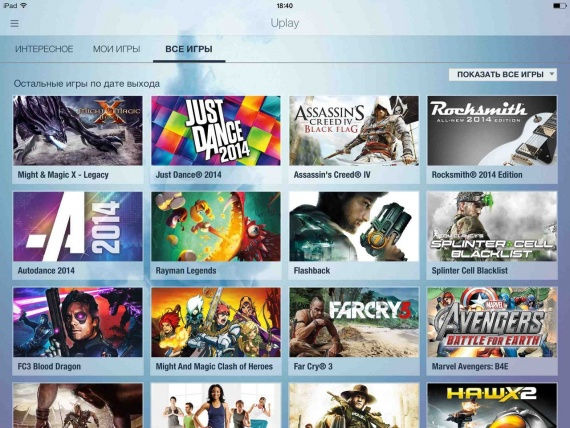
Когда вы найдете игру, которая вам интересна, то на странице с ней будет предоставлена вся необходимая информация, будет указан и жанр и год выпуска и для какой платформы игра подходит:

За определенные игровые действия можно получить очки, а их поменять в Uplay на награды, можно поменять также и на обои для рабочего стола.
Не могу утверждать, но вроде бы купить игру нельзя в версии Uplay для iPad, купить можно только или на сайте ну или в версии для ПК. Сейчас может быть уже что-то и изменилось… 
Кстати, работает Uplay на компе под таким процессом как upc.exe, вот он в диспетчере задач:

А вот там где колонка Описание, то там указано Uplay launcher. Процесс не грузит процессор, но вот памяти кушает не так уж прям и мало, 50 мегов все таки… 
Ну в общем такие пироги ребята Я сейчас буду удалять Uplay ну и покажу вам сам процесс деинсталляции. Но вам не обязательно удалять Uplay, просто мне эта программа не нужна, вот поэтому я ее и удаляю! Итак, поехали, зажимаете кнопки Win + R, откроется окошко Выполнить, туда пишите такую команду:

После этого откроется окно со всем установленным софтом в виндовс, тут вам нужно найти Uplay, нажать правой кнопкой по проге и выбрать Удалить:

Потом будет такое окно, здесь нажимаем Далее:

В следующем окне будут две галочки, это удаление игр Uplay и удалить локальные файлы, мне все это добро не нужно, поэтому я тут обе галочки отмечаю:

Все, начнется удаление, оно долгим не будет:

Потом останется нажать кнопку Закрыть и все
Вот ребята наше знакомство с программой Uplay подошло к концу. Надеюсь что я здесь изложил информацию так бы сказать на доступном и понятном языке. Удачи вам и приходите ко мне еще в гости 
Добавить комментарий Отменить ответ
Этот сайт использует Akismet для борьбы со спамом. Узнайте как обрабатываются ваши данные комментариев.
Uplay
Uplay – это игровой портал от студии Ubisoft. В юплей пользователям предоставляется возможность скачать игры студии для PC. Компания Ubisoft выступает в качестве издателя и разработчика цифровой дистрибуции.

| Лицензия | Бесплатная |
| ОС | Windows 10, 8.1, 8, 7, XP |
| Язык интерфейса | Русский, английский |
| Разработка | Ubisoft Entertainment |
| Разновидность программы | Утилиты |
Установка
Перед установкой нужно скачать Uplay на ПК. Клиент распространяется бесплатно и полностью на русском языке. Поэтому вам не нужно скачивать русификатор для программы отдельно. Также можно скачать Uplay с официального сайта разработчика.
Регистрация и защита аккаунта
Запустите программу на компьютере. Перед вами откроется окно входа в Юплей. Здесь нужно зарегистрировать новый аккаунт.
Для регистрации профиля нажмите «Создать новую учетную запись». Укажите имя пользователя, которое будет отображаться в игре и у других пользователей платформы Uplay. Введите E-mail адрес, пароль и дату своего рождения. В завершении установите галочку возле пункта принятия необходимых условий.
После того, как вы ввели все нужные данные нажмите «Создать учетную запись». Дальше система попросит вас установить двухэтапную аутентификацию. Это нужно для повышения безопасности аккаунта.
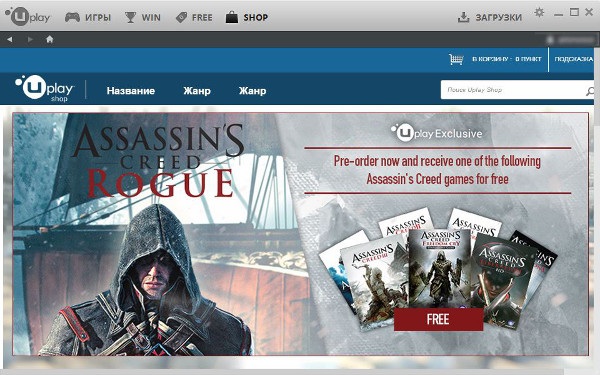
Если вы хотите повысить безопасность учетной записи, то нажмите на кнопку «Настройка 2-этапной аутентификации» и выполните все действия для настройки.
Нажмите «Пропустить» если хотите настроить защиту профиля позднее. Откроется окно интерфейса программы. В верхней части расположено сообщение о том, что нужно подтвердить свой e-mail адрес. Нажмите «Подтвердить».
На почту, указанную при регистрации аккаунта придет письмо. Откроете его и перейдите по ссылке, нажав на синюю кнопку «here». На этом процесс регистрации новой учетной записи для Uplay завершен.
Интерфейс
При нажатии на иконку своего аккаунта откроется небольшое окно со следующей информацией:
Настройка
Чтобы открыть раздел настроек нажмите на иконку из трех параллельных линий в левой части интерфейса программы. В открывшемся меню выберите пункт «Настройки». Первый раздел настроек – «Общие».
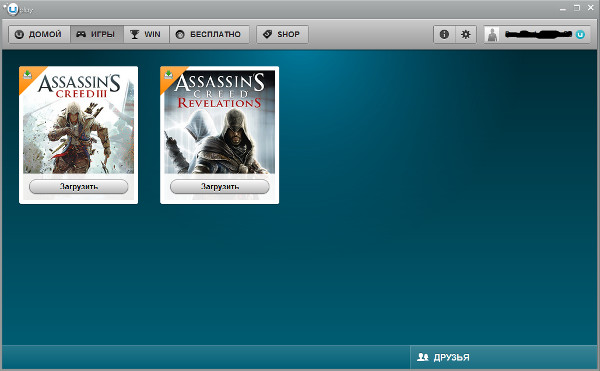
Здесь можно:
В разделе «Сеть» можно изменить параметры запуска Юплей: запускать программу в оффлайн-режиме. Также здесь можно отключить функцию отправки отчетов об ошибках разработчикам и изменить настройки прокси-серверов.
Загрузки. В этом разделе можно изменить параметры загрузки игр:
Уведомления. Здесь можно включать или отключать уведомления программы: внутри игр, на рабочем столе, оповещения об онлайн функциях, завершении загрузки и т.д.
В следующем разделе можно связать учетные записи Uplay и Steam.
В разделе «Другое» пользователям дается возможность:
Редактирование профиля
Для редактирования профиля нажмите на иконку аккаунта в интерфейсе программы и в открывшемся меню выберите пункт «Редактировать профиль».
После этого вы попадете на официальный сайт Ubisoft Club. На этой странице выберите пункт «Редактировать профиль».
Выполнив это действие можно:
Игры Uplay
Теперь давайте рассмотрим самые популярные игры, которые доступны пользователям для покупки и скачивания в Uplay PC:
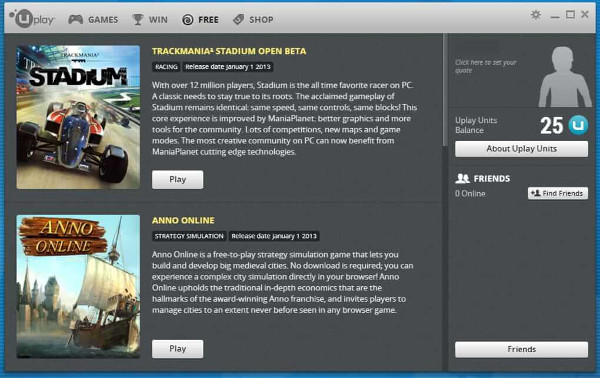
Покупка игр
Чтобы купить игру перейдите в раздел «Store». Выберите игру из общего списка и нажмите на нее. В открывшемся окне выберите издание и нажмите «Купить». Откроется корзина. Если вы хотите приобрести несколько проектов, то нажмите «Продолжить покупки». Для завершения процесса выберите пункт «Оформить заказ».
Введите платежный адрес: укажите имя, фамилию, адрес проживания, город, индекс и страну. Нажмите на кнопку «Перейти к оплате» и выберите любой удобный способ для оплаты покупки.
Скачать
Uplay – это удобная платформа для покупки игр от студии Ubisoft. Загрузив юплей на русском языке, пользователи могут начать пользоваться всеми возможностями площадки:
Программа доступна для всех версий операционной системы Windows. Также пользователи могут пользоваться утилитой на мобильных устройствах при помощи приложения Ubisoft Club.
Uplay версия 127.3.0.10627
Uplay (Юплей) – это не просто программа, это клиент для использования контента из игрового виртуального магазина, в котором размещены игры от Ubisoft. Этот бренд пользуется большим спросом среди геймеров, так как его игорные продукты достаточно увлекательны и разнообразны. Это своеобразный аналог программ Steam и Origin.
В ассортименте магазина собрано большое количество игр. Uplay появился недавно, но достаточно быстро распространился среди геймеров. Это приложение дает возможность использовать различные режимы для игры с друзьями или по сети, с неизвестными пользователями. Интерфейс позволяет приобретать электронные версии любимых игр и ознакомляться с демонстрационными версиями новинок от компании Ubisoft.
Основные характеристики игрового клиента
Важнейшие преимущества программы
К минусам софта можно отнести
Вывод
Данный клиент это удобная платформа для распространения цифровых продуктов компании Ubisoft. В основе платформы лежит система поощрений, чем больше игрок проводит времени онлайн, тем больше наград и поощрений открывается, а вместе с ними эксклюзивные услуги и бесплатный контент.
Внимание!
По ссылкам ниже вы можете установить приложение Uplay «Ubisoft Connect» для iOS и Android с помощью которых вы всегда можете оставаться в курсе новостей о любимых играх. Также в приложениях доступны эксклюзивные награды, дополнительные испытания, скидки в Ubisoft Store и другие преимущества.
Скачать Uplay на ПК официальную русскую версию, вы можете по ссылке ниже.
Скачать Uplay
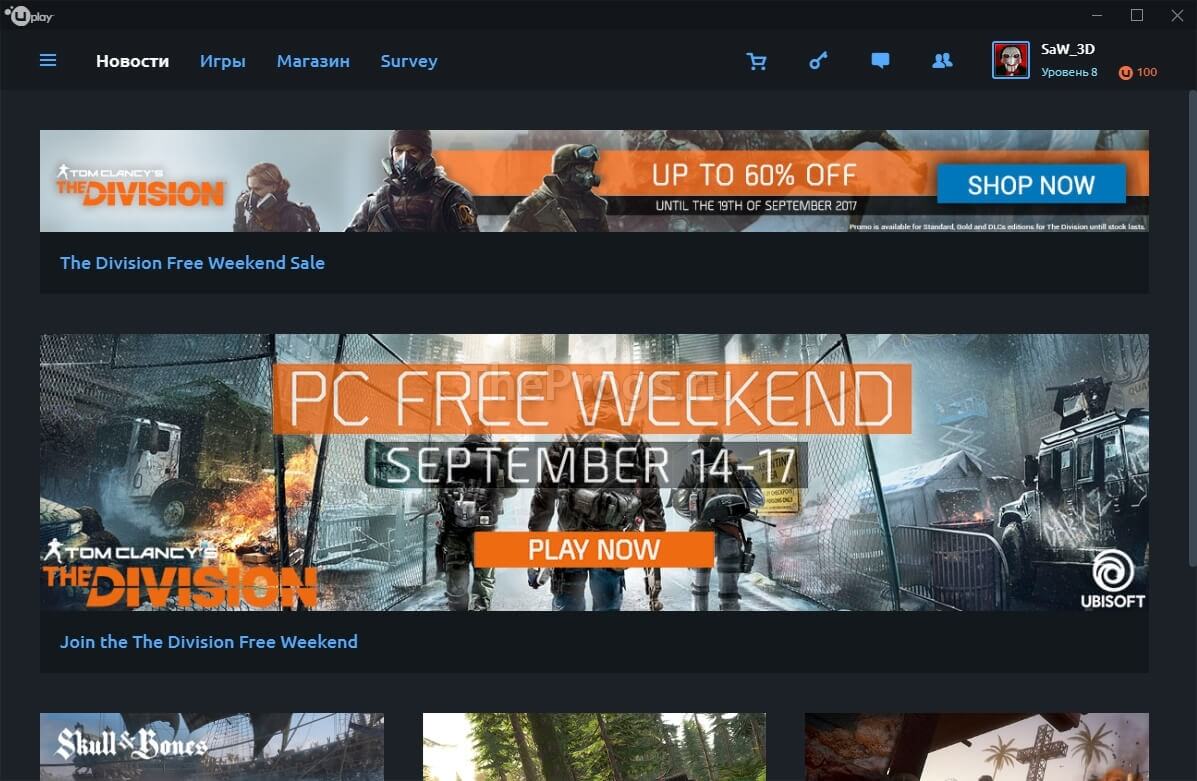
Сегодня большую популярность имеют онлайн игры, поэтому крупные компании, вроде Ubisoft, не могут не использовать это и отставать от современных тенденций. Ubisoft еще в 2009 году выпустили приложение Uplay, предназначенное для игры по сети и общения. О данной программе и пойдет речь.
Кратко о Uplay
Данное приложение создано непосредственно для работы с играми от Ubisoft. Сейчас для его работы не требуется соединение с интернетом в обязательном порядке. По сути, Uplay стало своеобразной сетью, с помощью которой можно даже держать связь с друзьями посредством чата.
Скриншот приложения на PC (Windows)
Установка Uplay
Как уже говорилось, официальный сайт Uplay предоставляет возможность скачать приложение совершенно бесплатно, поэтому на нашем сайте Вы найдете прямую ссылку на скачивание Юплей, чтобы запустить процесс загрузки. Далее откроется стандартное меню установки, Вам потребуется выбрать установочный диск, язык установки и другие стандартные пункты.
Также возможно скачать Uplay на русском, а в самом приложении можно поменять язык в любой момент. Следует отметить, что Uplay занимает достаточно много оперативной памяти и если Вы решили скачать Юплей, чтобы ознакомиться с ним, но у Вас нет ни одной игры, поддерживаемой данным приложением, рекомендуется его обязательно убрать из автозагрузки или удалить.
Какие устройства поддерживает Uplay?
Скачать Uplay возможно для множества платформ:
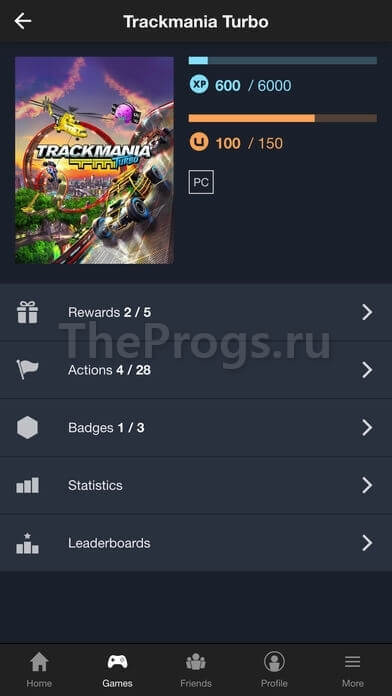
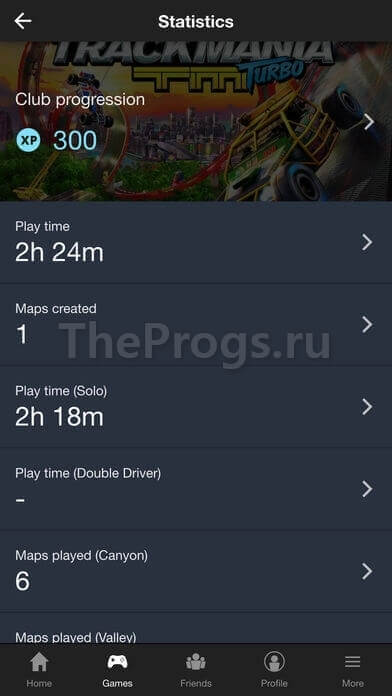
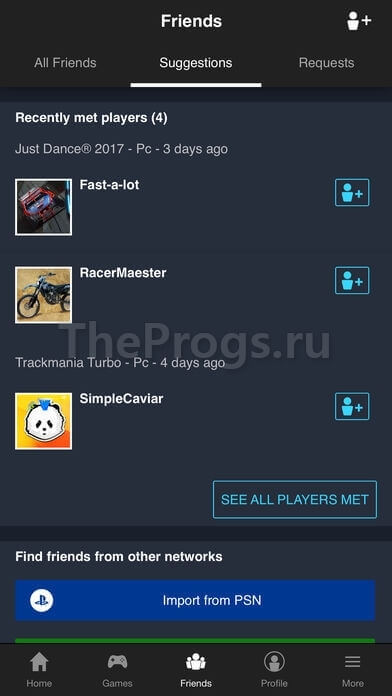
Вывод
В заключении хочется отметить практичность данной программы, ведь добавив в Uplay оффлайн режим, Ubisoft вывели свое приложение на новый уровень качества. А если к этому добавить еще и введение внутренней валюты (Units) и возможность поддержки связи с другими пользователями, здесь уже с уверенностью можно говорить о гении компании Ubisoft.
Поэтому мы рекомендуем скачать Uplay 2021 на PC и другие платформы бесплатно по прямой ссылке ниже.