
Toyota techstream, установка диагностической сервисной программы.


Всем привет!Решил себе установить данную «официальную» программу, чтобы не ездить по всяким сервисам. Читает все машины Toyota, Lexus (насчёт других японцев не знаю) с разъёмом OBD2.
Возможности:
— диагностика двигателя, АКПП, ABS, VSC, SRS и др;
— считывание и стирание ошибок;
— сохранение стоп-кадров параметров двигателя с возможностью выбора списка параметров;
— вывод на экран программы до восьми графиков параметров двигателя одновременно;
— расчет потребления топлива;
— запись данных поездки; проверка «здоровья» двигателя;
— кастомизация — выключение оповещения непристегнутых ремней, время для переключения на заднюю передачу, отключение ДХО т. п.;
— различные настройки — калибровка тормозов ECB, поцилиндровое отключение форсунок и т. п.;
— прописывание датчиков давления шин.
Шнур нашёл на Алиэкспресс, ссылка здесь.

Версия шнура RL, он лучше и стабильнее в подключении. Продавец Вам отправит шнур и диск в комплекте (там все необходимые программы, ключи и обучающее китайское видео). Если не подойдёт ПО или сломается диск при транспортировке, продавец в сообщении по запросу даст ссылку на ПО.
Дальше начинается самое сложное- установка. Не спешите сразу подключать что-то, делайте по инструкции ниже!
Первое: установка драйвера для шнура


— отключаете антивирусную программу т.к в пакете с драйверами есть программа (!не вредоносная!) FirmwareUpdateTool, которую антивирус не считает таковой и удаляет;
— Создаёте 2 папки на диске C:\Program Files (x86) (64 бита) или C:\Program Files (32 бита): XHorse Electronics в ней создаем еще одну папку MVCI Driver for TOYOTA TIS;
— распаковываете драйвер для Вашего кабеля и перекидываете содержимое архива в созданную Вами ранее папку MVCI Driver for TOYOTA TIS;
— вставляете кабель в USB-порт, компьютер обнаружит неопознанное устройство. Очень важно! Когда начнётся автоматический процесс установки драйверов его нужно отменить и устройство будет не определено;
— переходите в диспетчер устройств : Пуск / панель управления / Диспетчер устройств, там есть неопознанное устройство с желтым восклицательным знаком : М-VCI, нажимаете правой клавишей по нему и выбираете «обновить драйвер»;
— в открывшимся окне будет 2 пункта, выбираете второй пункт : Выполнить поиск драйверов на этом компьютере;
— в следующем окне нажимаете кнопку ОБЗОР и через проводника находите Вашу папку с драйверами на диске C:\Program Files (x86) (64 бита) или C:\Program Files (32 бита) \XHorse Electronics\MVCI Driver for TOYOTA TIS,
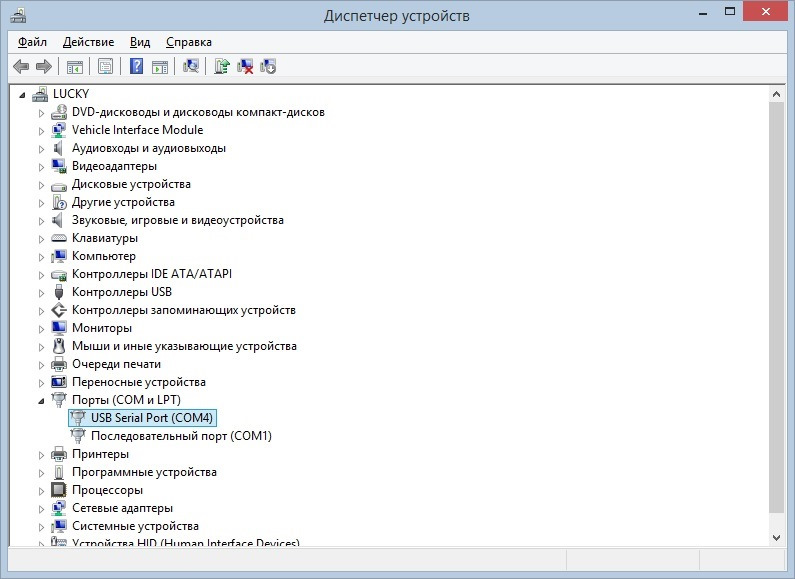
нажимаем ДАЛЕЕ и далее неопознанное устройство должно стать «нормальным».
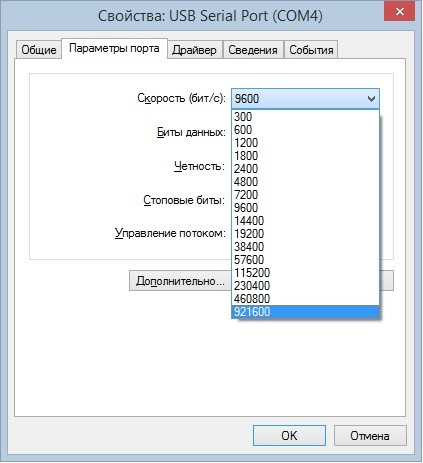
Также выставляете максимальную скорость порта;
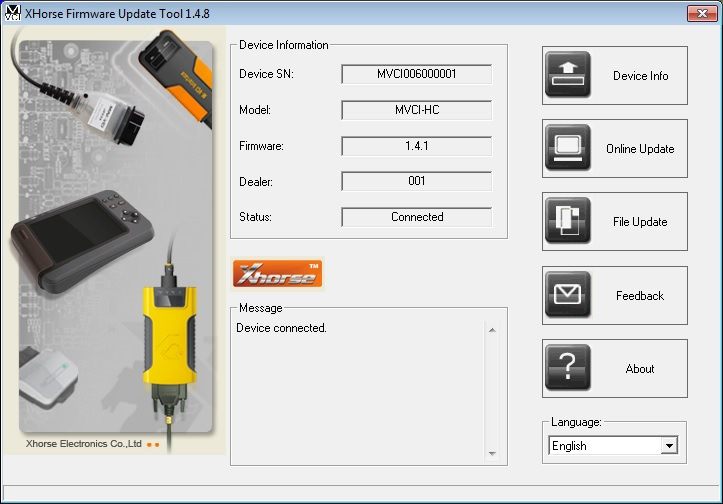
— для уверенности, что драйвера встали не криво, запустите программу FirmwareUpdateTool которая находится в папке с драйверами и нажмите кнопку «Device Info», должно отобразиться так:
Второе: установка Toyota Techstream
— выбираем нашу программу на диске. При установке попросит ввести «Company name» ставим, что в голову придёт)));
— после завершения установки, программу не запускайте!
—Чтобы активировать программу, нужно в файле C:\Program Files\Toyota Diagnostics\Techstream\Env\IT3System.ini найти строчку TISFunction=1 и «1» сменить на «0» и сохранить изменения.
— находите 2 файла с расширением *.ini, находятся они в архиве с драйверами на диске в папке «ProgramFilesFolder» IT3UserCustom.ini и IT3System.ini ;
— добавляете их в папку с уже установленной программой : С:\Program Files (x86) или Program Files\Toyota Diagnostics\Techstream\Env\, копируете с заменой.
Третье: привязка шнура к программе
Открываем Редактор Реестра Windows (чтобы открыть реестр windows 8, вам на своем компьютере нужно выполнить следующие действие: Для более быстрого открытия реестра windows 8 нажмите комбинацию клавиш Win+R После чего на вашем компьютере откроется окошко для выполнения различных команд windows 8. Чтобы продолжить и открыть реестр windows 8, вам нужно в специальном окошке ввести команду regedit и нажать на кнопку «OK»), на Windows 8.1 x64 путь такой:
[HKEY_LOCAL_MACHINE\SOFTWARE\PassThruSu pport.04.04\DENSO CORPORATION — TIS Techstream VIM]
Но однозначно должна быть папка \PassThruSu pport.04.04\ и в ней подпапка (у меня DENSO CORPORATION — TIS Techstream VIM) в ней должны быть такие параметры
«Name»=»XHorse — MVCI»
«Vendor»=»XHorse ELECTRONICS Co., Ltd.»
«ConfigApplication»=»C:\\Program Files (x86)\\XHorse Electronics\\MVCI Driver for TOYOTA TIS\\FirmwareUpdateTool.exe»
«FunctionLibrary»=»C:\\Program Files (x86)\\XHorse Electronics\\MVCI Driver for TOYOTA TIS\\MVCI32.dll»
«APIVersion»=»04.04»
«ProductVersion»=»1.1.0»
«ProtocolsSupported»=»J1850VPW:1, J1850PWM:1, CAN:1, ISO9141:1, ISO14230:1, ISO15765:1»
«J1850VPW»=dword:00000001
«J1850PWM»=dword:00000001
«ISO9141″=dword:00000001
«ISO14230″=dword:00000001
«CAN»=dword:00000001
«ISO15765″=dword:00000001
«SCI_A_ENGINE»=dword:00000000
«SCI_A_TRANS»=dword:00000000
«SCI_B_ENGINE»=dword:00000000
«SCI_B_TRANS»=dword:00000000
Также есть раздел
[HKEY_LOCAL_MACHINE\SOFTWARE\PassThruSupport.04.04\DENSO CORPORATION — TIS Techstream VIM\Parameter]
«Baudrate»=dword:0001c200
«Comport»=dword:00000005
«Connect»=dword:00000000
«Interface»=»AUTOMATIC»
«Firmware»=»x»
«LE»=dword:00000000
«LN»=dword:00000001
«SN»=dword:00000000

можете найти Russia, North America, Europe, Other или Japan и выбрать.
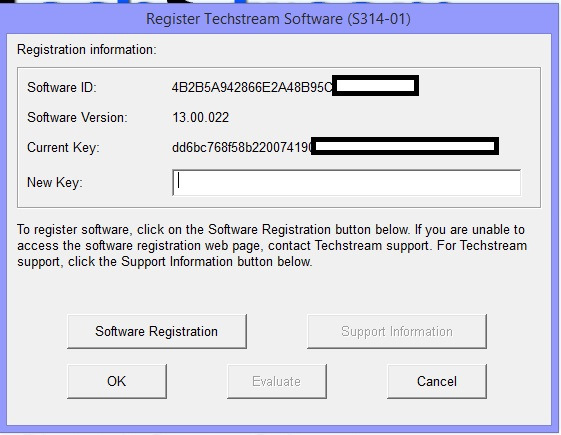
Кстати в каждом регионе надо будет ввести ключ, он тоже есть на диске, один и тот же.
Запускаете Techstream. Перейдите на Setup | VIM select откроется меню в нем должно быть

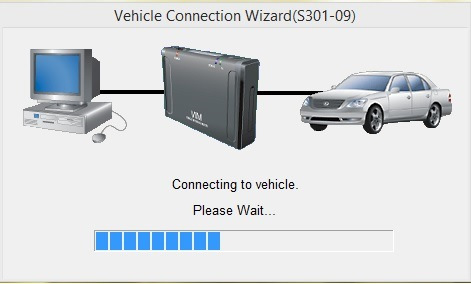
затем нажмите кнопку “Connect to Vehicle” в Techstream. Если все работает, то вам будет предложено подтвердить автомобиль/года/модель и вы получите доступ к диагностическому интерфейсу. Если нет, то:
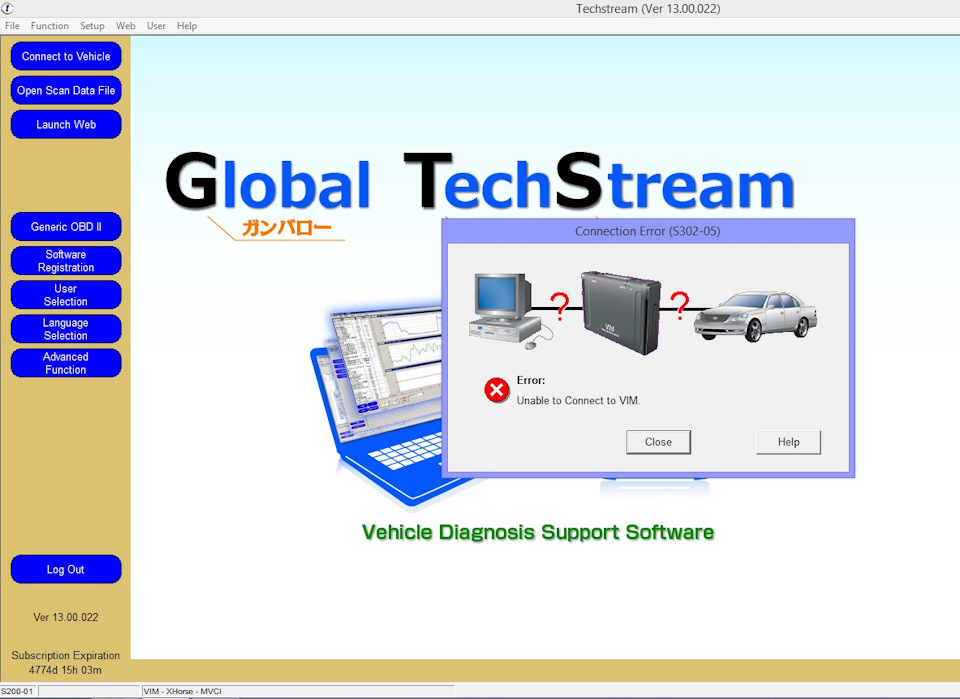
, тогда ищите решение выше, что-то пропустили.
Программа не имеет поддержки русского языка, во всяком случае кто-то пробовал её русифицировать, но это было в старых версиях. Период бесплатного пользования 5000 дней, я думаю этого вполне хватит.
Теперь можно спокойно выполнять разные калибровки и проверки систем, некоторые из них (кстати все операции можно сохранять в лог)
✍ 7️⃣6️⃣ ✔ Techstream 7.20.041. + Русификатор

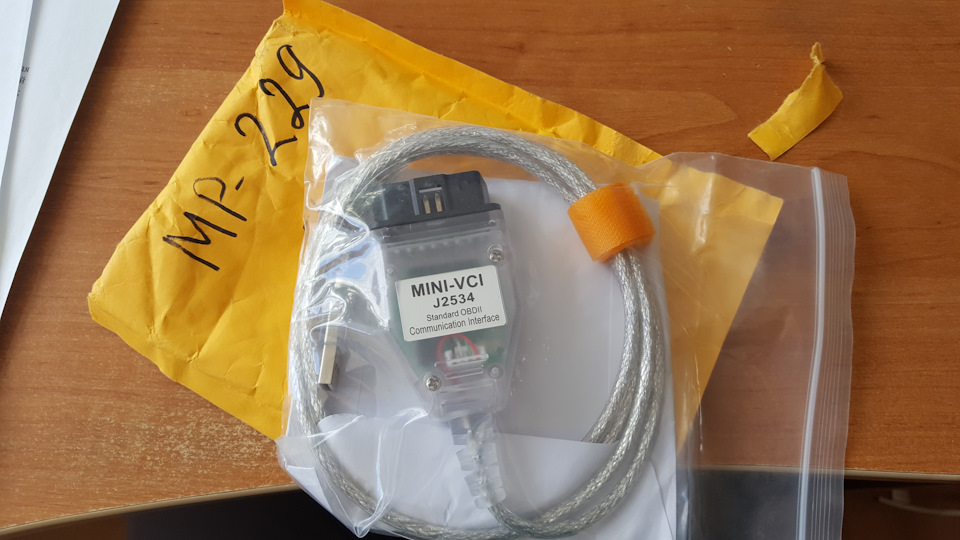
Почти год назад купил себе диагностический шнур MINI-VCI J2534 с Aliexpress очень полезная вещь
в комплекте был диск с разными версиями программы
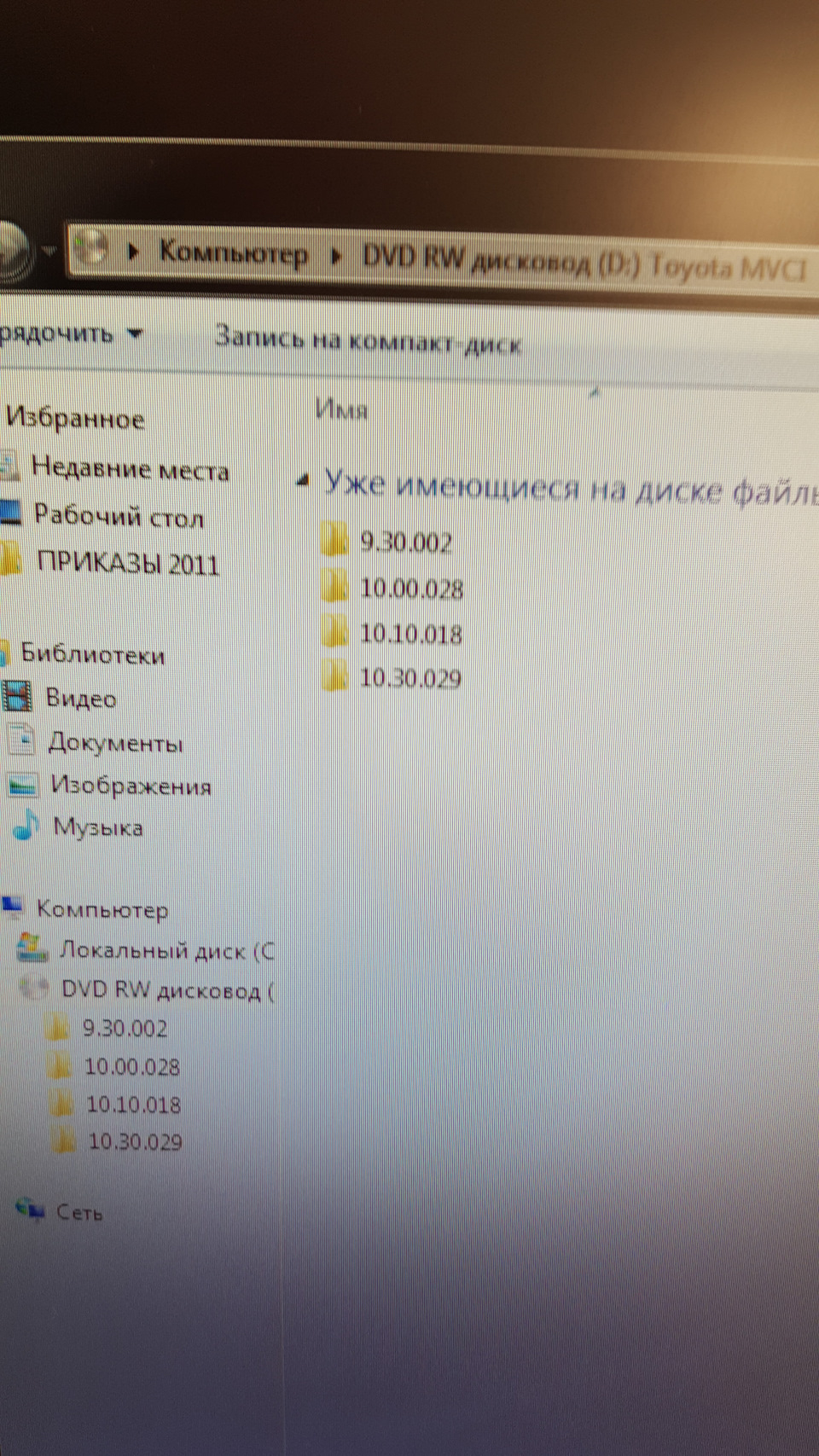
После установки программы 10.30.029 первым делом активировал функцию подъем и опускания стекол с пульта, у кого без ключевой доступ выбираем 3 и 4 пункт.

Затем начал изучать программу и какие функции ещё можно изменять благодаря этому шнурку, проблема была одна (с английским языком я не очень дружу), начал искать программу на русском языке для того чтоб было понятно куда нажимаешь и что подтверждаешь.
Techstream 7.20.041 + Русификатор Скачать
Google
Драйвера на Win XP, 7-10 x32bit Скачать
Активация программы:
Заходим в папку C:\Program Files или (x86)\Toyota Diagnostics\Techstream\Env\ и находим там файл IT3System.ini
Жмем на него правой кнопкой и открыть с помощью — Блокнот.
Поиском находим строку TISFunction=1 и меняем на TISFunction=0. Сохраняем.
Для 64 битной системы.
Устанавливаем Драйвера на Win XP, 7-10 x64bit, драйвера установлены, теперь нужно перезагрузить компьютер.
Для 32 битной системы
Устанавливаем Драйвера на Win XP, 7-10 x32bit, драйвера установлены, теперь нужно перезагрузить компьютер.
Перезагрузились и запускаем Techstream. В верхней полоске меню находим Setup, затем VIM select. Откроется окно, сверху выбираем XHorse — MVCI и жмем ОК.
Все, теперь можно подключить шнурок к машине и нажать Connect to Vehicle.
Если не забыл, то вроде делал так.
Список Программ Techstream, разные версии.
✍️ 9️⃣4️⃣ ✔ Программы Techstream
Разные версии программы Techstream для Toyota, Lexus and Scion.

Тут требуется Активация ниже следующих программ

После получения на почту ответа от Autokent, будет вот такая картина (пример)
NA: 154d754233720e1932e6a059dcf35f3000501608261854
EU: 66794e75924390cb33264f23741ed40900501608261854
JP: c5f1e2653eb6efb7c03ff4de7e4a9bd500501608261854
OT: 0a6d5cb4f675d76811358e32a7f9720500501608261854
4 пароля для каждого региона:
NA — Северная Америка
EU — Европа
JP — Япония
OT — Прочие
Выбрав ключ активации, который Вам нужен, вставляем в пустое окно New key, и нажимаем Ok, программа активируется на 5 000 дней

Если Вам понравилась запись, ставим Лайк))
Всем спасибо, и удачи! Дальше будет интереснее ))
С уважением, Pavlushechka.
Запчасти
Toyota Land Cruiser Prado 2011, двигатель дизельный 3.0 л., 173 л. с., полный привод, автоматическая коробка передач — электроника
Машины в продаже
Комментарии 284

Приветствую! Отличная статья. 👍 Для Прадка 120 в новых версиях программы что-то добавляется? Поставил себе версию 7.20. Есть смысл обновлять? И не могу понять, почему у меня не работает вкладка TechDoc.

В каждой новой версии, добавляются только модели авто.
7.20 ломаная версия!
Что-то я вчера устал танцевать с бубном, так ничего и не получилось. У меня win7 64bit. Какие-то версии коннектятся с машиной, но не выводят никаких данных, какие-то не коннектятся вообще.
Странно, может, что то делали не так? Либо блоков в самом автомобиле мало, в которых есть информация.
Всё, вроде разобрался. Установил последнюю версию. Только она постоянно вылетает. Не знаю, может это связано со шнурком. Надо попробовать другую версию поставить ещё раз.


Такая проблема, купил монгуста на алике, пришёл с 3 дисками, драйвер на него вроде поставил, в диспетчере устройств отобразился, китаец сказал, что работает на версии techstream16.00.017. Сказал, активировал, нажимаю подключиться… и он не видит шнур, что делать я хз

В настройках программы, выбрали данный шнурок?
Когда вхожу в Techstream и вставляю шнурок, ничего не происходит. Может я чего-то не знаю? Куда нажимать?
В верхней полоске меню находим Setup, затем VIM select. Откроется окно, сверху выбираем XHorse — MVCI (Название вашего кабеля) и жмем ОК
Да, я вчера нашёл уже) а то думал провод паленый. Первый раз же в techstream лезу)

форумчане скинули ссылку на русификатор программы, которая идет на диске к такому же шнуру, как на картинке. проблема одна, но… она глобальная, я не суперпользователь компа. но упертый и учусь. вопрос в следующем: хотел проверить состояние АНС, подключился, но… программа находит машину только с бензиновым мотором (у меня дизель, мотор менялся), да еще и запрашивает регистрацию. скачал на телефон переводчик файлов, продолбался целый день, но так и не смог ничего проверить. от слова СОВСЕМ ничего! а подвеску продиагностировать и отрегулировать ой как нужно. от слова КАПЕЦ КАК НУЖНО! хочу поменять жидкость (ее никто до меня не менял, а уже порядка 500 тыс. пробега), да еще и поменял задний датчик (старый накрылся медным тазом). ну в общем машина ездит… просто ездит… задняя подвеска слегка опустилась ( а по замерам на 21-22 мм. выше нормы. все пишут, разница должна быть 71,2 мм, а у меня 90), по мягкости — как холодец и не держит пробой (при малейшей нагрузке слышно почти полное складывание пружины). а передняя по замерам занижена на 17-18 мм. (пишут размер 82,7 мм, а у меня вышло 65-66), но вроде работает ОТНОСИТЕЛЬНО нормально (хотя я не уверен, просто вцелом машина какая то «не собранная»). в общем, помоги чем сможешь. сделать за меня не прошу, но растолкуй бестолковому. и еще, у меня ноут 64 разрядный и стоит винда 10-ка. чего туда надо паковать, чтоб можно было работать? только растолуй, как для дебила, бо гайки крутить умею, а с электроникой «на ВЫ и пожалуйсть». у меня кукурузер 100, по документам 2001 года, был бензиновый, сейчас стоит дизель 1hd-fte? АКПП-4.
заранее БЕСКОНЕЧНО благодарен!
Techstream \ Диагностика и настройка

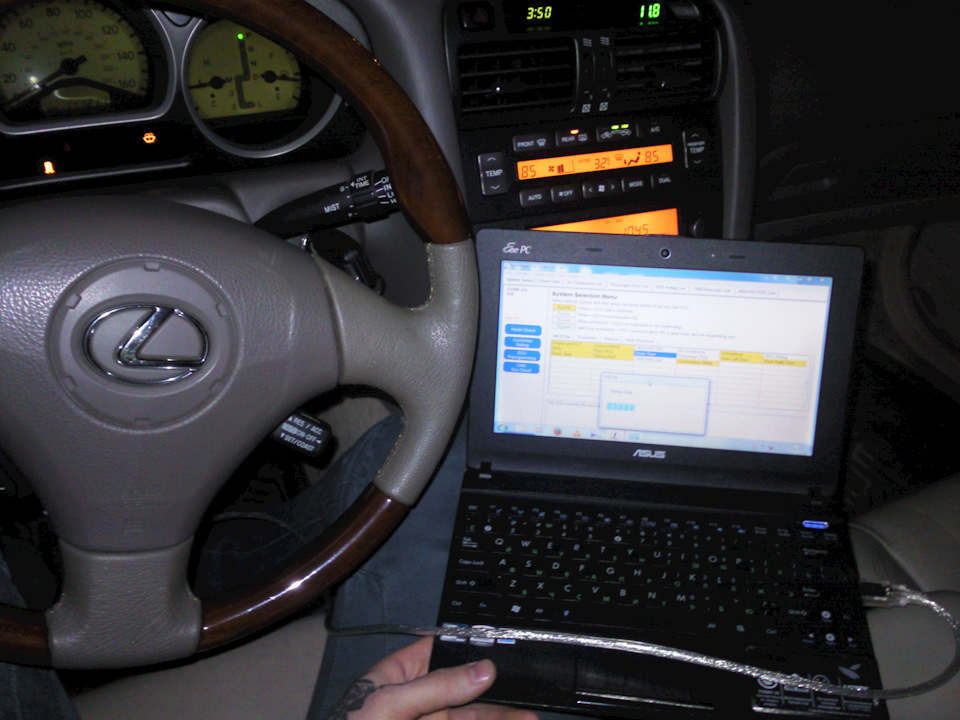
Краткое руководство по настройке авто при помощи шнурка Mini vci J2534
При установке программы на комп руководствовался этой статьёй. Хочу заметить, что настраивал через нетбук и ноутбук. Нетбук со слабым процессором диагностировал дольше и из за маленького разрешения экрана 1024х600 окно программы не влезало полностью.

Health Check — Диагностика всех блоков. Можно диагностировать каждый отдельно. Для этого нужно щёлкнуть по нему.
Gustomize setting — Настройки параметров

Конкретно у меня зайти можно не во все настройки а только в приведённые ниже, при в ходе в остальные прога зависала:
1. Wireless door lock — Центральный замок\блокировка дверей и багажника
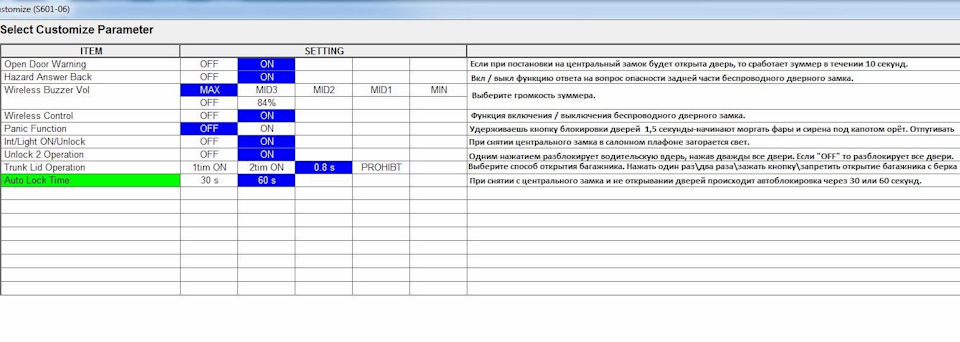
2. Security — Безопасность

1) В пассивном режиме функция используется для установки системы защиты от угона через 30 секунд после того, как дверь водителя закрыта от открытия состояния путем удаления ключа из цилиндра ключа зажигания.
2) Функция для изменения времени предупреждения о безопасности.
3) Функция включения / выключения датчика разбития стекла. Эта функция эффективна только для автомобиля с датчиком разбития стекла.
5. Tild & Telesco — Отключает автоматическое убирание\складывание руля

Function to Set ON/OFF of the «Auto Away/Return Function»
6. Air conditioner — Кондиционер
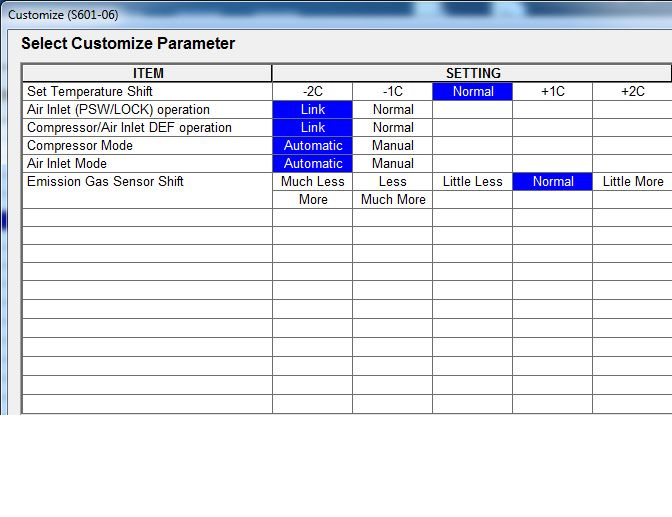
1) Функция управления с сдвинутой температуры от температуры дисплея.
2) Функция автоматического изменения режима в режим наружного воздуха рециркулируют режима, соединяющего с помощью кнопки A / C в случае пробоя т.д. A / C.
3) Функция, чтобы включить A / C ON автоматически связывая с помощью кнопки DEF, когда A / C OFF.
4) Функция, чтобы включить A / C автоматически включается при нажатии на кнопку AUTO, когда вентилятор включен, а A / C выключен.
5) В случае превращения A / C ON, когда вы хотите, чтобы сделать купе быстро остывают, это функция автоматического перехода в режим рециркулируют режим.
6) Функция для изменения чувствительности датчика выхлопных газов.
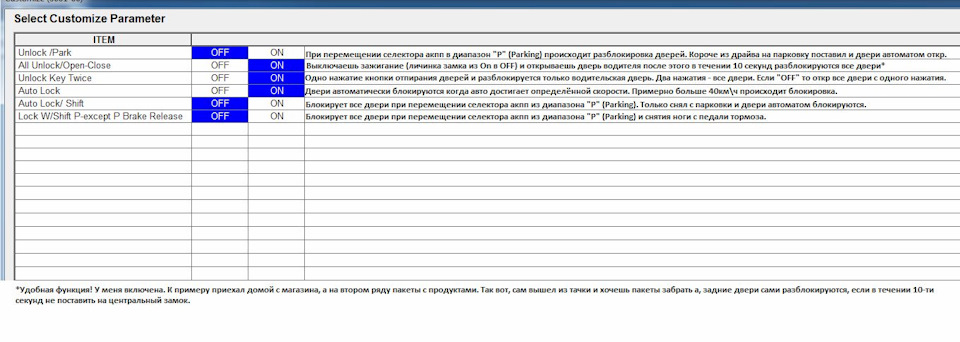
7. Door Lock — Блокировка дверей
11. Slide roof — Люк
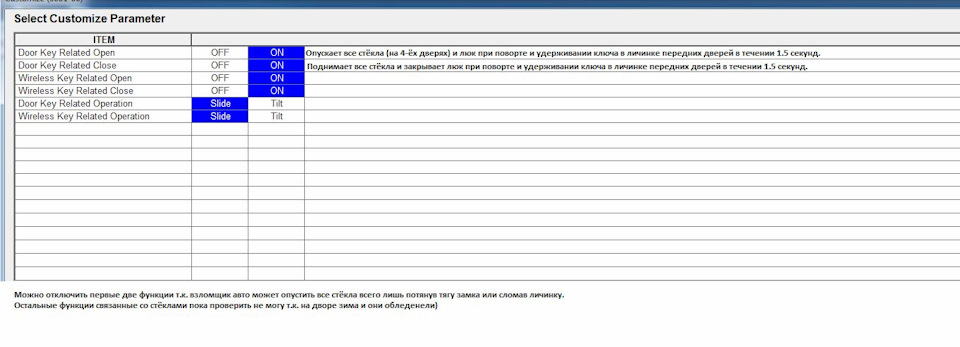
1) Функция, чтобы открыть раздвижную крышу вручную, связывающую с окном питания, если удерживать водителя ключ боковой двери в течение 1,5 секунд или больше в сторону разблокировки, когда зажигание выключено.
2) Функция, чтобы закрыть люк вручную связывая с окном питания, если удерживать водителя ключ боковой двери в течение 1,5 секунд или больше на стороне замка, когда зажигание выключено.
3) Функция, чтобы открыть сдвижную крышу вручную, связывающую с окном питания при нажатии на кнопку передатчика разблокировки в течение 1,5 секунд или больше, когда зажигание выключено.
4) Функция, чтобы закрыть люк вручную связывая с окном питания при нажатии на кнопку блокировки передатчика в течение 1,5 секунд или больше, когда зажигание выключено.
5) Функция для выбора направления открытия ручного открытия раздвижной крышей, связывающей с окном питания, если удерживать водителя ключ боковой двери в течение 1,5 секунд или больше в сторону разблокировки, когда зажигание выключено.
6) Функция для выбора направления открытия ручного открытия раздвижной крышей, связывающей с окном питания при нажатии на кнопку передатчика разблокировки в течение 1,5 секунд или больше, когда зажигание выключено.
-Сброс настроек блока АБС
В главном меню заходи в ABS\VSC\TRC
Слева щёлкаете вкладку Utility

Эта функция используется, чтобы очистить память ECU ABS (Электронный блок управления антиблокировочной системы), если следующие компоненты были заменены:
-сам блок абс
-датчик скорости\G сенсор
В этом же меню можно прокачать тормоза и откалибровать датчик угловой скорости и др.
Позже допишу

Однако позже, пытливые умы самоделкиных умудрились написать на коленках так называемый PassThrough интерфейс. По сути это библиотека (ну или драйвер как некоторые говорят) для того чтобы наш капризный текстрим принял неродных детей симулянтов кабелей как своих родных.
Давайте рассмотрим кабеля с которыми может работать PassThrough интерфейс:
1. Mini VCI.
Герой нашего времени
Купить можно на ебае за символические 20 буржуйских тугриков с доставкой. Пользуюсь именно таким. Достоинства: дешев и работает. Недостатки: медленный как сволочь.
В общем пользуюсь я им достаточно давно. Со своими задачами справляется на 5 с минусом. Минус — за скорость работы. И я бы не стал с помощью него прошивать калибровки на двигатель или коробку. Дешман есть дешман. Что-то пойдет не так и вы будете горько кусать локоточки.
2. K-Line. VAG-овский диагностический интерфейс.
Купить можно сами знаете где. Достоинства: не только тойота. Недостатки: я его не смог заставить работать ))), возможно не будет работать с современными машинами с CAN-интерфейсом. В общем кабелек стоит примерно в два раза дороже чем мини-висиай. По сути это родной старющий диагностический интерфейс концерна VAG. Поэтому если у вас есть еще что-то из машин этого немецкого концерна, то почему нет? Другой момент: я не смог его заставить работать. Если честно я не особо утруждался. У меня есть мини висиай))). У меня был опыт использования этого кабеля на предыдущей машине в программе TECU. Очень даже кстати функциональный отечественный софт! Рекомендую!
3. K-CAN.
Моложавый родственник K-Line
Судя по названию это очень близкий родственник K-Line. Стоит он на том же сайте так же как и Mini VCI. Ничего не могу сказать о достоинствах и недостатках. Не покупал, не пробовал.
Перейдем к самой программе. Я использую Toyota Techstream версии 10.00.028, чего и вам желаю. Скачать можно с моего файлообмена вот здесь или здесь, туда входит сам текстрим, паскод генератор для смарт-ключей, USB-COM драйвера и пассру «драйвера». Также можно качнуть на рутракере, там вроде бы только текстрим. Ну и на сайте vdiag.net. На моем файлообмене лежит архив как раз с сайта вдиаг, рекомендую этот сайт, там есть инфо не только про текстрим.
Обсудим технические требования текстрима известные мне:
1. x86 совместимый ПК хотя бы с 1ГГц процессора и 1Гб ОЗУ. Места на жестком диске нужно хотя бы 300Мб.
2. Операционная система Windows XP и выше (хоть Windows 8.1 x64 как у меня на гаражном ноутбуке).
3. На данный момент битность ОС не имеет значения. Если фразы 32-битная, 64-разрядная вам ничего не говорят не берите в голову. Это лишняя информация.
Скачав архив внутри вы обнаружите некоторые файлы и папки.
Вообще весь процесс установки описан в файле Readme.txt на русском языке. В общем-то вам нужно запустить файл «Techstream_Setup_V10.00.028.exe» и установить программу в режиме «Всегда говори Некст». Затем нужно отучить программу от жадности. Благо это делается довольно легко. Ищем файл «C:\Program Files\Toyota Diagnostics\Techstream\Env\IT3System.ini», в случае с 64-битными системами ищем файл «C:\Program Files(x86)\Toyota Diagnostics\Techstream\Env\IT3System.ini » и открываем его блокнотом. Там ищем следующий блок:
;===========================================================================;
;Available Function Setting
;===========================================================================;
[AvailableFunction]
MinorFunction=1
TISFunction=1
UserFunction=1
Обратите внимание на значение TISFunction, там будет стоять 1(единица), весь взлом состоит в выставлении 0(нуля) вместо единицы. Т.е. делаем «TISFunction=0». Закрываем, сохраняем.
После установки программы можно перейти к установке кабеля. В данном случае я опишу кабель Mini VCI. Собственно при наличии операционной системы Windows 8.1 никаких драйверов устанавливать не нужно, вы просто вставите кабель в USB-разъем и все определится. Однако если он все же запросит, то вам нужно распаковать папку FTDI из папки MiniVCI из нашего архива например на диск це. И при запросе драйверов указать папку FTDI на диске це как источник драйверов. После успешной установки драйверов автоматом или вручную, я рекомендую прописать максимальную скорость виртуального COM-порта. Для этого откройте «Диспетчер устройств». Есть быстрый метод: нажмите клавишы Win+R и напишите там «devmgmt.msc» без кавычек и нажмите ENTER. Откроется такое окно. В нем ищем USB Serial Port и заходим в него.
Выставляем максимальную скорость как на картинке.
Выставляем скорость порта
После этого переходим к настройке PassThrough интерфейса. Распакуйте папку MiniVCI из архива например на диск C:. Запускаем оттуда файл «setup.exe» лучше с опцией «Запустить от администратора». Затем нужно выбрать версию Mini VCI кабеля. Я не знал и не знаю точную версию кабеля, поэтому выбирал разные версии и тестировал на подключение к машине. Папку MiniVCI теперь удалять нельзя.
Выберите версию кабеля методом научного тыка!
Если «умный виндовз» скажет что установка не удалась и порекомендует установить с рекомендуемыми параметрами — не соглашаемся на провокации и нажимаем отмену.
Запускаем текстрим с рабочего стола. Нам нужно выбрать наш MiniVCI адаптер в настройках программы.И идем в меню как в картинке:
В открывшемся окошке выставляем «XHorse MVCI» и нажимаем ОК.
Делаем как на картинке
Теперь можем нажать «Connect to Vehicle» — что означает подключить к машине.
Нажимаем на верхнюю левую синенькую кнопку
Если все правильно настроено, то появится картинка лексусом лс430(?).
И уже если совсем все хорошо, то появится окно с выбором опций вашей машины. Думаю вы в нем разберетесь.
Выберите опции машины
Далее вам откроется список доступных текстриму систем для диагностики и настройки. Если у вас довольно современная машина, то список будет внушительным. У меня на лексусе довольно большой список.
Например можно зайти в «Engine» (т.е. Двигатель) и сразу же лицезреть список ошибок («чеков») двигателя. У меня к сожалению для вас ничего нет 🙁
С левой стороны вы можете выбрать различные функции программы по этой системе. Один из интересный элементов — «Active test».
Так же есть пункт Utilities.
Внутри которого есть более интересный пункт «Customize», пункт в котором как раз настраиваются различные моменты поведения машины.
Есть очень важный элемент «Data List». В системе двигателя вы сможете как раз наблюдать за различными показателями двигателя. Выделив некоторые элементы данных вы сможете построить любые графики на ваш вкус.