


Если на телефоне возникла надпись downloading do not turn off target Samsung что делать в первую очередь – так это не паниковать, а прочитать данную инструкцию. Это сообщение не говорит о неполадке. Оно означает, что включился загрузочный режим телефона. Скорее всего, случайно или специально были зажаты определённые клавиши смартфона Samsung, и он переключился в данный режим. Выполнив действия, которые я опишу ниже, вы сможете выйти из Downloading Mode.
Что означает «Do not turn off target»
Дословный перевод «Downloading… do not turn off target» – «Идет загрузка… Не выключайте целевое устройство». Это сообщение означает, что смартфон перезагрузился в специальном режиме прошивки из-за случайного нажатия клавиш или сбоя. Выйти из режима можно таким же образом, каким он включается. Инструкция, как это делать, приведена ниже.
«Do not turn off target» на Samsung означает, что девайс перешёл в режим ожидания. Он ничего не грузит и не делает – на самом деле ничего не происходит. Система Samsung ждёт, пока вы подключите телефон к ПК с помощью кабеля и начнёте процесс перепрошивки. Обычно прошивка выполняется с помощью специализированной программы, чаще всего Odin. Поэтому ничего критического или плохого со смартфоном не случилось – он просто ожидает ваших действий в специальном Downloading Mode.

Как убрать сообщение «Do not turn off target»: инструкция
Выполните один из следующих способов, как исправить сообщение Download do not turn off target в телефоне Samsung:
Если Samsung после описанного действия просто выключится, то что нужно делать – это просто включить его. После этого он заработает, как обычно.
Ещё один способ, как устранить надпись «Downloading… Do not turn off target» – перезагрузить девайс, вынув из него батарею. Что для этого нужно делать:
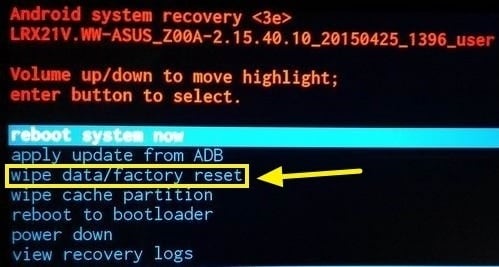
Вы также можете делать сброс к заводским настройкам – но это полностью уничтожит все ваши данные на нём. Данная операция поможет исправить ситуацию, если она касается ПО. Для этого держите кнопки включения и повышения уровня звука. Перейдите к «wipe data/factory reset», подтвердите кнопкой выключения и затем перейдите к пункту «Yes».
Если описанные способы не работают
Сообщение «Downloading… Do not turn off target» чаще всего возникает из-за случайного нажатия клавиш, но это не единственная возможная причина. Другие источники проблемы могут быть более серьёзными, и они не устранятся так просто:
Если описанными выше способами вам не удаётся перезагрузить гаджет и вернуть его к нормальной работе, то придётся обратиться в сервисный центр с целью гарантийного обслуживания, перепрошивки или ремонта. Можно делать прошивку смартфона и самостоятельно, но в таком случае вам нужно разбираться в данном вопросе, иначе можно усугубить ситуацию.
Теперь вы знаете все нюансы об ошибке Samsung Galaxy do not turn off target и как выйти из Downloading Mode. Надеюсь, сообщение появилось из-за простых и устранимых причин, и вы легко от него избавитесь.
Do not turn off target : Один комментарий
Downloading: Do not turn off target на Samsung сколько ждать
Множество владельцев мобильных девайсов Samsung и Nexus могли заметить, что их устройства внезапно перезагрузились, после чего на экране появилось сообщение «Downloading: Do not turn off target». Рассматриваемая дисфункция может быть вызвана различными причинами, от случайных сбоев в работе вашего «Android» до неверных нажатий сочетаний кнопок самим пользователем. Ниже разберём причины проблемы и варианты её решения.
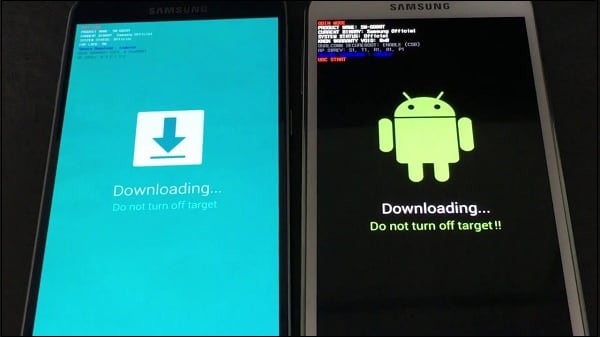
Что означает и когда появляется сообщение на Самсунг
Дословный перевод данного сообщения выглядит как «Загрузка. Не выключайте цель».
На телефонах от Самсунг режим «Downloading» (также известный как режим «Оdin») является специализированным режимом прошивки устройства, предназначенным для рутинговых задач и возврата телефона к его стоковому состоянию.
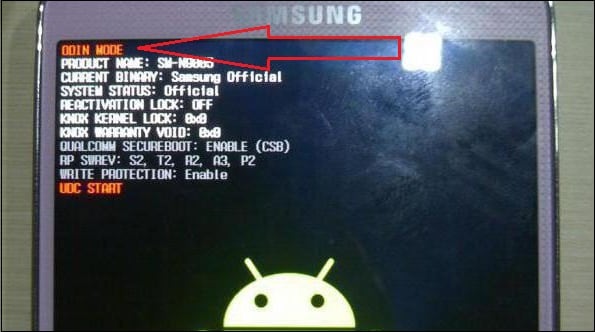
При появлении надписи «Downloading» не стоит ждать, пока девайс закончит какую-либо мнимую загрузку. Наоборот, устройство ожидает, что вы подключите его к ПК, и сами осуществите установку необходимых вам системных файлов.
Каковы причины перехода мобильного устройства в режим «Downloading»? Обычно они таковы:
После того, как мы выяснили причины ошибки Do not turn off target на Самсунг, перейдём к вариантам её решения.
Как исправить проблему
Разберём список способов, позволяющих избавиться от ошибки Downloading: Do not turn off target на Самсунге.
Выйдите из загрузочного режима
Используйте чистую перезагрузку
Очистите раздел кэша
Если два предыдущих способа не помогли, то проблемы вашего девайса могут быть вызваны некорректной работой его прошивки. Если ваша ОС недавно обновлялась, или вы пытались перепрошить ваш девайс, то появление сообщения «Downloading» могут быть вызваны именно данными факторами.
В таком случае может помочь очистка раздела кэша. Выполните следующее:
Выполните общий сброс
Если указанный способ также не помог, то оставшимся решением является выполнение аппаратного сброса вашего девайса. Учтите, что реализация последнего полностью удалит с памяти телефона ваши персональные данные (фото, видео, музыку, контакты, данные приложений и т.д.). Потому прежде пойти на этот шаг, тщательно взвесьте всё, и примите правильное решение.
Если решились, то загрузитесь в режиме восстановления, как описано в предыдущем способе. Но вместо упомянутой опции «wipe cache partition» выберите опцию «wipe data/factory reset», подтвердите ваш выбор, после чего выберите опцию «Yes – delete all user data». Дождитесь окончания процесса (может занять около 15 минут), после чего нажмите на Power для перезагрузки устройства.
Обратитесь в сервисный центр
Если ничего из вышеперечисленного не помогло, отнесите телефон в ближайшую сертифицированную мастерскую. Если телефон на гарантии – не стесняйтесь пользоваться гарантийным талоном, и обратитесь в магазин (центр) для обмена или ремонта проблемного устройства.
Заключение
При появлении ошибки Downloading: Do not turn off target на телефонах Самсунг рекомендуется попытаться перезагрузить устройство в стандартном режиме (помогут первых два способа). Если же вы испытали все программные средства, и они не дали каких-либо результатов, то стоит обратиться в сервисный центр – возможно, проблема имеет аппаратный характер, а ваш девайс нуждается в ремонте.
Что это значит на «Samsung Downloading. Do not turn off target!»
С проблемой «зависшего экрана» может столкнуться каждый обладатель Samsung. Такая особенность Андроидов перекрывает доступ к любым манипуляциям над функциями и ограничивает сенсорное управление гаджетом. Пошаговая инструкция подскажет, что делать, чтобы устранить причину сбоя и вернуть смартфон к обычному режиму.
Что значит «Downloading. Do not turn off target» на телефоне Samsung
На русском перевод выражения звучит так: « Загрузка. Нельзя выключать целевое устройство ». Это защитный режим, служащий для перепрошивки смартфона. Он активируется при необходимости вручную, но нередко загружается самостоятельно. Неудобство в том, что функции управления экраном ограничены, пока висит « загрузка ».
При прошивке на заставке экрана могут высвечиваться два разных изображения:
Эти заставки идентичны и указывают на один процесс.
Во время процесса “ Downloading. Do not turn off target ” в Samsung используется Odin — программа для перепрошивки данных. В состоянии « Downloading гаджет» может находиться до полной разрядки аккумулятора, если вовремя не сделать перезагрузку. Достаточно зарядить устройство, и телефон перезапустится автоматически.
Если пользователь хочет самостоятельно активировать режим, ему надо зажать кнопки « Питания » и « Прибавление громкости » (слева). После открытия панели, необходимо нажать на « Уменьшение громкости ». Этим алгоритмом запускается процесс перезагрузки.
Причины блокировки
Распространенные факторы, влияющие на блокировку:
Как выйти из режима «Downloading. Do not turn off target!» на Samsung
Чтобы не сбить функциональность устройства, необходимо подождать около часа, не совершая манипуляций с мобильным. Если в течение указанного времени « загрузка » самостоятельно не прекратится, перезагрузить гаджет вручную.
Для версий Samsung с механической клавишей «Домой»
Для выхода из режима перезагрузки может быть несколько вариантов:
Для моделей Galaxy X8 или X9 предусмотрены другие кнопки:
Комбинации клавиш без кнопки «Домой»
Возврат к заводским настройкам
В теории сброс настроек по умолчанию удалит всю информацию, включая сохранённые файлы и загруженные приложения. Этот пункт используется, когда необходимо полностью сбить все заводские программы. Чтобы не потерять информацию, её можно предварительно перенести на флешку, компьютер или другой смартфон.
Первый универсальный способ, применяемый на любой модели Самсунг. Сначала перейти в « Настройки », а дальше следовать пошаговой инструкции:
Заключение
Если спустя 30 минут загрузка не завершилась автоматически, нужно выполнить несложный алгоритм действий. Чтобы перезагрузить телефон и выйти из режима ожидания, достаточно нажать две клавиши: « Включить » и « Меньше громкость ».
Samsung пишет: Downloading. Do not turn off target! Что делать?

Именно такая надпись может появиться на смартфоне Samsung, правда, происходит это не просто так, а если нажать на определенную комбинацию клавиш при загрузке девайса. Но как же так, спросит пользователь, ведь я ничего не нажимал! Зачастую происходит это без вмешательства владельца устройства. К примеру, смартфон находится в сумке, удерживается клавиша выключения, после чего устройство перезагружается. Если при этом нажимаются и другие механические клавиши, может быть загружен иной режим, в том числе режим загрузки, о котором мы говорим. Также он называется Download Mode или Odin Mode.
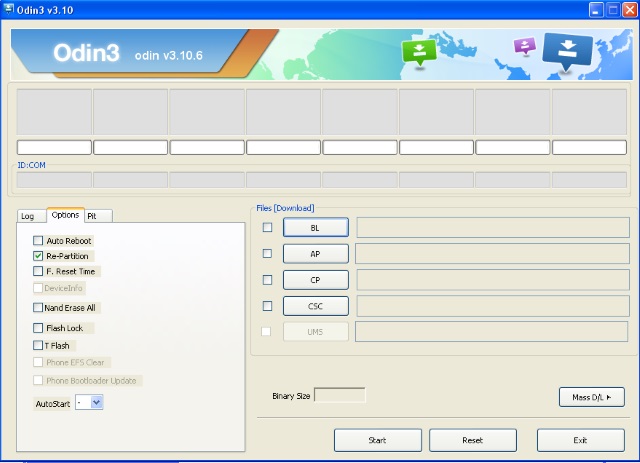
Что это за режим и для чего он нужен? Все предельно просто — это специальный режим, с помощью которого в том числе можно перепрошить смартфон Samsung на родную прошивку или даже кастомную с помощью специального приложения для настольной версии ПК, которое называется Odin. Выглядит оно примерно следующим образом:
Ну да ладно, не о нем речь. Картинка на экране смартфона будет выглядеть примерно так:
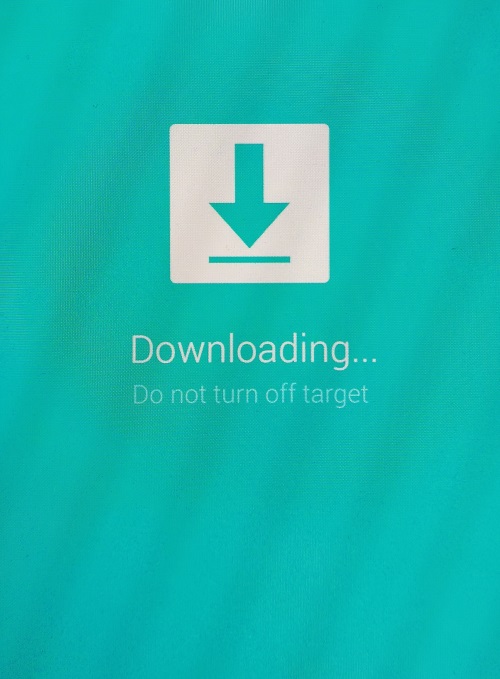
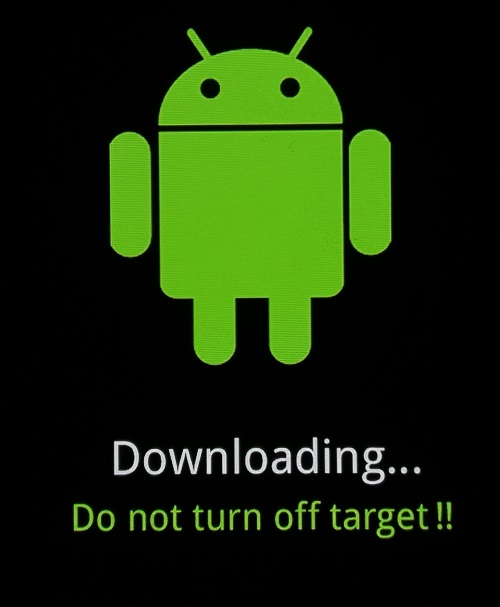
Это зависит от версии смартфона Samsung и прошивки. В любом случае, просто так выйти из указанного режима не получится: при нажатии и удерживании клавиши выключения, как правило, ничего не происходит. Судя по всему, это своеобразная защита, чтобы смартфон нельзя было так просто перезагрузить во время прошивки. А потому — действуйте так, как вы действовали при загрузке данного режима. Если вы не знаете, как это произошло, тогда вот вам инструкция.
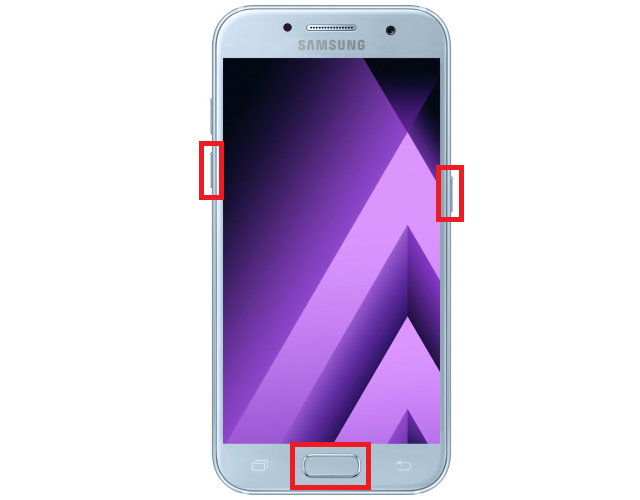
Для версий Samsung с механической клавишей «Домой» используется такой вариант: нажимаете и одновременно удерживаете клавиши выключения, «Домой» и уменьшения звука. Удерживаете их до той поры, пока пока экран не погаснет. Затем отпускаете и смартфон должен загрузиться уже в обычном режиме. Если устройство выключилось, просто включите его стандартным способом — нажав на клавишу включения.
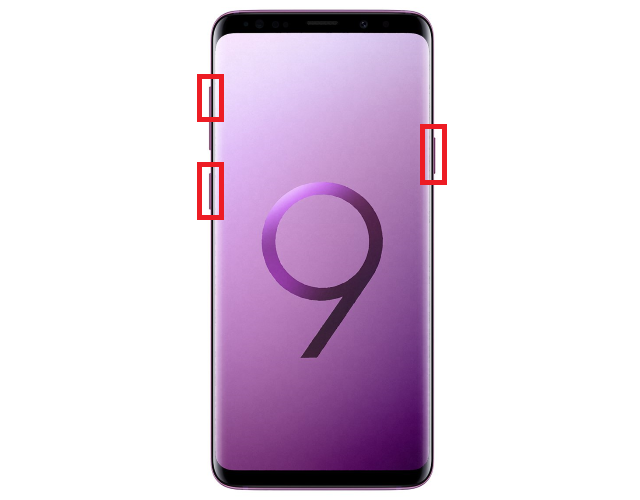
Если у вас более свежая версия смартфона вроде Galaxy S8 или Galaxy S9, здесь используется иная комбинация клавиш: увеличение громкости, выключения и Bixby. Нажимаете одновременно и удерживаете около 10 секунд, пока экран устройства не погаснет.
Видеоинструкция
В таких моделях, как Samsung Galaxy A20, A30, A50 и т.д. используется третья комбинация клавиш, поскольку механических кнопок тут меньше — включения/выключения, да регулировки звука. Более того, в этих моделях указывается на экране, на какие кнопки нажать для выхода из Download Mode: нажимаете клавиши уменьшения громкости и выключения и удерживаете их 7 секунд до того момента, пока не будет выключен дисплей.
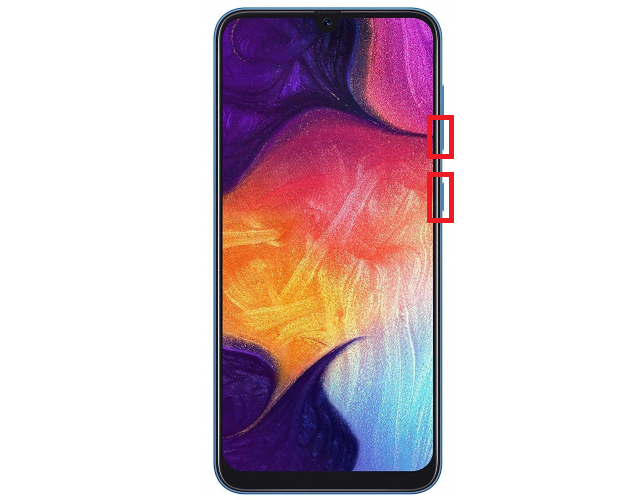
Надеемся, эта простая инструкция вам поможет.
Друзья! Если наш сайт помог вам или просто понравился, вы можете помочь нам развиваться и двигаться дальше. Для этого можно:
Tadownloader samsung что это

Использование:
Каждый пользователь мобильного телефона, желающий повысить производительность своих устройств, может использовать данное приложение.
Работадатели, которые хотят контролировать приложения на устройствах своих сотрудников, также могут воспользоваться этим приложением.
Родители могут контролировать приложения на смартфонах своих детей.
PD (Package Disabler) используется для очистки рабочего стола от лишних приложений, во время демонстрации устройств на выставках/ в шоу румах.
ПОМНИТЕ! ВСЕГДА делайте резервную копию данных на Вашем телефоне, т.к. отключение системных приложений может нанести вред работе смартфона.
Ключевые возможности:
Отключение/Включение любых приложений.
PD помогает в 100% случаев определить Bloatware (Лишний, ненужный хлам, установленный производителем) на большинстве устройств Samsung.
Достаточно одного клика, чтобы избавиться от Bloatware (описание читать выше), и повысить производительность вашего устройства.
Экспорт списка Ваших отключенных приложений на внешнюю SD card, для последующего импорта.
«Пакетное редактирование» Отключение/Включение нескольких приложений одновременно.
Фильтрация, отображает все отключеные приложения.
Защита паролем.
Фильтрация, отображает все системные приложения.
Быстрый поиск приложений для поиска. (Звучит бредово).
Для отключения приложения Google cardboard on Gear VR, найдите в списке: (com.samsung.android.hmt.vrsvc).
Примечание:
Если у Вас возникнут проблемы с удалением приложений, попробуйте выполнить следующее:
Зайти в настройки > Безопасность > Администраторы устройства > снять галочку «package disabler admin».
Помните.
При обновлении версии Android, КРАЙНЕ РЕКОМЕНДУЕТСЯ включить все отключеные приложения!
В противном же случае, возможность кривого обновления прошивки равна 100%.
Мы не несём ответственности за ваши действия/поломку устройства.
Поэтому будьте внимательны и в обязательном порядке делайте резервную копию данных!
NO ROOTING REQUIRED. IT MAY NOT WORK ON ROOTED DEVICE.
Package Disabler is a Trademark solely owned by OSPOLICE. Trademark serial number
«87012523».
We are a UK Based company operating under UK and EU Laws.
BEWARE of other fake package disablers that are infringing our Trademark.
Package Disabler Pro lets you identify and disable all unwanted packages/apps that come pre-installed with your phone. We have one click option to disable all BLOATWARES. Disabled application / package will not be updated using google play or any other means. So this app can be used for blocking apps (e.g. Parental Controls) or business use cases, you could even disable google play store etc… without rooting the phone. This app also provides password / uninstall protection to avoid misuse.
Package Disabler provides an export/ import functionality to backup all disabled packages on your external storage which you can restore at any time.
USES
– Every mobile user use wants to improve the performance of their mobile device can use Package Disabler
– Businesses who want to control the APPS on the Employees devices can benefit from Package disabler
– Parents use Package Disabler to control application used by KIDS
– Package Disabler is used in trade shows to clean up the launcher screen when used for demonstrations
Remember, though: ALWAYS have a backup of your phone. Important features might break when disabling system apps.
* Disabling and enabling any packages /apps
* Package Disabler Helps to Identify 100+ Bloatware’s on most of Samsung Handsets
* One click bloatware removal to quickly improve device perfomace and save battery
* Export your disabled list to the external storage to import them later
* Batch operation to enable all disabled packages
* Filter to show all disabled packages
* Password protection
* Filter to show all installed apps
* Filter to show all system packages
* Quickly find apps using the search functionality
* Google cardboard on Gear VR ( disable pckage com.samsung.android.hmt.vrsvc )
Notes
* If you have issues uninstalling apps, try Settings –> Security –> Device administrators, uncheck «package disabler admin».
* Be aware that in order to update your version of Android, you might need all original apps in place. It is advised to always have a backup of disabled packages so you can restore them later.
Disclaimer
* We cannot be held responsible for any damage you may cause.
* Removing critical packages can cause your phone to malfunction. Be sure to ONLY delete apps you know for certain aren’t needed
* Always have backups of your device.
* If you have any questions regarding using Package Disabler, you’re advised to contact [email protected]
If you have any other suggestions, questions or issues, feel free to contact us and I’ll do my best to respond asap. Please don’t use reviews for complaints as we will be unable to respond to your issue.
if you need any customizations to package disabler / consultancy or any comments/ feedback please contact [email protected] or visit http://www.packagedisabler.com/
For commercial use os package disabler or mass deployment of this app, you could purchase app from http://www.ospolice.com/package-disabler/ or contact [email protected]
Требуется Android: 2.3.3 и выше
Русский интерфейс: Да