
SYNC, мануал по настройке и использованию
Перенёс с «долбанутого» форума. Авторство перевода моё.
Голосовые команды Sync (словарный запас тётеньки живущей в машине):
Эту часть не перевожу, т.к. без знания языка она бесполезна
When using the USB port, you may say any of the following commands:
• Play all • Play
• Pause • What’s playing?
• Connections • Play next track
• Play previous track • Play next folder2
• Similar music • Play previous folder2
• Autoplay on • Autoplay off
• Repeat off • Repeat on
• Shuffle on • Shuffle off
• Play genre 1 • Play playlist 1
• Play album • Play artist 1
• Play track 1 • Search artist 1
• Search genre 1 • Search track 1
• Search album 1 • Refine album 1
• Refine artist 1 • Refine track 1
Voice commands while using Line in
While using the Line in feature (Auxiliary input jack), you may speak the following commands:
• SYNC • Line in
• Bluetooth Audio • Cancel
• Phone • Voice settings
Voice commands when in Bluetooth audio mode
When in Bluetooth audio mode, you may use the following commands:
• Play • Connections
• Pause • Play next track
• Play previous track
At any time, you may say these commands:
• SYNC • USB
• Help • Bluetooth Audio
• Line in • Phone
• Voice settings • Read Message
• Cancel
Телефон понимает следующие голосовые команды:
• Dial • Call
• Call at home • Call on mobile OR cell
Call at work OR Call
in office • Call on other
• Phone book at home1 • Phone book 1
• Phone book on mobile OR cell1
• Phone book at work OR
Phone book at office1
• Call history outgoing1 • Call history incoming1
• Phone book on Other1 • Connections1
• Call history missed1 • Go to privacy
• Menu1 • Hold
• Join
While in phone mode, you may also say “Menu” and then any of the following commands:
• [Phone] settings [message] notification on
• [Phone] settings [message] notification off
• [Phone] connections • Phone name
• Signal • Battery
[Phone] settings [set] phone
ringer • [Phone] settings [set] ringer 1
• [Phone] settings [set] ringer 2 • [Phone] settings [set] ringer 3
• Text message inbox • [Phone] settings [set] ringer off
Note: With the above commands, words in ( ) are optional and do not have to be spoken for the system to understand the command.
You may also say “Dial” to access any of the following commands:
• 0–9 • Dial
• Delete (deletes one digit) • Clear (deletes all entered digits)
• Plus • Star
• Asterisk (*) • 800 (eight hundred)
• 700 (seven hundred) • 900 (nine hundred)
411 (four-one-one), 911
(nine-one-one), etc. • # / (pound, slash)
Note: To exit Dial mode, press and hold or press MENU to go to the PHONE MENU.
Voice commands when connecting devices
When attempting to connect a phone to SYNC®, you may say any of the following commands:
• Connect • Bluetooth ON
• Bluetooth OFF • Delete
Note: You can only connect a device to SYNC® after it has successfully gone through the pairing process.
Note: In the above possible commands, “ ” is a dynamic listing in that it could be the name of any previously paired device.
At any time, you may say these commands:
• SYNC • USB
• Line in • Bluetooth Audio
• Phone • Voice settings
Cancel • Vehicle health report (if equipped, U.S. only)
• Help
Спариваем мобильный телефон с SYNC
Внимание: не пытайтесь спарить телефон с SYNC во время двжения.
1 Для спаривания телефона используются следующие клавиши:
Power button turns radio on and off
ARROW buttons move through menu choices
PHONE button accesses the Phone menu
OK button confirms selections
Заведите машину, включите радиприёмник включите Bluetooth на мобильном.
Нажмите кнопку PHONE на радиоприёмнике.
Вложенное изображение
Note: по умолчанию, Bluetooth SYNC включен, если Bluetooth не включен, на экране появится надпись BluetoothOFF с предложением изменить состояние Bluetooth ON/OFF.
Нажать OK.
на дисплее будет: Set Bluetooth On?
Нажать OK.
На дисплее отобразится Bluetooth Set On подтверждая что Bluetooth включен.
SYNC автоматически ищет предварительно спаренные телефоны. на дисплее отображается Connecting…
Если SYNC не обнаружит предварительно спаренный телефон, на экране отобразиться No Phone Found и Add Bluetooth Device.
Нажимайте ARROWS (стрелки) до появления надписи Add Bluetooth Device.
Нажмите OK.
Вложенное изображение
Тётка скажет:«Press OK to begin pairing device.»
Нажать OK.
Тётка скажет: «Search for SYNC on your device and enter the PIN provided by SYNC.»
Note: убедитесь что Bluetooth включен на телефоне и доступен для обнаружения.
SYNC отобразит PIN на три минуты. Введите предложенные 6 цифр на мобильном телефоне.
После успешного спаривания, на экране появится Device Connected.
Вложенное изображение
Note: телефон может запросить разрешение на входяще соединение с Bluetooth SYNC.
SYNC спросит оставить этот телефон первичным (Primary.)
Вложенное изображение
Note: Primary — телефон к которому SYNC будет автоматически подключатся.
Нажать OK.
выбрать Yes или No
Вложенное изображение
Если телефон поддерживает выгрузку адресной книги по Bluetooth, то вы можете загрузить её в SYNC.
На экране: Download Phonebook?
Вложенное изображение
Нажать OK.
выбрать Yes или No
Вложенное изображение
Вложенное изображение
Если выбрали Yes начнётся загрузка контатков.
По завершению появится надпись: Download Complete.
Note: Это может занять несколько минут, зависит от количества контактов.
Вложенное изображение
Для выхода из меню нажимать на стрелки (ARROWS) до EXIT PHONE MENU и нажать OK.
же убедились что SYNC не понимает русские буквы в контактах и выводит кракозябры… Обидно да?, но это поправимо. Мы же в курсе о транслите
Править контакты вручную на телефоне? ну можно конечно, только это долго, муторно и потом на телефоне как пользоваться?
Мы пойдём другим путём. Итак:
Выкачиваем контакты с телефона на комп в формате vcf или csv. Открываем блокнотом, делаем транслитерацию (сайтов много, гугл в помощь) (префикс номеров +7 надо ставить) и снова сохраняем. Теперь скачиваем програмку:
tinyurl.com/yhfyff8
Не бойтесь вирусов, подумаеш ваш комп станет моим ботом (шутка), ставим и запускаем. Скармливаем наш файлик с контактами, если надо правим и создаём файлик для SYNC.
Для обновления SYNC будьте готовы VIN предоставить или же сами на сайте качайте апдейты www.ford.com/syncmyride/
Часть первая. Получаем Update
1. Prepare your USB storage drive
2. Download files
3. Install files
Prepare
Log on to Your SYNC Account and select applications and updates to download.
If your browser is not supported by this site, the download may not be successful. Please view: Which browsers are supported by syncmyride.com?
Locate a portable USB storage drive that you can take to your vehicle. Note that password or biometrically protected, or locked files are not accessible by SYNC. Because U3 USB drives may be password-protected and the files may not be accessible by SYNC, we recommend that you do not use U3 USB drives with SYNC.
For owners of multiple SYNC-equipped vehicles
We strongly recommend that you use a separate USB drive for each of your SYNC-equipped vehicles.
Dedicating a USB drive to each vehicle’s SYNC system helps us keep each vehicle’s download and installation history current-and accurate. In addition, as new SYNC features and functionalities become available, you may decide to install different features on different vehicles. Dedicated USB drives will help maintain the unique applications for each vehicle.
Plug the USB drive into your computer’s USB port.
Can’t find your USB port?
On a desktop PC or Mac you’ll often find USB ports in the front and in the back of your computer. Laptop PCs might have USB ports located on either side or in the back. You can plug your USB drive into any of the available ports. The drive should slide in easily without being forced.
You may have more than one USB port on your computer. This option allows you to choose the USB drive you want to use to download SYNC files.
If you have more than one USB device connected to your computer, choose the USB drive you wish to use from those listed on your computer screen.
If you plugged in a different USB device, the new drive will appear in the list.
If you’ve used your USB storage drive previously, it will appear under SYNC Storage Drives.
If no USB drive is detected, safely remove the drive by clicking (on a Windows PC) the Safely Remove Hardware icon at the bottom right of your screen, next to the clock.
Confirm your choice of USB storage drive. Then click Next.
If you wish to change your choice, click the Change this USB drive link and select another.
Download
After clicking Next, the files will automatically begin downloading.
Please DO NOT remove your USB drive until the download is complete. The screen will confirm that the download is complete.
Safely remove the USB storage drive from your computer’s USB port by clicking (on a Windows PC) the Safely Remove Hardware icon at the bottom right of your screen, next to the clock.
You are now ready to take your USB storage drive to your vehicle and install on SYNC.
Часть вторая. Прошиваем тётку
Turn on both your vehicle and radio. Your vehicle must be running and not in Accessory mode.
Press the radio AUX button to select one of the following sources: Line In, USB or Bluetooth Stereo.
Press the MENU button.
Media Menu will display and change to Play Menu.
Press the ARROWS to Select Source.
Press OK.
SYNC USB displays.
Press OK.
USB Selected displays.
Press OK.
Press the ARROWS to choose System Settings.
Press OK.
Press the ARROWS to choose Advanced.
Press OK.
PROMPTS will display.
Press the ARROWS to choose Install Applications.
Press OK.
SYNC will automatically detect the files and the SYNC screen will display: Install Application?
Press OK to confirm the installation.
Installing Application will display during the process.
Note: Do not remove the USB drive while the installation is in progress.
Upon completion of downloading of files, Installation Complete will display on the SYNC screen.
The SYNC voice will say, «Installation complete.» SYNC may also say, «The system will now reboot. Please wait a few moments before using the system.»
NOTE: The system will reboot, which will take several minutes. Do not use the system during this time.
Installation Complete will remain on the SYNC display until you exit the installation mode.
Press MENU to exit installation mode.
Please remove the USB storage drive at this time.
Please note that after you have installed the update, you will need to pair your mobile phone again with SYNC and re-download your contacts from your mobile phonebook. We also recommend deleting the previous Bluetooth-SYNC connection that was on your mobile phone before re-pairing your mobile phone to SYNC.
Часть третья. Подтверждение обновления
Last main step—and it’s an important one—report the successful installation!
Bring your USB storage drive back to your computer.
Log in to your SYNC account.
Select Update & Customize on the menu bar.
Click: REPORT SUCCESSFUL INSTALLS.
Insert your USB drive in the same USB port in which you downloaded the update file.
Click: NEXT.
The SYNC files will be listed on the screen.
If you receive a message: No files found, please:
Remove the USB drive and be sure to insert it in same USB port that you used to download the file. Click NEXT.
If you receive the message again, it could be that you removed the USB drive before the installation was completed. In this case, please re-install the file on SYNC. Please remember that you need to receive two Installation Complete messages, before the installation is completed.
Click: UPLOAD SYNC CONFIRMATION FILES.
After the upload finishes you will receive a confirmation message.
If you installed the SYNC Services update, you must activate the service in your account before connecting to it.
To activate services, click the MANAGE SYNC tab on the menu bar. The services available for your SYNC will be listed.
Click: Start Activation Now.
Once you have activated a service in your SYNC account, you’ll be able to connect to the service in your vehicle.
Кнопка Sync на климате: что это такое и зачем нужно?

Для чего нужна кнопка Sync на климате, что это? Ее задача — перевод многозонной климатической системы в однозонный режим. После включения клавиши во всех частях салона будет одинаковая температура, как возле водительского сиденья. Ниже подробно рассмотрим, что это за опция, для чего она нужна, и как ее можно применить в реальных условиях эксплуатации.
Что такое
Многие путаются в назначении кнопки Sync в машине на климат контроле. На практике все просто, ведь в переводе с английского слово «Sync» означает «синхронизировать». Следовательно, при ее включении происходит синхронизация температурных режимов в разных зонах.

Иными словами, Sync кнопка в машина на климате в KIA, Hyundai и других авто — это клавиша, позволяющая превратить многозонную климатическую систему в однозонную. При этом управление температурным режимом во всем салоне производится с водительского места, а температура в автомобиле будет общей для всех участков.
Рассматривая, что значит Sync на климат контроле, нельзя не отметить еще одну важную вещь. Такое название характерно не для всех марок автомобилей. К примеру, в автомобилях Форд, Ниссан и ряде других кнопка называется Dual. При этом функционально она выполняет те же самые задачи. Иногда встречаются и другие наименования.
Для чего
Выше мы уже кратко рассмотрели, что означает Sync на климат контроле. Это специальная клавиша, целью которой является перевод всех зон в климатической системе на общее управление. К примеру, если ранее в машине обеспечивалась разная температура для трех зон (кресла водителя / переднего пассажира и заднего дивана), после включения Sync происходит преобразование системы в однозонный режим.
Иными словами, кнопка Sync в машине на климат контроле нужна для упрощения работы устройства, когда нет необходимости разделения на несколько разных зон. Как правило, опция применяется в следующих случаях:
Как видно, клавиша Sync в климат контроле может применяться в самых разных случаях. При этом решение о ее включении принимается непосредственно автовладельцем с учетом личных предпочтений и пожеланий пассажиров в салоне. При этом количество зон, которые действовали до включения кнопки Sync, не имеют значения. Как только она включена, в распоряжении остается только одна зона с общим регулированием воздуха.
Как пользоваться
Много вопросов касается того, как пользоваться кнопкой Sync в автомобиле на климат контроле. Выше отмечалось, в каких случаях актуально ее включение, но для лучшего понимания стоит заглянуть в рекомендации самого производителя автомобиля. Рассмотрим на примере двухзонной климатической системы автомобиля Hyundai. Здесь завод-изготовитель предлагает четыре режима применения: два для равномерного регулирования температуры и два для раздельного. Они зависят от типа исполнения головного устройства. Рассмотрим каждое из решений подробнее.
Равномерное регулирование температурного режима около водителя / пассажира
Здесь кнопку Sync в автомобиле с климат контролем можно использовать по двум разных схемам в зависимости от особенностей установленной системы.
Переход на раздельное регулирование
При повторном нажатии кнопки Sync на климате можно вернуть прежний режим, подразумевающий многозонное использование системы. Здесь, как и в рассмотренном выше случае, имеется два пути.
Выше рассмотрен пример использования кнопки синхронизации только на одном автомобиле, но для остальных случаев подходы идентичны. Более подробные сведения можно найти в мануале к транспортному средству. Также обратите внимание, что название клавиши может быть другим, но функционал остается неизменным.
В комментариях расскажите, приходилось ли вам пользоваться кнопкой Sync на климате автомобиля, и в каких случаях вы ее нажимаете.
Sync Шрёдингера

Sync Шрёдингера — это «эпическая сага» о приключениях VAG-овода в мире FoMoCo. Интриги, расследования, неожиданные повороты сюжета и счастливый финал (почти). Все как и полагается в любой «детективной» истории. Поэтому хочу сразу всех предупредить, что рассказ получился очень длинным и, если вы уже читали про установку Sync 2 тысячу раз, то можете смело закрывать этот пост. Тем же, кому интересно читать о приключениях Алисы в стране чудес VAG-овода в мире FoMoCo, прошу под кат…
«Все, что нас не убивает, делает нас сильнее…» (С) Ницше
Эту доработку, пожалуй можно считать одной из сложнейших в моей автомобильной жизни. Сравниться с ней может, наверное, разве что установка черного салона в Audi 80 (по эпичности), да камеры ассистентов на Volkswagen CC (по нервам). С другой стороны, как сказал этот самый Ницше, я выжил и научился тому, что раньше считал просто нереальным, а именно:
— Читать электрические схемы
— Распиновывать разъемы
— Обжимать провода
Многие скажут, что поставить Sync на Ford дело нехитрое. Однако, когда ты «пришелец» из другого мира, где правят бал ELSA, ETKA, VAS 5054A, VCDS и прочие, понятные тебе вещи, не так-то просто переключиться. Да и как мне кажется (сугубо мое мнение) сообщество мира VAG более открытое (дружелюбнее что-ли), готово делиться своими знаниями с другими. Соответственно в интернете море полезной информации на тему установки доработок, прошивок блоков, магнитол, калибровки камер, радаров и прочее. В мире FoMoCo тоже есть такие люди, но их немного. Но обо всем по порядку…
Итак, почему же я остановил свой выбор на Sync 2, а не Sync 3, который сейчас все себе ставят? На самом деле все просто. Есть всего-лишь пару вещей, ради которых я хотел себе (а точнее для второй половины) большой экран, а именно:
— Bluetooth
— Камера заднего вида
Многие скажут, мол можно было тогда Sync 1 поставить и получить тоже самое. Но на мой взгляд он смотрится как-то ущербно. Что же касается Sync 3, то я не фанат Android Auto и спокойно обхожусь без этой функции. Да и интерфейс Sync 3 (на мой взгляд) не сочетается с экраном приборной панели. Поэтому и решил взять Sync 2.
Сравнивая цены на комплекты Sync 2, с удивлением обнаружил, что дешевле его взять в Украине, чем на Allegro.pl. Связываю это с тем, что большинство таких комплектов в Украине «кочуют» с машины на машину. Вот человек поставил Sync 1, поигрался и понял, что хочется Sync 2 (большой экран и вот это вот все). Поставил, но через некоторое время понял, что хочется еще и Android Auto и «тач» поотзывчивее. В итоге сменил на Sync 3.
Кто знает, может и я так сделаю, но, забегая вперед скажу, что по сравнению с RCD 510 на VAG, Sync 2 — это просто верх программной инженерии. Че там вам не нравится? Навигация у вас тормозит? Экран не очень отзывчивый? Разрешение низкое? *ля, да вы не видели RCD/RNS 510, которую Volkswagen только в 2015 году соизволил заменить на Discover Media!
Гм, что-то я отвлекся… В общем нашел в другом городе по объявлению человека, который мне отправил комплект Sync 2. В него входило:
— Экран
— Аудиомодуль
— Подторпедный жгут проводки
— Панель с кнопками
— Кабель для медиахаба в подлокотник
— Кронштейн для крепления экрана
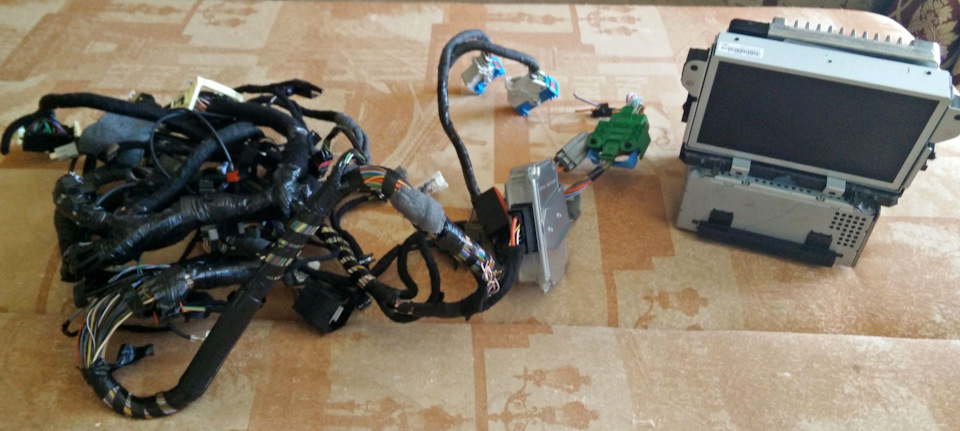
В итоге кабель для медиахаба мне не пригодился, поскольку уже ранее был заменен при установке подлокотника. Увидев же жгут подторпедной проводки, я был приятно удивлен заботой человека, подумав про себя мол, на…ера он мне нужен, ибо я у мамы инженер и столько уже всего ставил. Правда то был VAG…
Далее произошел небольшой казус. Сообщив продавцу, что мне нужен полный комплект Sync, я подразумевал именно полный, то есть все, что нужно для работы всех функций устройства. Как оказалось для работы абсолютно всех функций Sync 2 нужны еще GPS модуль и микрофон. Не знаю, может слово полный не отражает всей полноты вопроса (извините за тавтологию), но пришлось докупать еще и эти две «приблуды». Однако проводки для этих модулей у продавца не нашлось. Ну да ладно. И на том спасибо.
Первый заход: «С кондачка не получится»
Итак, подумав, что установка Sync 2, не намного сложнее, чем впихнуть RNS 510 взамен RCD 510 я разложил свой комплект на диване и осмотрел фронт работ.
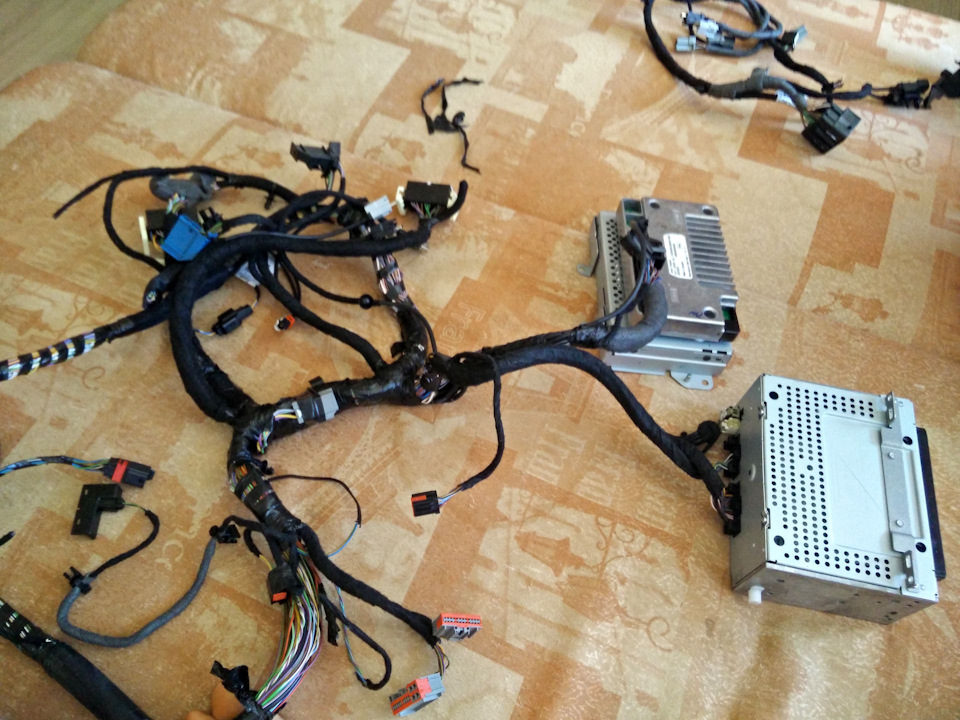
Что же мы здесь видим? В экран магнитолы (APIM) приходит один разъем (54 контакта) и один провод USB (типа «папа»). В аудиомодуль (ACM) два разъема (24 и 26 контактов) и две антенны (AM/FM и спутниковое радио SDARS).
Здесь стоит сказать, что это сейчас я такой «умный» и знаю все эти обозначения (APIM, ACM и т.д.), но при первом заходе я был «тупой» этого не знал и просто подключал разъемы, которые подходят. В общем поняв, что куда нужно вставлять я полез в машину и вывернул кишки наружу разобрал переднюю панель.
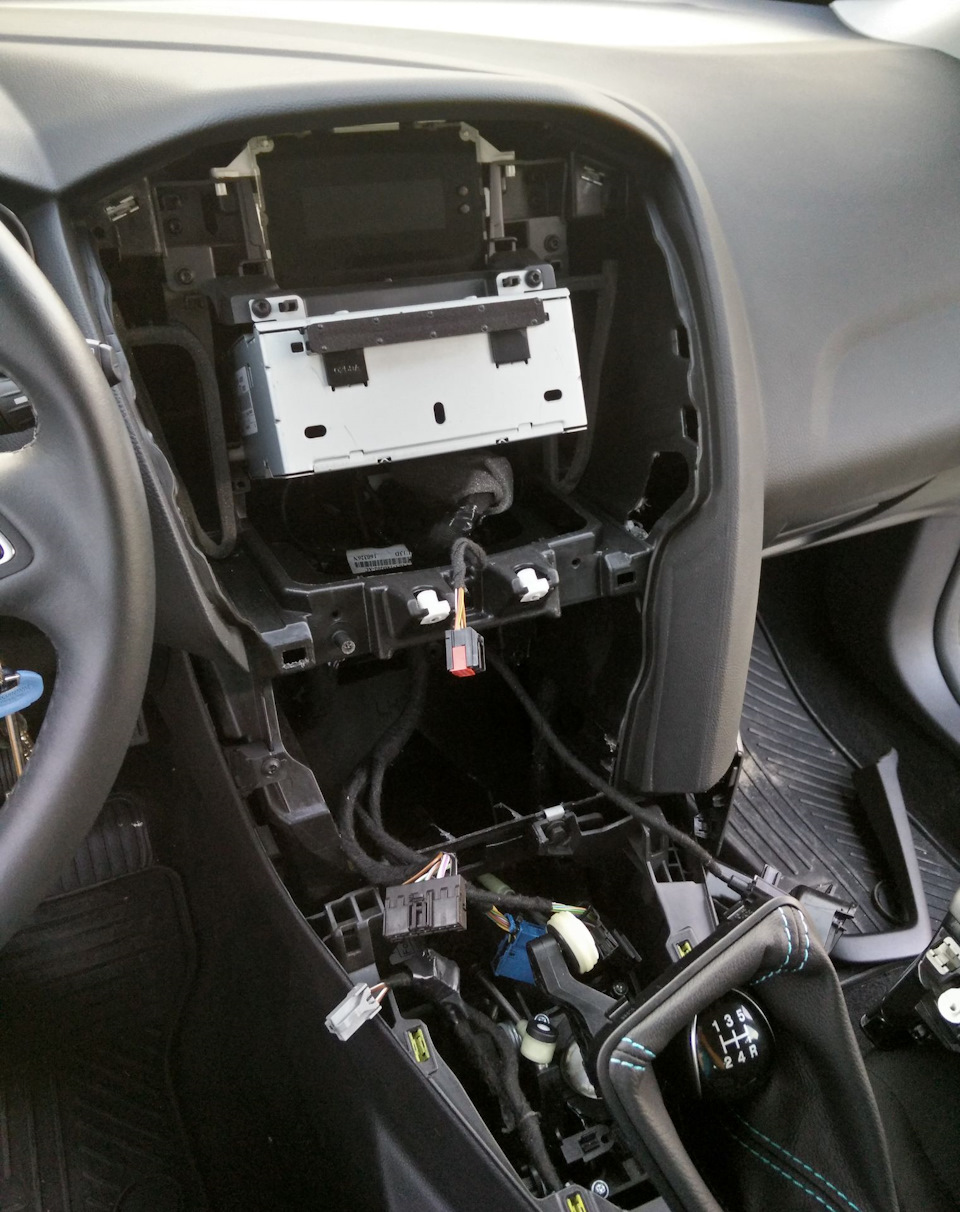
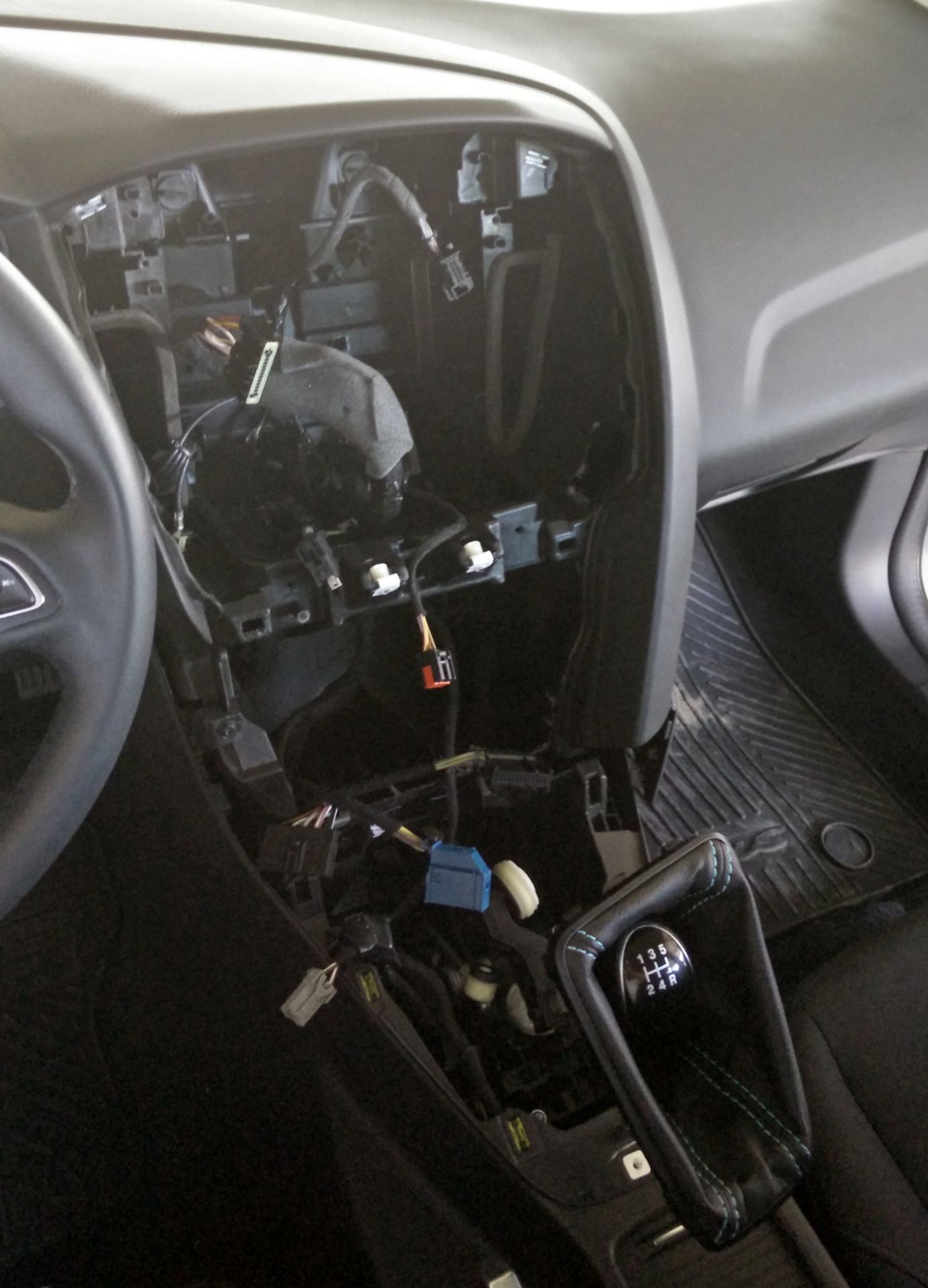
Тут меня ждало первое разочарование. Проводка на моей РП32 (старой магнитолы), вообще не соответствует той, что нужна для Sync 2. То есть в принципе нет разъемов похожих на те, что мне нужны. Более того, прикинув количество проводов, идущих в разъемы Sync 2, я понял, что мне самому все эти провода будет очень трудно найти в оригинальной проводке и взять из других блоков. В общем на этом установка магнитолы закончилась. Предстояло найти кого-то в Харькове, кто может помочь с установкой…
Второй заход: «В поисках капитана Немо подторпедной проводки»
Пытаясь найти людей в Харькове, которые бы занимались Ford-ами, я к сожалению никого не нашел. Кто знает, может они специально шифруются? Нет, конечно, я нашел сервисы по Ford, но мне нужен был сервис, где занимаются установкой дополнительного оборудования, а не «меняют свечи» (дилера вообще не упоминаем). Продавец Sync 2, тоже не смог никого подсказать. В общем оставался только вариант с Киевом. Кроме этого я нашел еще пару ребят из Днепра, но гнать машину за 200-500 км на установку мне не хотелось. Я уже наездился в Днепр для установки «ништяков» на CC. Хватит!
К тому же, читая посты о том, как другие люди устанавливали Sync 2, я везде видел, что у всех изначально была проводка под Sync 1, которую они переделывали под Sync 2. А у меня этой проводки не было… В какой-то момент эта самая проводка начала мне напоминать кота Шрёдингера. Кто знает, может быть в недрах торпедо, она находится одновременно в двух состояниях? То есть, она как бы есть, но в тоже время ее как бы и нет.

В очередной weekend, сидя дома я изучал подторпедный жгут, доставшийся мне вместе с магнитолой. Множество статей говорили о том, что проводка под Sync 1 спрятана в недрах торпедо даже в самых «бомж»-комплектациях. Но мозг, приученный к миру VAG, к тому, что «халява» бывает только в мышеловке завод ничего просто так не доставляет не мог поверить, что такое возможно.
Хотя… Когда-то давным-давно, во времена Hyundai i30, я устанавливал регулятор подсветки приборной панели. И там как раз проводка была вставлена в заглушку. Хм… В общем, че думать — делать надо! И с этой мыслью я опять снял РП32 и начал внимательно изучать проводку торпеды.
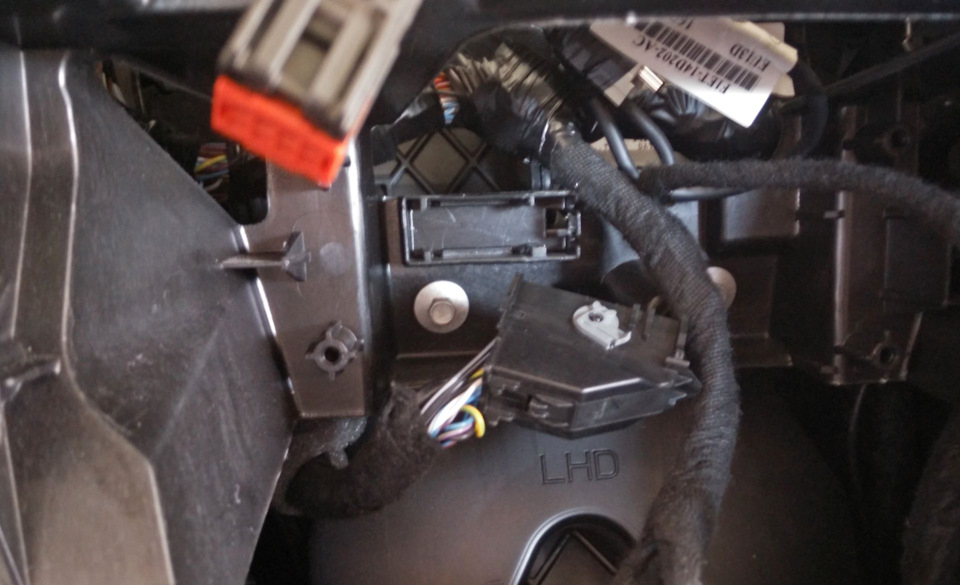
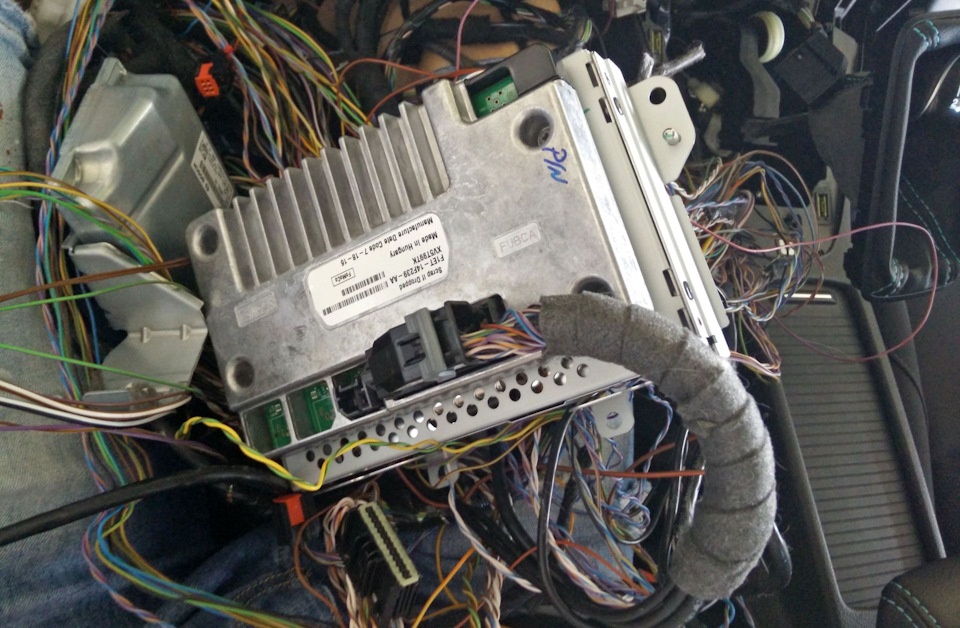
И, о чудо! Разъем идущий в экран магнитолы (APIM) найден! Он вставлен в заглушку! Наверное чтоб не скрипел. Ну точно как в Hyundai i30. А что у нас с разъемами в аудиомодуль (ACM)? Может они тоже где-то спрятаны? Вижу кусок шумоизоляционного материала, начинаю его прощупывать пальцами, как врач живот пациента. На ощупь подозрительно похоже на разъем, такой упругий, пластиковый… Разрываю шумоизоляционный материал и… Джекпот! Вы не поверите — эти разъемы тоже есть! Что ж, давайте попробуем их подключить. Вставляем все разъемы в аудиомодуль, экран и панель управления. Включаем зажигание и…
(С) Марк Твен — Приключения Тома Сойера
Третий заход: «Как царь Павел проводку перепиновывал»
Вернувшись домой, понимаю, что проводку таки нужно перепиновывать, что неоднократно упоминалось в статьях об установке Sync 2/3. А поскольку у меня руки из ж.пы нет нужного инструмента, то дальнейшие работы пришлось отложить.
Вначале я подумал, что можно поехать к ребятам из Alex Garage, которые мне делают все работы по электрике на Volkswagen, и попросить их перепиновать провода. Но у них обычно нужно записываться за неделю, а то и больше. К тому же у меня нет схемы, куда и что перепиновывать. Есть только проводка автомобиля с которого этот Sync 2 был снят (я надеюсь). В общем не сошлись звезды.
Почитав еще немного статей и посмотрев пару видео с распиновкой разъемов, понял, что перепиновка не такая уж и сложная операция. Нужен только инструмент. А где взять инструмент? Сначала думал заказать на AliExpress набор «ковырялок», но ждать целый месяц… А руки-то чешутся сейчас!
Бинго! Есть же автомобильный рынок. Там же наверняка продаются наборы, чем можно распиновать разъемы. И таки да! Купил на рынке набор из 5 шил для распиновки разъемов.
«Now I have a machine gun. Ho, ho, ho!» © John Mcclane — Die Hard
Изрезав себе все руки потренировавшись дома, вечерами после работы, с проводкой я худо-бедно научился распиновывать разъемы всех видов, что были в моем жгуте. Поняв, что ничего сложного в этом нет, я решился, что на следующих выходных, ну уж точно поставлю этот Sync!

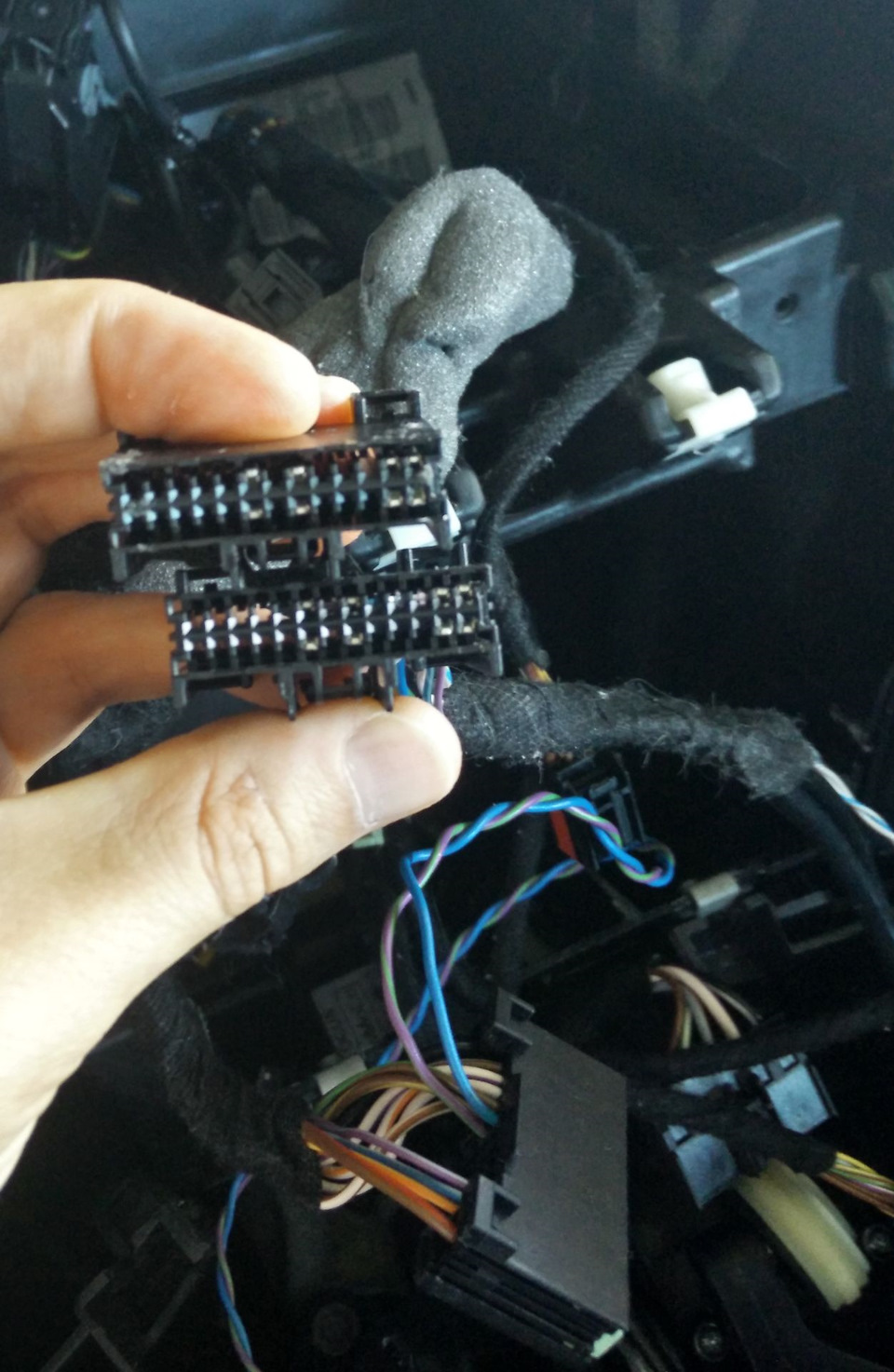
Во втором же разъеме, оригинальной проводки ACM, недоставало всего лишь двух проводов: синего (гнездо #20) и сиренево-зеленого (гнездо #8). Оба провода приходили в один разъем, назначение которого мне пока было неизвестно (динамик встроенный в торпедо). В итоге эти провода успешно перекочевали с присланной продавцом проводки в мою.
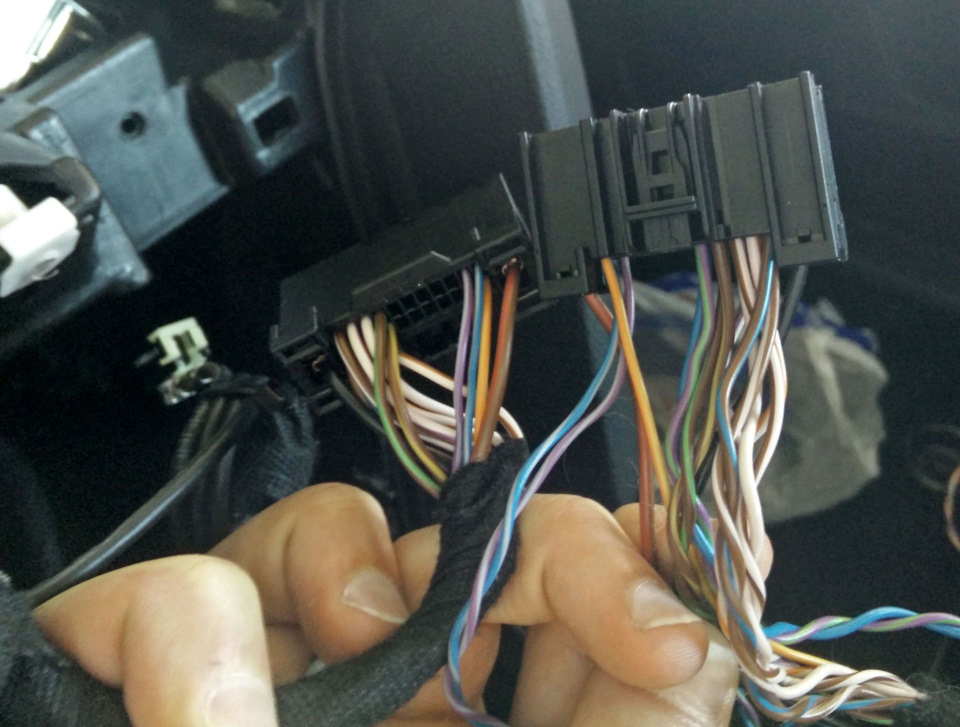
После этого я перешел к самому сложному разъему, идущему к экрану мультимедийной системы (APIM). Чтобы упростить себе немножко работу, решил начать с переброски проводов, идущих от APIM к медиахабу (концентратор мультимедийной аудиосистемы). Таким образом оригинальная проводка APIM была дополнена следующими проводами:
— Разъем #8 модуля APIM в разъем #1 медиахаба: сиренево-серый провод
— Разъем #9 модуля APIM в разъем #7 медиахаба: черный провод (экран)
— Разъем #28 модуля APIM в разъем #5 медиахаба: сине-зеленый провод (аудиосистема «+»)
— Разъем #29 модуля APIM в разъем #6 медиахаба: бело-зеленый провод (аудиосистема «-«)
— Разъем #11 модуля APIM в разъем #4 медиахаба: желто-зеленый провод (AUX «-«)
— Разъем #10 модуля APIM в разъем #3 медиахаба: синий провод (AUX «+»)
— Разъем #38 модуля APIM в разъем #8 медиахаба: черный провод (заземление)
Кроме этого я подключил кабель USB соединяющий экран мультимедийной системы к медиахабу. Если раньше (в РП32 магнитоле) кабель USB соединялся с разъемом USB возле прикуривателя, то теперь он должен идти на медиахаб, а уже от медиахаба на вход возле прикуривателя. Ранее при установке подлокотника я не понимал, зачем нужно два USB разъема типа «мама», но теперь все встало на свои места.
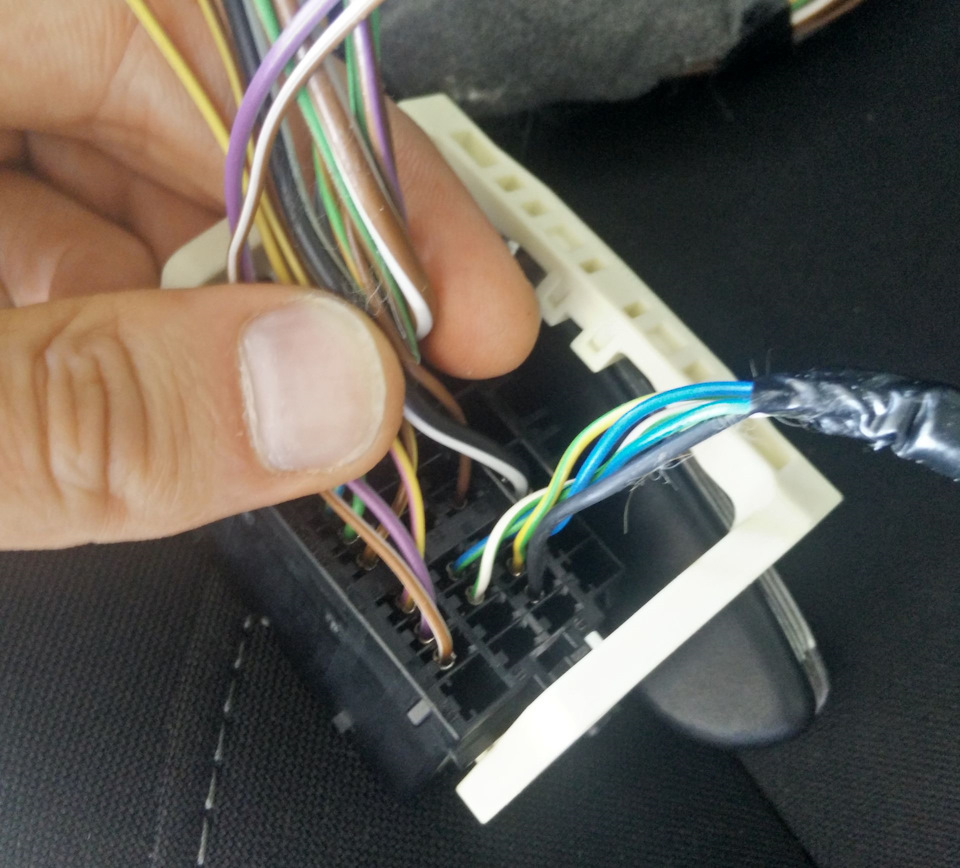
Наконец остался только я и два APIM разъема (оригинальный и присланный). Они все еще отличались друг от друга, но уже не так сильно. В присланном разъеме все еще были провода, которые уходили далеко в мир камня души центральный жгут (коммуникационная сеть модулей) и я просто не представлял как мне их перепиновать.
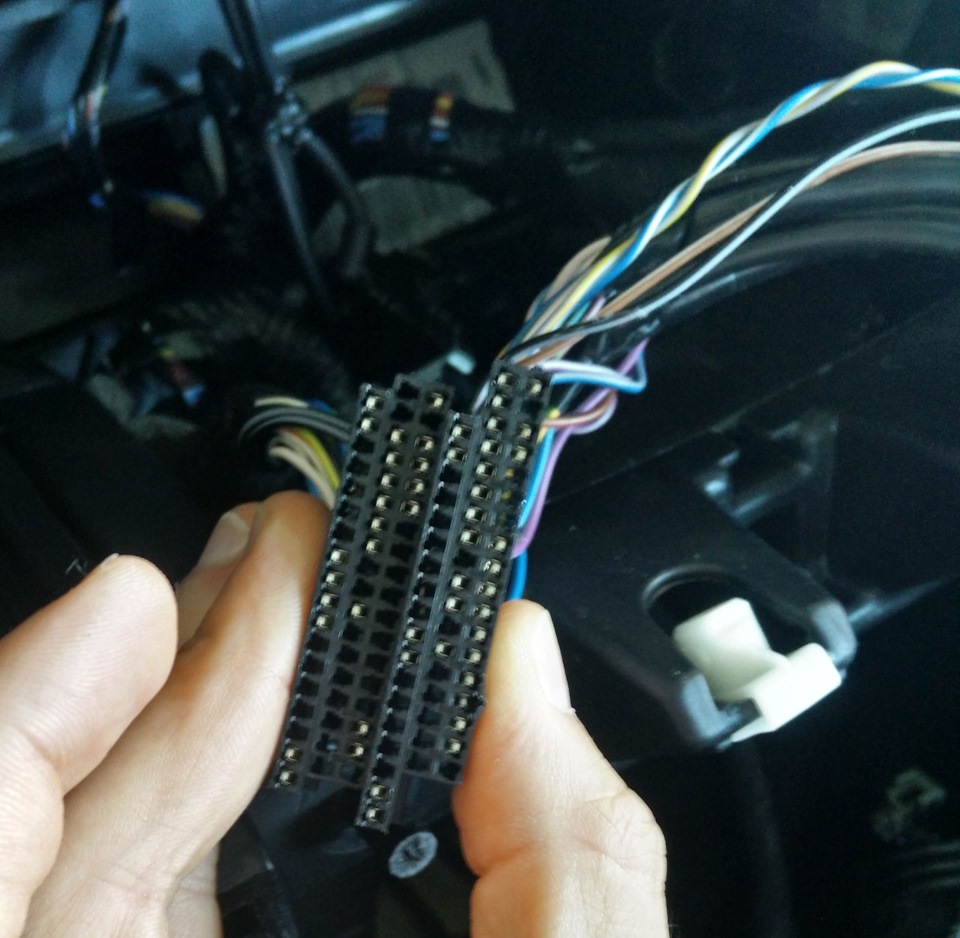
Из тех проводов, что были одинаковыми по цвету, но разными по гнездам, в разъемах APIM, я поменял местами:
— Разъем #16 модуля APIM переставил в разъем #19: сине-серый провод (I CAN «+»)
— Разъем #17 модуля APIM переставил в разъем #20: сиренево-серый провод (I CAN «-«)
— Убрал провод из разъема #38: черный провод (заземление)
— Разъем #5 модуля APIM переставил в разъем #12: желто-зеленый провод (микрофон «-«)
— Разъем #6 модуля APIM переставил в разъем #13: синий провод (микрофон «-«)
— Разъем #29 модуля APIM переставил в разъем #31: черный провод (экранировка микрофона «-«)
Смеркалось… В конце августа темнеет уже не так как в июне, и поэтому нужно было собирать машину обратно. Завтра второй половине на работу, да и мне тоже. Чтобы не терять время, я решился на тестовый запуск. Подключил все разъемы и включил зажигание…
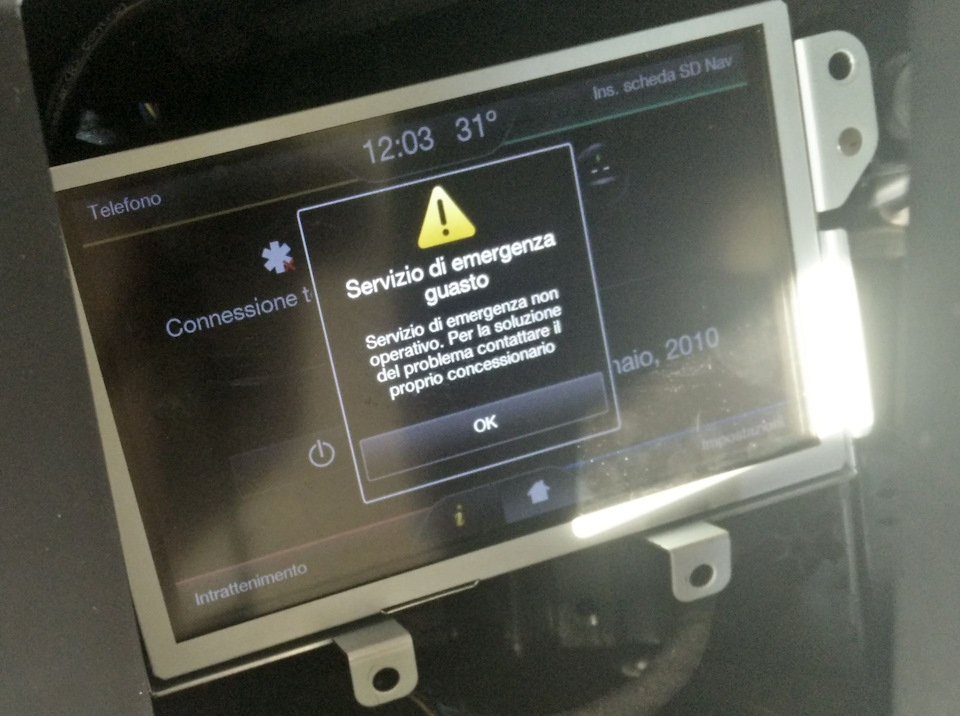
Экран магнитолы слегка посветлел, после чего на нем появилась надпись «Sync». Затем из колонок раздалось: «Attenzione!» …и что-то там еще. Экран не реагировал на нажатия, радио и кнопки на панели не работали. Понимая, что я либо подключил что-то не туда, либо не до-подключил, решил набрать продавца. Продавец в свою очередь, сказал, что магнитола 100% рабочая и скинет номер телефона электрика, который все расскажет. Ну окей. Электрик, в свою очередь, сказал, что он не помнит как и что куда подключается. Надо смотреть на схеме. И пообещал мне эту самую схему выслать. Заодно решил написать другому продавцу, у которого покупал приборную панель. Тот в свою очередь тоже пообещал прислать схему…
Прождав минут 20, я понял, что схемы я сегодня не дождусь. Было уже совсем темно. Магнитола все также отчаянно звала сервисменов из (видимо родной ей) Италии, но сервисменов не было. Был только я…
Четвертый заход: «Счастливый финал (ну почти)»
Лето закончилось. Прошел сентябрь. За это время я успел съездить в командировку и поставить несколько других «ништяков» на CC и Focus, а Sync все также пылился в коробке. Но мысль о том, что я «почти, ну вот почти рядом» и все установил, не давала мне покоя. Для завершения установки мне требовалось найти схему подключения этого самого Sync 2.
Так и не получив схему ни от продавца Sync (зато купив у него камеру заднего вида с проводкой), ни от продавца цветной приборной панели, я начал искать ее в интернете. К сожалению множество найденных мной статей содержали «битые» ссылки на другие статьи, где можно было (видимо) эту самую схему найти. Но удача мне улыбнулась и я нашел вот этот сайт, с нужными мне схемами. Для удобства я объединил все изображения (по Sync) с этого сайта в один PDF файл. Если вдруг кому-то пригодится, то вот ссылка.
После этого были дни изучения и сравнения что и куда подключается. Именно в этот момент я узнал такие аббревиатуры как APIM, ACM, FCDIM и прочие. Пазл начал складываться в общую картину. О, Боже! Я впервые в жизни разобрался в электрической схеме! Таким образом план был ясен: необходимо идти в машину и проверять согласно схеме, какой провод куда идет.
Но, прежде чем идти в машину, я выяснил, что необходимо будет «врезаться» в существующую проводку разъема, который идет в старый экран РП32 (FCDIM). При этом мне хотелось сохранить возможность подключения старой магнитолы, вместо Sync 2 (с небольшими оговорками). Некоторые делают переходники для разъема FCDIM, некоторые скрутки. Я же решил пойти своим путем! Поскольку я уже продвинутый столько всего умею, то освоить еще один навык — раз плюнуть. Моя идея заключалась в распиновке разъема FCDIM и переобжатии нужных мне проводов. То есть я срезаю металлический наконечник провода, зачищаю провод, скручиваю его с новым (то есть оголенные концы двух проводов) и обжимаю в новый наконечник. Таким образом у меня будет возможность подключения и РП32 через разъем FCDIM, и Sync 2 через разъемы APIM/ACM.
«Чуи, мы дома!» (С) Капитан Соло — Звездные войны
Распиновав разъем FCDIM, присланной продавцом проводки, я выяснил, что наконечники в этом разъеме «обычные VAG-овские» — N 907 647 01. В этот момент слезы радости сердце VAG-овода дрогнуло, поскольку такие пины уже были у меня в «загашнике» от предыдущих экспериментов с Volkswagen. Осталось только купить себе инструмент для обжимания проводов. На этот раз за инструментом я поехал в строительный супермаркет. Там он достаточно быстро нашелся и прийдя домой я стал тренироваться обжимать провода. Благо пинов у меня было много «хороших и разных», то запиновав штук 10 разных проводов и наконечников подумал, что я вообще красавчик готов к решающей битве с Sync 2.
«И вот наступило 2-е февраля — День Сурка. Опять…» (С) Фил Коннорс — День Сурка
В 25-й раз сняв РП32 я сначала приступил к сверке расположения проводов в разъеме APIM со схемой. Оказалось, что мне необходимо поменять местами следующие провода:
— Разъем #25 модуля APIM переставил в разъем #23: желто-зеленый провод (стерео левый канал «+»)
— Разъем #26 модуля APIM переставил в разъем #24: синий провод (стерео левый канал «-«)
— Разъем #23 модуля APIM переставил в разъем #25: бело-зеленый провод (стерео правый канал «+»)
— Разъем #24 модуля APIM переставил в разъем #26: сине-зеленый провод (стерео правый канал «-«)
Также понял, что для установки камеры заднего вида необходимо будет задействовать:
— Разъем #4 модуля APIM: синий провод (видеокамера «+»)
— Разъем #3 модуля APIM: зеленый провод (видеокамера «-«)
— Разъем #6 модуля APIM: черный провод (экранировка видеокамеры)
В очередной раз сверяюсь со схемой. Вроде все минимально необходимое для запуска этого треклятого Sync я подключил. Ну телефон же у вас запускается без микрофона и GPS модуля (а Sync на минуточку работает на Windows CE, то есть по сути это обычный коммуникатор конца 2000-х). Подключаем разъемы, включаем зажигание…
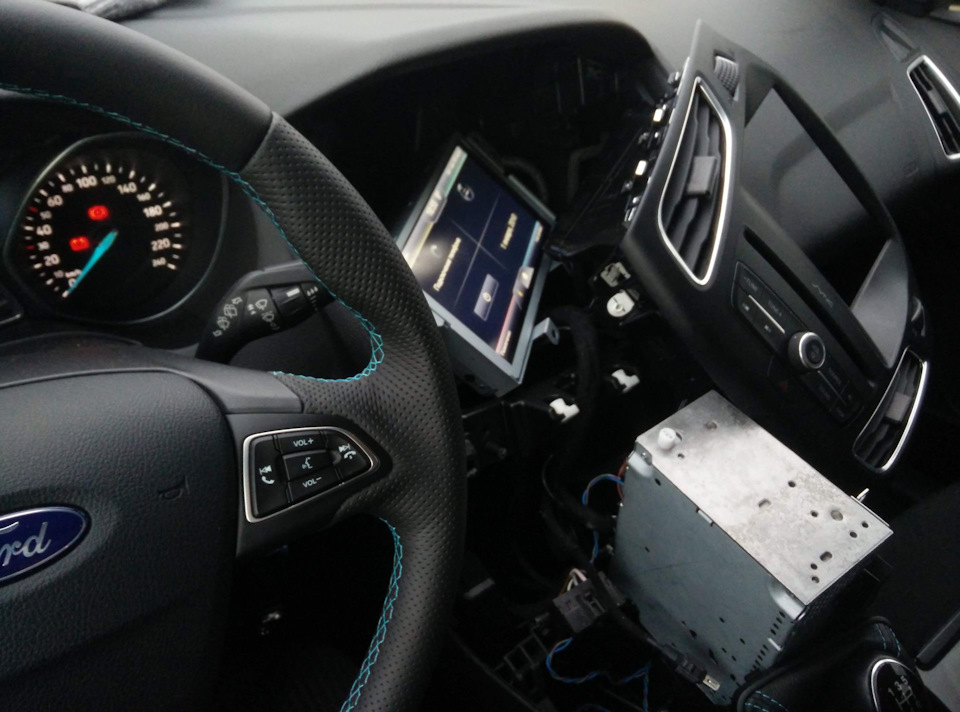
Та ты шо?! Неужели! Первым включилось радио, на экране появилась уже знакомая надпись Sync, а затем женский голос на чистом английском сообщил, что «emergency assistance is not operational». Но! Я смог убрать это сообщение нажатием кнопки «OK», а значит «тач» заработал! «Это — победа, братан!» — пронеслось в моей голове. Далее на экране появилось сообщение, что «навигационная система работает неправильно». А вот было бы прикольно, если бы она работала без датчика GPS! Немного полазив по меню (которое сразу, без кодирования, стало на русском) я обнаружил что:
— Не работают кнопки на руле
— Не работают кнопки на панели
— При попытке чтения флешки или bluetooth потока, голосовой помощник говорит, мол устройство не поддерживает чтение зашифрованных данных
— В интерфейсе нет пункта меню AUX
— Нельзя настроить дату
Что ж, начинаем решать проблемы. Для того, чтобы заработали кнопки на руле, согласно схеме необходимо «врезаться» в проводку FCDIM разъема. Вот тут как раз и пригодились мои новые навыки по обжимке проводов. Итак, берем следующие провода:
— Разъем #7 модуля FCDIM переобжимаем с дополнительным проводом и ведем его в разъем #46 модуля APIM: серо-желтый провод (дистанционное управление аудиосистемой «+»)
— Разъем #10 модуля FCDIM переобжимаем с дополнительным проводом и ведем его в разъем #47 модуля APIM: сине-белый провод (дистанционное управление аудиосистемой «-«)
Для удобства, я выплел из проводки (и разъема APIM) присланной мне продавцом провода соответствующего цвета. Так, что цвета проводов в разъеме FCDIM и APIM полностью совпадают. Разница лишь в том, что в оригинале они скручены/спаяны в глубине проводки (коммуникационная сеть модулей). Но переобжав провода, я понял, что не могу их обратно вставить в разъем FCDIM, поскольку не хватает длины оригинального провода. Ладно, х#р с вами, сделаем на скрутках.
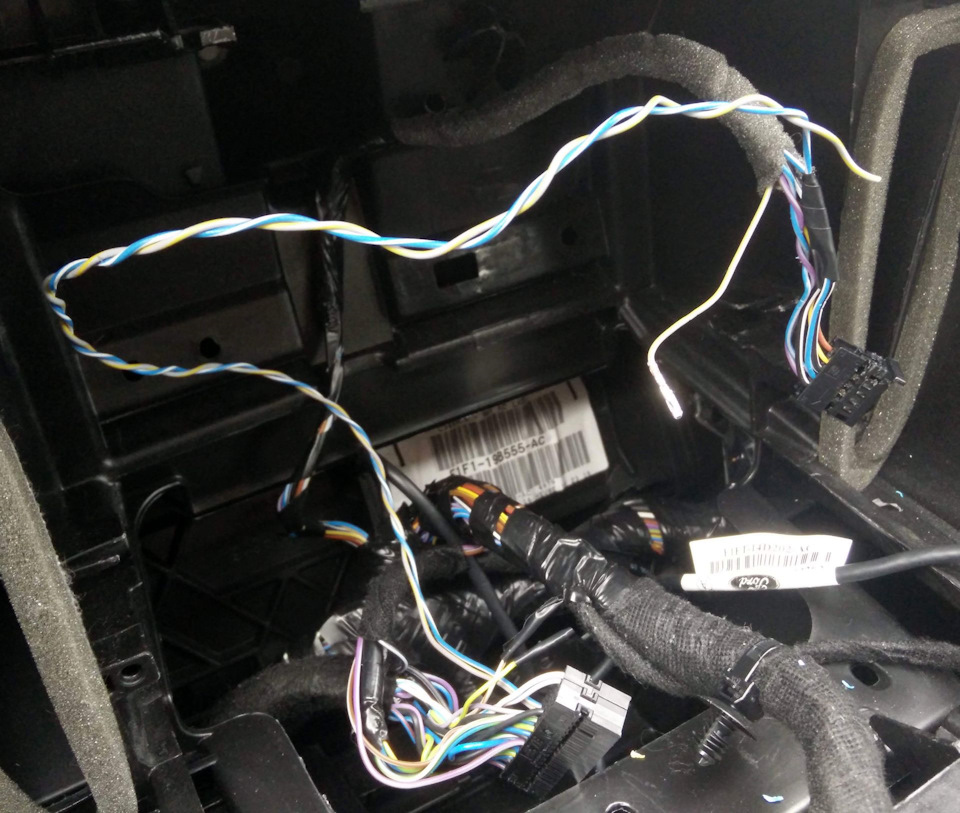
Далее «фиксим» кнопки на панели. Они не работают, потому что в отличие от панели кнопок РП32, общение с кнопками Sync 2, осуществляется по шине CAN, а не LIN. Для этого из разъема FCDIM нам нужны следующие провода:
— Разъем #4 модуля FCDIM скручиваем с дополнительным проводом и ведем его в разъем #4 модуля FCIM: сине-серый провод (MS CAN «+»)
— Разъем #5 модуля FCDIM скручиваем с дополнительным проводом и ведем его в разъем #7 модуля FCIM: сиренево-серый провод (MS CAN «-«)
Обратите внимание, разъем FCIM (не FCDIM). FCIM — это «модуль интерфейса передних органов управления», то есть по-русски панель с кнопками, то есть разъем приходящий в аварийку. Кроме того, в гнезде #7, этого разъема будет желтый провод. Это шина LIN. Этот провод надо заизолировать и оставить в проводке, если вы захотите (вдруг) вернуть РП32.
Еще раз включаем зажигание и проверяем работоспособность. Кнопки на руле заработали, а вот панель с кнопками не светится! Какого х? Смотрим еще раз схему, да, я знаю, что провода в разъеме FCDIM подписаны как «I CAN» (я могу!), а в разъеме FCIM, как «MS CAN». Но если распутать жгут проводки мы увидим, что эти провода в этом самом жгуте соединены. Кроме того они имеют одинаковые цвета и одинаковые подписи на той же схеме (VDB 13 и VDB 14). Одним слово Sync, как же ты меня за…ал утомил.
Ладно, подключаем Васю Диагноста ForScan. Убираем все ошибки, далее через FoCCCus пробуем менять байты отвечающие за установленный тип магнитолы. Но смена этих настроек как мертвому припарки. В ForScan по прежнему висит ошибка модуля FCDIM — «несовместимость конфигурации оборудования».
Ладно, попробуем «помощь друга». Звоню продавцу Sync. Тот за прошедшие 3 месяца уже и не помнит, что он там мне отсылал. Рассказываю о своих проблемах на что получаю ответ, что нужно прописать магнитолу через UCDS (специальный кабель, аналог VAS 5054A, которого естественно у меня нет) и поменять настройки в самой магнитоле тем же кабелем.
«Дальше следует непереводимая игра слов с использованием местных идиоматических выражений.» (С) Бриллиантовая рука
Но свершается чудо, и продавец говорит, что у него есть номер человека в Харькове, у которого есть этот самый кабель! Звоню этому человеку… Боже, он понимает слова, которые я говорю: APIM, FCDIM, MS CAN и прочее. Объясняю доктору свои симптомы. Доктор отвечает, что пациент жить будет и возможно даже отображать картинку с камеры заднего вида. Но нужно подождать недельку…
Целую неделю моя вторая половина ездит с одним радио, громкость которого регулируется только на рулевом колесе, при запуске автомобиля англичанка (девушки, уймите вашу мать!) ругается на невозможность вызова спасателей (Sync 2 походу «аццки» опасное устройство), а при включении задней передачи появляется сообщение, что «камера заднего вида недоступна» (спасибо Кэп!). Но вот настает долгожданный понедельник и машина отдается в руки доктору, который чинит следующее:
— Прописывает магнитолу в машине, а машину в магнитоле
— Активирует проигрывание музыки с любых носителей (USB, SD карта, Bluetooth)
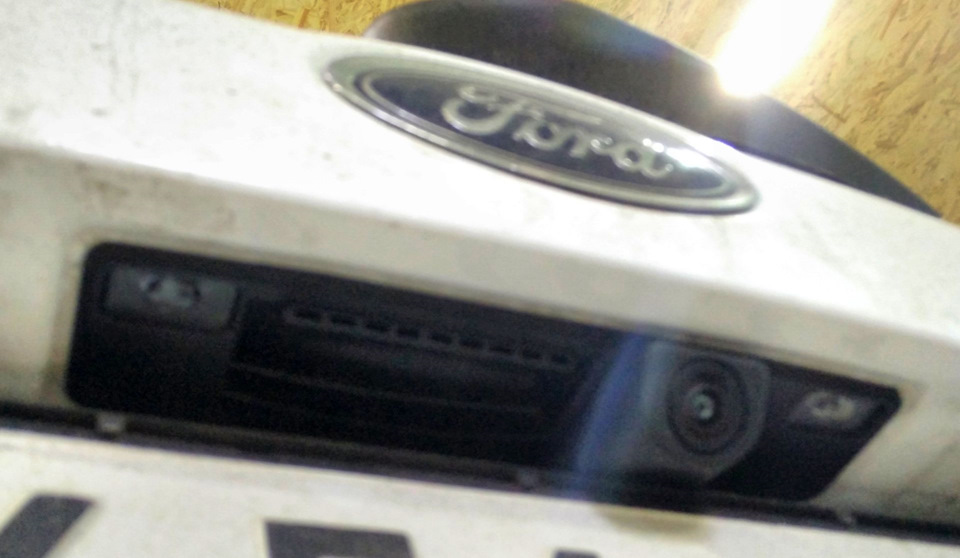
— Устанавливает камеру заднего вида
— Меняет местами провода #4 и #7 в разъеме FCIM и панель кнопок оживает
— Убирает 2-й бортовой компьютер с приборки (который мне не нужен)
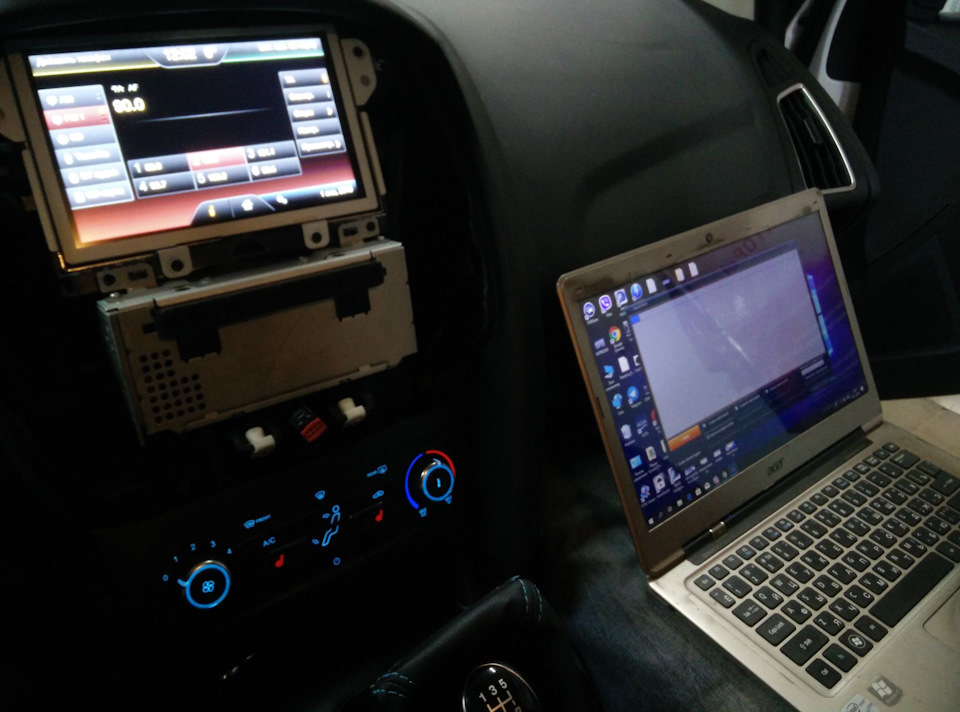
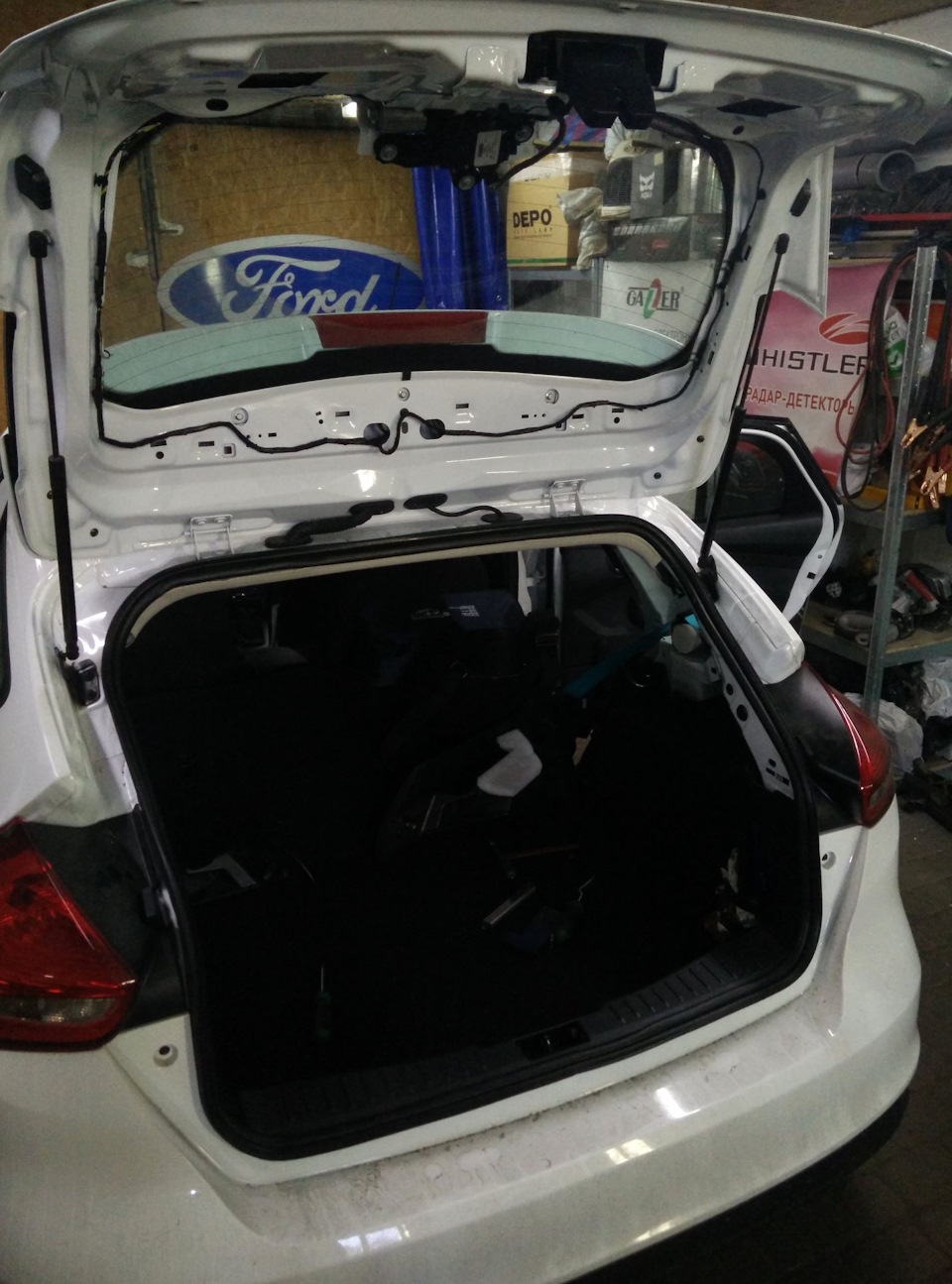
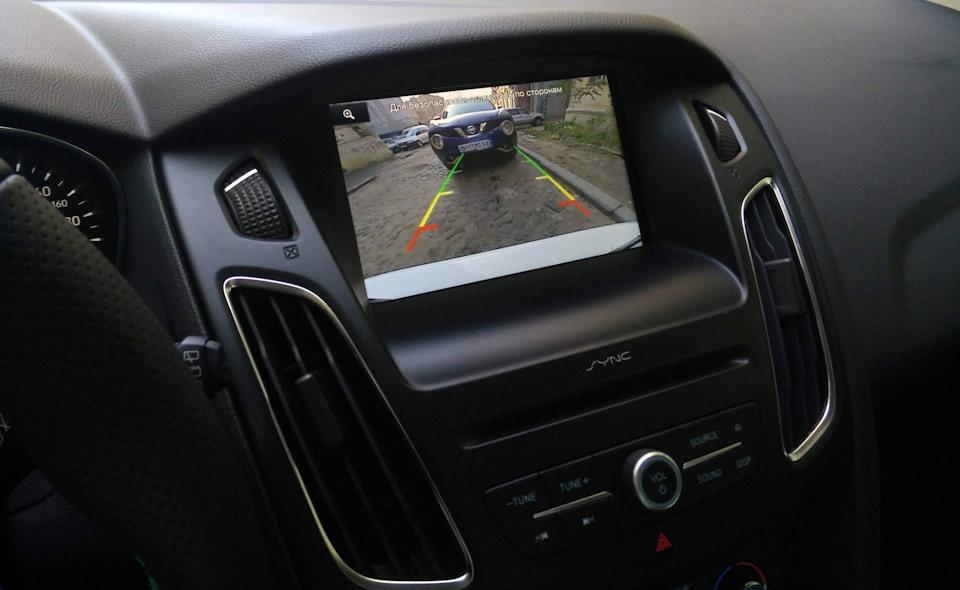
Среди нерешенных проблем все также остаются:
— Звуковое уведомление при запуске «emergency system is not operational». Судя по всему всему это отдельное приложение, установленное в Windows CE (как к примеру Navitel), поскольку оно висит в списке приложений и лечится (наверное) перепрошивкой устройства.
— В списке источников звука нет AUX. «Доктор» говорит, что нужно прописать в магнитоле VIN код машины у которой с завода стоит этот самый AUX и тогда соответствующий пункт меню появится в списке источников.
— Невозможно выставить дату на устройстве. Что …ять простите? Магнитола получает дату со спутников GPS? А вот было бы прикольно, если бы у всех на телефонах невозможно было бы выставить дату без наличия, к примеру, модуля NFC (простите владельцы Meizu).
«Маленький шаг для человека, но огромный для человечества» (С) Neil Armstrong
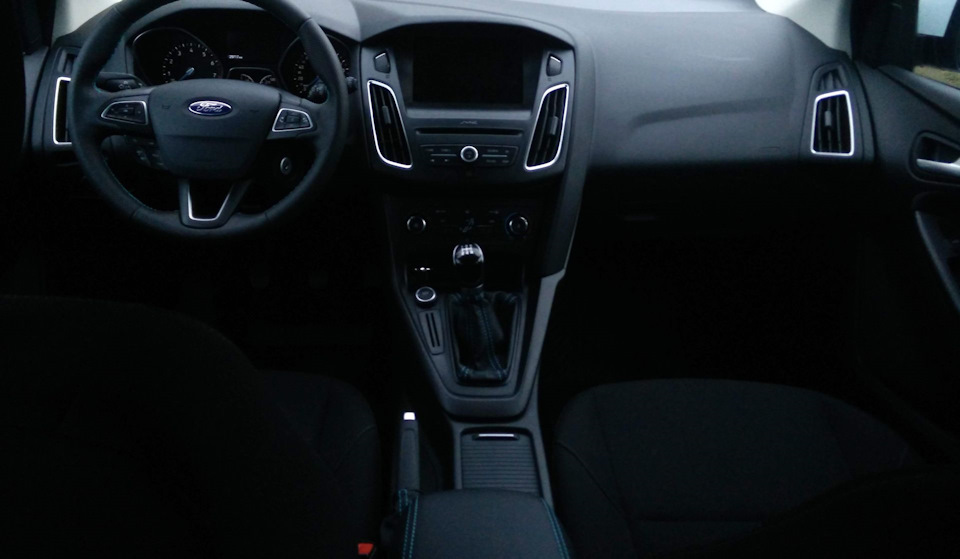
Тем не менее, этот кошмар на улице Вязов с установкой Sync 2 наконец-то закончился. Во-первых преобразился интерьер. Во-вторых я получил гораздо более функциональное устройство, которое со временем, я уверен, можно «допилить». Правда я пока не нашел инструкций и файлов, для прошивки этого Sync (ну как например sgo/bin файлы для перепрошивки блоков VAG группы), чтобы к примеру убрать emergency уведомление и активировать навигацию (хоть она мне и не нужна), а также MirrorLink.
Ну и в третьих, закончилось чтение этого рассказа всеми, кто смог дочитать до конца. Спасибо вам большое за внимание к моей проблеме, что были со мной на протяжении всего этого текста. Также хочу сказать спасибо всем, кто мне помогал, а также тем, кто не помогал. Потому что без вас я бы никогда не научился чему-то новому. Всем спасибо за внимание и ровных дорог!
Итого:
— «Комплект» Sync 2: 8100 грн
— Камера заднего вида: 3500 грн
— Проводка багажника для камеры: 1000 грн
— Набор шил для распиновки проводов: 180 грн
— Обжиматель проводов: 213 грн
— Установка камеры заднего вида: 1000 грн
— Кодировка Sync 2: 300 грн