
Скачивание SQL Server Management Studio (SSMS)
SQL Server Management Studio (SSMS) — это интегрированная среда для управления любой инфраструктурой SQL, от SQL Server до баз данных SQL Azure. SSMS предоставляет средства для настройки, наблюдения и администрирования экземпляров SQL Server и баз данных. С помощью SSMS можно развертывать, отслеживать и обновлять компоненты уровня данных, используемые вашими приложениями, а также создавать запросы и скрипты.
Используйте SSMS для создания запросов к базам данных и хранилищам данных, их проектирования и управления ими, где бы они ни находились: на локальном компьютере или в облаке.
Помогите нам улучшить Azure SQL. Примите участие в опросе
Скачать SSMS
SSMS 18.10 — это последняя общедоступная версия. Если у вас установлена предыдущая общедоступная версия SSMS 18, при установке SSMS 18.10 она будет обновлена.
Используя SQL Server Management Studio, вы соглашаетесь с условиями лицензионного соглашения и заявления о конфиденциальности. Если у вас есть замечания и предложения или вы хотите сообщить о проблемах, обратитесь к команде разработчиков SSMS через пользовательские отзывы на SQL Server.
При установке SSMS 18.x не обновляются и не заменяются версии SSMS 17.x или более ранние. Среда SSMS 18.x устанавливается параллельно с предыдущими версиями, поэтому обе версии остаются доступными для использования. Однако, если у вас установлена предварительная версия SSMS 18.x, ее необходимо удалить перед установкой SSMS 18.10. Чтобы узнать, установлена ли у вас предварительная версия, перейдите в окно Справка > О программе.
Если на компьютере есть несколько параллельных установок SSMS, всегда проверяйте, правильную ли версию вы запускаете. Последняя версия называется Microsoft SQL Server Management Studio 18.
Начиная с версии SQL Server Management Studio (SSMS) 18.7, вместе с SSMS автоматически устанавливается Azure Data Studio. Средство Azure Data Studio теперь доступно пользователям SQL Server Management Studio со всеми его новыми возможностями и функциями. Azure Data Studio — это кроссплатформенный инструмент с открытым кодом для настольных систем, предназначенный для работы в облачных, локальных или гибридных средах.
Доступные языки
Этот выпуск SSMS можно установить на следующих языках.
Если вы открываете локализованную версию этой страницы и хотите просмотреть наиболее актуальное содержимое, выберите элемент Прочитать на английском в верхней части этой страницы. С версии сайта US-English вы можете скачать SSMS на других языках из числа доступных.
Модуль SQL Server PowerShell устанавливается отдельно из коллекции PowerShell. Дополнительные сведения см. в статье Загрузка модуля PowerShell (SQL Server).
Новые возможности
Дополнительные сведения о новых возможностях в этом выпуске см. в статье Заметки о выпуске SQL Server Management Studio.
Предыдущие версии
Эта статья применима только к последней версии SSMS. Предыдущие версии SSMS можно скачать на этой странице.
В декабре 2021 г. выпуски SSMS до версии 18.6 перестанут использовать многофакторную проверку подлинности для ядер СУБД через Azure Active Directory. Чтобы и дальше использовать проверку подлинности Azure Active Directory с MFA, установите SSMS 18.6 или более поздней версии.
Для подключения к Azure Analysis Services через Azure Active Directory с помощью многофакторной проверки подлинности требуется SSMS 18.5.1 или более поздней версии.
Автоматическая установка
Кроме того, SSMS можно установить с помощью сценария командной строки.
Если вы хотите установить SSMS в фоновом режиме без запросов графического пользовательского интерфейса, выполните следующие действия.
Откройте командную строку с повышенными привилегиями.
Введите в командной строке следующую команду.
Можно также передать /Passive вместо /Quiet, чтобы увидеть пользовательский интерфейс программы установки.
Если все работает правильно, в этом примере можно будет увидеть, что среда SSMS установлена по пути %systemdrive%\SSMSto\Common7\IDE\Ssms.exe. Если что-то пошло не так, можно проверить возвращенный код ошибки и взглянуть на файл журнала в %TEMP%\SSMSSetup.
Установка с Azure Data Studio
Удаление
SSMS может устанавливать общие компоненты, если во время установки SSMS они не найдены. SSMS не будет автоматически удалять эти компоненты при удалении SSMS.
Эти компоненты не удаляются, так как могут являться общими с другими продуктами. Их удаление может нарушить работу этих продуктов.
Поддерживаемые предложения SQL
Требования к системе для SSMS
При использовании последнего пакета обновления текущий выпуск SSMS поддерживает следующие 64-разрядные платформы:
Поддерживаемые операционные системы
Решение SSMS доступно только как 32-разрядное приложение для Windows. Если вам нужно средство для операционных систем, отличных от Windows, рекомендуем использовать Azure Data Studio. Azure Data Studio — это кроссплатформенное средство для macOS, Linux и Windows. Дополнительные сведения см. в разделе Azure Data Studio.
 Получение справки по средствам SQL
 Получение справки по средствам SQL
Дальнейшие действия
Примите участие в разработке документации по SQL
 Примите участие в разработке документации по SQL
Знаете ли вы, что содержимое SQL можно изменить самостоятельно? Это не только улучшит нашу документацию, но и даст вам статус участника в создании этой страницы.
Что такое SQL Server Management Studio (SSMS)?
SQL Server Management Studio (SSMS) — это интегрированная среда для управления любой инфраструктурой SQL. Используйте SSMS для доступа, настройки, администрирования и разработки всех компонентов SQL Server, Базы данных SQL Azure и Azure Synapse Analytics, а также управления ими. Среда SSMS предоставляет единую полнофункциональную служебную программу, которая сочетает в себе обширную группу графических инструментов с рядом отличных редакторов сценариев для доступа к службе SQL Server для разработчиков и администраторов баз данных всех профессиональных уровней.
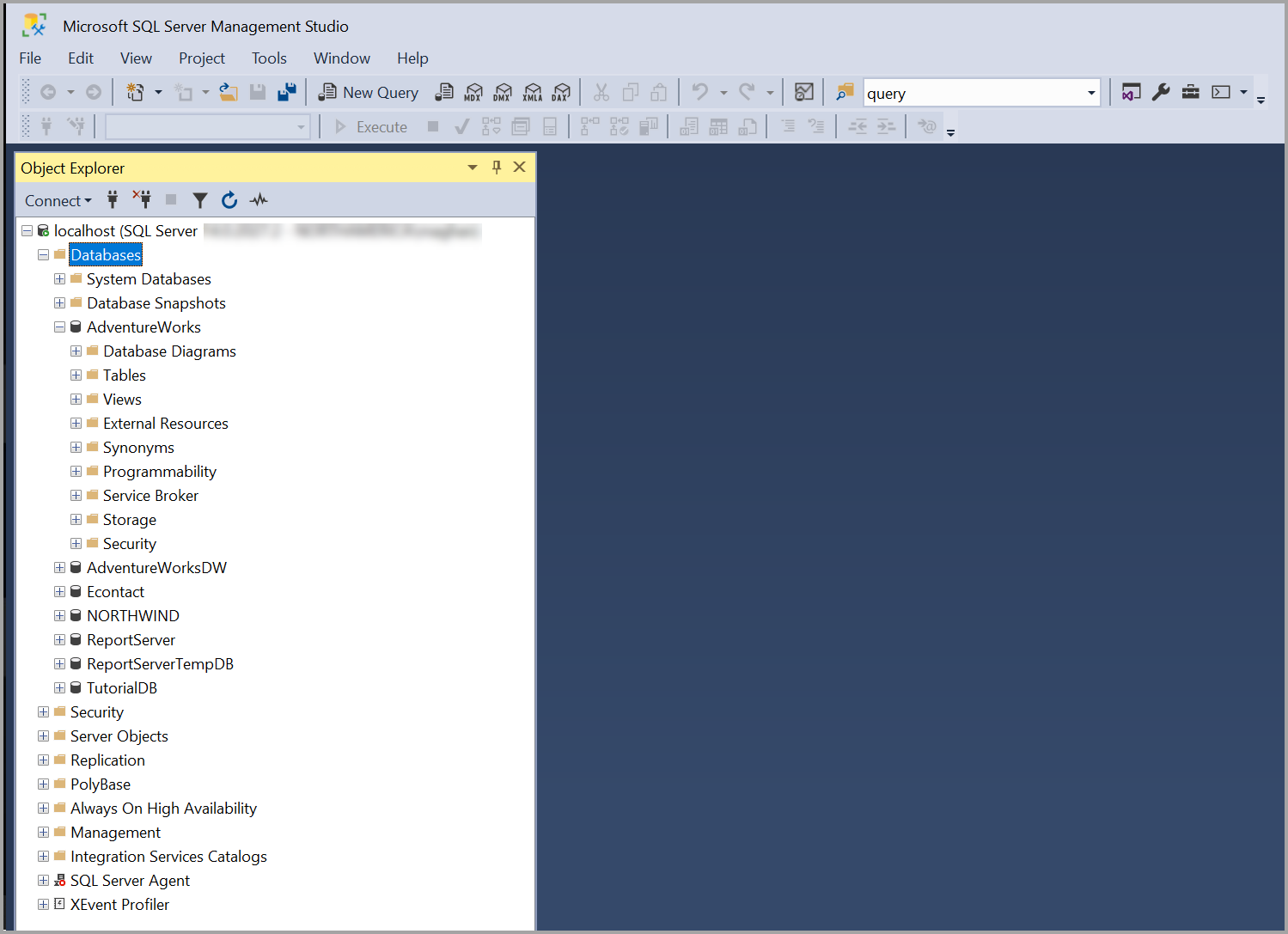
Компоненты среды SQL Server Management Studio
| Description | Компонент |
|---|---|
| Обозреватель объектов используется для просмотра всех объектов и управления ими в одном экземпляре SQL Server (или более). | Обозреватель объектов |
| Обозреватель шаблонов используется для создания файлов со стандартным текстом, которые можно использовать для ускорения разработки запросов и скриптов, и управления ими. | Обозреватель шаблонов |
| Устаревший обозреватель решений используется для создания проектов, применяемых для управления такими элементами администрирования, как скрипты и запросы. | Обозреватель решений |
| Использование инструментов для визуального проектирования, включенных в Среда Management Studio. | Visual Database Tools |
| Использование редакторов языков Среда Management Studio для интерактивного написания и отладки запросов и скриптов. | Редакторы запросов и текста |
SQL Server Management Studio для решения задач бизнес-аналитики
Среда SQL Server Management Studio предназначена для доступа к службам Службы Analysis Services, Integration Services и Reporting Services, а также для их настройки, администрирования и управления ими. Хотя все три технологии бизнес-аналитики полагаются на среду SQL Server Management Studio, административные задачи, связанные с каждой из этих технологий, несколько отличаются.
Для создания и изменения решений Analysis Services, Reporting Services и Integration Services, воспользуйтесь SQL Server Data Tools (SSDT), а не средой SQL Server Management Studio. SQL Server Data Tools (SSDT) представляет собой среду разработки, основанную на Microsoft Visual Studio.
Управление решениями Analysis Services в среде SQL Server Management Studio
Среда SQL Server Management Studio позволяет управлять объектами Службы Analysis Services, например выполнять их резервное копирование и обработку.
Дополнительные сведения об использовании среды SQL Server Management Studio см. в статье о проекте скриптов служб Analysis Services в среде SQL Server Management Studio.
Управление решениями Integration Services в среде SQL Server Management Studio
Среда SQL Server Management Studio позволяет использовать службу Integration Services для управления пакетами и наблюдения за выполняющимися пакетами. В среде Среда Management Studio можно организовать пакеты в папки, выполнять, импортировать и экспортировать пакеты, переносить пакеты служб DTS и обновлять пакеты служб Integration Services.
Управление проектами служб Reporting Service в среде SQL Server Management Studio
Среда SQL Server Management Studio позволяет включать компоненты служб Reporting Services, администрировать серверы и базы данных, управлять ролями и заданиями.
Она реализует функции управления общими расписаниями (в папке «Общие расписания») и базами данных сервера отчетов (ReportServer, ReportServerTempdb). Можно также создать роль RSExecRole в системной базе данных Master, когда база данных сервера отчетов перемещается в новое или другое ядро СУБД SQL Server. Дополнительные сведения об этих задачах см. в следующих статьях:
Позволяет включать и настраивать различные функции, задавать для сервера значения по умолчанию, управлять ролями и заданиями. Дополнительные сведения об этих задачах см. в следующих статьях:
Локализованные версии SQL Server Management Studio (SSMS)
Блокировка разных языков установки снята. Например, немецкий SSMS можно установить на французскую версию Windows. Если язык операционной системы не соответствует языку SSMS, пользователю следует изменить язык в разделе «Сервис» — «Параметры» — «Международные настройки». В противном случае SSMS будет отображать интерфейс пользователя на английском языке.
Дополнительные сведения о различных настройках языка и региональных параметров с предыдущими версиями см. в разделе Установка локализованных версий SSMS.
Политика поддержки для SSMS
Кроссплатформенный инструмент
SSMS работает только в Windows (AMD или Intel). Если вам требуется средство, которое работает на платформах, отличных от Windows, рассмотрите Azure Data Studio. Azure Data Studio — это кроссплатформенное средство для macOS, Linux и Windows. Дополнительные сведения см. в разделе Azure Data Studio.
Получение справки
Дальнейшие действия
Примите участие в разработке документации по SQL
Знаете ли вы, что содержимое SQL можно изменить самостоятельно? Это не только улучшит нашу документацию, но и даст вам статус участника в создании этой страницы.
Обзор и установка SQL Server Management Studio 17
Возможности Microsoft SQL Server растут, вместе с ними растет и функционал среды SQL Server Management Studio (SSMS), поэтому сегодня давайте поговорим о том, что нового появилось в последней версии SSMS, а также я покажу, где скачать данную среду и как установить ее на компьютер.
Для начала давайте вспомним, что такое SQL Server Management.
SQL Server Management Studio

SQL Server Management Studio (SSMS) — это бесплатная графическая среда для управления инфраструктурой SQL Server.
С помощью Management Studio Вы можете разрабатывать и выполнять сценарии T-SQL (запросы, инструкции, скрипты), а также администрировать такие компоненты как: Database Engine, службы Reporting Services, службы Analysis Services, службы Integration Services. Таким образом, SQL Server Management Studio является основным инструментом и программиста SQL, и администратора SQL Server. Подробней о возможностях SSMS можете почитать в материале «Основные возможности среды SQL Server Management Studio (SSMS)».
Обзор новой версии SQL Server Management Studio 17
Management Studio 17 поддерживает практически все функциональные возможности выпусков SQL Server, начиная с 2008 версии. Также можно подключиться к SQL Server 2000 или SQL Server 2005, но в данном случае некоторые функции могут работать неправильно.
SSMS 17 поддерживает следующие операционные системы:
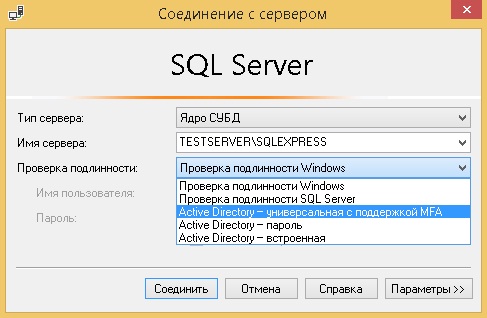
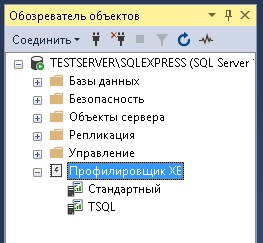
Что нового в SSMS 17?
Где скачать SQL Server Management Studio (SSMS)?
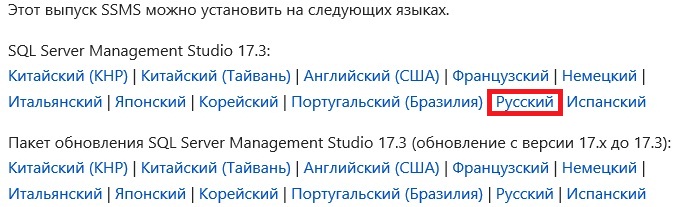
На текущий момент актуальной версией является SSMS 17.3, скачать ее можно с официального сайта компании Microsoft, для этого переходите на страницу загрузки, вот она — Загрузка SQL Server Management Studio (SSMS).
Затем на этой странице ищите раздел «Доступные языки» и щелкаете на нужный язык, в итоге загрузится установочный файл SSMS-Setup-RUS.exe размером примерно 837 мегабайт.
Установка SQL Server Management Studio 17
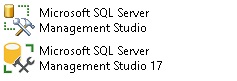
Среда SQL Server Management Studio 17.x устанавливается параллельно с предыдущими версиями, иными словами, новая установка SSMS 17.x не предполагает замену или обновление предыдущих версий. Таким образом, если у Вас уже установлена предыдущая версия среды SQL Server Management Studio (например, 16.x), то после установки SSMS 17.x обе версии остаются доступными для использования, как я уже отметил выше 17.x версия имеет новую иконку.
Перед установкой SSMS 17 необходимо проверить следующее (для минимизации перезагрузок):
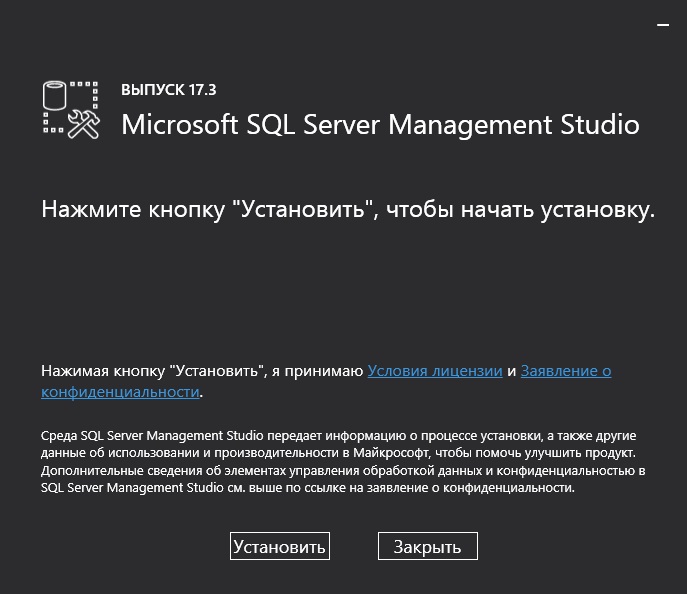
Для того чтобы начать процесс установки, запускаем скаченный файл и нажимаем «Установить».
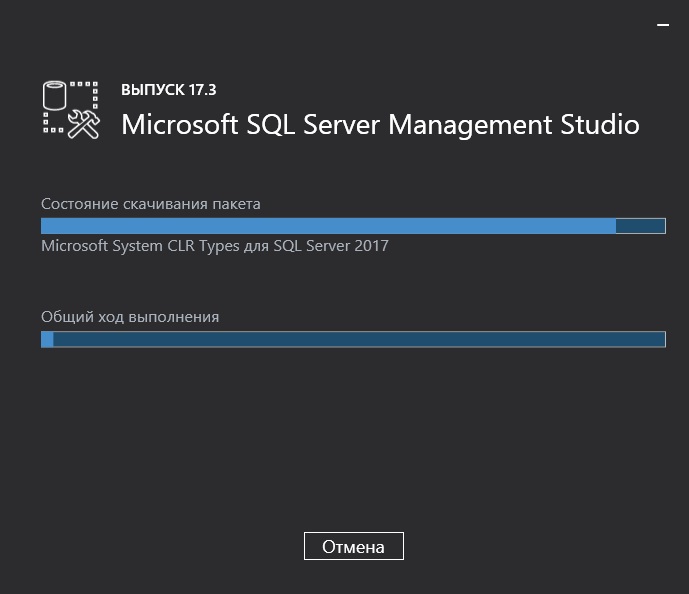
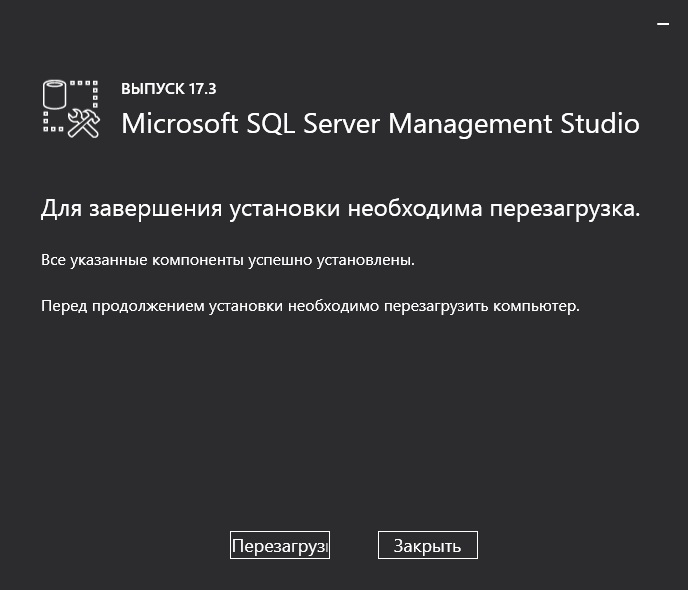
После того как появится следующее окно, установка будет завершена, жмем «Перезагрузка».
Вот мы с Вами рассмотрели и установили новую версию среды SQL Server Management Studio 17, надеюсь, материал был Вам полезен, удачи!
Заметка! Профессиональные видеокурсы по T-SQL для начинающих.
Компоненты и конфигурация SQL Server Management Studio
В этом учебнике описываются различные оконные компоненты среды SQL Server Management Studio (SSMS) и некоторые основные параметры конфигурации рабочей области. Вы узнаете, как выполнять следующие задачи:
предварительные требования
Для работы с этим учебником вам потребуется среда SQL Server Management Studio.
Компоненты среды SQL Server Management Studio
В этом разделе описываются различные компоненты окна, доступные в рабочей области, и их использование.
Чтобы закрыть окно, щелкните X в правом углу заголовка окна.
Чтобы снова открыть окно, выберите это окно в меню Вид.

Обозреватель объектов (F8): представление в виде дерева, в котором отображаются все объекты базы данных на сервере. В этом представлении отображаются базы данных ядра СУБД SQL Server, SQL Server Analysis Services, SQL Server Reporting Services и SQL Server Integration Services. Обозреватель объектов содержит сведения обо всех серверах, которые подключены к нему.

Окно запросов (CTRL+N): выберите Новый запрос и введите запрос Transact-SQL (T-SQL) в этом окне. Результаты запросов также отображаются в этом окне.

Свойства (F4): представление «Свойства» будет отображаться, когда открыто окно запросов. В представлении отображаются основные свойства запроса. Например, в нем отображаются время запуска запроса, количество возвращенных строк и сведения о подключении.

Обозреватель шаблонов (CTRL+ALT+T): обозреватель шаблонов содержит различные готовые шаблоны T-SQL. Эти шаблоны можно использовать для выполнения различных действий, таких как создание или резервное копирование баз данных.

Подробные сведения обозревателя объектов (F7): это представление является более детализированными по сравнению с обозревателем объектов. Представление «Подробные сведения обозревателя объектов» можно использовать для одновременного управления несколькими объектами. Например, в этом окне можно выбрать несколько баз данных и одновременно удалить их или создать сценарии для них.

Изменение макета среды
В этом разделе описано, как изменить макет среды и перемещать различные окна.
Чтобы переместить окно, нажмите и удерживайте заголовок окна, а затем перетащите окно.
Чтобы закрепить или открепить окно, щелкните значок канцелярской кнопки в заголовке окна:

У каждого компонента окна есть раскрывающееся меню, которое можно использовать для выполнения различных действий с окном:

Если открыты несколько окон запросов, окна можно расположить вертикально или горизонтально в виде группы вкладок, так чтобы все окна запросов были видимы. Для просмотра окон в виде группы вкладок щелкните заголовок запроса правой кнопкой мыши и выберите вариант с вкладками:

Ниже показана горизонтальная группа вкладок:

Ниже показана вертикальная группа вкладок:

Чтобы объединить вкладки, щелкните заголовок окна запросов правой кнопкой мыши и выберите Переместить в предыдущую группу вкладок или Переместить в следующую группу вкладок:

Чтобы восстановить макет среды по умолчанию, в меню Окно выберите Сбросить макет окна:

Разворачивание окна редактора запросов
Окно редактора запросов можно развернуть на весь экран:
Щелкните в любом месте окна редактора запросов.
Нажмите клавиши SHIFT+ALT+ВВОД для переключения между обычным и полноэкранным режимом.
Это сочетание клавиш работает в любом окне документа.
Изменение базовых параметров
В этом разделе описано, как изменить базовые параметры среды SSMS с помощью меню Сервис.

Чтобы изменить выделенную панель инструментов, выберите Сервис > Настройка:

Изменение шрифта
Чтобы изменить шрифт, выберите Сервис > Параметры > Шрифты и цвета:

Изменение параметров запуска
Параметры запуска определяют, как выглядит рабочая область при первом запуске среды SSMS. Чтобы изменить параметры запуска, выберите Сервис > Параметры > Запуск:

Сброс параметров к значениям по умолчанию
Вы можете экспортировать и импортировать эти параметры в меню. Чтобы экспортировать и импортировать параметры или восстановить параметры по умолчанию, выберите Сервис > Импорт и экспорт параметров

Дальнейшие действия
Лучший способ познакомиться с SSMS — это поработать в среде самостоятельно. Эти руководства и статьи помогут вам ознакомиться с различными функциями SSMS. С их помощью вы научитесь работать с компонентами SSMS и легко находить регулярно используемые функции.
Советы и рекомендации по использованию SQL Server Management Studio (SSMS)
В этой статье приводятся некоторые советы и рекомендации по использованию SQL Server Management Studio (SSMS). В этой статье показано, как выполнить следующие действия:
Предварительные требования
Чтобы выполнить шаги, приведенные в этой статье, требуются среда SQL Server Management Studio, доступ к SQL Server и база данных AdventureWorks.
Комментирование и раскомментирование кода T-SQL
Части текста можно закомментировать и раскомментировать с помощью кнопки Закомментировать на панели инструментов. Закомментированный текст не выполняется.
Откройте среду SQL Server Management Studio.
Подключитесь к серверу SQL Server.
Откройте окно «Новый запрос».
Вставьте следующий код Transact-SQL в текстовое окно.
Выделите часть текста с инструкцией Alter Database и нажмите кнопку Закомментировать на панели инструментов:

Нажмите кнопку Выполнить, чтобы выполнить раскомментированную часть текста.
Выделите все, за исключением инструкции Alter Database, а затем нажмите кнопку Закомментировать:

Текст можно комментировать с помощью сочетания клавиш CTRL+K, CTRL+C.
Выделите часть текста с инструкцией Alter Database и нажмите кнопку Раскомментировать на панели инструментов:

Чтобы раскомментировать текст, используйте сочетания клавиш CTRL+K, CTRL+U.
Нажмите кнопку Выполнить, чтобы выполнить раскомментированную часть текста.
Задание отступов в тексте
Кнопки отступов на панели инструментов позволяют увеличивать и уменьшать отступы в тексте.
Откройте окно «Новый запрос».
Вставьте следующий код Transact-SQL в текстовое окно.
Выделите часть текста с инструкцией Alter Database и нажмите кнопку Увеличить отступ на панели инструментов, чтобы сдвинуть текст вправо:

Снова выделите часть текста с инструкцией Alter Database и нажмите кнопку Уменьшить отступ на панели инструментов, чтобы сдвинуть текст влево.

Фильтрация объектов в обозревателе объектов
В базах данных, в которых имеется множество объектов, можно использовать фильтрацию для поиска конкретных таблиц, представлений и т. д. В этом разделе описано, как фильтровать таблицы, но эти же действия можно выполнять в любом другом узле обозревателя объектов:
Подключитесь к серверу SQL Server.
Разверните узел Базы данных > AdventureWorks > Таблицы. Будут показаны все таблицы в базе данных.
Щелкните Таблицы правой кнопкой мыши, а затем выберите Фильтр > Параметры фильтра:

В окне Параметры фильтра можно изменить некоторые из указанных ниже параметров фильтра:
Фильтровать по имени:

Фильтровать по схеме:

Чтобы сбросить фильтр, щелкните правой кнопкой мыши узел Таблицы и выберите Удалить фильтр.

Доступ к журналу ошибок SQL Server
Журнал ошибок — это файл, который содержит подробные сведения о том, что происходит на вашем экземпляре SQL Server. В среде SSMS можно просмотреть журнал ошибок и выполнить запросы к нему. Журнал ошибок представляет собой LOG-файл, расположенный на вашем диске.
Открытие журнала ошибок в SSMS
Подключитесь к SQL Server.
Разверните узел Управление > Журналы SQL Server.
Щелкните правой кнопкой мыши Текущий журнал ошибок и выберите пункт Просмотр журнала SQL Server:

Выполнение запросов к журналу ошибок в SSMS
Подключитесь к серверу SQL Server.
Откройте окно «Новый запрос».
Вставьте в окно запросов следующий фрагмент кода Transact-SQL:
Измените текст в одинарных кавычках на нужный.
Выполните запрос и просмотрите результаты:

Определение расположения журнала ошибок при наличии подключения к SQL Server
Подключитесь к SQL Server.
Откройте окно «Новый запрос».
Вставьте следующий фрагмент кода Transact-SQL в окно запросов и нажмите кнопку Выполнить:
В результатах показано расположение журнала ошибок в файловой системе:

Определение расположения журнала ошибок при отсутствии подключения к SQL Server
Путь к журналу ошибок SQL Server зависит от параметров конфигурации. Путь к расположению журнала ошибок можно найти в параметрах запуска в диспетчере конфигурации SQL Server. Найдите параметр запуска, указывающий расположение журнала ошибок SQL Server, выполнив следующие действия. Ваш путь может отличаться от указанного ниже.
Откройте диспетчер конфигурации SQL Server.
Разверните узел Службы.
Щелкните правой кнопкой мыши свой экземпляр SQL Server и выберите Свойства:

Выберите вкладку Параметры запуска.
Путь, указанный параметра после «-e» в разделе Существующие параметры, представляет собой расположение журнала ошибок:

В этом расположении есть несколько файлов журнала ошибок. Файл, имя которого заканчивается на *.log, представляет собой текущий файл журнала ошибок. Файлы, имена которых заканчиваются цифрами, — предыдущие файлы журнала. Каждый раз при перезагрузке сервера SQL Server создается новый файл журнала.
Откройте файл errorlog.log в Блокноте.
Поиск имени экземпляра SQL Server
Определить имя сервера SQL Server до и после подключения к SQL Server можно различными способами.
До подключения к SQL Server
Выполните инструкции по поиску журнала ошибок SQL Server на диске. Ваш путь может отличаться от указанного на рисунке ниже.
Откройте файл errorlog.log в Блокноте.
Найдите текст Server name is.
В одинарных кавычках указано имя экземпляра SQL Server, к которому вы будете подключаться:

Имя сервера имеет формат HOSTNAME\INSTANCENAME (имя сервера\имя экземпляра). Если оно включает только имя узла, это значит, что вы задали экземпляр по умолчанию. Имя экземпляра: MSSQLSERVER. При подключении к экземпляру SQL Server по умолчанию нужно указывать только имя узла.
После подключения к SQL Server
При наличии подключения к SQL Server имя сервера можно найти в трех местах:
Имя сервера указано в обозревателе объектов:

Имя сервера указано в окне запросов:

Имя сервера указано в разделе Свойства.
В меню Вид выберите Окно «Свойства» :

При подключении к псевдониму или прослушивателю группы доступности
Если вы подключились к псевдониму или прослушивателю группы доступности, то в обозревателе объектов и окне «Свойства» будут указаны сведения о них. В этом случае имя сервера SQL Server может быть недоступно напрямую, и его необходимо запросить:
Подключитесь к серверу SQL Server.
Откройте окно «Новый запрос».
Вставьте в окно следующий фрагмент кода Transact-SQL:
Просмотрите результаты запроса, чтобы определить имя экземпляра SQL Server, к которому вы подключены:

Дальнейшие действия
Лучший способ познакомиться с SSMS — это поработать в среде самостоятельно. Эти руководства и статьи помогут вам ознакомиться с различными функциями SSMS. С их помощью вы научитесь работать с компонентами SSMS и легко находить регулярно используемые функции.