Расшифровка УБП организации – что это, создание записи в Реестре, фиксация корректировок
Расшифровка УБП организации, что это? Чтобы разобраться в вопросе, необходимо понять, что представляет собой код реестровой записи (РЗ) юрлица, участвующего в бюджетных процедурах, а также принципы его создания и различия с остальными РЗ.
Расшифровка УБП организации
Расшифровка аббревиатуры УБП организации звучит так: код участника бюджетных процедур. Данная цифровая комбинация представляет собой неповторимый код, начинающийся с 6-го и заканчивающийся 10-ым числом из лицевого счета юрлица. Например, номер лицевого счета хозяйствующего субъекта 095742Р68874, УБП – Р68874.
Сводный перечень УБП
В реестре присутствует информация обо всех получателях бюджетных ассигнований. Исключение составляют получатели денежных средств из федерального бюджета. Обязательства по созданию реестра налагаются на УФК.
На официальных веб-ресурсах bus.gov.ru и budget.gov.ru присутствует сводный список юрлиц, участвующих в бюджетных процедурах. В их своде размещены следующие данные о хозяйствующем субъекте:
Понятие реестровой записи
Каждая запись в реестре содержит следующие данные о хозяйствующих субъектах, входящих в свод:
Чтобы определить запись хозяйствующего субъекта в Сводном реестре в поисковой строке следует ввести ИНН необходимого объекта.
Методика определения кода в Сводном перечне
Для определения персонального номера реестровой записи пользователю потребуется зайти в блок «Реестр контрактов» и набрать реестровую запись необходимого контракта. Номер РЗ состоит из 36 чисел и создается в автоматическом режиме.
Видео о правилах ведения реестра УБП и НУБП:
Создание реестровой записи
Ответственными за формирование кода РЗ являются представители государственных структур, наделенные соответствующими полномочиями. Для создания реестровой записи используются сведения из РУБП и НИБП.
Процедура формирования включает в себя следующие этапы:
Отличительные признаки от прочих записей в реестре
Главной отличительной особенностью кода записи в реестре от уникального номера записи в реестре является количество чисел в комбинации. Уникальный номер состоит из 20-ти чисел, а номер контракта в реестровой записи формируется из 36 чисел.
Также отличаются методики поиска. Для определения кода по Сводному перечню достаточно кликнуть по блоку «Реестр контрактов» и набрать номер договора. Уникальные номера в реестре отображаются в техзадании, прилагаемом к договору. Его можно найти на бумажном носителе.
Внесение правок в Свод
Для внесения корректировок в окне «Код изменений» в перечне УБП должна стоять цифра 4. Далее потребуются следующие действия.
В документе надо отыскать строку для внесения корректировок и заполнить строку «Полное наименование УБП».
В блоке ПУБП необходимо отыскать следующую запись:
В блоке «Код бюджета» в справочнике «Бюджеты» имеется запись:
После обнаружения записи требуются следующие операции:
Днем обновления будет считаться день, идущий за днем внесения корректировок.
Кто может принимать участие в бюджетных процедурах
В бюджетных процедурах могут участвовать:
Полномочия УБП
Законодательство страны наделяет юрлиц, участвующих в бюджетных процедурах, следующей компетенцией (таблица 1).
Органы власти
Права
Законодательные структуры и органы, управляющие внебюджетными фондами
Исполнительная власть различных уровней
Структуры государственного и муниципального значения, занимающиеся контролем над финансами и следящие за выполнением бюджетов, а также за бюджетами внебюджетных фондов
обладают полномочиями по проверке бюджетных проектов, целевых программ федерального и регионального значения и так далее
Видео о государственном бюджете простым языком:
Юрлица – неучастники бюджетных процедур
Когда частная фирма, не участвующая в бюджетных процедурах, подписывает государственный либо муниципальный контракт с государственной структурой, потребуется открытие счета в УФК. Сведения о юрлице, в соответствии с данными, полученными во время открытия счета, заносятся в Сводный реестр. В нем имеется материал обо всех получателях и распорядителях бюджетных ассигнований.
Необходимость внесения сведений в реестр и открытия счета объясняется тем, что получать денежные средства из бюджетов могут только субъекты, зарегистрированные в УФК. Для удовлетворения государственных потребностей сведения об участниках и неучастниках бюджетных процедур вносятся в Сводный реестр. Это поможет осуществлять контроль над распределением бюджетных денег.
Обязанности по открытию счета регулируются ПП № 1552. На данный счет будут поступать денежные средства от УБП, которые впоследствии могут быть списаны. В этом случае казначейство является сопроводителем бюджетных ассигнований.
Следовательно, УБП являются все государственные и муниципальные организации, имеющие доступ к бюджетным деньгам. Кроме того, если поставщиком услуг либо товара является коммерческая фирма, то для получения денежных средств сведения о ней должны быть внесены в Сводный реестр.
Заметили ошибку? Выделите ее и нажмите Ctrl+Enter, чтобы сообщить нам.
Как формируется уникальный номер реестровой записи участника бюджетного процесса
Как узнать код организации в соответствии с реестром участников бюджетного процесса:
Что такое номер реестровой записи
В сводный реестр участников и неучастников бюджетного процесса включаются данные из:
Эксперты КонсультантПлюс детально разобрали бюджетный процесс со всех сторон. Используйте эти инструкции бесплатно.
Чтобы прочитать, понадобится доступ в систему: ПОЛУЧИТЬ БЕСПЛАТНО НА 2 ДНЯ .
Код по сводному реестру: как узнать по ИНН
Для каждой организации формируется УНРЗ — это уникальный номер реестровой записи. Эта кодировка понадобится для работы с информационными государственными сайтами — bus.gov.ru, budget.gov.ru. При введении уникального шифра отображаются сведения, доступные по организации: об оказываемых услугах и их получателях, нормативных и фактических затратах, плановых регистрах.
Пошаговая инструкция, как узнать по ИНН код УБП организации в 2021 году:
Шаг 1. Зайти на официальный сайт ГИИС «Электронный бюджет». В главном меню найти раздел «Бюджет».
Шаг 2. В бюджете выбрать блок «Расходы», а затем реестр УБП и НУБП.
Шаг 3. Вот как узнать код участника бюджетного процесса — ввести ИНН, название организации или ОГРН в поисковую строку.
Для услуги «Образование» УНРЗ в реестре представлен на примере.
В инструкции по работе со сводным реестром разъясняется, где узнать номер записи реестра: эта информация содержится в общих сведениях о юрлице.
В приказе Минфина № 163н от 23.12.2014 указано, что такое реестровый номер для неучастника бюджетного процесса, — это код, который присваивается юридическому лицу при открытии лицевого счета в территориальном отделении Федерального казначейства. Чтобы узнать коды всех НУБП, в фильтре «Тип организации» выбирайте 20 — иные юридические лица, иные неучастники бюджетного процесса. Если нужен код конкретной организации, то в поле выше введите ИНН организации.
УНРЗ для других типов участников бюджетного процесса:
Как формируется реестровая запись
Порядок формирования и ведения РУБП и НУБП регламентирует приказ Минфина РФ № 163н от 23.12.2014. В этом нормативе прописано, что такое УНРЗ, — уникальный номер, который присваивается организации при создании реестровой записи.
Образуется он на основании следующих сведений, содержащихся в базовых (отраслевых) перечнях:
Каждая запись имеет уникальный номер. В реестр не включаются сведения и документы, которые содержат государственную тайну.
Уникальный номер формируется уполномоченными федеральными органами исполнительной власти на основании всех доступных информационных блоков и перечней, включенных в сводный РУБП и НУБП.
Происходит это так:
Разряды 1, 2, 11, 13, 14, 15, 16, 17 — это уникальный код каждого участника бюджетного процесса в СР.
Чем отличается от других реестровых записей
В отличие от 20-разрядного уникального РЗ, номер реестровой записи контракта на сайте госзакупок, который присваивается каждой закупке или каждому отдельному лоту в заказе, состоит из 36 цифр и формируется автоматически как совокупность классификационных кодов конкретной закупки. Чтобы найти нужный контракт или сведения о нем, в ЕИС необходимо перейти во вкладку «Реестр контрактов» и вбить РЗ искомого документа.
Ни в одном нормативе нет инструкций, где найти уникальный номер реестровой записи муниципального задания в 2021 году: эта кодировка присваивается государственному или муниципальному заданию главным распорядителем, распорядителем бюджетных средств или учредителем и отображается на титульном листе ГЗ или МЗ. Чтобы проверить номер, достаточно проверить бумажную копию муниципального задания или обратиться к учредителю.
А вот где найти уникальный номер реестровой записи муниципальной услуги — внутри самого задания. Каждой муниципальной услуге соответствует уникальный номер записи по реестру.
Памятка для работы клиентов с ролью НУБП в ППО «СУФД»
для работы клиентов с ролью НУБП в ППО «СУФД»
Программные и аппаратные требования к системе.
Для нормального запуска и функционирования автоматизированного рабочего места СУФД необходимо выполнение ряда требований, которые перечислены ниже.
Рекомендуемый состав программных средств:
• Операционная система Microsoft Windows XP/Vista/7;
• Mozilla Firefox (рекомендуется использовать 16 или 37 в зависимости от установленной Java, использование Mozilla Firefox версии 39 и выше требуют дополнительных настроек);
Наличие операционной системы Windows XP или Windows 7, так как поддержка более новых версий операционной системы Windows, а также других операционных систем в СУФД отсутствует. Все настройки описанные ниже относятся только к Windows XP и Windows 7. Установить Java версии 6.17, Java 7.67 Необходимые настройки каждой версии Java для корректной работы с СУФД указаны ниже. Не устанавливайте 64-битную версию Java, даже если у вас операционная система Windows x64. Обязательно отключите обновление Java, если установили версию 6.17 или 7.67! Не ставьте Java поверх старой Java иначе могут быть проблемы с подписанием документов. Сперва необходимо удалить установленную версию и только потом ставить новую. Установить Mozilla Firefox. Если у вас установлена Java 6, то необходимо устанавливать Mozilla Firefox младше 18 версии, например, версию 16. В остальных случаях лучше установить Mozilla Firefox одной из последних версий, но обязательно младше 52 версии, так как в ней и последующих версиях отключена поддержка Java. Например, подойдет версия 51.0.1. Mozilla Firefox Необходимые настройки для корректной работы Mozilla Firefox с СУФД указаны ниже. Не устанавливайте 64-битную версию Mozilla Firefox, даже если у вас операционная система Windows x64, так как в 64-битных версиях отсутствует поддержка многих плагинов, в том числе Java. Обязательно отключите обновление Mozilla Firefox! Для работы с СУФД-порталом рекомендуется использовать браузер Mozilla Firefox. Все остальные браузеры (Opera, Google Chrome, Internet Explorer) могут работать с СУФД-порталом не совсем корректно. Установить КриптоПро 3.6. Установить Континент АП 3.5, сертификат для Континента АП и убедиться, что он соединяется с сервером. Установить корневой сертификат с сайта www. roskazna. ru из раздела ГИС-> Удостоверящий центр-> Корневые сертификаты Установить личные сертификаты пользователей СУФД. Добавить в файл «C:\WINDOWS\System32\drivers\etc\hosts» две строки:
10.54.200.66 s5400w03.ufk54.roskazna. local s5400w03
10.54.200.66 sufd. s5400w03.ufk54.roskazna. local sufd
Если у вас Windows Vista или Windows 7, то перед внесением изменений в файл hosts необходимо скопировать его в другое место, например, на Рабочий стол и уже там его редактировать. После сохранения изменений отредактированный файл hosts надо скопировать обратно в папку «C:\WINDOWS\System32\drivers\etc\» и заменить им старый файл.
Проверить, что в Mozilla Firefox открывается сайт 10.54.200.66:28081
Если выходит сообщение, что сервер не найден, то необходимо выполнить следующие действия:
Настройка перечисленного ППО:
Проверка установленной версии Java:
Примечание: Работает любая версии Java из перечисленных ниже.
2. На вкладке «Security» нажать кнопку [Manage Certificates].
4. Нажать [Edit Site List] и добавить в список два этих сайта:
5. Перейти на вкладку «Advanced», промотать список вниз до раздела «Mixed Code. » и напротив слов «Disable verification (not recommended)» поставить точку. Нажать [OK].
Можно также использовать Mozilla Firefox 3.6, но ее настройка будет немного отличаться от описанной здесь.
Примечание: Данные настройки программ Java и Mozilla Firefox идентичны для различных версий Windows (XP, Vista, 7, 8), но в отличие от Windows XP в остальных версиях Windows, из-за срабатывания системы безопасности, возможно несохранение сделанных настроек. Поэтому желательно повторно зайти в настройки этих программ и проверить, что сделанные вами изменения сохранились.
Подключение к СУФД
Подключение производится при подключенном соединении Континент АП (значок должен приобрести синий или зеленый цвет) по адресу http://10.54.200.66:28081
Для входа в СУФД-портал необходимо ввести логин (имя пользователя) и пароль созданные при заполнении Заявки на подключение к СУФД. После подключения можно произвести смену первоначального пароля на другой и проверить работу СУФД на данном рабочем месте:
1. выполнить вход в систему;
2. создать любой финансовый документ, например, платежное поручение или заявку на кассовый расход;
3. подписать созданный документ бухгалтером и руководителем (статус документа должен смениться на «Утвержден»);
4. снять все подписи с документа;
5. откатить его статус передачи до статуса «Черновик» и удалить;
Платежное поручение передается от АРМ НУБП в орган ОрФК, где открыт лицевой счет НУБП (АУ).
Для работы с документами «Платежное поручение» следует перейти в пункт меню «Документы – Регистрация и учет обязательств – Заявки на платеж – Платежное поручение». Откроется ЭФ списка документов, представленная на рисунке 35.
1. ЭФ списка документов «Платежное поручение» Доступные операции
На АРМ НУБП доступны следующие операции над документом:
ввод вручную; импорт из внешней системы; документарный контроль; просмотр и редактирование; удаление; экспорт во внешнюю систему; подписание, просмотр и снятие ЭП; печать; отправка в УФК.
Операция позволяет осуществлять импорт файлов в базу данных СУФД в одном из разрешенных форматов.
Экспортировать выделенные документы
Операция позволяет осуществлять экспорт файлов в одном из разрешенных форматов.
Создать новый документ
Открывается форма ввода нового документа. Следует заполнить поля нового документа и сохранить введенные данные.
Открыть документ на редактирование
Открывается форма редактирования документа, выбранного в списке документов. Следует внести требующиеся изменения и сохранить введенные данные. Состав полей формы редактирования аналогичен форме создания документа.
Открывается форма, позволяющая выполнить некоторые операции над файлами, приложенными к документу.
Открыть документ на просмотр
Открывается экранная форма документа, выбранного для просмотра.
Создать копию документа
Открывается форма ввода нового документа, содержание полей которого идентично копируемому документу (выбранному в списке документов). Следует отредактировать требуемые поля и сохранить введенные данные.
Открывается окно подтверждения операции удаления выбранного документа. При подтверждении операции выполняется удаление документа. При этом документ не удаляется физически из базы данных, ему присваивается конечный статус «Удален».
Выполняется контроль реквизитов документа на соответствие справочникам и другие виды контролей, в зависимости от типа документа. При успешном прохождении документарного контроля меняется статус документа.
Просмотр изменений статуса документа
Открывается окно, отображающее историю изменений статуса документа.
Выполняется отправка выбранного документа. Документу присваивается статус «Отправляется». С данного статуса уже невозможно отменить отправку. Кнопка активна для документов имеющих статус «Введен».
Выполняется завершение доставки документа (статус меняется на «Доставлен»). Операция выполняется в том случае, когда документ доставляется не через транспортную систему СУФД.
В случае ошибки адресации выполняется повторный поиск адресата.
Повторная выгрузка квитка
Выполняется повторная выгрузка квитка.
Выполняется отмена документа. Документ переходит на конечный статус «Отменен», формируется протокол отмены.
При выполнении операции «Отказать документ и сформировать протокол», у документа сохраняется предыдущий бизнес-статус.
Открывается окно выбора шаблона печатной формы. Следует выбрать шаблон из списка и нажать «OK». Выбранный документ отправляется на печать.
Позволяет сохранить весь список документов данного типа со всеми реквизитами в файл формата excel для последующей печати или обработки. Можно сохранять только выделенные строки.
Открывается окно ввода параметров поиска, позволяющее быстро найти нужный документ в списке документов.
Откат статуса передачи
Позволяет откатить статус документа, соответствующий более ранней стадии обработки документа, если документ не был подписан или обработан транспортной подсистемой СУФД.
Обновить список документов
Выполняется обновление списка документов, в соответствии с последними изменениями.
Добавить в архив / Извлечь из архива
Добавление (извлечение) документа в (из) архив(а).
Закрытие текущего окна и выход из программы.
Таблица1. Типовые операции над документами.
ЭФ документа «Платежное поручение» представлена на рисунках 36 и 37. Форма содержит следующие закладки:
При импорте документа из внешней системы поля документа автоматически заполняются данными загрузочного файла. При вводе документа вручную поля заполняются в соответствии с данными бумажного документа, предоставленного клиентом. Для ручного ввода документа следует на ЭФ документа заполнить поля, доступные для редактирования.
Таблица 2. Описание полей документа «Платежное поручение», закладки «Основные атрибуты»
Значение рассчитывается автоматически на основании настроек для текущего типа документа в справочнике «Параметры автонумерации документов». Может быть заполнено вручную.
В случае если значение было изменено вручную и не соответствует автоматически вычисленному значению, правильный порядковый номер может быть проставлен по нажатию кнопки.
Значение по умолчанию текущая дата. Может быть выбрана пользователем из системного календаря.
Значение рассчитывается автоматически. Сравнивается значение, указанное в поле «Сумма» и сумма всех строк расшифровки платежного поручения.
Значение выводится по модулю.
Код бизнес-статуса документа.
Заполняется автоматически в результате обработки документа или присылается из учетной системы (в случае обработки документа в учетной системе).
Закладка «Основные атрибуты», группа полей «Основные атрибуты»
Для пользователя на статусе «Черновик» доступны значения «», «срочно».
По умолчанию проставляется пустое значение «».
Общая сумма платежного поручения.
Значение вводится вручную.
Закладка «Основные атрибуты», группа полей «Реквизиты плательщика»
Значение вводится вручную.
Значение подтягивается автоматически после заполнения поля «Лиц. Счет».
Может быть отредактировано вручную.
Значение подтягивается автоматически после заполнения поля «Лиц. Счет».
Может быть отредактировано вручную.
Лицевой счет плательщика.
Значение может быть введено вручную или выбрано из справочника «Лицевые счета».
Номер банковского счета. Значение может быть выбрано из справочника «Банковские счета ФК».
Значение заполняется автоматически после заполнения поля «Банк. счет» из справочника «Банковские счета ФК» из поля «Где открыт».
Значение вводится вручную или выбирается из справочника банков.
Номер корреспондирующего счета банка.
Заполняется автоматически из справочника банков после заполнения поля «БИК/SWIFT».
Значение может быть отредактировано вручную.
Значение подтягивается автоматически после заполнения поля «БИК/SWIFT» из справочника банков из поля «Платёжное наименование банка составное».
Значение может быть отредактировано вручную.
Закладка «Основные атрибуты», группа полей «Реквизиты получателя»
Наименование получателя по СРРПБС.
Значение вводится вручную или может быть выбрано из справочника «Поставщики».
Значение заполняется автоматически после заполнения поля «Наименование контрагента».
После автозаполнения поле доступно для редактирования.
Значение заполняется автоматически после заполнения поля «Наименование контрагента».
После автозаполнения поле доступно для редактирования.
Лицевой счет получателя.
Значение вводится вручную или выбирается из справочника «Лицевые счета».
Значение заполняется автоматически после заполнения поля «Наименование (получателя платежа)».
Поле не обязательно для заполнения.
Поле скрыто для просмотра пользователям.
Номер банковского счета получателя.
Значение подставляется автоматически, в случае если для указанного пользователем получателя платежа в справочнике «Банковские счета поставщиков, найден один единственный счет.
В случае если для организации найдено более одного банковского счета, поле не заполняется и пользователю предоставляется возможность выбрать значение из справочника «Банковские счета поставщиков» или ввести вручную.
При вводе банковского счета вручную, осуществляется проверка на ключевание.
Код БИК/, где открыт счет ОрФК.
Значение заполняется вручную или выбирается из справочника Банков.
Может подтягиваться автоматически после заполнения поля «Банковский счет» из справочника «Банковские счета поставщиков» (поле «где открыт»).
Номер корреспондирующего счета банка.
Значение подтягивается автоматически после заполнения поля «»БИК/SWIFT» из справочника Банков.
Поле открыто на редактирование.
Наименование банка получателя.
Значение подтягивается автоматически после заполнения поля «БИК/SWIFT» из справочника банков из поля Платёжное наименование банка составное.
Поле открыто на редактирование.
Значение по умолчанию «5».
Может быть изменено пользователем выбором из выпадающего списка: 1, 2, 3, 4, 5.
Значение вводится вручную.
Закладка «Основные атрибуты», группа полей «Реквизиты налоговых платежей»
Значение вводится вручную или выбирается пользователем из справочника «Статусы налогоплательщика.
Значение вводится вручную или заполняется из справочника КБК (20-символьный).
Значение вводится вручную или заполняется из справочника ОКТМО.
При заполнении из справочника предлагаются на выбор только актуальные записи на дату документа.
Значение вводится вручную.
Налоговый период, за который осуществляется платеж.
Значение вводится вручную.
Значение вводится вручную.
Значение вводится вручную.
Значение вводится вручную.
Значение вводится вручную.
Значение вводится вручную
ЭФ документа «Платежное поручение», закладки «Расшифровка, подписи» представлена на рисунке 37.
3. Описание полей документа «Платежное поручение», закладки «Расшифровка, подписи»
Группа полей «Расшифровка платежного поручения»
Код бюджетной классификации плательщика.
Значение вводится вручную или выбирается из справочника КБК, либо значение генерируется автоматически из заполненных значений по сегментам по следующим алгоритмам:
ППП + ФКР + КЦСР + КВР; ППП + Вид источника.
Сумма по строке платежного поручения.
Значение вводится вручную.
Код цели субсидий/субвенций.
Значение может вводиться вручную, или из Справочника кодов целей субсидий/субвенций, или из справочника «Перечень направлений расходования целевых средств».
При указании в документе 41 типа ЛС:
при наличии в допустимых показателях значения «ЦЕЛ_СРЕД_В» значение может вводиться вручную или пользователю предоставляется выбор значения из списка справочника «Коды субсидий НУБП»; при наличии в допустимых показателях значения «СМТ_АВ» и/или «КНР_ПНРЦС» значение может вводиться вручную или пользователю предоставляется выбор значения из списка справочника «Перечень направлений расходования целевых средств»; при наличии в допустимых показателях значения любого другого СМТ, отличного от СМТ_АВ значение может вводиться вручную или пользователю предоставляется выбор значения из списка справочника «Коды субсидий НУБП».
В случае отсутствия показателя «СМТ» в справочнике «Лицевые счета» предоставляется выбор кода цели как из справочника «Коды субсидий НУБП», так и из справочника «Перечень направлений расходования целевых средств».
Общая сумма по строкам, которая при правильном заполнении документа должна совпадать с суммой платежного поручения, указанной в поле «Сумма» на закладке «Основные атрибуты».
Значение рассчитывается автоматически как сумма всех строк.
Группа полей «Подписи»
Руководитель (уполномоченное лицо). Должность
Выбирается из списка сотрудников, либо вводится вручную.
Руководитель (уполномоченное лицо). Расшифровка подписи
Выбирается из списка сотрудников, либо вводится вручную.
Главный бухгалтер (уполномоченное лицо). Должность
Выбирается из списка сотрудников, либо вводится вручную.
Главный бухгалтер (уполномоченное лицо). Расшифровка подписи
ФИО главного бухгалтера.
Выбирается из списка сотрудников, либо вводится вручную.
Дата подписания документа главным бухгалтером.
Значение вводится вручную или выбирается из системного календаря.
Ответственный исполнитель. Должность
Наименование должности ответственного исполнителя.
Поле закрыто на ввод и редактирование.
Ответственный исполнитель. Расшифровка подписи
ФИО ответственного исполнителя.
Поле закрыто на ввод и редактирование.
Номер телефона ответственного исполнителя.
Поле закрыто на ввод и редактирование.
На закладке «Расшифровка, подписи» (см. рис. 3) в поле табличного блока «Расшифровка платежного поручения» вводятся строки расшифровки суммы платежного поручения по БК. Поля табличного блока приведен в таблице 2. Для добавления строки расшифровки по БК следует нажать на кнопку (Добавить новую строку), откроется форма «Добавление записи».
4. Форма «Добавление записи»
На форме «Добавление записи» (см. рис. 4) вручную вводятся следующие реквизиты:
«№ поз.» – номер строки по порядку. Поле заполняется автоматически. Группа полей «КБК»:
«КБК» – КБК плательщика. Вводится вручную, либо формируется автоматически по заполненным значениям нижестоящих полей: «ППП» + «ФКР» + «КЦСР» + «КВР», или «ППП» + «Вид источника». Для АУ поле не заполняется. «ППП» – код ведомственной структуры. Значение вводится вручную или выбирается из справочника ведомств. «ФКР» – код функциональной классификации расходов. Значение вводится вручную или выбирается из справочника разделов/подразделов (не заполняется, если заполнено поле «Вид источника»). «КЦСР» – значение вводится вручную или выбирается из справочника целевых статей (не заполняется, если заполнено поле «Вид источника»). «КВР» – значение вводится вручную (не заполняется, если заполнено поле «Вид источника»). «КОСГУ» – код экономической классификации. Значение вводится вручную или выбирается из справочника «Экономическая классификация» (поле не заполняется, если заполнены поле «Вид источника»). «Вид источника» – код бюджетной классификации источников финансированиядефицита бюджета. Значение вводится вручную или выбирается из справочника КБК источников финансирования дефицита бюджета (не заполняется, если заполнено хотя бы одно из полей: «ФКР», «КЦСР», «КВР», «КОСГУ», «Код дохода»).
«Код цели» – код и наименование целей субсидий/субвенций. Описание заполнения поля приведен в таблице 2. «Код цели получателя» – код и наименование целей субсидий/субвенций получателя. Значение может вводиться вручную или из Справочника кодов целей субсидий/субвенций. При указании в документе 41 типа ЛС:
при наличии в допустимых показателях значения «СМТ_АВ» и/или «КНР_ПНРЦС» значение может вводиться вручную или пользователю предоставляется выбор значения из списка справочника «Перечень направлений расходования целевых средств»; при наличии в допустимых показателях значения любого другого СМТ, отличного от СМТ_АВ, значение может вводиться вручную или пользователю предоставляется выбор значения из списка справочника «Коды субсидий НУБП».
В случае отсутствия показателя «СМТ» в справочнике «Лицевые счета» предоставляется выбор кода цели как из справочника «Коды субсидий НУБП», так и из справочника «Перечень направлений расходования целевых средств».
Для сохранения заполненной строки следует нажать на кнопку «Ok» – в списке появится созданная запись. При потоковом вводе строк нажимается кнопка «Сохранить и создать».
После заполнения полей в документе «Платёжное поручение» необходимо его сохранить нажать на кнопку и выполнить документарный контроль (кнопка ). Далее необходимо подписать документ (утвердить). Для утверждения документа пользователь должен обладать сертификатом подписи, а документ должен иметь статус передачи «Введен». Чтобы подписать документ необходимо выделить соответствующий документ в списке документов и нажать на кнопку . В этом случае у документа происходит изменение статуса утверждения (на «Утвержден»), статус передачи и бизнес-статус не изменяются. После подписания документа, его необходимо отправить нажать на кнопку .

 Расшифровка аббревиатуры УБП организации звучит так: код участника бюджетных процедур. Данная цифровая комбинация представляет собой неповторимый код, начинающийся с 6-го и заканчивающийся 10-ым числом из лицевого счета юрлица. Например, номер лицевого счета хозяйствующего субъекта 095742Р68874, УБП – Р68874.
 Также отличаются методики поиска. Для определения кода по Сводному перечню достаточно кликнуть по блоку «Реестр контрактов» и набрать номер договора. Уникальные номера в реестре отображаются в техзадании, прилагаемом к договору. Его можно найти на бумажном носителе.
 В блоке «Код бюджета» в справочнике «Бюджеты» имеется запись:



 (Добавить новую строку), откроется форма «Добавление записи».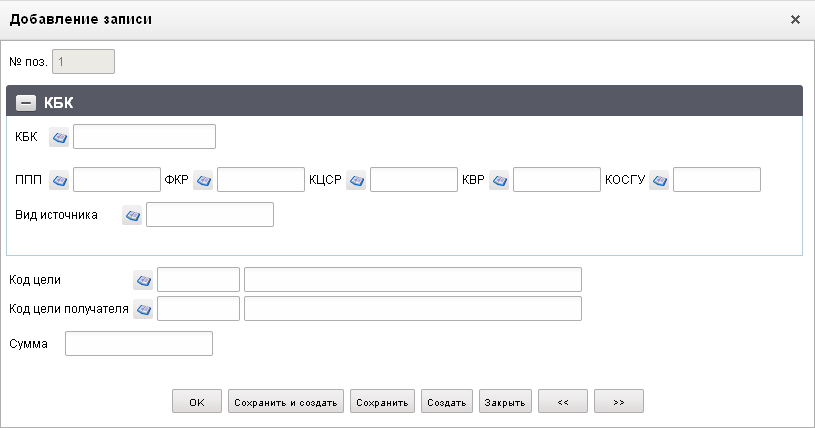
 и выполнить документарный контроль (кнопка
  ). Далее необходимо подписать документ (утвердить). Для утверждения документа пользователь должен обладать сертификатом подписи, а документ должен иметь статус передачи «Введен». Чтобы подписать документ необходимо выделить соответствующий документ в списке документов и нажать на кнопку
  . В этом случае у документа происходит изменение статуса утверждения (на «Утвержден»), статус передачи и бизнес-статус не изменяются. После подписания документа, его необходимо отправить нажать на кнопку
  .
.