
Как установить единицы измерения в AutoCAD
Как таковых единиц измерения в AutoCAD нет, есть условные единицы и каждый пользователь сам подразумевает необходимую ему размерность этих условных единиц (мм, см, м, дюйм, фут) при создании объектов в документе AutoCAD.
Однако может возникнуть необходимость вставить объекты из одного документа в другой документ при этом пользователи документов создавали объекты в них в разных условных единица (например один в миллиметрах другой в дюймах). Для корректного результата при вставке объектов из таких документов необходимо выполнить масштабирование. Величина масштаба зависит от физического смысла условной единицы измерения, и задается он в меню Формат пункт Единицы.

В раскрывающимся списке «Масштаб вставки» выбираются единицы измерения, в которых создаются объекты в текущем документе.
Пользователь может сам в любой момент предварительно с масштабировать объекты до необходимых единиц измерения с помощью команды МАСШТАБ (_scale). Величина масштаба зависит от того какие единицы измерения в какие необходимо перевести. Например для перевода из миллиметров в дюймы коэффициент масштаба будет 0,03937.
Настроить единицы измерения и сделать масштабирование под выбранные единицы измерения также можно с помощью команды -DWGUNITS.
Добавить комментарий Отменить ответ
Для отправки комментария вам необходимо авторизоваться.
AutoCAD


Не удалось извлечь оглавление
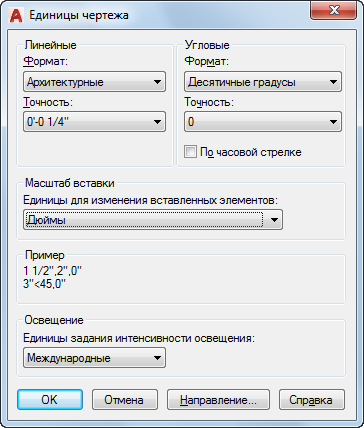
Диалоговое окно «Единицы чертежа»
Список параметров
Отображаются следующие параметры.
Линейные
Задание текущего формата отображения единиц измерения.
Возможно использование следующих форматов: «Архитектурные», «Десятичные», «Инженерные», «Дробные» и «Научные». Для форматов «Инженерные» и «Архитектурные» линейные величины выражаются в футах и дюймах; при этом единица чертежа соответствует одному дюйму. Остальные форматы могут представлять любые существующие единицы.
Задание числа десятичных знаков для линейных величин.
Угловые
Задание текущего формата и точности представления угловых величин.
Задание текущего формата отображения углов.
Задание точности отображения углов.
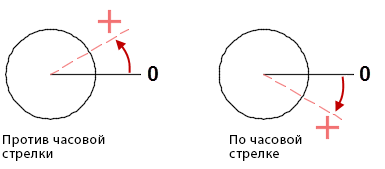
Для замера различных углов используются следующие условные обозначения:
Определение того, будут ли положительные углы измеряться в направлении по часовой стрелке или против часовой стрелки.
Масштаб вставки
Задание масштаба для блоков и чертежей, вставляемых в текущий чертеж.
Если вставить блок или чертеж, в котором используются единицы, не совпадающие с единицами текущего чертежа, то значение масштаба вставки исправляет несоответствия. Если блок или чертеж не нужно масштабировать, укажите значение «Безразмерный».
Если в исходном блоке или в целевом чертеже для параметра «Масштаб вставки» задано значение «Безразмерный», параметры «Единицы исходного чертежа» и «Единицы целевого чертежа» используются для определения коэффициента масштабирования. Эти параметры расположены в диалоговом окне «Параметры», вкладка «Пользовательские».
Футы США является исторической единицей измерения, которая примерно на две миллионных доли больше международной единицы фута. Это отличие важно только для масштабов, используемых для сопоставлений в США. Настройка футов США поддерживается только для вставки или подключения чертежей, начиная с продуктов на базе AutoCAD 2017. Чертежи, открываемые в предыдущих версиях, будут обрабатывать футы США как безразмерные.
Пример
Отображение примера представления линейных и угловых величин с использованием текущих единиц.
Освещение
Управление единицами измерения интенсивности фотометрических источников света в текущем чертеже. В фотометрических источниках света масштаб вставки применяется для определения единиц измерения, используемых при визуализации, поэтому для параметра «Масштаб вставки» следует задать любой стиль блока, кроме значения «Безразмерный».
Направление
Отображает диалоговое окно «Выбор направления».
Единицы измерения в AutoCAD
Единицы измерения в AutoCAD
При перемещении курсора мыши идет одновременное отображение координат его позиции. Они (координаты) показаны с статусной строке. Для отметки координат точек на мониторе можно как вводить их вручную с клавиатуры, так и просто отмечать их с помощью обычных кликов мышью на нужной точке. Но прежде чем это делать, нам нужно понять, что это за координаты, каким образом они масштабируются и как идет их отображение.
В системе AutoCAD в качестве единиц измерения введены условные единицы. Они не привязаны ни к метрическим, ни к каким другим единицам измерения. А число, допустим, 20, является только числом 20, и уже целиком от вас зависит, какой смысл вы вкладываете в это число – 20 миллиметров, 20 футов или 20 метров. Помимо всего прочего, AutoCAD позволяет производить некоторые вычисления: рассчитывать площади, длины участков и т.д. Результат будет выведен также в условных единицах измерения. Вследствие вышесказанного вы как разработчик должны принять для себя некоторую систему измерения (метры так метры, футы так футы) и придерживаться ее на протяжении всего этапа разработки чертежа.
После перечисленных параметров в диалоговом окне присутствую знакомые нам кнопки Оk, Сanсel и Нelp (на них мы останавливаться не будем, все и так понятно), но помимо них, присутствует еще и кнопка Dirеction. С ее помощью у нас имеется возможность задать направление, от которого будут отсчитываться углы. По умолчанию принято направление Еast – Восток (направление оси Х). Но при необходимости данное направление по умолчанию можно поменять.
AutoCAD Architecture
Данная процедура используется для определения единиц измерения для нового или уже существующего чертежа.
Изменяя единицы измерения чертежа, можно указать, требуется ли для объектов, имеющихся в чертеже, сохранение их исходного размера, или же надо изменить масштаб для приведения их к новым единицам измерения. Можно указать также, следует ли для объектов, вставляемых из чертежа, в котором используются другие единица, изменить масштаб с целью приведения их к единицам измерения текущего чертежа, или же надо сохранить их исходные размеры.
Можно указывать тип единицы измерения и точность для единиц измерения линейных размеров и углов, площадей и объемов. В качестве параметров, характеризующих точность измерений, указывается только количество десятичных знаков, отображаемых в интерфейсе. Это не то же самое, что число десятичных разрядов, используемых программой для вычислений.
Когда изменяются единица изменения, значения по умолчанию во вкладках «Площадь» и «Объем» изменяются с учетом новых единиц измерения чертежа. Характеристики масштаба чертежа на вкладке «Масштаб» также изменяются, отражая новые единицы измерения чертежа.
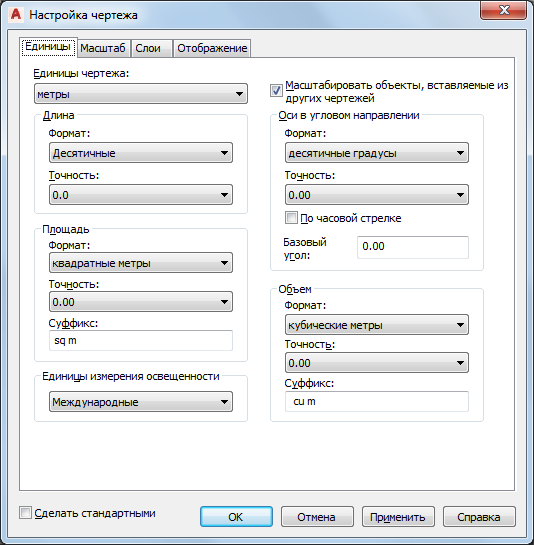
Задание стандартных параметров единиц измерения для текущего чертежа.
Здесь предлагаются различные метрические и британские единицы. Выбор единиц определяет ту единицу измерения, которой приравнивается каждая единица в текущем чертеже. Например, если выбраны дюймы, то каждая единица измерения чертежа составляет один дюйм.
Чтобы вставлять объекты в исходном размере, без изменения масштаба, отмените выбор данной опции. Например, при вставке элемента длиной один дюйм в чертеж с единицами «миллиметры» данная настройка (будучи активной) вызывает автоматическую замену длины объекта на 25,4 мм. Если данная настройка отключена, длина элемента остается равной одной единице измерения (только теперь это уже не один дюйм, а один миллиметр).
Если требуется измерять углы не против часовой стрелки, а по часовой стрелке, выберите опцию «По часовой стрелке».
В импортируемых геодезических чертежах возможно наличие инструкций по черчению, в которых может понадобиться изменение базового угла для обеспечения правильной ориентации данных.
Если не требуется, чтобы для заданных единиц чертежа отображался стандартный суффикс, введите новый.
Если не требуется, чтобы для заданных единиц чертежа отображался стандартный суффикс, введите новый.
Выводится подсказка о необходимости указать, какие из объектов, имеющихся в текущем чертеже, должны быть заново масштабированы в соответствии с новыми единицами.
Единицы Измерения
ЛИНЕЙНЫЕ ЕДИНИЦЫ ИЗМЕРЕНИЯ
Линейные единицы измерения в AutoCAD – это формат представления линейных размеров объектов чертежа. По умолчанию принимаются десятичные единицы измерения. Возможны также технические, архитектурные, дробные и научные единицы (табл. 2.1).

Для назначения линейных единиц измерения одного объекта (или группы) необходимо предварительно его выделить. В противном случае установленная единица измерения будет автоматически применена ко всему документу. Единицы измерения назначаются с помощью команды Units или выполнением команды в меню приложения Drawing Utilities <Чертежные утилиты) | Units <Единицы).
После запуска команды появляется диалоговое окно Drawing Units (Единицы чертежа), где в раскрывающемся списке Туре (Тип) раздела Length (Линейные)можно задать необходимый тип исчисления (рис. 2.1а).
Удобным средством для выполнения такой операции также является палитра свойств объекта (рис. 2.16). Для вызова палитры Properties (Свойства) необходимо выбрать вкладку Ноте (Основная) | группу Properties и нажать стрелку, расположенную в правом нижнем углу панели ( ), которая и вызывает это окно. Можно также воспользоваться комбинацией клавиш Ctrl+1 или контекстным меню, предварительно выделив объекты.
В появившейся палитре Properties перейдите в раздел Primary Units (Основные единицы). Теперь достаточно выбрать из раскрывающегося списка Dim Units (Размерные единицы) нужный тип линейного исчисления.

УГЛОВЫЕ ЕДИНИЦЫ ИЗМЕРЕНИЯ
Угловые единицы измерения — это формат представления угловых размеров объектов чертежа. По умолчанию принимаются десятичные угловые единицы. Возможны также градусы (градусы, минуты, секунды), грады, радианы и топографические угловые единицы.
Выбор той или иной единицы измерения определяется требованиями, предъявляемыми пользователем к чертежу. AutoCAD
Использование общеизвестных угловых единиц измерения
радианы = градусыхЗ. 14159/180
градусы = радианы х 180/3.14159
Что касается угловой единицы измерения Grads (Грады), то нужно помнить, что окружность составляет 400 градов (или 360°), а угол 90° – соответственно 100 градов.
Рассмотрим такую специфическую угловую единицу измерения, как Surveyor’s Units (Топографические). В формате Surveyor’s Units (Топографические) задается угол, который образует его главный вектор с северным или южным направлением. На рис. 2.2 показано, как в отмеченном формате представляются четыре угла, два из которых

Например, для назначения угла 60°, измеряемого от северного направления, следует ввести в командную строку N60dE, где N – это сокращенное название направления, от которого ведется отсчет, т.е. North (Север), а Е – ближайшее направление по ходу отсчета, т.е. East (Восток). Понятно, что в этом формате невозможно задать угол, превышающий 90°.

Например, для назначения угла 60°, измеряемого от северного направления, следует ввести в командную строку N60dE, где N – это сокращенное название направления, от которого ведется отсчет, т.е. North (Север), а Е – ближайшее направление по ходу отсчета, т.е. East (Восток). Понятно, что в этом формате невозможно задать угол, превышающий 90°.

НАПРАВЛЕНИЕ НУЛЕВОГО УГЛА
Направление нулевого угла — это положение вектора, определяющего начало отсчета углов всех объектов чертежа относительно четырех направлений света. По умолчанию принимается восточное направление нулевого градуса, т.е. отсчет угла производится от вектора, направленного слева направо.
Это положение главного вектора исправлять не рекомендуется без крайней необходимости. Однако если такая потребность все– таки возникла, то изменить установленную по умолчанию базу углов можно при помощи диалогового окна Direction Control (Выбор направления) (рис. 2.4). Для его вызова следует в окнеDrawing Units (Единицы чертежа) (рис. 2.3а) нажать кнопку Direction (Направление).

ОРИЕНТАЦИЯ ОТСЧЕТА УГЛОВ
Ориентация отсчета углов — это направление положительного хода отсчета углов. По умолчанию оно совпадает с вращением против часовой стрелки. Для переключения этой настройки следует в разделе Angle (Угловые) диалогового окна Drawing Units (Единицы чертежа) установить флажок переключателя Clockwise

Изменение базы углов и перемена положительного направления отсчета углов отражается на многих параметрах работы AutoCAD, и, как уже было отмечено, менять настройки по умолчанию не рекомендуется. Дело в том, что эти изменения сказываются на способе ввода углов в командную строку, а также на отображении значений углов в палитре свойств объектов, окнах полярной трассировки, строке состояния и других элементах интерфейса.
ТОЧНОСТЬ ПРЕДСТАВЛЕНИЯ ДАННЫХ
Точность представления данных — это количество учитываемых значащих цифр после запятой, разделяющей целую и дробную часть числа.
Примечание. По умолчанию точность линейных данных исчисляется до четвертого (включительно) знака после запятой, а для угловых – дробная часть исключается.
Точность представления данных устанавливается в диалоговом окне Drawing Units (Единицы чертежа) с помощью раскрывающихся списков Precision (Точность):для линейных величин – раздел Length (Линейные), а для угловых – Angle (Угловые). Указанное количество нулей после запятой характеризует точность исчисления (рис. 2.5).