
Какой программой и как открыть Zip файл на разных системах?
Архиваторы часто применяются для экономии пространства на жестком диске, а также при обмене данными большого объёма. Начинающим пользователей мы расскажем и покажем как открыть Zip файл наилучшим способом.
Здесь будут представлены платные и бесплатные решения. Выбирайте способ, которой будет вам наиболее подходящим. Как правило коммерческое программное обеспечение обладает расширенным функционалом, неограниченной технической поддержкой и другими приятными бонусами.
Начнем с Windows 7
Это очень популярная операционная система на сегодняшний день и начнем мы именно с неё. И тут есть и одна интересная особенность, о которой многие не знают. Для выполнения операции распаковки нет необходимости скачивать специализированные программы. Такая опция встроена по умолчанию.
Как открыть Zip файл на Windows 7 в таком случае? Смотрите на скриншоты ниже, читайте описание к ним и вы с легкостью сделаете это. Справится даже новичок.
Но создавать архивы, выставлять на них пароль, разбивать на части, восстанавливать и т.п. вы не сможете, а значит и полноценно работать с ними. Ниже мы рассмотрим другие варианты, которые дадут доступ ко всем этим возможностям.
Работаем в Windows 10 и 8
Сперва загрузите любой архиватор, который вы видите ниже. Даже можете выбрать платные, т.к. у них имеется тестовый период от 30 до 40 дней, в течение которого они работают без каких-либо ограничений.
Мы решили остановиться на 7Zip, т.к. это один из лидеров этого сегмента с открытым исходным кодом и конечно свободно распространяется. Поддерживает все форматы и обладает высокой степенью сжатия. К тому же есть плагины для интеграции в Total Commander и Far Manager.
Вам не понадобится удалять это ПО после определенного срока, поэтому рекомендуем добавить его в свой арсенал.
Итак, алгоритм действий достаточно простой:
Как видите приложение интегрировалось в проводник и вы сможете сделать вызов из любого места. Сам интерфейс интуитивно понятный, поэтому вы быстро управление основными функциями.
Телефоны на базе Андроид
Даже современные дорогие смартфоны чаще всего оснащаются не очень большим объёмом встроенной памяти. По этой причине их владельцы с целью её экономии сжимают мультимедиа с помощью архиваторов. Еще чаще прибегают к этому способу, когда надо переслать большое количество файлов.
Если вам пришло именно такое вложение и вы не знаете как открыть Zip файл на Андроиде, то для вас мы создали понятную инструкцию.
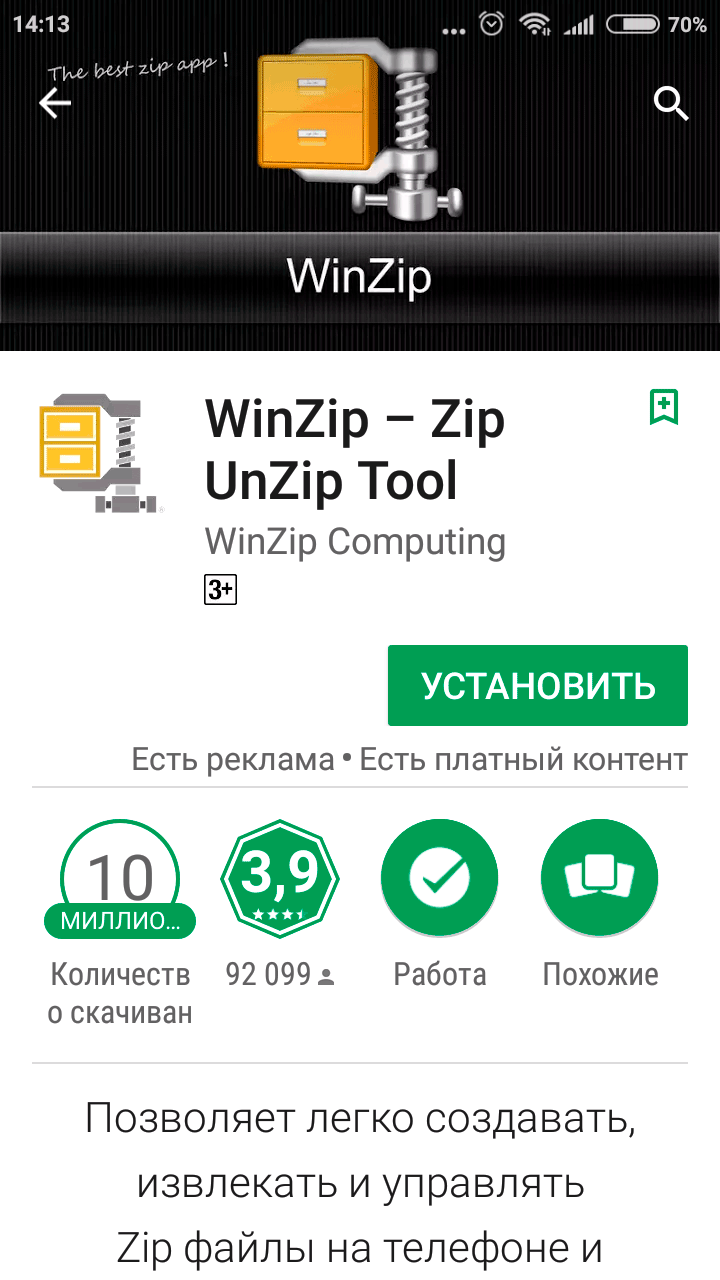
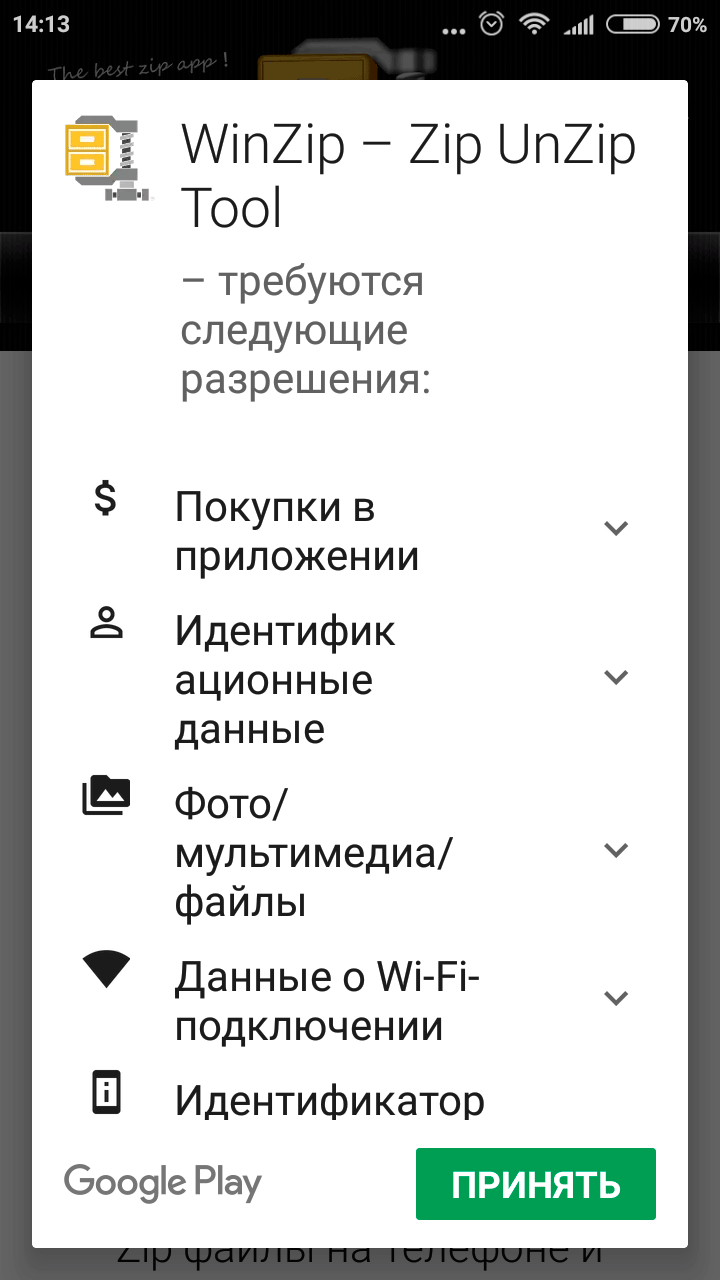
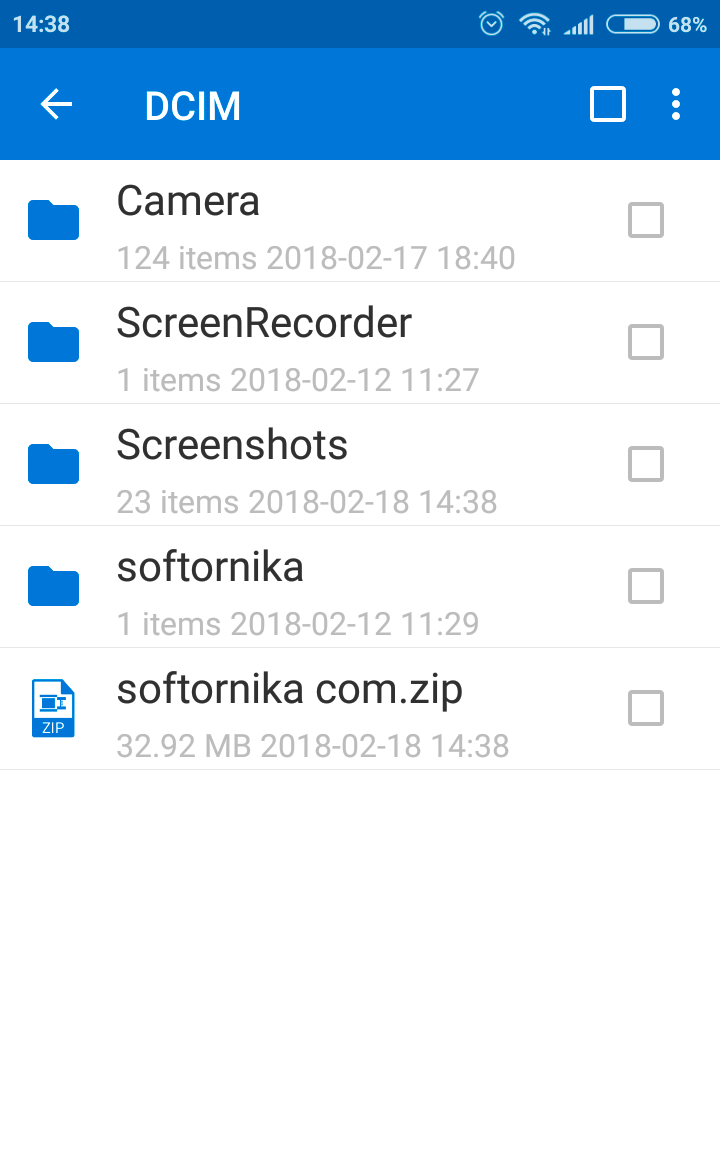
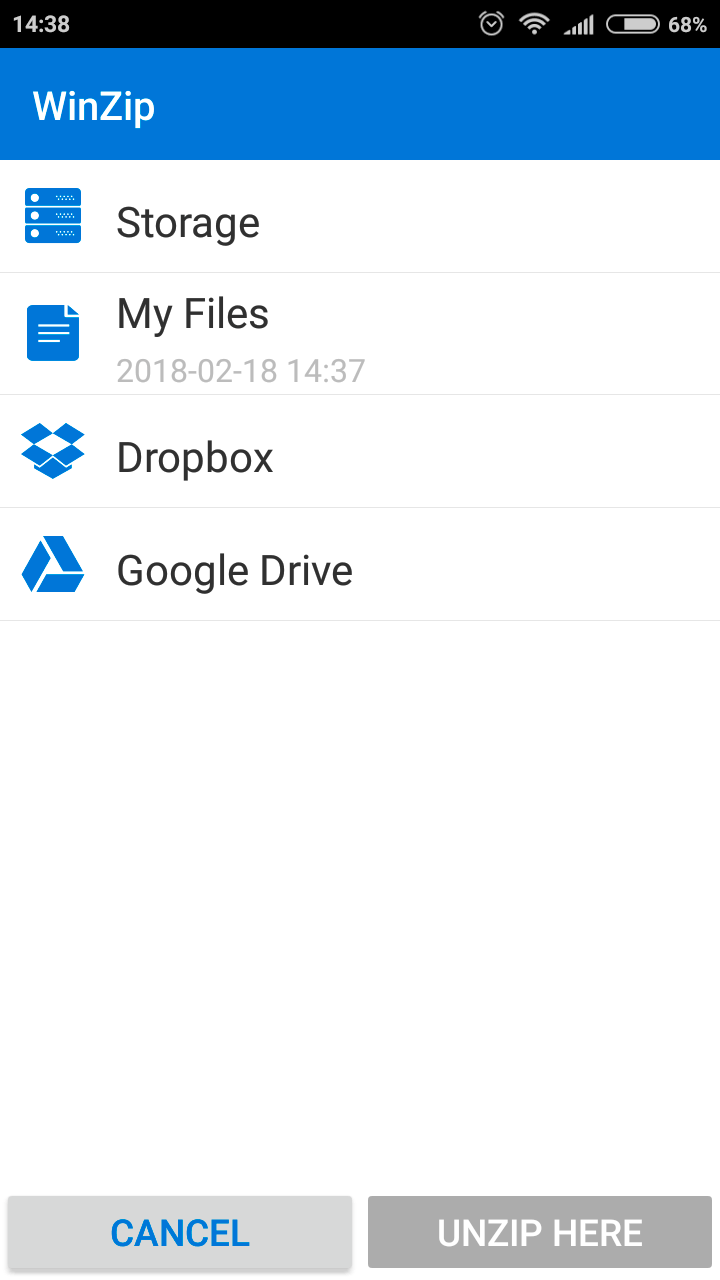
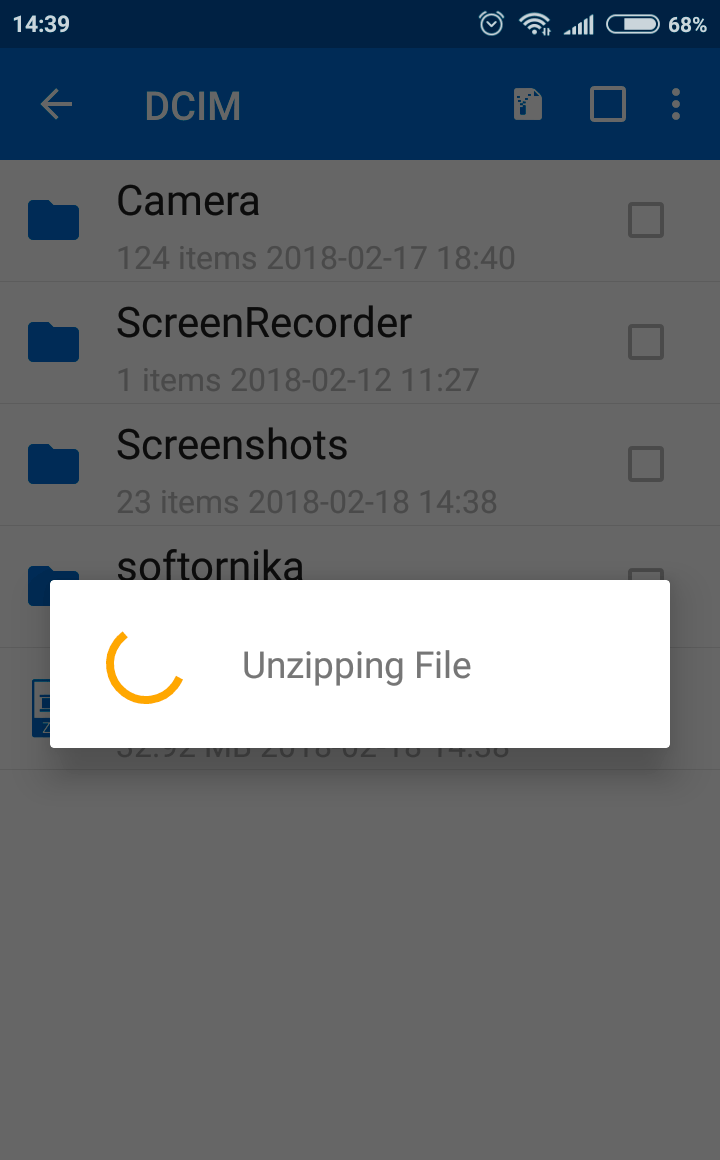
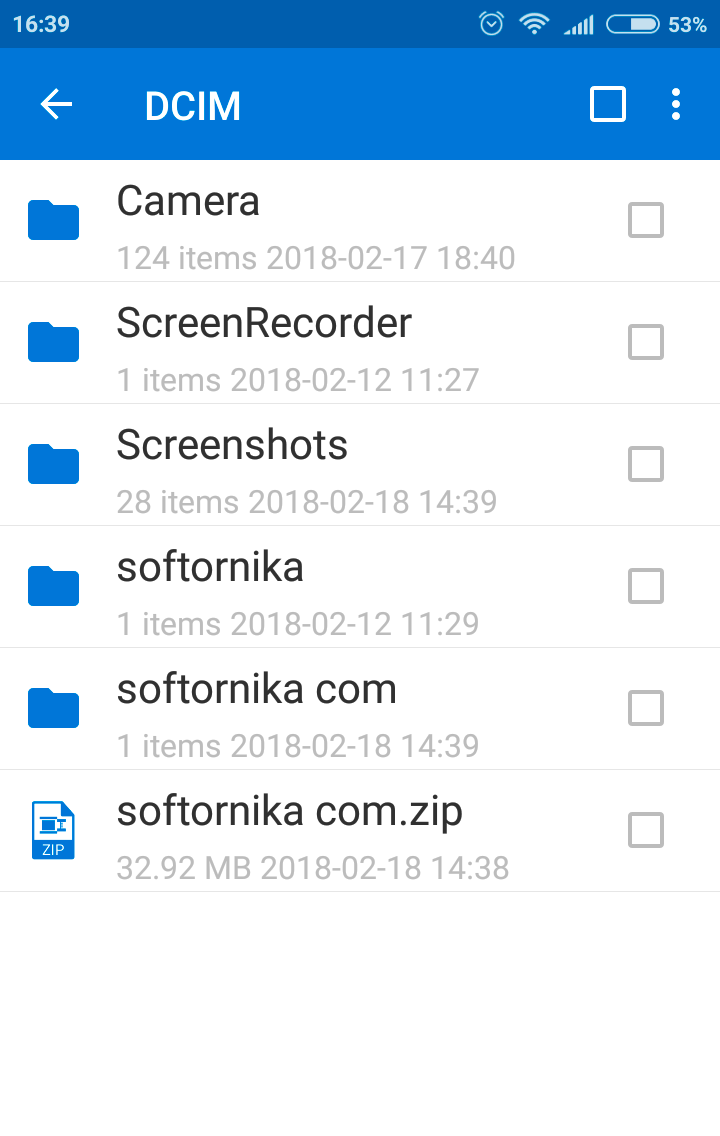
Другие аналогичные приложения будут работать по такому же алгоритму, поэтому одного примера вполне хватит, чтобы вы поняли суть.
Работаем в онлайн режиме
В условиях, когда пользователь по каким-либо причинам не желает использовать программное обеспечение, можно воспользоваться специальными сайтами, которые предлагают произвести распаковку непосредственно у них.
Начнем с самых популярных ресурсов.
Мы должны обязательно обратить ваше внимание, что при использовании сторонних сервисов никто никогда не даст вам гарантии, что данные не попадут к 3 лицам. Например любые сайты с их базами могут быть взломаны. Мы настоятельно рекомендуем для подобных целей специализированное ПО.
Для владельцев Айфона и Айпада
Для распаковки на этих устройствах некоторые люди прибегают к довольно сложному и запутанному варианту. Через браузер Safari загружается файл и затем открывается в «Заметках», а оттуда пересылается в iCloud Drive.
Подобное решение это показатель смекалки, но назвать это удобным никак нельзя.
А как открыть Zip файл на Айфоне и Айпаде наиболее удобным способом? Да так же как и на компьютере или планшете. Достаточно загрузить программу, которая избавит вас от ненужных действий. Все же владельцам таких престижных телефонов повышенный комфорт при выполнении рядовых задач тоже важен.
Представляем самое популярное ПО в Apple Store:
Этого вполне хватит. Вам остается только выбрать наиболее удобное из них, основываясь на собственных ощущениях.
Как открыть зашифрованные архивы и зачем они нужны?
На практике открыть сжатый Zip файл с паролем достаточно просто. Вы обязательно увидите диалоговое окно, которое предложит ввести код. В противном случае операция будет отменена. Количество попыток ввода не ограничивается и если вы его забыли, то можете перебирать их бесконечно.
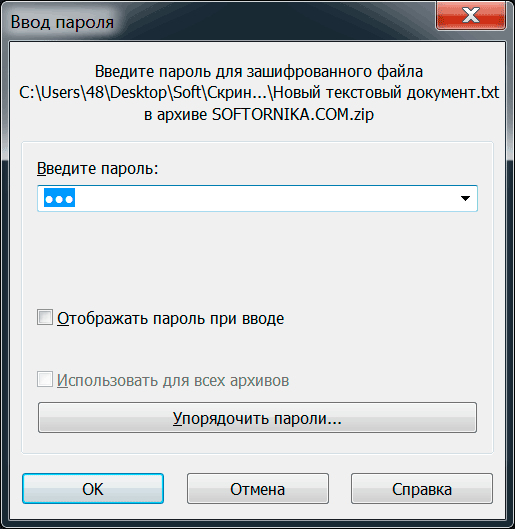
Для восстановления пароля есть специальные программы, но им понадобится много времени для достижения нужного результата. Иногда речь идет даже о неделях.
Как зашифровать файл так, чтобы злоумышленники не смогли извлечь из него данные? Ведь речь может идти не о фотографиях с отдыха, а о важной коммерческой информации.
Итак, наши советы по созданию ключа.
Придумать это вручную сложно, но можно. Мы предлагаем воспользоваться онлайн генераторами, которые сделают всё за вас.
Даже если кто-то захочет взломать такой архив, то это будет крайне сложная задача. Если этого покажется мало, то можете хранить его на flash накопителе со сканером отпечатка пальца. Такая двойная защита уже не по зубам даже матерым хакерам.
Даже если вы потеряете устройство, то можете быть спокойны – дальнейшее целевое использование нереально.
Еще о мерах безопасности
При выборе ПО необходимо соблюдать правила, которые спасут вас от многих потенциальных проблем.
Надеемся наш материал был полезен для вас и теперь сможете открывать подобные файлы.
Неизвестное расширение файла может быть источником различных проблем. Однако выявление причин проблем с файлами PART и их устранение не являются сложным процессом. Эта статья опишет 5 простых шагов, которые позволят вам решить проблемы с файлами PART.
PART расширение файла
Как открыть файл PART?
Шаг 1. Найдите и скачайте и установите соответствующее программное обеспечение
Обычно для открытия файлов. PART достаточно выполнить следующие простые шаги: найти, загрузить и установить соответствующее программное обеспечение. Затем, дважды щелкнув значок файла, откройте файл. Система должна автоматически связать PART файл с соответствующим программным обеспечением. Ниже приведен список программ, необходимых для открытия файлов с расширением PART:
Программы, поддерживающие PART файлы
Шаг 2. Убедитесь, что файл PART не заражен вредоносным ПО
Если данный файл с расширением PART не заражен, возможно, антивирусная программа блокирует доступ к файлу. Пользователь должен принять необходимые меры предосторожности и выполнить действия, предложенные системой. После восстановления или удаления зараженного файла рекомендуется проверить всю систему на наличие вирусов. Вам нужно будет приобрести новую, чистую версию файла PART.
Подсказка!
Имейте в виду, что вы всегда можете обратиться за помощью к ИТ-специалисту. Некоторые проблемы с файлами PART могут быть трудно решить для менее опытных пользователей. Также вы можете обратиться за помощью к одному из разработчиков программного обеспечения, которое поддерживает файлы с расширением PART. Для этого перейдите на подстраницу программного обеспечения и найдите адрес веб-сайта разработчика программного обеспечения.
Шаг 3. Убедитесь, что файлы PART завершены, то есть были ли они загружены правильно
Если файл PART не был загружен должным образом, программное обеспечение не сможет открыть такой файл. Проверьте размер файла в том месте, откуда вы скачали нужный файл. Если размер исходного файла отличается от размера загруженного файла PART, вам придется загрузить файл снова.
Шаг 4. Убедитесь, что файлы PART связаны с соответствующим программным обеспечением
Шаг 5. Убедитесь, что носитель, на котором хранятся файлы PART, не поврежден или не поврежден
Возможно, что носитель, на котором находится файл, поврежден или поврежден. Попробуйте сканировать носитель на наличие ошибок.
Расширение файла PART
Partially Downloaded Format
Что такое файл PART?
Файл с расширением PART хранит данные, загруженные данной программой из Интернета. Файл PART содержит частично загруженный файл, будь то из-за приостановленного процесса загрузки или ошибки загрузки. Файлы PART используются различными приложениями для загрузки файлов, включая веб-браузер Mozilla Firefox. Если загрузка не была завершена, такой файл может не работать. По завершении загрузки расширение PART будет заменено исходным расширением файла.
Программы, которые поддерживают PART расширение файла
Ниже вы найдете указатель программ, которые можно использовать для открытия файлов PART, разделенных на категории 3 в соответствии с поддерживаемой системной платформой. Файлы с расширением PART, как и любые другие форматы файлов, можно найти в любой операционной системе. Указанные файлы могут быть переданы на другие устройства, будь то мобильные или стационарные, но не все системы могут быть способны правильно обрабатывать такие файлы.
Программы, обслуживающие файл PART
Как открыть файл PART?
Причин, по которым у вас возникают проблемы с открытием файлов PART в данной системе, может быть несколько. С другой стороны, наиболее часто встречающиеся проблемы, связанные с файлами Partially Downloaded Format, не являются сложными. В большинстве случаев они могут быть решены быстро и эффективно без помощи специалиста. Мы подготовили список, который поможет вам решить ваши проблемы с файлами PART.
Шаг 1. Скачайте и установите Free Download Manager
 Наиболее распространенной причиной таких проблем является отсутствие соответствующих приложений, поддерживающих файлы PART, установленные в системе. Наиболее очевидным решением является загрузка и установка Free Download Manager или одной из перечисленных программ: eMule, FlashGet, Go!Zilla. В верхней части страницы находится список всех программ, сгруппированных по поддерживаемым операционным системам. Одним из наиболее безопасных способов загрузки программного обеспечения является использование ссылок официальных дистрибьюторов. Посетите сайт Free Download Manager и загрузите установщик.
Шаг 2. Обновите Free Download Manager до последней версии
 Если проблемы с открытием файлов PART по-прежнему возникают даже после установки Free Download Manager, возможно, у вас устаревшая версия программного обеспечения. Проверьте веб-сайт разработчика, доступна ли более новая версия Free Download Manager. Разработчики программного обеспечения могут реализовать поддержку более современных форматов файлов в обновленных версиях своих продуктов. Причиной того, что Free Download Manager не может обрабатывать файлы с PART, может быть то, что программное обеспечение устарело. Самая последняя версия Free Download Manager обратно совместима и может работать с форматами файлов, поддерживаемыми более старыми версиями программного обеспечения.
Шаг 3. Свяжите файлы Partially Downloaded Format с Free Download Manager
После установки Free Download Manager (самой последней версии) убедитесь, что он установлен в качестве приложения по умолчанию для открытия PART файлов. Метод довольно прост и мало меняется в разных операционных системах.

Процедура изменения программы по умолчанию в Windows
Процедура изменения программы по умолчанию в Mac OS
Шаг 4. Убедитесь, что PART не неисправен
Вы внимательно следили за шагами, перечисленными в пунктах 1-3, но проблема все еще присутствует? Вы должны проверить, является ли файл правильным PART файлом. Проблемы с открытием файла могут возникнуть по разным причинам.

1. Убедитесь, что PART не заражен компьютерным вирусом
Если случится так, что PART инфицирован вирусом, это может быть причиной, которая мешает вам получить к нему доступ. Рекомендуется как можно скорее сканировать систему на наличие вирусов и вредоносных программ или использовать онлайн-антивирусный сканер. Если файл PART действительно заражен, следуйте инструкциям ниже.
2. Проверьте, не поврежден ли файл
Вы получили PART файл от другого человека? Попросите его / ее отправить еще раз. Возможно, что файл не был должным образом скопирован в хранилище данных и является неполным и поэтому не может быть открыт. При загрузке файла с расширением PART из Интернета может произойти ошибка, приводящая к неполному файлу. Попробуйте загрузить файл еще раз.
3. Проверьте, есть ли у вашей учетной записи административные права
Некоторые файлы требуют повышенных прав доступа для их открытия. Войдите в систему, используя учетную запись администратора, и посмотрите, решит ли это проблему.
4. Проверьте, может ли ваша система обрабатывать Free Download Manager
Операционные системы могут иметь достаточно свободных ресурсов для запуска приложения, поддерживающего файлы PART. Закройте все работающие программы и попробуйте открыть файл PART.
5. Убедитесь, что у вас установлены последние версии драйверов, системных обновлений и исправлений
Последние версии программ и драйверов могут помочь вам решить проблемы с файлами Partially Downloaded Format и обеспечить безопасность вашего устройства и операционной системы. Возможно, что одно из доступных обновлений системы или драйверов может решить проблемы с файлами PART, влияющими на более старые версии данного программного обеспечения.
Вы хотите помочь?
Если у Вас есть дополнительная информация о расширение файла PART мы будем признательны, если Вы поделитесь ею с пользователями нашего сайта. Воспользуйтесь формуляром, находящимся здесь и отправьте нам свою информацию о файле PART.
Как открыть ZIP-файл на Windows 10 и 7: 4 рабочих метода
Всем привет! Многие файлы в сети интернет распространяются в виде ZIP-архивов. Они позволяют загружать множество файлов и каталогов в одном. Популярность формата обусловлена минимум двумя факторами. Во-первых, это один из первых массовых форматов сжатия данных без потерь. Во-вторых, он поддерживается Windows с графическим интерфейсом. Рассмотрим вопрос: чем открыть zip-файл на Windows (7, 8, 10 и XP) – помимо встроенного инструмента для работы с архивами.
Встроенная утилита
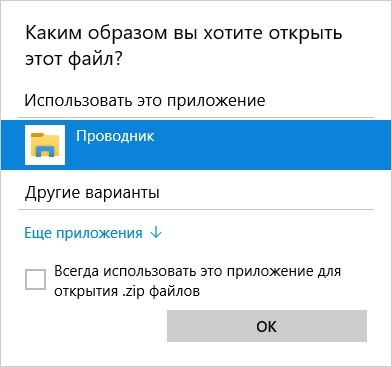
Windows 98 – Windows 10 позволяют открывать зип-файлы на компьютере без стороннего программного обеспечения. Встроенное средство умеет не только распаковывать, но и создавать ZIP-архивы. Для открытия необходимо дважды кликнуть по объекту – операционная система работает с ним, как с содержимым любой директории. Если по двойному клику что-то не получается или запускается сторонний архиватор, щёлкните по документу правой клавишей и выберите «Открыть с помощью…».
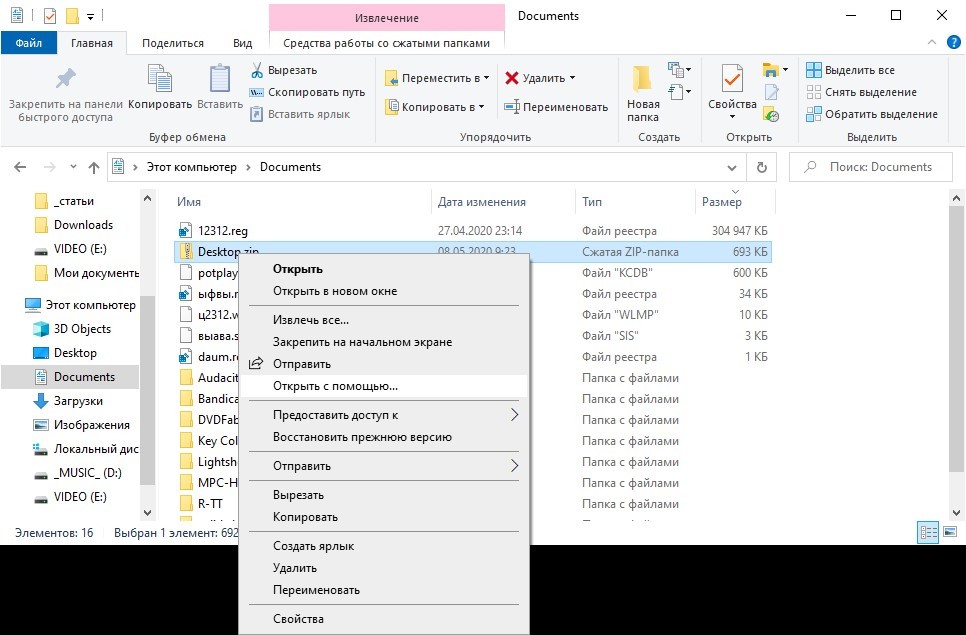
В следующем диалоге выберите «Проводник». Его можете сделать программой по умолчанию для работы с данным форматом.
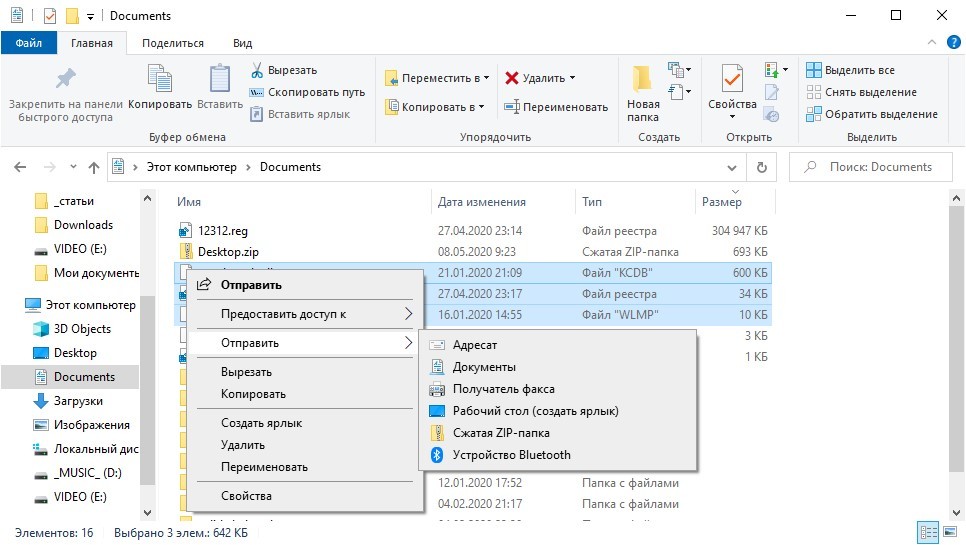
Для упаковки объектов в ZIP выделите их и в контекстном меню выберите команду «Отправить» – Сжатая ZIP-папка».
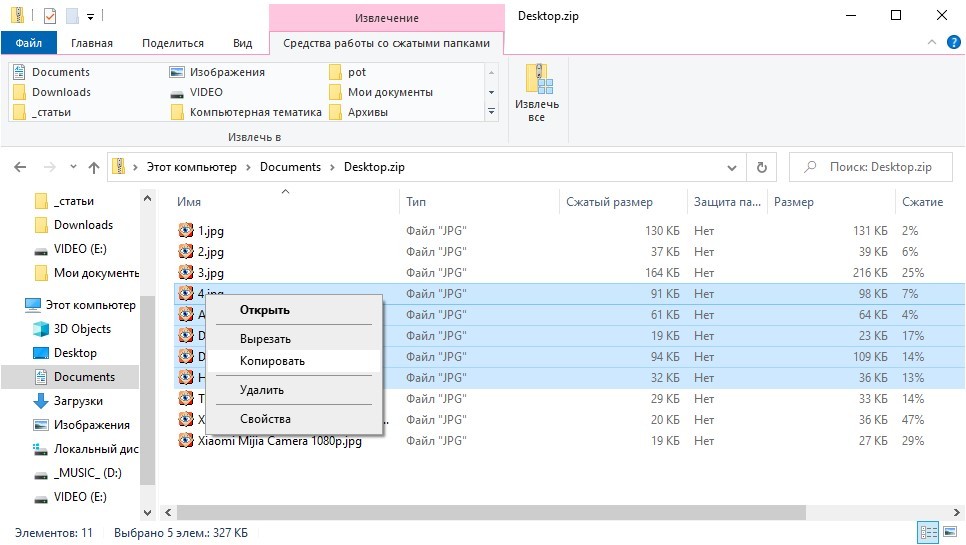
Чтобы распаковать сжатый файл в папку, откройте документ через «Проводник», выделите нужные объекты, скопируйте в буфер обмена и вставьте в целевую директорию через контекстное меню или сочетанием клавиш «Ctrl + V».
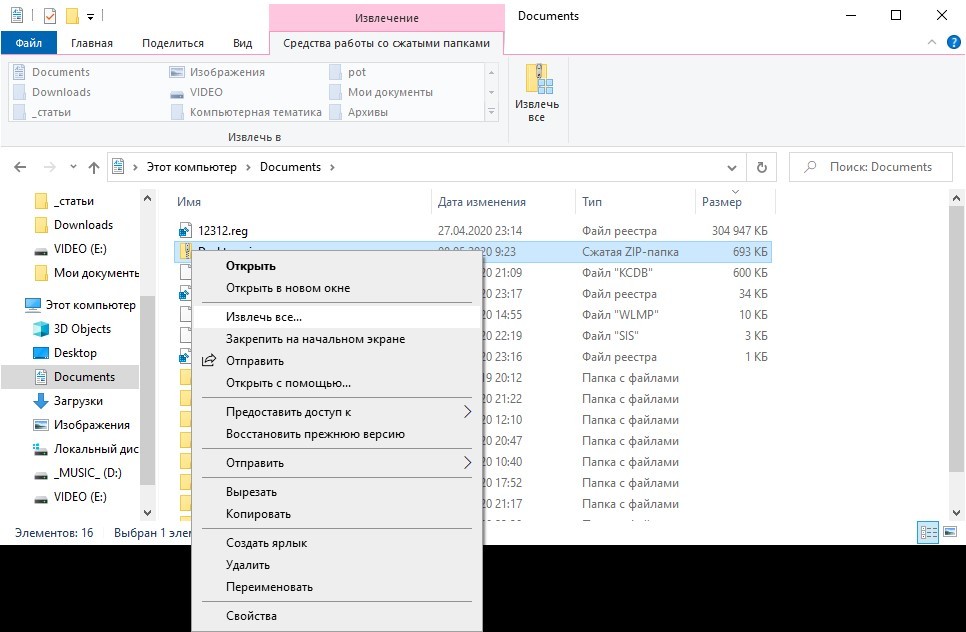
Для декомпрессии полного содержимого архива щёлкните по нему правой клавишей и выберите команду «Извлечь всё…».
Укажите путь к каталогу и нажмите «Извлечь».
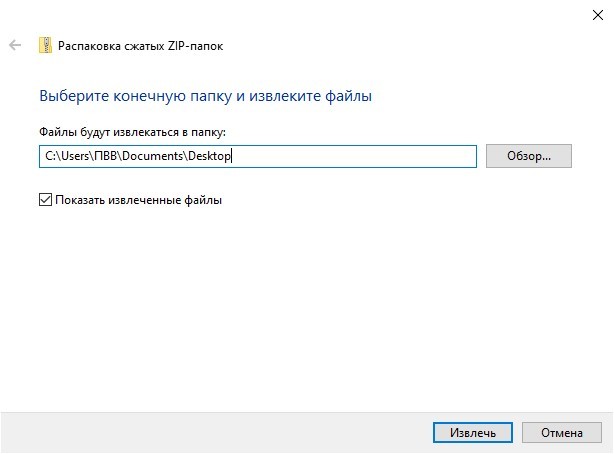
После завершения операции содержимое указанной папки отобразится в «Проводнике». С зашифрованными файлами встроенный в Windows распаковщик не работает.
Сторонние приложения
В сети полно бесплатных и условно-бесплатных архиваторов и приложений, позволяющих просматривать архивы и работать с ними. Рассмотрим, как открыть сжатую папку в наиболее популярных из них.
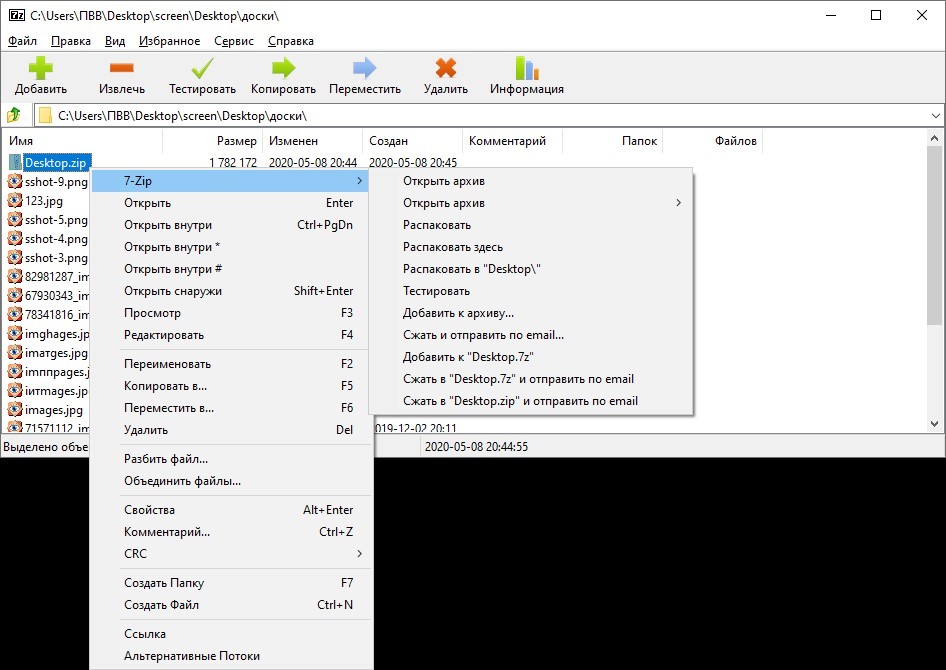
Установите архиватор с официального сайта с добавлением в контекстное меню сжатых документов. После перезагрузки компьютера, «Проводника» или повторного входа в учётную запись в контекстном меню архивов появится новый пункт.
Если его не добавляли, запустите 7-Zip, через встроенный файловый менеджер посетите каталог с архивом и дважды кликните по нему, для распаковки – выделите объект и щёлкните «Извлечь».
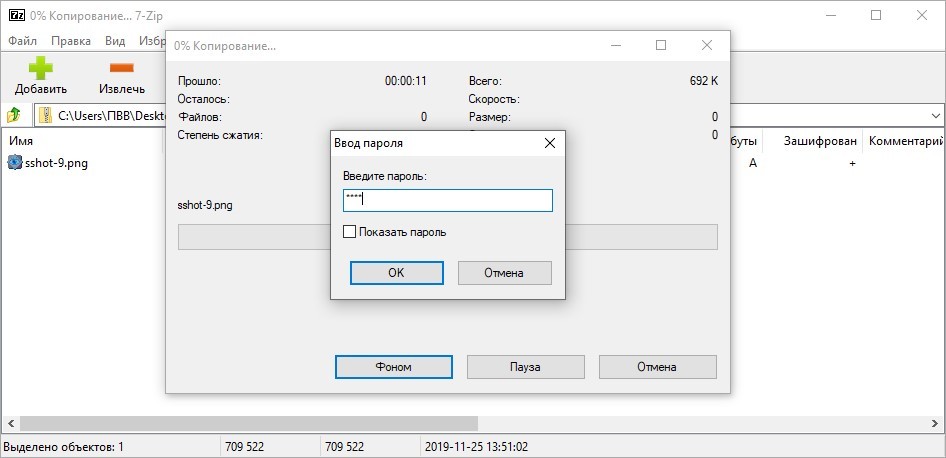
Если на архив установлен пароль, введите его.
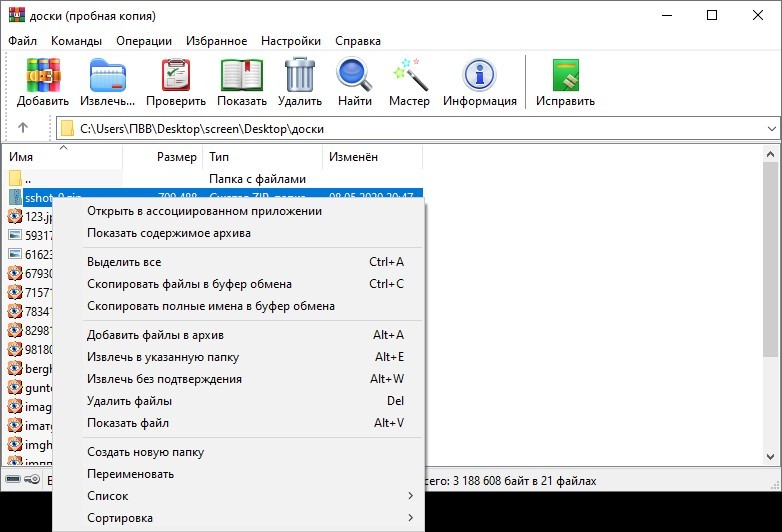
WinRar
WinRar и остальные архиваторы работают аналогично «7-Zip» – архивы открываются через контекстное меню, панель инструментов, главное меню или встроенный файловый менеджер.
Total Commander
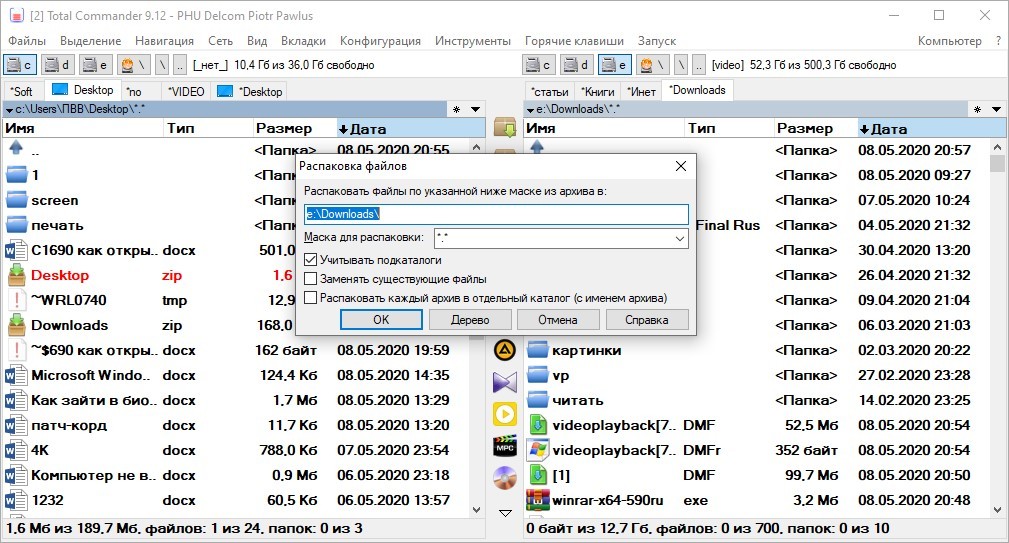
Популярнейший файловый менеджер для Windows имеет продвинутые, по сравнению с «Проводником», функции для работы с архивами. Чтобы открыть ZIP файл в Total Commander, дважды кликните по объекту.
Распаковываются архивы путём копирования содержимого или командой «Распаковать». Вызывается через пункт главного меню «Файл» или одноименной иконкой на панели инструментов.
Возможные проблемы
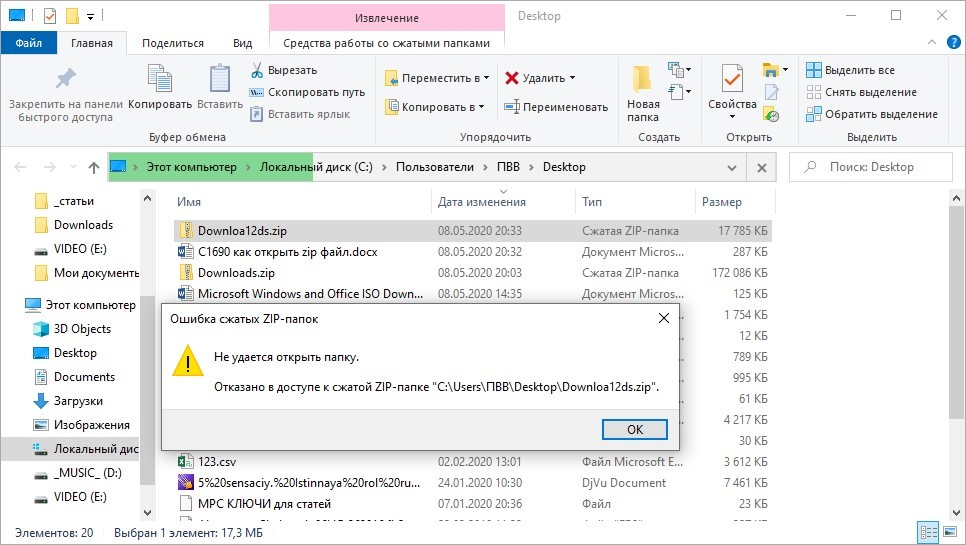
Иногда ЗИП-архивы на Виндовс не открываются. При появлении ошибки «Не удаётся открыть…» файл скорее всего придётся перекачать или создать заново – он повреждён, и распаковщик не может получить доступ к содержимому. Часто слегка повреждённые архивы распаковываются, если в них находятся видео и музыка.
Иногда помогают утилиты для восстановления битых zip-архивов, но годятся они только в случае с мультимедиа. 7-Zip не зря считается лучшим архиватором – он часто открывает даже безнадёжные архивы и извлекает из них «целую» информацию. Есть подобная опция у WinRar, но её эффективность ниже, по сравнению с 7-Zip.
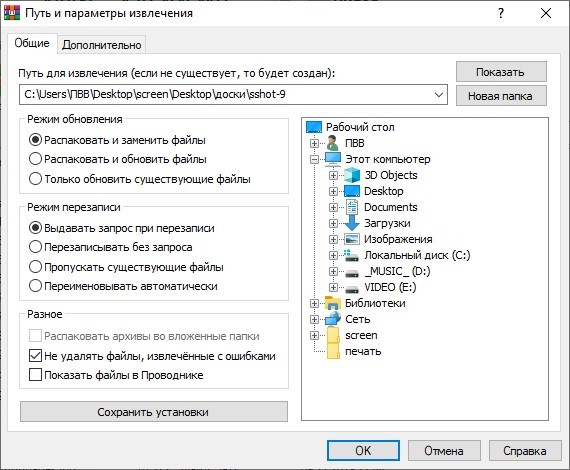
Извлеченные с ошибками программы, книги, офисные документы и проекты различных редакторов после «ремонта» вряд ли заработают, но попробовать можно.
Чем открыть файлы в формате PART
Чем открыть файлы в формате PART
Документы с расширением PART, в подавляющем большинстве случаев – это недокачанные браузерами или менеджерами загрузок файлы, которые открыть обычным способом не получается. Что с ними делать, читайте ниже.
Особенности открытия формата PART
Поскольку это формат частично загруженных данных, по большому счету, файлы, находящиеся в таком состоянии, открыть не получится. Их необходимо сперва докачать или, если это не формат загрузки, определить происхождение.
Программы для открытия файлов PART
Чаще всего, файлы с таким расширением создает встроенный в браузер Mozilla Firefox менеджер загрузок или какое-то отдельное решение вроде Free Download Manager или eMule. Как правило, PART-данные появляются в результате сбоя закачки: либо из-за разрыва интернет-соединения, либо вследствие особенностей сервера, либо из-за возможных проблем с ПК.
Соответственно, в большинстве случаев достаточно просто попытаться заново запустить загрузку в той или иной программе – частично загруженный контент будет подхвачен алгоритмами менеджера закачек, благо, в основной своей массе, они поддерживают возобновление.
Что делать, если не возобновляется загрузка
Если же программы сообщают, что возобновление невозможно, причины этого могут быть следующими.
На диске, куда вы хотите скачать файл, просто закончилось место. Решение тоже простое – удалите ненужные вам данные или перенесите их на другой диск и попробуйте снова. Можете также попробовать очистить свой диск от мусорных файлов
Неполадки в работе Windows. Здесь также нельзя сказать что-то конкретное, так как невозможность продолжить загрузку — всего лишь один из общих симптомов проблемы, и узнать наверняка можно только изучив картину в целом. Рекомендуем ознакомиться с возможными причинами зависаний и тем, как их исправить.
PART-файлы, которые не являются частично загруженными данными
Бывает и такой вариант, когда на диске ни с того, ни с сего начинают появляться файлы в незнакомом формате (среди них и PART), названия которых состоят из бессмысленного набора символов. Это – признак двух серьезных проблем.
- Первая из них – выходит из строя носитель данных: винчестер, SSD, флешка или компакт-диск. Зачастую, появление таких вот «фантомов» сопровождается и другими проблемами: ничего нельзя скопировать с носителя/на носитель, он перестает распознаваться ОС, система сигнализирует об ошибках или выходит в «синий экран смерти», и прочее.
Решения зависят от разновидности запоминающего устройства. В случае флешки или CD/DVD может помочь копирование целых файлов на компьютер и полное форматирование (будьте внимательны, этот процесс полностью сотрет имеющиеся на устройстве данные!). В случае же винчестера или SSD, вероятнее всего, понадобится замена или визит к специалистам. Чтобы убедиться в этом, на всякий случай проверьте ваш жесткий диск на наличие ошибок.
Вторым возможным вариантом появления документов с расширением PART является деятельность разного рода зловредного ПО – вирусов, троянов, скрытых кейлоггеров и т. п. Устранение такой проблемы очевидно – полная проверка системы антивирусом или утилитами вроде AVZ или Dr. Web CureIT.
Подводя итоги, отметим, что большинство пользователей, скорее всего, ни разу не столкнется с файлами типа PART. С одной стороны, стоит поблагодарить технологический прогресс, позволяющий наращивать скорость соединения с интернетом, а с другой – работу антивирусных компаний и производителей носителей данных, которые постоянно улучшают надежность своей продукции.
Отблагодарите автора, поделитесь статьей в социальных сетях.
ITGuides.ru
Вопросы и ответы в сфере it технологий и настройке ПК
Что такое файл с расширением PART, и чем он открывается?
Вы скачиваете файл и в папке появляется непонятный значок. Пытаетесь его открыть – Windows выдает ошибку. Скорее всего, если закачка еще продолжается, то это отображается файл с расширением *.part. Оно указывает на частично загруженные файлы, используется менеджерами загрузки, чтобы показать процесс скачивания. Особенно часто его наблюдают при получении очень массивных файлов, недогруженных архивов.
Что нужно знать при работе с PART-файлами
В подавляющем большинстве случаев, для того чтобы нормально работать с содержимым файлов part, их предварительно необходимо «докачать» при помощи одной из программ, которые мы рассмотрим выше. Однако, хочется заметить, что открыть и частично ознакомиться с содержимым нужного файла part в ряде случаев более чем реально.
Есть одна хитрость, используя которую, можно попытаться открыть не до конца загруженный файл с расширением part с надеждой на успех – это может сработать в случае, если такой файл был создан загрузчиком, не поддерживающим многопоточное скачивание, а загружаемый контент был аудио- или видеоматериалом. Тогда, можно попытаться открыть такой файл part при помощи одного из проигрывателей видео – тем же Media Player Classic. Есть вероятность, что вы сможете просмотреть часть материала, которая уже была загружена. При этом функции навигации (перемотки) видео или аудио работать не будут.
Программы, при помощи которых можно открыть и докачать PART-файлы
Рассмотрим основные программы под операционную систему Windows, которые позволят докачать нужный файл part, после чего он преобразуется в другое расширение, в зависимости от его содержимого.
Используют расширение part в своей работе следующие программы:
После того, как загрузка завершена, файлу приписывается исходное расширение и можно с ним работать. Но бывает так, что автоматика не срабатывает. Какие варианты развития дальнейших событий?
Во-первых, проверяем состояние загрузки. Если вдруг сбился процесс закачивания, произошел сбой соединения, то не стоит отчаиваться. Полезной функцией этого формата является возобновление скачивания файла, так как хранится образ в виде файла с расширением part. Сработать это может так же не всегда.
В программе FlashGet для возобновления загрузки необходимо изменить расширение на *.JC.
Открытие PART файла и безопасность компьютера
Есть вероятность принять поврежденный файл за расширение part и наоборот. Прежде чем пытаться открыть такой файл, убедитесь, с чем именно вы работаете. Некоторые вредоносные программы оставляют таким способом за собой «хвосты», будьте внимательны при скачивании тех или иных материалов, документов и приложений, не открывайте незнакомые файлы, тем более с незнакомым расширением.
Если вам все-же необходимо открыть файл part, предварительно рекомендуется проверить его антивирусом на наличие вредоносного кода.
Открыть файл PART можно с помощью тех же самых программ, с которыми мы скачивали эти файлы в операционной системе Windows, если это не произошло автоматически. В компьютерах под управлением Mac используем Mozilla Firefox, JDownloader, в Линуксе добавляется еще zsync. Все они в Интернете находятся в свободном доступе, сложностей с эксплуатацией возникнуть не должно.
Отблагодари меня, поделись ссылкой с друзьями в социальных сетях:
Читайте также

Как открыть документы в формате DOC онлайн

Онлайн просмотр файлов с расширением DWG

Как открыть файлы CDR онлайн

Формат AVI


Как и чем открывать, создавать и редактировать файлы формата HTML

Файл формата VOB: какие программы для открытия использовать и как сжать

Для чего используются файлы FDB, как и какими программами их открыть?
Оставить комментарий ВКонтакте
4 Комментариев
По факту, мало кого будет интересовать работа именно с файлами part до загрузки основного, скачиваемого файла. Чаще всего, при разрыве соединения или по любой другой причине когда скачиваемый файл оказался лишь частично загруженным, пользователь попробует скачать его еще раз и не будет заморачиваться работой с файлами этого типа, а просто их удалит, если операционка не сделает этого сама.
Билли, применение таким знаниям всегда можно найти — раньше, когда интернет был далеко не быстрый, но уже безлимитный, я так начинал качать фильмы — недокачанный файл part минут через 10 уже можно было открыть через проигрыватель, и посмотреть начало фильма — если что-то не нравилось, дальше файл не загружал =)
Еще со времен ReGet такие файлы помню. Так-то не пользуюсь, но подборочка интересная!
Способы открытия файлов с расширением файлов part
Файл part – это просто незавершённая загрузка из интернета. Чтобы иметь возможность пользоваться файлом, необходимо завершить закачку, после чего его расширение изменится на необходимое.
Способы открытия файла с расширением PART.
Для чего нужен файловый формат part
Расширение PART используется специально для интеграции загрузчика во все доступные приложения. С его помощью можно докачать большой документ в любое удобное время. Причинами могут служить неожиданно прерванное соединение с интернетом, проблемы с питанием ПК или же просто необходимость перенести огромный файл на другой компьютер – его можно открыть с помощью одной из поддерживаемых программ и завершить операцию на другом жёстком диске.
Особенности открытия формата part
Как открыть файл part? К сожалению, извлечь какие-либо данные из такого документа не получится, пока он не будет докачан. С другой стороны, использование общепринятого формата открывает возможности докачки на других компьютерах и с использованием других утилит.

Программы для открытия файлов part
Чем же открыть part? В интернете есть множество софта, который без проблем докачает документы с расширением PART. Рассмотрим несколько наиболее популярных программ.
Go!Zilla
Go!Zilla уже давно является известной и уважаемой программой для эффективной докачки из интернета. Программа содержит множество опций, которые позволяют вам свободно настраивать загруженные документы. Если вы просто установите и запустите Go!Zilla, вы наверняка ускорите загрузку, но стоит потратить некоторое время и настроить программу под свои нужды. Просто кликните ссылку на веб-странице, и Go!Zilla начнёт процедуру сохранения. Есть и другие способы:
Перейдите к списку, добавьте файл и введите URL-адрес, где он находится. Вы также можете добавить краткое описание – несмотря на первое впечатление, этот параметр очень полезен, если вы загружаете большое количество небольших документов с похожими названиями. Вы также можете ввести адрес вручную, нажав клавишу Ins.
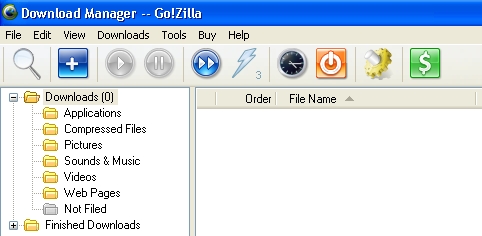
Go!Zilla может контролировать статус буфера обмена и запускать сохранение, когда там появляется URL-адрес. Как разместить адрес в буфере обмена непосредственно из браузера? Вы можете выбрать его с помощью мыши и скопировать (Ctrl+С), но проще щёлкнуть правой кнопкой мыши по адресу и выбрать «Копировать». После копирования гиперссылки перейдите в окно программы и комбинацией клавиш Ctrl+V добавьте её в список закачек. Для архивных данных можно выбрать степень сжатия.
Чтобы начать сохранение, вы также можете использовать технику перетаскивания. Просто выберите ссылку в браузере, перетащите на значок Go!Zilla и дождитесь окончания операции.
Это наиболее часто используемый метод, но это не значит, что он лучший. Если вы установите флажок «Авто» на пункте «Интеграция браузера», достаточно будет щёлкнуть ссылку, и Go!Zilla автоматически начнёт загрузку. Чтобы воспользоваться другим загрузчиком, или если вам не нужно пока скачивать документ, при его выделении удерживайте нажатой клавишу Alt.
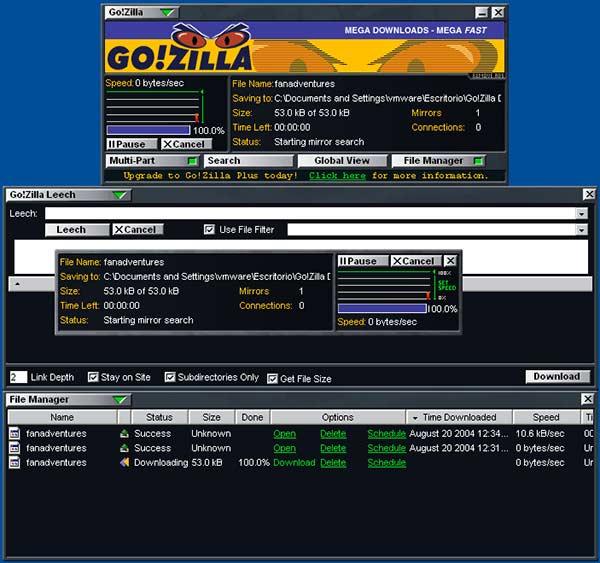
Можно установить загрузку на любые, удобные вам день и время! Чтобы установить эти параметры, сначала нужно выбрать файлы, которые будет загружаться. После этого можно перейти в окно «Установить время загрузки» – выберите Файл/Расписание. Теперь вы можете выбрать год, месяц и день, когда хотите начать процедуру.
FlashGet
FlashGet – чрезвычайно полезный менеджер закачек, который особенно пригодится тем, кто привык загружать большое количество программного обеспечения. Эта особо продвинутая программа может сделать много работы, практически даже взять на себя всю роль загрузчика от начала и до конца. Особенно стоит выделить возможность докачки документов с расширением PART – с помощью такой функции можно разделить закачку большого файла (например, видео или образ игры) на несколько этапов. Чтобы добавить формат PART в список закачек, просто дважды щёлкните его, и загрузка добавится автоматически (работает только в том случае, если FlashGet установлен как загрузчик по умолчанию – в противном случае сначала выберите файл правой кнопкой мыши, затем перейдите в меню «открыть с помощью» и выберите из списка программу FlashGet).
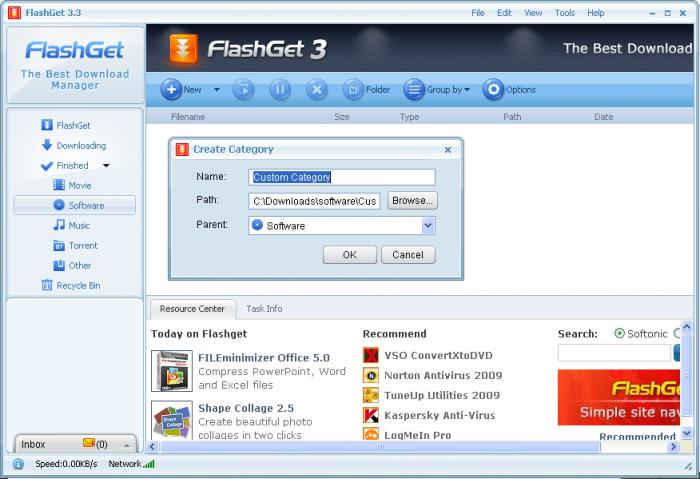
Вы также можете приостановить, перезапустить и возобновить загрузку в соответствии с вашими потребностями. Процесс становится намного проще и приятнее, если вы делаете это с помощью программы FlashGet, кроме того, инструмент может загружать несколько файлов одновременно, экономя ваше время. Ещё одна интересная особенность этой отличной программы заключается в том, что она позволяет управлять загруженными файлами, чтобы можно было быстро и эффективно находить нужный документ.
Можно разделить файлы на разные категории, такие как музыка, фильмы и программное обеспечение. Для более эффективной сортировки файлов можно создавать собственные категории. FlashGet позволяет получить более высокую скорость загрузки, а это означает, что вы будете загружать больше данных за меньшее время. Это отличное решение для всех, кто регулярно загружает большие объёмы данных из Интернета. Кроме того, FlashGet также поддерживает данные, совместимые с eMule и BitTorrent. Он может быть настроен для мониторинга буфера обмена и браузера системы для обнаружения загружаемых данных, может работать с браузером Firefox как отдельный плагин.
Mozilla Firefox
Mozilla Firefox – второе по популярности в мире приложение для интернет-сёрфинга. Его основными преимуществами являются скорость и простота, поддержка плагинов и скинов, которые позволяют настраивать браузер в соответствии с вашими потребностями. Программа имеет встроенный менеджер загрузки, проверку орфографии, функции антифишинга и т. д.
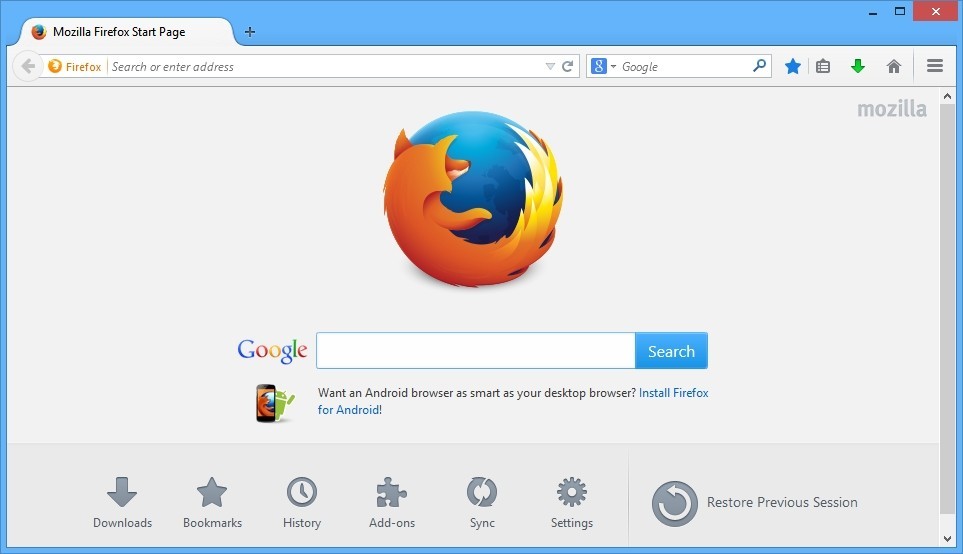
Также одним из основных преимуществ браузера является возможность догружать файлы с расширением PART. Если у вас уже установлена связь браузера с такими документами, просто дважды щёлкните по файлу PART, и загрузка продолжится автоматически. Также можно использовать интерфейс программы – откройте главное меню программы в правом верхнем углу (три горизонтальные полоски), выберите «Открыть файл» и укажите путь к вашему документу PART.
Что ещё может вызывать проблемы с файлом
Если part не открывается, и загрузка не продолжается, скорее всего, ссылка уже недействительна и файл удалён с сервера, на котором хранился. Ещё одной распространённой проблемой может быть банальное отсутствие интернета – проверьте соединение и все настройки. Следующей проблемой может быть недостаток свободного дискового пространства – проверьте доступность места на диске, где сохранён документ. Могут возникнуть и более серьёзные неполадки, такие как нарушение стабильности системы или заражение вирусом. Если есть такие подозрения, лучше обратиться за помощью к специалистам – возможно, понадобится переустановка Windows.
Расширение файла PART

Partially Downloaded Format
Что такое файл PART?
Файл с расширением PART хранит данные, загруженные данной программой из Интернета. Файл PART содержит частично загруженный файл, будь то из-за приостановленного процесса загрузки или ошибки загрузки. Файлы PART используются различными приложениями для загрузки файлов, включая веб-браузер Mozilla Firefox. Если загрузка не была завершена, такой файл может не работать. По завершении загрузки расширение PART будет заменено исходным расширением файла.
Программы, которые поддерживают PART расширение файла
Ниже вы найдете указатель программ, которые можно использовать для открытия файлов PART, разделенных на категории 3 в соответствии с поддерживаемой системной платформой. Файлы с расширением PART, как и любые другие форматы файлов, можно найти в любой операционной системе. Указанные файлы могут быть переданы на другие устройства, будь то мобильные или стационарные, но не все системы могут быть способны правильно обрабатывать такие файлы.
Программы, обслуживающие файл PART
Как открыть файл PART?
Причин, по которым у вас возникают проблемы с открытием файлов PART в данной системе, может быть несколько. С другой стороны, наиболее часто встречающиеся проблемы, связанные с файлами Partially Downloaded Format, не являются сложными. В большинстве случаев они могут быть решены быстро и эффективно без помощи специалиста. Мы подготовили список, который поможет вам решить ваши проблемы с файлами PART.
Шаг 1. Скачайте и установите Free Download Manager
Наиболее распространенной причиной таких проблем является отсутствие соответствующих приложений, поддерживающих файлы PART, установленные в системе. Наиболее очевидным решением является загрузка и установка Free Download Manager или одной из перечисленных программ: eMule, FlashGet, Go!Zilla. В верхней части страницы находится список всех программ, сгруппированных по поддерживаемым операционным системам. Одним из наиболее безопасных способов загрузки программного обеспечения является использование ссылок официальных дистрибьюторов. Посетите сайт Free Download Manager и загрузите установщик.
Шаг 2. Обновите Free Download Manager до последней версии
Если проблемы с открытием файлов PART по-прежнему возникают даже после установки Free Download Manager, возможно, у вас устаревшая версия программного обеспечения. Проверьте веб-сайт разработчика, доступна ли более новая версия Free Download Manager. Разработчики программного обеспечения могут реализовать поддержку более современных форматов файлов в обновленных версиях своих продуктов. Причиной того, что Free Download Manager не может обрабатывать файлы с PART, может быть то, что программное обеспечение устарело. Самая последняя версия Free Download Manager обратно совместима и может работать с форматами файлов, поддерживаемыми более старыми версиями программного обеспечения.
Шаг 3. Свяжите файлы Partially Downloaded Format с Free Download Manager
После установки Free Download Manager (самой последней версии) убедитесь, что он установлен в качестве приложения по умолчанию для открытия PART файлов. Метод довольно прост и мало меняется в разных операционных системах.
Процедура изменения программы по умолчанию в Windows
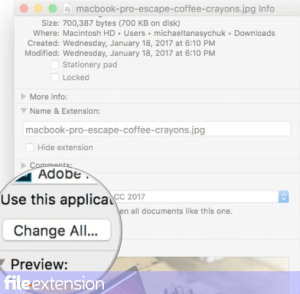
Процедура изменения программы по умолчанию в Mac OS
Шаг 4. Убедитесь, что PART не неисправен
Вы внимательно следили за шагами, перечисленными в пунктах 1-3, но проблема все еще присутствует? Вы должны проверить, является ли файл правильным PART файлом. Проблемы с открытием файла могут возникнуть по разным причинам.
1. Убедитесь, что PART не заражен компьютерным вирусом
Если случится так, что PART инфицирован вирусом, это может быть причиной, которая мешает вам получить к нему доступ. Рекомендуется как можно скорее сканировать систему на наличие вирусов и вредоносных программ или использовать онлайн-антивирусный сканер. Если файл PART действительно заражен, следуйте инструкциям ниже.
2. Проверьте, не поврежден ли файл
Вы получили PART файл от другого человека? Попросите его / ее отправить еще раз. Возможно, что файл не был должным образом скопирован в хранилище данных и является неполным и поэтому не может быть открыт. При загрузке файла с расширением PART из Интернета может произойти ошибка, приводящая к неполному файлу. Попробуйте загрузить файл еще раз.
3. Проверьте, есть ли у вашей учетной записи административные права
Некоторые файлы требуют повышенных прав доступа для их открытия. Войдите в систему, используя учетную запись администратора, и посмотрите, решит ли это проблему.
4. Проверьте, может ли ваша система обрабатывать Free Download Manager
Операционные системы могут иметь достаточно свободных ресурсов для запуска приложения, поддерживающего файлы PART. Закройте все работающие программы и попробуйте открыть файл PART.
5. Убедитесь, что у вас установлены последние версии драйверов, системных обновлений и исправлений
Последние версии программ и драйверов могут помочь вам решить проблемы с файлами Partially Downloaded Format и обеспечить безопасность вашего устройства и операционной системы. Возможно, что одно из доступных обновлений системы или драйверов может решить проблемы с файлами PART, влияющими на более старые версии данного программного обеспечения.
Вы хотите помочь?
Если у Вас есть дополнительная информация о расширение файла PART мы будем признательны, если Вы поделитесь ею с пользователями нашего сайта. Воспользуйтесь формуляром, находящимся здесь и отправьте нам свою информацию о файле PART.