
Zero Block: создание собственных блоков
Как автоматически импортировать макет из Figma в Zero Block
В «Нулевом блоке» две рабочих области или два «контейнера»: область сетки — Grid Container и Window Container — условное обозначение границ экранов браузера.
В Grid Container используется та же сетка, что и в Тильде, 12 колонок (1200 px). Если включить привязку объектов к Grid Contaner и располагать элементы внутри Grid Container, то они всегда будут в границах 12 колонок, независимо от размера экрана.
Размер кнопки и фигуры меняется во всех направлениях.
Ниже — координаты положения элемента. Могут быть заданы в пикселах или в процентах. Ниже мы рассмотрим этот момент подробнее.
Здесь же параметры элемента: ширина и высота. Единицы измерения — пиксели.
Если вы хотите сделать фото в круге, задайте изображению радиус скругления.
При добавлении фигуры на странице появляется квадрат, который можно трансформировать в прямоугольник, окружность или линию.
Прямоугольник : измените длины сторон, потянув мышкой за контрольные точки.
У кнопки меняется размер, цвет, радиус скругления. Можно сделать обводку и добавить тень.
Tooltip — это интерактивный элемент, при наведении на который появляется подсказка с текстом и/или изображением.
Тултипу можно настроить цвет, тень, размер, задать иконку, которая будет отображаться внутри кружка, загрузить изображение, которое будет всплывать при наведении и настроить анимацию.
Не забудьте после распределения всех элементов в блоке и использования тултипа проверить расположение всплывающей подсказки на всех разрешениях экранов, чтобы подсказка не обрезалась сверху или снизу блока или по его краям.
Zero-блок в Tilda: анимация лендинга
Рассказываем об основных принципах анимации Zero-блока, эффектах и настройках каждой функции.


Иллюстрация: Оля Ежак для Skillbox Media
Анимация — инструмент дизайнера, который помогает подчеркнуть важную деталь, добиться нужного настроения или сделать интерфейс сайта приятнее. Вы сможете воспользоваться им и в Tilda — в редакторе Zero-блока.
Рассказываем, как сделать анимированные элементы сайта на Tilda, и показываем, как с их помощью скопировать этот лендинг о Вьетнаме.
Это инструкция о продвинутой работе в Tilda. Если вы ещё ей не пользовались, советуем прочитать предыдущие статьи об этом конструкторе сайтов:
Перед началом работы зайдите в Tilda и создайте новую страницу с Zero-блоком. Высоту укажите 10 000 пикселей — этого достаточно, чтобы протестировать самые крутые анимационные эффекты и целиком сверстать лонгрид.
Автор статей по дизайну. В веб-дизайн пришёл в 2013 году, осознанно начал заниматься с 2015 года. Параллельно освоил вёрстку. Время от времени публикую переводы на Habr.
Структура лонгрида
Сайт состоит из пяти частей:
1. Главный экран. На нём используется эффект фиксированной анимации, анимация параллакса и цикличная анимация элементов логотипа в углу.
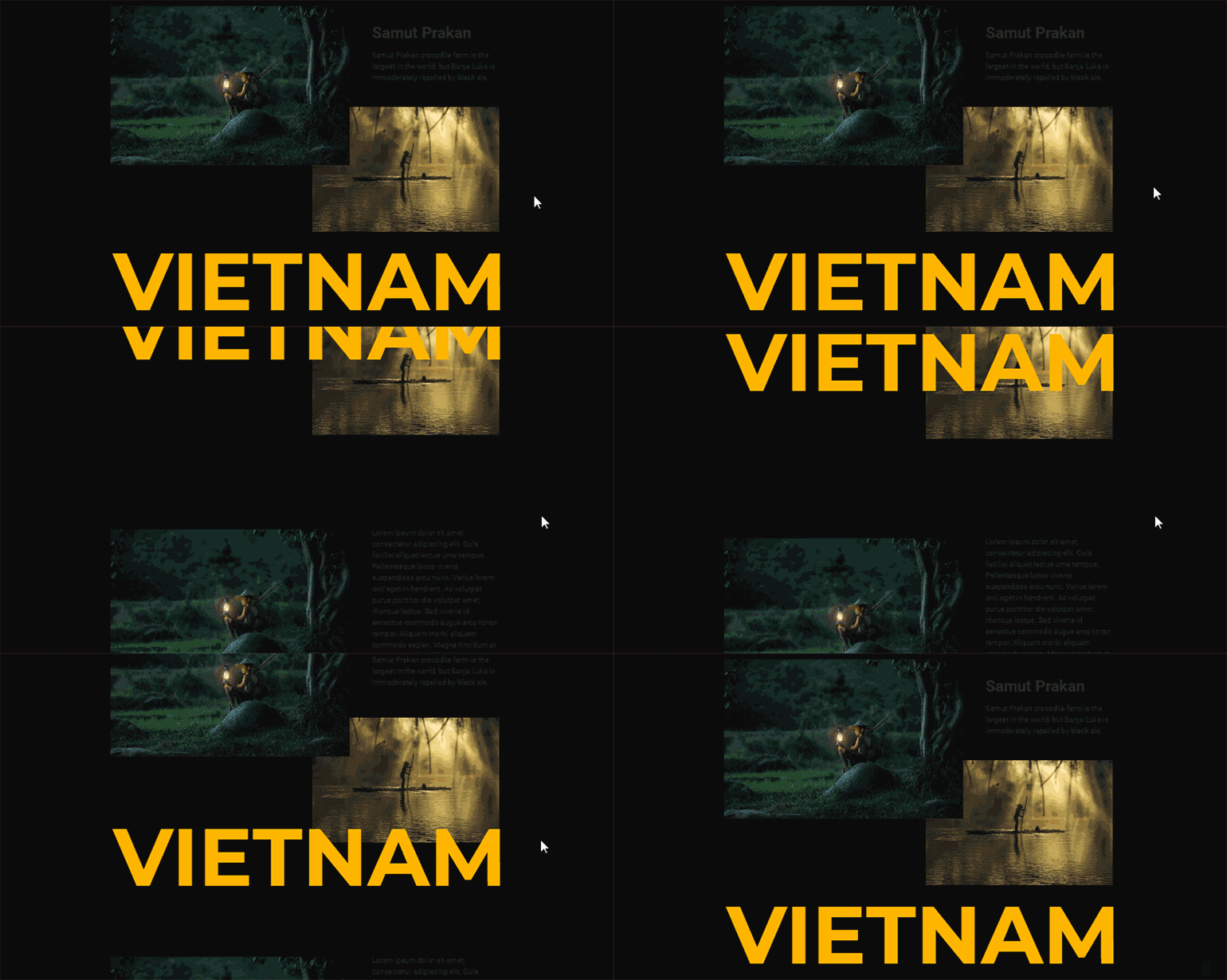
2. Экран с текстом и фотографиями, которые фиксируются во время скролла.
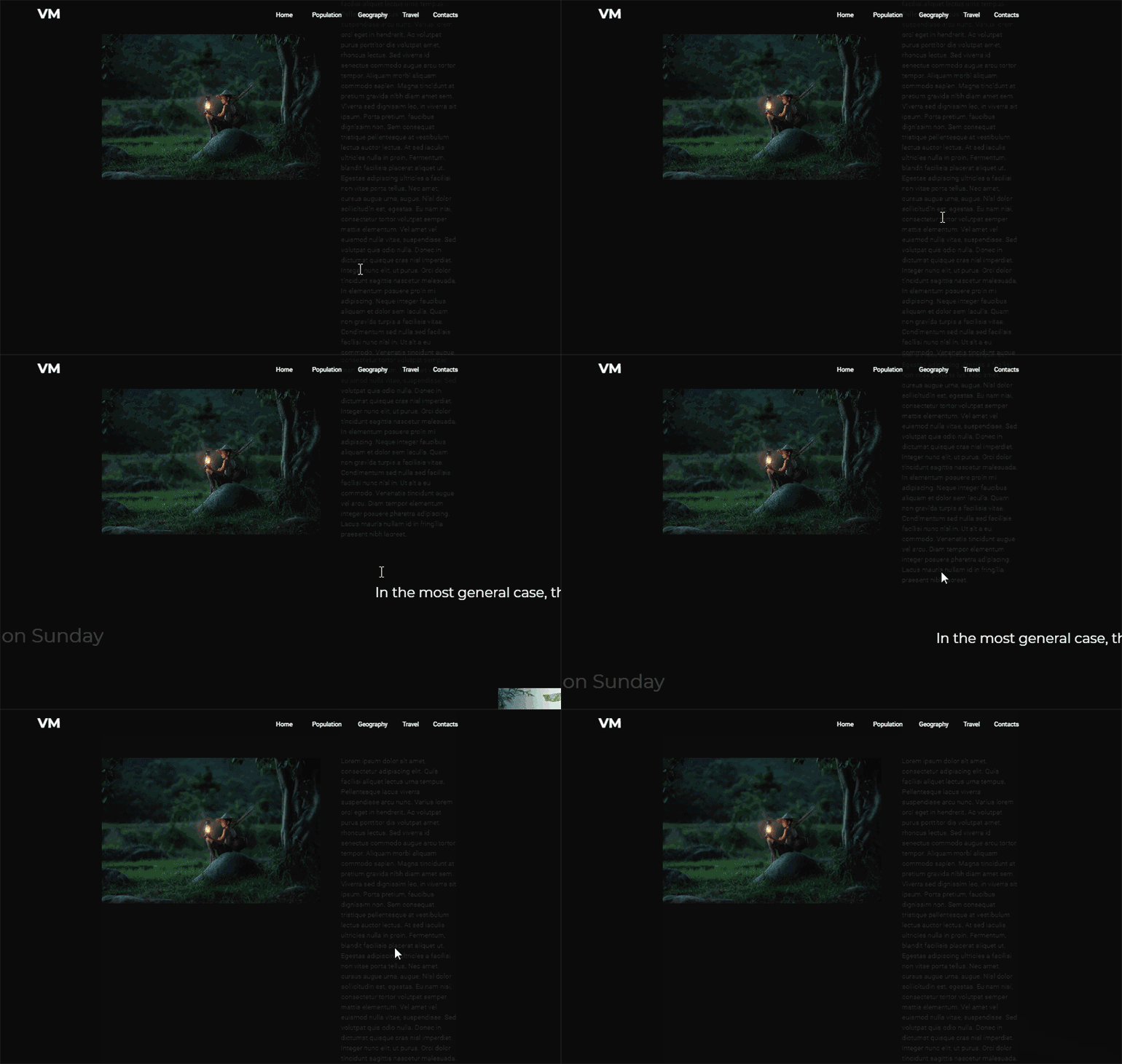
3. Экран с декоративным текстом и фотографиями. При скролле все элементы появляются с разных сторон экрана.
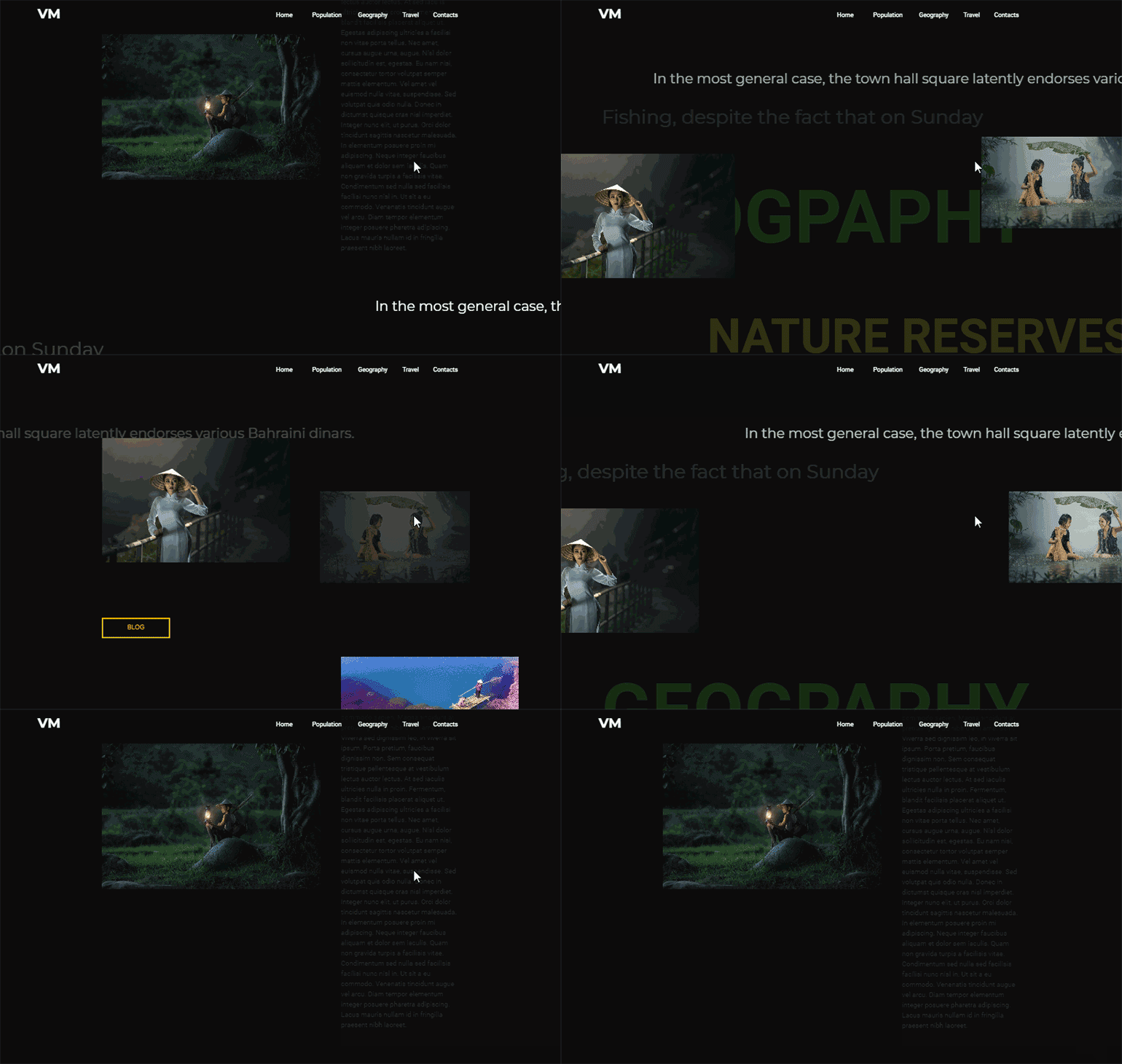
4. Блок фотографий и фонового текста.
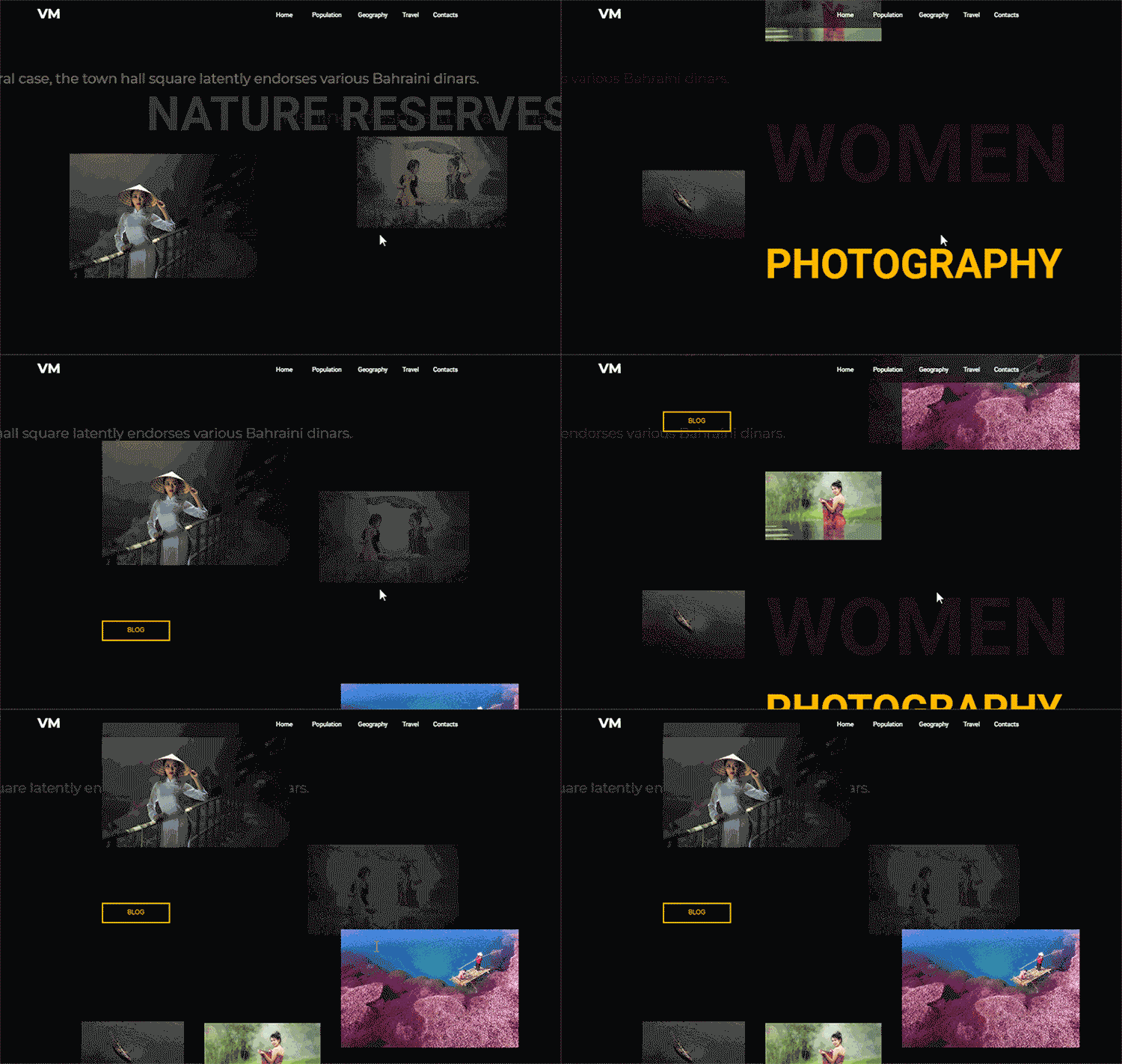
5. Заключительный экран с блоком фотографий и эффектом параллакса.
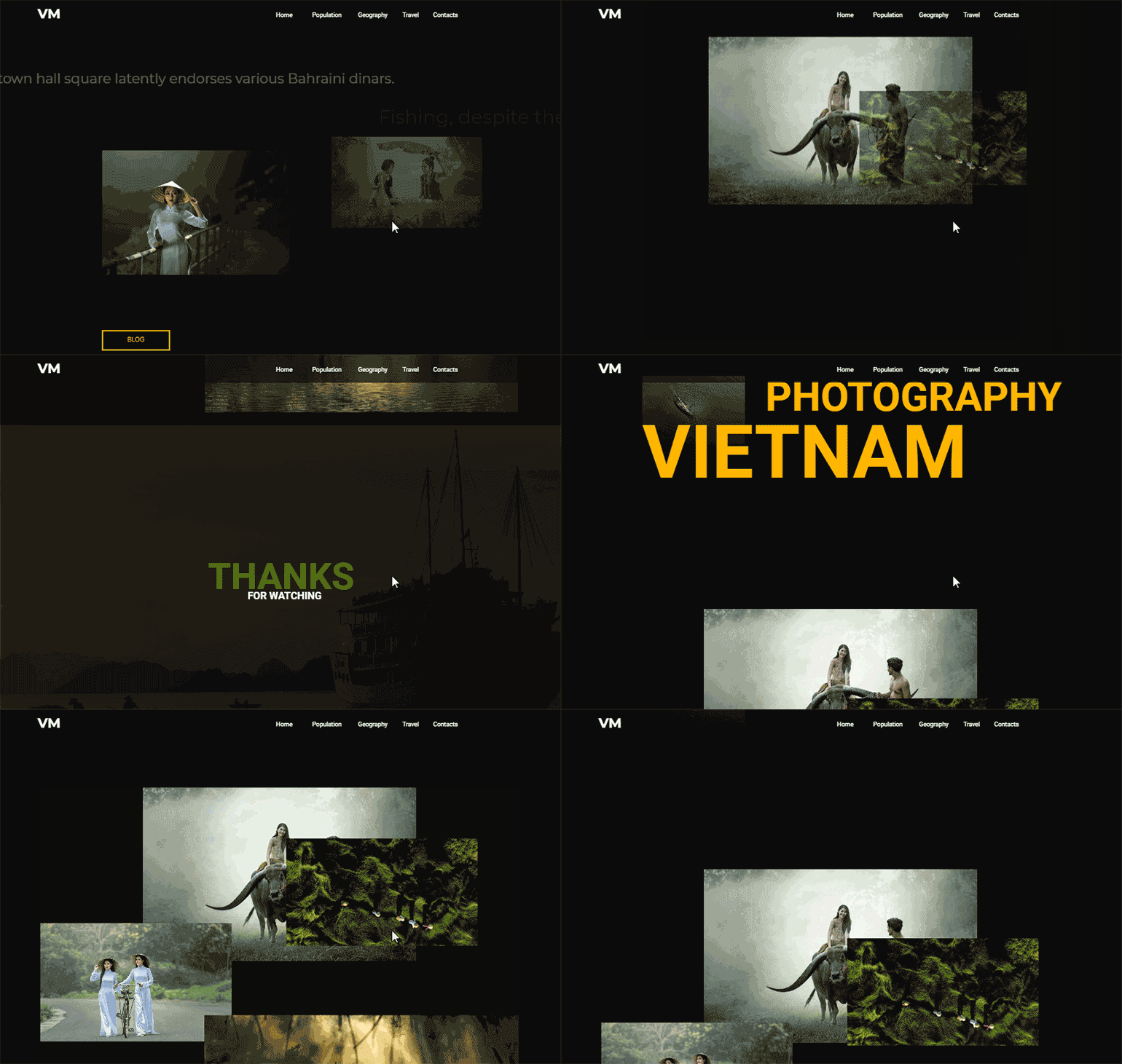
Чтобы при скролле меню было всегда доступно, нужно зафиксировать его в верхней части экрана:
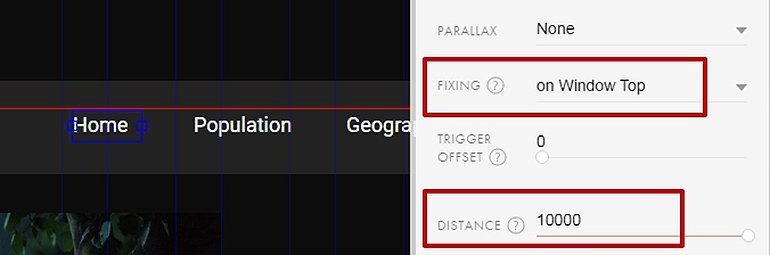
Проверьте результат в предпросмотре — сохраните свою работу, закройте редактор Zero-блока и нажмите кнопку «Предпросмотр». При скролле плашка должна зафиксироваться в верхней части страницы. Текст вместе с ней пока не залипает — это нормально:
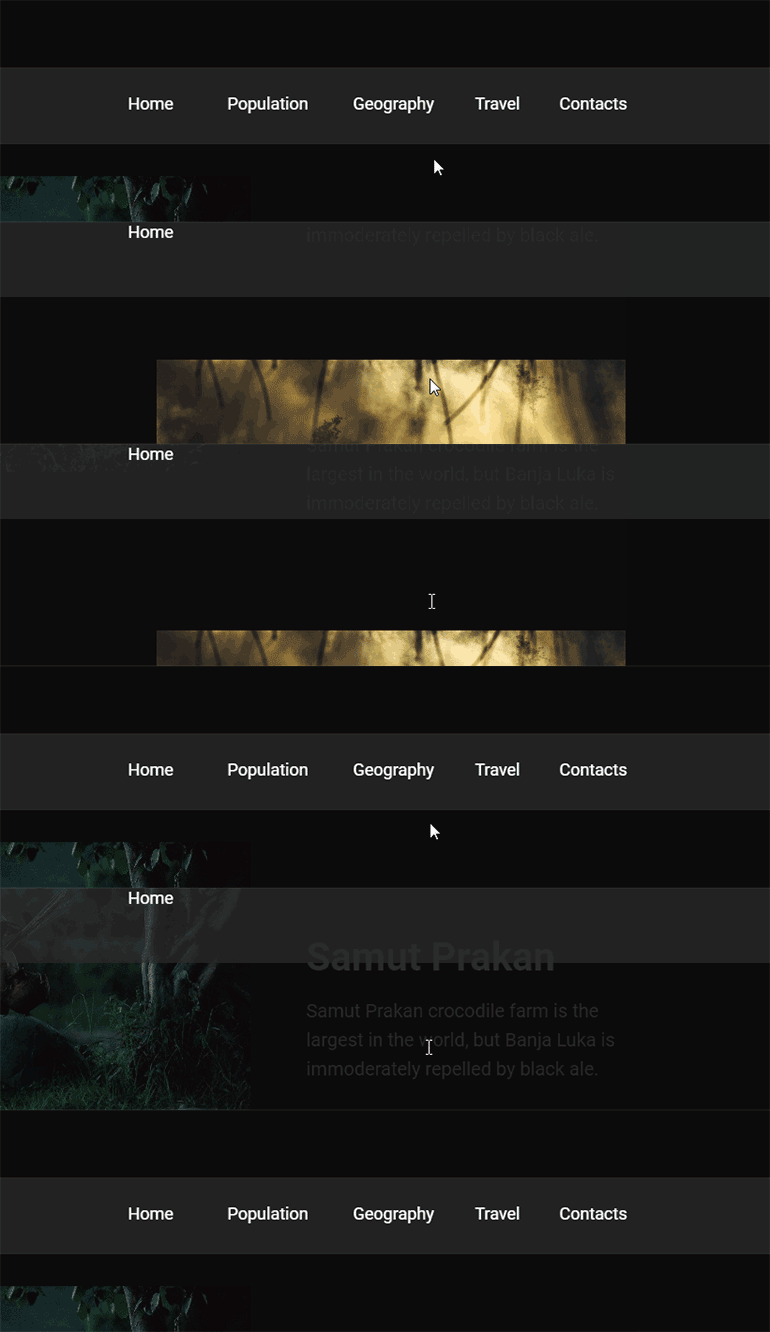
Вернитесь в редактор Zero-блока и повторите все действия с каждым пунктом меню: укажите нужную фиксацию и высоту. Для начала проверьте, как будет себя вести кнопка Home:
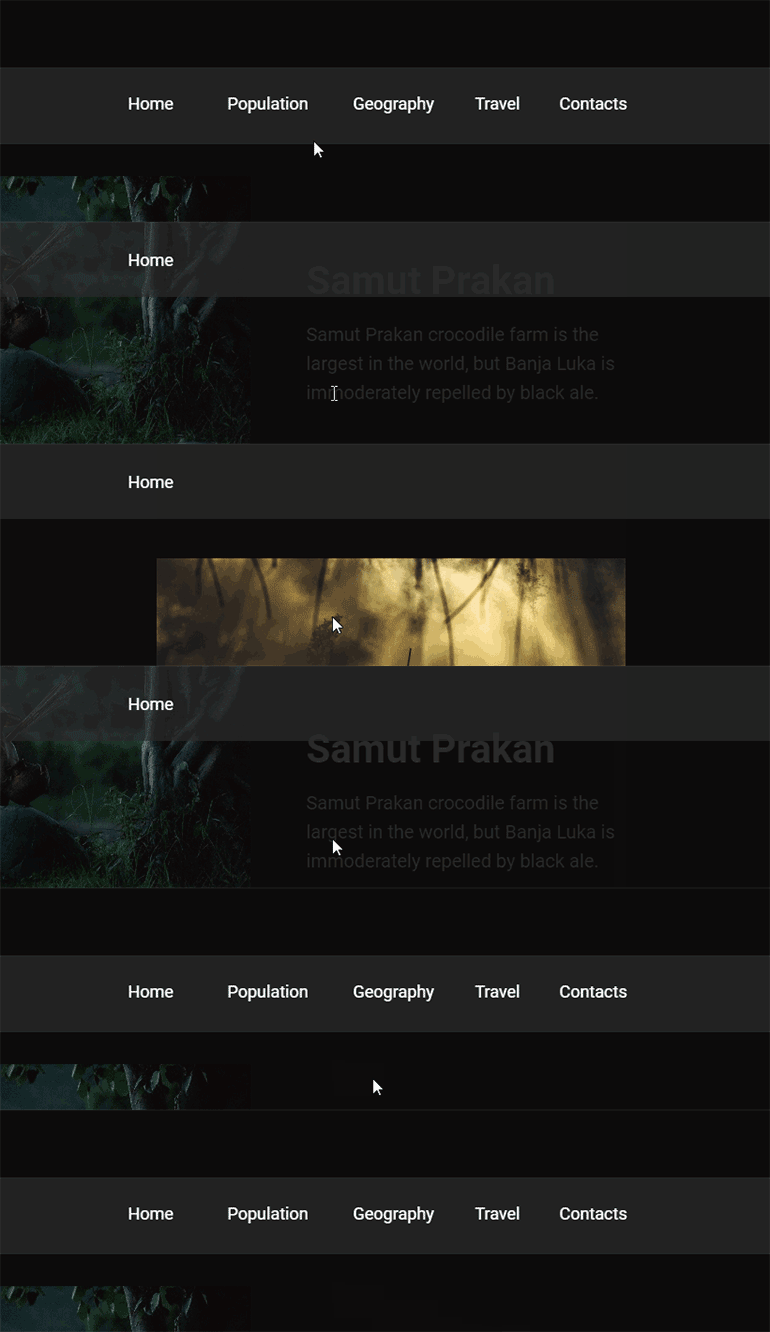
Сейчас она влипает в верхний край окна. Чтобы это исправить, в настройках базовой анимации укажите Trigger offset («Отступ») — 30 пикселей. То же самое сделайте и с логотипом, только вместо 30 укажите 10 пикселей.
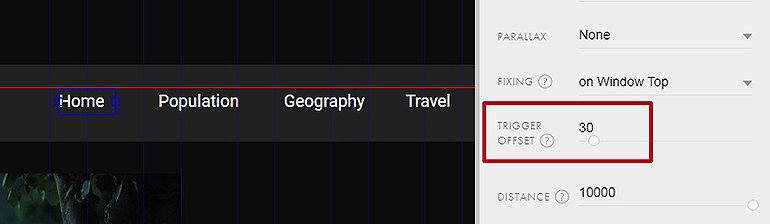
Укажите Trigger offset у всех пунктов меню, чтобы они встали где нужно:
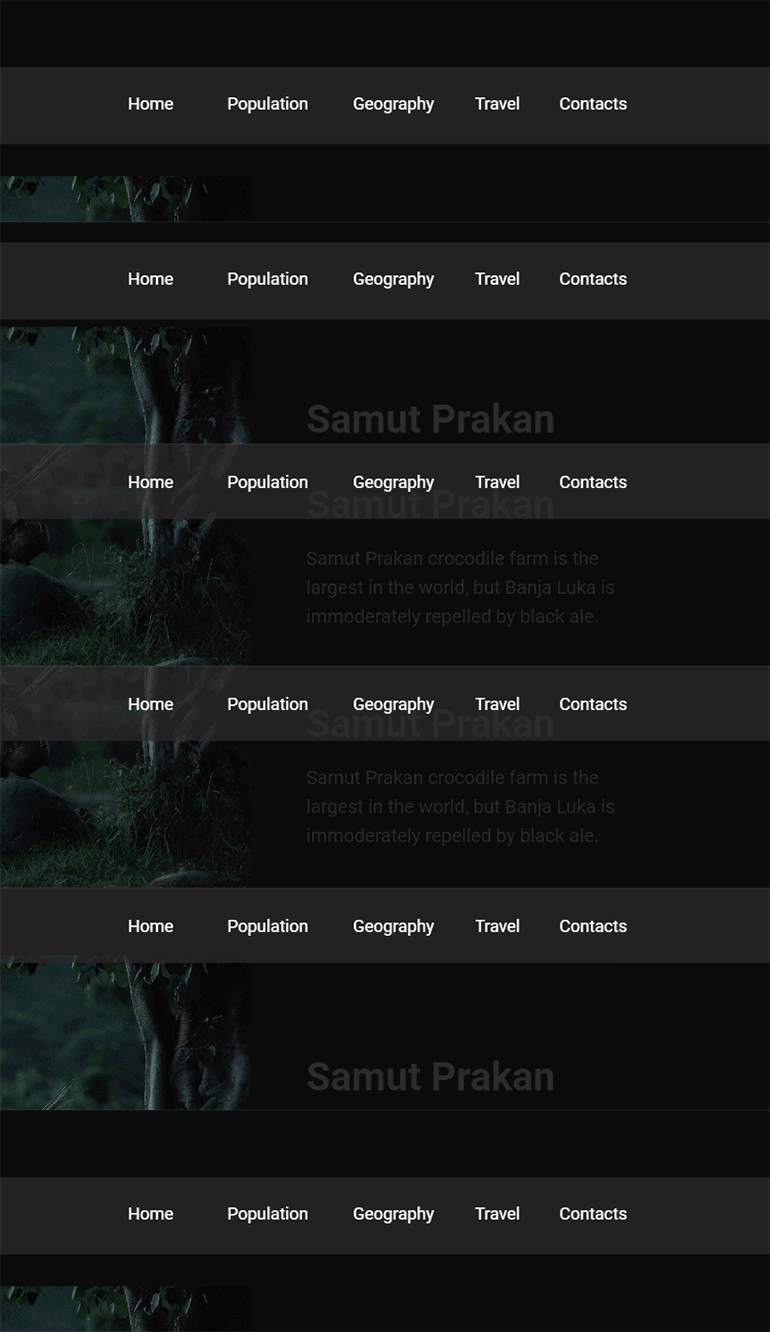
Параллакс-анимация
Параллакс-анимация довольно проста в настройках и имеет всего несколько параметров. Чтобы понять, как технически работает этот эффект, попробуйте сделать его с помощью свойства Mouse («Отклик на курсор»). Выберите его в пункте Basic animation и выставьте любые значения по осям X и Y:
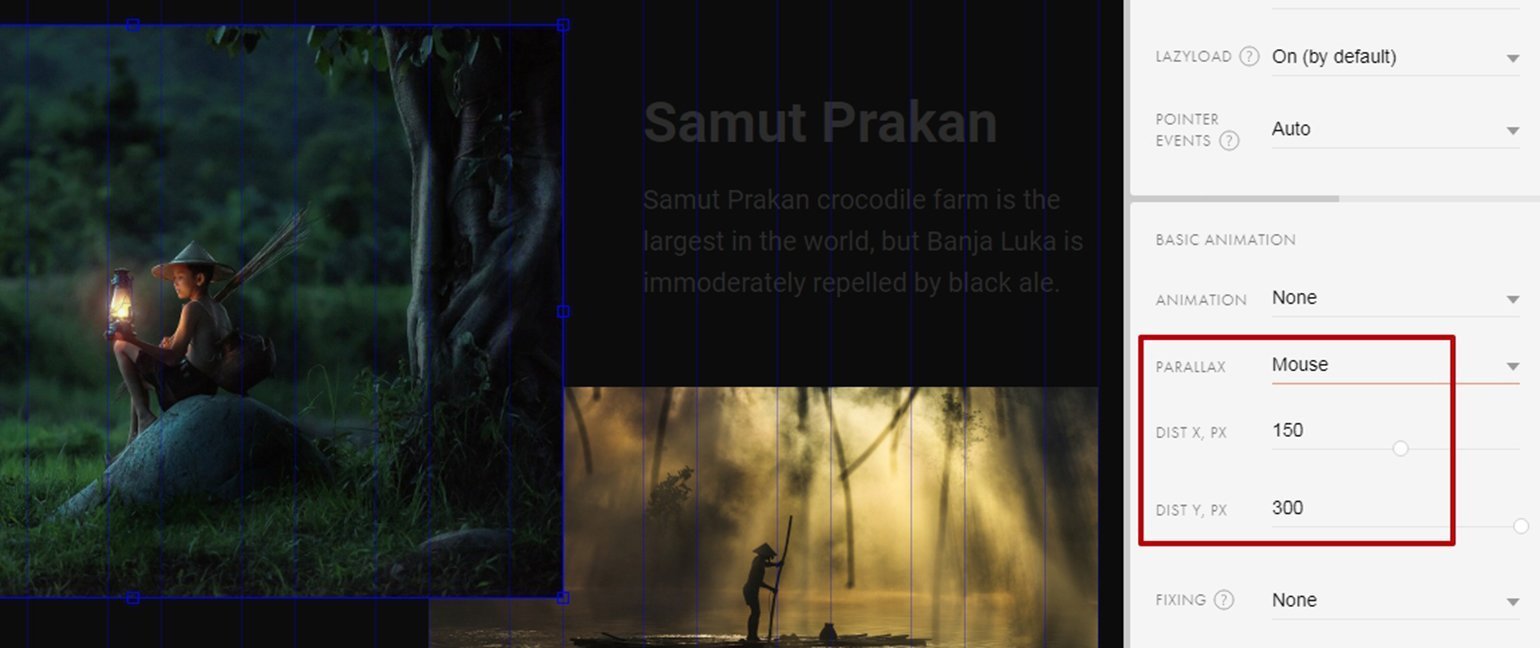
Скорее всего, анимация у вас будет работать не так, как вы ожидали:
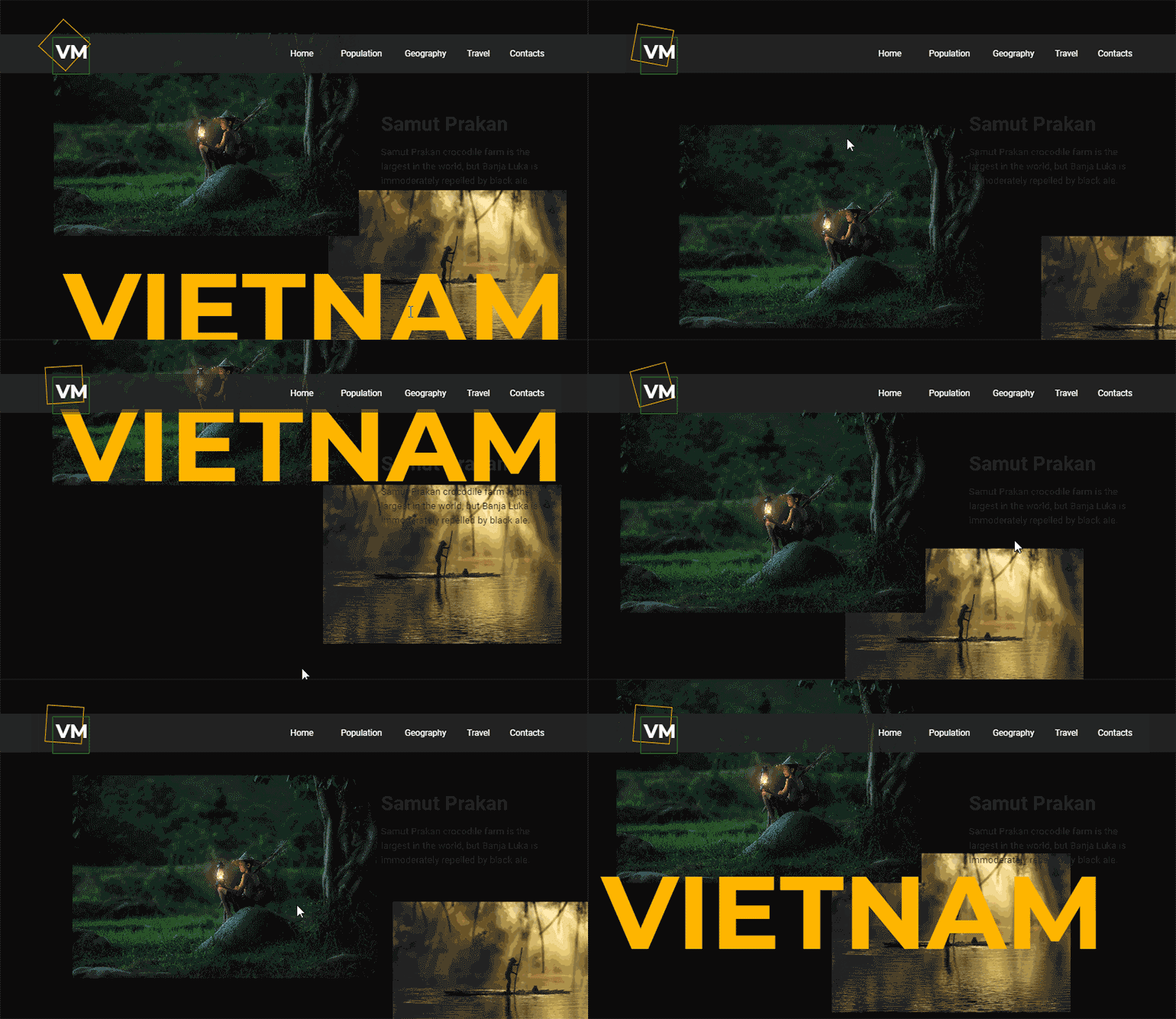
Координаты осей X и Y задаются относительно курсора мыши, и объекты смещаются относительно его положения.
Для лонгрида больше подходит Scroll — объекты будут смещаться при скролле страницы. Настройка у Scroll всего одна — скорость, которая по умолчанию равна 100. Чем больше это значение, тем быстрее смещаются объекты. Для примера рекомендуем выбирать между 50 до 200.
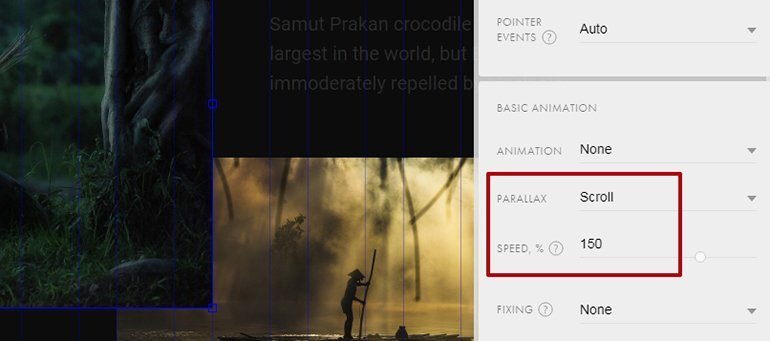
У каждого объекта укажите разную скорость, чтобы анимация выглядела интереснее. У самой верхней иллюстрации укажите 150, у следующей 80, а у заголовка — 200:
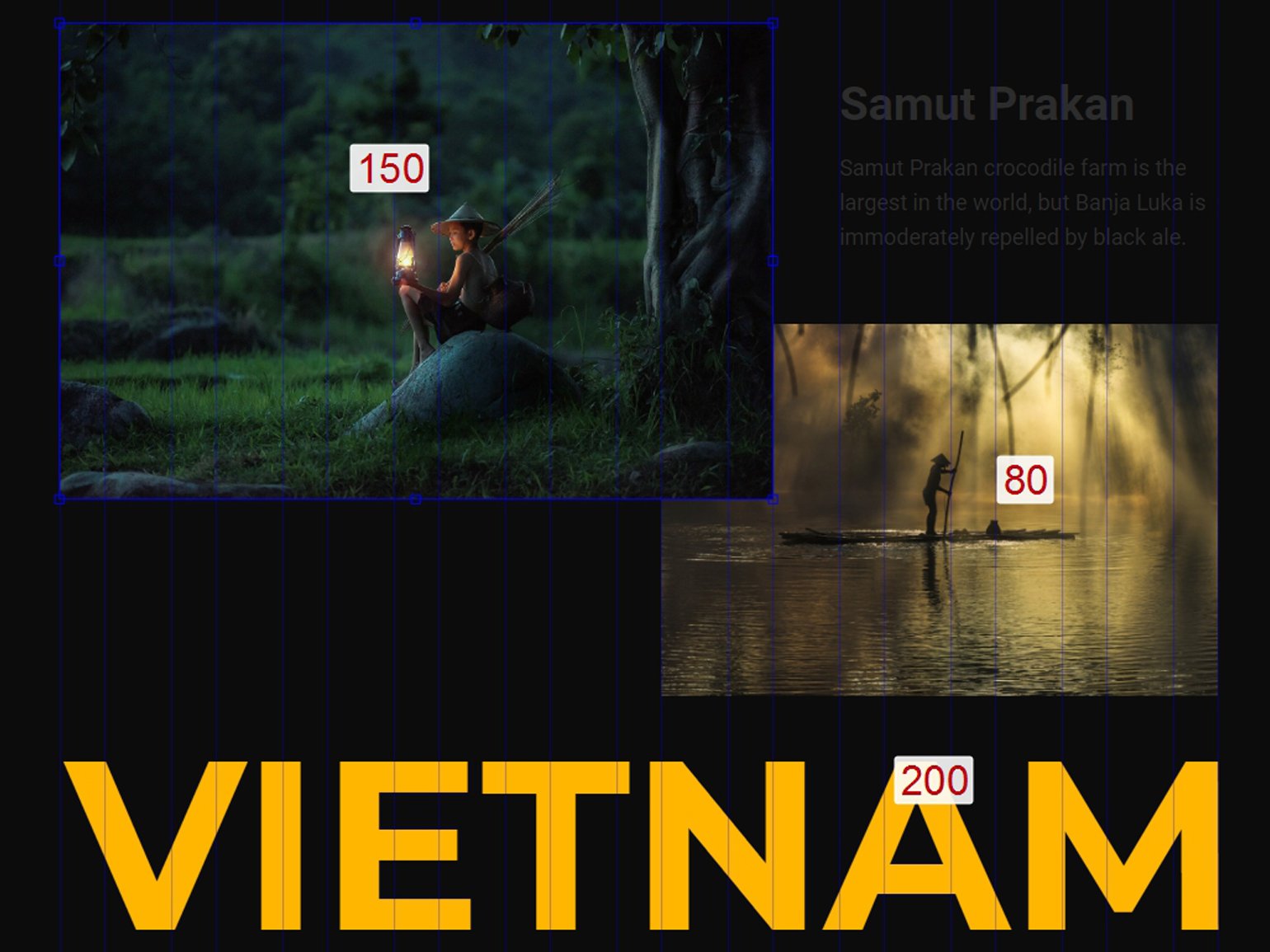
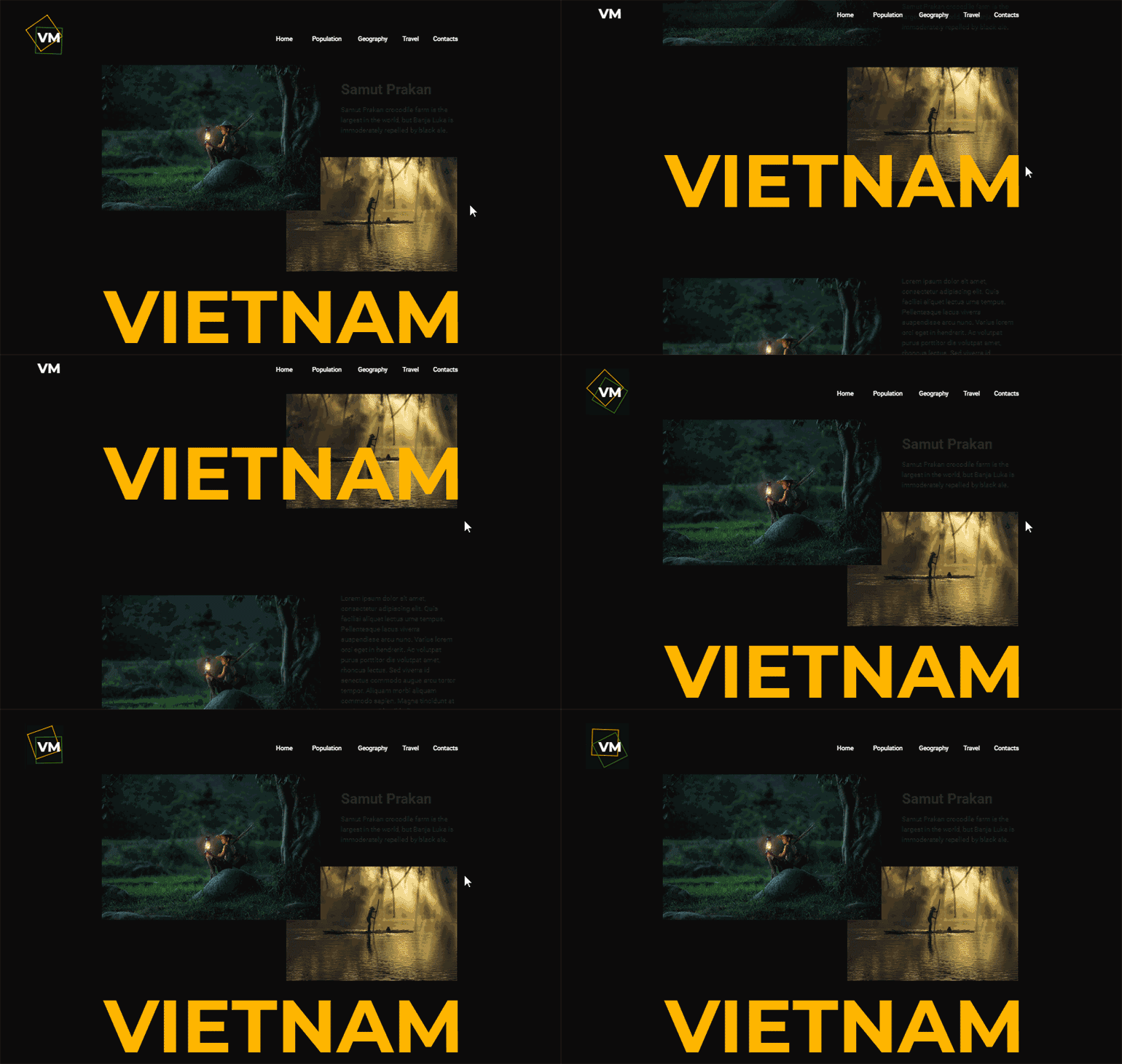
Заголовок будет догонять верхнюю фотографию, наезжая на нижнюю, а нижняя фотография, наоборот, поедет навстречу заголовку — за счёт этого будет казаться, что объекты находятся в разных плоскостях:
Фиксирование картинки
Иногда на сайтах-блогах используют интересный приём — при скроллировании текст проматывается, а тематическая картинка остаётся на протяжении всего текста, таким образом вы можете привязывать суть прочитанного к визуальному образу.
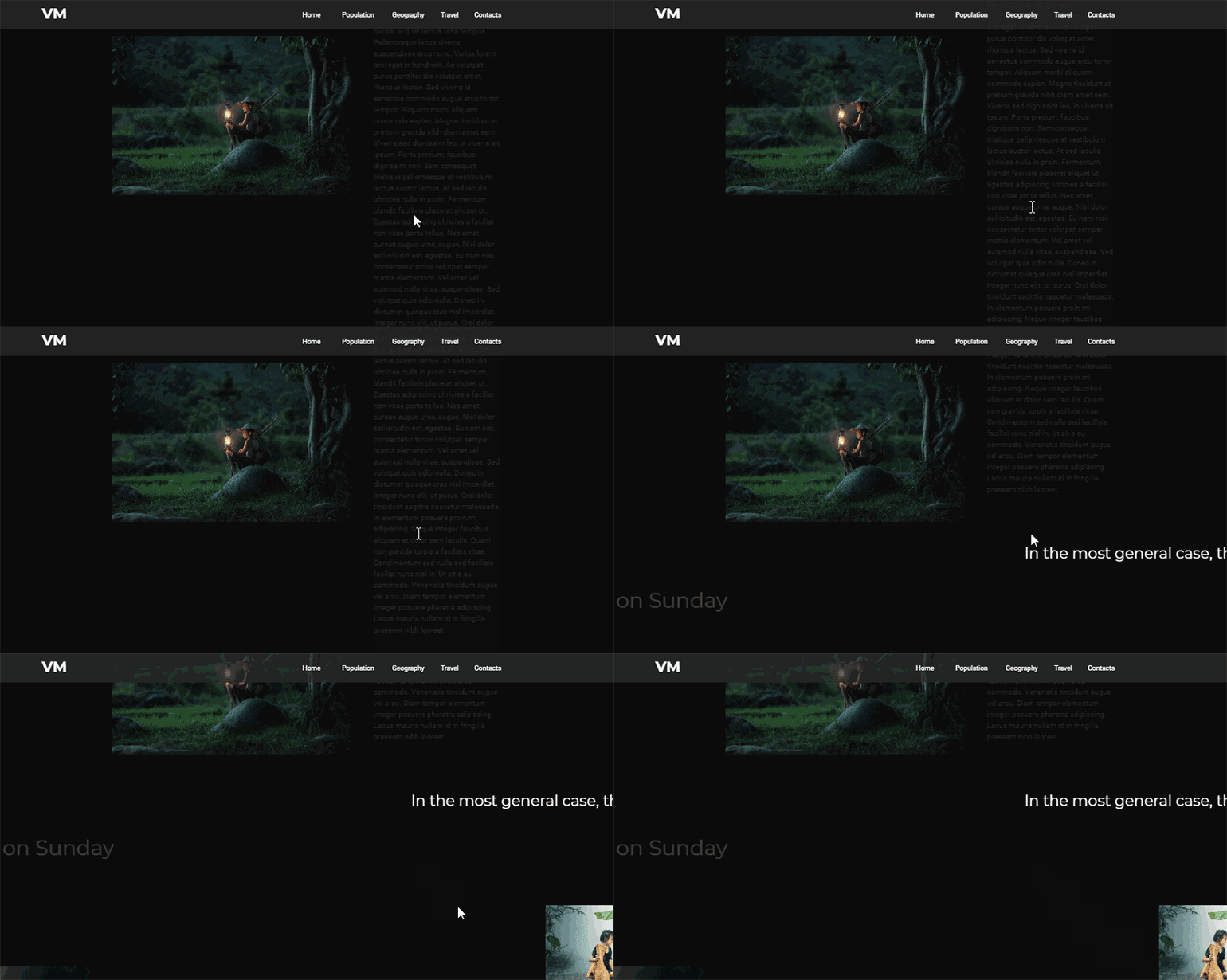
Чтобы это сделать, воспользуйтесь фиксацией блока, как вы уже сделали с меню: Fixing → On window top.
Картинка не должна влипать в меню, поэтому нужно указать ей дополнительный вертикальный отступ. Чтобы понять, какой именно нужен отступ, посмотрите на высоту плашки меню и прибавьте к ней 18. В нашем случае высота плашки равна 82 пикселям, значит, отступ у иллюстрации должен равняться 100:

Укажите получившееся число в блоке Trigger offset в пункте Basic animation:

Также нужно указать дистанцию, чтобы иллюстрация была видна только напротив своего текста. Для этого нужно вычислить высоту текстового блока. Самый простой способ — скачать плагин Page Rulers Redux для Google Chrome и измерить расстояние от нижней границы иллюстрации до нижней границы текста:
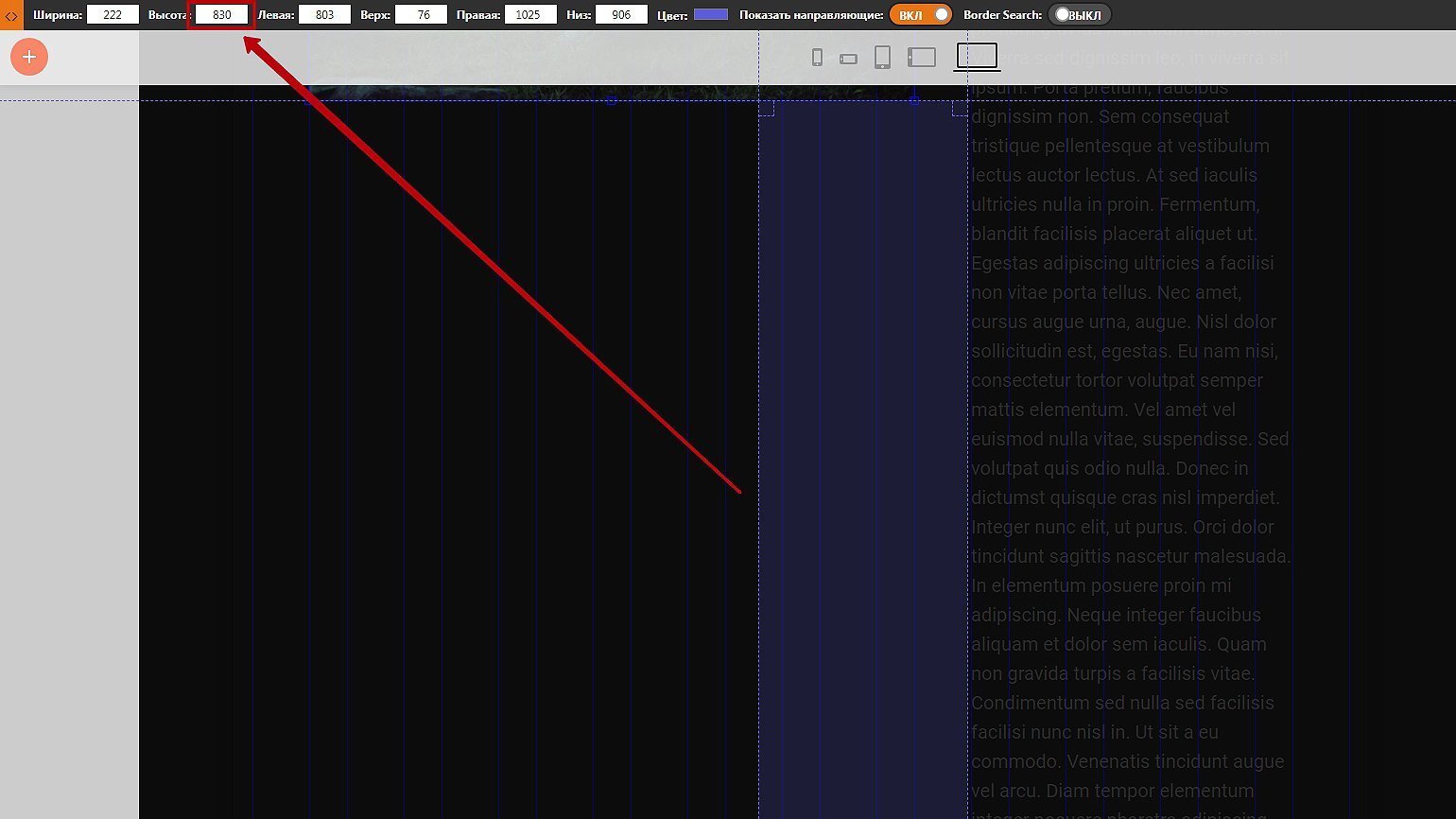
Получившееся число впишите в свойство Distance на панели настроек. В нашем случае это 830 пикселей.

В результате картинка будет привязана к тексту:
Почему стоит освоить Зеро – преимущества и возможности
Часто лендинги для предпринимателей — тёмный лес. Страшно, непонятно и ещё сверстать надо! А если хочется свой дизайн, а не стандартный, то вообще жутко. На самом деле, всё не так страшно. Специалист по лендингам Олеся Зайко рассказала, как с помощью зеро-блоков Тильды собирать нужные блоки лендингов, которых нет в шаблонах. Время на прочтение — около 11 минут.
Чтобы быстро выйти в онлайн, понадобится масса инструментов. В конце статьи или прямо сейчас скачайте бесплатную подборку из 116 сервисов, которые облегчат работу с текстами, изображениями, видео и аудио
Когда я делала свои первые лендинги, я не использовала зеро-блок. Он меня пугал. Нет, серьёзно, я открывала его, смотрела на эти шаблонные картинки с надписями – и сразу же закрывала.
Теперь как минимум половину блоков я собираю в зеро. Его ещё называют нулевым блоком. Более того, я подумываю о том, чтобы перейти на вёрстку в зеро полностью, не используя готовые блоки.
Что же изменилось? Я увидела те возможности, которые даёт зеро-блок. Мне нравится гибкость его настроек. И то, что в нём можно сверстать любой дизайн.
И, как ни странно, мне нравится его простота. То, что меня останавливало вначале – «ничего не понятно, не буду даже разбираться», оказалось несложным при самой сборке.
Итак, эта статья для тех, кто уже пробовал работать в Тильде, и для тех, кто в глаза не видел эту платформу. Для тех, кто уже собирал в зеро-блоке какие-то простые вещи, и тех, кто открыл и сразу закрыл его в смятении.
Я пройдусь кратко по основным возможностям зеро и покажу пошагово создание визитки с помощью основных функций зеро-блока.
Возможности нулевого блока почти безграничны. Моя задача не написать учебник, а показать то, чем пользуюсь я. В конце статьи подскажу несколько ресурсов, с помощью которых вы сможете изучить работу в зеро-блоке подробнее.
Когда без зеро-блока не обойтись
Когда я говорю «не обойтись», я, конечно, немного лукавлю. Нет ничего такого, без чего категорически нельзя справиться. Тильда хороша тем, что стандартные блоки дают довольно широкий спектр функций.
С другой стороны, всё зависит от цели лендинга. Да, иногда нужно сделать страницу быстро и просто. Но с каждым новым сайтом хочется создавать более интересные проекты. И тут зеро-блок становится действительно необходим.
Итак, ситуации, в которых нужен зеро-блок:

Типовые блоки не всегда позволяют установить шрифт для каждого экрана. Итог: на десктопе будет крупный шрифт, а на планшете – мелкий. А на телефоне – мельчайший. Это неудобно.
К тому же отображение заголовков в стандартных блоках часто бывает разным. На слайдере с фотографиями – один вариант, а на блоке с преимуществами – другой. На блоке «Наша команда» – третий, а в блоке «Этапы работы» – четвёртый. И да, каждый вариант ещё и по-разному отображается на мобильных гаджетах. Поэтому я, бывает, удаляю заголовки со стандартных блоков и создаю одинаковые зеро с единообразным шрифтом для каждого типа экрана.


Лайфхак
Важно – перед тем, как переводить имеющийся блок (особенно, если вы уже изменили там текстовую часть и добавили свои картинки) в зеро-блок, сделайте одну вещь. Она сэкономит вам кучу времени и нервов.
Продублируйте блок, который собрались перекидывать в зеро. И только когда у вас появится два одинаковый блока, переводите в зеро только один из них.
Для чего это делается?
Дело в том, что перевод стандартного блока в зеро – необратимый процесс. Там нет кнопки «Вернуть всё как было». Более того, это обнуляет всю информацию, которую вы уже внесли в ваш стандартный блок. После перевода в зеро вы увидите болванку, черновик этого блока.
Да, есть кнопка «Отменить» справа наверху. Но по неизвестным причинам она не всегда срабатывает. И если вы решите, что передумали работать в зеро, то можете не вернуть тот блок, с которым работали.
Другое дело, если вы продублировали информацию. Тогда у вас останется и стандартный блок, и новый зеро. Потом просто удалите тот, который не нужен.
Начало работы в нулевом блоке и его возможности
Чтобы добавить зеро, нужно нажать на «+» и в списке блоков спуститься вниз – там будет возможность добавить нулевой блок.

Нажмите слева на «Редактировать блок». Вы увидите вот такой нарядный шаблон:

А теперь внимание. Всё, что есть на экране – удаляйте. Ctrl+A, Delete. Пусть останется только чистый лист.
Теперь давайте посмотрим, что можно добавить в этот блок. Нажимайте на «плюс» слева наверху.

Мы видим, что в нулевом блоке можно добавлять:
То, как настраивать каждый из этих пунктов, можно найти в Руководстве Тильды.
Я хочу показать, как собрать и адаптировать самый простой экран в зеро-блоке: добавить фотографию, подпись, кнопку.
В нулевом экране можно за пять минут (реально за пять, я засекала) собрать самую простейшую визитку.
Как собрать простую визитку в зеро-блоке
Делай раз. Добавляю свою фотографию


Делай два. Добавляю текст
Фото есть, надо сделать подпись. Тут всё просто: нажать сверху слева на «+» и выбрать Text.

Пишите здесь всё, что ваша душа пожелает. При нажатии на текстовый элемент переходите в его настройки. Это та же кнопка Settings справа внизу.
Здесь вы можете изменить цвет, размер и другие характеристики, а также выровнять текст с помощью вкладок Left, Center, Right.
Вот несколько важных нюансов:
И, конечно, помните, что визитка – не то место, где можно вгонять в тупик читателя. Пусть текст будет простым и понятным.

Делай три. Добавляю телефон
Здесь можно указать свой телефон и сделать номер в виде активной ссылки. Для этого я создам новый текстовый элемент. И в настройках укажу ссылку в формате: tel:+7123456789 (все без пробела). Это нужно сделать в настройках в поле Url.

Делай четыре. Добавляю кнопку
Чтобы добавить кнопку, я нажимаю на «+» слева наверху и выбираю Add Button.

Появляется чёрная кнопка с надписью «Let’s go!», которую, конечно же, надо поправить.
Для этого я щёлкаю по кнопке и захожу в Settings. Там я:

Адаптация для разных экранов
Самой большой ошибкой было бы остановиться на первых четырёх шагах сборки визитки. И я видела лендинги, где не настроена мобильная вёрстка – нет зрелища печальнее.
Поэтому, не выходя из режима редактирования зеро-блока, нужно поправить отображение экрана для разных разрешений.

Править нужно вручную, перетаскивая и меняя размер и выравнивание элементов – не забывая нажать на Save справа наверху.

Проверка вёрстки
После того, как вы всё собрали и нажали «Опубликовать», хорошо бы проверить, как выглядит страница на разных экранах.
Часто здесь ждут сюрпризы. То, что хорошо смотрится на одном экране, выглядит плоховато на других, надо переделывать.
Проверить это можно так.

Полезные ресурсы
Зеро-блок так прекрасен и всемогущ, что его можно изучать почти бесконечно. Я постаралась показать вам самые простые вещи. Считаю, что начинать можно с малого, а уже по ходу дела разбираться более подробно.
Приведу здесь ресурсы, которыми пользуюсь.
Всем удачи в создании своих страниц и сайтов. Добавляйтесь ко мне в Фейсбук, будем общаться.
Больше полезных материалов и поддержка предпринимателей в Клубе «Маркетинга с азов» и Телеграм-канале.
Zero Block: отзывчивый дизайн
По оси X Grid Container всегда позиционируется по центру.
То же самое происходит с версиями для разных устройств: при переключении между экранами ширина Grid Container становится 980, 640, 480, 320 px, он остается неизменным и всегда по центру.
Высоту Grid Container можно задать в настройках артборда или потянув контейнер вверх / вниз с помощью мыши. Ее можно задавать для каждого разрешения свою. Высота Grid Container является высотой блока.
Но иногда требуется привязать элемент не к сетке, а к экрану. Например, вы хотите, чтобы логотип всегда был в левом верхнем углу любого экрана.
Для этого нужно открыть настройки элемента и поменять тип контейнера на Window Container. Начало координат сместится в левый верхний угол Window Container.
У каждого элемента в рабочей области есть координаты — положение относительно начало координат по оси X и по оси Y.
Выделите объект, откройте панель настроек (клавиша tab) и в самом верху вы увидите координаты объекта.
Мы предусмотрели, чтобы размер элементов так же мог задаваться в процентах. Таким образом получаются «резиновые» элементы, которые меняют размер, в зависимости от окна браузера.
По умолчанию все элементы привязаны к Grid контейнеру — это прямоугольник с шириной 1200 пикселей на десктопе, он всегда расположен по центру экрана и имеет одинаковый размер, независимо от размера монитора.
С помощью функции автоматического масштабирования можно масштабировать все элементы, которые принадлежат Grid контейнеру, пропорционально ширине экрана или браузера. Grid контейнер будет занимать не фиксированную ширину 1200 пикселей, а растягиваться на всю ширину экрана. Все добавленные элементы будут пропорционально увеличены, чтобы занять весь экран.
Чтобы включить автоматическое масштабирование, откройте настройки артборда и найдите параметр Scale Grid Container. Выберите параметр Autoscale to Window Width и сохраните изменения.
Данная настройка позволит дизайну сайта адаптировался под любое разрешение, в том числе для HD-экранов. Настройка поможет избежать лишнего пустого пространства на экранах с высоким разрешением, а также ускорит работу дизайнера — не придётся тратить время на резиновую вёрстку.
При необходимости, вы можете установить автоматическое масштабирование для всех типов экрана или, например, только для мобильных устройств, установив настройку только в определенном диапазоне ширины экрана. Контейнер десктопной версии увеличивается от 1200px до 1920, 4К или даже 6К. В мобильной версии размер увеличивается от 320px.
Высота блока будет динамической: она будет изменяться пропорционально ширине при масштабировании блока.
Чтобы кнопка оставалась на нужном расстоянии от границ окна браузера, но не масштабировалась на разных разрешениях, задайте для неё координаты в Window Container. Используйте привязку к разным контейнерам, чтобы некоторые элементы в рамках одного блока масштабировать, а некоторые оставлять с фиксированным расстоянием от краёв браузера, но без изменения размера.
Будьте внимательны при загрузке изображений: они должны быть подходящего размера, чтобы не потерять в качестве при масштабировании под большие экраны.
Используйте векторные изображения в формате svg для иконок, а фоновые изображения и фотографии загружайте с запасом. В Тильде при загрузке большого изображения оно по умолчанию уменьшается до 1680 пикселей, но если вы нажмёте на иконку шестерёнки при загрузке, появится возможность загрузить изображение с размером 1920px по большей стороне. Переключите тумблер “Разрешить загрузку до 1920px”, а затем загрузите файлы. Изображения больше 1920px загрузить не получится, потому что такой размер будет влиять на производительность браузера и скорость загрузки сайта.