
ИТ База знаний
Полезно
— Онлайн генератор устойчивых паролей
— Онлайн калькулятор подсетей
— Руководство администратора FreePBX на русском языке
— Руководство администратора Cisco UCM/CME на русском языке
— Руководство администратора по Linux/Unix
Навигация
Серверные решения
Телефония
FreePBX и Asterisk
Настройка программных телефонов
Корпоративные сети
Протоколы и стандарты
15+ примеров для команды yum update
Тысяча и один апдейт
YUM (Yellowdog Updater, Modified) это менеджер пакетов, используемый в Red Hat, CentOS и других дистрибутивах Linux, использующих RPM Package Manager. Yum используется для установки, обновления, удаления или других манипуляций с пакетами, установленными на этих Linux-системах.

Как работает команда Yum Update?
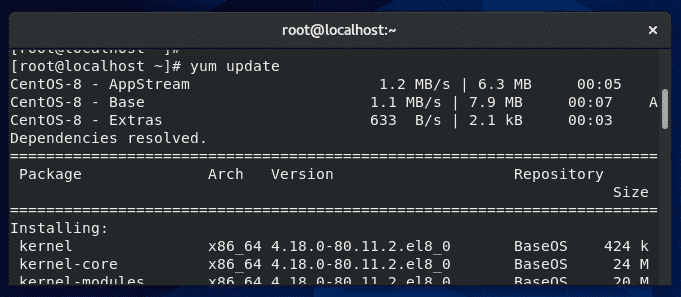
Как вы можете увидеть,на выводе yum сначала перечисляет запрашиваемые репозитории, которые являются стандартными репозиториями по умолчанию для CentOS: AppStream, Base и Extras.Ниже, приводится список различных пакетов, для которых были найдены обновления.
В конце этого вывода yum отобразит «Сводку транзакций«, которая показывает общее количество пакетов, которые должны быть установлены и обновлены.
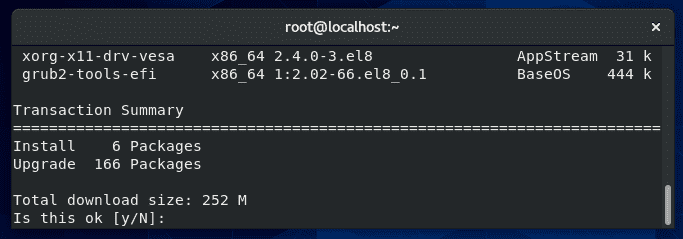
В данном примере на Рисунке Б, идёт обновление 166 пакетов и установка 6 новых пакетов.
На случай, если вам интересно почему устанавливаются новые пакеты, когда мы должны были только обновить приложения, некоторые новые пакеты программного обеспечения могли стать частью этого дистрибутива Linux, или некоторые обновленные приложения могут полагаться на дополнительные пакеты, которые еще не установлены.
После просмотра списка программного обеспечения, которое yum планирует обновить, вы можете подтвердить эти изменения, набрав «y» и нажав клавишу Enter.
Затем Yum начнёт выполнять обновления, которые могут занять некоторое время в зависимости от скорости вашего соединения и самой системы.
После его завершения вы получите итоговую сводку, как показано на рисунке В, в которой будут перечислены все пакеты, которые были успешно обновлены, а также все ошибки, которые могли возникнуть.
Обновление без проверки gpg
Данный параметр указывает команде yum игнорировать проверку GPG подписей пакетов. И будет полезен в тех случаях, когда у вас есть неподписанный пакет или просто нет ключа GPG.
Обновление из локального репозитория
Можно настроить локальные репозитории для команды yum при выполнении обновлений. Это зачастую делается, если вам нужно использовать yum для обновления пакетов, которые не включены в репозитории по умолчанию, или если вам нужно обновить автономную систему.
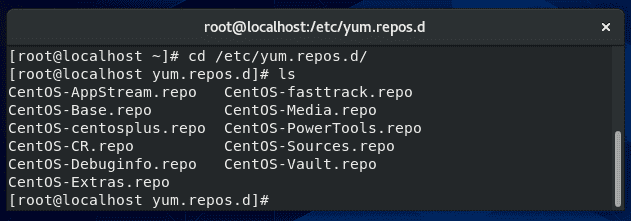
Чтобы настроить собственный репозиторий, создадим новый файл в этом каталоге.
Непосредственно в вашем repo-файле задайте параметры в указанном формате, меняя строки по мере необходимости:
Большая разница между локальным и удаленным repo заключается в строке «baseurl«, где протокол file:// указывает на локальный файл, в то время как удаленный на протоколы http:// или ftp://.
Как только файл будет сохранен, примените правильные права доступа как показано ниже:
Теперь репозиторий может быть готов к использованию. Перед тем, как пытаться выполнить команду yum update убедитесь, что вы очистили кэш yum использую команду:
Просмотр обновлений
Yum может отображать доступные обновления безопасности без их установки, с помощью этой команды:
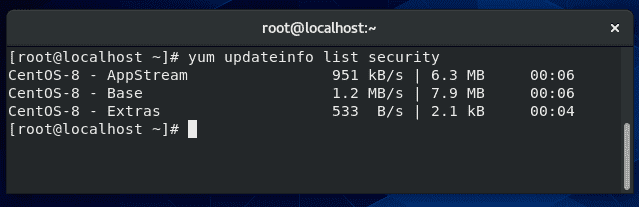
Если в результатах данные не возвращаются, как на рисунке выше, это означает отсутствие обновлений безопасности для всех установленных в вашей системе программных продуктов.
Обновление конкретного пакета
Если вам нужно обновить определенный пакет без запуска обновления для каждого установленного приложения, просто укажите имя пакета в вашей команде yum update.
Можно указать несколько пакетов, разделенных пробелом. Вам нужно, чтобы название пакета было указано идеально, чтобы yum смог найти его в своих репозиториях; если вы не уверены в наименовании пакета, сначала проверьте, какие пакеты в настоящее время доступны для обновлений:
Обновить все, кроме одного пакета
Распространённая ситуация, когда администраторы могут счесть это необходимым, связана с обновлениями ядра, так как это основные обновления, которые могут привести к непредсказуемым ошибкам на рабочем сервере. Однако, они всё же могут выполнить команду для обновления менее критичных приложений.
Чтобы исключить пакет (в данном примере связанные с ядром):
Звездочка действует как подстановочный знак, в случае, если существует несколько взаимосвязанных пакетов или вы не знаете полного имени пакета.
В качестве альтернативы:
Исключение нескольких пакетов
Вы можете исключить несколько пакетов с большим количеством опций -exclude.
Проверить, когда было запущено последнее обновление
Для того чтобы увидеть список транзакций с датой и временем их выполнения, воспользуйтесь командой yum history.
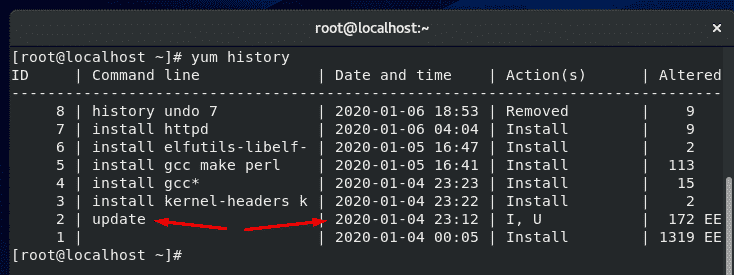
На приведенном выше скриншоте, вы можете видеть, что последний раз обновление программного обеспечения yum было 4 января.
Откатить (отменить) обновления
Отличительной особенностью «yum» является то, что она позволяет отменить последнее обновление, тем самым восстанавливая обновленные пакеты до их предыдущих версий.
Каждому действию yum (установка, обновление, удаление и т.д.) присваивается идентификатор транзакции, и этот идентификатор следует указывать при отмене обновления yum.Чтобы посмотреть список идентификаторов операций для недавних действий Yum, воспользуйтесь этой командой:
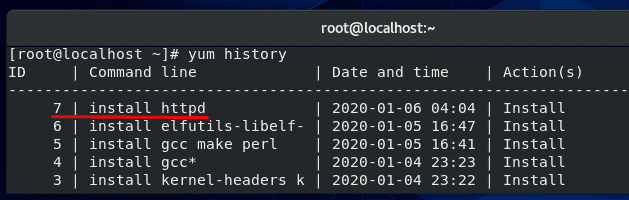
На скриншоте выше вы можете видеть, что последней операцией, выполненной с помощью yum, была установка пакета httpd. Отмена установки или обновления работает таким же образом, поэтому в этом примере мы отменим последнюю установку httpd. Как показано на скриншоте, эта операция имеет ID 7.
Чтобы отменить это изменение и откатить программу на предыдущую версию, выполните эту команду:
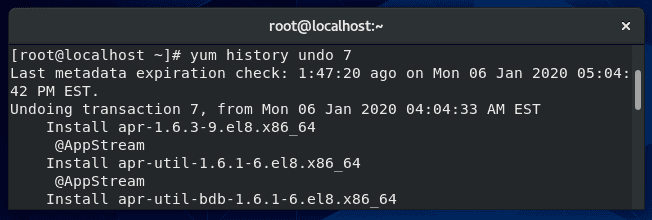
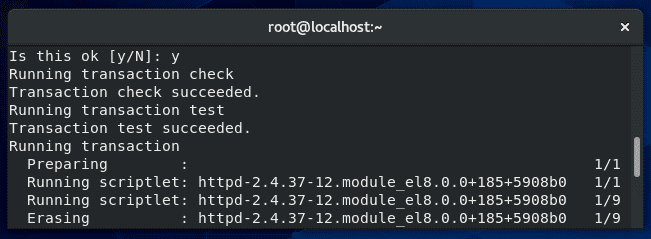
Как обычно, yum подведёт итоги внесённых изменений и спросит, хотите ли вы продолжить с помощью подсказки Y/N.Если ввести Y, то указанная транзакция будет отменена.
Чистка неудачного обновления Yum
Если не удалось успешно обновить один или несколько пакетов при выполнении команды «yum update», в систему могут быть установлены дубликаты пакетов (2 версии одной и той же программы). Иногда, следуя вышеописанным инструкциям по откату, можно устранить проблему.
Если это не сработает, вы можете удалить дубликаты пакетов вашей системы с помощью данной команды:
Yum хранит в кэше информацию для пакетов, метаданных и заголовков. Если вы столкнулись с ошибкой,очистка кэш-памяти yum является хорошим первым шагом в устранении неполадок. Для этого используйте следующую команду:

Игнорирование ошибок
При обновлении или установке пакета для его корректной работы может потребоваться дополнительное программное обеспечение. Yum знает об этих зависимостях и попытается разрешить их во время обновления, устанавливая или обновляя необходимые дополнительные пакеты.
Если у вас возникнут проблемы с установкой необходимых компонентов, это приведёт к ошибке и не позволит продолжить работу. Это может стать проблемой, если у вас есть другие пакеты, которые необходимо обновить.
Вывести список пакетов, которые нужно обновить.
Выполнение команды Yum update в обычном режиме без дополнительных опций выведет список всех доступных обновлений.
Если вы хотите посмотреть дополнительную информацию о доступных обновлениях пакета, введите эту команду:
Чтобы посмотреть информацию касательно обновлений безопасности, которые доступны для системы, введите эту команду:
Разница между командами yum check update и yum list update
Хотя эти две команды звучат одинаково, но есть разница между проверкой обновлений и списком обновлений в yum.
Команда list updates, показанная выше, перечислит все пакеты в репозиториях, для которых доступны обновления. Имейте в виду, что некоторые пакеты в репозиториях могут быть вообще не установлены в вашей системе.
Указанная выше команда check-update позволяет проверять наличие обновлений без вмешательства пользователя. Это команда подойдёт в тех случаях, если вы пишите скрипт для проверки обновлений.
Если есть пакеты с доступными обновлениями, команда check-update вернёт значение 100, а если нет доступных обновлений, то значение 0. При обнаружении ошибки возвращается значение 1. Используйте эти значение чтобы надлежащим способом написать свой скрипт.
Уведомление о наличии доступных обновлений
Есть несколько пакетов, которые могут помочь управлять обновлениями yum в вашей системе.Некоторые из них могут даже уведомлять администраторов, если есть обновления, которые можно установить.Один из таких сервисов называется yum-cron.
Для начала установите yum-cron используя yum:
Установите службу yum-cron для запуска при загрузке:
Настройте параметры yum-cron внутри конфигурационного файла с помощью vi или предпочитаемого вами текстового редактора:
В этом файле вы можете указать, должны ли обновления применяться автоматически или нет. Если вы хотите только получать уведомления, введите данные электронной почты в файле конфигурации. В любое время, когда появятся обновления для вашей системы, yum-cron отправит вам электронное письмо.
Какой порт использует yum update
При проверке обновлений yum использует порт 80. Если вы загляните внутрь файлов репозитория в вашей системе, то вы увидите, что все ссылки внутри начинаются с http. Таким образом, для нормального функционирования yum на брандмауэре нужно прописать правило и открыть порт 80.
Yum update против upgrade
До сих пор в этом руководстве мы говорили только о команде yum update, но есть и другая очень похожая команда: yum upgrade.
Существует небольшая разница между этими двумя командами. Yum update обновит пакеты в системе, но пропустит удаление устаревших пакетов. Yum upgrade тоже обновит все пакеты в вашей системе, но также удалит устаревшие пакеты.
Это по своей сути более безопасный вариант команды yum update, поскольку вам не нужно беспокоиться о случайном удалении необходимого пакета при обновлении программного обеспечения.
Будьте внимательны при вводе команды yum upgrade, так как она может не сохранить некоторые пакеты, которые вы всё ещё используете. Я надеюсь, что вы найдете это руководство полезным при работе с утилитой yum.
ИТ База знаний
Полезно
— Онлайн генератор устойчивых паролей
— Онлайн калькулятор подсетей
— Руководство администратора FreePBX на русском языке
— Руководство администратора Cisco UCM/CME на русском языке
— Руководство администратора по Linux/Unix
Навигация
Серверные решения
Телефония
FreePBX и Asterisk
Настройка программных телефонов
Корпоративные сети
Протоколы и стандарты
Топ – 20 полезных команд yum
Менеджер пакетов в CentOS
Онлайн курс по Linux
Мы собрали концентрат самых востребованных знаний, которые позволят тебе начать карьеру администратора Linux, расширить текущие знания и сделать уверенный шаг к DevOps

Установка пакета
Удаление пакета
Обновление пакета
Поиск пакета
Вывод информации о пакете
Вывод информации о всех доступных и установленных пакетах
Проверка доступных обновлений для пакетов и само обновление
Групповые пакеты и операции с ними
Репозитории в yum
Терминал в yum и история
Онлайн курс по Linux
Мы собрали концентрат самых востребованных знаний, которые позволят тебе начать карьеру администратора Linux, расширить текущие знания и сделать уверенный шаг к DevOps
20 примеров команд yum для управления пакетами
В этой статье мы узнаем, как устанавливать, обновлять, удалять, находить пакеты, управлять пакетами и репозиториями в системах Linux с помощью инструмента YUM (Yellowdog Updater Modified), разработанного RedHat. Примеры команд, показанные в этой статье, практически протестированы на нашем сервере CentOS вы можете использовать эти материалы для целей обучения, сертификации или просто для изучения способов установки новых пакетов и поддержания вашей системы в актуальном состоянии. Основное требование этой статьи — у вас должно быть базовое понимание команд и работы операционной системы Linux, где вы можете изучить и практиковать все команды, перечисленные ниже.
Что такое yum?
YUM (Yellowdog Updater Modified) — это инструмент с интерфейсом командной строки, а также графический инструмент управления пакетами с открытым исходным кодом для систем Linux на основе RPM (RedHat Package Manager). Эта программа позволяет пользователям и системному администратору легко устанавливать, обновлять, удалять или искать программные пакеты в системе. Она была разработана и выпущен Сетом Видалем под GPL (General Public License) как открытый исходный код, что означает, что любой может загрузить и получить доступ к коду для исправления ошибок и разработки индивидуальных пакетов. YUM использует многочисленные сторонние репозитории для автоматической установки пакетов, решая проблемы с их зависимостями.
1. Как установить пакет с yum
Чтобы установить пакет под названием Firefox, просто запустите приведённую ниже команду, она автоматически найдёт и установит все необходимые зависимости для Firefox.
Приведённая выше команда запросит подтверждение перед установкой любого пакета в вашей системе. Если вы хотите устанавливать пакеты автоматически без запроса подтверждения, используйте опцию -y, как показано в примере ниже.
2. Удаление пакета с помощью yum
Чтобы полностью удалить пакет со всеми его зависимостями, просто выполните следующую команду, как показано ниже.
Таким же образом вышеуказанная команда запросит подтверждение перед удалением пакета. Чтобы отключить запрос подтверждения, просто добавьте параметр -y, как показано ниже.
3. Обновление пакета с помощью yum
Допустим, у вас устаревшая версия пакета MySQL и вы хотите обновить её до последней стабильной версии. Просто выполните следующую команду, она автоматически решит все проблемы с зависимостями и установит их.

4. Поиск пакетов по точному имени в yum
Используйте функцию list для поиска определённого пакета по имени. Например, чтобы найти пакет с именем openssh, используйте команду.

Чтобы сделать ваш поиск более точным, укажите имя пакета с его версией, если вы знаете. Например, чтобы найти конкретную версию openssh-4.3p2 пакета, используйте команду.
5. Поиск пакетов по части имени в yum
Если вы не помните точное название пакета, воспользуйтесь функцией search, чтобы найти все доступные пакеты, чтобы они соответствовали названию указанного вами пакета. Например, для поиска всех пакетов, соответствующих слову.

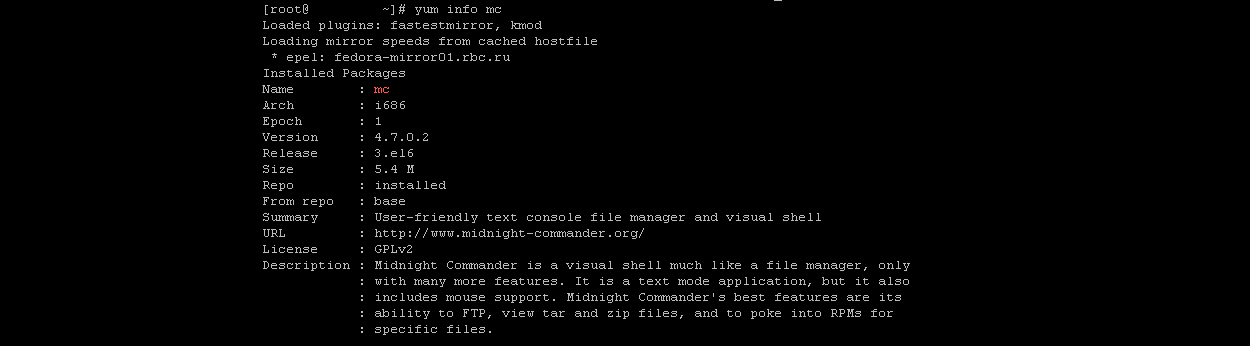
6. Как в yum получить информацию о пакете
Допустим, вы хотите узнать информацию о пакете перед его установкой. Чтобы получить информацию о пакете, просто введите команду с info.

7. Как в yum перечислить все доступные пакеты
Чтобы перечислить все доступные пакеты в базе данных Yum, используйте следующую команду:
8. Как вывести список всех установленных пакетов с помощью yum
Чтобы вывести список всех установленных пакетов в системе, просто введите команду показанную ниже, она отобразит все установленные пакеты.
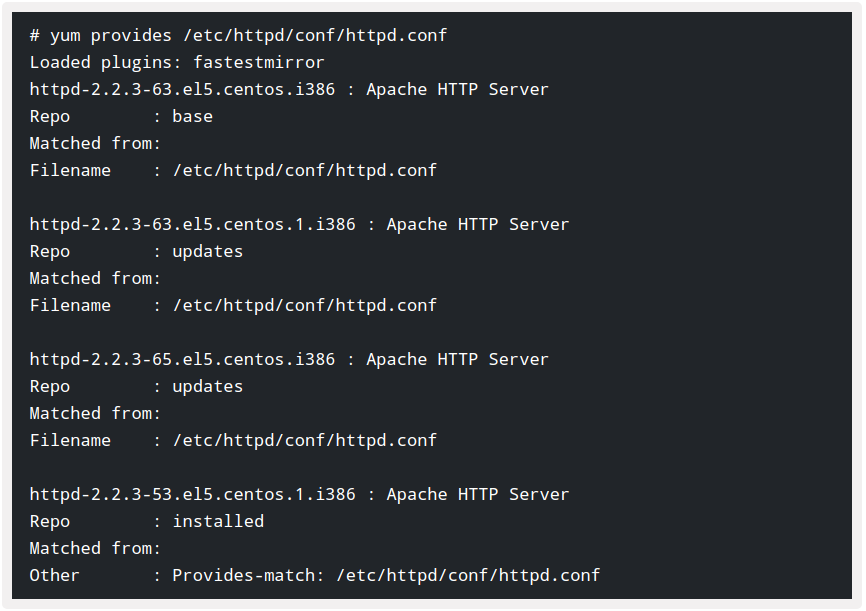
9. Как с помощью yum узнать, к какому пакету принадлежит файл
yum имеет функцию provides, позволяющую определить, к какому пакету принадлежит конкретный файл. Например, если вы хотите узнать имя пакета, в котором есть файл /etc/httpd/conf/httpd.conf.
10. Как в yum проверить наличие обновления
Чтобы узнать, для скольких из установленных пакетов в вашей системе доступны обновления, используйте следующую команду.
11. Как обновить систему с помощью yum
Чтобы поддерживать вашу систему в актуальном состоянии со всеми обновлениями безопасности и бинарных пакетов, выполните следующую команду. Он установит все последние исправления и обновления безопасности в вашу систему.
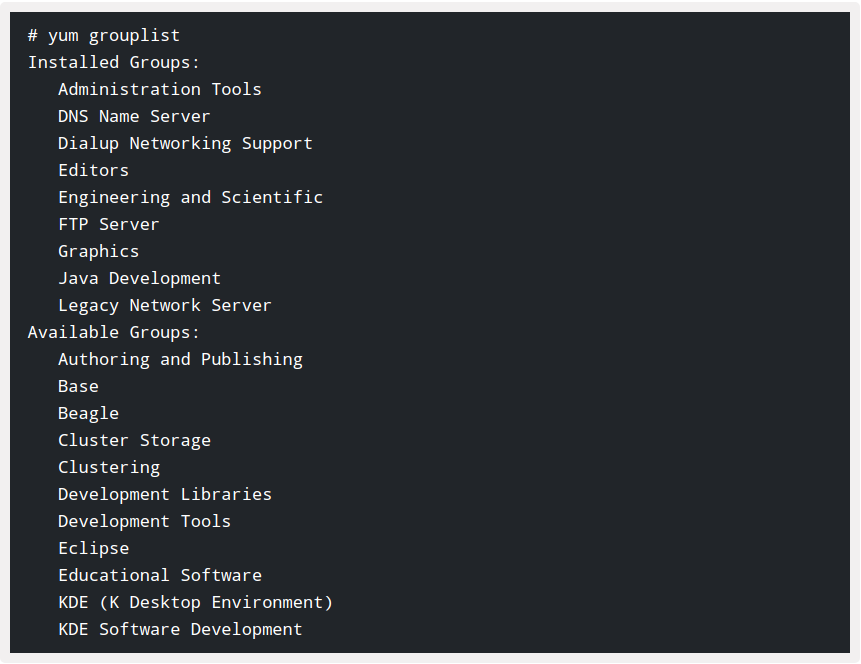
12. Как вывести список пакетов определённой группы
В Linux ряд пакетов относятся к той или иной группе. Вместо установки отдельных пакетов с помощью yum вы можете установить определённую группу, которая установит все связанные пакеты, принадлежащие этой группе. Например, чтобы вывести список всех доступных групп, просто введите следующую команду.
13. Установка группы пакетов
Чтобы установить определённую группу пакетов, мы используем опцию groupinstall. Например, чтобы установить «MySQL Database», просто выполните следующую команду.
14. Обновление групповых пакетов
Чтобы обновить любые существующие установленные групповые пакеты, просто выполните следующую команду, как показано ниже.
15. Удаление групповых пакетов
Чтобы удалить любую существующую установленную группу из системы, просто используйте команду ниже.
16. Список включённых репозиториев Yum
Чтобы вывести список всех включённых репозиториев Yum в вашей системе, используйте следующую опцию.
16. Список всех включённых и отключённых репозиториев Yum.
Следующая команда отобразит все включённые и отключённые репозитории yum в системе.
17. Как установить пакет из определённого репозитория
18. Интерактивная оболочка Yum Shell
Утилита Yum предоставляет настраиваемую оболочку, в которой вы можете выполнять несколько команд.
19. Как очистить кеш Yum
По умолчанию yum хранит все данные пакета с включённым репозиторием в /var/cache/yum/ с каждым подкаталогом, чтобы очистить все кэшированные файлы из включённого репозитория, вам необходимо регулярно запускать следующую команду, чтобы очистить весь кеш и убедиться, что нет ничего лишнего. Помните, что если вы хотите сохранять предыдущие версии программ чтобы иметь возможность откатиться к ним, то вам не нужно выполнять очистку кэша и не нужно выполнять следующую программу.
20. Просмотр истории Yum
Чтобы просмотреть все прошлые транзакции команды yum, просто используйте следующую команду.
Мы постарались охватить все основные шаги по продвижению команд yum с их примерами. Если что-то, связанное с командами yum, могло быть упущено, то напишите об этом в комментариях и статья будет обновлена.
Yum, шпаргалка

Шпаргалка по работе с пакетным менеджером Yum (Yellowdog Updater, Modified), который используется в популярных Linux дистрибутивах: RedHat, CentOS, Scientific Linux (и других). В целях экономии места вывод команд не представлен.
Оглавление
список названий пакетов из репозиторий
список всех доступных пакетов
список всех установленных пакетов
установлен ли указанный пакет
список установленных и доступных пакетов
список пакетов, относящихся к ядру
отображение информации о пакете
список зависимостей и необходимых пакетов
найти пакет, который содержит файл
поиск пакета по имени и описанию
получить информацию о доступных обновлениях безопасности
вывести список групп
вывести описание и содержимое группы
установка группы пакетов «Basic Web Server»
Проверка на доступные обновления
список подключенных репозиториев
информация об определенном репозитории
информация о пакетах в указанном репозитории
установить все пакеты из репозитория
удалить пакеты установленные из репозитория
проверить локальную базу rpm (поддерживаются параметры dependencies, duplicates, obsoletes, provides)
просмотр yum истории (вывод списка транзакций)
просмотр информации определенной транзакции (установленные пакеты, установленные зависимости)
дополнительно можно просмотреть лог
удалить пакеты сохраненные в кэше
удалить все пакеты и метаданные
обновить все пакеты
обновить до определенной версии
установить из локальной директории (поиск/установка зависимостей будут произведены из подключенных репозиториев)
откатиться к предыдущей версии пакета
переустановка пакета (восстановление удаленных файлов)
удаление ненужных более пакетов
создание локальных репозиториев (createrepo ставится отдельно)
установка обновлений по расписанию (yum-cron устанавливается отдельно)
Опции Yum
ответить «yes» при запросе,
ответить «no» при запросе
использовать Yum без плагинов
или отключить определенный плагин
включить плагины, которые установлены, но отключены
включить отключенный репозиторий
скачать пакеты, но не устанавливать
(на Centos 7 x86_64 будут скачаны в ‘/var/cache/yum/x86_64/7/base/packages/’)
Cледующие команды доступны после установки пакета yum-utils
найти из какого репозитория установлен пакет
найти процессы, пакеты которых обновлены и требуют рестарта
запрос к репозиторию, узнать зависимости пакета, не устанавливая его
синхронизировать yum репозиторий updates в локальную директорию repo1
проверить локальный репозиторий на целостность
установить необходимые зависимости для сборки RPM пакета
управление конфигурационными опциями и репозиториями yum
запрос к локальной базе yum, отображение информации о пакете
(использованная команда, контрольная сумма, URL с которого был установлен и другое)
скачать rpm пакеты из репозитория
скачать src.rpm пакет из репозитория
(должен быть подключен соответствующий репозиторий, например в ‘/etc/yum.repos.d/CentOS-Sources.repo’ в CentOS)
Конфигурационные файлы Yum и их расположение
Основной конфигурационный файл
директория, с конфигурациями (например, yum плагины)
директория, содержащая информацию о репозиториях
Некоторые опции yum.conf:
Директория, где yum хранит кэш и файлы базы (по умолчанию ‘/var/cache/yum’)
Определяет должен или нет Yum хранить кэш заголовков и пакетов после успешной установки. Значения: 0 или 1. (по умолчанию 1)
уровень вывода отладочных сообщений. Значения: 1-10 (по умолчанию 2)
лог файл (по умолчанию ‘/var/log/yum.log’)
обновлять устаревшие пакеты
проверка подписи пакетов. Значения: 0 или 1 (по умолчанию 1)
включение плагинов. Значения: 0 или 1 (по умолчанию 1)
Некоторые полезные плагины
Добавляет опцию командной строки для просмотра ченжлога перед/после обновлениями
выбирает более быстрые репозитории из списка зеркал
добавляет команды keys, keys-info, keys-data, keys-remove, которые позволяют работать с ключами.
блокировать указанные пакеты от обновления, команда yum versionlock
добавление команд yum verify-all, verify-multilib, verify-rpm для проверки контрольных сумм пакетов
Работа Yum через прокси сервер
Для всех пользователей:
добавить в секцию [main] в /etc/yum.conf
при необходимости указать пароль, добавить
указать прокси для отдельного пользователя
Буду рад любым дополнениям и замечаниям.
Дополнительно читайте: