
Пакетный менеджер Yum в CentOS – справочник команд
Содержание:

В данной статье мы рассмотрим менеджер пакетов Yum, который позволяет управлять установкой, удалением и обновлением пакетов, автоматически разрешать зависимости, управлять дополнительными репозиториями.
Yum (Yellowdog Updater Modified) – консольный менеджер пакетов для дистрибутивов Linux, основанных на пакетах формата RPM (RedHat Package Manager). Сюда входят такие популярные ОС как RedHat, CentOS, Fedora, Oracle Linux, Scientific Linux.
Знак «$» в консоли говорит, что мы в пользовательском режиме. Знак «#» говорит о том, что в привилегированном. Работая в пользовательском режиме для повышения прав необходимо использовать команду «sudo«. Например: sudo yum install httpd.
При установке пакетов система просит подтверждение установки: [y/d/N]. Чтобы подтверждение было одобрено по умолчанию, нужно добавить ключ -y
Yum: установка, обновление и удаление пакетов
Полная справка по менеджеру пакетов yum :
Очистить кеш всех пакетов (обчычно используется при возникновении проблем при работе yum):
Пересоздать кеш пакетов заново:
Отобразить список подключенных репозиториев:
Вывести список всех доступных пакетов для установки:
Список всех пакетов, которые установлены в системе:
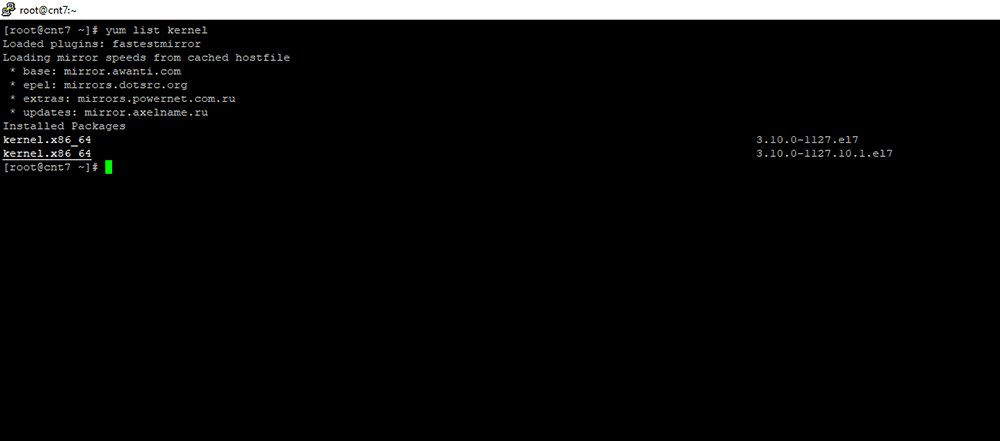
Вывести список пакетов, которые относятся к ядру Linux:
Проверить установлен ли в системе определенный пакет, например, apache:
Можно получить более подробную информацию о пакете:
Перед установкой пакета можно проверить его на зависимости и необходимые пакеты с помощью команды:
Можно установить сразу несколько пакетов:
Удалить установленный пакет:
!Но перед удалением любого пакета, рекомендуется сначала проверить его на зависимости (бывают пакеты, удаление которых влечет за собой удаление множества других пакетов, что в следствии приводит к неработоспособности системы):
Найти пакет по имени или описанию:
С помощью опции provides вы можете найти пакеты, содержавшие определенный файл, например:
Выполнить обновление всех установленных пакетов:
Вы можете обновить только определенный пакет, указав его имя:
Проверить если доступные обновления для системы можно командой:
Получить информацию о доступных обновлениях безопасности:
Бывают случаи, когда после обновления какого-либо пакета или сервиса, возникают проблемы. Например, после обновления php, перестало работать ваше приложение или сайт. Вы можете вернуть предыдущую версию пакета, откатив установленный пакет:
Рассмотрим на примере группового листа «Basic Web Server». Получить информацию о группе и пакетах в ней:
При проверке мы видим, что будут установлены набор пакетов и сервисов для веб-сервера.
Ещё один полезный групповой лист «System Administration Tools»:
Как видим, в данном листе содержатся пакеты, которые будут полезны для мониторинга и отладки.
Установить групповой лист можно командой:
Yum: история и логи установки/удаления пакетов
Вы можете вывести информацию об истории установки пакетов yum (списка транзакций) с помощью команды:
Вывод состоит из 5 столбцов, в первом выводится ID транзакции по которому можно посмотреть всю информацию (установленные пакеты, зависимости):
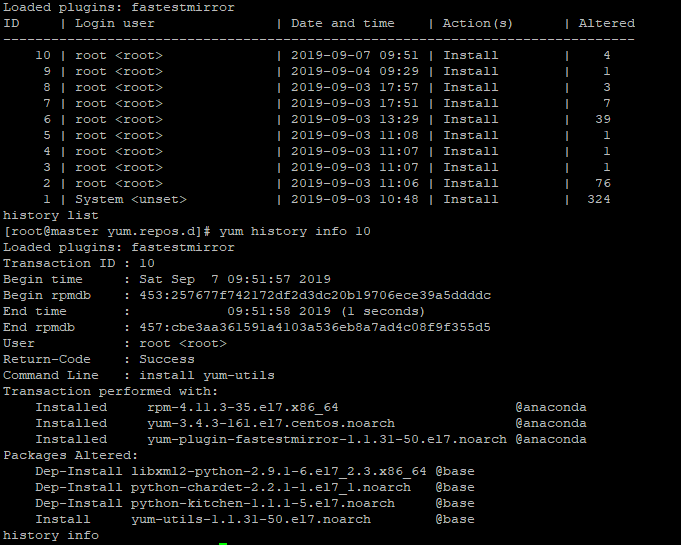
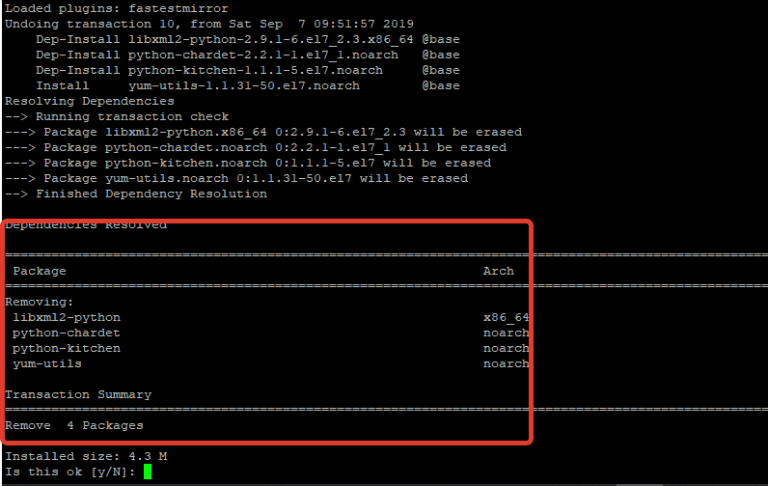
Более того, можно отменить данную транзакцию командой:
В моем случае удалилось бы 4 пакета:
Так же всю информацию об истории установки/удаления пакетов менеджером yum можно посмотреть в логе /var/log/yum.log :
Дополнительные полезные параметры yum
Чтобы ответить no при запросе, нужно указать опцию:
Использовать yum без плагинов или отключить конкретный плагин:
Включить отключенный плагин:
Задействовать отключенный репозиторий:
Отключить определенный репозиторий:
Конфигурационный файл /etc/yum.conf
Основные параметры конфигурационного файла:
cachedir – локальный кэш пакетов (по умоланию /var/cache/yum )
logfile — путь до файла с логами yum
obsoletes — обновлять или нет, устаревшие пакеты(1-да, 0-нет)
gpgcheck — проверка подписи пакета перед установкой (1-да, 0-нет)
keepcache — хранение кеша (1-да, 0-нет)
cachedir — директория для хранения кеша(по умолчанию /var/cache/yum )
debuglevel – уровень отладки от 1 до 10
plugins — включение yum плагинов (1-да, 0-нет)
bugtracker_url – ссылка по которой будут зарегистрированы ошибки работы yum
installonly_limit – максимальное количество версий, которые могут быть установлены для одного пакета.
Полезные плагины yum
Некоторые популярные плагины и их описание:
yum-plugin-fastestmirror – плагин служащий для измерения скорости зеркал и предоставления самого быстрого для установки пакетов.
yum-plugin-security — плагин которые предоставляет список обновлений относящихся только к безопасности системы.
yum-plugin-keys — позволяет работать с ключами keys, keys-info, keys-data, keys-remove
Директория где хранятся все плагины /etc/yum/
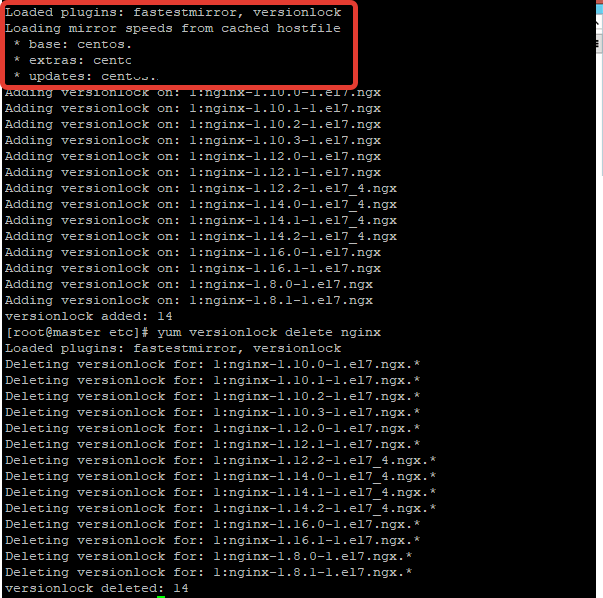
yum-plugin-versionlock – позволяет блокировать обновление указанных пакетов
Вывести список доступных плагинов yum:
Чтобы заблокировать обновление пакета через плагин, выполните:
Вывести список заблокировнных пакетов:
Убрать пакет из заблокированных:
Если вам в какой-то момент времени не нужно использовать определенный плагин, вы его можете отключить, добавив префикс при вызове yum:
Или же отключить вообще все плагины, установленные в системе:
Использование yum через прокси
Yum для работы с репозиториями программ использует протокол HTTP/1.1. Если ваш Linux сервер имеет доступ в интернет только через HTTP прокси сервер, вы можете указать имя прокси сервера в конфигурационном файле /etc/yum.conf в секции [main] :
Если прокси-сервер требует авторизацию, добавьте строки:
Для проверки работы yum через прокси сервер воспользуйтесь командой:
Шпаргалка по менеджеру пакетов YUM в CentOS и RHEL
В этой статье мы рассмотрим менеджер пакетов Yum, который позволяет управлять установкой, удалением и обновлением программ (.RPM-пакетов), автоматически разрешать зависимости, управлять дополнительными репозиториями. Данная статья о Yum должна прежде всего быть интересна как шпаргалка для начинающих администраторов Linux.
Yum (Yellowdog Updater Modified) – консольный менеджер пакетов для дистрибутивов Linux, основанных на пакетах формата RPM. (RedHat Package Manager) Сюда входят такие популярные ОС как RedHat, CentOS, Fedora, Oracle Linux, Scientific Linux.
Yum: установка, обновление и удаление пакетов
С чего начать? Пожалуй, как и в любых других случаях, начинаем со справки:
yum help – полная справка по менеджеру пакетов yum
Открыв ее, я выделю основные команды:
yum clean all – очистить кеш всех пакетов (обчычно используется при возникновении проблем при работе yum).
yum makecache – пересоздать кеш пакетов заново.
yum repolist – отобразить список подключенных репозиториев, вывод выглядит так:
У меня в системе установлены только стандартные репозитории CentOS-7: Base, Extras и Updates.
yum list available – вывести список всех доступных пакетов для установки.
yum list installed – список всех пакетов, которые установлены в системе.
yum list kernel – вывести список пакетов, которые относятся к ядру Linux.
Вы можете проверить установлен ли в вашей системе определенный пакет, например, apache:
yum list installed httpd
Вы можете получить более подробную информацию о пакете, например, получим данные о пакете MariaDB:
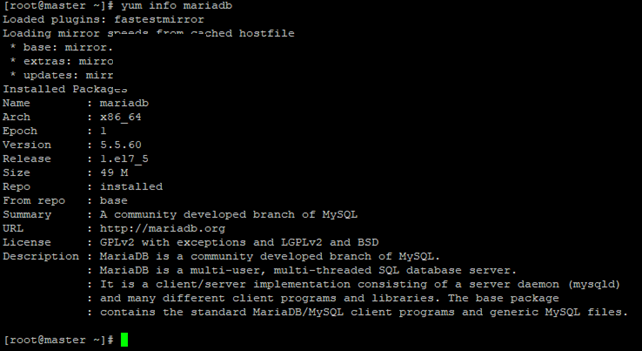
Чтобы установить пакет используется команда yum install. Для установки веб-сервера apache выполните:
Перед установкой пакета можно проверить его на зависимости и необходимые пакеты с помощью команды:
Если вы хотите установить какой-то пакет, но забыли его полное название, можно воспользоваться подстановочным символом *. Например:
Если ввести просто:
Увы, пакета не видно.
Yum позволяет установить сразу несколько пакетов:
yum install httpd php wget rsyslog
yum reinstall proftpd
Чтобы удалить установленный пакет с помощью yum используется параметр remove :
Но перед удалением любого пакета, рекомендуется сначала проверить его на зависимости (бывают пакеты, удаление которых влечет за собой удаление множества других пакетов, что в следствии приводит к неработоспособности системы):
yum deplist proftpd
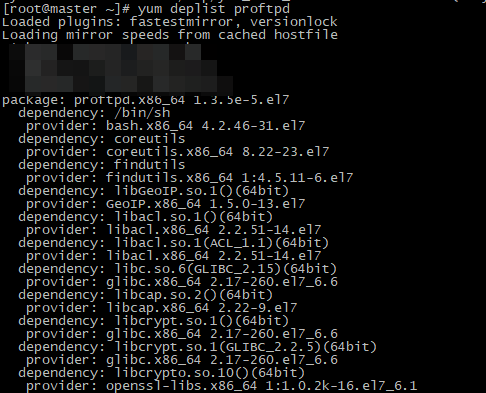
Найти пакет по имени или описанию:
С помощью опции provides вы можете найти пакеты, содержавшие определенный файл, например:
yum provides */squid.conf
Выполнить обновление всех установленных пакетов можно с помощью команды:
Вы можете обновить только определенный пакет, указав его имя:
Проверить если доступные обновления для системы можно командой:
Получить информацию о доступных обновлениях безопасности:
yum updateinfo list security
Бывают случаи, когда после обновления какого-либо пакета или сервиса, возникают проблемы. Например, после обновления php, перестал работать ваш сайт. Вы можете вернуть предыдущую версию пакета, откатив установленный пакет через yum:
yum downgrade perl
Так же хотел обратить ваше внимание, на групповую установку пакетов через grouplist. В репозитории существуют предопределенные группы пакетов с различными наборами программ. Вы можете вывести список имеющихся групп:
Рассмотрим на примере группового листа «Basic Web Server». Получить информацию группе и пакетах в ней:
yum groupinfo «Basic Web Server»
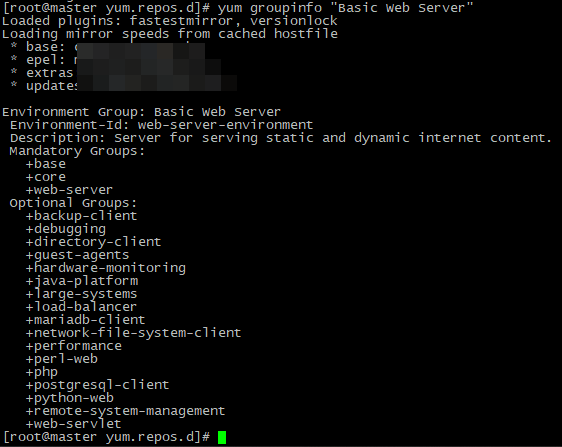
При проверке мы видим, что будут установлены набор пакеты и сервисы, для веб-сервера.
И еще один полезный групповой лист «System Administration Tools»:
yum groupinfo «System Administration Tools”
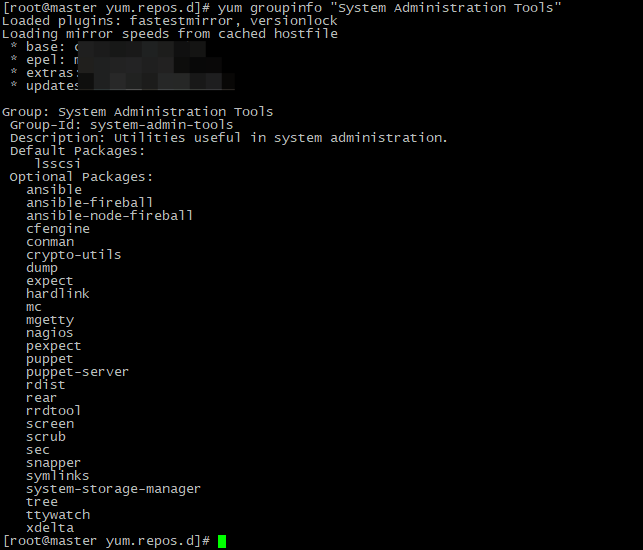
Как видим в данном листе содержатся пакеты, которые будут полезны для мониторинга и отладки.
Установить групповой лист можно командой:
yum groupinstall «System Administration Tools»
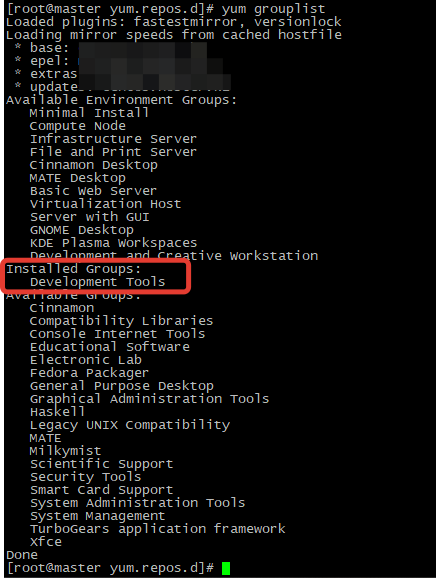
Установленные пакеты будут в отдельном блоке «Installed Groups»:
Yum: история и логи установки/удаления пакетов
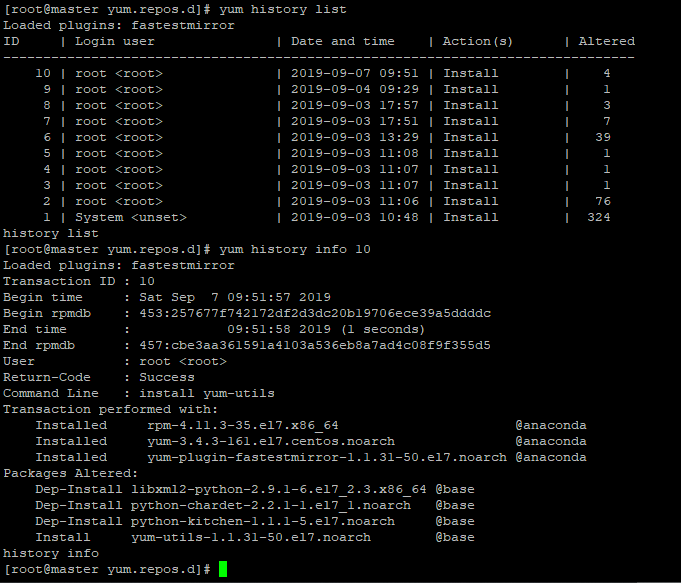
Вы можете вывести информацию об истории установки пакетов yum (списка транзакций) с помощью команды:
Вывод состоит из 5 столбцов, в первом выводится ID транзакции по которому можно посмотреть всю информацию (установленные пакеты, зависимости):
yum history info 10
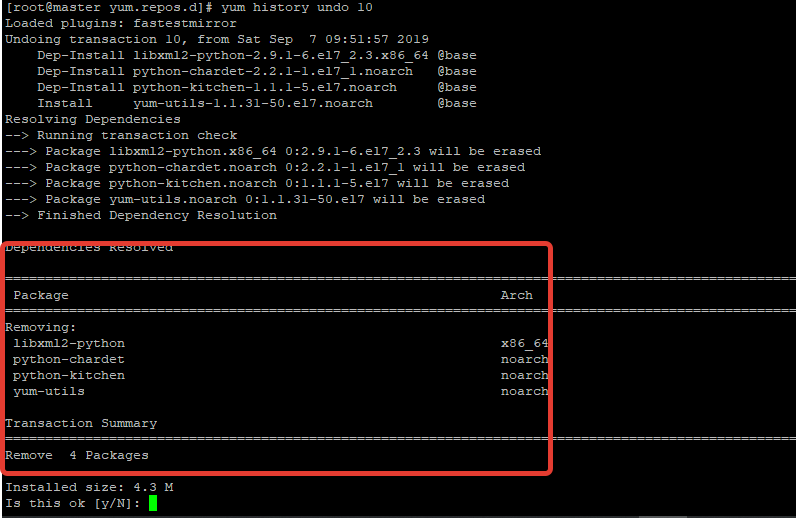
Более того, можно отменить данную транзакцию командой:
yum history undo 10
В моем случае удалилось бы 4 пакета:
Так же всю информацию об истории установки/удаления пакетов менеджером yum можно посмотреть в логе /var/log/yum.log:
cat /var/log/yum.log
Дополнительные полезные параметры yum
Чтобы ответить no при запросе, нужно указать опцию:
Использовать yum без плагинов или отключить конкретный плагин:
Включить отключенный плагин:
Задействовать отключенный репозиторий:
yum update –enablerepo=atomic
Отключить определенный репозиторий:
yum update –disablerepo=atomic
Конфигурационный файл /etc/yum.conf
Основные параметры конфигурационного файла:
cachedir – локальный кэш пакетов (по умоланию /var/cache/yum)
logfile — путь до файла с логами yum
obsoletes — обновлять или нет, устаревшие пакеты(1-да,0-нет)
gpgcheck — проверка подписи пакета перед установкой (1-да,0-нет)
keepcache — хранение кеша (1-да,0-нет)
cachedir — директория для хранения кеша(по умолчанию /var/cache/yum)
debuglevel – уровень отладки от 1 до 10
plugins — включение yum плагинов (1-да,0-нет)
bugtracker_url – ссылка по которой будут зарегистрированы ошибки работы yum
installonly_limit – максимальное количество версий, которые могут быть установлены для одного пакета.
Полезные плагины yum
Для чего нужны плагины в yum? Как и везде, упрощают нашу работу.
Некоторые популярные плагины и их описание:
yum-plugin-fastestmirror – плагин служащий для измерения скорости зеркал и предоставления самого быстрого для установки пакетов.
yum-plugin-security — плагин которые предоставляет список обновлений относящихся только к безопасности системы.
yum-plugin-keys — позволяет работать с ключами keys, keys-info, keys-data, keys-remove
Директория где хранятся все плагины /etc/yum/
yum-plugin-versionlock – позволяет блокировать обновление указанных пакетов
Чтобы вывести список доступных плагинов yum, выполните:
yum search yum-plugin
Вы можете установить выбранный плагин командой yum install, как и любой другой пакет:
yum install yum-plugin-changelog
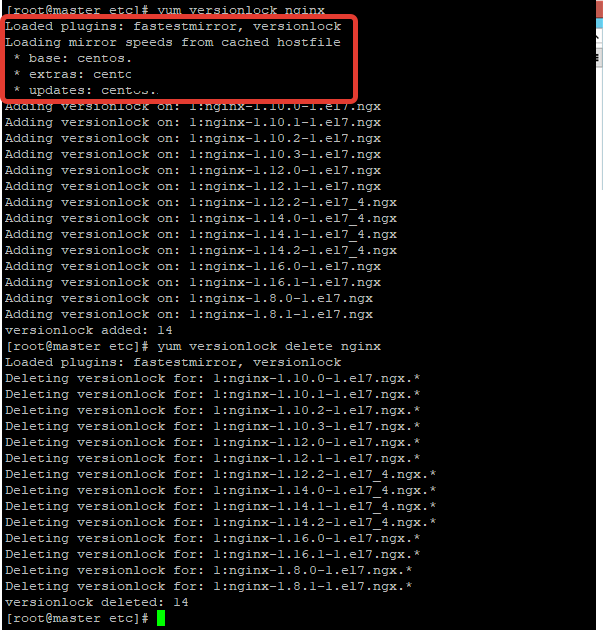
Чтобы заблокировать обновление пакета через плагин, выполните:
yum versionlock nginx
Вывести список заблокировнных пакетов:
yum versionlock list
Убрать пакет из заблокированных:
yum versionlock delete nginx
Если вам в какой-то момент времени не нужно использовать определенный плагин, вы его можете отключить, добавив префикс при вызове yum:
Или же отключить вообще все плагины, установленные в системе:
Использование yum через прокси
Yum для работы с репозиториями программ использует протокол HTTP/1.1. Если ваш Linux сервер имеет доступ в интернет только через HTTP прокси сервер, вы можете указать имя прокси сервера в конфигурационном файле /etc/yum.con в секции [main]:
Если прокси-сервер требует авторизацию, добавьте строки:
Для проверки работы yum через прокси сервер воспользуйтесь командой
yum clean all && yum search nginx
Для проверки я указал публичный прокси сервер с Германии и при установке, сработал плагин fastestmirror, нашел зеркала с которых скорость будет выше:
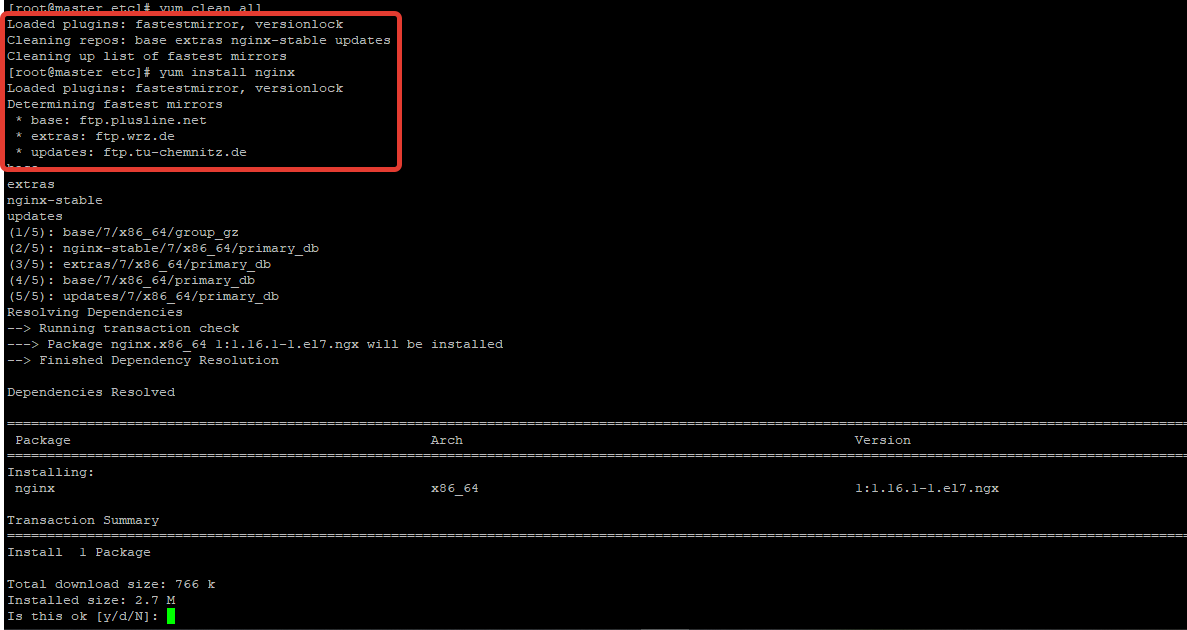
Если нужно использовать прокси только для некоторых репозиториев, не нужно править файл /etc/yum.conf, а настройки прокси указать в конфигурационном файле репозитория /etc/yum.repos.d/ваш_конфиг.repo.
Итак, в этой статье мы рассмотрели базовые возможности менеджера rpm пакета yum в Linux CentOS/ RHEL. В следующей статье мы более подробно поговорим об управлении репозиториями в Yum. Знакомьтесь, пробуйте и используйте yum в своей работе.
Yum, шпаргалка

Шпаргалка по работе с пакетным менеджером Yum (Yellowdog Updater, Modified), который используется в популярных Linux дистрибутивах: RedHat, CentOS, Scientific Linux (и других). В целях экономии места вывод команд не представлен.
Оглавление
список названий пакетов из репозиторий
список всех доступных пакетов
список всех установленных пакетов
установлен ли указанный пакет
список установленных и доступных пакетов
список пакетов, относящихся к ядру
отображение информации о пакете
список зависимостей и необходимых пакетов
найти пакет, который содержит файл
поиск пакета по имени и описанию
получить информацию о доступных обновлениях безопасности
вывести список групп
вывести описание и содержимое группы
установка группы пакетов «Basic Web Server»
Проверка на доступные обновления
список подключенных репозиториев
информация об определенном репозитории
информация о пакетах в указанном репозитории
установить все пакеты из репозитория
удалить пакеты установленные из репозитория
проверить локальную базу rpm (поддерживаются параметры dependencies, duplicates, obsoletes, provides)
просмотр yum истории (вывод списка транзакций)
просмотр информации определенной транзакции (установленные пакеты, установленные зависимости)
дополнительно можно просмотреть лог
удалить пакеты сохраненные в кэше
удалить все пакеты и метаданные
обновить все пакеты
обновить до определенной версии
установить из локальной директории (поиск/установка зависимостей будут произведены из подключенных репозиториев)
откатиться к предыдущей версии пакета
переустановка пакета (восстановление удаленных файлов)
удаление ненужных более пакетов
создание локальных репозиториев (createrepo ставится отдельно)
установка обновлений по расписанию (yum-cron устанавливается отдельно)
Опции Yum
ответить «yes» при запросе,
ответить «no» при запросе
использовать Yum без плагинов
или отключить определенный плагин
включить плагины, которые установлены, но отключены
включить отключенный репозиторий
скачать пакеты, но не устанавливать
(на Centos 7 x86_64 будут скачаны в ‘/var/cache/yum/x86_64/7/base/packages/’)
Cледующие команды доступны после установки пакета yum-utils
найти из какого репозитория установлен пакет
найти процессы, пакеты которых обновлены и требуют рестарта
запрос к репозиторию, узнать зависимости пакета, не устанавливая его
синхронизировать yum репозиторий updates в локальную директорию repo1
проверить локальный репозиторий на целостность
установить необходимые зависимости для сборки RPM пакета
управление конфигурационными опциями и репозиториями yum
запрос к локальной базе yum, отображение информации о пакете
(использованная команда, контрольная сумма, URL с которого был установлен и другое)
скачать rpm пакеты из репозитория
скачать src.rpm пакет из репозитория
(должен быть подключен соответствующий репозиторий, например в ‘/etc/yum.repos.d/CentOS-Sources.repo’ в CentOS)
Конфигурационные файлы Yum и их расположение
Основной конфигурационный файл
директория, с конфигурациями (например, yum плагины)
директория, содержащая информацию о репозиториях
Некоторые опции yum.conf:
Директория, где yum хранит кэш и файлы базы (по умолчанию ‘/var/cache/yum’)
Определяет должен или нет Yum хранить кэш заголовков и пакетов после успешной установки. Значения: 0 или 1. (по умолчанию 1)
уровень вывода отладочных сообщений. Значения: 1-10 (по умолчанию 2)
лог файл (по умолчанию ‘/var/log/yum.log’)
обновлять устаревшие пакеты
проверка подписи пакетов. Значения: 0 или 1 (по умолчанию 1)
включение плагинов. Значения: 0 или 1 (по умолчанию 1)
Некоторые полезные плагины
Добавляет опцию командной строки для просмотра ченжлога перед/после обновлениями
выбирает более быстрые репозитории из списка зеркал
добавляет команды keys, keys-info, keys-data, keys-remove, которые позволяют работать с ключами.
блокировать указанные пакеты от обновления, команда yum versionlock
добавление команд yum verify-all, verify-multilib, verify-rpm для проверки контрольных сумм пакетов
Работа Yum через прокси сервер
Для всех пользователей:
добавить в секцию [main] в /etc/yum.conf
при необходимости указать пароль, добавить
указать прокси для отдельного пользователя
Буду рад любым дополнениям и замечаниям.
Дополнительно читайте:
CentOS: использование YUM и немного о полезных возможностях RPM
Что такое YUM?
Yellow dog Updater, Modified (YUM) — открытый консольный менеджер RPM-пакетов.
RPM (рекурсивный акроним RPM Package Manager — RPM — менеджер пакетов; ранее раскрывался как Red Hat Package Manager — менеджер пакетов Red Hat
YUM создан для решения следующих задач:
YUM – поиск пакетов, файлов
# yum list packagename
Если вы не помните имя пакета полностью – можно воспользоваться подстановкой значения с помощью символа *, не забывая его заэкранировать с помощью символа обратного слеша для правильной обработки вашим командным интерпретатором (например – bash ):
Вместо * (замена любого количества символов) можно использовать знак ? – который заменяет один любой символ в поиске. Например, в имени пакета screen – 6 символов. Для поиска по первым 4-м символам введите:
# yum list scre??
…
screen.i686 4.0.3-16.el6 @base
Эти символы замены (? и *) допускаются и в большинстве остальных команд YUM.
Поиск пакета в списках по его имени (можно неполному слову) и в его описании:
# yum search scre
…
screen.i686 : A screen manager that supports multiple logins on one terminal
…
# yum provides */httpd.conf
…
httpd-2.2.15-15.el6.centos.1.i686 : Apache HTTP Server
Repo : base
Matched from:
Другой вариант – надо найти пакет, который хранит свои файлы в каталоге /etc/httpd :
# yum provides /etc/httpd*
Установка, обновление, удаление пакетов с помощью YUM
# yum install mc
…
Dependencies Resolved
================================================================================
Package Arch Version Repository Size
================================================================================
Installing:
mc i686 1:4.7.0.2-3.el6 base 1.6 M
Installing for dependencies:
gpm-libs i686 1.20.6-12.el6 base 28 k
perl i686 4:5.10.1-127.el6 base 9.7 M
perl-Module-Pluggable i686 1:3.90-127.el6 base 38 k
perl-Pod-Escapes i686 1:1.04-127.el6 base 30 k
perl-Pod-Simple i686 1:3.13-127.el6 base 210 k
perl-libs i686 4:5.10.1-127.el6 base 591 k
perl-version i686 3:0.77-127.el6 base 49 k
…
Можно указать несколько пакетов для установки, разделяя их запятыми.
Что бы YUM не запрашивал подтверждения установки пакета и/или его зависимостей – используйте ключ -y :
# yum reinstall packagename
# yum localinstall atop-1.25-1.el5.rf.i386.rpm
Обновить установленный пакет packagename можно командой:
# yum update packagename
А обновить полностью систему – той же командой, но без указания имени пакета:
Посмотреть список установленных пакетов, которые можно обновить:
Выполнить downgrade пакета до его предыдущей версии:
# yum downgrade packagename
Для удаления пакета из системы используется опция remove (или erase – которая является алиасом remove ):
# yum remove packagename
YUM и репозитории
# yum repolist
repo id repo name status
base CentOS-6 – Base 4,776
extras CentOS-6 – Extras 17
updates CentOS-6 – Updates 960
А всех, в том числе неактивных – так:
# yum repolist all
…
repo id repo name status
…
C6.2-extras CentOS-6.2 – Extras disabled
C6.2-updates CentOS-6.2 – Updates disabled
base CentOS-6 – Base enabled: 4,776
c6-media CentOS-6 – Media disabled
…
debug CentOS-6 – Debuginfo disabled
extras CentOS-6 – Extras enabled: 17
updates CentOS-6 – Updates enabled: 960
Ещё интересная возможность – отобразить доступные для установки (уже установленные пакеты отображаться не будут) только из определённого репозитория. Например – вывести список пакетов из репозитория base :
# yum –disablerepo “*” –enablerepo “base” list available
Что бы получить полный список, в том числе уже установленные пакеты – уберите слово available в этой команде.
Другие возможности YUM
Получить информацию об установленных пакетах можно так:
О конкретном пакете packagename:
# yum info packagename
# yum info gcc-c++
Loaded plugins: fastestmirror, refresh-packagekit, security
Loading mirror speeds from cached hostfile
* base: ftp.colocall.net
* extras: ftp.colocall.net
* updates: ftp.colocall.net
Available Packages
Name : gcc-c++
Arch : i686
Version : 4.4.6
Release : 4.el6
Size : 4.3 M
Repo : base
Summary : C++ support for GCC
URL : http://gcc.gnu.org
License : GPLv3+ and GPLv3+ with exceptions and GPLv2+ with exceptions
Description : This package adds C++ support to the GNU Compiler Collection.
: It includes support for most of the current C++ specification,
: including templates and exception handling.
Тут так же поддерживаются символы-заменители, например – вы не помните полностью имя пакета screen:
Исключить пакет из списка пакетов для обновления можно так.
После чего через запятую укажите список пакетов, которые необходимо поддерживать в их текущей версии. Например – так:
Просмотреть список зависимостей пакета:
# yum deplist packagename
Посмотреть список последних действий YUM:
# yum history
Loaded plugins: fastestmirror
ID | Login user | Date and time | Action(s) | Altered
——————————————————————————-
7 | root | 2013-03-06 15:02 | I, U | 45
6 | root | 2013-03-06 14:59 | Install | 1 EE
5 | root | 2013-03-06 14:58 | Install | 1
4 | root | 2013-03-06 14:54 | Install | 8
3 | root | 2013-03-06 14:47 | Install | 3
2 | root | 2013-03-06 14:22 | Install | 1
1 | System | 2013-03-06 13:52 | Install | 209
При проблемах с менеджером пакетов YUM
Другие возможности работы с RPM-пакетами
Посмотреть список установленных в системе пакетов НЕ из списка репозиториев CentOS;
Посмотреть список всех установленных в системе пакетов:
Показать список всех GPG-ключей с соответствующей информацией репозитория:
Посмотреть список изменений в версиях пакета:
Посмотреть список пакетов по дате их установки/обвноления (например – найти необновившиеся пакеты):
Получить список установленных ключей GPG с информацией об их репозиториях:
GNU Privacy Guard, GnuPG, GPG — свободная альтернатива набору криптографического ПО PGP, выпущенная под лицензией GNU General Public License. Является частью проекта GNU, получила гранты от немецкого правительства. GnuPG полностью совместим со стандартом IETF OpenPGP. Текущие версии GnuPG могут взаимодействовать с PGP и другими OpenPGP-совместимыми системами в режиме совместимости. GnuPG позволяет шифровать и подписывать данные в целях безопасного хранения и передачи информации.