
Решено не загружается ос с диска С
Информация Неисправность Прошивки Схемы Справочники Маркировка Корпуса Сокращения и аббревиатуры Частые вопросы Полезные ссылки
Справочная информация
Этот блок для тех, кто впервые попал на страницы нашего сайта. В форуме рассмотрены различные вопросы возникающие при ремонте бытовой и промышленной аппаратуры. Всю предоставленную информацию можно разбить на несколько пунктов:
Неисправности
О прошивках
Большинство современной аппаратуры представляет из себя подобие программно-аппаратного комплекса. То есть, основной процессор управляет другими устройствами по программе, которая может находиться как в самом чипе процессора, так и в отдельных микросхемах памяти.
На сайте существуют разделы с прошивками (дампами памяти) для микросхем, либо для обновления ПО через интерфейсы типа USB.
Схемы аппаратуры
Начинающие ремонтники часто ищут принципиальные схемы, схемы соединений, пользовательские и сервисные инструкции. Это могут быть как отдельные платы (блоки питания, основные платы, панели), так и полные Service Manual-ы. На сайте они размещены в специально отведенных разделах и доступны к скачиванию гостям, либо после создания аккаунта:
Справочники
На сайте Вы можете скачать справочную литературу по электронным компонентам (справочники, таблицу аналогов, SMD-кодировку элементов, и тд.).
Современная элементная база стремится к миниатюрным размерам. Места на корпусе для нанесения маркировки не хватает. Поэтому, производители их маркируют СМД-кодами.
При создании запросов в определении точного названия (партномера) компонента, необходимо указывать не только его маркировку, но и тип корпуса. Наиболее распостранены:
Краткие сокращения
При подаче информации, на форуме принято использование сокращений и аббревиатур, например:
Частые вопросы
После регистрации аккаунта на сайте Вы сможете опубликовать свой вопрос или отвечать в существующих темах. Участие абсолютно бесплатное.
Ответ в тему не загружается ос с диска С как и все другие советы публикуются всем сообществом. Большинство участников это профессиональные мастера по ремонту и специалисты в области электроники.
Возможность поиска по всему сайту и файловому архиву появится после регистрации. В верхнем правом углу будет отображаться форма поиска по сайту.
Полезные ссылки
Здесь просто полезные ссылки для мастеров. Ссылки периодически обновляемые, в зависимости от востребованности тем.
acer 5930 не грузит винду((
после падения ноутбук вместо загрузки windows издает писк и пишет
Phoenix SecureCore (tn) NB
Copyright 1985-2007 Phoenix Technologles Ltd.
All Rights Reserved
V1.21
CPU=1 Processors Detected, Cores per Processor=2
Intel (R) Core (TM) 2 Duo CPU T5800 @ 2.00GHz3070M System RAM Passed
2048 KB L2 Cache
System BIOS shadowed
Video BIOS shadowed
Yukon PXE v6.14.1.2 (beta) (20070307)
(C) Copyright 2003-2007 Marvell (R). All rights reserved
Pre-boot eXecution Environment (PXE) v2.1
(C) Copyright 1997-2000 Intel Corporation.
PXE-E6: Media test failure,check cable
PXE-MOF: Exiting PXE ROM
Operating System not found
помогите пожалуйста. на сколько это смертельно?? очень надо что бы он заработал хотя бы в безопасном режиме
Acer 5930 не включается!
Всем здравствуйте! Помогите пожалуйста с данной проблемой: Ноутбук Acer 5930G не включается.
Acer Aspire 5920g/5930
Здравия желаю, уважаемые. Может кто может помочь? Столкнулся с проблемой, давно был ноутбук.
 Acer Aspire 5930 перезагружается
Здравствуйте. Ноутбук Acer Aspire 5930. Выключается через 2-3 минуты после включения, а может.
Acer aspire 5930 (Wistron Eiger) сгоревшая мат плата
Здравствуйте. Достался по наследству ноутбук Асер аспир 5930 горелый. У него выпаян.
Загрузочный сервер — как загрузочная флешка, только сервер и по сети
Загрузочная флешка с набором нужного софта — замечательный инструмент системного администратора. Казалось бы, что может быть лучше? А лучше может быть загрузочный сервер!
Представьте, вы выбрали в BIOS загрузку по сети и можете установить ОС/вылечить компьютер от вирусов/реанимировать диски/протестировать ОЗУ/etc с PXE Boot сервера, ведь это куда удобнее, нежели бегать с флешкой от машины к машине.
А в случае большого компьютерного парка, такой инструмент и вовсе незаменим.
Вот такое меню встречает нашу команду инженеров при загрузке с PXE

Под катом вас ждет описание всех настроек, а так же небольшой сюрприз.
Начало
Возьмем за основу, что свежеустановленный Debian Wheezy уже весело подмигивает нам консолью.
Подготовим базу для дальнейших манипуляций. Установить и настроить нам потребуется:
приведем конфиг /etc/default/tftpd-hpa к виду
и поместим в /etc/tftpd.remap вот такую строку
UPD, дополнение от читателя Aleksey Shipilev
Повыдирал себе волос, пока отдебажил tftp.
Что на ThinkPad X201i, что в VirtualBox загрузка отваливалась с:
PXE-E32: TFTP Open timeout
В конец файла /etc/samba/smb.conf добавим информацию о папке, где будут лежать инсталляционные файлы Windows.
Cоздаем папку, даем права и рестартим самбу
3. Syslinux
Скачиваем и заливаем в корень TFTP сервера все необходимое
Перейдем к настройке
Создадим конфиг основного меню и внесем начальные настройки
дефолтный конфиг переместим, создадим вместо него свой и перезапустим DHCP демон
5. HTTP
Пока просто установим, а зачем он нам понадобился будет понятно далее по тексту.
6. NFS
Ровно так же как и предыдущий пункт.
Если все сделано правильно, то при загрузке какой-либо машины с этого DHCP/PXE/TFTP сервера мы увидим следующее:
Научим сервер устанавливать различные ОС
Для установки нам будут доступны:
Структура меню, а следовательно и файл /srv/tftp/pxelinux.cfg/default притерпели изменения.
Листинг директории /srv/tftp/pxelinux.cfg/
У всех должно быть право на чтение — это правило справедливо для всех файлов отдаваемых по TFTP.
И еще пара слов о установке FreeBSD.
Логин / пароль для входа в загружаемый iso: root / mfsroot(либо root без пароля).
Плюс пара примеров скриптов инсталяции FreeBSD на ZFS:
1. RAID6 из 4-х дисков.
2. RAID1 из 2-х дисков.
и запускаем нужный инсталятор.
Для автоматизации, через startnet.cmd, я набросал вот такое меню:
Теперь осталось разобраться с VMware.
Как вы заметили, конфиг для установки гипервизоров несколько отличается от остальных — именно тут нам и понадобится HTTP сервер.
В /var/www создадим папки vmw5.5, vmw5.0, а в папках сделаем симлинки на конфиг
О том как подготовить, например, Debian к установке с PXE написано здесь, но я на этом останавливаться не стану.
Добавим способность загружать различные дисковые утилиты и тест памяти
А я расскажу зачем мы ставили еще и NFS сервер.
Как видно из конфига загрузки SystemRescueCD, необходимые этому LiveCD файлы он подтягивает монтируя каталог по протоколу NFS. Сервер уже установлен, остается только отредактировать /etc/exports и перезапустить серверный демон.
Предполагаю у вас возник резонный вопрос — «Что тут делает LiveCD, если для них есть отдельный пункт?»
SystemRescueCD содержит массу полезных программ для работы с диском(например таких как GParted и testdisk) и поэтому он доступен и здесь и в LiveCD.
LiveCD
в конец default добавилось
Для загрузки Trinity Rescue Kit CD и Plop Live в /etc/exports нужно добавить строки:
и отправить команду рестарта NFS демону.
Несколько слов о выбраных LiveCD.
Debian 7 LiveCD
Этот CD — сборка одного из наших инженеров, включающая в себя следующее:
Логин / пароль: root / ServerClub
HirensBootCD
Едва ли нуждается в представлении, содержит множество полезных утилит.
Подробнее можно ознакомиться здесь.
Грузится достаточно долго, не работает MiniXP и Linux. Остальные утилиты доступны для использования.
Trinity Rescue Kit CD
Со слов разработчиков, создан для восстановления ОС Windows.
Содержит утилиты для сброса паролей, антивирусы, программу для клонирования «компьютера» по сети(при чем на несколько компьютеров одновременно), а так же многое другое.
Подробнее здесь.
SystemRescueCD
Основан на Gentoo, предназначен для восстановления Linux систем.
Включает в себя большое количество всевозможных программ для администрирования, со списком можно ознакомится по ссылке.
Plop Live
LiveCD с тремя полноценными DE на выбор, а так же необходимым админским софтом.
Антивирусы
Заключение, оно же и сюрприз
На протяжении статьи я сознательно не давал объяснений где взять и как подготовить контент, потому как действия эти весьма тривиальны и только перегрузили бы текст.
Второй случай подразумевает установку на голое железо или виртуальную машину.
Вкратце шаги по развертыванию сборки из полного архива ОС будут такими:
1. Загрузиться с Linux LiveCD.
2. Разметить диск и отформатировать разделы.
3. Примонтировать «/» раздел.
4. Распаковать архив.
5. Установить загрузчик.
6. Перезагрузиться.
7. Настроить ОС в соответствии вашей сети и начать пользоваться.
Логин / пароль: root / ServerClub.
ВАЖНО: Если в вашей сети есть работающий dhcp сервер, то перед запуском нашей сборки отключите в ней автостарт dhcp.
Что такое сетевая загрузка (PXE) и как ей можно пользоваться
Оригинал: What Is Network Booting (PXE) and How Can You Use It?
Автор: Aviad Raviv
Дата публикации: 14 апреля 2011
Перевод: Н.Ромоданов
Дата перевода: март 2014 г.
Требовалось ли вам когда-либо устранять проблемы или диагностировать проблемный компьютер, а вы при этом забыли, куда положили компакт диск с утилитами? Мы покажем вам, как пользоваться сетевой загрузкой (PXE) и пакетом FOG для того, чтобы эта проблема ушла в прошлое.
Обзор технологии PXE
Когда используется подход PXE, процесс загрузки изменяется с обычного на следующий:
Примечание: В этом видео в качестве основы для сервера используется устаревший проект UDA, и аннотации были предназначены для того, чтобы объяснить, что в него были внесены самые новые (на тот момент) дополнения.
Это руководство будет первым из серии руководств, посвященных PXE. В настоящем руководстве мы заложим основы, на которые мы будет опираться в последующих статьях.
Рекомендации, допущения и предварительные требования
Установка — трудное начало с использованием системы FOG
FOG является свободным решением, предназначенным для клонирования компьютеров и имеющая открытый исходный код, которое было создано Чаком Суперски и Цзянь Чжаном ( Chuck Syperski и Jian Zhang ). FOG берет обычно используемое программное обеспечение (например, Apache, MySQL и tftpd-hpa упомянуть некоторые из них) и упаковывает их в виде свободного и самодостаточного решения PCLM (PC Lifecycle management), предназначенного для управления жизненным циклом ПК. Нужно упомянуть, что с помощью такого свободного решения PCLM можно с помощью единого центральный веб-интерфейса выполнять резервное копирование состояния компьютера путем создания его образа, развертывать программы и настройки (например, Firefox, Office, принтеры и т. д.), а также политики конфигурирования (например, настроек автоматического завершения сессии и экранной заставки).
Использование FOG в качестве основы для вашего сервера PXE является хорошим способом иметь в наличии все необходимые составляющие, например, TFTP и, если требуется, DHCP без необходимости устанавливать и настраивать их вручную, при одновременном предоставлении вам в качестве бонуса всех функций пакета FOG.
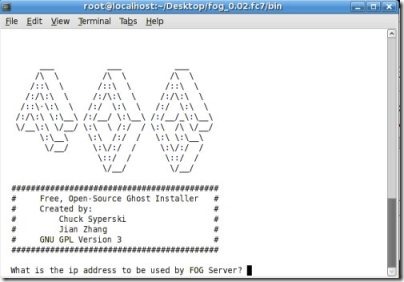
Изображение взято из FOG wiki.
Это все, что нужно сделать во время установки пакета FOG. Опять же, поскольку FOG представляет собой большую систему, ее использование не входит в круг рассмотрения данного руководства, и для того, чтобы вы могли лучше разобраться с возможностями системы FOG и с тем, как она может помочь вам управлять жизненным циклом ваших компьютеров-клиентов, мы призываем вас обратиться к вики-страницам с описанием этой системы.
Если все пройдет так, как надо, у вас должна быть возможность выполнить загрузку вашей клиентской машине в режиме PXE (обычно с помощью F12) и получить меню-приглашение, используемое в системе FOG по умолчанию.
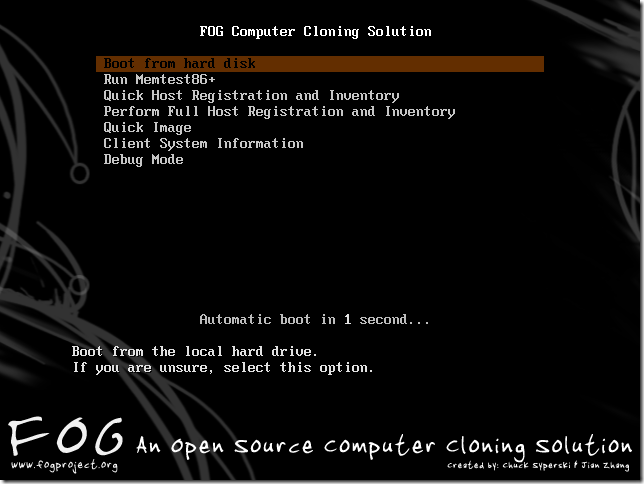
Изображение получено с помощью Hotfortech.
Файлы и каталоги
Как отмечалось ранее, наша цель заключается в расширении возможности системы FOG и с этой целью мы должны добавить некоторые файлы и каталоги.
Создайте следующие подкаталоги:
Эти подкаталоги будут служить в качестве шаблонов для всех изображений, программ и конфигураций, которыми мы будем пользоваться для того, чтобы расширить систему FOG.
Настройте конфигурационный файл default, используемый по умолчанию
Мы создадим новое главное меню и поместим в свое собственное подменю все функции системы FOG.
Скопируйте конфигурационный файл /tftpboot/pxelinux.cfg/default в howtogeek/menus/fog.cfg.
Теперь отредактируйте содержимое исходного файла default, используемого по умолчанию:
Сделайте так, чтобы его содержимое выглядело следующим образом:
Когда мы закончим, эта конфигурация позволит вам получить следующие 3 подменю: Utilities (Утилиты), Manual FOGing (Ручное управление системой FOG), Linux stuff (Linux).
Создайте мастер-файл
Мастер-файл позволит делать глобальные изменения во внешнем виде меню без повторного ввода их в отдельном порядке снова и снова. Такие особенности, как фоновый рисунок, используемый по умолчанию, стили границ, позиции и т.д., все это будет объединено в этом файле master.cfg.
Сделайте так, чтобы его содержание было следующим:
В конфигурации, приведенной выше, будут созданы фиолетовые границы и выделение текста;, если вы хотите, чтобы внешний вид был другой, просто измените значения.
Чтобы задать фоновый рисунок, поместите картину в каталог /tftproot и укажите для MENU BACKGROUND относительный путь к рисунку (мы рекомендуем использовать изображения с разрешением 640*480). Например полный путь к рисунку, сконфигурированному выше, будет /tftproot/fog/bg.png.
Подключите подменю FOG к основному меню
Т.к. мы сделали простую копию оригинального конфигурационного файла в подкаталог меню (сохранив цветовую схему, тайм-ауты и прочее), то если вы теперь перейдете в это подменю из загруженного клиента PXE, оно будет работать, но вы не сможете вернуться в главное меню без перезагрузки машины.
Поэтому отредактируйте файл /tftpboot/howtogeek/menus/fog.cfg:
Добавьте следующую запись после записи «menu color title» и перед функциями FOG:
Создайте заготовки для подменю
Мы создали 4 подменю, три из которых будут нами заполнены. Для этого давайте создадим шаблон, которым мы будем пользоваться в дальнейшем.
Создайте файл шаблона:
Его содержимое должно быть следующим:
Давайте зададим заготовки для дополнительных подменю, которые нам потребуются в следующих статьях:
Вот и все, базовая компоновка теперь готова и теперь нам нужно будет ей пользоваться, что мы будем делать в следующих статьях. Поскольку эти статьи еще не опубликованы, мы рекомендуем ознакомиться с системой FOG, т.к. эта система сама по себе исключительно интересная.
Preboot Execution Environment (Русский)
Ваш ноутбук поставляется без дисковода, и не позволяет загружаться с USB-накопителя? Не бойтесь, вы можете загрузиться с помощью PXE.
PXE (англ.Preboot eXecution Environment произносится пикси) — среда для загрузки компьютеров с помощью сетевой карты без использования жёстких дисков, компакт-дисков и других устройств, применяемых при загрузке операционной системы.
В этом руководстве PXE используется для загрузки установочного носителя с соответствующей опцией-rom, которая поддерживает PXE в целевом объекте. Это хорошо работает, когда у вас уже установлен сервер.
Contents
Как это работает
Грубое описание процесса загрузки с помощью PXE:
после этого клиент загружает систему со скаченных файлов. После загрузки системы можно отключить сетевое соединение (образ полностью загружается в память).
Подготовка
Загрузите последний официальный установочный образ со страницы загрузки.
Затем смонтируйте образ:
Настройка сервера
Вам необходимо установить DHCP, TFTP и HTTP-сервер для настройки сети, загрузки pxelinux/kernel/initramfs, и, наконец, загрузки корневой файловой системы (соответственно).
На данный момент Arch поддерживает загрузку PXE только в стиле BIOS. Для получения дополнительной информации смотрите FS#50188.
Подключите проводную сетевую карту и назначьте ее соответствующим образом.
DHCP + TFTP
Для настройки сети на устройстве вам потребуется как DHCP, так и TFTP-сервер, чтобы облегчить передачу файлов между сервером PXE и клиентом; dnsmasq делает и то, и другое, и очень прост в настройке.
Благодаря недавним изменениям в archiso, теперь можно загрузиться с HTTP ( archiso_pxe_http initcpio hook) или NFS ( archiso_pxe_nfs initcpio hook); среди всех альтернатив, darkhttpd на сегодняшний день является самым тривиальным (и самым легким) для настройки.
Затем запустите darkhttpd, используя наш /mnt/archiso в качестве корневого документа:
Установка
Для этой части вам нужно выяснить, как сообщить клиенту выбрать загрузку PXE; в углу экрана вместе с обычными сообщениями обычно появляется подсказка о том, какую клавишу нажать, чтобы сначала запустить загрузку PXE. На IBM x3650 при нажатии F12 появляется меню загрузки, первым вариантом которого является Network; на Dell PE 1950/2950 нажатие F12 инициирует загрузку PXE напрямую.
Загрузка
Просмотр journald на сервере PXE даст дополнительную информацию о том, что именно происходит на ранних этапах процесса загрузки PXE:
После загрузки pxelinux.0 и archiso.cfg через TFTP вам (надеюсь) будет представлено меню загрузки syslinux с несколькими параметрами, в которых вы можете выбрать Boot Arch Linux (x86_64) (HTTP).
Затем ядро и initramfs (подходящие для выбранной вами архитектуры) будут переданы снова через TFTP:
Если все пойдет хорошо, вы должны увидеть активность на darkhttpd исходящую от PXE-target; на этом этапе ядро будет загружено на PXE-target и инициализировано:
После того, как корневая файловая система загружается через HTTP, вы в конечном итоге окажетесь в обычном запросе суперпользователя zsh.
После загрузки
Если вы не хотите, чтобы весь трафик маршрутизировался через ваш PXE-сервер (который не будет работать в любом случае, если вы не настроите его правильно), вы захотите остановить dnsmasq.service и получить новую аренду на цели установки, в зависимости от вашего сетевого расположения.
На этом этапе вы можете следовать Руководство по установке.
Альтернативные способы
Как видно из меню syslinux, существует несколько других альтернатив:
Кроме того, вы можете использовать /run/archiso/bootmnt для всего процесса.
После загрузки образа ядра начальной загрузки Arch скопирует корневую файловую систему через NFS на загрузочный хост. Это может занять некоторое время. Как только это завершится, у вас появится работающая система.
Установите пакет nbd и настройте его:
Существующий сервер PXE
Если у вас есть PXE-сервер с настроенной системой PXELINUX (например, комбинация DHCP и TFTP), вы можете добавить в файл pxelinux.cfg следующие пункты меню, чтобы загрузить Arch предпочтительным для вас способом:
Вы можете заменить archiso_http_srv на archiso_nfs_srv для NFS или archiso_nbd_srv для NBD. Добавление инструкции ip= необходимо, чтобы дать указание ядру вызвать сетевой интерфейс, прежде чем попытаться смонтировать установочный носитель по сети. Смотрите README.bootparams, чтобы узнать доступные параметры загрузки.
Ошибка переименования интерфейса DHCP
Системы с небольшим объемом памяти
Опция copytoram initramfs может использоваться для контроля того, должна ли корневая файловая система полностью копироваться в оперативную память в полном объеме в начале загрузки.
Настоятельно рекомендуется оставить этот параметр в покое, и его следует отключать только в случае необходимости (системы с физической памятью размером менее 256 МБ). Если вы хотите это сделать, добавьте copytoram=n в строку ядра.