
Ошибка 0xc000000e (. winload.efi) после включения компьютера, Windows не стартует (надпись «Recovery, Your PC/Device needs to be repaired»)
 Доброго времени!
Нередко при работе с разделом диска, на котором установлена ОС Windows (перенос/миграция ОС, подключение доп. диска и пр.) — при включении ПК появляется синее окно «Recovery. « и код ошибки 0xc000000e (пример на скрине ниже в статье 👇). Разумеется, дальше Windows не загружается и ждет от вас какого-нибудь решения.
Как правило, такое «поведение» Windows связано не с повреждением каких-то значимых файлов ОС, а с тем, что том был привязан к определенной букве, и когда система была перемещена на др. диск (скажем так для примера) — эта «связь» нарушается и на старте получаем ошибку.
Не так давно, как раз разбирался с этим «добром», попутно сделав несколько фото. Думаю, эта небольшая заметка сможет помочь тем, кто столкнулся с нечто подобным. 👌

Что делать с ошибкой 0xc000000e
ШАГ 1
Для начала отключите от ПК (ноутбука) все подключенные к нему накопители (флешки, внешние жесткие диски, и пр.). Попробуйте перезагрузить устройство. Снова ошибка?
После обратите внимание на нижнюю часть окна — как правило там есть пункт, позволяющий нажать на кнопку ESC и попасть в BIOS (UEFI). Это нам и нужно.

Пример ошибки, переход в настройки BIOS (0xc000000e, Winload.efi, Recovery: Your PC/Device needs to be repaired)
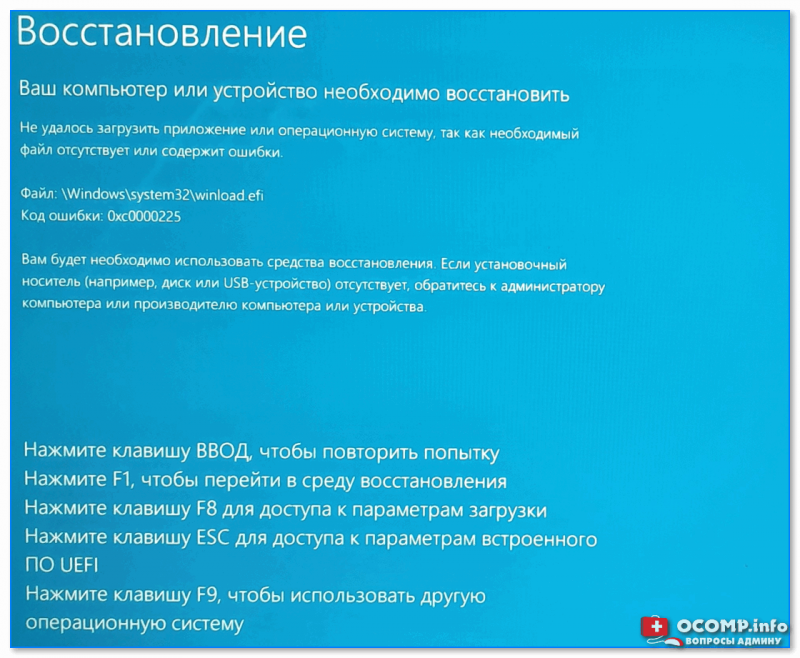
Ваш компьютер или устройство необходимо восстановить // Пример ошибки на русском (0xc0000225, Winload.efi)
После нужно сохранить настройки и попробовать перезагрузить устройство.
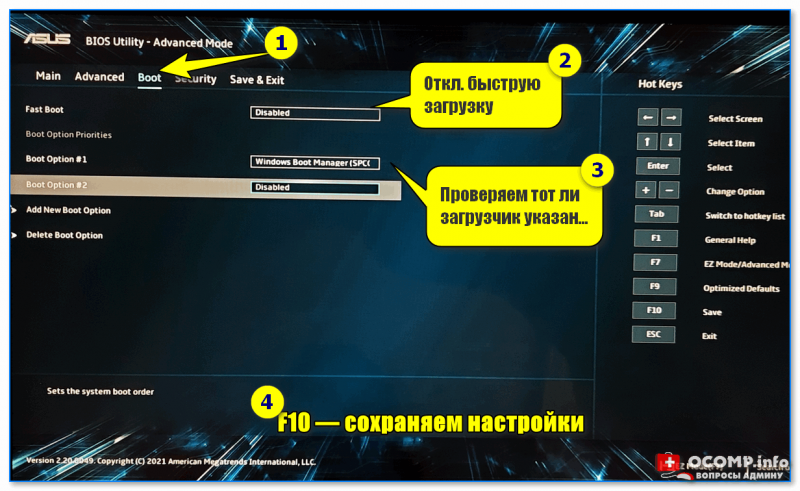
Проверка настроек UEFI | Ноутбук Asus | Кликабельно
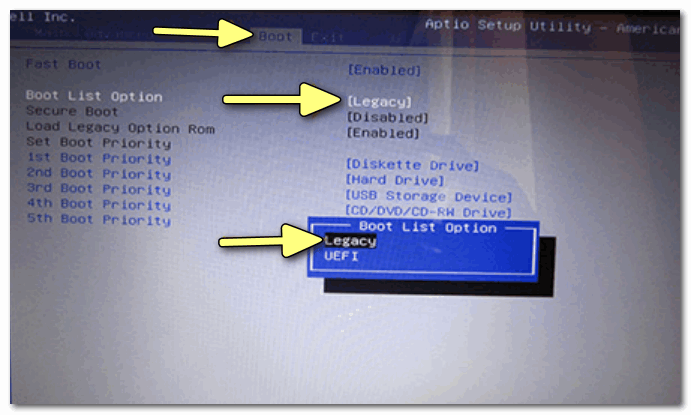
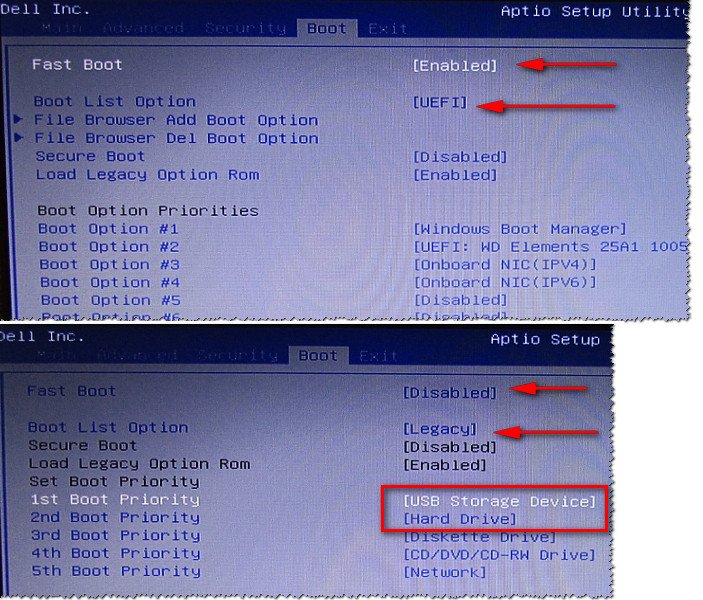
👉 Кстати, еще один важный момент!
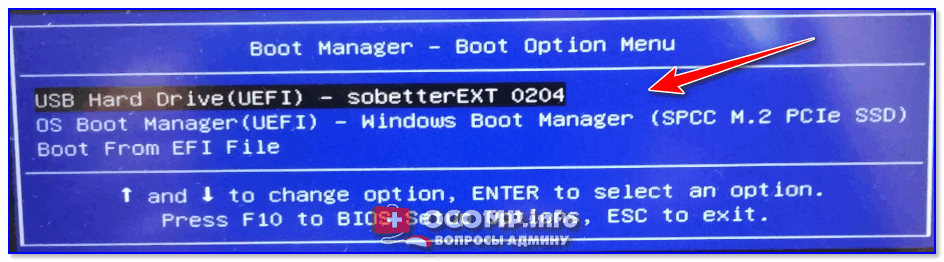
ШАГ 2
Если корректировка настроек BIOS не увенчалась успехом — далее для работы нам понадобиться установочная флешка с Windows. Такую флешку обязательно нужно иметь в своем арсенале! (про запас 👌)
1) Создание загрузочной USB-флешки Windows 10 — несколько способов
2) Создание установочной флешки с Windows 11 — см. инструкцию
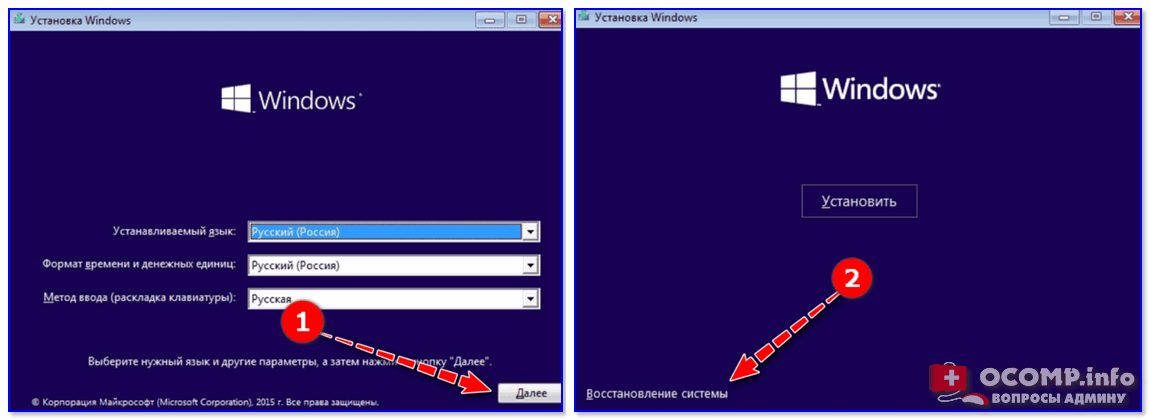
Далее перейти в меню поиска и устранения неисправностей.
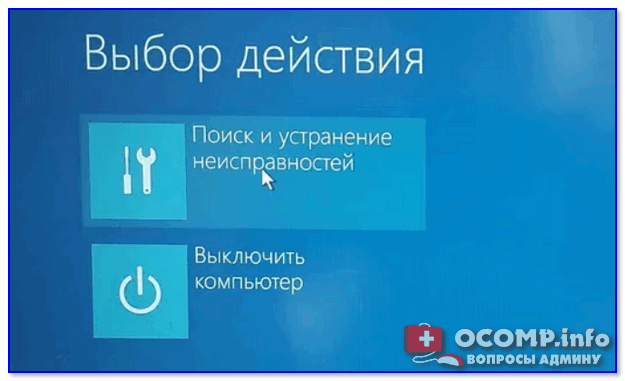
Поиск и устранение неисправностей
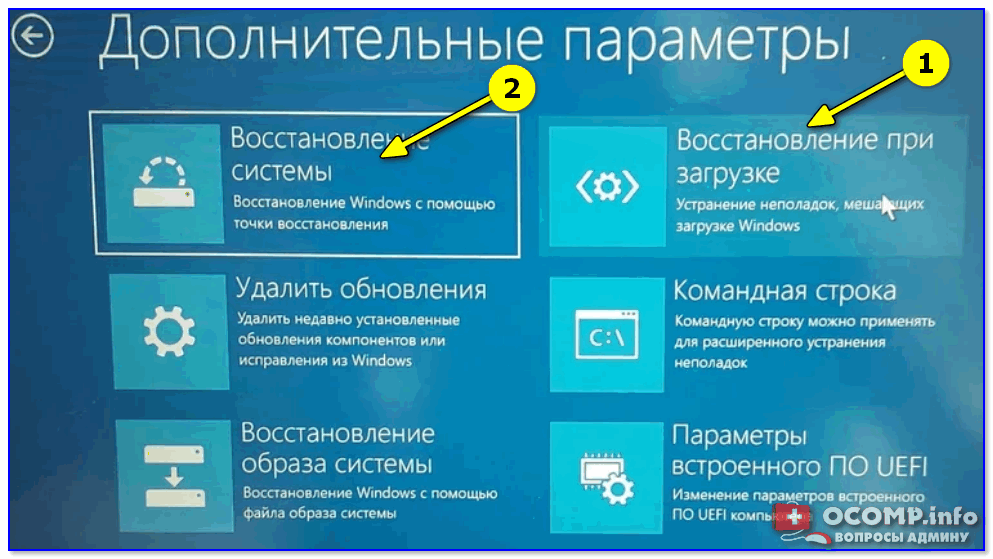
В нем есть две ключевых вкладки:
ШАГ 3
Если ОС по-прежнему не загружается — стоит попробовать вручную привязать ОС Windows к нужному тому. Делается это не так уж и сложно.
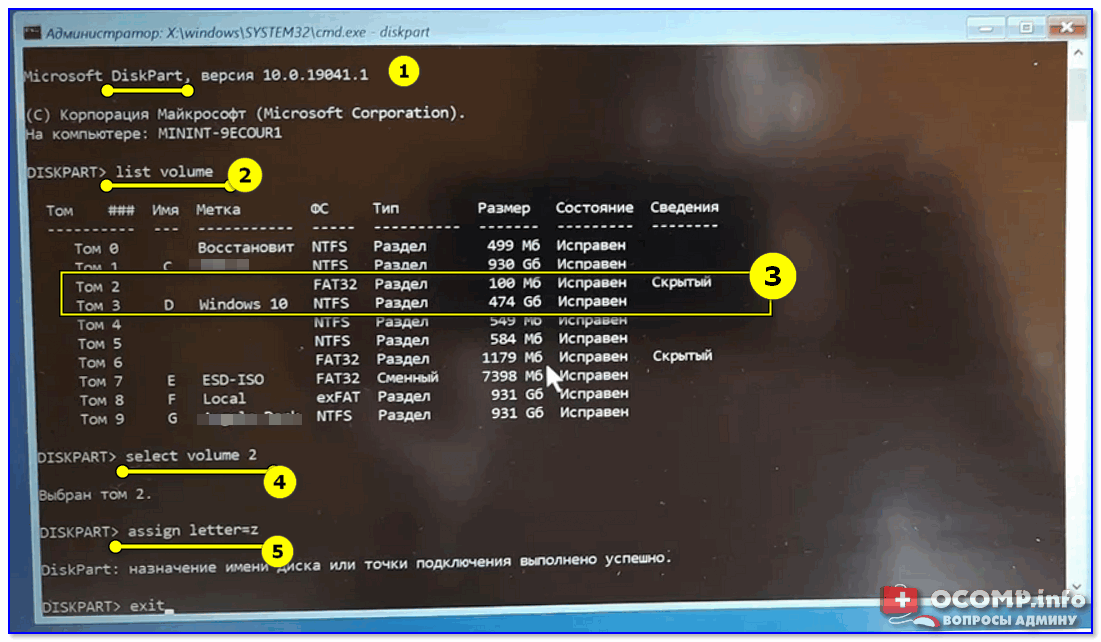
После нужно ввести (очень внимательно) следующую команду (и нажать Enter 😉):
bcdboot D:\windows /s Z: /f UEFI
Примечание : вместо «D» нужно указать тот том, на котором у вас установлена Windows (далеко не всегда это диск «C»). Вместо «Z» — букву тома ESP (мы его задали при использовании DISKPART, чуть выше 👆).
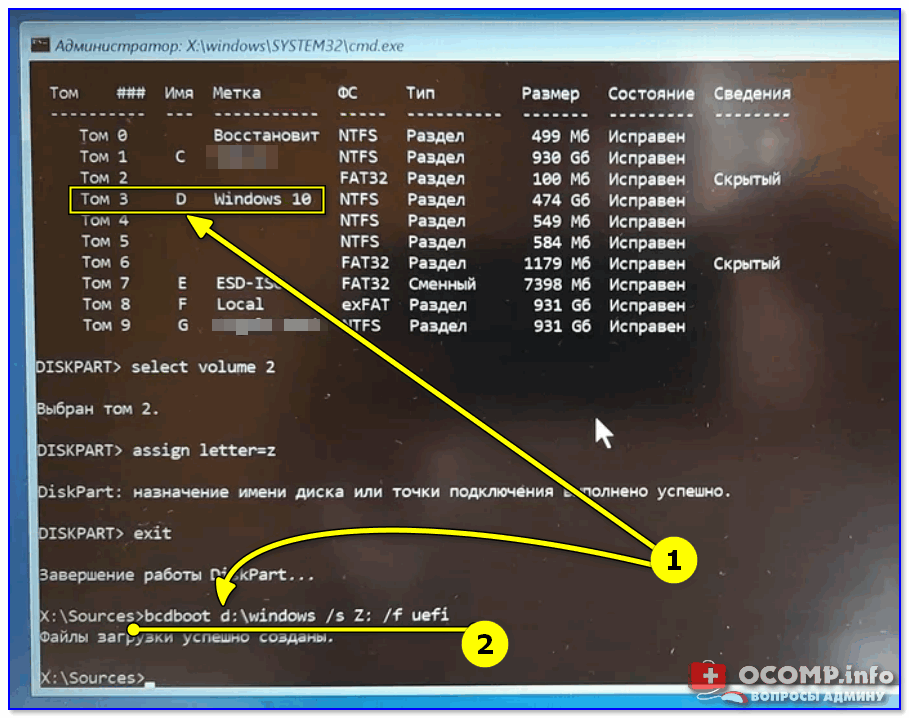
Привязка целевого раздела Windows
Если при попытке восстановления (запуска командной строки) — появилось требование ввести КЛЮЧ
Похожее окно может появиться в том случае, если ваш диск был зашифрован ( прим. : BitLocker сегодня может активироваться на современных устройствах под Windows 10/11 автоматически!).
В этом случае для вас восстановление ОС чуть усложняется. Сначала вам необходимо будет узнать свой ключ и ввести его в соответствующую строку. О том, как его узнать — 👉 см. эту заметку!
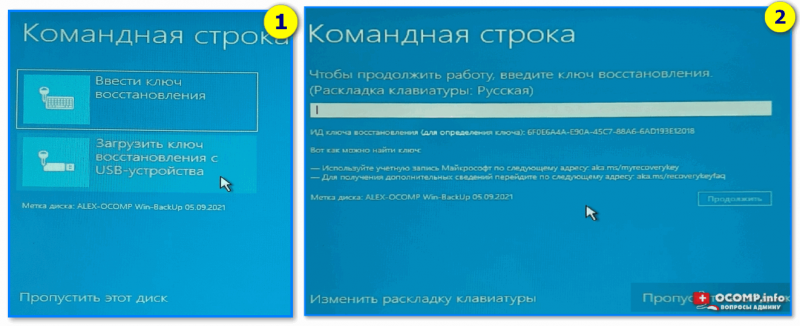
Ключ восстановления — ввести или загрузить
Если вы решите не вводить ключ расшифрования и пропустите этот шаг — диск будет недоступен для работы (файловая система отобразиться как «Unkno» 👇).

Если в меню загрузки будет появляться 2 ОС
Ах да. чуть не забыл.
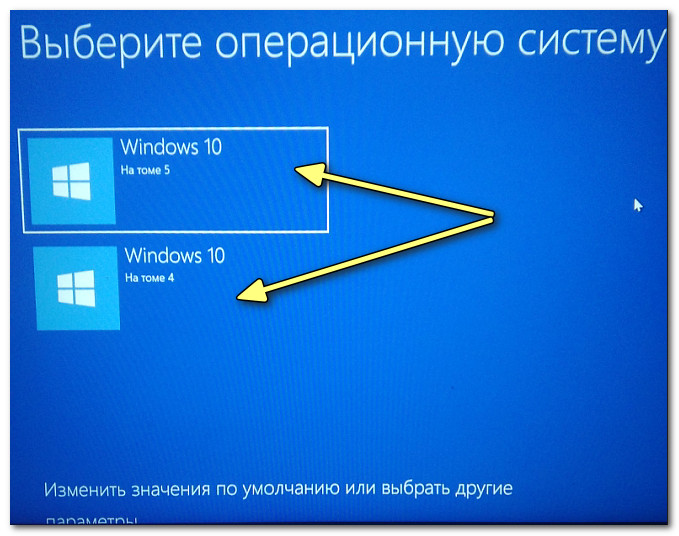
Выбор ОС Windows 10 при загрузке
А чтобы это окно вас не донимало — после загрузки Windows зайдите в проводник и откройте свойства «Моего компьютера», и перейдите в доп. параметры (👇).
Альтернативный вариант : нажать Win+R и использовать команду sysdm.cpl
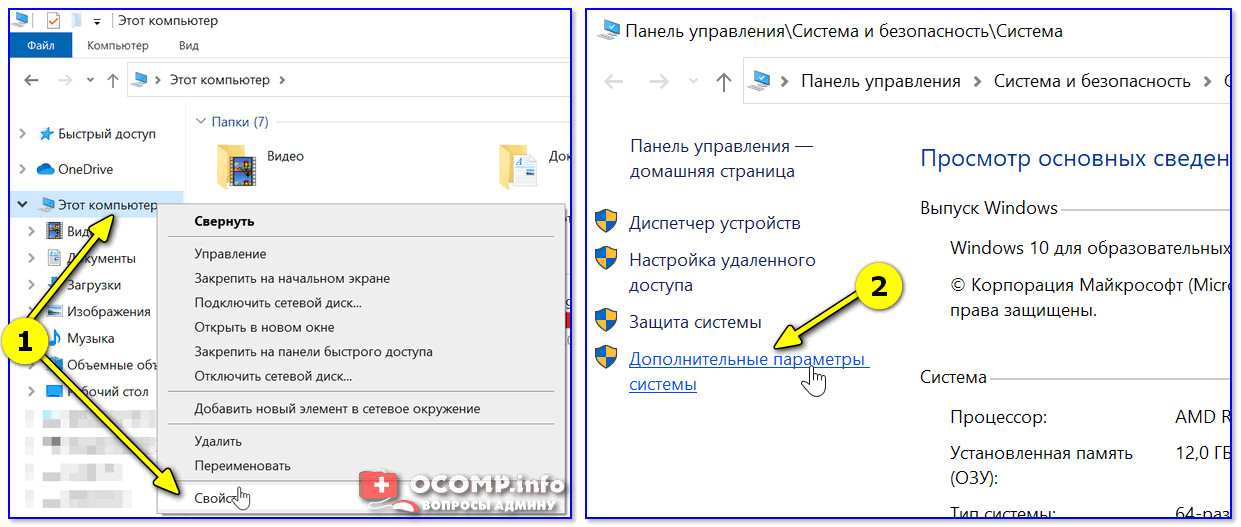
Доп. параметры системы
Далее откройте параметры загрузки и восстановления и измените время отображения списка ОС (лучше всего установить время в 1 сек. В этом случае и меню будет пропадать быстро, и, если что не так — вы всегда сможете до него добраться 👌).
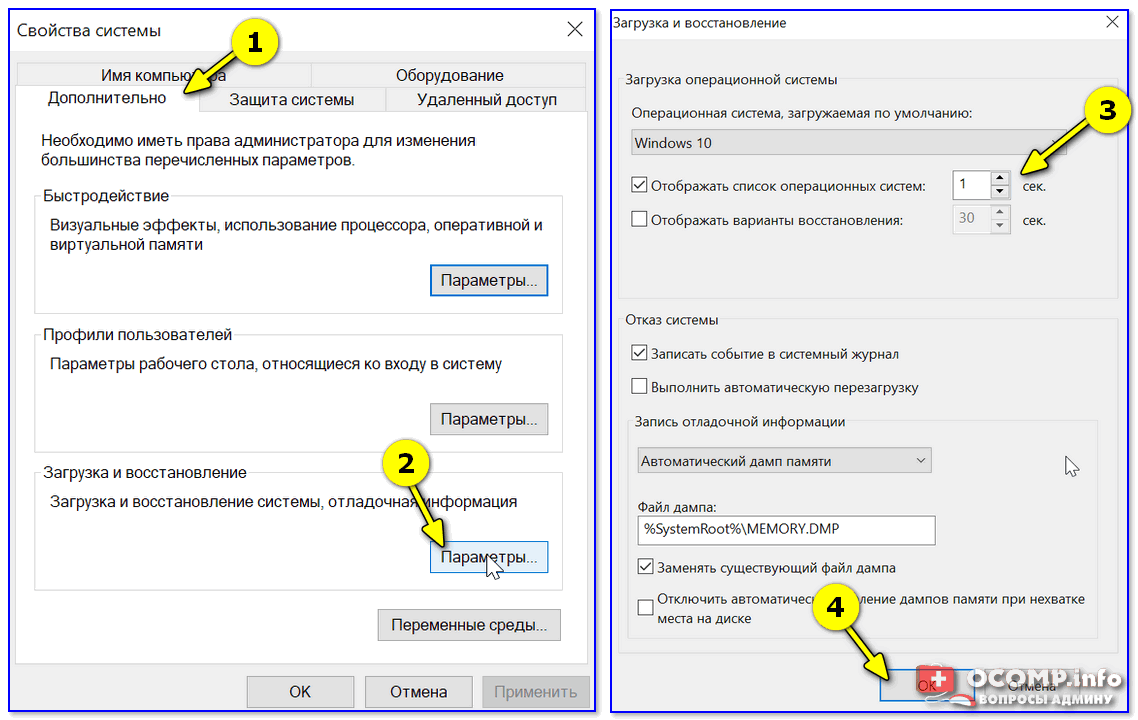
Отображать список ОС 1 сек.!
ШАГ 4: универсальный вариант восстановления загрузчика
Этот способ актуален даже в том случае, если у вас слетел системный EFI раздел (и компьютер при включении сообщает, что он вообще не нашел ни одного загрузочного устройства, см. пример ниже 👇)!
Правда для работы нам понадобиться LiveCD-диск (ссылка на нужный).

The system cannot find any bootable devices — система не может найти на одного загрузочного устройства
Загрузившись с LiveCD — для начала необходимо запустить утилиту MiniTool Partition Wizard и посмотреть, что там с разделами.

Запускаем программу MiniTool Partition Wizard
Обратите внимание на тот диск, на котором у вас установлена Windows. Обычно в его начале должен идти раздел на 100÷512 МБ в FAT32/NTFS (см. скриншот ниже: в моем случае раздел «слетел» и отображается как «Незанятый»).
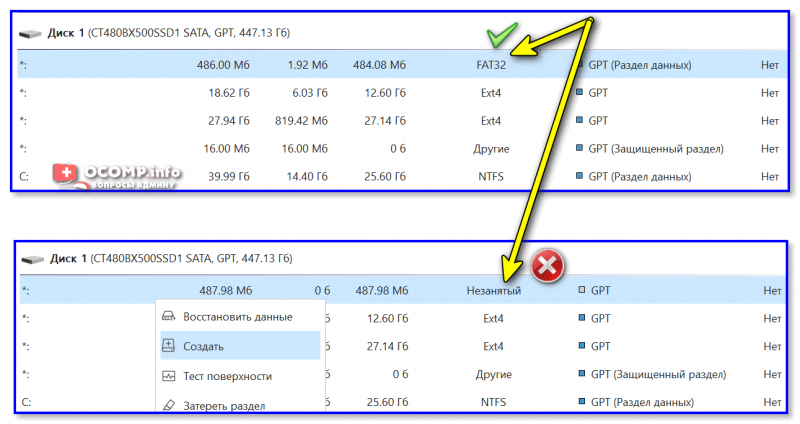
Находим системный раздел EFI
Если у вас тоже файловая система отображается как «Незанятая» — необходимо будет кликнуть по этой области ПКМ и создать раздел:

Создать раздел (если GPT — FAT32, если MBR — NTFS, активный)

Далее необходимо запустить другую утилиту — Dism++.


Восстановление загрузки (Dism++)

В моем случае он идет первым (чуть ранее мы его создали в MiniTool Partition Wizard).

Выбираем наш подготовленный раздел
Если увидите окно с сообщением об успешном восстановлении загрузки — задача выполнена! 👌

Восстановление загрузки успешно восстановлено!
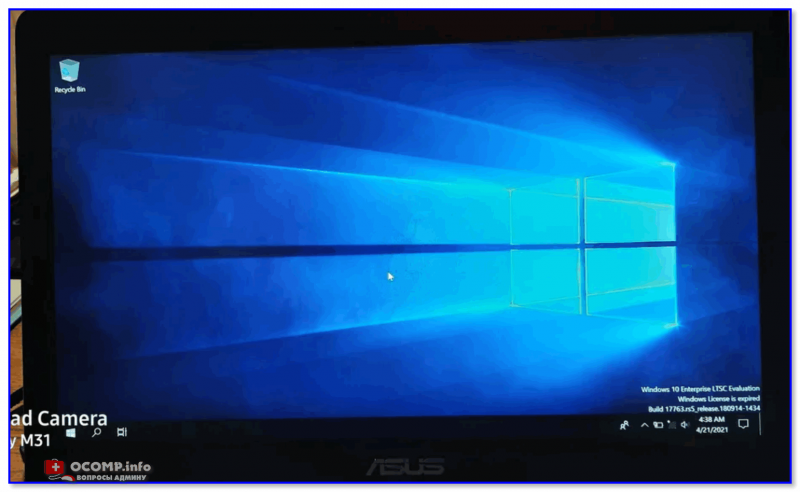
После выкл. и вкл. устройства — Windows начала загружаться в штатном режиме без каких-либо ошибок.
Если вы решили вопрос как-то иначе — чиркните в комментариях хоть пару слов (заранее благодарю!).
Что значит ошибка “Your pc/device needs to be repaired” и как ее исправить в Windows 10?
Порой пользователи Windows 10 сталкиваются с проблемой загрузки своего компьютера. Вместо рабочего стола отображается так называемый синий экран смерти с надписью Recovery а чуть ниже “Your pc/device needs to be repaired”. Далее могут быть написаны коды ошибок, а затем компьютер перезагружается.
В данной статье мы рассмотрим данную ошибку более подробно, а также расскажем на примере операционной системы Windows 10 что нужно сделать, чтобы исправить ее и вернуть компьютер в нормальное рабочее состояние.
Почему появляется ошибка “Your pc/device needs to be repaired”?
Перевод данной ошибки звучит как “Ваш компьютер/устройство нуждается в восстановлении”. Далее следует код ошибки и предложение обратиться к администратору, имеющему загрузочную флешку для восстановления компьютера.
Из-за чего же возникает ошибка “Your pc/device needs to be repaired”, требующая восстановления операционной системы?
Наиболее частыми причинами является:
Что делать чтобы исправить ошибку Your pc/device needs to be repaired?
Для того, чтобы обойтись без переустановки Windows вам нужно сделать загрузочную флешку или загрузочный диск с установочным образом Windows 10.
После этого настраиваете BIOS для загрузки с флешки или с диска и загружаетесь со своего загрузочного носителя.
В первичном окне, которое появится во время начала установки Windows жмете “Далее”.
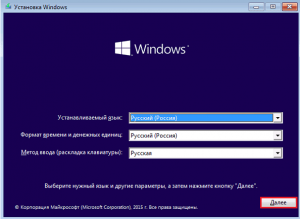
Затем вместо кнопки “Установить” нажимаете “Восстановление системы” в левом нижнем углу экрана.
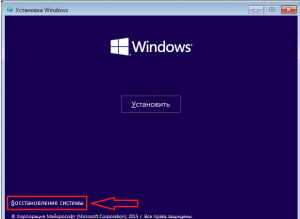
Активируем восстановление windows
В появившемся окне “Выбор действия” выбираете “Поиск и устранение неисправностей” и далее “Восстановление при загрузке”.
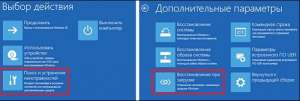
Запускаем восстановление сбоев при загрузке
После этого возможно предложат выбрать Windows 10 и начнется процесс восстановление системного загрузчика, проблемы с которым и вызывают появление данной ошибки.
По окончании процесса будет предложено перезагрузиться.
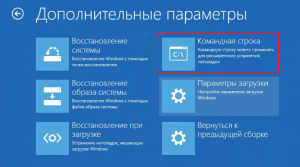
Запуск командной строки
Затем поочередно набираете эти команды после каждой нажимая “Enter” на клавиатуре:
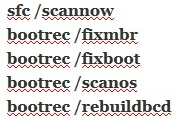
Команды для восстановление загрузчика Windows
После этого перезагружаете компьютер и пробуете загрузиться в стандартном режиме. Ошибка “Your pc/device needs to be repaired” должна пропасть.
Также настоятельно рекомендуем проверить свой жесткий диск на наличие Bad секторов. Если они не будут исправлены, то данная ошибка может вскоре вернуться снова.
Как удалить «Your PC/Device needs to be repaired»
Если экран с сообщением Your PC/Device needs to be repaired блокирует нормальную загрузку операционной системы и появляется вместо вашего рабочего стола и ярлыков на нём, значит ваш компьютер заражен вредоносной программой. Это сообщение — вид вводящей в заблуждение рекламы, владельцы которой обманом хотят заставить жертву позвонить на номер службы технической поддержки.
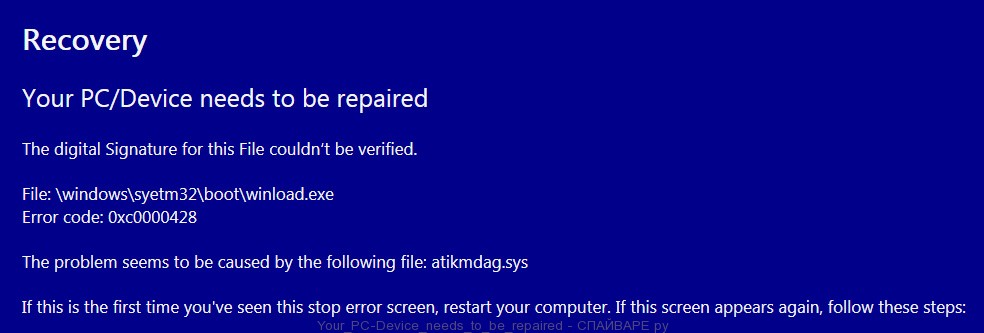
Сообщение «Your PC/Device needs to be repaired» создано вредоносной программой, которая предназначена для блокировки нормальной загрузки Windows. Заблокировав доступ к Рабочему столу, авторы этого паразита хотят напугать пользователя и таким образом вынудить позвонить на номер технической поддержки, который заботливо указан в тексте сообщения. Телефон, который предлагается использовать — подделка, никакой реальной помощи там оказано не будет. Зато пользуясь испугом, жертву могут принудить позвонить на платный номер или купить услугу по решению этой проблемы.
Проблема блокиратора «Your PC/Device needs to be repaired» не исчезнет сама собой. После заражения, при каждой загрузке компьютера будет выскакивать это окно, которое будет навязчиво напоминать:
Кроме этого сообщения, время от времени, эта вредоносная программа может показывать фальшивый экран BSOD. При его демонстрации, как и в реальном случае, будут заблокированы все клавиши клавиатуры и мышь.
С технической точки зрения, паразит показывающий «Your PC/Device needs to be repaired» сообщение не вирус, то есть он не заражает и не изменяет системные файлы Windows и персональные файлы пользователя. Эта вредоносная программа пользуется возможностью Windows установить для каждого пользователя индивидуальные особенности загрузки операционной системы и таким образом автоматически запускаться и блокировать нормальную работу компьютера.
Определить заражение компьютера легко. Если компьютер перестал загружаться, вместо Рабочего стола стало появляться сообщение Your PC/Device needs to be repaired, то ваш компьютер заражён. Кроме этого симптомами заражения являются часто появляющиеся BSOD ошибки. Если информация с синего экрана, который сообщает об критической ошибке Windows не соответствует вашему компьютеру, приведена на языке отличном от системного языка, то ваш компьютер заражён.
Если у вас появилось подозрение, что компьютер заражён, то не перезагружая компьютер, выполните шаги описанные в этом разделе инструкции: Как удалить Your PC/Device needs to be repaired.
Способов проникновения подобных вредоносных программ на компьютер несколько:
Как удалить Your PC/Device needs to be repaired и разблокировать компьютер (пошаговая инструкция)
Следующую инструкцию нужно выполнять шаг за шагом, если у вас что-либо не получается, то ОСТАНОВИТЕСЬ, запросите помощь написав комментарий ниже или создав новую тему на нашем форуме.
1. Удалить Your PC/Device needs to be repaired блокировку, используя Диспетчер задач.
Нажмите CTRL + ALT + DEL клавиши на клавиатуре вместе. Вы увидите меню как показано на нижеследующем рисунке.
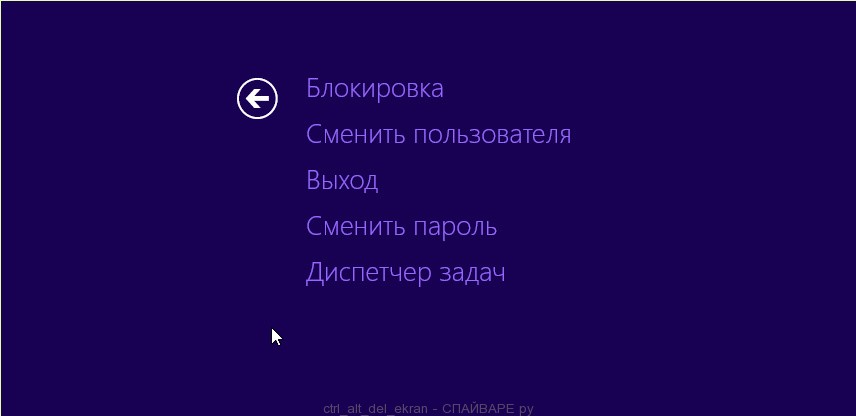
Кликните по пунку Диспетчер задач. Этим действием вы запустите системную программу Windows, которая назвается Диспетчер задач. На вкладке Процессы внимательно просмотрите весь список запущенных процессов. Вам нужно найти Nerta.exe. После того как его найдёте, кликните по нему правой клавишей и выберите пункт Снять задачу.
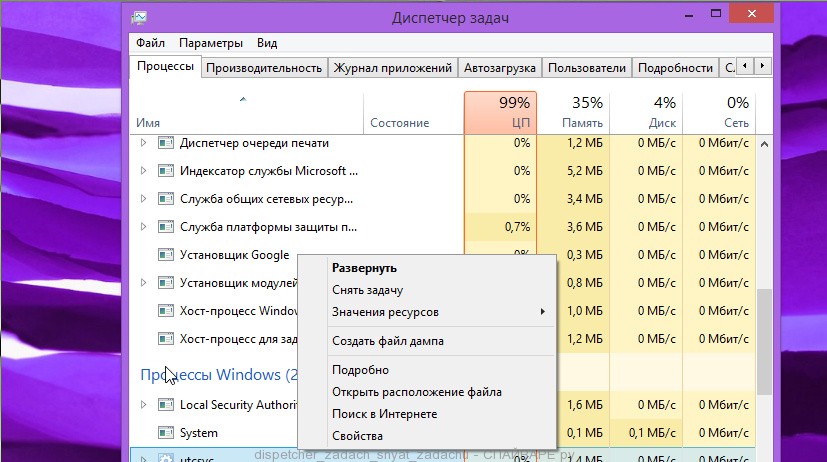
Теперь вам нужно вернуть назад ваш Рабочий стол. Для этого необходимо запустить системную программу explorer.exe. Чтобы это сделать, в Диспетчере задач откройте меню Файл. Здесь выберите пункт «Запустить новую задачу». Откроется небольшое окно с заголовком «Создание задачи», как показано на примере ниже.
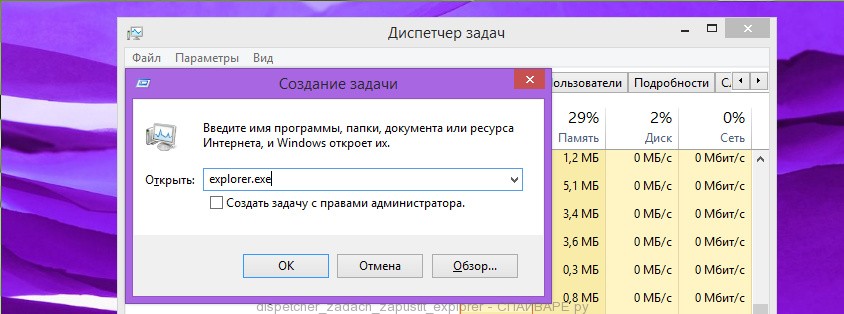
В поле Открыть введите explorer.exe, и нажмите клавишу Enter.
2. Удалить вредоносную программу, используя Панель управления.
Windows 95, 98, XP, Vista, 7
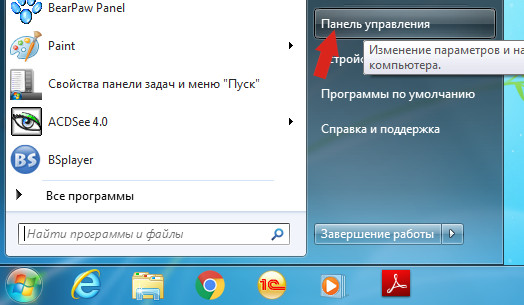
Windows 8
В правом верхнем углу найдите и кликните по иконке Поиск.

В поле ввода наберите «Панель управления».
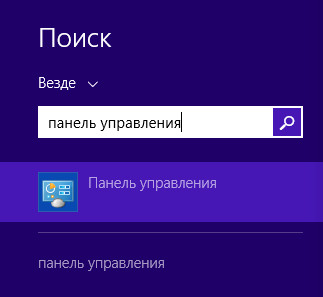
Windows 10
В поле ввода наберите «Панель управления».
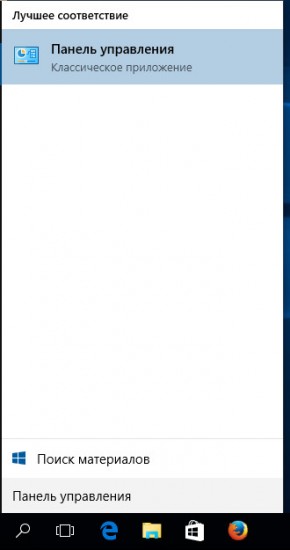
Откроется Панель управления, в ней выберите пункт «Удаление программы».
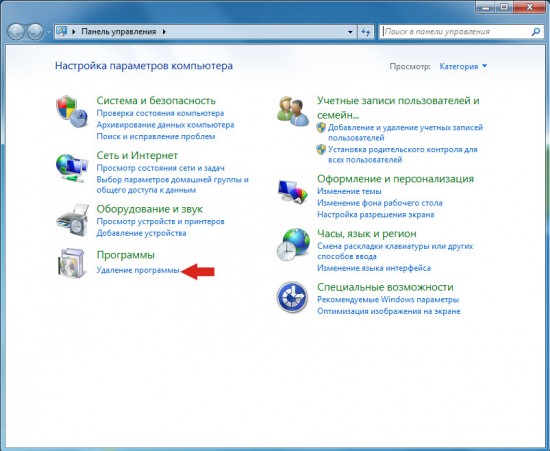
Вам будет показан список всех программ инсталлированных на вашем компьютере. Внимательно его просмотрите и деинсталлируйте nerta. Так же внимательно приглядитесь к остальным программам и удалите все, которые кажутся вам подозрительными или вы уверены, что сами их не устанавливали. Для удаления, выберите программу из списка и нажмите кнопку «Удалить/Изменить».
Далее следуйте указаниям Windows.
3. Удалить Your PC/Device needs to be repaired блокировщик, используя MalwareBytes Anti-malware.
Malwarebytes Anti-malware это широко известная программа, созданная для борьбы с разнообразными рекламными и вредоносными программами. Она не конфликтует с антивирусом, так что можете её смело использовать. Деинсталлировать вашу антивирусную программу не нужно.
Скачайте программу Malwarebytes Anti-malware используя следующую ссылку.
Когда программа загрузится, запустите её. Перед вами откроется окно Мастера установки программы. Следуйте его указаниям.
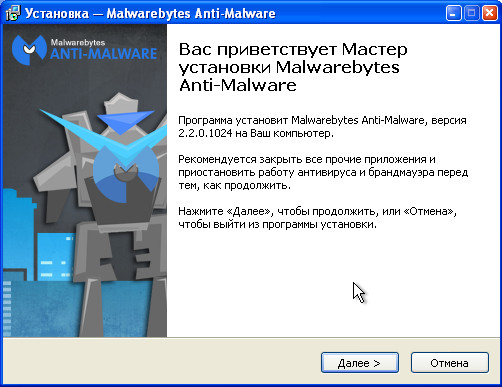
Когда инсталляция будет завершена, вы увидите главное окно программы.
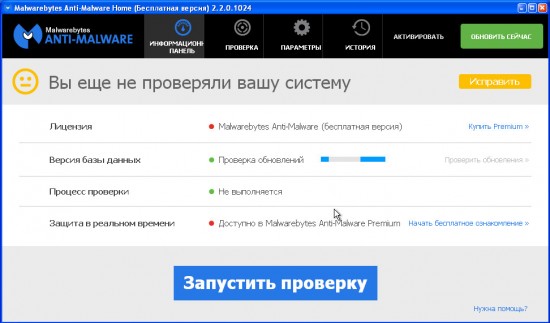
Автоматически запуститься процедура обновления программы. Когда она будет завершена, кликните по кнопке «Запустить проверку». Malwarebytes Anti-malware начнёт проверку вашего компьютера.
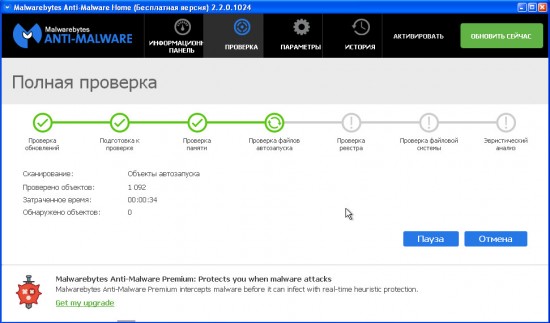
Когда проверка компьютера закончится, Malwarebytes Anti-malware покажет вам список найденных частей вредоносных и рекламных программ.
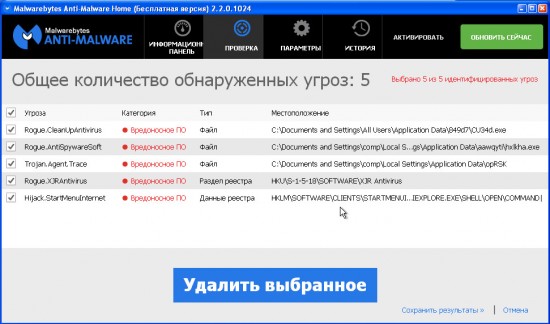
Для продолжения лечения и удаления зловредов вам достаточно нажать кнопку «Удалить выбранное». Этим вы запустите процедуру удаления компонентов «Your PC/Device needs to be repaired» блокировщика.
Выполнив эту инструкцию, ваш компьютер должен быть полностью вылечен от блокировки «Your PC/Device needs to be repaired», которая препятствует нормальной работе операционной системы. К сожалению, авторы зловредов не дремлют и постоянно их обновляют, затрудняя лечение компьютера. Поэтому, в случае если эта инструкция вам не помогла, значит вы заразились новой версией блокировщика и тогда лучший вариант — обратиться на наш форум.
Для того чтобы в будущем больше не заразить компьютер, пожалуйста следуйте трём небольшим советам.
Моё имя Валерий. Я сертифицированный специалист в области компьютерной безопасности, выявления источников угроз в ИТ инфраструктуре и анализе рисков с опытом работы более 15 лет. Рад поделиться с вами своими знаниями и опытом.
Комментарии
Евгений, это означает, что загрузочная запись операционной системы повреждена. Вам необходимо сделать или скачать готовый загрузочный диск (диск восстановления) той версии Windows, которая у вас установлена. Затем загрузится с этого диска. В меню выберите Дополнительные параметры (Advanced options). Затем выберите «Командная строка» (Command prompt). Откроется черное окно командной строки. В нем введите «bcdboot c:\windows» без кавычек и нажмите Enter (если у вас загрузочный диск не C, то в команде используйте именно имя вашего диска). Вытащите загрузочный диск и перезагрузите компьютер. Нормальная загрузка должна восстановится. Если это не поможет то вместо предыдущей команды, попробуйте следующие: «bootrec.exe /fixmbr», «bootsect.exe /nt60 all /force», «bootrec.exe / rebuildbcd».
Валерий,у меня та же проблема, «Your PC/Device needs to be repaired на синем фоне появляется еще до того как система загрузится» ПК HP. Эта проблема началась, когда я в парагоне менял из GPT вроде в MBR, потому что не мог поставить семерку. Так вот, у меня все равно не получается так как вы пишите..
Нажимаю ctrl+alt+delete,у меня выключается пк и все по новой
Тоже самое что у всех. Ошивка до загрузки винды. Контрл алт делит просто перегружают систему. Мую диск сновой виндой, ставлю загруску с двд привода. Таже ошибка 🙁
Олег, попробуйте загрузиться с инсталляционного диска, но в нем выбрать пункт Восстановление системы.
Погодите, а если у меня нет диска? Диск с виндой имеется ввиду?
Андрей, в этом случае вам нужно сделать загрузочный диск или флешку. Гляньте сюда https://support.microsoft.com/ru-ru/help/17423/windows-7-create-system-repair-disc
Дайте пожалуйста ссылку для восстановления виндовс 8
Press Enter to try again
Press F8 for Startup Settings
Press Esc for UEFI Firmware Settings
Я и пробовала команды Ctrl+Alt+Delete и нажимала на Enter, и нажимала на кнопку Window на клавиатуре все это не давало ни каких результатов. Выползало все это окно с ошибкой.
Когда я нажала F8 вышли на голубом экране Параметры загрузки,где было написано:
Для выбора из следующих параметров нажмите соответствующую клавишу:
Используйте клавиши с цифрами или F1-F9
1)Включить отладку
2)Включить ведение журнала загрузки
3)Включить видеорежим с низким разрешением
4)Включить безопасный режим
5)Включить безопасный режим с загрузкой сетевых драйверов
6)Включить безопасный режим с поддержкой командной строки
7)Отключить обязательную проверку подписи драйверов
8)Отключить ранний запуск антивредоносной защиты
9)Отключить автоматический перезапуск после сбоя
Нажмите кнопку ВВОД для возврата в операционную систему.
Поэтому я хочу узнать дальнейшие указания от вас.
Чтобы создать диск восстановления в Windows 8, который поможет вам восстановить систему Windows при возникновении серьезной ошибки (включая «Your PC/Device needs to be repaired»), используйте эту инструкцию https://support.microsoft.com/ru-ru/help/17422/windows-8-create-usb-recovery-drive
Татьяна, попробуйте использовать опции 4 или 5, чтобы запустить компьютер в безопасном режиме. Если загрузка компьютера пройдет успешно, то переустановите драйвера AMD, так как похоже, что файл amdkmpfd.sys относится именно к ним.
Не получается вызвать панель управления тли диспетчер задач
Нажимаем ctrl+alt+del и не перезагрузал. Не был
У меня такая же проблема отсуствует файл: \Bood\BCD
Диспечер задач не вызывается,пробовала F1-F9,ничего,просто перезагружается. Вообще хз что делать. Сижу вся на нервах.
Помогите пожалуйста
Пк- acer aspire
Оставить комментарий Отменить ввод комментария
Добро пожаловать
На нашем сайте размещены инструкции и программы, которые помогут вам абсолютно бесплатно и самостоятельно удалить навязчивую рекламу, вирусы и трояны.