
Ошибка сервера 405 Method Not Allowed: что за ошибка и как ее исправить
Когда на сайт пытается попасть человек, а вместо искомого контента натыкается на ошибку, то важно выяснить, что это за ошибка и почему она посмела явиться в столь неподходящий (а это любой) момент.
Благо у нас есть замечательные коды 4хх и 5хх, хоть и не так подробно, как хотелось бы, но рассказывающие о том, почему возникла ошибка. Ну а мы, зная эту информацию, можем попытаться ошибку исправить.
В этом материале речь пойдет об ошибке 405 Method Not Allowed. В деталях опишу проблему и расскажу, как ее побороть.
Что означает код ошибки сервера 405?
Код 405 Method Not Allowed говорит нам о том, что сервер получил определенный запрос с заданным HTTP-методом, смог его распознать, но не дает добро на его реализацию. То есть пользователь не получит доступ к контенту, который запросил.
В отличие от 404, 405 уточняет, что запрашиваемая страница существует и функционирует. Только вот стоит изменить используемый в HTTP-запросе метод. Иначе ничего не выйдет.
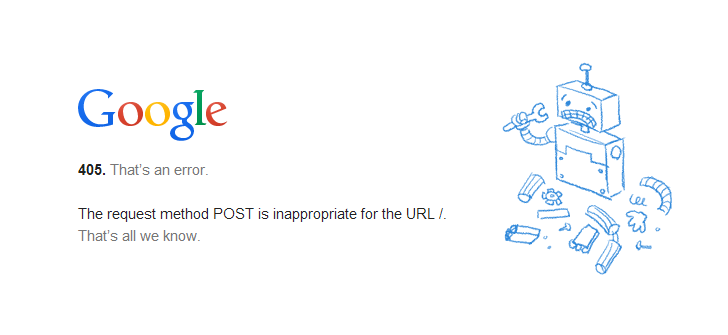
Из-за чего я вижу эту ошибку?
Есть 9 HTTP-методов, которые используются браузерами для общения с серверами. Из них два задействуются чаще остальных. Это метод GET для запроса информации с ресурса и метод POST для передачи какой-нибудь информации на ресурс. Два метода покрывают почти все существующие сценарии взаимодействия клиента и сервера от запроса статьи до отправки логина и пароля на сайт. Так как они выполняют разные задачи, для сервера нет никакой нужды принимать GET для авторизации на сайте или POST для загрузки данных. Если же клиент так делает и отправляет некорректный запрос (не с тем методом, который должен быть), то сервер ответит ему ошибкой. То же произойдет, если ресурс будет настроен так, что не сможет принимать специфичный набор запросов, не попадающих в «стандарт». Такие дела.
Как исправить 405 Method Not Allowed?
Ок, небольшой ликбез провел, теперь расскажу о том, что можно предпринять, чтобы исправить обнаруженную ошибку и вернуть посетителям доступ к сайту.
Что может сделать пользователь?
Ошибка Method Not Allowed под номером 4хх вроде бы говорит о вине клиента. Но несмотря на это, пользователь мало что может сделать, чтобы устранить проблему. В его компетенции только убедиться в том, что он не допустил ошибку в базовых вещах, и попробовать повторить те же действия в надежде на успех.
Заново открыть ту же страницу
Иногда 405 Method Not Allowed может исчезнуть после перезагрузки страницы. Так что перед тем как принимать сложные решения и жаловаться на владельцев сайта, нажмите F5 или Cmd + R раза два.
Проверить, правильно ли он ввел URL-адрес
Несложная задача, но полезная. Как и в случае с кучей других ошибок, 405 может явиться из-за банальной опечатки или лишнего символа. К тому же многие серверы защищены таким образом, чтобы напрочь блокировать доступ к несуществующим страницам или каким-либо подуровням (в которые человек может пытаться залезть неслучайно).
Так что пользователю стоит заглянуть в адресную строку браузера и убедиться в корректности введенной ссылки. Если что-то нет так, то лучше открыть главную страницу сайта и искать нужную информацию там, а не пытаться попасть на нее, вводя адрес вручную.
Что может сделать владелец сайта?
Как это часто бывает, у сервера гораздо больше способов исправить клиентскую ошибку. Тут реально целый ворох решений: от удаления подозрительных компонентов из CMS до редактирования конфигурационных файлов.
Проверить настройки сервера
Тут будут инструкции для владельцев сайтов на базе Apache и Nginx в Timeweb. Понятно, что есть другие варианты конфигураций, но эти два — чуть ли стандарт, использующийся повсеместно. А информация, касающаяся конкретно Timeweb, заденет только расположение файлов и работу с панелью управления хостинга. Остальные моменты универсальны.
Инструкция для пользователей Apache
Эти директивы помогают в настройке переадресации и некоторых других аспектах поведения сервера. Например, чтобы заставить сервер отправлять клиенту ошибку на каждый запрос GET, можно ввести такой код:
За появление ошибки отвечает запись [R=405,L]. То есть в настройках указано, как себя будет вести сервер при определенном запросе. Надо найти все такие директивы и закомментировать их, поставив # перед записью.
Инструкция для пользователей Nginx
Здесь нужно сделать примерно то же. Разница в том, как выглядит файл с настройками и в его расположении.
В Nginx код выглядит немного сложнее. Например, запрос метода для ссылки https://moysait.com/ru/services/create будет выглядеть так:
Делаем ту же процедуру. Останавливаемся везде, где находим директиву с ошибкой 405. Анализируем ее (вдруг, она тут случайно). И при необходимости комментируем или удаляем.
Исправить проблемы, связанные с PHP-скриптами
Ошибки могут возникнуть при попытке импортировать или экспортировать слишком объемную базу данных. На хостинге может быть установлено ограничение в полминуты, запрещающее использовать один PHP-скрипт дольше этого времени. Поэтому, если процесс затянется, сервер может отозваться ошибкой 405.
Обойти ограничение можно тремя путями:
Еще специалисты рекомендуют удалить статические файлы с разрешением, которые Nginx обрабатывать не должен. Это делается через панель управления хостингом в соответствующем разделе файлового менеджера.
Исправить эксклюзивные для Nginx ошибки
Как мы уже выяснили выше, ошибка может возникнуть при попытке использовать неподходящий метод. Вот как можно исправить это в случае с Nginx-сервером.
Первый вариант — убедить сервер в том, что вместо кода 405 надо отправлять код 200, и это вполне нормально:
Для тех, у кого Nginx-сервер — это proxy, понадобится вот такой код:
Аналогичная ошибка возникает при работе с модулем FastCGI. Из-за него сервер неправильно считывает запросы с методом POST, поэтому необходимо делить параметры и адрес скрипта вот так:
Далее речь пойдет об общих методах диагностики и исправления ошибок. На крайний случай, если конкретные решения не помогли.
Проанализировать все недавние изменения в коде
Если недавно что-то поменяли, а после этого все сломалось, то надо это «поменяли» рассмотреть подробнее. Провести ручной дебаггинг, если можно это так назвать. Наверняка где-то затесалась несерьезная, но обидная ошибка.
Удалить сторонние дополнения для CMS
Если вы используете условный WordPress, то разного рода ошибки могут подкрасться оттуда, где их не ждешь. Например, после установки нового расширения.
Так что при подозрении на наличие сбойного дополнения, лучше попробовать от него избавиться и посмотреть, что будет. Возможно, ошибка исчезнет.
После этого уже можно будет поискать альтернативное расширение или пообщаться с разработчиками по поводу того, почему вообще возникает сбой.
Главное, не забудьте сделать резервную копию CMS перед тем, как что-то удалять и менять. И продолжайте делать бэкапы после, чтобы всегда можно было восстановить рабочую версию сайта.
Откатиться на более старую версию CMS
Бывает так, что сама CMS несет в себе баги и ошибки. Ну или криво установилась. В таком случае можно восстановиться из старой резервной копии и откатиться на одну или несколько версий в прошлое. Когда все работало без ошибок.
Проверить новые записи в базе данных
Расширения могут вносить изменения в базу данных сайта. Иногда не очень полезные. Надо проверить, не появилось ли после установки свежего дополнения каких-либо непрошенных изменений в базе данных. Может, появились подозрительные записи, которых не должно быть. Лучше подвергнуть анализу всю БД от начала до конца (если другие методы исправления ошибки 405 не помогли, конечно).
На этом будем заканчивать. Мы и так уже перешли на самые маловероятные способы исправления этой ошибки. Надеюсь, они не понадобятся, но знать о таких вариантах стоит. Вдруг эти знания когда-нибудь спасут вас и посетителей вашего сайта.
10 способов решить ошибку «Sorry, You Are Not Allowed to Access This Page» в WordPress

Работу над созданием сайта на WordPress могут омрачить несколько моментом, один из них — это ошибка «Sorry, you are not allowed to access this page» (что означает: «Вы не можете получить доступ к этой странице» или «Ошибка доступа к странице в WordPress»). При её наличии вы не только не можете сделать необходимые изменения на своём сайте, но ещё и рискуете потерять свои уже готовые труды.
Однако не стоит паниковать! В этой статье мы раскроем вам несколько проверенных на практике методов для устранения этой ошибки. Среди них:
К концу этой статьи вы будете хорошо подготовлены ко встрече с такой ошибкой, когда бы она не возникла. Давайте начнём!
Что приводит к ошибке «Sorry, You Are Not Allowed to Access This Page»
Когда вы вносите изменения на свой сайт на WordPress или пробуете их запустить, вы можете столкнуться с ошибкой, которая выглядит приблизительно так:

Главным образом эта ошибка возникает при нарушении безопасности или прав доступа. Хотя выявление конкретной причины может потребовать некоторых уловок.
Например, может возникнуть расхождение в дате при взаимодействии файлов сайта с базой данных. Если дата, сохранённая в теме, плагине или компоненте ядра WordPress не соответствует версии в базе данных, запрос не сможет пройти корректно и возникнет ошибка «Sorry, you are not allowed to access this page».
Если имя пользователя и пароль в вашем файле wp-config.php(англ.) не соответствует хранящимся в базе данных, то это тоже может привести к данной ошибке. И, в завершение, ещё одна причина, которая может её вызвать, если версия PHP на вашем сайте устарела. В таком случае, настоятельно рекомендуется обновление текущей версии PHP (об этом мы напишем ниже).
В остальной части этой статьи мы проведём вас по всем способам разрешения ошибки WordPress. Начнём с самых распространённых способов решения, прежде чем переходить к более сложным решениям, которые сработают при более сложной причине.
10 способов исправить ошибку в WordPress « Sorry, You Are Not Allowed to Access This Page»
Прежде чем попробовать один из этих методов, настоятельно рекомендуем сделать бэкап вашего сайта на WordPress. Это гарантирует вам, что сайт можно будет легко восстановить, если вы друг допустите ошибку во время поиска и устранения причины. Помня об этом давайте начнём!
1. Возвращение сайта в состояние «до ошибки»
Как и в случае с любой проблемой при поисках её решения полезно вспомнить, какие последние изменения вы сделали на сайте. В конечно счёте, эти изменения могли вызвать ошибку. Это может быть что угодно, от обновлений и установки новой версии WordPress, до переноса вашего сайта с локальной среды или смены версии PHP. Вы также захотите выяснить какие были последние установки или обновления плагинов или тем.
Если вы точно знаете, какие последние изменения вы сделали на своём сайте, самым простым решением будет откатить их. Это может означать удаление темы или плагина, которые вы думаете являются причиной или использование плагина на подобие WP Rollback для восстановления более старой версии. Вы также можете восстановить сайт на WordPress из бэкапа, если у вас есть в наличии тот, который был сделан до возникновения ошибки в первый раз.
В Hostinger все тарифные планы хостинга включают автоматические бэкапы. Таким образом, вы можете легко развернуть бэкап файлов или базы данных MySQL вашего сайта используя раздел Файлы › Бэкапы в вашей панели управления.

В случае, если вы не уверены, какие изменения могли вызвать ошибку «Sorry, you are not allowed to access this page», переходите к следующему пункту нашего списка возможных причин.
2. Использование WP_DEBUG для получения списка ошибок
Чтобы прочитать список ошибок PHP, которые могли привести к текущей ситуации, нужно включить инструмент WP_DEBUG. Для этого откройте свой файл wp-config.php и добавьте такую строку кода (если там её ещё нет):
Как только вы это сделали, вы сможете увидеть отладочные сообщения создаваемые WordPress на вашем сайте на отдельной странице. Прочитав отчёт, вы сможете выявить причину ошибки «Sorry, you are not allowed to access this page».
Со включенным WP_DEBUG вы можете также взглянуть на генерируемый файл wp-contents/debug.log. Таким образом все ошибки будут отображаться в одном легко доступном месте.
3. Изучение журнала ошибок
В дополнение к проверке ошибок PHP в ваших файлах вы также можете захотеть проверить журнал ошибок на сервере. Этот процесс может помочь исключить ложные предположения и сузить список причин ошибки.
Обычно процесс получения списка ошибок может отличаться в зависимости от вашего хостинг провайдера. Если вы разместили свой сайт на Hostinger, вы можете прочитать это руководство о проверке журнала ошибок вашего сайта (англ.). В нём мы раскрываем, как использовать файл .htaccess для сохранения ошибок и обсуждаем некоторые самые распространённые типы ошибок, которые потенциально могут привести к появлению сообщения «Sorry, you are not allowed to access this page».
Если вы не можете выявить причину этой ошибки через WP_DEBUG или по журналу ошибок хостинга, то возможно использования плагина безопасности поможет вам в этом.
4. Получение уведомлений от плагина безопасности
Всегда есть вероятность того, что ошибка, с которой вы столкнулись, является прямым результатом хакерской или иной атаки. Если у вас есть плагин безопасности (такой как Wordfence Security), то вам должно приходить электронное письмо-уведомление о подозрительной активности при её возникновении, проверьте свои входящие и спам почтовые ящики. Там вы можете найти уведомление, которое соответствует времени возникновения ошибки в первый раз.
Если у вас ещё нет решения для этого, то есть множество замечательных плагинов, которые позволят вам сохранять логи активности на вашем сайте WordPress. Один из примечательных примеров — WP Security Audit Log.

Используя этот плагин, вы можете отследить обращения к ядру WordPress и изменениям настроек, обновлениям профиля пользователя, изменения в базе данных и многое другое. В связи с этим, его можно использовать в качестве полезного инструмента для нахождения любой причины ошибки «Sorry, you are not allowed to access this page».
5. Проверка прав доступа к файлам
Другая потенциальная причина этой проблемы — это неверно настроенные права доступа к файлам. Существует множество причин для того, чтобы проверить ваши права доступа к файлам. Ниже мы обсуждаем два простых пути решения ошибок доступа к файлам.
Если ваш сайт расположен на Hostinger, то здесь есть прекрасный инструмент, который сделает работу за вас. Он расположен в панели управления раздел Другое › Смена прав файлов. Одним нажатием кнопки мыши инструмент найдёт и исправит ошибку прав доступа для любых файлов или каталогов.

Другой способ для выполнения этой задачи — по FTP. Откройте свой клиент File Transfer Protocol (FTP) и введите данные для доступа к вашему хостинг-серверу в нужные поля. Затем перейдите в каталог public_html. Внутри каталога вам нужно отметить подкаталоги с названиями wp-admin, wp-content и wp-includes. Затем выбрать File Permissions (права доступа):

В появившемся окне Change file attributes (Смена атрибутов файлов), вам нужно убедиться, что цифровое значение соответствует 755, чекбокс Recurse into subdirectories отмечен и выбрано Apply to directories only:

Выберите OK для вступления в силу всех изменений. После этого вернитесь в public_html и выберите каждый файл внутри каталога. Убедитесь, что вы не отметили три каталога, для которых мы только что уже сделали изменения. Вам нужно нажать правой кнопкой мыши на выбранных файлах и ещё раз выбрать из меню File permissions:

В следующем окне Change file attributes проверьте: цифровое значение должно соответствовать 644, чекбокс (птичка) рядом с Recurse into subdirectories установлен и Apply to files only — выбрано. Нажимаем OK:

Эти манипуляции должны разрешить ошибку прав доступа к файлам (если она была). К тому же, это даст уверенность в том, что права доступа к основным файлам WordPress настроены правильно. Подытожив, права доступа к каталогам должны быть — 0755, тогда как к файлам нужно установить в 0644.
6. Отключение темы и всех плагинов
Как уже упоминалось выше, недавно установленная или обновлённая тема или плагин могут вызвать ошибку «Sorry, you are not allowed to access this page». В таком случае, действуем по стратегии отключения всех плагинов и вашей текущей активной темы. В случае, если вы не можете зайти в свою админ-панель, вам нужно отключить тему и плагины по FTP.
Как только вы закончите с этим, проверьте не исчезла ли ошибка. Если ошибки теперь нет, включите свою тему и по очереди включайте плагины, после каждой манипуляции проверяйте не вернулась ли ошибка. Когда ошибка вернётся, вы сможете понять, какой плагин или тема её вызвали. Затем опять отключите причину и удалите с сайта.
Если действия этого шага не помогли, но ваш доступ по FTP всё ещё открыт, оставьте его, он пригодиться на следующем этапе.
Если ни одно из решений не помогло, возможно причина кроется в коде файла .htaccess. Чтобы с этим разобраться перейдите в каталог public_html, используя FTP и найдите файл .htaccess. Нажмите правой кнопкой мыши на нём, выберите Rename (переименовать) и измените имя на .htaccess_backup.
Затем опять нажмите правой кнопкой мыши на файл и в этот раз выберите опцию скачать (download):

Откройте файл в своём любимом редакторе файлов (например, TextEdit или Notepad). Измените имя файла на .htaccess и замените код внутри на приведенный ниже:
После этого сохраните файла и загрузите его обратно на свой сайт. Файл .htaccess теперь перезапущен (его прежние настройки изменены на настройки по умолчанию) и, если причина была в нём, то это должно исправить положение.
8. Обновление версии PHP на вашем сайте до последней
Распространённая причина, которая может приводить к ошибке «Sorry, you are not allowed to access this page» — это устаревшая версия PHP. К тому же, использование старой версии PHP может создать риск безопасности для вашего сайта на WordPress. Поэтому очень важно сделать обновление версии, не зависимо от того, исправит это ошибку или нет.
Перед обновлением до последней версии PHP важно убедиться, что вам сайт совместим с этой версией. Если вы проверили этот момент, вам нужно также убедиться, что у вас есть бэкап вашего сайта на WordPress и сделать его, если вы ещё не сделали.
Также рекомендуем создать текущую промежуточную копию(англ.) вашего сайта перед обновлением. Это позволит вам проверить, как ваш сайт будет работать с последней версией PHP.
После того, как вы проверите свой сайт и останетесь довольны его работой примените последнюю версию PHP, для этого есть два способа. Если у вас Virtual Private Server (VPS), вам больше подойдёт способ обновления из консоли. Но, если у вас нет такого уровня доступа, вам нужно изменить её из панели управления(англ.) или обратиться к своего провайдеру хостинга за помощью.
Если вы пользуетесь Hostinger, то в панели управления вы сможете найти все необходимые инструменты для настройки версии PHP и расширений. Всё что нужно сделать, это перейти в раздел Дополнительно › Выбор PHP версии.

9. Проверка префикса базы данных
Что, если вы уже обновили версию PHP, а ошибка «Sorry, you are not allowed to access this page» продолжает появляться? Если вы разрабатывали свой сайт на WordPress с использованием локальной среды и только запустили его на сервере, возможно нужно сделать обновление префикса таблиц базы данных.
Для проверки того, всё ли верно с префиксами базы данных, вам опять нужно открыть файл wp-config.php, а также вашу базу данных WordPress. Вам нужно проверить соответствует ли значение префикса (то есть wp_) тому, что доступен в базе данных. Если несоотвествие найдено и исправлено, проверьте ещё раз не исчезла ли ошибка «Sorry, you are not allowed to access this page» на вашем сайте.
10. Экспорт или перезапуск вашего сайта на WordPress
Если всё описанное выше вы испробовали и это не дало результатов, то осталось два других метода, которые могут помочь. Как уже говорилось ранее, очень важно сделать бэкап WordPress сайта перед тем как переходить в любому их этих решений.
Иногда, установка WordPress может вызвать ошибку «Sorry, you are not allowed to access this page». В этом случае, вам нужно экспортировать ваш сайт на новую установку WordPress для решения. Есть два пути выполнения этой задачи и вы можете найти развёрнутые описания здесь(англ.).
И последнее опция — это полностью перезагрузить сайт на WordPress. Помните, что перезагрузка приводит к полной утере данных в базе и ваших записей, также как и комментариев пользователей. Если этот контент сохранён в бэкапы и легко доступен, вы сможете его восстановить после перезапуска.
Выводы
Пользователю WordPress очень важно понимать причину распространённых ошибок и какое решение попробовать. Вооружённые методами решения проблемы из этой статьи, ошибка «Sorry, you are not allowed to access this page» больше не должна вас беспокоить.
У вас остались вопросы или дополнительные решения для исправления частой ошибки WordPress? Напишите нам в комментариях!
Елена имеет профессиональное техническое образование в области информационных технологий и опыт программирования на разных языках под разные платформы и системы. Более 10 лет посвятила сфере веб, работая с разными CMS, такими как: Drupal, Joomla, Magento и конечно же наиболее популярной в наши дни системой управления контентом – WordPress. Её статьи всегда технически выверены и точны, будь то обзор для WordPress или инструкции по настройке вашего VPS сервера.
Troubleshoot player error messages
There are many factors that can cause an error to appear in the Vimeo player. The following is a list of common player error messages that can appear in desktop and mobile browsers.
“Sorry, Because of its privacy settings, this video cannot be played here”
If you’re seeing this error in the player, the video you are watching has domain-level privacy enabled. The video’s owner can adjust the domains where a video can appear within “Where can this video be embedded?” section of the embed settings page.
If the domain is listed in your video settings page, but the error is still appearing, the domain specified in your address bar may be different from the domain sent to the Vimeo player. In these cases, the privacy error may appear. Contact a web developer to confirm if there is anything in your site’s HTML code that could be blocking the referrer from reaching our player iframe.
“Unsupported viewing environment: Your system is having trouble playing this video”
If you’re seeing this error for all videos, your system or browser may not support playback in the Vimeo player. To start, double check the following:
Windows 10 users: There are versions of Windows 10 that do not come with codecs pre-installed. Try downloading the media packages found here: https://support.microsoft.com/en-us/help/3145500/media-feature-pack-list-for-windows-n-editions
Linux users: If you are seeing an unsupported error in the player on Ubuntu (and some other Linux operating systems), try installing these packages: Chromium-codecs-ffmpeg-extra (for Chromium), or streamer0.10-plugins-good and Streamer0.10-ffmpeg (for Firefox)
If you continue to see the unsupported error in the player on Linux (for every video), please contact your OS community for assistance with installing the necessary packages for h.264/ HTML5 playback.
“Stream limit: Too many streams are open at once. ”
Some Vimeo On Demand titles can only be viewed on one device at a time. There are also limits on how many different titles can be streamed concurrently on different devices.
To fix this error, reduce the number of simultaneous streams occurring on your account. For example, try closing additional browser tabs or active devices where your video is streaming.
“Device limit: You’ve reached the maximum number of authorized devices.”
If you see the error message, you will need to deauthorize one of your current devices in order to authorize the new one. Follow these steps to deauthorize a device:
Please be aware that you can only deauthorize up to two devices within a 90-day period.
“Network error: A network hiccup interrupted playback. Please reload the player and try again.”
If you are seeing this error, your browser or computer has lost connection to our player. If reloading the player doesn’t immediately resolve the issue, check your network connection to make sure it’s up and running. If the error persists, try temporarily disabling any active browser extensions, firewalls, or proxies that may be preventing a successful connection to Vimeo.
“Browser error: Your browser is having trouble with this video file.”
This error can appear when your browser fails to fetch media for reasons that are usually unknown. Not to worry— a quick refresh of the player (or web page containing the player) should immediately fix the problem.
“Playback error: We’re having trouble playing this video.”
If you are seeing this error, it’s likely that you are viewing your video in a browser tab or window that’s been left idle for an extended period of time. A quick refresh of the player or your browser should clear the error.
“Player error: The player is having trouble”
If this error appears, we are currently investigating a problem on our side. Please contact us ASAP if you continue to see this error.
“Oops! The embed code for this video is not valid!”
This error can appear in the following scenarios:
2. If the error is only occurring in Internet Explorer, the issue may be related to your webpage’s document mode or browser version. We recently removed our legacy Flash player, which can cause this error appear in older webpages and systems that previously relied on Flash. This often occurs most often in webpages that default to an older document mode of Internet Explorer (such as Sharepoint sites or older LMS’s).
“This video will be available for viewing shortly.”
The video you are attempting to view is currently undergoing conversion and should be able soon. The account owner can monitor conversion process from the video page.
“Your video has been archived. To regain access to it, and to other videos you may have lost, renew your membership.”
When your paid membership expires, your account will downgrade to Basic upon expiration. You may lose some of the videos uploaded during your subscription, but we will automatically keep up to 10GB of content— anything above 10GB will be moved to our archive for storage up to one year. To remove this error, you’ll need to renew your subscription.
“This video is currently only available on Vimeo.com”
If you see this error, the privacy settings for your video prevent it from being viewed outside of Vimeo.com. Video owners- check your privacy settings to ensure your video permits embedding under “Where can this video be embedded?”
“Sorry, this video does not exist.”
The video you are viewing has been deleted by the account owner. If this error appears while you are viewing someone else’s videos, you’ll need to contact the Vimeo account owner or administrator of your webpage/service for more information. If you see this error for a video that hasn’t been deleted, please reach out to us so we can investigate.