
Yellow pages xiaomi что это можно ли удалить
За уточнение по Глобальной версии спасибо пользователю antony_droid
Повторюсь, звук хороший, однозначно лучше чем на Note 4x. И из динамика тоже.
Автономность достойная, учитывая что софт еще сырой и никаких допиливаний не делалось, и телефон так сказать в тестовом режиме, много фото\видео, так же около 2х часов PUBG, и час музыки из динамика с выключенным экраном, на графики видны небольшие подзарядки, это подключения к компу, скрины ниже. QC не тестил.
Мое мнение, здесь все не однозначно, да он классный, зализаный-облизаный, но нет эффекта «Вауу» после Note 4x, картинка по сочности одинаковая. В принципе держа в руках Note 4x и Note 5, я абсолютно не жалею о покупке, но по большому счету для меня очевидная разница только в размере экрана и камере. И да Note 4x в руках ощущается более уверенно как-то, этаким кирпичем, когда Note 5, какой-то смазливый ))
По датчику приближения, на 4х он меня просто бесил, как я с ним не боролся, но постоянно ухом то микрофон выключу, то заметки натыкаю нужно было аккуратно подносить к уху чуть ли не в определенной позе, здесь же с этим все отлично, просто берешь как удобно несешь к уху и он отключает экран, за это отдельное спасибо! )) И кстати фэйсанлок прикольная штука, но работает только в условиях достаточной освещенности. И еще один минус Note5 это тусклый одноцветный диод, уже привык к цветному очень удобно глянул на цвет «лампочки» и понятно куда пришло уведомление и надо ли трогать телефон, вот здесь экономия китайцев совсем не понятна.
К жестам быстро привыкаешь, теперь на других телефонах свайпаешь-свайпаешь, а он назад не переходит :))


Шикарный обзор, со всеми характеристиками, кучей примеров фото и пояснению по QC.
Небольшой отзыв после пары дней использования глобальной версии 4/64. Android 8.1, MIUI 9.5.6.0.
Стекло камеры отгораживается комплектным чехлом, таким образом защищая от царапин.
Экран: яркий, контрастный, в общем отличный. Олеофобное покрытие очень неплохое, палец скользит без проблем и отпечатков остаётся немного, которые при этом легко удаляются.
Камера: порадовала. Фотки получаются очень хорошими. Очень понравился портретный режим. От камеры только положительные впечатления.
Видеокамера: стабилизация работает на 5, качество видео опять же отличное.
Производительность: запуск программ, и работа с телефоном происходят плавно и быстро. Никаких глюков не замечено.
Автономность: лучше чем на redmi 5 plus. Держит уверенно, ночью спит (даже с учётом больше 100 установленных приложений). Холодный.
Связь: прекрасная, инет летает. Мобильный интернет ловит везде.
Звук: ничего не скажу, так как музыку слушаю мало, в основном смотрю фильмы.
Перед этим пользовался с месяц redmi 5 plus. Redmi note 5 лучше по всем параметрам. Особенно чувствуется разница в производительности, в запуске программ.
Модели камер и экрана:

23/06/18: после 1.5 месяцев пользованием, впечатления от телефона не изменились, а только закрепились.
Работает стабильно, проблем не появлялось.
17/11/18: после полугода использования телефон не разочаровал. Заметил только, что изредка при полном отсутствии в течение часа и дальнейшего появления связи, происходил какой-то глюк с сетью, она не могла восстановится какое-то время. Олеофобка немного ослабла, отпечатки экран стал собирать только так, заляпывается быстро; для сравнения в mi4c после 3х лет пользования олеофобное покрытие до сих пор прекрасное.
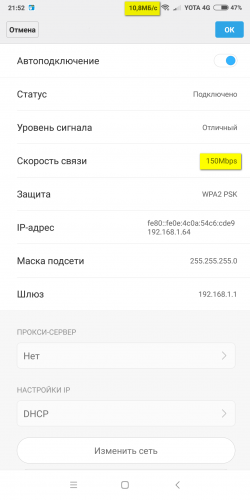
Фикс на увеличение ширины канала WiFi с 20Mhz до 40Mhz
только для 2.4Ghz частоты
Идём по пути: /system/vendor/etc/wifi/ открываем текстовым редактором файл WCNSS_qcom_cfg.ini
И добавляем строку
gChannelBondingMode24GHz=1

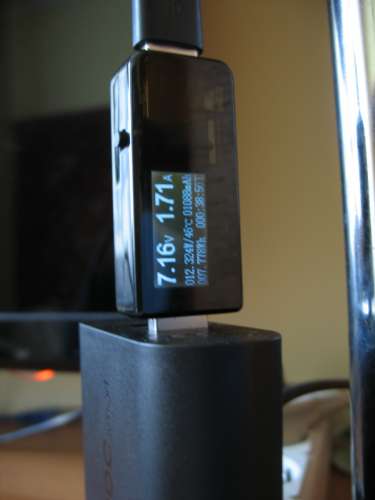
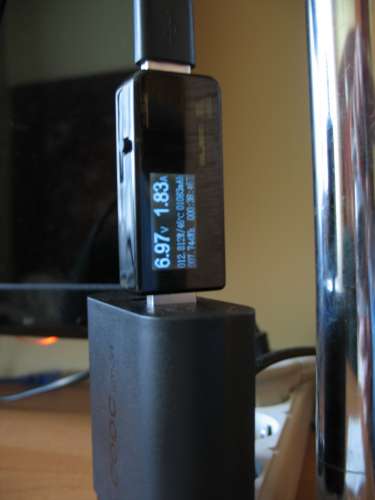
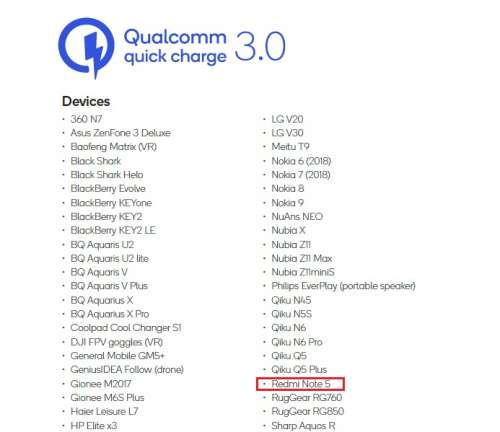
Update(19.03.2019): Теперь о поддержке Quick Charge 3.0 в Redmi Note 5 заявлено официально в Quick Charge Device List
Скрин прилагаю
надо выйти из МИ-акк.
Итак, обзор Xiaomi Redmi Note 5 4/64 Black.
Два дня назад приобрел данный аппарат, модель MEE7S (China) с прошивкой Global Stable (которая при первом включении обновилась по ОТА до актуальной 17 версии).
Комплектация
Стандартная, радует наличие чехла, который хоть и тонкий и легко снимается, но тем не менее поможет сохранить товарный вид до тех пор, пока не придет нормальный чехол из Китая.
Внешний вид и габариты
Для тех, кто привык к 5.5-дюймовому экрану с соотношением сторон 16:9, как и я привык к прошлому XRN4, «пятерка» крупной не покажется, потому что по габаритам она просто самую малость подлиннее. В то же время, для женской руки он, скорее всего, будет великоват.
Внешний вид спереди – стандартный для Xiaomi, сзади – стандартный для IPhone X. Все кнопки и разъемы на привычных местах, сканер отпечатка пальцев на задней стороне удобно ложится под указательный палец. Лично мне не нравится выпирающая тыльная камера, потому что смартфоном неудобно пользоваться, когда он лежит на столе или иной ровной поверхности. Чехол частично сглаживает выступающий островок, но не полностью. Пластиковые вставки сверху и снизу, как ни странно, в глаза не бросаются по цвету почти не отличаются. Отпечатки задняя стенка собирает, но они легко стираются.
Звук
Звук в проводных наушниках не проверял в связи с отсутствием оных, звук в BT-наушниках гораздо более приятный и четкий, чем на RN4. То же самое со звуком из мультимедийного динамика, причем он еще и весьма громкий. На работе обычно включаю самый минимальный уровень громкости, и если на RN4 он никому не мешал, то на RN5 приходится включать беззвучный, потому что даже минимальный уровень для офиса громковат.
Производительность
Я отношусь к числу людей, которые если и играют в игры на смартфоне, то только в головоломки/настолки/2D-аркады, поэтому в полной мере оценить мощь Snapdragon 636 я не могу. Но с повседневными задачами с учетом 4 ГБ ОЗУ (свободно всегда в районе 2 ГБ) смартфон справляется без нареканий, фризов и лагов не заметил. Порадовала быстрая внутренняя память, приложения и обновления к ним устанавливаются молниеносно.
Камеры
Фронтальная камера, в сравнении с фронталкой XRN4, отличная, эффект боке рисует достаточно качественно, наличие фронтальной вспышки тоже радует.
Тыловая камера снимает примерно на том же уровне, что и XRN4, и по сравнению с Leica на Huawei P10 жены нервно курит в сторонке. Но если Вы адекватный человек и не собирались снимать фотошедевры на телефон за 14 т.р., то камеры для фоточек в Инстаграм будет достаточно. В режиме Портрет границы объекта фокусировки определяет достаточно четко и ровно размывает все вокруг.
ОЧЕНЬ порадовала стабилизация видео. Хоть она и не оптическая, а электронная, но при этом очень сглаживает тряску, если снимать видео на ходу. На RN4 смотреть видео, снятое на ходу, было просто нереально.
Беспроводные интерфейсы
Все работает без нареканий, даже сказать нечего. Кому нужен NFC – смотрите в сторону Honor/Huawei. Мне не лень достать бесконтактную карточку для оплаты в Пятерочке.
В перспективе планирую настроить поддержку aptX, потому что подходящие для этого наушники есть.
UPD: мной замечена проблема с BT-ушами, пока единичная, буду следить.
С GPS тоже не было никаких проблем, находит местоположение быстро и достаточно точно, по маршруту ведет без проблем, в кусты не уезжает.
Интерфейс
Радует наличие Android 8.1, а т.к. смартфон новый, то есть все основания полагать, что обновляться он еще будет.
А MIUI – он и в Африке MIUI. Для 1/3 людей он хорош, для другой 1/3 людей он отвратителен, и для третей 1/3 людей он ничем принципиально не отличается от других оболочек, и я отношусь к последней трети.
Очень понравилось управление жестами, возможность скрыть ненавистные кнопки управления, отгрызающие часть экрана, радует.
Сканер отпечатка пальцев работает во много раз лучше, чем на RN4, а вот разблокировка по лицу просто поразила тем, что она реально пашет! И когда я в солнечных очках! И в сумерках в помещении без света! И даже если держать телефон вверх ногами! Обратная сторона медали: я думаю, что обмануть с помощью фото его будет несложно. С другой стороны, мне лично удобнее сразу коснуться пальцем сканера, чем включать экран и подносить его к лицу, так что для меня эта функция – скорее баловство.
Аккумулятор
Опять же в сравнении с полуторагодовалым XRN4 на Mediatek автономность «пятерки» фантастическая. Аналитику с часами работы экрана приводить мне лень, да и у всех разные сценарии использования, но могу сказать, что когда я утром приходил на работу, у моей «четверки» оставалось около 60%, а у «пятерки» при всех тех же действиях – около 90%.
ˇ
Итог
За те деньги, за которые можно купить серый 4/64 без Band 20 да и с Band 20 (а это 13-14 т.р.) смартфон просто бомбический, и конкурентов у него, ИМХО, даже близко нет.
Если искать конкурентов по цене официальной розницы, то вылезает:
1. полчище Huawei/Honor с NFC, очень приятной EMUI, неплохими камерами, но дико надоевшим Kirin 659, который они пихают во все смарты до 20 т.р.
2. ASUS Zenfone Max Pro M1, опять же с NFC и тем же 636 драконом, но с худшей камерой, «голым» андроидом (не знаю, это больше плюс или минус) и большим количеством багов (судя по тому, что я прочитал в обсуждении на форуме, когда рассматривал его как один из вариантов)
3. прочие китайцы и бюджетные ненавистные мне Гнусмасы.
Доброго времени суток коллеги! Уже неделю я пользуюсь данным смартом и хочу привнести и своё мнение в общую копилку. Размер удобен, причём он не шире смартов с диогональю 5,5, а в высоты разница меньше 0,5 см. Аппарат в работе полностью устраивает, всё работает, ничего не «зависает» (пока во всяком случае). Теперь о «жестах»! В принципе смарт был выбран в первую очередь из-за этой «фишки», по скольку альтернативой был Ми А2. Так вот меня всё полностью устраивает, все программы открываются быстро (от слова абсолютно). А как они закрываются, меня на самом деле и не интерисует. Первый раз продолжил смотреть на экран при закрытии программ, только после начала «активной полемики» здесь на форуме. Камера более чем устраивает, снимки лучше чем на всём, с чем удалось сравнить. А надо будет лучше, думаю поможет только «зеркалка».
Да, и об автономности! Я не самый экономный пользователь, постоянно 4Г, вибер. ватсап, телеграмм, месенжер, фэйсбук и т.п. целый день. Иногда и в игрушки (убивалки времени) позависаю, понятно разговоры и частенько карты и браузер. Но по любому, к вечеру меньше 40% ни разу не замечал.
Как-то так!
Ошибка yellow pages на Xiaomi: что это и как ее убрать
Владельцы смартфонов Сяоми порой сталкиваются с непонятным явлением в виде ошибки yellow pages, которая появляется на экране мобильного устройства. Ее истоки ведут к шестой версии прошивки MIUI, когда был реализован новый сервис – желтые страницы. Их задачей было оказание помощи пользователям в ориентации в пространстве. Владелец получил возможность получения информации о маршруте следования до определенного объекта, однако ориентирована эта система исключительно на китайский рынок. Соответственно, российский рынок она не затрагивала.

Однако с выходом MIUI 9 оказалось, что yellow pages появились и в глобальной версии прошивки, оказавшись в многочисленных программах телефона. Закономерным следствием стало появление множества ошибок, которые постоянно высвечивались на экране.
Как удалить yellow pages?
Особенностью приложения является то, что удалить его не представляется возможным, так как оно внедрено в саму оболочку операционной систем. Однако можно воспользоваться утилитой Activity Launcher, которая находится в свободном доступе на Play Market. Ее нужно скачать и установить на смартфон, после чего запустить с открытием настроек на русском языке.

В открывшемся списке нужно найти пункт «yellow pages» и деактивировать его.
Эти действия позволят перенастроить работу системы и убрать надоедливое сообщение об ошибке.
Можно воспользоваться и более простым способом. Для этого зайдите в «Настройки» — «О телефоне», после чего надо семь раз тапнуть на пункт с версией MIUI. Это позволит перейти в меню расширенных настроек для выбора режима «Для разработчиков». Здесь нужно найти подпункт «Показывать ошибки приложений» и передвинуть рычажок влево, т.е. в неактивное состояние.

После этого сообщения об ошибках на дисплее попросту не будут появляться.
Как избавиться от ошибки yellow pages на Xiaomi

Ошибка приложения yellow pages на телефонах Xiaomi вызвала бурный отклик. Никто толком не знает, что это за желтые страницы такие, а тут еще и ошибка непонятная. Частота появления воспалила глаз пользователя, и автору пришлось покопаться в причинах ее появления. А также в методах устранения назойливого сообщения на экране. Вот, что удалось выяснить.
Истоки ошибки
Несколько лет назад, начиная с MIUI 6, богатые на выдумку китайские программисты придумали и применили на практике верный маркетинговый ход. В тело прошивки ввели новый сервис — желтые страницы, суть которого помочь ориентироваться человеку в пространстве. Значение программы, встроенной в тело прошивки — дать индивидууму разнообразные знания на тему: что, где, когда с построением маршрута следования до ресторана, бара, кинотеатра. Ориентирован ресурс исключительно на внутренний рынок Китая, поэтому сами понимаете, какая база заложена в программе.

До недавнего времени россияне, сидевшие в основном на глобальной прошивке, даже не догадывались об этой фиче. Но в очередное обновление MIUI до 9 версии каким-то ветром задуло yellow pages в список всех приложений телефона и пошло-поехало. Посыпались многочисленные ошибки, постоянная запись которой не сходила с экрана.
Реакция не замедлила себя ждать.
Что делать
Бороться с надоедливой ошибкой стали радикально. Так как приложение невозможно удалить, то его решили просто остановить. Такое возможно даже без приобретения волшебных рут прав. Вот вкратце пошаговая инструкция, ведущая к победе:
Как видите, довольно просто и незатейливо произошла настройка работы системы и ее корректировка. В отличие, скажем от «мудрых» советов по перепрошивке телефона на кастом, очищенный от всякой китайщины.
Другой способ еще проще, подходит для тех, кто не хочет даже намека на трудности. Смысл манипуляций чисто страусовый, засунуть голову в песок и тебя не видно. Вот, что надо сделать:
Теперь нам ошибки не страшны, они не будут появляться на экране. Мы справились, но осадок остался. Ведь проблема до конца не решена, хотя мальчики с YouTube победоносно залили десятка два видео с одинаковым содержанием по «устранению» ошибки.
А что дальше?
Приложение yellow pages, неожиданно появившись на глобальной прошивке, в последней версии так же неожиданно исчезло. Xiaomi быстро реагирует на недочеты и неудобства, возникающие в девелоперских прошивках. Компания удаляет баги и бесконечно улучшает конечный продукт. В связи с этим, те, кто сидит на глобалке, может не беспокоиться о желтых страницах, их в телефоне больше нет, а соответственно и ошибка больше не появится. Перфекционисты, те, кто использует китайскую оригинальную прошивку и включает английский язык, для них эта статья не потеряла актуальности.
Удаление предустановленных приложений на любом Xiaomi и Redmi

По умолчанию на смартфонах Xiaomi и Redmi, которые работают под управлением Android и оболочки MIUI, встроено много Google и Mi-приложений. Часто пользователи принимают решение удалить ненужные системные программы, ведь некоторые из них автоматически загружаются при включении смартфона, занимают постоянную и оперативную память, или вообще используют Интернет-соединение. Получить желаемый результат можно только при использовании дополнительного ПО. В этом нет ничего сверхсложного, если правильно выполнять все действия нашей инструкции.
Стоит ли удалять системные приложения?
Это вполне разумный шаг в плане очистки памяти устройства. Только подходить к вопросу нужно с умом и осторожностью. Ведь в случае удаления важного системного приложения для операционной системы Андроид, работа мобильного устройства может быть нарушена. В результате некоторые функции могут работать неправильно, будут появляться разного рода ошибки.
Если удалить встроенные приложения, которые не отвечают за жизненно необходимые функции смартфона, вы получите несколько преимуществ:
Процедура отключения или даже полного удаления не требует наличия Рут-прав. Решить задачу можно двумя способами — через настройки Xiaomi и с помощью функционала специального приложения для компьютера. Далее ознакомимся с каждым из них.
Способ 1 — Отключение через настройки MIUI
Если по умолчанию такая опция доступна на вашем устройстве Xiaomi или Redmi, то просто перейдите в «Настройки», выберите «Приложения и уведомления», далее «Показать все приложения». В появившемся окне найдите нужное. В качестве примера мы будем отключать встроенный сервис «Google Play Музыка». Просто нажмите «Отключить приложение».
На некоторых Xiaomi кнопка отключения отсутствует. В таком случае попробуйте запустить «Настройки» и в поле «Поиск настроек» введите «Изменение системных настроек». Выберите раздел с одноименным названием, а далее «Все приложения», затем в списке отключите ненужные.
Так же для этой задачи можно использовать специальное приложение «Redmi System manager (No Root)».
Таким образом, вы можете отключить множество системных приложений, но далеко не все. А вот следующий способ позволяет полностью удалить (при необходимости позже восстановить) любое встроенное Google и Mi приложение.
Способ 2 — Удаление через Xiaomi ADB Fastboot Tools
Чтобы успешно выполнить все необходимые действия, потребуется персональный компьютер или ноутбук, драйвер для вашего смартфона Xiaomi, оригинальный USB-кабель и специальная программа. Скачать можете по этой ссылке.
Если программа при запуске на компьютере будет выдавать ошибку с кодом 0xc000007b, установите или обновите DirectX и Net Framework. Так же в некоторых случаях помогает обновление драйвера видеокарты.
На смартфоне включите опцию «Отладка по USB». Если до этого времени вы еще ни разу не пользовались этим системным инструментом, то для включения необходимо сначала активировать «Режим разработчика». Перейдите в «Настройки», далее откройте раздел «О телефоне», несколько раз подряд нажмите на пункт «Версия MIUI» или «Номер сборки». Система сообщит о том, что «Вы стали разработчиком».
Теперь в «Настройках» найдите новый пункт меню «Для разработчиков». Как правило, он находится в разделе «Система» или «Расширенные настройки».
Пролистайте список к разделу «Отладка». Здесь включите режим отладки при подключении вашего Xiaomi или Redmi к ПК по USB.
Подключите устройство к компьютеру и откройте шторку уведомлений. Вместо «Зарядка по USB» (или на некоторых моделях «Без передачи данных»), выберите режим работы «Передача файлов».
Теперь перейдем к действиям на ПК. Запустите ADB Fastboot Tools. Нажмите «Debloater». Через несколько секунд в окне «Status» отобразится информация о вашем мобильном устройстве. После этого на телефоне автоматически появится окошко с предложением разрешить отладку по USB. Поставьте галочку «Всегда разрешать этому компьютеру» и нажмите «ОК».
После этого опять нажмите кнопку «Debloater». Появится список системных Mi и Google программ, которые потенциально могут присутствовать в памяти смартфона Xiaomi. Например, выберем для удаления сразу несколько — Compass, Downloads, Google Maps, Scanner, Yellow Pages.
Далее нажмите кнопку «Uninstall». В окошке «Status» можете наблюдать за процессом удаления.
По окончанию нажмите «Reboot into System».
Теперь можно отключить смартфон от компьютера.
Какие приложения можно удалить на Xiaomi без последствий?
Ниже вашему вниманию представлены встроенные приложения, удаление которых не повлияет на стабильную работу смартфона Xiaomi или Redmi. К каждому прилагается краткое описание, чтобы понять, с чем имеете дело. Если вы не пользуетесь той или иной программой, то смело можете стирать.
Miui удалить системные приложения
По разным причинам пользователи смартфонов от китайского производителя часто задаются вопросом о том, как удалить системные приложения на Xiaomi. В некоторых случаях это не получается сделать. Причина может крыться в обычной неграмотности, обновленной прошивке, сбоях, происходящих с аппаратом.
Какие приложения разрешается удалять
Прежде чем приступать к процессу удаления, следует выяснить, какие программы разрешено удалять со смартфона. К таковым относятся следующие:
Удаление всех этих приложений осуществляется через настройки телефона или сам Google Play (открываем там программу и выбираем удаление). Для удаления остальных утилит требуются специальные ходы или программные решения. Иногда нужны root-права.
Какие стандартные программы можно удалять
Часто владельцы китайских смартфонов задаются вопросом об удалении стандартного софта, который встраивают производители. Какие системные приложения можно удалить:
Если у пользователя Xiaomi Redmi или Mi серии не имеется root-прав, то для совершения действия необходимо перейти в режим разработчика. Чтобы очистить устройство, нужно:


Благодаря этому способу можно легко удалить неудаляемые программы с гаджета.
При наличии root-прав
Если же имеются рут-права, то надо скачать любой менеджер приложений с их поддержкой, а также с возможностью удаления системных программ. Неплохим считается Uninstall Expert. Пошаговое руководство:


С каждым годом в прошивках MIUI добавляются системные приложения, которые занимают внутреннюю память телефона, некоторые из них работают в фоне, а это значит, что Ваш аккумулятор будет садиться быстрее ну и конечно же приложения занимаю оперативную память устройства. Обычным стандартным способом предустановленные приложения удалить невозможно и сегодня мы будем рассматривать один из способов по удалению таких приложений, ниже описанный способ хорош тем, что он универсален, т. е. подходит для всех телефонов Xiaomi, а также удаление приложений будет осуществляться на заблокированным загрузчике и без Рут прав. Для удаления системных приложений нам понадобиться ПК с операционной системной Windows 10, USB кабель к телефону и сам телефон.
Подготовка телефона
Первым делом нам необходимо активировать режим для разработчика на телефоне, для этого заходим в настройки телефона далее выбираем О телефоне и 7 раз нажимаем на Версию MIUI, после чего система нас уведомит об активации режима разработчика, расположен он в Настройках->Расширенные настройки-> Для разработчиков. Далее в режиме разработчика ищем и активируем Отладку по USB. Теперь можно подключать телефон к ПК по USB.
Загрузка и запуск приложения Xiaomi ADB Fastboot Tools
Следующий нашим шагом будет загрузка приложения Xiaomi_ADB_Fastboot_Tools_2.3.1 через которое и будет осуществляться удаление приложений. После загрузки необходимо разархивировать приложение и запустить файл XiaomiADBFastbootTools.exe и нажать на кнопку Debloater
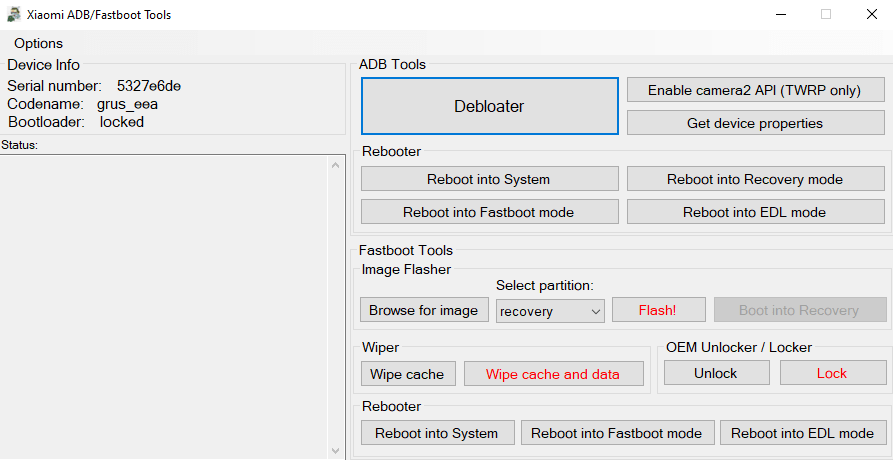 Нажимаем на Debloater
На Вашем телефоне должно появиться окно с разрешением на отладку с этого компьютера где необходимо нажать Ок
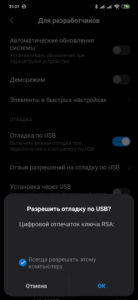 Даем разрешение на отладку по USB
(У меня на Windows 7 после нажатия на кнопку Debloater на телефоне не появлялось окно с разрешением на отладку, решил проблему подключением телефона к другому ПК с Windows 10, напишите в комментариях у кого сработало на Windows 7). В открывшемся новом окне выбираем приложения которые необходимо удалить
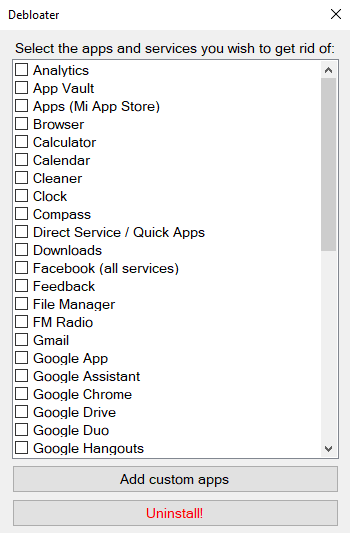 Список приложение которые можно удалить
Если указанного ниже приложения нет в программе, то можно нажать на кнопку add custom apps и ввести название которое указано ниже в списке в скобках, для примера я указал приложение Быстрые приложения.
 удаление быстрые приложения
Хочу отметить, что не нужно удалять все подряд Вы можете получить кирпич! Все действия вы делаете на свой страх и риск! Ниже список приложений которые можно удалять, каждое приложение имеет описание.
Список приложений которые можно удалить
 Быстрые приложения / Quick Apps (com.miui.hybrid)
 Диск Google (com.google.android.apps.docs) — диск от Google, советую удалить этот и поставить из Play Market, так вы сможете контролировать приложение и давать ему необходимые разрешения
 Игры / Games (com.xiaomi.glgm) — Что-то на подобие Google Play, но только от Xiaomi, не вижу смысла использовать два идентичных приложения.
 Карты (com.google.android.apps.maps) — Google карты я их не использую, поэтому снес.
 Объектив Google(com.google.ar.lens) — это технология распознавания изображений
 Меню SIM-карты (com.android.stk) — Удалил эту дрянь, некоторые говорят, что сотовые операторы используют это приложения для рекламы, например как на Мегафоне при проверке баланса появлялось окно с рекламой.
 Оповещение населения (com.android.cellbroadcastreceiver) — На сколько я понял приложение не работает в России.
 Приложения (com.xiaomi.mipicks) — Подобие Play Market, не вижу смысла его использовать, да еще и постоянно приходят уведомления.
Analytics (com.miui.analytics) — приложение собирает информацию об использовании Вами устройства.
(com.xiaomi.joyose) — Китайский развлекательный сервис, думаю он Вам не понадобится.
 Duo (com.google.android.apps.tachyon) — Видео чат от Google, если не используете можно смело удалять.
 Facebook App Installer (com.facebook.system) — Менеджер установки приложений Фейсбука
Facebook App Manager (com.facebook.appmanager) — Менеджер установленных приложений Фейсбука
Facebook Services (com.facebook.services) — Сервисы «Фейсбука»
 Gmail (com.google.android.gm) — Почтовый клиент от Google, если не используете можно смело удалять.
 Google Фото (com.google.android.apps.photos) — Сервис для хранения, редактирования и обмена фотографиями и видео, я тоже не использую его поэтому удалил, а так на Ваше усмотрение.
(com.android.providers.partnerbookmarks) — закладки в стандартном браузере от партнеров xiaomi
 Google Play Музыка (com.google.android.music) — музыкальный плеер от Google
 Google Play Фильмы(com.google.android.videos) — видео сервис от Google
 Mi Роуминг (com.miui.virtualsim) — виртуальные сим-карты в России не работает
Mi Credit (com.xiaomi.payment) — электронный кошелек от xiaomi, скорее всего работает только в Китае
Mi Pay (com.mipay.wallet.in) — основной компонент для Mi Credit
MRGSVendorApp (com.my.games.vendorapp) — какой-то сервис от Mail.ru (mail.ru один из спонсоров xiaomi)
MSA (com.miui.msa.global) — очередная аналитика, которая кушает трафик и висит в фоне
PartnerNetflixActivation (com.netflix.partner.activation) — Партнерское приложение от Netflix
VsimCore(com.miui.vsimcore) — компонент приложения Mi Роуминг
После удаления приложений необходимо перезагрузить смартфон. Для этого нажимаем «Reboot into System»
Итог
Подведем небольшой итог, с помощью данного способа можно избавиться от различного неиспользуемого хлама, освободить место в памяти телефона, сэкономить заряд аккумулятора и удалить ненужные ярлыки с рабочего стола и все это на заблокированном загрузчике и без рут прав. Если Вам понравилась статья, то прошу оценить ее, а чтобы не потерять этот пост поделитесь им в социальных сетях, все оставшиеся вопросы задавайте в комментариях, постараюсь ответить и помочь на все.
Прошивка MIUI имеет в себе огромное количество предустановленных приложений, а также есть некоторые инструменты от Google. Фирменные программы часто не устраивают пользователей, влияют на плавное функционирование системы, занимают место на внутренней памяти. Поэтому сегодня мы расскажем, как удалить системные приложения на Xiaomi быстро и безопасно.
Какие системные приложения можно удалить без последствий
Для начала обсудим, какие вообще системные приложения можно удалить, не навредив мобильному устройству. Ведь некоторые сервисы крайне важны, и без них слаженная работа смартфона невозможна. Внимательно ознакомьтесь с представленным ниже списком.
Приложения c заменой
Встроенные фоновые сервисы
Ниже также представлю дополненный список из нашего видео. Эти сервисы и приложения работаю в фоне и потребляют ресурсы телефона. Они удаляются непосредственно в программе Xiaomi ADB/Fastboot Tools. Идем по-порядку:
Мы описали только основную часть предустановленных приложений, подходящих для удаления. С полным списком вы можете ознакомиться на форуме 4pda в специальном разделе.
Помните, что ни в коем случае нельзя удалять приложения, дополнения или службы, отвечающие за безопасность и работу операционной системы. Например, ядро Android, телефон, настройки и так далее.
Удаление встроенных приложений на Xiaomi без рут
Теперь рассмотрим практическую часть статьи. Ниже вы найдете поэтапную инструкцию по удалению лишних фирменных приложений от Xiaomi и Google без рут-прав и разблокированного загрузчика. Мы предлагаем универсальный метод, который пригодится и опытным пользователям, и новичкам (независимо от версии Android и MIUI).
Итак, для процедуры нам понадобится:
Шаг 1: установка утилиты Xiaomi ADB/Fastboot Tools
Для начала ставим на компьютер программу, через которую и будет происходить удаление. Есть несколько версий Xiaomi ADB Fastboot Tools:
После скачивания распаковываем архив и устанавливаем программу стандартным способом. Далее приступаем к операциям на Андроид-устройстве.
Шаг 2: включение отладки по USB
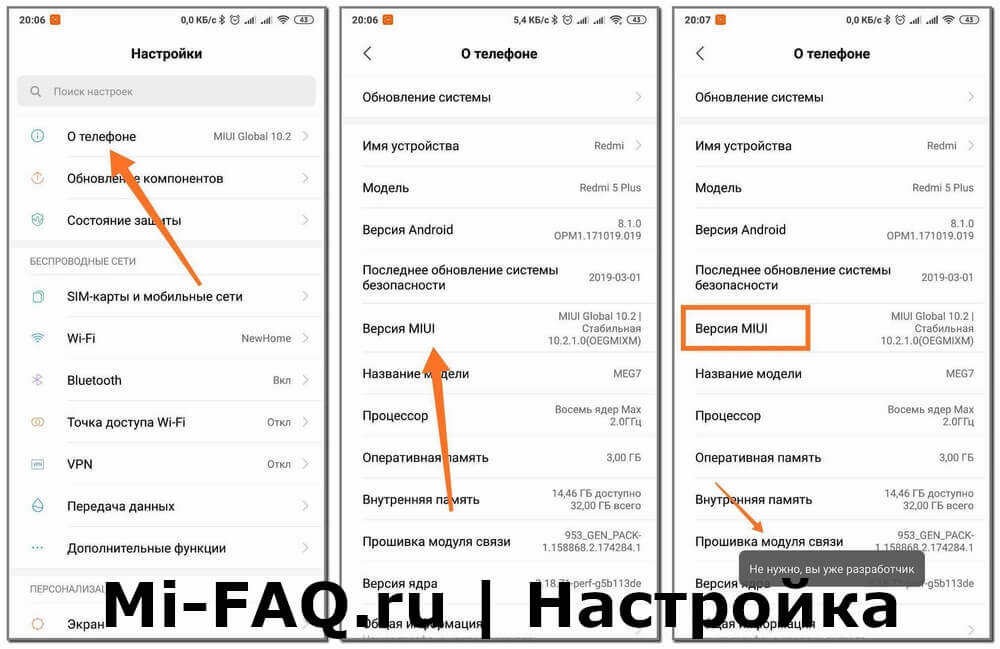
Чтобы компьютер распознал смартфон, нужно активировать режим отладки. Для этого:
Шаг 3: удаление ненужных приложений
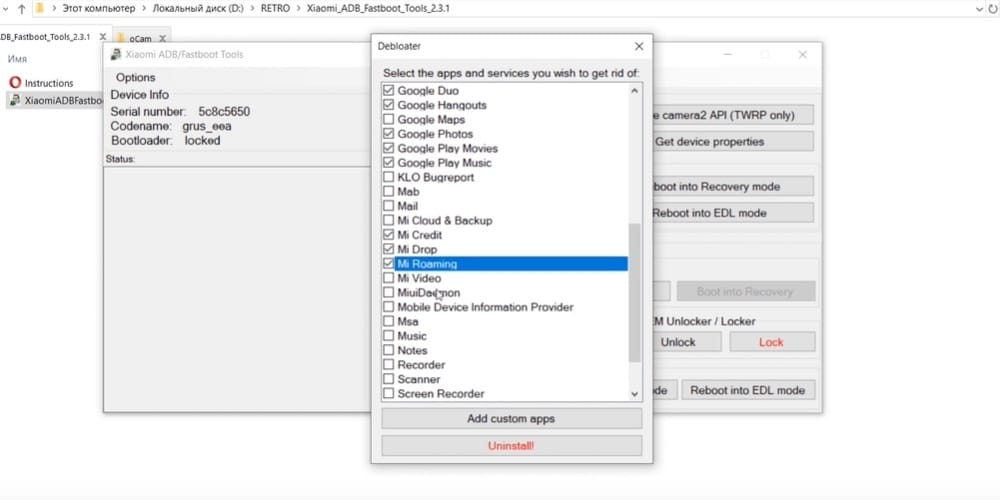
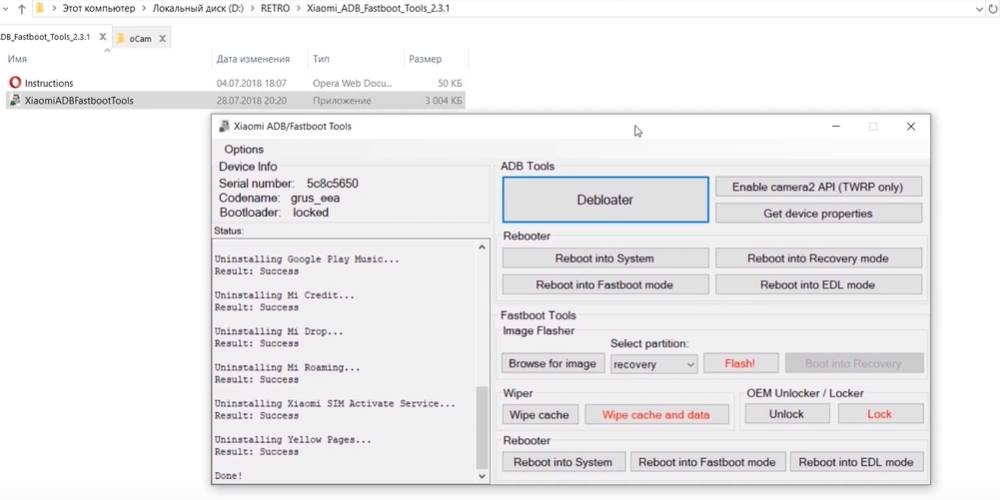
Шаг 4: проверка работоспособности телефона
После перезагрузки обращаем внимание на функционирование смартфона. Если операционная система запустилась без проблем, вы не наблюдаете никаких подтормаживай, зависаний и ошибок – значит, процедура прошла успешно.
Если же наблюдаются какие-то проблемы, напишите в комментарии под этой статьей, обязательно поможем. Также повторно посмотрите видео-инструкцию, где наглядно показан каждый этап операции.