
Yandex.Stroka.User. в планировщике — что за дичь?
Привет бро. Я тоже нашел в планировщике эту ерунду. Не знаю где искал ты, а я нашел при помощи AnVir Task Manager — реально крутой анализатор автозагрузки.

Сама эта строка — запись, запускает файл searchbandapp64.exe, который расположен лично у меня здесь:
PS: 8800 — так называется учетная запись у меня в тестовом ПК.
В пути уже видим — Yandex. То есть можно успокоится — это ребята не вирус. Ну не будет Яндекс пилить вирусы, реально.
Файл searchbandapp64.exe возможно отвечает за… эту штуку, которая установлена возле Пуска:

Если по иконке нажать, то.. удивительная штука, короче открылся браузер:

Но прикол в том, что раньше.. эта Алиса вроде бы работала отдельно от браузера. Сейчас вижу что Алиса именно уже в самом браузере живет. А кнопка возле Пуска ее просто активирует. Все четко.
Эксперимент: удаляем Алису и смотрим, пропадет ли запись?
Удаляем штатным способом:

Удалилось все быстро. Без приколов.
Иконка возле Пуска пропала. В анализаторе автозагрузки AnVir Task Manager — запись ПРОПАЛА:


Вывод — эта запись Yandex.Stroka.User. имеет прямое отношение к голосовому помощнику Алиса. И если эту Алису удалить то и запись пропадает. Не пользуетесь голосовым помощником? Можете удалять. Хотя не спорю, вроде работает и вроде неплохо, но непривычно, лично мне неудобно.
Заключение
Надеюсь информация пригодилась. Удачи и добра, до новых встреч!
Yandex.Stroka.User в планировщике — что это такое?
 Приветствую всех! Поговорим сегодня о таком задании как Yandex.Stroka.User — вы его можете встретить в планировщике задач. Ну думаю и так уже понятно что оно относится к Яндексу, но сегодня мы постараемся разобраться… для чего именно нужно? Может его вообще стоит удалить? Поехали разбираться))
Yandex.Stroka.User в планировщике — что это такое?
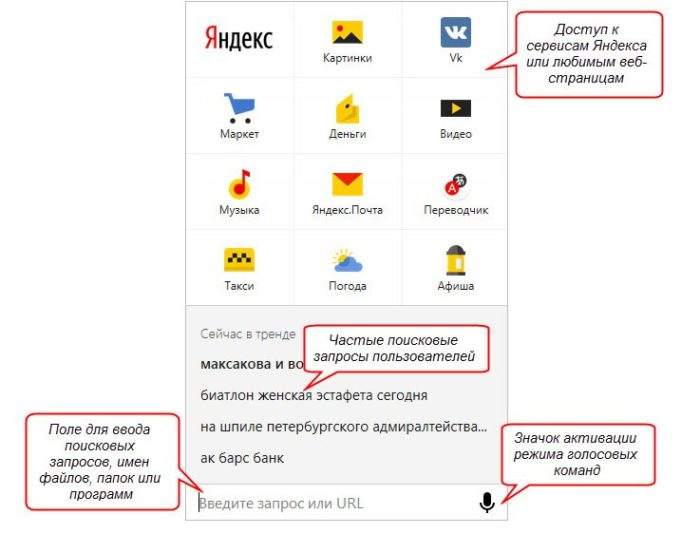
Яндекс Строка — некий компонент, который позволяет быстро что-то найти в интернете прямо из панели задач. Стоит что-то написать или сказать голосом и Яндекс найдет, собственно вот и сама эта строка:

Установиться может эта штука с любым Яндекс-софтом.
Задание Yandex.Stroka.User можно попробовать удалить — но после перезагрузки оно само восстановилось. Даже если удалить из окна Программы и компоненты (Win + R > appwiz.cpl) прогу Яндекс Строка — то все равно восстанавливается после удаления ((
Методом тыка было выяснено, что Yandex.Stroka.User восстанавливается из-за.. помощника Алиса. После того как я ее удалил, потом удалил задание и после перезагрузки задание уже не восстанавливалось.
Нужна ли Алиса? Смотрите сами. При помощи нее можно узнать ответы на многие вопросы, кнопка ее стоит возле пуска, фиолетовая, а также можно с Алисой говорить голосом. В принципе прикольно, но на практике лично мне удобнее использовать браузер и искать самому, так привычнее что ли))
Внимание! Чисто случайно оказалось, что можно Алису не удалять. Достаточно нажать правой кнопкой по ее иконке возле пуска, там выбрать Выключить и потом задание Yandex.Stroka.User в планировщике само исчезнет))
Но причем тут Алиса? Думаю дело в том, что она тоже использует Яндекс строку, чтобы искать что-то в интернете и давать ответы там же:

Вот только эта Алиса не работает уже без браузера, а раньше работала и без, как отдельное приложение.
Так, стоп. Еще раз. Вот задание Yandex.Stroka.User в планировщике:

Правой кнопкой по фиолетовой кнопке возле пуска выбираем Выключить:

Кнопка исчезнет. Теперь идем в планировщик, нажимаем там F5 чтобы обновить данные и видим — задание Yandex.Stroka.User исчезло:

Если вам Алиса вообще не нужна, то ее можно удалить из списка программ:

И потом она быстро удалится с вашего ПК:

Заключение
Надеюсь информация пригодилась. Удачи и добра, до новых встреч господа!
Добавить комментарий Отменить ответ
Этот сайт использует Akismet для борьбы со спамом. Узнайте как обрабатываются ваши данные комментариев.
Яндекс Строка — что за программа, как удалить с компьютера
 Информационное пространство развивается очень быстро, причём с нарастающим темпом. Нынешнее поколение уже вовсю пользуется изысками, которые всего десять лет назад считались чем-то невероятным. Ну или хотя бы возможным, но только через много-много лет.
На данный момент производители софта предоставляют пользователям компьютеров и смартфонов огромное количество самых разных программ — развлекательных, вспомогательных, системных и так далее. Некоторые из них можно скачать за считаные секунды на сайте производителя, и также легко удалить в том случае, если программа становится не нужна. С ними каких-то сложностей практически не возникает. Но есть софт, который может появиться вместе с установкой других программ, а с его удалением возникают некоторые трудности. В данной статье речь пойдёт об одной из таких программ.
Яндекс Строка — известная утилита, которая может облегчить работу пользователя персонального компьютера, но в то же время может оказаться бесполезной вещью на рабочем столе, если в ней нет особой потребности. Не все пользователи знают, как можно удалить Яндекс Строку со своего компьютера. Об этом будет рассказано далее.
Что из себя представляет Яндекс Строка?
 Для начала стоит подробнее рассказать о самой Яндекс Строке. Не каждый мог столкнуться с данной программой, поэтому не все знают о том, зачем предназначается этот софт, и каков его функционал. Стоит сразу отметить тот факт, что программа отличается от стандартного «назойливого» софта, которого навалом в интернете, и большинство представителей которого вылезают неожиданно, а также весьма сложно удаляются. Программу можно отключить, но удалить не всегда получается легко и быстро.
Яндекс Строка является довольно полезной утилитой, которая может упростить пользователю осуществление поиска в интернете, а также на самом компьютере. Стоит подчеркнуть, что также программа имеет удобный «бонус» в виде способности запоминать предыдущие запросы для более лёгкого ориентирования в списке прошлых запросов.
Также обязательно следует отметить наличие у утилиты как клавиатурного, так и голосового ввода. Для пользователей Windows 10 это крайне полезное свойство, особенно учитывая, что русскоязычная Кортана появится ещё не скоро. Чтобы активировать голосовой ввод, стоит просто нажать на значок микрофона на панели Строки, и программа начнёт прослушивание голосовой поисковой команды. Также можно просто сказать в микрофон «Слушай, Яндекс», что тоже запустит процесс поиска запроса по записи.
Яндекс Строка может использоваться не только для поиска нужной информации в интернете либо на компьютере. Утилита предоставляет возможность быстрого доступа к другим сервисам Яндекс — облачному диску, почтовому клиенту, маркету и прочим.
Как удалить Яндекс Строку для Windows 7?
Далее будет рассказано о том,  как можно удалить эту утилиту в случае, если она появилась на рабочем столе персонального компьютера с операционной системой Windows 7. На данный момент эта ОС находится на большинстве ПК, так что вопрос точно является актуальным для большого количества пользователей.
После установки утилиты Яндекс Строка она появляется в виде отдельной панельки на панели задач, возле кнопки Пуск. В том случае, если на неё кликнуть, появляется окно, где можно выбрать определённый сервис от Яндекс, а ниже отображается строка для ввода запроса для поиска. С этим поисковым сервисом работать очень легко — стоит просто ввести или начать вводить какое-либо слово, и система предложит пользователю список из поисковых команд. При выборе одного из них открывается браузер с результатами по запросу, найденными с использованием поиска Яндекс.
Конечно, многие могли попытаться убрать Яндекс Строку кликом правой кнопки мыши на панель задач, сняв галочки напротив некоторых пунктов. Конечно, эти действия могут убрать Строку с рабочего стола, но удаления самого не произойдёт. Программа всё равно останется на компьютере, а удалить её легко и просто:
Как удалить Яндекс Строку для Windows 10?
 Выше был описан способ удаления утилиты с компьютера, операционной системой которого является Windows 7. Пользователи Windows 10 также могли столкнуться с указанной в статье проблемой, поэтому ниже будет описан процесс удаления Яндекс Строки для их «десятки».
Как удалить Яндекс строку

Яндекс.Строка – программа, разработанная одноименной корпорацией «Яндекс». Эта полезная утилита помогает пользователю находить нужную информацию как в интернете, так и в памяти самого компьютера. Ввод данных может осуществляться при помощи клавиатуры или же электроакустического прибора. Ответы на вопросы, по желанию пользователя, будут выведены на экран или же озвучены самой утилитой.
Установленная утилита Яндекс.Строка представляет собой окошко, расположенное на «Панели задач» рабочего стола. При нажатии левой кнопкой мыши на саму строку, появляется интерфейс ПО, где пользователь сможет управлять компьютером, искать информацию в интернете и пр.
Многие пользователи интернета работой Яндекс.Строки остались довольны. Однако нашлись и те люди, которые утверждают, что отечественное ПО лишь отдаленно напоминает Сири. Если вы относитесь к числу последних, эта статья будет вам полезной. Здесь вы сможете узнать, как удалить эту утилиту из памяти вашего устройства.
Как удалить Яндекс строку
Как отключить и скрыть Яндекс.Строку
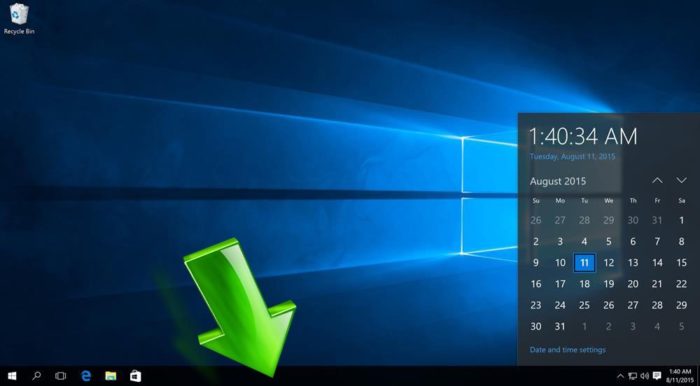
Кликаем правой кнопкой мышки по «Панели задач» на рабочем столе
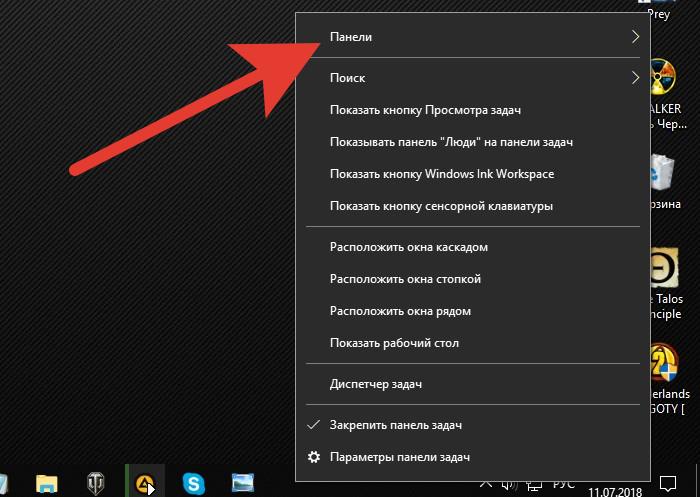
Наводим курсор на пункт «Панели»
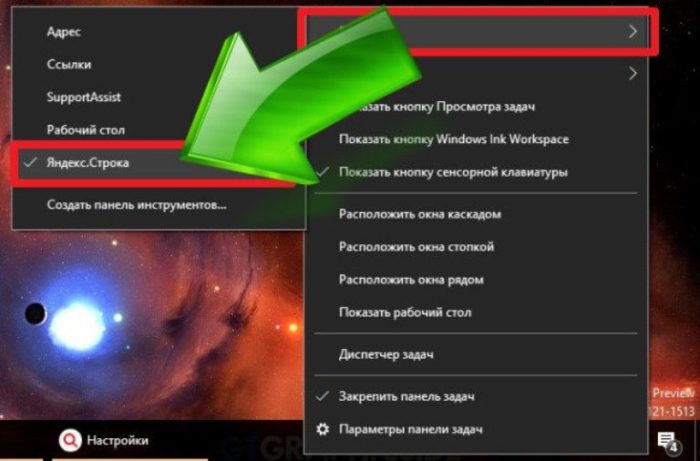
Щелчком левой кнопкой мышки снимаем галочку рядом с названием «Яндекс.Строка»
Опция строки от Яндекса отключена.
Примечание! Чтобы вновь начать работу с утилитой, включите эту опцию.
Как удалить Яндекс.Строку
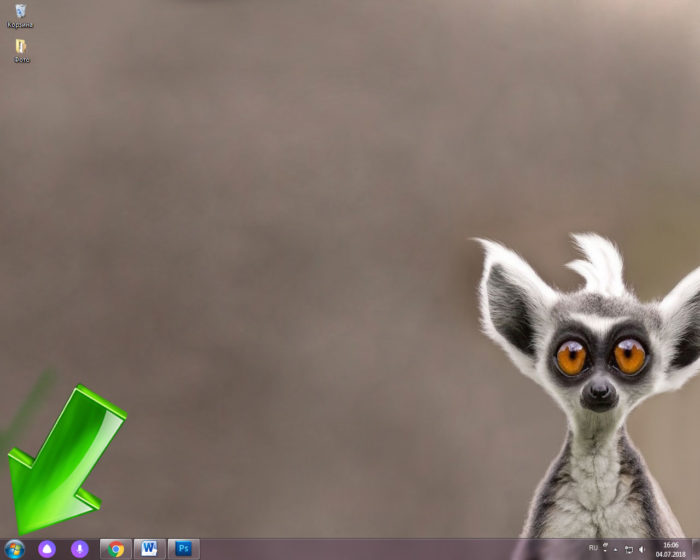
Нажимаем на кнопку «Пуск»
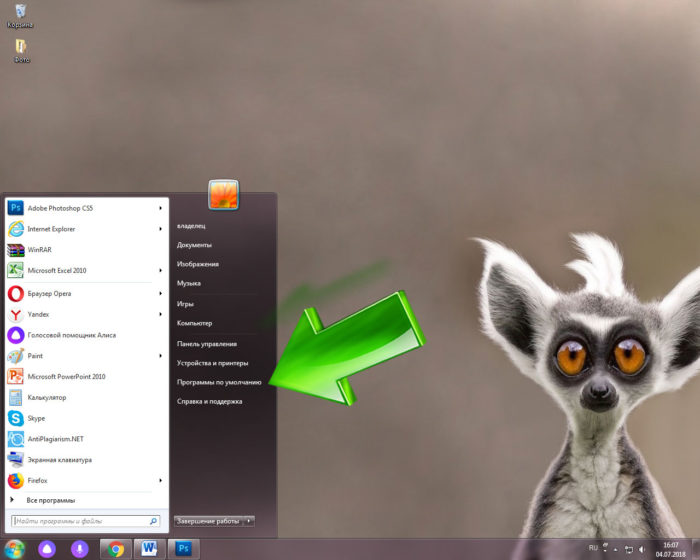
Кликаем по строке «Программы по умолчанию»

Кликаем по строке «Программы по умолчанию»
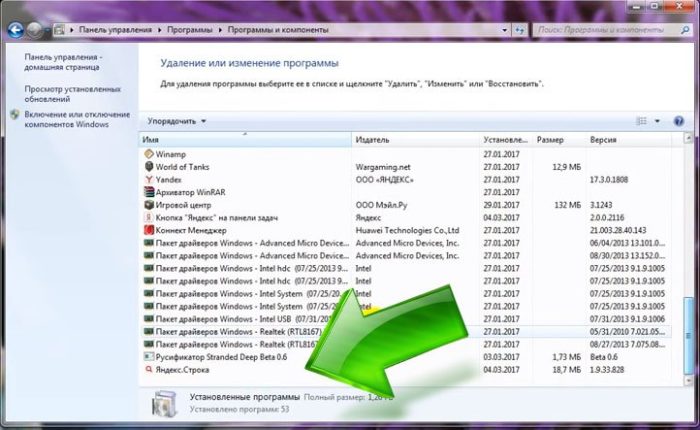
Дважды кликаем мышью по Яндекс.Строке
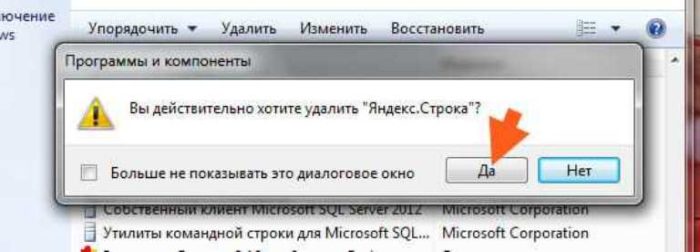
Подтверждаем действие, нажав кнопку «Да»
Поздравляем! ПО удалено.
Как скрыть Алису на «Панели задач» Windows 7, 8, 10
Способ 1
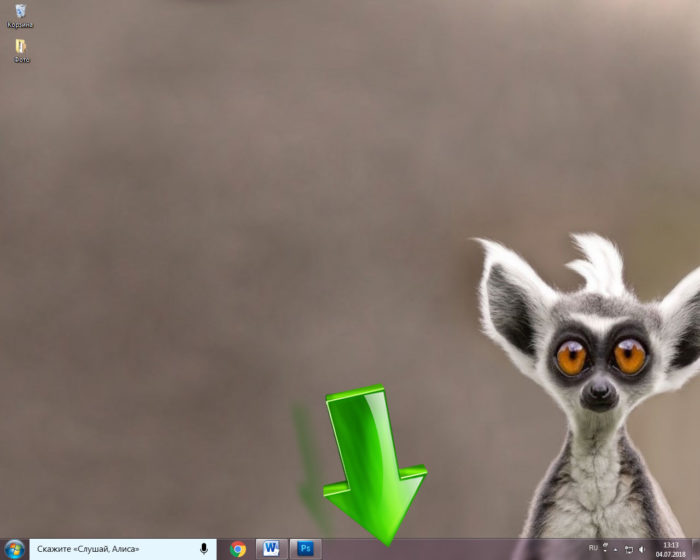
Щелкаем правой кнопкой мышки по «Панели задач»
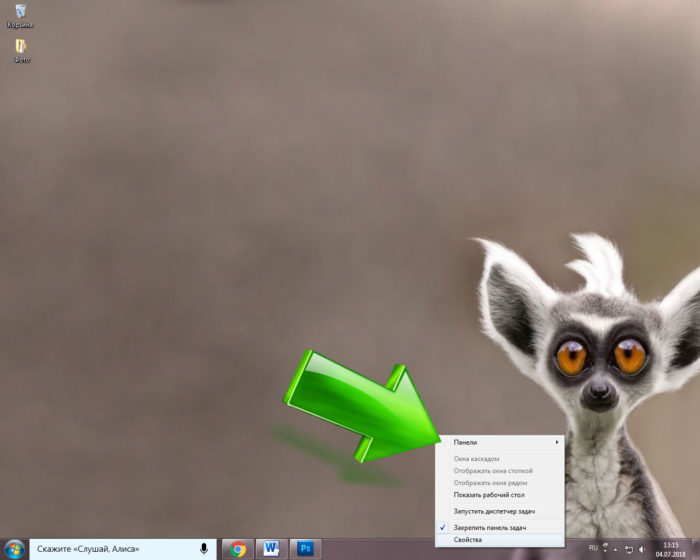
Наводим курсор мышки на пункт «Панели»
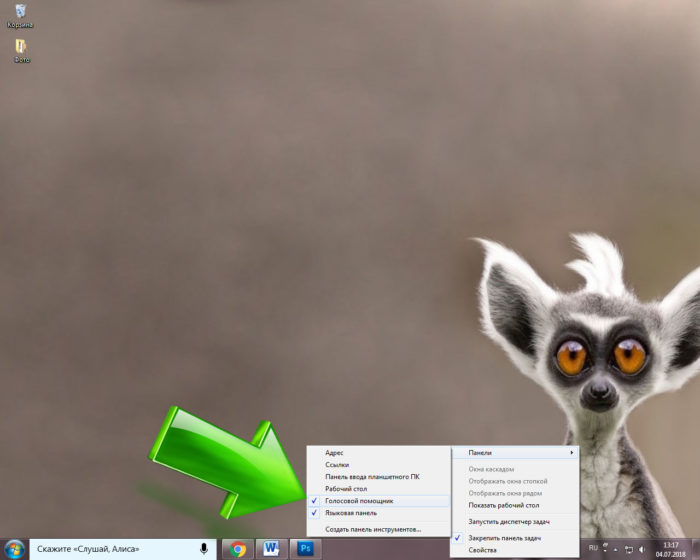
Убираем отметку возле фразы «Голосовой помощник»
Поисковая строка на «Панели задач» отсутствует.
Примечание! При повторном использовании ПО, Алиса вновь появится на «Панели задач».
Способ 2
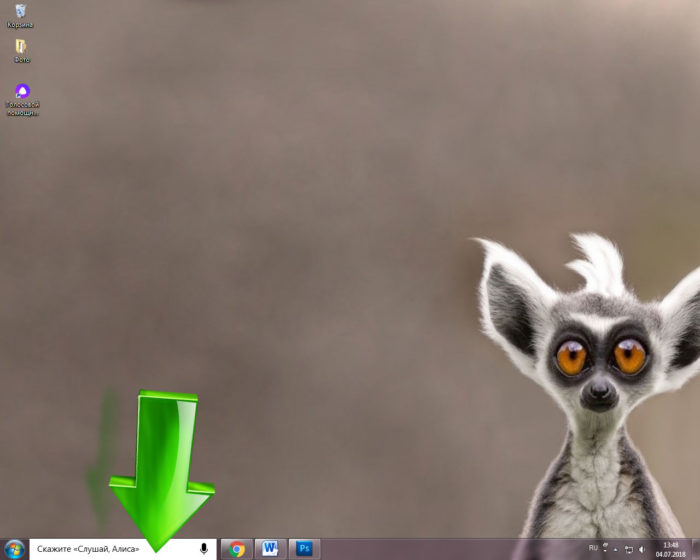
Кликаем левой кнопкой мыши на поисковом поле утилиты Алиса
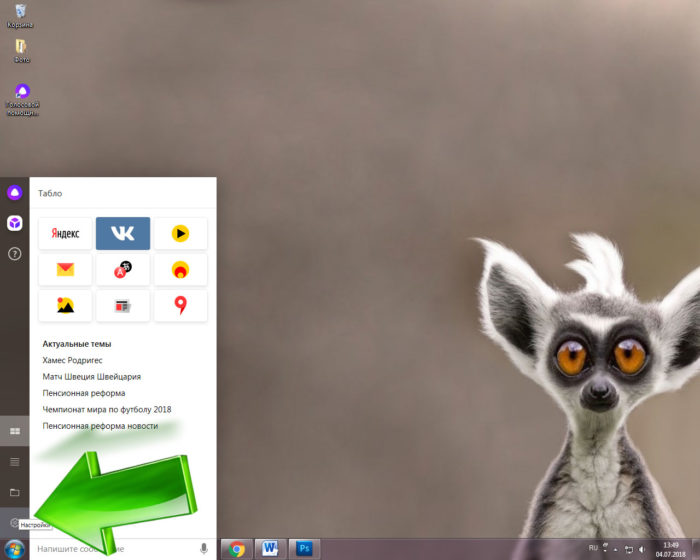
Щелкаем по значку шестеренки
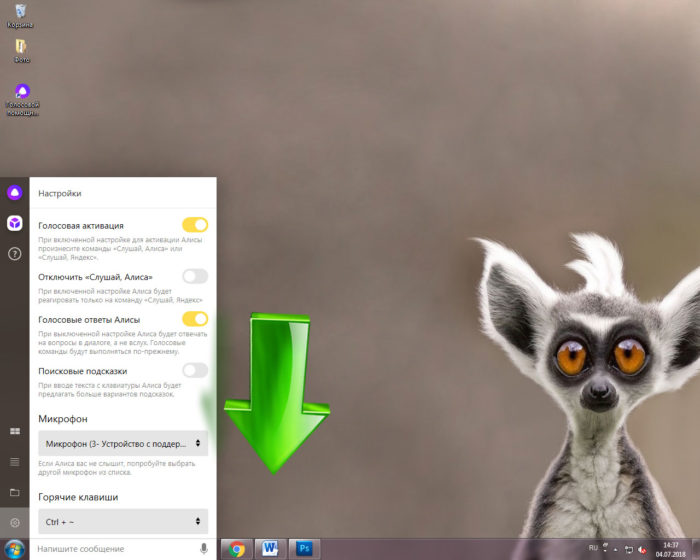
Мышкой прокручиваем окошко настроек и находим опцию «Внешний вид»
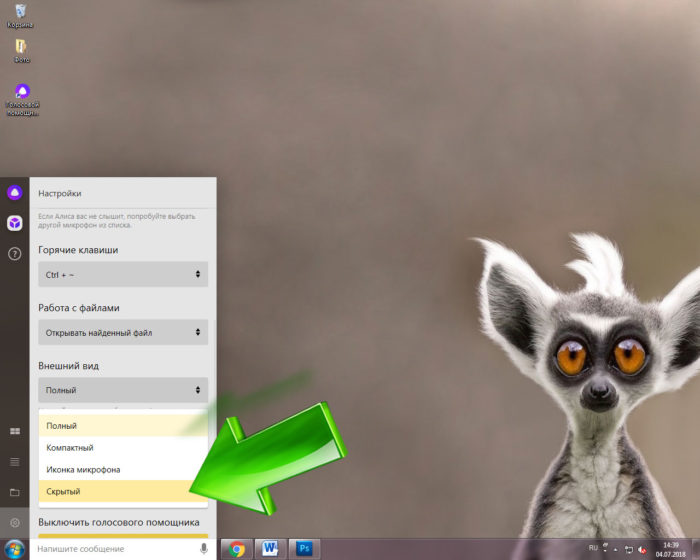
Из списка выбираем и щелкаем по параметру «Скрытый»
Поисковое поле отсутствует. При повторном использовании ПО виджет на «Панели задач» больше не появится.
Примечание! Для удобства использования утилиты на рабочем столе можно разместить ярлык ПО: «Пуск» → «Все программы» → папка «Голосовой помощник Алиса» → файл «Голосовой помощник Алиса» (щелкните правой кнопкой мыши)→ «Отправить» → «Рабочий стол» (создать ярлык).
Как видоизменить значок Алисы на «Панели задач»
Если пользователю не нравится внешний вид Алисы, громоздкое окно на «Панели задач» можно заменить маленькой кнопкой. Удалять для этого программу не нужно.
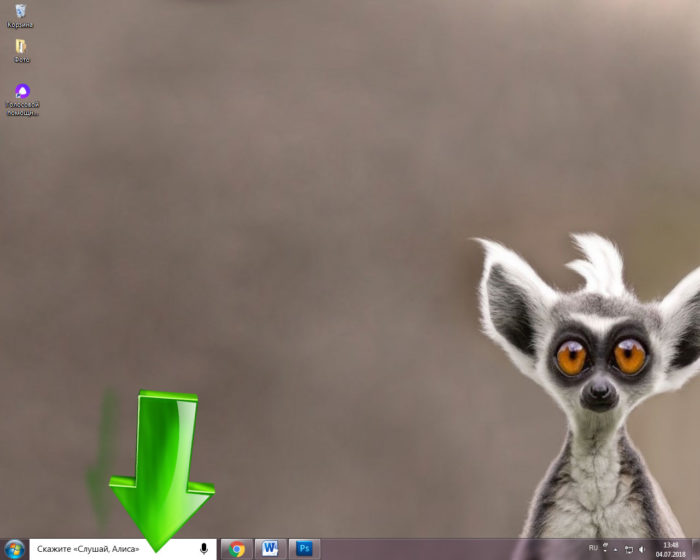
Кликаем левой кнопкой мыши на поисковом поле утилиты Алиса
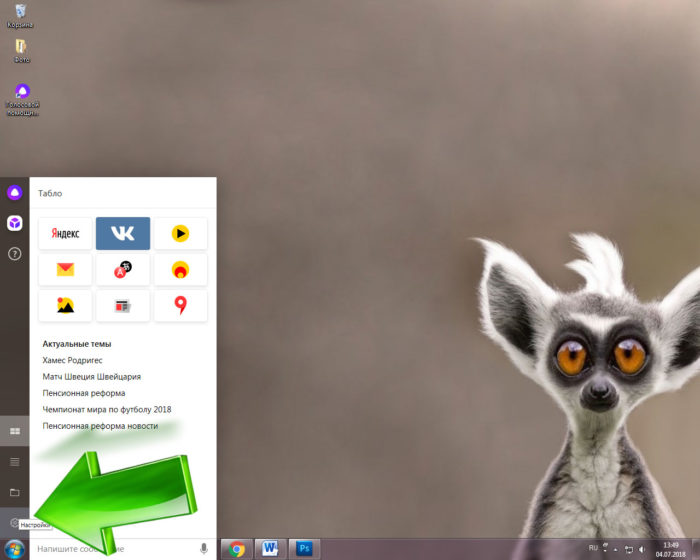
Щелкаем по значку шестеренки
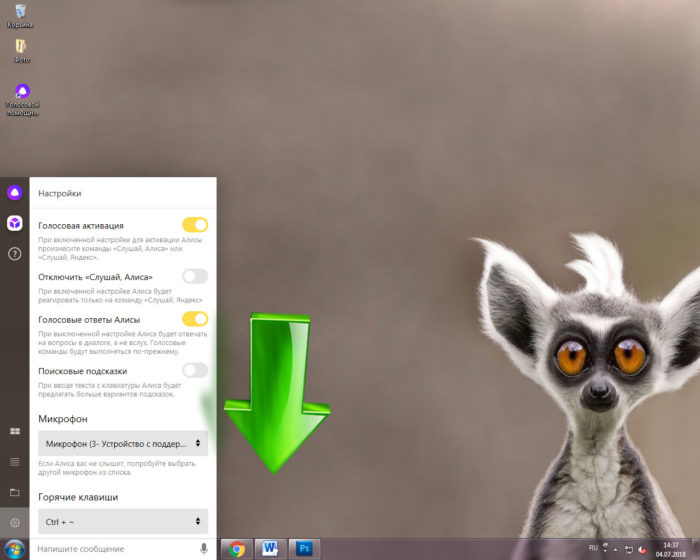
Мышкой прокручиваем окошко настроек и находим опцию «Внешний вид»
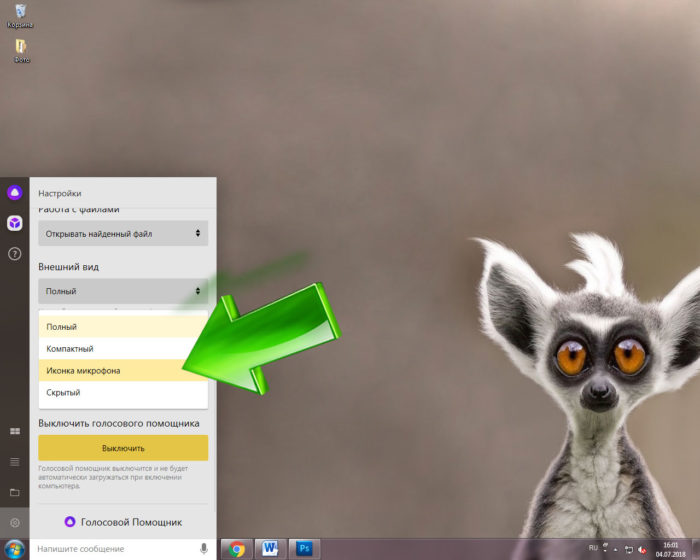
Из предложенных вариантов выбираем режим «Иконка микрофона»
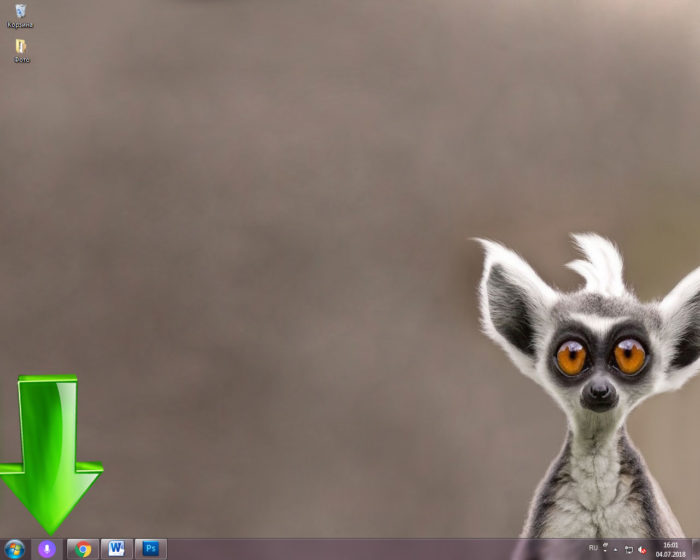
На «Панели задач» вместо панели поиска голосового помощника Алиса появился значок микрофона
Примечание! В группе «Внешний вид» пользователь может выбрать режим «Компактный».
После чего на «Панели задач» появятся следующие значки:
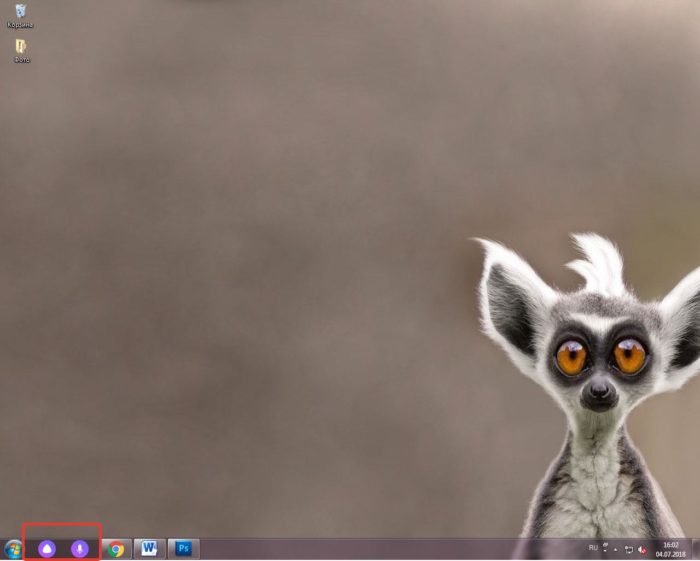
Голосовой помощник Алиса на «Панели задач» с внешним видом «Компактный»
Как удалить Алису из памяти устройства
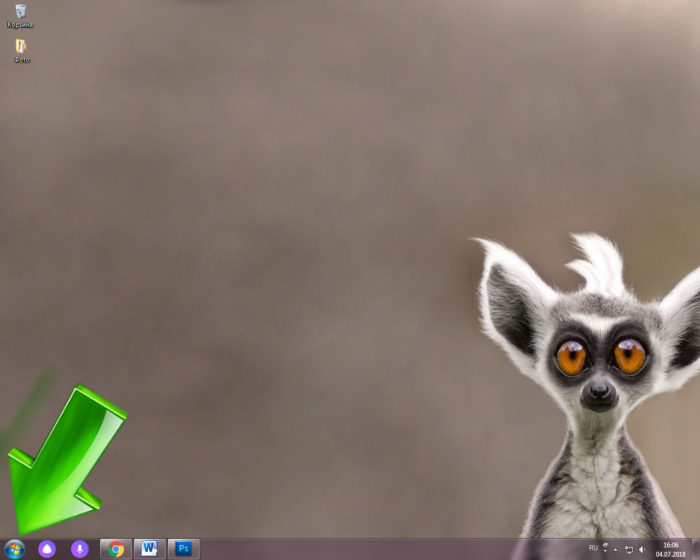
Нажимаем на кнопку «Пуск»
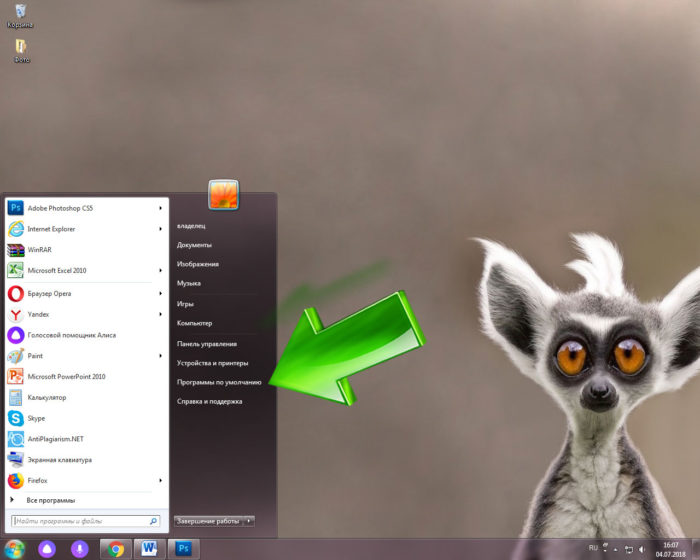
Кликаем по строке «Программы по умолчанию»
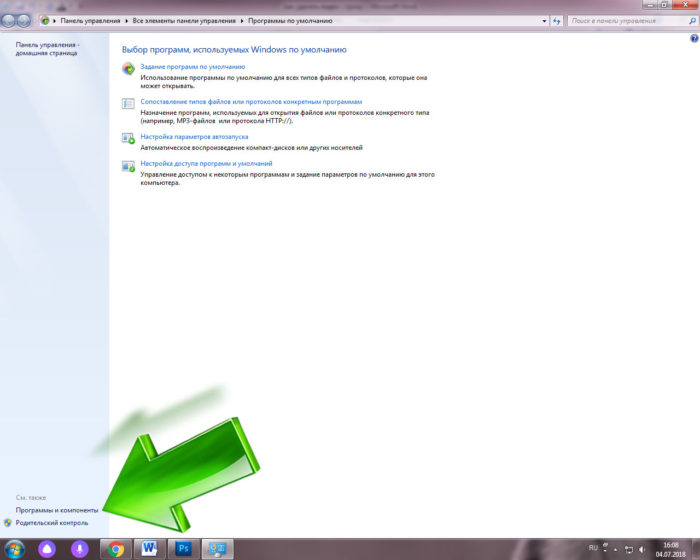
Находим в левом нижнем углу пункт «Программы и компоненты», щелкаем по нему левой кнопкой мышки
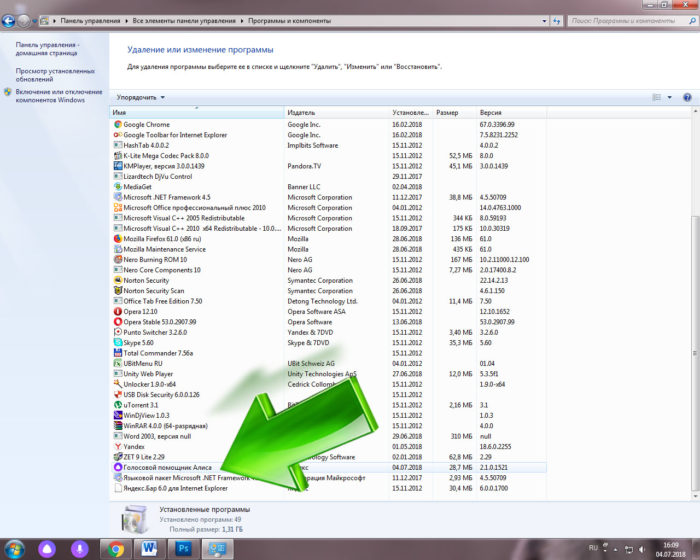
Кликаем двойным щелчком мышки по строке «Голосовой помощник Алиса»
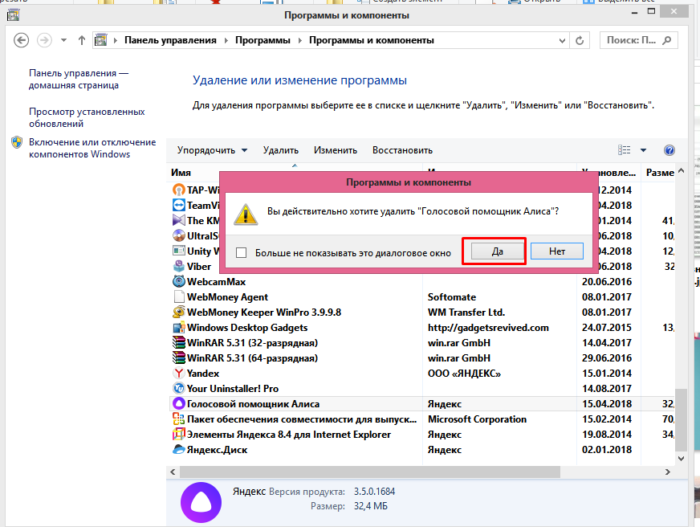
Поздравляем! Алиса удалена.
Примечание! После удаления строки от Яндекса в памяти устройства могут остаться ненужные документы. Чтобы избавиться от них, скачайте утилиту CCleaner.
Что такое Яндекс.Бар
Яндекс.Бар – расширение, появившееся 18 лет назад. Этот плагин представлял собой маленькую панельку. Многие пользователи обращали внимание на окошко в графическом интерфейса браузера. Этой строкой и был Яндекс.Бар, установленный пользователем по невнимательности.
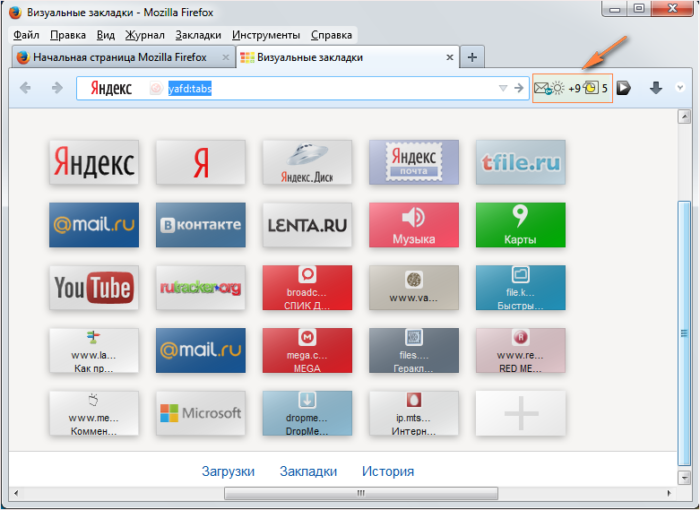
Яндекс.Бар маленькая панелька, которая отслеживала новые письма, присланные на и-мейл, показывала изменения погодных условий
Яндекс.Бар позволял находить в интернете необходимую информацию. Пользователь мог отслеживать новые письма, присланные на и-мейл, наблюдать за изменениями погодных условий и пр. В целом, Яндекс.Бар можно смело назвать «младшим братом» популярной на сегодняшний день Алисы.
В 2012 году Яндекс.Бар прекратил существование. На смену ему пришли так называемые Элементы.Яндекс.
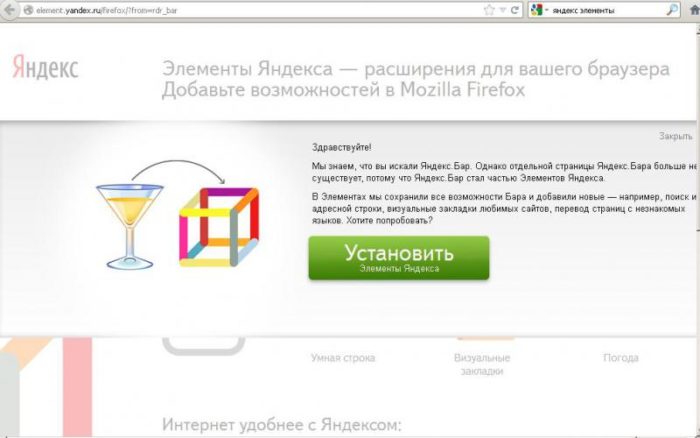
Элементы.Яндекс это визуальные закладки, которые позволяют легко найти необходимую информацию и сохранить ее в виде превью
Это набор расширений, который упрощает работу с такими браузерами, как:
Визуальные закладки позволяют легко найти необходимую информацию и сохранить ее в виде превью. Вдобавок закладки объединяют адресную и поисковую строки и позволяют пользователю просматривать Дзен (ленту с новостями).
Если вы хотите более подробно узнать, как убрать дзен с главной страницы Яндекса, а также рассмотреть подробную инструкцию, вы можете прочитать статью об этом на нашем портале.
Отключение или удаление Яндекс.Элементов
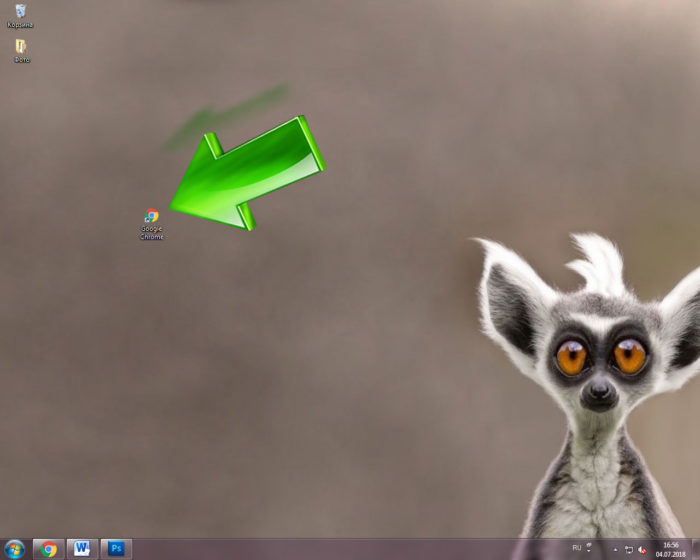
Открываем браузер Гугл Хром или другой из списка
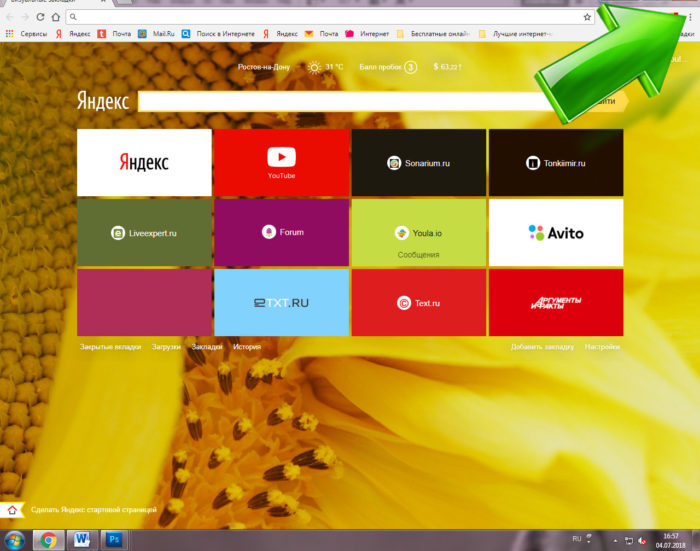
Находим значок три точки, щелкаем по нему
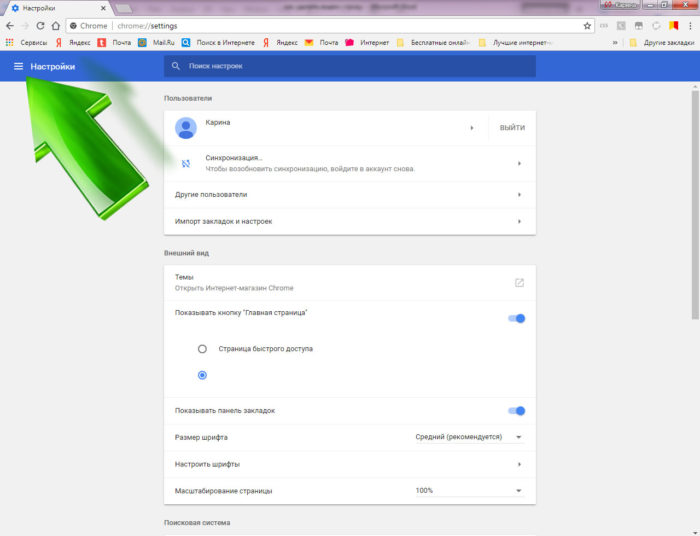
Кликаем левой кнопкой мышки по трем горизонтальным линиям
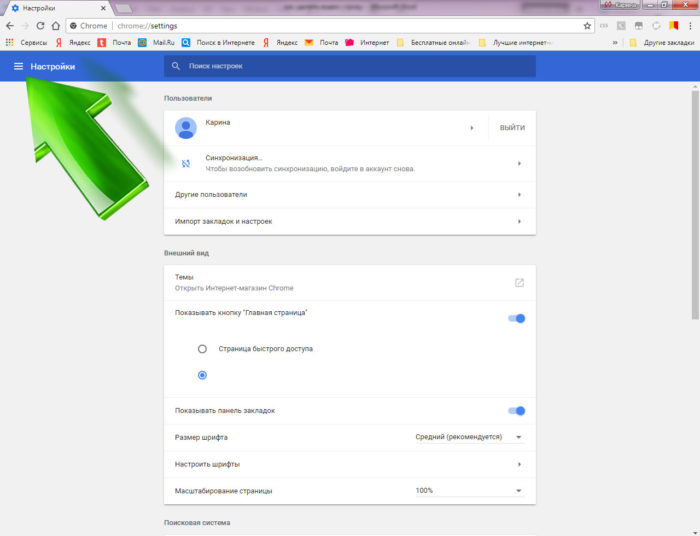
Кликаем левой кнопкой мышки по трем горизонтальным линиям
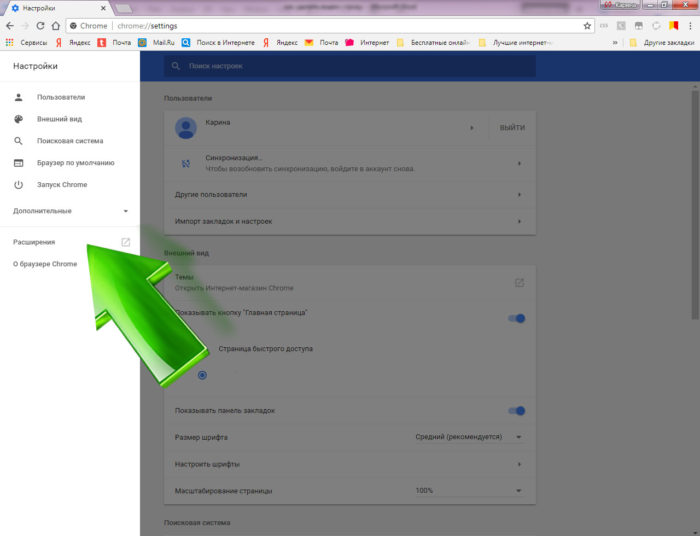
Находим строку «Расширения», щелкаем по ней
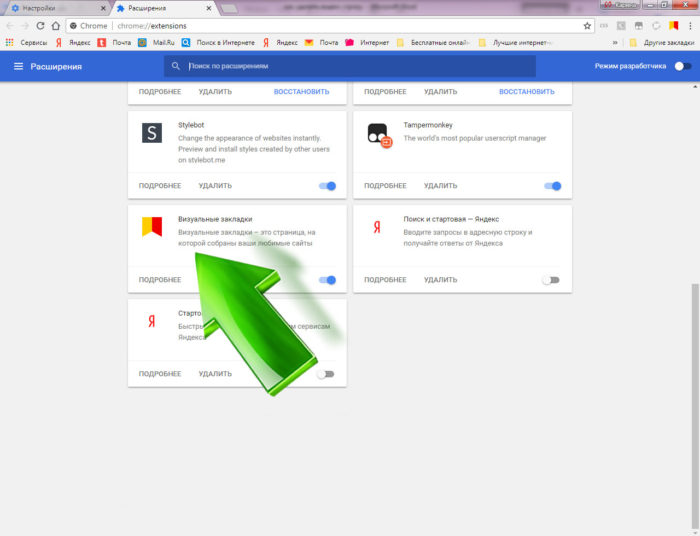
Открываем раздел «Визуальные закладки»
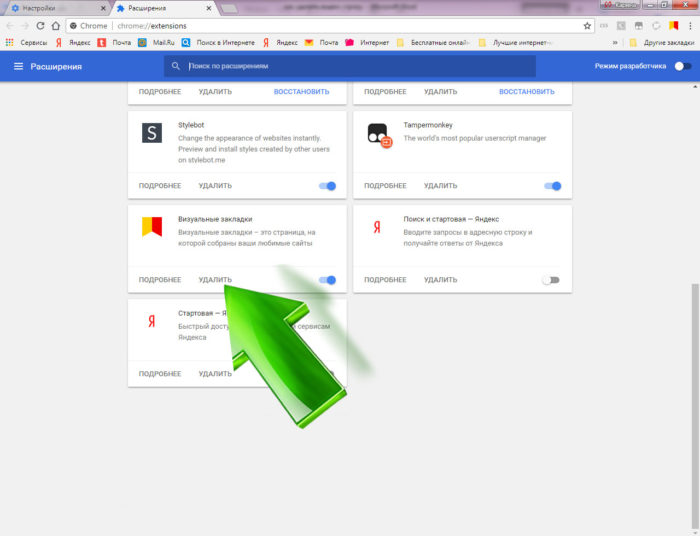
Нажимаем по опции «Удалить»
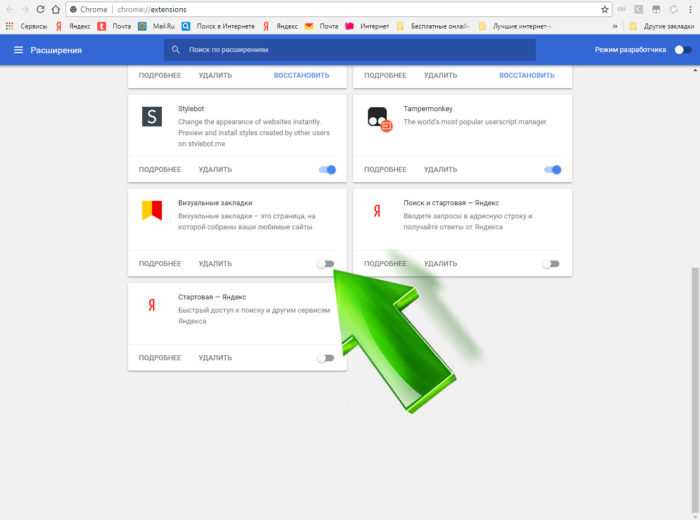
Для отключения опции перемещаем бегунок налево
Читайте также полезную информацию, как удалить недавно закрытые вкладки в Яндексе, в новой статье на нашем портале.
Видео — Как удалить Яндекс.строку с рабочего стола
Как установить умную строку в Яндексе
 Умная строка — уникальная технология, разработанная корпорацией Яндекс и применённая в Яндекс.Браузере. Отличительной характеристикой этой инновации является то, что через неё можно как задавать поисковые запросы, так и напрямую вводить домены интересующих вас сайтов.
Кроме того, с умной строкой вам будут доступны:
Как воспользоваться преимуществами Умной строки
 Чтобы получить все плюсы, которые предоставляет своим пользователям рассматриваемая нами технология от корпорации Яндекс, необходимо скачать Яндекс.Браузер. Желательно воспользоваться официальным источником https://browser.yandex.ru/desktop/main/?banerid=6301000000&zih=1 и выкачать программу для Windows и других операционных систем и устройств оттуда во избежание заражения различными вирусными программами.
Далее, установите браузер от корпорации Яндекс на свой компьютер, оснащённый Windows или другой ОС, либо на другое электронное устройство. Процесс установки софта не будет для вас сложным: просто следуйте всем рекомендациям программы-установщика.
Как настроить Умную строку
Обратите внимание на две кнопки, расположенные слева от адресной строки.
С помощью первой из них вы сможете выбрать поисковик, который будет установлен у вас по умолчанию. К доступным после установки браузера поисковикам относятся:
С помощью второй кнопки вы можете настраивать параметры поисковиков, которыми пользуетесь, а также указывать значения, присваиваемые определённому поисковику, вводя которые в Умной строке, вы сможете воспользоваться интересующим вас поисковиком прямо в ней, а не установленным по умолчанию. Чтобы воспользоваться этой функцией, выполните следующие действия:
Ещё одной интересной особенностью рассматриваемой нами технологии является то, что она может работать не только со встроенными поисковиками, но и с установленными вами самостоятельно. Как это сделать? Воспользуйтесь пошаговым алгоритмом действий, представленным ниже:
Что такое Яндекс.Строка
Эта программа была разработана и выпущена корпорацией Яндекс. Её предназначение состоит в том, чтобы осуществлять поиск на устройстве, оснащённом Windows, как по «всемирной паутине», так и по вашему электронному устройству. Яндекс.Строка после установки становится составной частью панели задач вашей операционной системы.
Эта программа может:
Установка и настройка Яндекс.Строки
 Для того чтобы софт работал бесперебойно и вы могли использовать его функционал на 100%, вам нужно позаботиться о том, чтобы на вашем персональном устройстве была установлена одна из последних версий Виндоус, а именно Windows 7 или выше.
Выкачайте файл для установки утилиты здесь: https://yandex.ru/promo/searchline.
После завершения установки софта, которая не потребует от вас специальных знаний, приступайте к его настройке.
Начните с внешнего вида утилиты и её расположения на панели задач. Разработчики предусмотрели два решения:
Чтобы поменять режимы Яндекс.Строки, кликните на ней при помощи правой кнопки мыши. В открывшемся перед вашим взором меню нажмите на пункт, который называется «Внешний вид». В следующем меню выберите пункт «Режим строки» либо «Режим иконки». В пункте «Внешний вид» вы также можете поменять местоположение Яндекс.Строки на панели задач и расположить её либо рядом с часами, либо рядом с меню под названием «Пуск».
Как пользоваться Яндекс.Строкой
Рассмотрим одну из интересных особенностей Яндекс.Строки, а именно возможность отдавать распоряжения голосом. При этом вам нужно знать следующие особенности утилиты:
Если вы предпочитаете узнавать о преимуществах продукта и способах работы с ним через видео, то вы можете посмотреть следующие обучающие видео по работе с Яндекс.Строкой: