
Как визуализировать данные с помощью Yandex DataLens: обзор инструмента и пример использования
Команда аналитиков агентства Блондинка.Ру подготовила подробный обзор и инструкции по использованию инструмента визуализации данных от Яндекса.

Что такое Yandex DataLens
Yandex DataLens — это система визуализации данных, применяемая как для обычного анализа данных, так и для решения задач веб- и бизнес-аналитики. Теперь можно не только строить диаграммы и графики в Метрике, но и объединять их с данными из других источников и строить пользовательские дашборды.
Yandex DataLens объединяет информацию из разных источников:
Сервис входит в инфраструктуру Яндекс.Облако.
Чтобы разобраться в преимуществах системы, рассмотрим её возможности на примере дашборда для интернет-магазина.
Как начать
Для начала работы с Yandex DataLens необходимо:
1) создать аккаунт в Яндекс.Облаке;
2) указать платежные данные;
3) активировать сервис Yandex Datalens.
После активации вы автоматически получите тариф «Бесплатный», приветственные 4000 рублей на счёт и 60 дней пробного периода. Приобретя платную версию, остатком гранта можно оплатить сессии.
Онлайн-образование — новая мишень фродеров
Большинство сайтов в категории заражены фрод-скриптами.
Стоимость использования Yandex DataLens рассчитывается, исходя из:
Сессия в DataLens — это промежуток времени в десять минут в течение которого пользователь делает запросы к источнику данных. Сейчас в DataLens действуют два тарифа: Бесплатный и Стандарт.
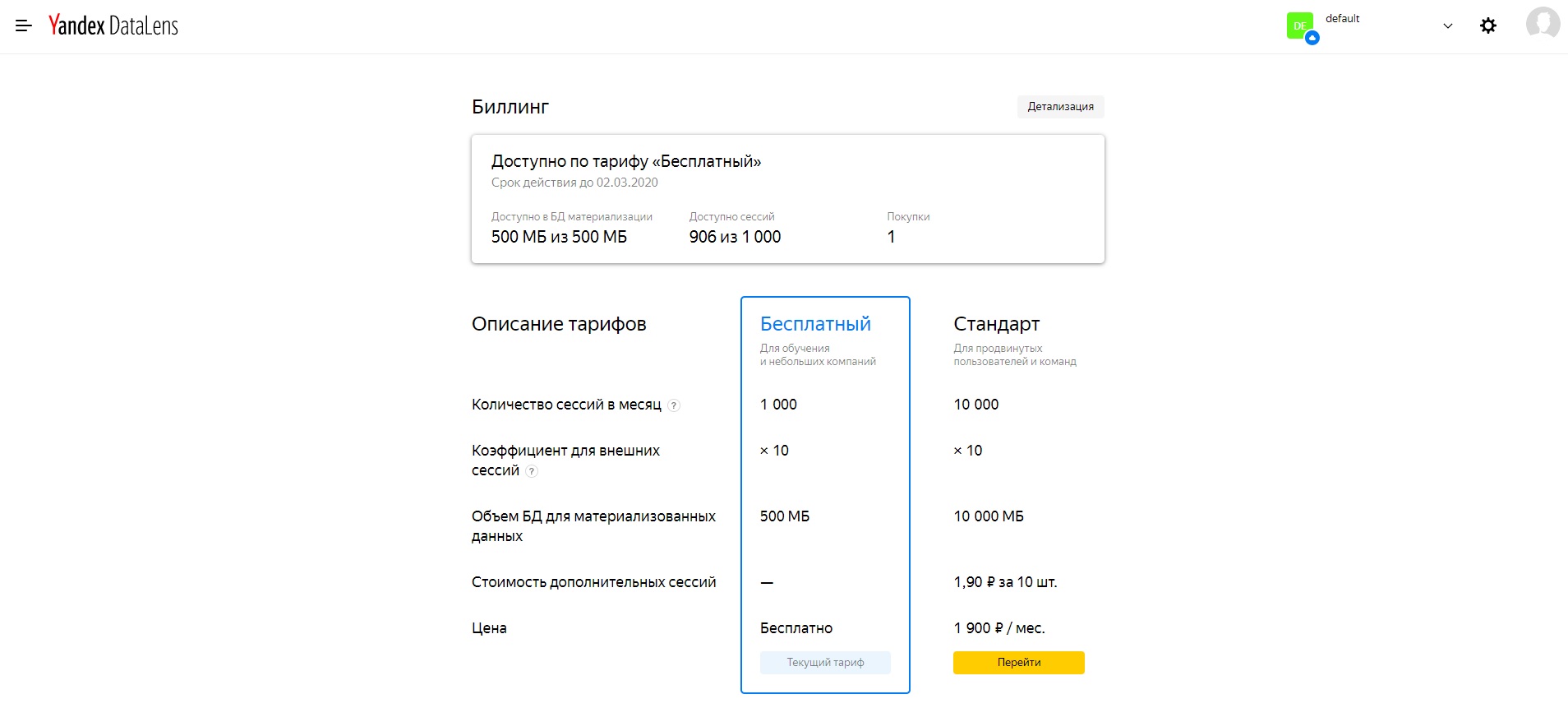
Подробнее о правилах тарификации можно прочитать здесь.
У Yandex DataLens удобный интерфейс. Все инструменты для работы представлены на стартовой странице:
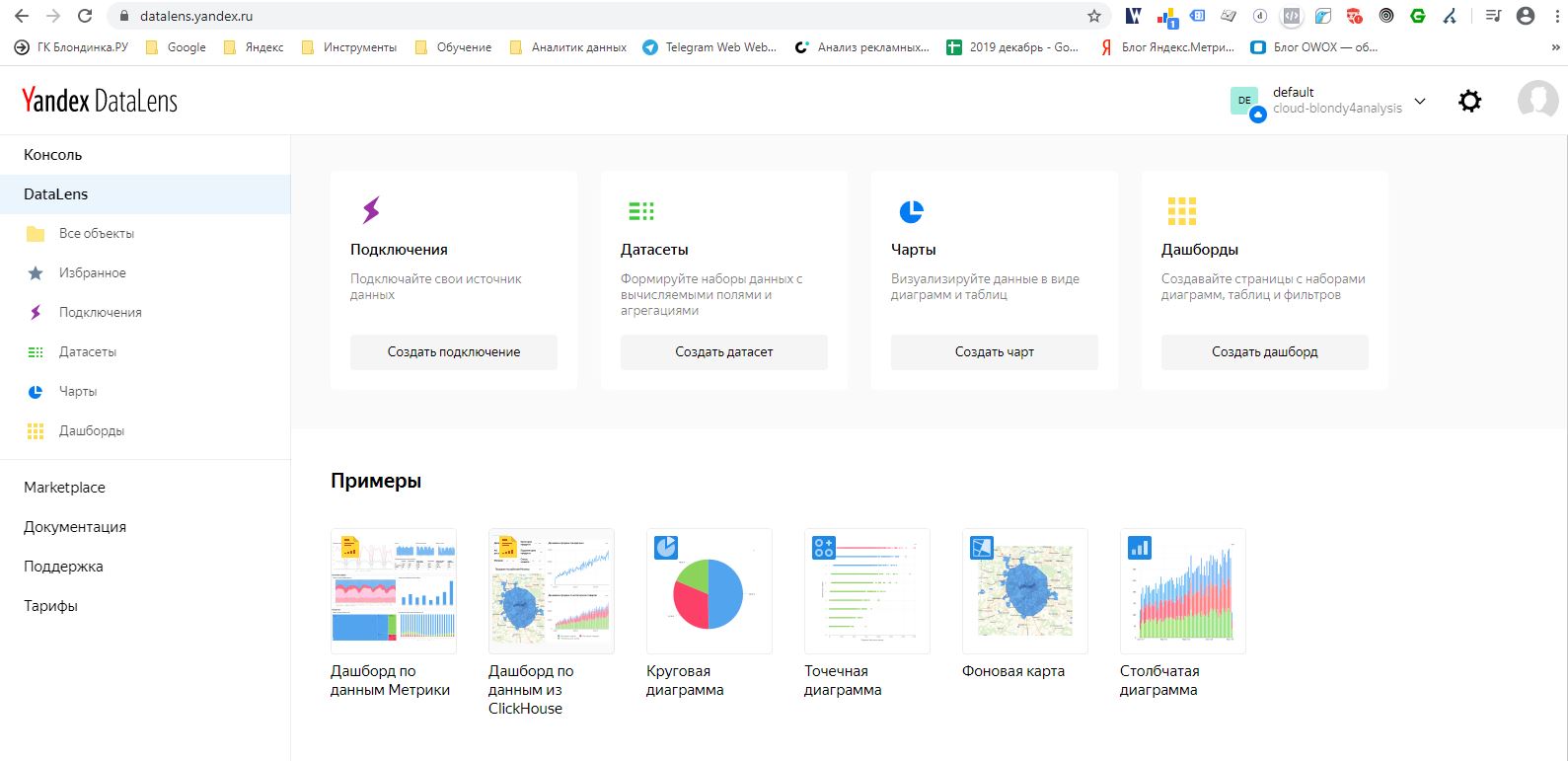
1. Подключения — источники данных. На данный момент поддерживается 7 источников данных: ClickHouse, CSV-файл, PostgreSQL, MySQL, MS SQL Server, Yandex Metrica и AppMetrica.
2. Датасеты — наборы данных с вычисляемыми полями и агрегациями. Формируются пользователем после создания подключения.
3. Чарты — визуализация данных в виде графиков, таблиц и диаграмм. Создаются на основе датасета. Доступны:
4. Дашборды — страницы с набором чартов. Собранные и визуализированные данные в одном документе.
5. Примеры — примеры дашбордов и чартов для знакомства с сервисом.
6. Marketplace — магазин готовых решений DataLens, в котором можно приобрести готовые датасеты, шаблоны и коннекторы. Со временем пополняется новыми товарами.
Пример использования
Рассмотрим реальный дашборд для анализа данных интернет-магазина. В нашем случае это магазин товаров для новорожденных.
Переходим в раздел «Дашборды» левого меню и выбираем один из наших дашбордов «Сводный отчёт по магазину».
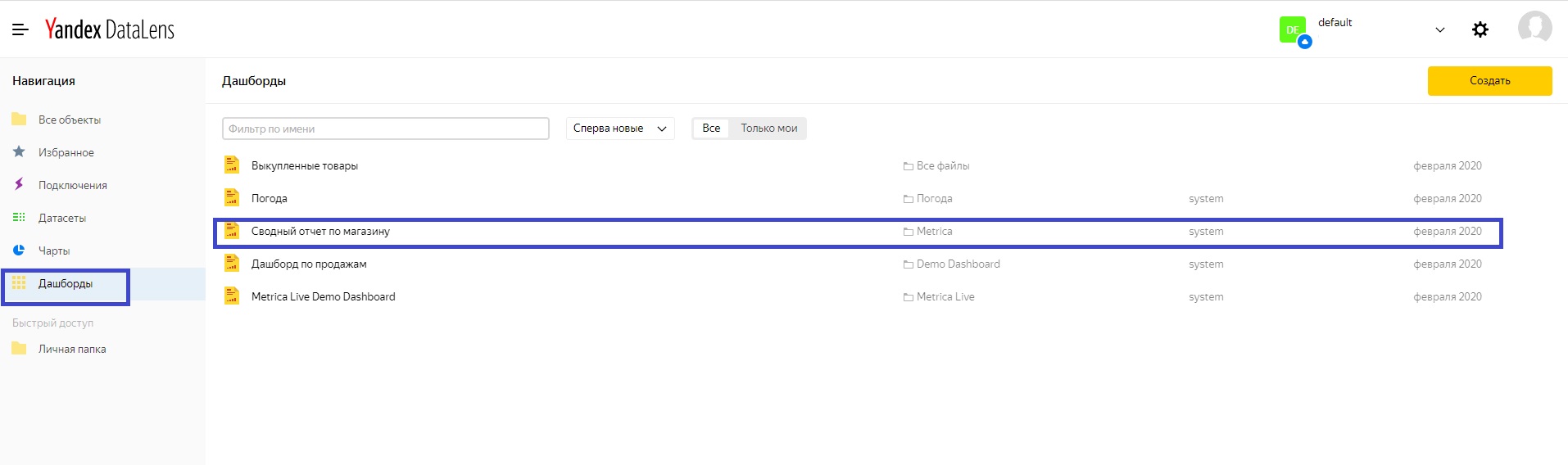
Здесь мы использовали данные Яндекс.Метрики и CRM-системы клиента в формате CSV-файла. Дашборд состоит из трёх вкладок: Визиты, Просмотры, Заказы.
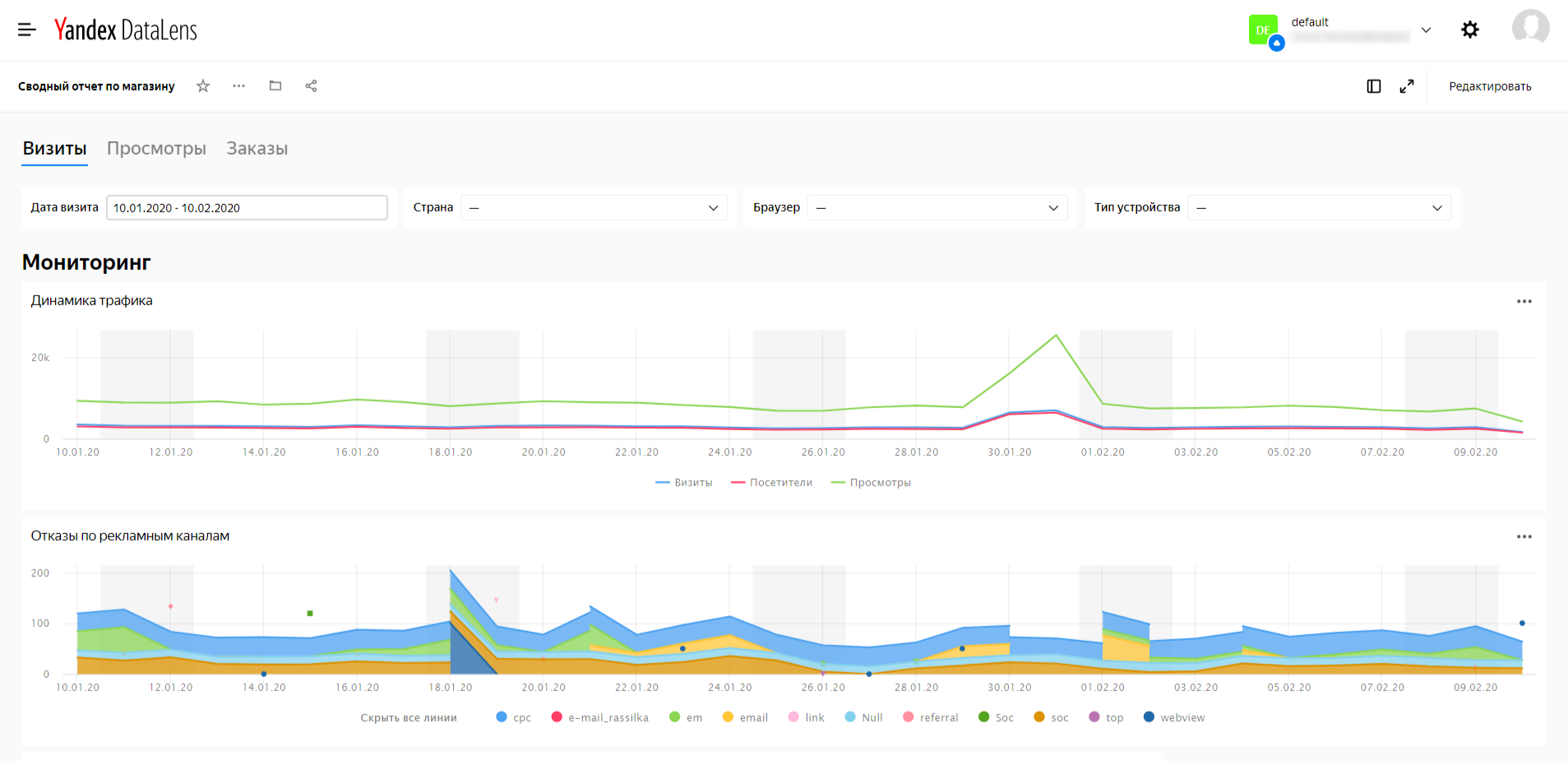
Визит — последовательность действий (активность) одного посетителя на сайте (на одном счётчике). «Визиты» отражают характер трафика на сайт: общая динамика за отчётный период, отказы, визиты в разрезе типов устройств и браузеров.
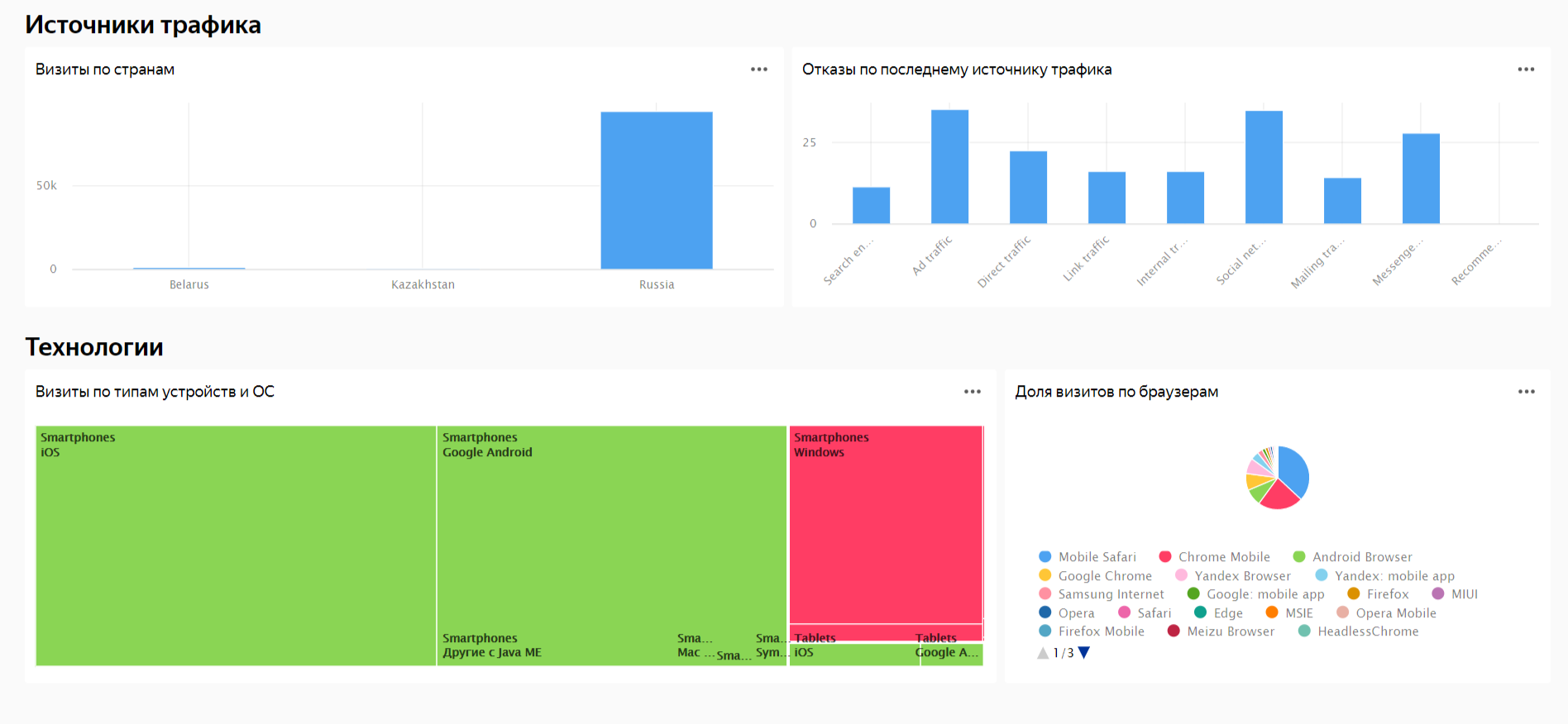
Мы использовали селекторы (фильтры) и различные типы чартов, которые сделали заранее на основе данных датасета из Яндекс.Метрики. Пример настройки чарта рассмотрим чуть позже.
Вкладка «Просмотры». Просмотром считается загрузка страницы при переходе пользователя на сайт.
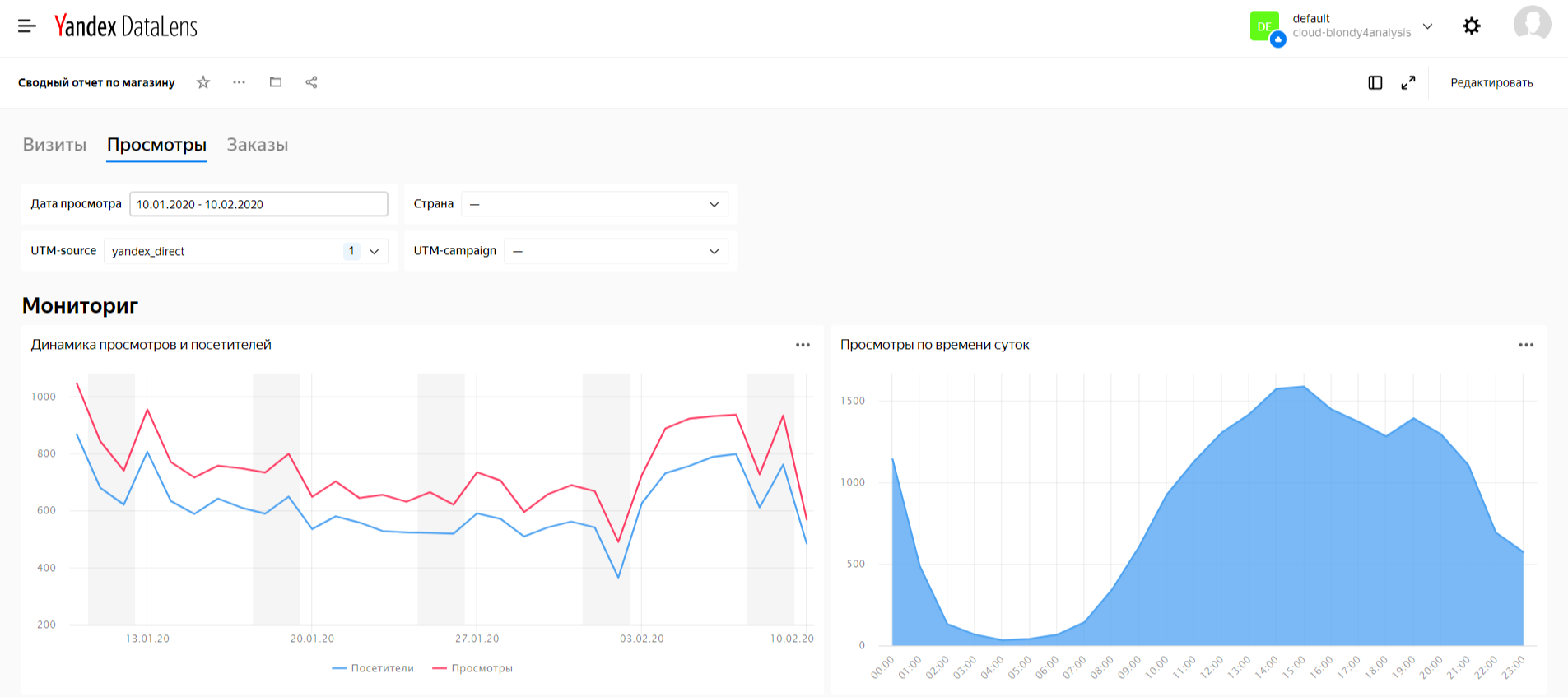
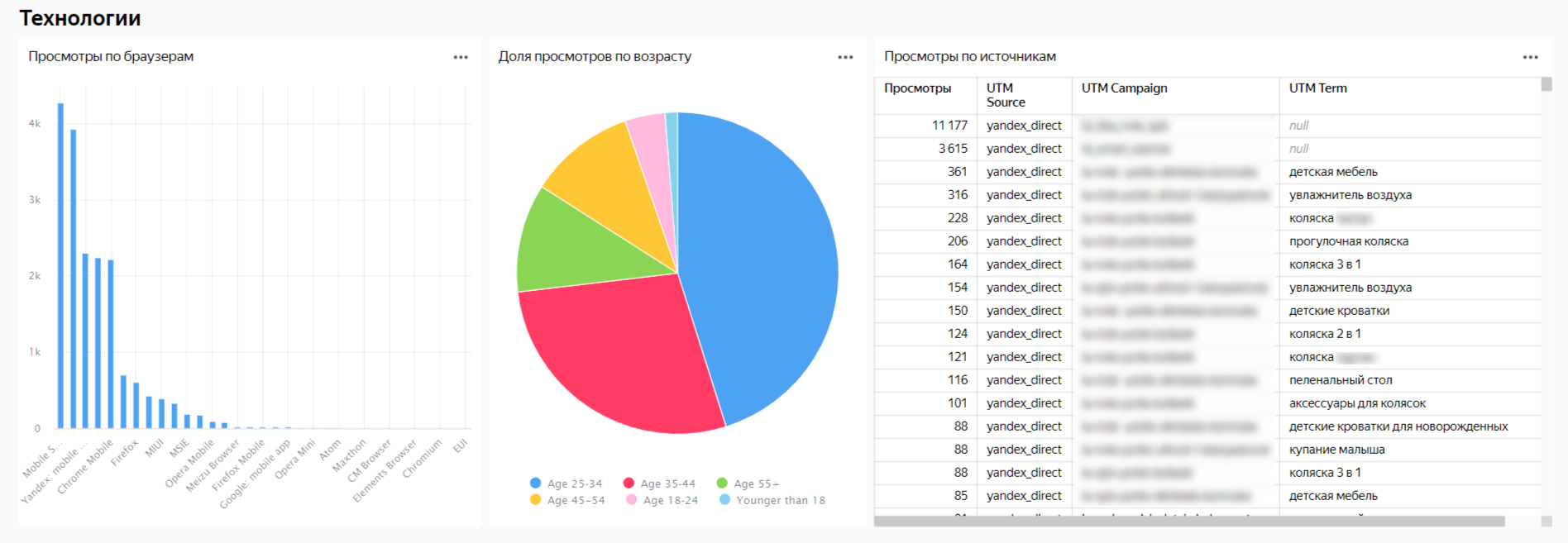
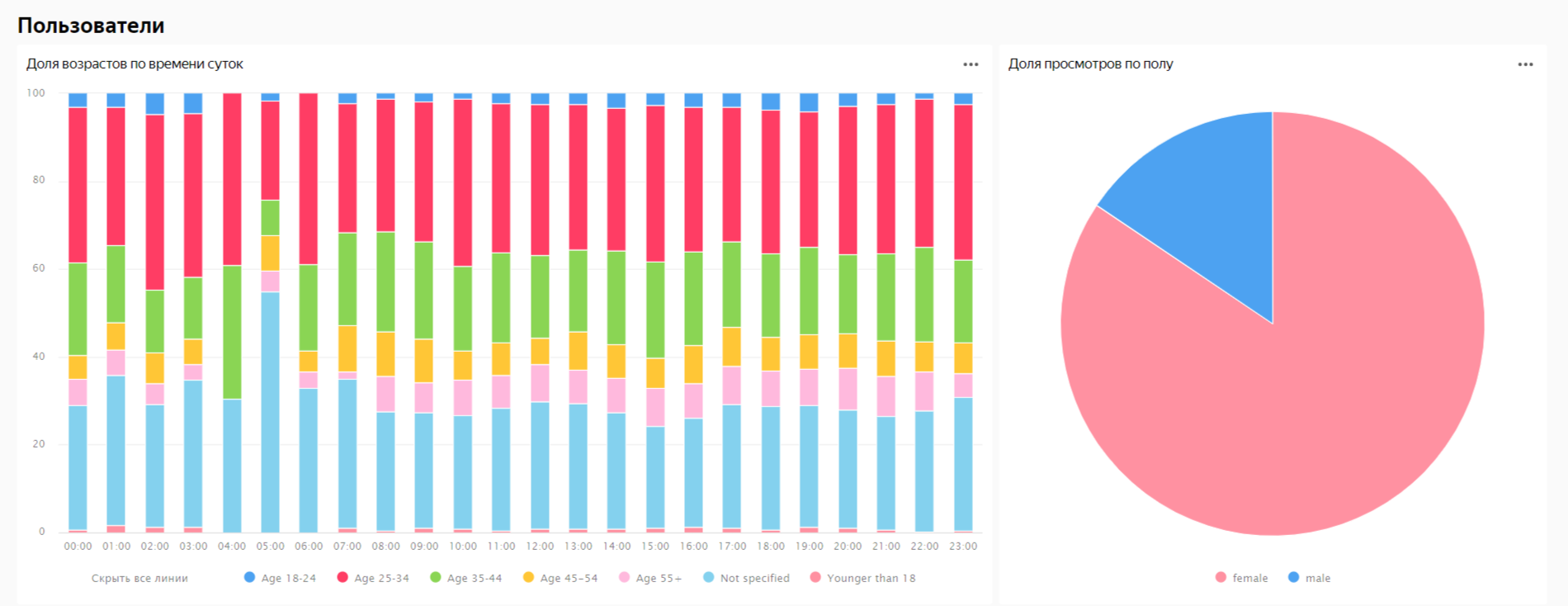
Вкладка содержит детальную информацию о просмотрах в зависимости от времени суток, браузера, демографии посетителей, источника и рекламного канала.
На вкладке «Заказы» мы соединили данные из Яндекс.Метрики и CRM-системы интернет-магазина в формате CSV-файла.
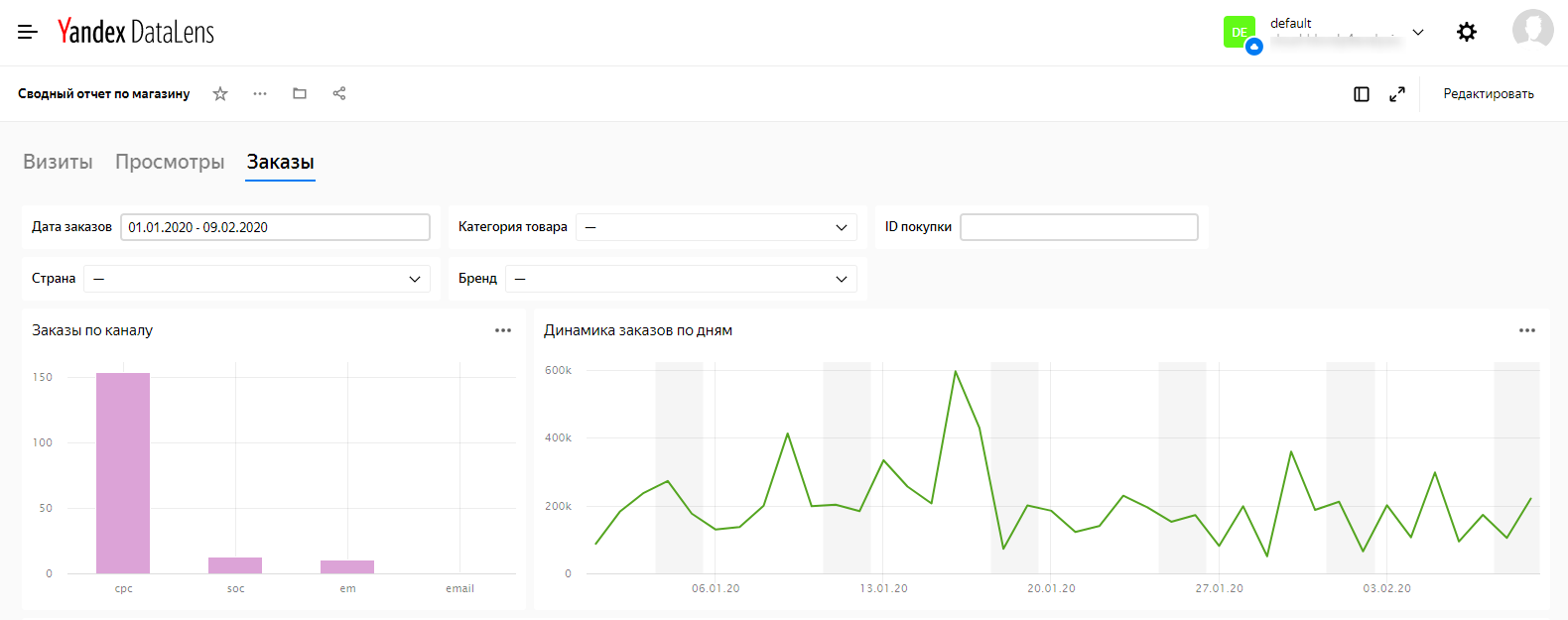
Здесь представлены чарты с распределением заказов по рекламным каналам, динамика заказов по дням и категориям товаров, данные по заказам из Яндекс.Метрики и CRM-системы. Также добавлены интересующие нас селекторы: категория товара, бренд и ID покупки.
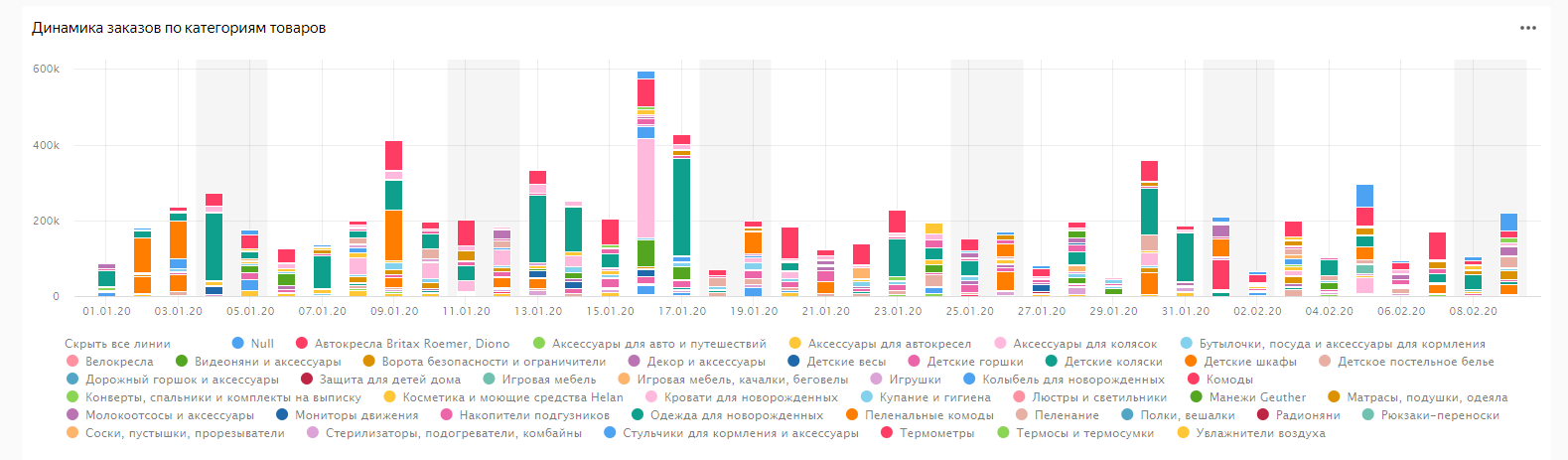
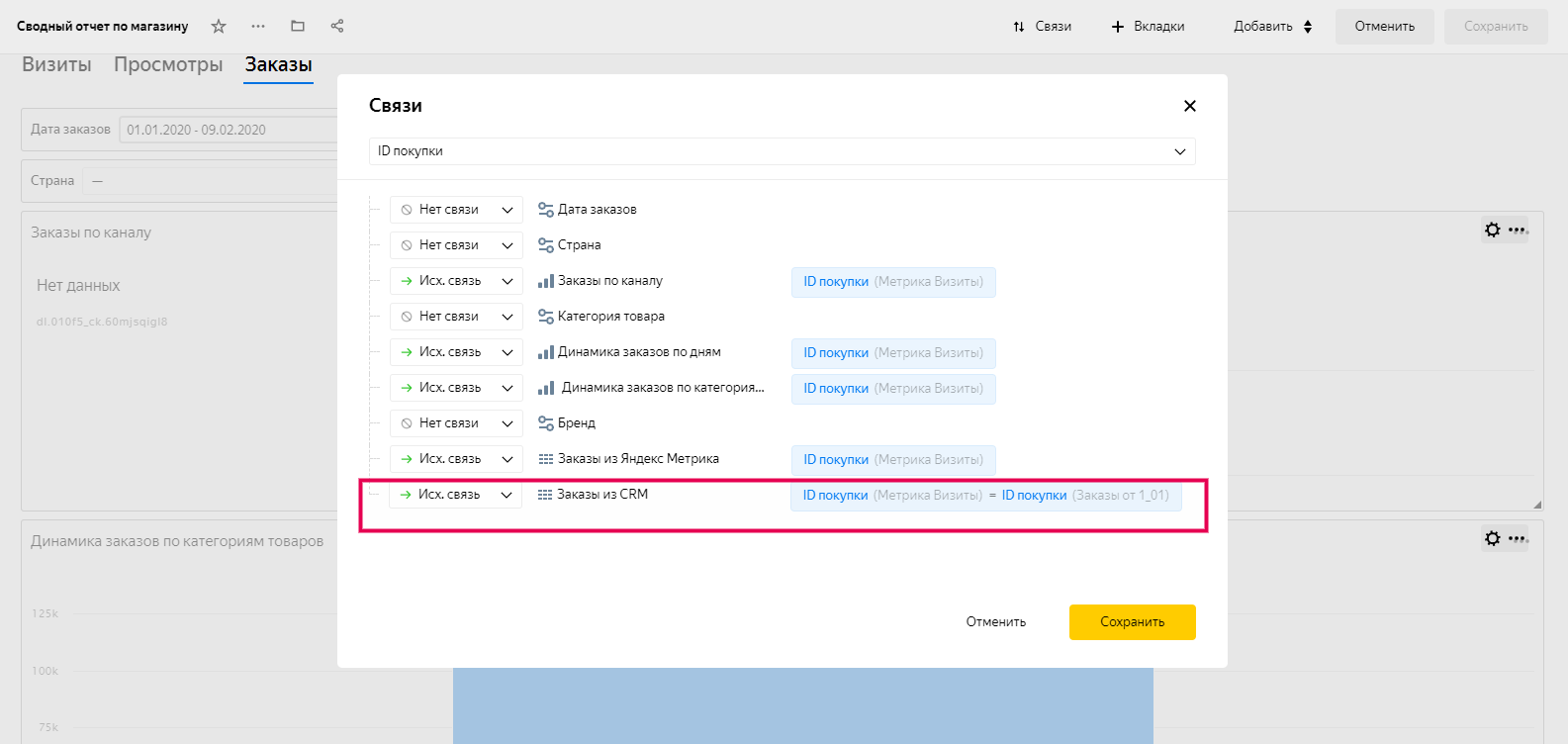
Плюс DataLens — возможность объединять данные из разных источников на одном дашборде. Как мы помним, чарты строятся на основе датасетов, а датасеты — это наборы данных из определённого подключения в DataLens.
Чтобы объединить данные, нужно, чтобы датасеты из разных источников содержали как минимум один общий параметр. Связь между двумя чартами можно установить, например, в режиме редактирования дашборда. В примере ниже мы связываем данные из разных источников по ID покупки.
Допустим, нас интересует какой-то определённый заказ, где оплата происходила наличными при получении. В CRM-системе есть информация по всем заказам, выкупленным и невыкупленным. Давайте проверим, что произошло с заказом после его оформления на сайте. Фильтруем данные по ID покупки:
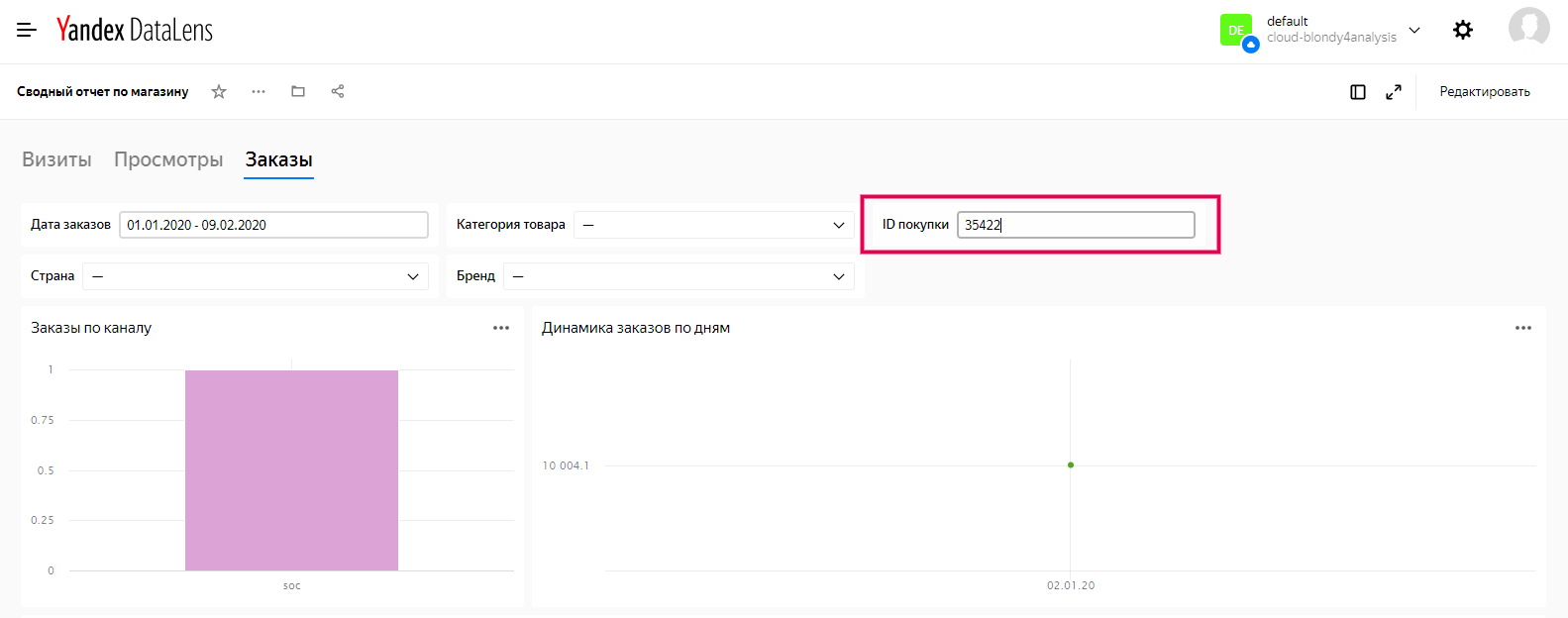
Мы видим, что рекламным источником заказа была социальная сеть. Оформлен заказ 2 февраля. Изначально было заказано три товара, а выкуплено только два.
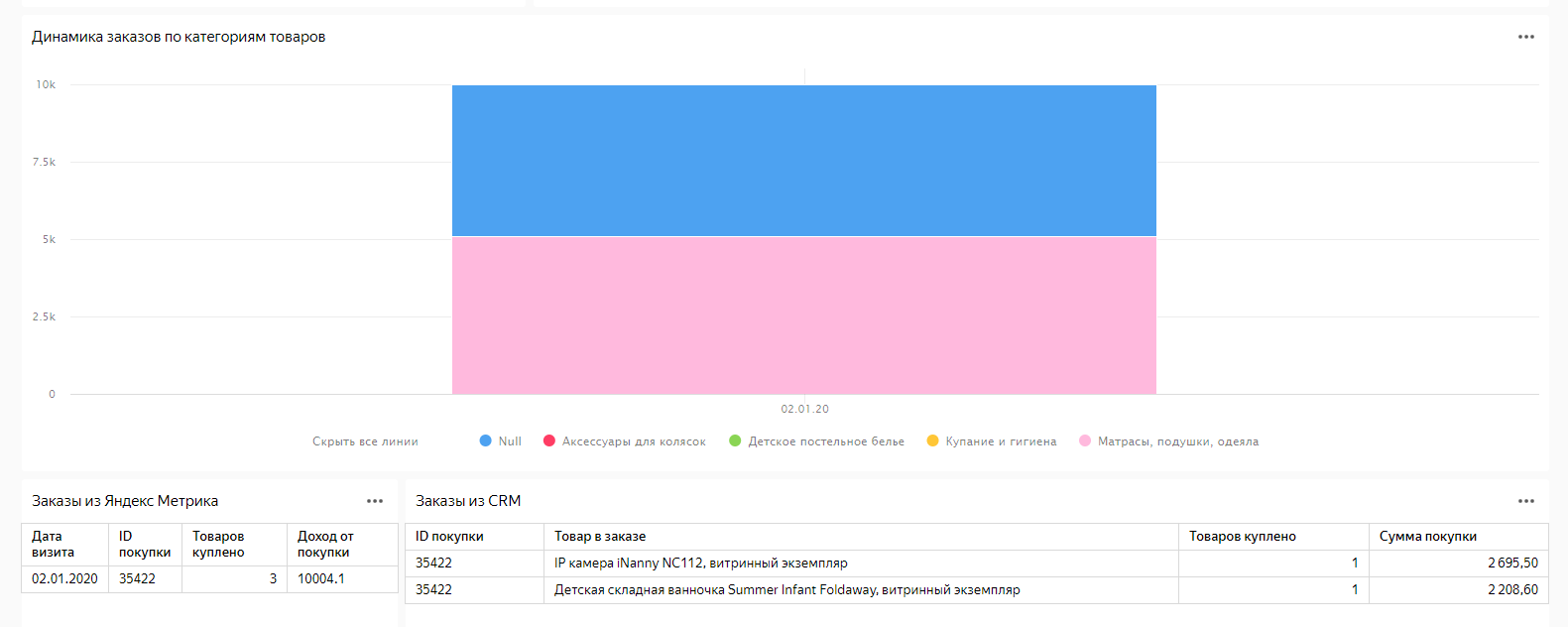
Благодаря связыванию данных из разных источников мы смогли увидеть, что произошло с заказом и сколько товаров было реально выкуплено.
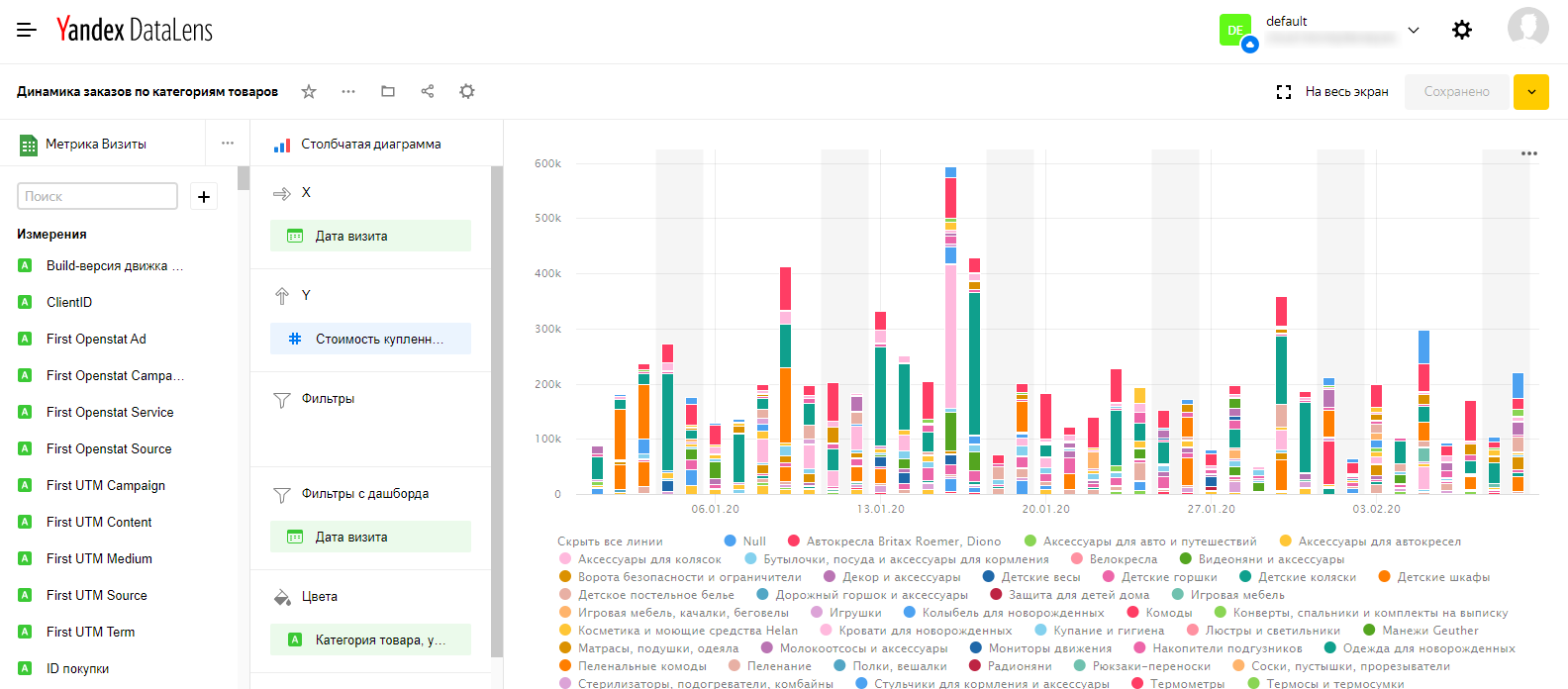
Построение чартов. В этом режиме отображаются всевозможные параметры и метрики, которые можно использовать для построения диаграмм. Для двумерных графиков сразу видно, какие параметры будут на осях X и Y. Также показаны фильтры, цвета графика и параметры для сортировки данных.
Альтернативы
Аналоги Yandex DataLens — системы визуализации Google Data Studio и Microsoft Power BI. Все эти сервисы объединяют:
Google Data Studio — бесплатный сервис. Сейчас в нём доступно 16 собственных коннекторов для извлечения данных из источников и 179 коннекторов от партнёров. Партнёры — это независимые разработчики, которые опубликовали собственные коннекторы в открытой галерее решений.
В Microsoft Power BI коннекторов намного больше. Их полный список приводится здесь. Сервис также бесплатный, но могут потребоваться навыки программирования.
Yandex DataLens — платный инструмент в группе. Пока источников данных в нём меньше, чем в Data Studio и Power BI. Однако удобство интерфейса позволяет быстро решать маркетинговые и бизнес-задачи, строя наглядную отчётность без навыков программирования. Специального обучения сервис не требует. Познакомиться с Yandex DataLens поближе можно здесь.
Руководство по Yandex DataLens
Сервис Yandex DataLens позволяет анализировать бизнес-показатели и проверять гипотезы путём загрузки и обработки данных для визуализации, дальнейшего объединения их в отчёты (дашборды). Инструмент входит в структуру Яндекс.Облако.
Традиционно система обладает понятным и лаконичным интерфейсом, не требует технических навыков. Полученные отчёты можно экспортировать, опубликовывать на внешних ресурсах в открытом доступе, а также выдавать права доступа коллегам для совместной работы (просмотр, редактирование, администрирование).
Для кого предназначен Yandex DataLens?

Начало работы
Для входа в сервис у вас должен быть создан аккаунт в Яндекс.Облаке. Если нет, нажимайте «Подключиться». Дальше откройте DataLens.
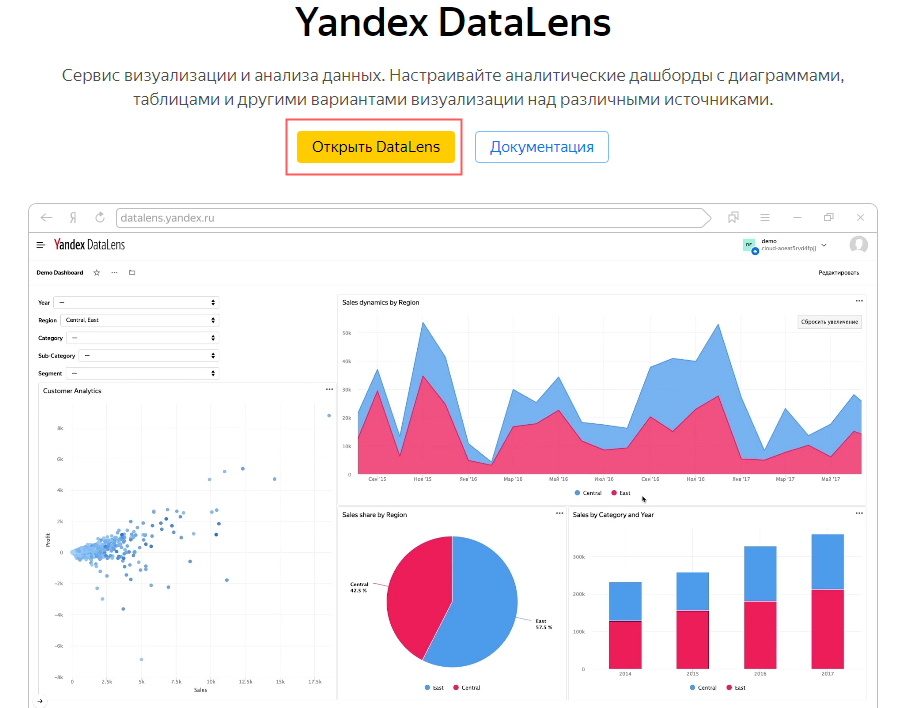
Укажите каталог, нажимайте «Активировать».
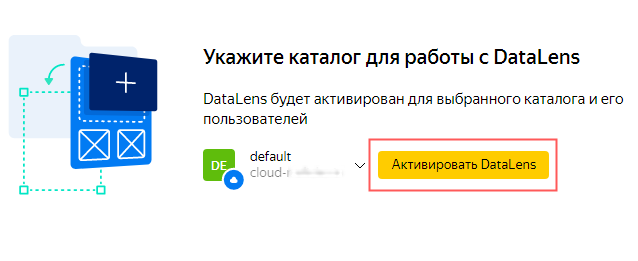 Система перенаправляет пользователя на страницу с демонстрационным режимом. Необходимо снова активировать сервис, создав платёжный аккаунт. При этом указываются не только личные данные, но и привязывается банковская карта с включённой защитой 3D-Secure. В режиме демонстрации потестить сервис не удастся.
Я привязал карту. Теперь мне доступен функционал системы.
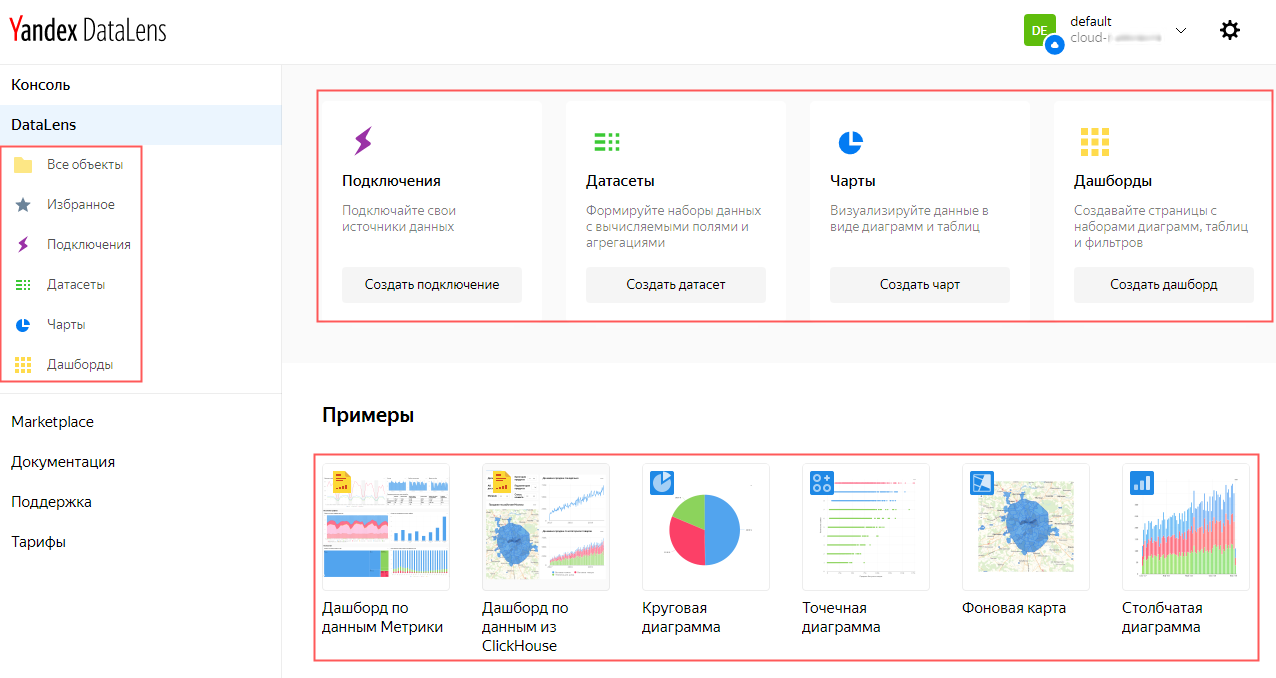
Обзор интерфейса
В левой колонке собраны инструменты, по центру экрана – блоки быстрого доступа, под ними – примеры от разработчика.
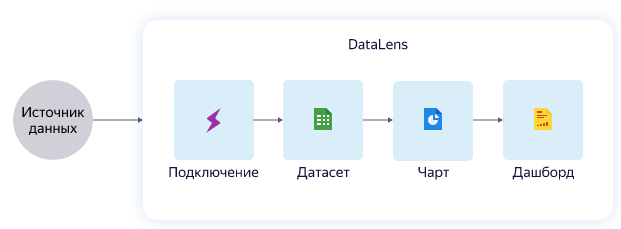
Работа происходит циклично: берётся источник данных, который проходит через 4 объекта, как показано на скриншоте.
Данные из источника при необходимости дополняются вычисляемыми полями с помощью ряда функций. В системе доступны: операторы, функции преобразования типов, даты и времени, агрегатные, географические, логические, математические и строковые функции. Подробный мануал и синтаксис описаны в Справочнике функций.
Создание подключения
Используя кнопки быстрого доступа, нажимаем «Создать подключение». Из списка коннекторов для примера выбираем Metrica.
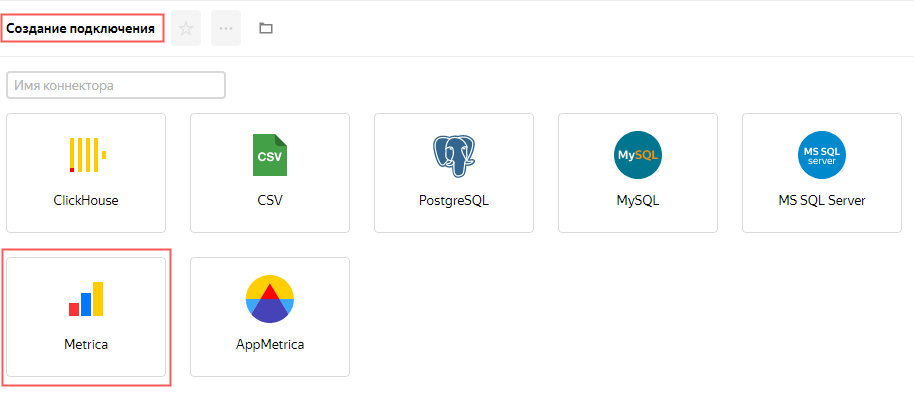
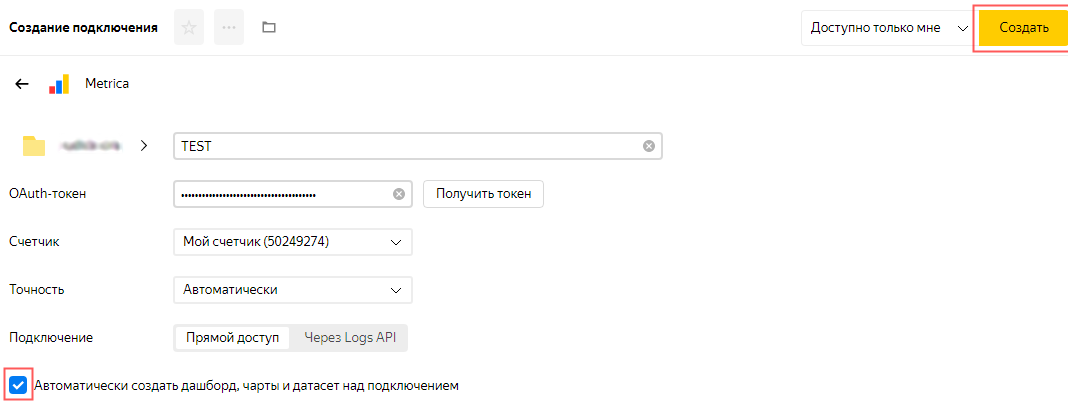
Необходимо ввести название подключения, запросить OAuth-токен (выдаётся на аккаунт Яндекса), выбрать счётчик, поставить галочку в соответствующем окне. Нажимаем «Создать».
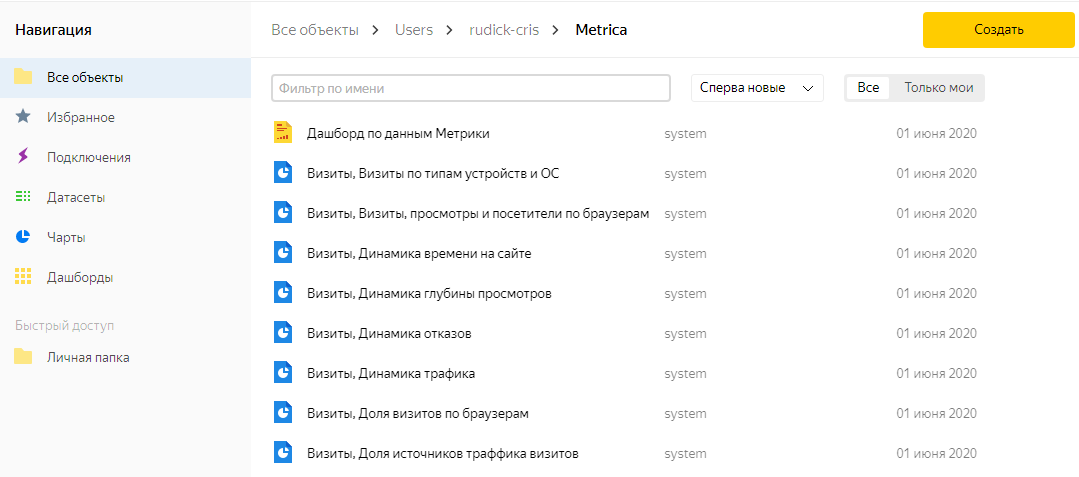
Система перенаправляет пользователя во вкладку «Все объекты».
Создание датасета
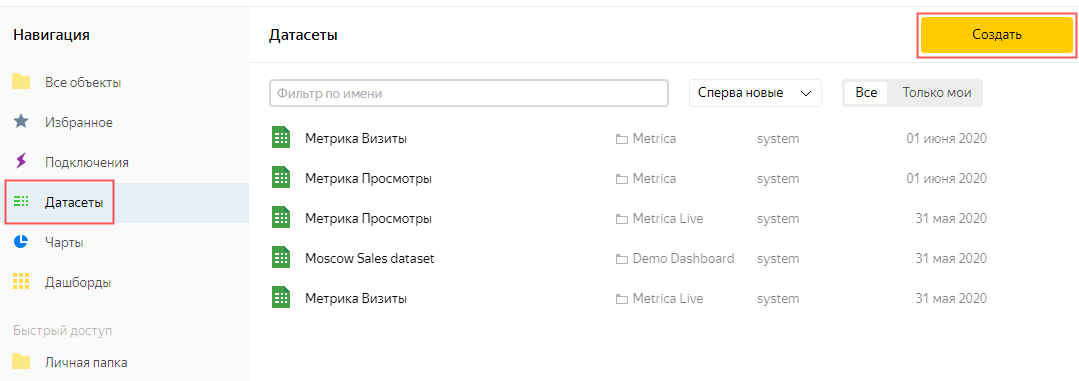
В левом меню выбираем вкладку «Датасеты», кликаем «Создать»-«Датасет».
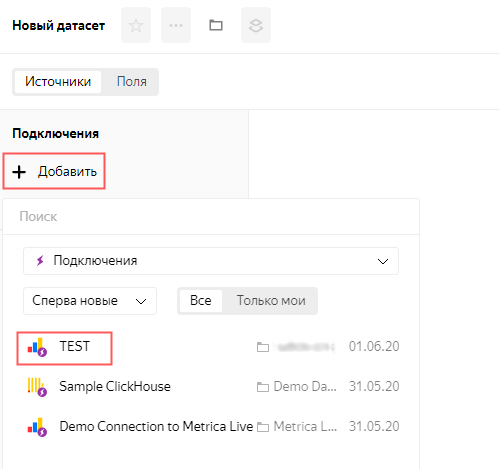
Воспользуемся кнопкой «Добавить» и выберем сгенерированный ранее коннектор.
Дальше отбираем таблицы, содержащие информацию, которая нужна для работы. Для примера возьмём visits. Перетаскиваем их в центральную часть экрана, удерживая левую кнопку мыши. Нажимаем «Сохранить».
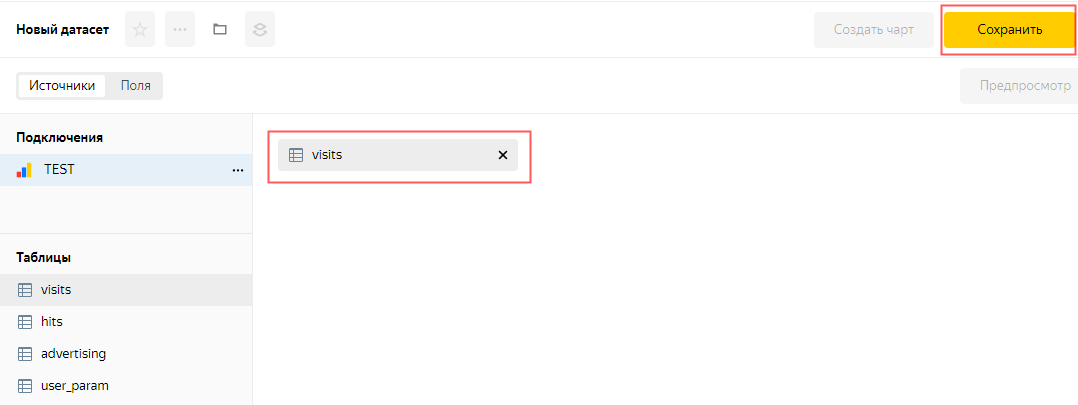
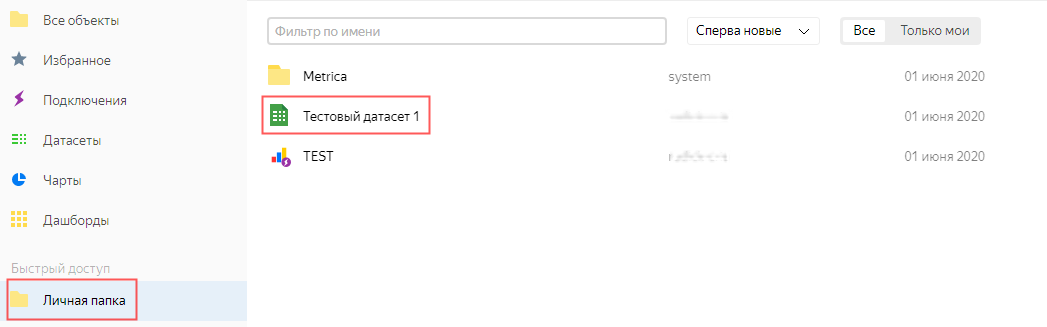
Система запросит указать имя новому датасету. Возвращаемся на главную страницу. В левой колонке появилась Личная папка. Открываем и проверяем наличие созданного датасета. Объект на месте.
Создание чарта
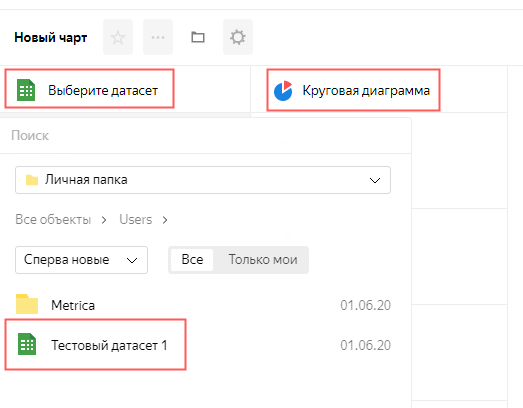
Снова жмём в правом верхнем углу экрана «Создать»-«Чарты». На первом шаге выбираем нужный датасет – тестовый, затем тип чарта – круговая диаграмма.
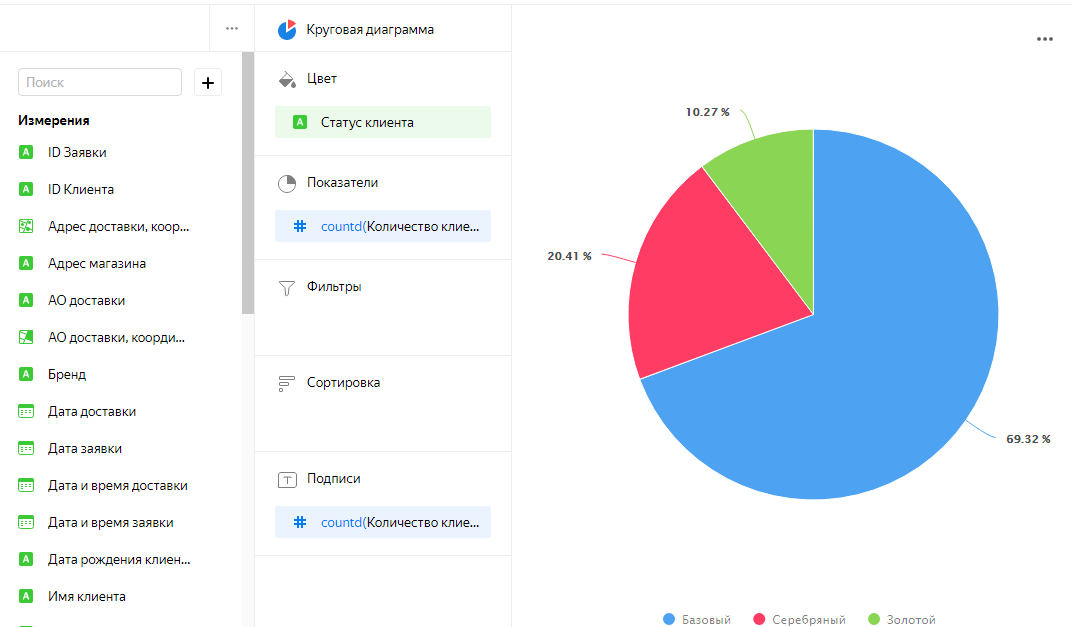
Система открывает список таблиц. Требуется отобрать нужные данные, на базе которых построится диаграмма. Это делается перетаскиванием мыши в блоки, расположенные справа. Получится вот такая круговая диаграмма.
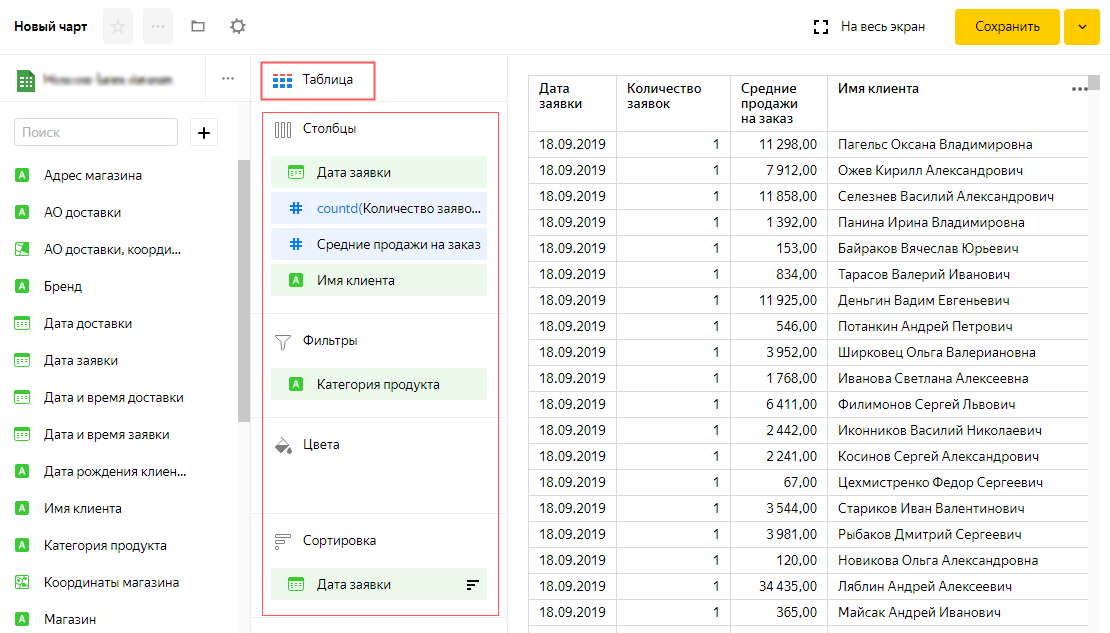
Теперь попробуем создать таблицу. Первые шаги идентичные, но в типе чарта отбираем «Таблица». Вносим измерения или показатели из датасета, применяем фильтры и сортировку. Меньше минуты и вы получите информацию в виде удобной таблицы, как на скриншоте.
Создание дашборда
Снова кнопка «Создать»-«Дашборд». Задаем ему имя. Система перенаправляет к списку дашбордов. Выбираем только что созданный.
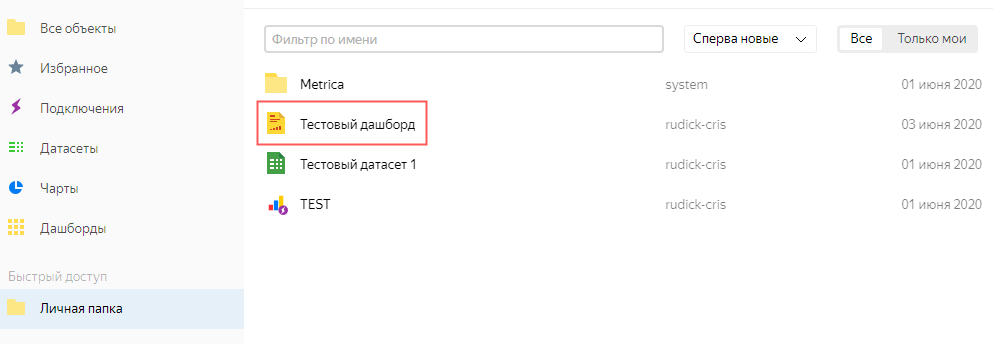
На следующей странице необходимо добавить чарт на дашборд.
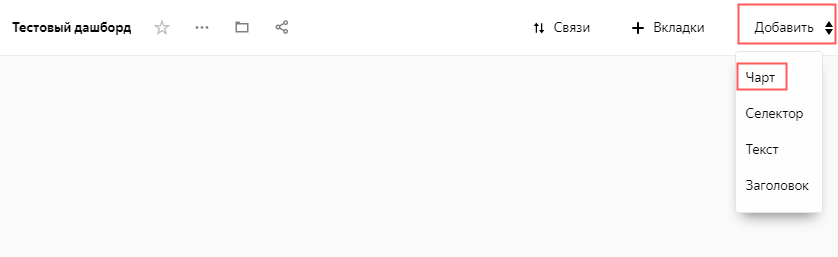
Выбираем чарт и заполняем поля. Нажимаем «Добавить».
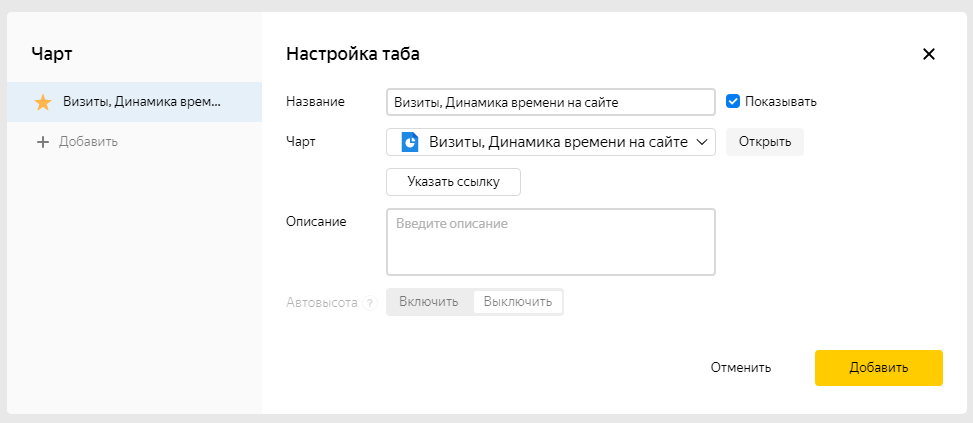
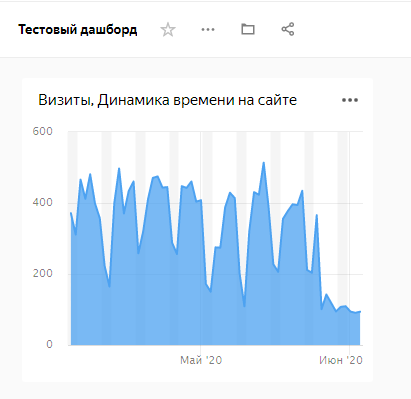
Система показывает готовую диаграмму.
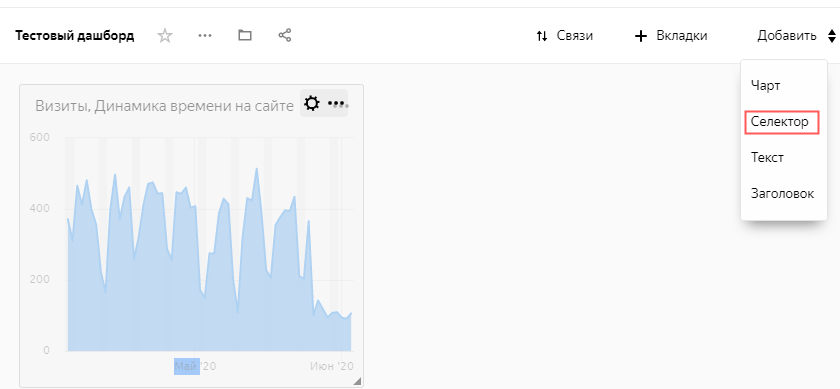
Добавление селектора на дашборд
С его помощью удаётся фильтровать отчёты по заданным параметрам.
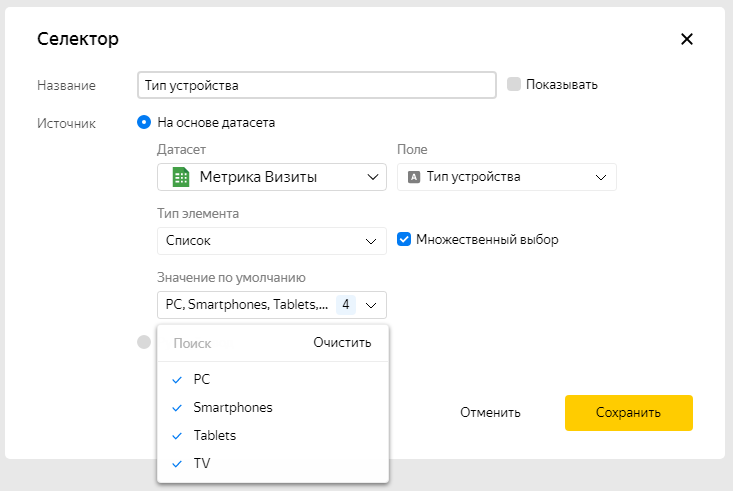
Вносим критерии: в качестве примера создадим селектор «Тип устройства» с элементом «Список», поставим галочку напротив «Множественный выбор». Сохраняем селектор.
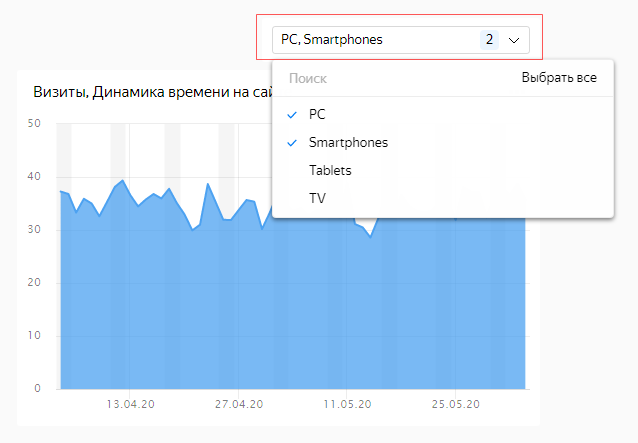
Как видите, на дашборде появился фильтр для отчётов по типам устройств.
Добавление/редактирование вкладок на дашборд
Нажимаем на блок «+Вкладки». Открывается редактор.
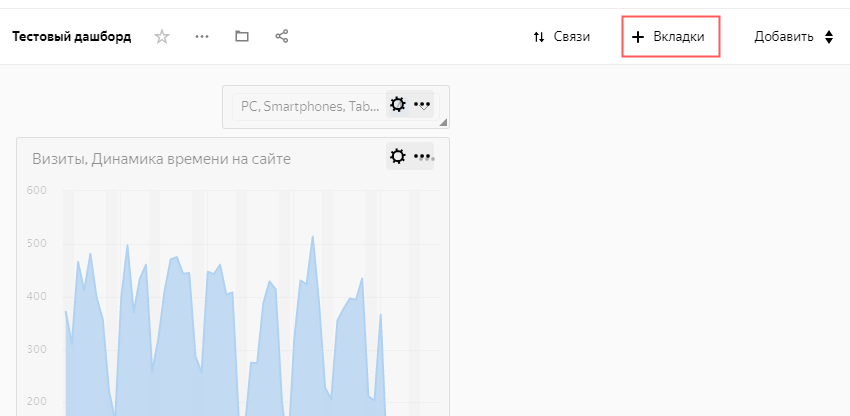
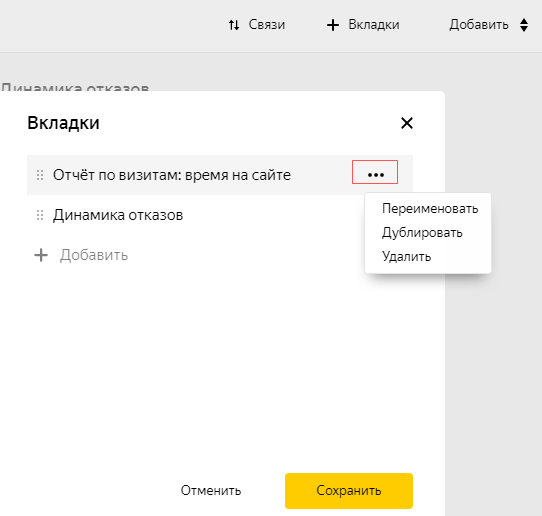
В первой строчке указано имя уже сформированного отчёта. С помощью кнопки «Добавить» создаются новые вкладки, а в них – новые отчёты. Под тремя точками спрятаны опции для работы с вкладками.
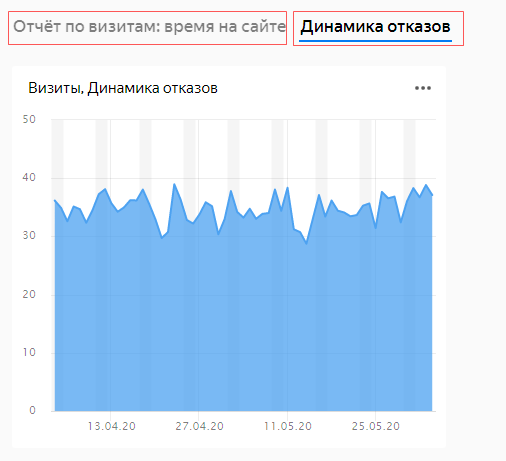
Инструмент удобен в том случае, когда на одном дашборде нужно уместить много отчетов, но при этом не загромождать страницу. На скриншоте видно, что с помощью двух вкладок я сформировал два отчёта по визитам: время на сайте и динамика отказов, между которыми можно переключаться.
Настройки доступа
К объектам и папкам в сервисе можно назначать права доступа. Опция доступна только администратору аккаунта. К примеру, я открою вкладку «Чарты». При наведении на любой документ отображается значок «…». Под нимм скрыты ряд опций, включая «Права доступа».
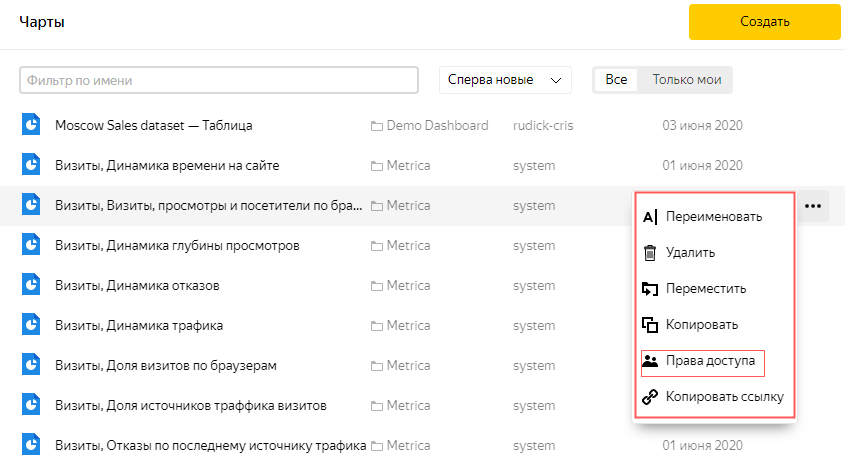
В открывшемся окне нажимаем «Добавить».
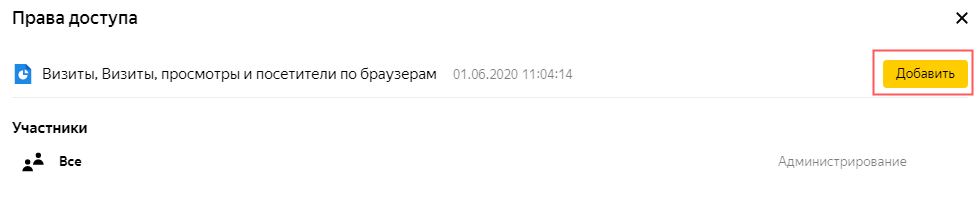
Дальше вводим имя пользователя, назначаем права (просмотр, редактирование, администрирование), при необходимости оставляем комментарий. Снова нажимаем «Добавить».
Аналогичным образом можно отозвать права. Выбираем объект или папку, жмём на троеточие, дальше «Права доступа». После этого следует выбрать пользователя с правом доступа и внести изменения с помощью кнопки «Отозвать права».
Запрос прав доступа осуществляется путём выбора папки или объекта в блоке навигации сервиса. После этого вводится имя пользователя, выбираются права и нажимается кнопка «Запросить».
Тарификация
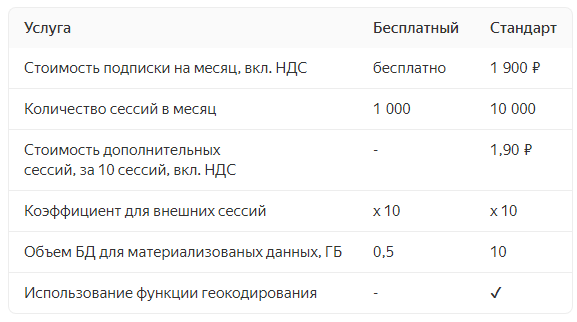
Сервис берёт плату за число десятиминутных сессий к источнику данных (засчитываются запросы, отправляемые из чартов/дашбордов), за объём базы данных для материализованных данных, а также за дополнительный функционал сервиса. Ограничения устанавливаются тарифными планами, которые приведены на картинке.
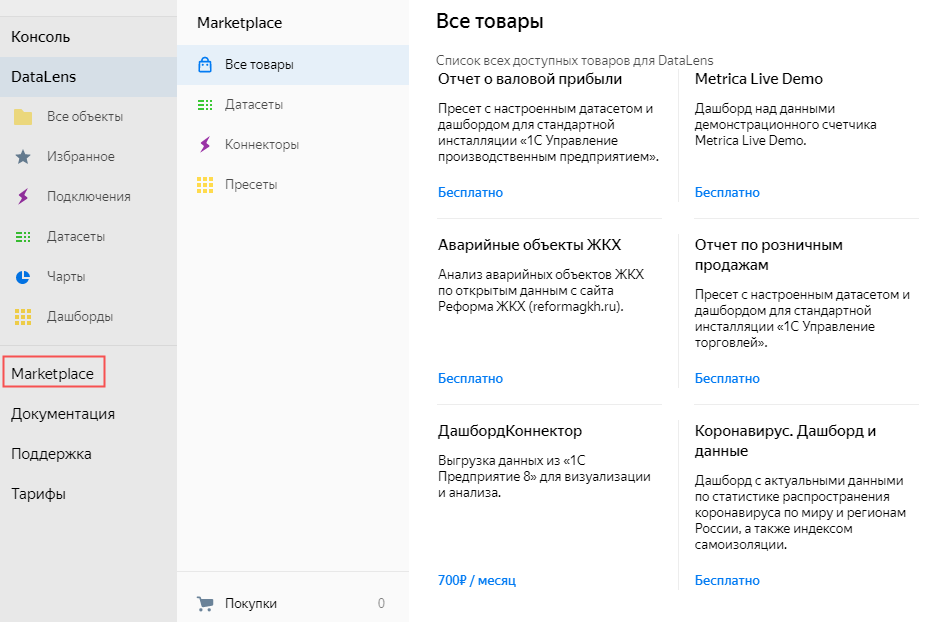
В панели навигация находится вкладка Marketplace, в которой предложены дополнения для DataLens. Пользование платными инструментами не входит в тарифные пакеты, оплачивается отдельно.
Сервис Yandex DataLens – приличный инструмент, позволяющий визуализировать данные для решения маркетинговых и SEO задач. Но пока он не дотягивает по функционалу и удобству настройки до Google Data Studio. Зарубежный аналог также имеет русифицированный интерфейс, предоставляется бесплатно, насчитывает достаточно много собственных коннекторов и несколько сотен коннекторов от партнеров.
Руководство по Yandex DataLens
Сервис Yandex DataLens позволяет анализировать бизнес-показатели и проверять гипотезы путём загрузки и обработки данных для визуализации, дальнейшего объединения их в отчёты (дашборды). Инструмент входит в структуру Яндекс.Облако.
Традиционно система обладает понятным и лаконичным интерфейсом, не требует технических навыков. Полученные отчёты можно экспортировать, опубликовывать на внешних ресурсах в открытом доступе, а также выдавать права доступа коллегам для совместной работы (просмотр, редактирование, администрирование).
Для кого предназначен Yandex DataLens?
Начало работы
Для входа в сервис у вас должен быть создан аккаунт в Яндекс.Облаке. Если нет, нажимайте «Подключиться». Дальше откройте DataLens.
Укажите каталог, нажимайте «Активировать».
Система перенаправляет пользователя на страницу с демонстрационным режимом. Необходимо снова активировать сервис, создав платёжный аккаунт. При этом указываются не только личные данные, но и привязывается банковская карта с включённой защитой 3D-Secure. В режиме демонстрации потестить сервис не удастся.
Я привязал карту. Теперь мне доступен функционал системы.
Обзор интерфейса
В левой колонке собраны инструменты, по центру экрана – блоки быстрого доступа, под ними – примеры от разработчика.
Работа происходит циклично: берётся источник данных, который проходит через 4 объекта, как показано на скриншоте.
Данные из источника при необходимости дополняются вычисляемыми полями с помощью ряда функций. В системе доступны: операторы, функции преобразования типов, даты и времени, агрегатные, географические, логические, математические и строковые функции. Подробный мануал и синтаксис описаны в Справочнике функций.
Создание подключения
Используя кнопки быстрого доступа, нажимаем «Создать подключение». Из списка коннекторов для примера выбираем Metrica.
Необходимо ввести название подключения, запросить OAuth-токен (выдаётся на аккаунт Яндекса), выбрать счётчик, поставить галочку в соответствующем окне. Нажимаем «Создать».
Система перенаправляет пользователя во вкладку «Все объекты».
Создание датасета
В левом меню выбираем вкладку «Датасеты», кликаем «Создать»-«Датасет».
Воспользуемся кнопкой «Добавить» и выберем сгенерированный ранее коннектор.
Дальше отбираем таблицы, содержащие информацию, которая нужна для работы. Для примера возьмём visits. Перетаскиваем их в центральную часть экрана, удерживая левую кнопку мыши. Нажимаем «Сохранить».
Система запросит указать имя новому датасету. Возвращаемся на главную страницу. В левой колонке появилась Личная папка. Открываем и проверяем наличие созданного датасета. Объект на месте.
Создание чарта
Снова жмём в правом верхнем углу экрана «Создать»-«Чарты». На первом шаге выбираем нужный датасет – тестовый, затем тип чарта – круговая диаграмма.
Система открывает список таблиц. Требуется отобрать нужные данные, на базе которых построится диаграмма. Это делается перетаскиванием мыши в блоки, расположенные справа. Получится вот такая круговая диаграмма.
Теперь попробуем создать таблицу. Первые шаги идентичные, но в типе чарта отбираем «Таблица». Вносим измерения или показатели из датасета, применяем фильтры и сортировку. Меньше минуты и вы получите информацию в виде удобной таблицы, как на скриншоте.
Создание дашборда
Снова кнопка «Создать»-«Дашборд». Задаем ему имя. Система перенаправляет к списку дашбордов. Выбираем только что созданный.
На следующей странице необходимо добавить чарт на дашборд.
Выбираем чарт и заполняем поля. Нажимаем «Добавить».
Система показывает готовую диаграмму.
Добавление селектора на дашборд
С его помощью удаётся фильтровать отчёты по заданным параметрам.
Вносим критерии: в качестве примера создадим селектор «Тип устройства» с элементом «Список», поставим галочку напротив «Множественный выбор». Сохраняем селектор.
Как видите, на дашборде появился фильтр для отчётов по типам устройств.
Добавление/редактирование вкладок на дашборд
Нажимаем на блок «+Вкладки». Открывается редактор.
В первой строчке указано имя уже сформированного отчёта. С помощью кнопки «Добавить» создаются новые вкладки, а в них – новые отчёты. Под тремя точками спрятаны опции для работы с вкладками.
Инструмент удобен в том случае, когда на одном дашборде нужно уместить много отчетов, но при этом не загромождать страницу. На скриншоте видно, что с помощью двух вкладок я сформировал два отчёта по визитам: время на сайте и динамика отказов, между которыми можно переключаться.
Настройки доступа
К объектам и папкам в сервисе можно назначать права доступа. Опция доступна только администратору аккаунта. К примеру, я открою вкладку «Чарты». При наведении на любой документ отображается значок «…». Под нимм скрыты ряд опций, включая «Права доступа».
В открывшемся окне нажимаем «Добавить».
Дальше вводим имя пользователя, назначаем права (просмотр, редактирование, администрирование), при необходимости оставляем комментарий. Снова нажимаем «Добавить».
Аналогичным образом можно отозвать права. Выбираем объект или папку, жмём на троеточие, дальше «Права доступа». После этого следует выбрать пользователя с правом доступа и внести изменения с помощью кнопки «Отозвать права».
Запрос прав доступа осуществляется путём выбора папки или объекта в блоке навигации сервиса. После этого вводится имя пользователя, выбираются права и нажимается кнопка «Запросить».
Тарификация
Сервис берёт плату за число десятиминутных сессий к источнику данных (засчитываются запросы, отправляемые из чартов/дашбордов), за объём базы данных для материализованных данных, а также за дополнительный функционал сервиса. Ограничения устанавливаются тарифными планами, которые приведены на картинке.
В панели навигация находится вкладка Marketplace, в которой предложены дополнения для DataLens. Пользование платными инструментами не входит в тарифные пакеты, оплачивается отдельно.
Сервис Yandex DataLens – приличный инструмент, позволяющий визуализировать данные для решения маркетинговых и SEO задач. Но пока он не дотягивает по функционалу и удобству настройки до Google Data Studio. Зарубежный аналог также имеет русифицированный интерфейс, предоставляется бесплатно, насчитывает достаточно много собственных коннекторов и несколько сотен коннекторов от партнеров.