
Как отключить обновление Яндекс Браузера навсегда?
Не существует простого решения, как отключить обновление Яндекс Браузера навсегда. В настройках такая возможность не предусмотрена. И все же есть несколько способов пресечь бесконтрольную установку апдейтов. Для этого нужно внести ряд изменений в работу операционной системы Microsoft Windows.
Плюсы и минусы обновлений Яндекс Браузера
Разработчики любого программного продукта стремятся идти в ногу со временем, а потому периодически выпускают новые версии. Яндекс Браузер исключением не является. Обновления решают следующие задачи:
Желающие запретить браузеру обновляться, также выдвигают аргументы в защиту своего решения:
Полное отключение обновлений в обычной версии браузера
Полное отключение обновлений включает три основных этапа, которые нужно пройти последовательно. Для получения гарантированного результата желательно отключить компьютер от интернета (отсоединить кабель или выключить роутер), поскольку в браузер встроен механизм восстановления обновлений, который связан с удаленными серверами Яндекса.
Этап первый. Вносим изменения в настройки браузера
Яндекс Браузер может получать обновления, даже если он не запущен. Поэтому первым будет запрет обновления в фоновом режиме. Для этого:
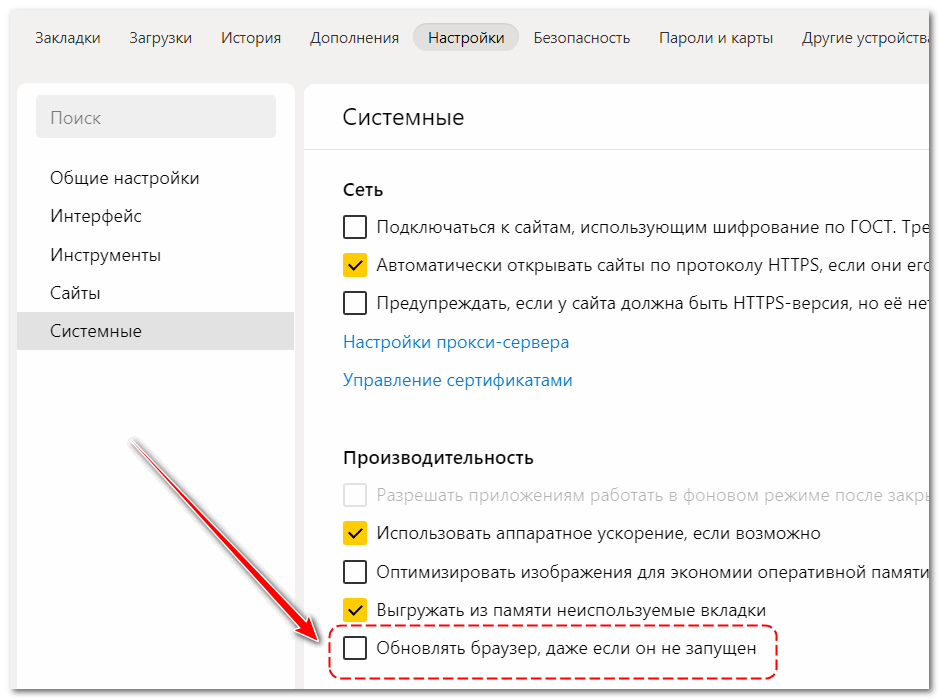
Это позволит отключить обновление браузера Яндекс, если он закрыт. Но при очередном запуске веб-обозревателя служба обновлений проверит в Сети наличие новой версии и начнет загрузку, поэтому ее необходимо отключить.
Этап второй. Остановка службы обновлений
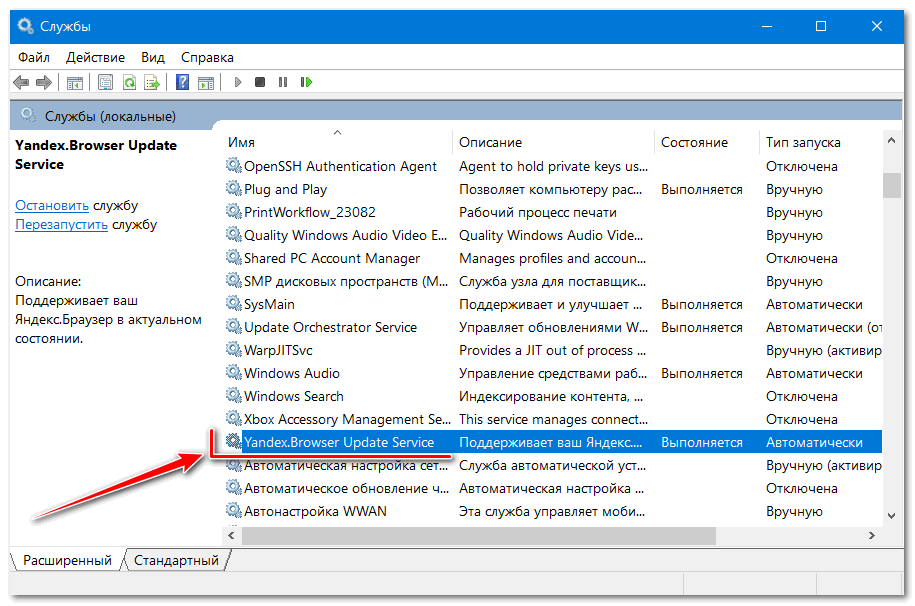
Чтобы получить доступ к службам Windows, откройте Панель управления. Переключите просмотр в режим «Крупные значки». Затем перейдите в раздел Администрирование – Службы.
В списке выберите Yandex.Browser update service. Именно этот компонент регулярно проверяет наличие новых версий, скачивает их на компьютер и устанавливает. По умолчанию эта служба находится в статусе «Выполняется» и автоматически запускается при старте Windows.
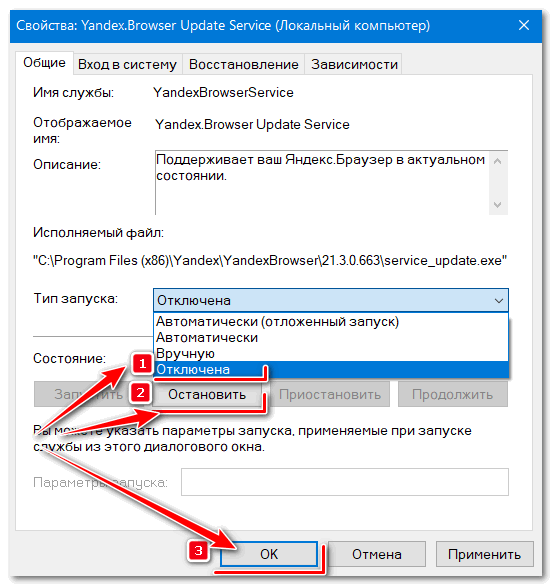
Двойным кликом мыши вызовите окно «Свойства» и смените тип запуска на «Отключена», затем нажмите кнопку «Остановить» и кнопку «ОК» для завершения настройки.
Этап третий. Отключение запланированных задач Яндекс Браузера
Остановка и отключение службы обновлений не гарантирует, что на компьютер перестанут приходить апдейты для Яндекс Браузера. Разработчики предусмотрели специальный механизм восстановления сервиса обновлений. Поэтому при следующем включении компьютера служба вернется в рабочее состояние. Предотвратить «воскрешение» службы поможет утилита CCleaner. По ссылке можно скачать slim-версию CCleaner, которая не содержит рекламных модулей и стороннего софта.
Установите CCleaner на компьютер, выбрав русский язык в ходе инсталляции. Запустите CCleaner и в колонке слева щелкните мышью по квадрату «Инструменты». Рядом находится меню, где нужно выбрать секцию «Запуск», а в ней перейти на вкладку «Запланированные задачи». В списке присутствуют три задачи со ссылкой на издателя YANDEX LLC. Все они отвечают за обновление Яндекс Браузера, причем одна из них служит для возвращения сервиса обновлений в рабочее состояние. Без отключения этой задачи попытки избавиться от обновлений будут безрезультатными.
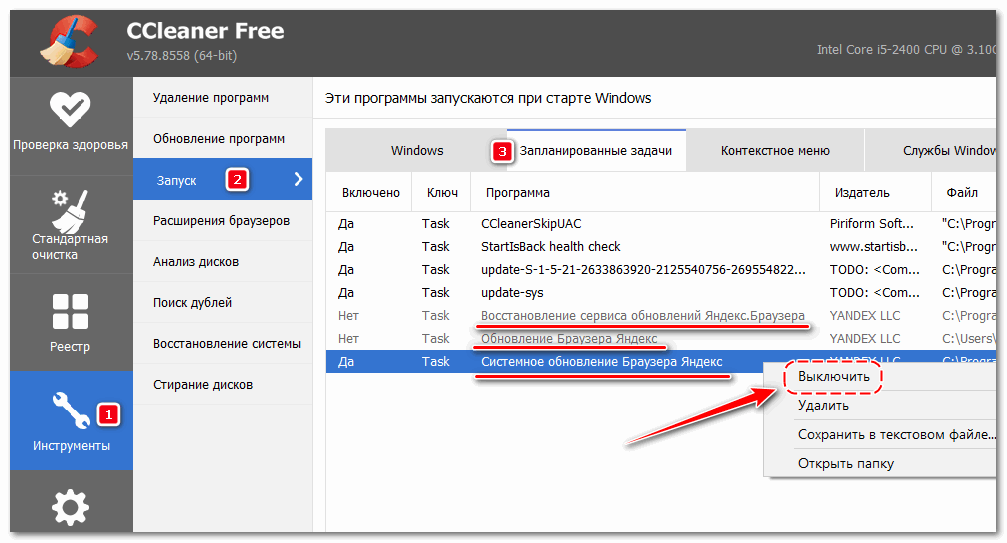
Внимание! Список может включать запланированные задачи, связанные с другими продуктами Яндекс, например Punto Switcher. Отключайте только пункты, где упоминается Яндекс Браузер.
Напомним три шага, которые необходимо выполнить последовательно:
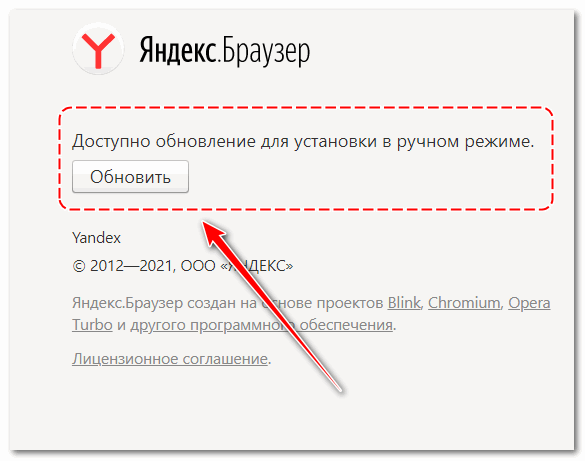
После этого автообновление Яндекс Браузера будет полностью заблокировано. При этом остается возможность обновить веб-обозреватель вручную. Кнопка ручного обновления доступна в информационном окне «О браузере» (раздел Настройки – Дополнительно).
Отключение обновлений при помощи инструментов корпоративной версии
Еще один вариант решения предполагает использование корпоративной версии Яндекс Браузера. Эта редакция дает возможность отключить обновление через Групповые политики Windows. Хотя эта редакция предназначена для предприятий и организаций, ее можно бесплатно скачать и установить на домашний компьютер. Для настройки обновлений понадобятся два служебных файла YandexBrowser.admx и YandexBrowser.adml.
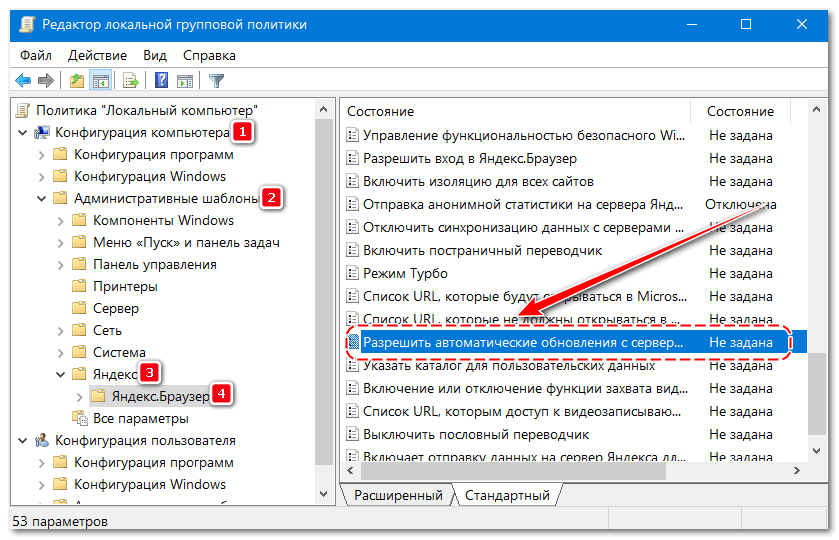
Для вызова оснастки «Групповые политики» используем сочетание клавиш Win (имеет вид флажка, находится рядом с Alt) + R. Появится окошко команды «Выполнить». Вручную вбиваем gpedit.msc и нажимаем «ОК» для вызова Редактора локальной групповой политики.
В правой панели переходим по цепочке Конфигурация компьютера – Административные шаблоны – Яндекс – Яндекс Браузер. Выбираем в списке справа строку «Разрешить автоматическое обновление с серверов Яндекса».
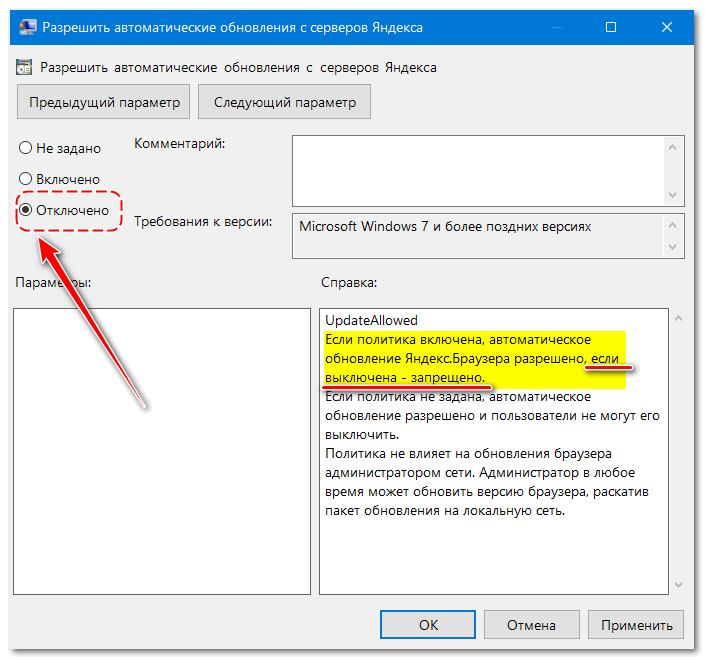
Двойным кликом мыши вызываем окно настроек. Согласно подсказке, при выборе параметра «Отключено» автообновление браузера будет запрещено. Поэтому отмечаем третий пункт.
Затем переходим в раздел Конфигурация пользователя и повторяем описанную процедуру. Настройка завершена.
Заключение. Использование устаревшей версии Яндекс Браузера ставит под угрозу безопасность. Поэтому при отказе от обновлений на компьютер необходимо установить надежный антивирус.
990x.top
Простой компьютерный блог для души)
Yandex.Browser Update Service что это? (процесс service_update.exe)
 Привет друганы. Поговорим мы сегодня о такой штуке как Yandex.Browser Update Service, вот что это такое? Это служба, вы наверно знаете. Но откуда она появилась и что ей нужно? Не стоит переживать, тут секретов нет. Эта служба идет от Яндекс Браузера и нужна она только для того, чтобы облегчить вам жизнь. Что я имею ввиду? Вот вы пользуетесь Яндекс Браузером, да? А если вышла новая версия, вам нужно ее установить, ибо каждая новая версия несет в себе исправление ошибок. Но это все немного нудно. Именно поэтому и есть служба Yandex.Browser Update Service (короткое название YandexBrowserService), которая всю эту работу делает за вас: она проверяет есть ли новая версия и ставит ее автоматически. В общем служба заботится о том, чтобы у вас была последняя версия браузера
Вообще это нормально. У Хрома есть нечто подобное, только я не помню, вроде у него нет службы, у него вместо этого задание в планировщике, ну вроде так.
Теперь давайте ребята посмотрим все на деле. Идемте сначала в диспетчер задач, чтобы открыть службы. Открываем диспетчер:

Теперь прыгаем на вкладку Службы, а там стреляем по кнопке Службы:

Отлично. Теперь откроется окно, где будет список всех служб. Тут смотрим, ага, вот и служба Yandex.Browser Update Service:

Жмем по ней два раза, выскочит такое окошко свойств:

Давайте проанализируем то, что тут написано? Смотрите, мы тут видим, что служба работает под процессом service_update.exe, который запускается с ключом —run-as-service:

Этот ключ означает просто что процесс запускается как служба, то есть все нормально. Также в этом окошке мы видим, что процесс запускается вот из этой папки:
C:\Program Files (x86)\Yandex\YandexBrowser\17.7.1.804\
Я открыл эту папку и вот что внутри:

Ничего особенного, только сам файл service_update.exe
Ну и самое главное, что в окошке службы в поле Описание человеческим языком написано что это за служба!
У вас может возникнуть вопрос, можно ли эту службу отключить? Ну что я тут могу сказать ребятишки. Да, отключить можно. Но смысл? Процесс даже если и висит в диспетчере, то он никак не грузит процессор. Кстати, я проверил и да, он у меня есть:

Как видите он запущен от имени система и сидит себе спокойно. Ну так вот, я не советую вам отключать службу Yandex.Browser Update Service, просто потому что в этом нет никакого смысла. Но это мое мнение. У вас же может быть другое. Если вы все таки хотите службу вырубить, то там где тип запуска там вам нужно выбрать отключена и еще внизу нажать кнопку остановить, картина в итоге должна быть такая:

В общем если есть огромное желание, то можете отключить, если вам подходит то, что Яндекс Браузер не будет сам обновляться
На этом будем закругляться. Надеюсь, что предоставленная информация для вас оказалась хотя бы немного полезной. Удачи вам и всех благ!
Yandex.Browser Update Service что это? (процесс service_update.exe) : 2 комментария
а может ли он грузить сеть? просто иногда комп начинает тупо что то скачивать, из за этого и браузер долго открывает страницы, и в онлайн-игрушки не поиграешь.
у меня нет яндекс браузера.А служба такая есть.И отключить я ее не могу.Нет доступа.Соответственно не могу удалить и папку YANDEXBROWSER 17.11.1.988. (файл открыт в процессе)Сам браузер мне впихнул драйверпаксолюшн.Я его сразу удалил с поиском следов…а вот служба сидит.А зачем на кузнец,кузнец нам не нужен.
Как полностью выключить автоматическое обновление Яндекс браузера
Разработчики софта всегда твердят, что нормально работать могут только последние, актуальные версии их программ. И всё-таки многие из нас успешно пользуются старенькими веб-обозревателями, которые практически никогда не подводили и работают достаточно быстро. Если читатель фанат Яндекс браузера и желает продолжить пользоваться текущей его версией ещё долго, рекомендуем полностью отключить автообновление. Мы сможем обновить Yandex веб-обозреватель вручную в любой момент, но только при личном желании, а не в обязательном порядке, как было раньше. Три несложных способа выключения апдейта Яндекс.Браузера описаны ниже.

Стоит ли отключать автообновление Яндекс браузера
Вопрос имеет две стороны медали. Стоит взвесить все за и против до начала процедуры, ведь действие приведёт как к некоторым преимуществам, так и недостаткам.
Плюсы выключения обновлений:
Среди минусов отключения автообновления Яндекс браузера:
Если готовы мириться с недостатками, а плюсы перевешивают все минусы, можем перейти непосредственно к методам блокировки самостоятельного обновления браузера от Яндекса.
Как отключить системное обновление браузера от Яндекса
Что даёт каждый способ:
Способ 1: выключаем самообновление неактивного веб-обозревателя
Необходимая функция есть в настройках браузера, поэтому ничего изобретать самостоятельно не придётся.
Как отключить автоматическое обновление Yandex browser в неактивном состоянии:
Если запустить веб-обозреватель, в нём начнётся самостоятельный поиск и загрузка обновления. Способ не подходит для тех, кто хочет абсолютно полностью заблокировать функцию обновления.
Способ 2: полностью выключаем обновление
Чтобы деактивировать самообновление браузера Яндекс на всё время его использования, рекомендуем воспользоваться данным методом.
Как отключить обновление яндекс браузера навсегда:
Важно! Метод позволяет запретить автообновление Yandex браузера, но вручную выполнить апдейт остаётся возможным. Если не хотим случайно обновить веб-обозреватель, советуем избегать перехода на страницу «О браузере».
Способ 3: блокируем доступ к yandex
Ещё один метод позволяет полностью убрать обновление Яндекс браузера, а также он блокирует доступ к веб-ресурсам компании. После выполнения манипуляций воспользоваться поисковиком Yandex и прочими сервисами компании напрямую не получится, придётся использовать только через VPN.
Это всё, что нужно знать, чтобы научиться блокировать автоматическое обновление Яндекс браузера. Приоритетным среди всех способов является второй, так как он не лишает доступа к продуктам Яндекса и работает независимо от текущего состояния веб-обозревателя. Однако, прочие методы также имеют право на жизнь и могут пригодиться в отдельных ситуациях.
Как отключить обновления Яндекс Браузера
Современное программное обеспечение разрабатывается с оглядкой на дальнейшую доработку. Из-за этого большинство разработчиков вносит в собственные продукты функцию автоматического обновления. Эта функция может в самый неподходящий момент начать обновление браузера, например, когда у пользователя ограниченный трафик или если скорость интернета ограничена. Специально для таких случаев можно отключать обновление Яндекс браузера.
На компьютере
Существует два способа отключения обновлений. Первый – самый простой и интуитивный, осуществляется в несколько шагов внутри программы.
После этого браузер перестанет автоматически обновляться, но только когда браузер не запущен. Яндекс – хитрецы, поэтому первый способ отключения автообновлений не позволит полностью избавиться от фоновой загрузки новых версий.
Чтобы сделать работу браузера более стабильной, а обновление предсказуемым, придётся залезть в «тайную комнату» настроек браузера, точнее открыть каталог, где хранятся ответственные за это файлы.

После этого автоматическое обновление будет отключено, и браузер будет работать стабильно. Следует помнить, что после каждого ручного апдейта функция автоматически активируется, поэтому процесс необходимо повторять после каждой установки новой версии.
На телефоне
Для мобильных устройств вопрос с фоновыми обновлениями стоит по-другому. Если его не отключить, то помимо постоянной загрузки сети и общего понижения скорости работы, может уменьшится время автономного функционирования, так как скачивание и установка приложений требует дополнительных энергозатрат. Как раз поэтому современные смартфоны позволяют отключить всё ненужное на уровне системы, в том числе автоматические обновления.
Android
Реализация задуманного на Android потребует выполнения небольшого количества простых действий, впрочем, как и везде. Алгоритм здесь следующий:
На этом всё. Автоматические обновления Яндекс браузера на Android отключены. Пора переходить к яблочной системе.
iPhone
На яблочных девайсах отключение обновлений делается не сложнее, чем на Android, кроме того, существует два пути, которые приводят к одному результату. Первый, по мнению автора, проще и быстрее, с него и начнём.
Следующий вариант приведёт к тому же результату, но на его выполнение придётся потратить на одну минуту больше времени. Применять его рекомендуется, если вы не доверяете строке поиска в настройках iOS.
На этом всё. Примечательно, что на смартфонах после ручного обновления автоапдейт не активируется заново.
Как отключить обновления Яндекс браузера

Пользователи одного из самых популярных веб-обозревателей часто сталкиваются с необходимостью узнать, как отключить обновления Яндекс браузера. Отключение прекращает автоматическую загрузку новых версий, оставив возможность обновлять программу только вручную. Перед тем как отключать обновление Яндекс браузера полностью, стоит убедиться в необходимости таких действий и познакомиться с особенностями их выполнения.

Причины отключения обновлений Яндекс браузера
Отказаться от автоматической установки последних версий веб-обозревателя «Яндекс» можно по таким причинам:
Отключив автоматическую загрузку, можно как обновить Яндекс браузер вручную, так и отказаться от получения нового программного обеспечения. Все решения по поводу изменения настроек пользователь будет принимать сам, выбирая, когда загружать обновления и тратить лимит Интернета.
Пошаговая инструкция по отмене автозагрузки
Обновление в браузере включено по умолчанию без возможности отказаться. В настройках можно выбрать только автоматическую загрузку нового программного обеспечения даже в фоновом режиме.

Поэтому перед тем, как отключить обновление Яндекс браузера навсегда, придётся выполнить следующие действия:


Даже зная, как отключить автоматическое обновление Яндекс браузера, стоит знать, что программу можно при желании обновить вручную. Есть возможность и включения функции. Для этого достаточно загрузить новую версию из Интернета.
Возврат к предыдущей версии
На сайте разработчиков веб-обозревателя есть информация, как настроить режим чтения в браузере Яндекс, но нет данных об откате к одной из предыдущих версий. Для возврата к предыдущему состоянию придётся воспользоваться не совсем стандартными методами. Среди способов, как откатить обновление Яндекс браузера, чаще всего пользуются переключением нового интерфейса на старый в меню настроек.

Можно вернуть одну из прошлых версий с помощью архивной копии. Для этого придётся воспользоваться точкой восстановления, открыв контекстное меню ярлыка веб-обозревателя и выбрав соответствующий пункт. Сделать это следует до того, как убрать обновление Яндекс браузера. Отключение выполняется уже после отката.

Последний способ, как отменить обновления Яндекс браузера и одновременно вернуть предыдущую версию, заключается в переустановке программы. Методику можно назвать достаточно простой и быстрой. Однако при скачивании старых вариантов веб-обозревателя со сторонних ресурсов повышается риск попадания в систему вредоносного кода и вирусов.