
Яндекс адаптер что это
Вообще-то, адаптер – настолько распространенное устройство, что, как говорится, в представлении не нуждается. Например, это может быть электрический прибор, который обеспечивает преобразование электрической энергии от одного её представления к другому. Это – электрический адаптер.
Представим, что у вас есть приборы, рассчитанные на 12 V, но предназначенные для того, чтобы использовать в автомобиле. А тут вдруг появилась необходимость применить их в условиях, где напряжение сети 220 V. Это возможно, скажем, в поезде. В таком случае адаптер 220/12 V – это то, что вам необходимо. Адаптер с гнездом автомобильного прикуривателя позволит подключить приборы работающие от 12 V.
Таким образом можно подключать к данному адаптеру можно маломощные приборы. Это зарядки для телефонов, видеорегистраторы, ионизаторы и прочее. Для подключения мощных приборов до 240 Вт рекомендуется использовать зарядное устройство. Но адаптером может быть и дополнительная кассета к фотоаппарату, с помощью которой можно использовать светочувствительные материалы других форматов и типов, не предусмотренные конструкцией.
Если мы заговорили о фотоаппаратах, то в этой сфере есть и другое понятия адаптера. То есть адаптером также называют переходник или переходную втулку, кольцо или фланец, которые служат для того, чтобы соединять два различных оптических прибора с различным стандартом присоединения насадок.
Но в самом широком понимании адаптер – это какое-то приспособление, деталь или устройство, которое предназначено для того, чтобы соединять устройства, не имеющие другого совместимого способа соединения.
В современных условиях адаптер необходим и при работе с компьютером. Ведь компьютеру приходится работать с различными устройствами, а их рабочие параметры могут не совпадать с параметрами компьютера. Адаптер же позволяет расширить возможности компьютера. Именно он предоставляет возможность обмениваться данными по определенной технологии.
Адаптеры принято называть в зависимости от их назначения. Например, есть USB адаптер для работы с USB разъемами, сетевые адаптеры для подключения и работы в сети, WI-FI адаптер или WiMAX адаптер для работы в беспроводном режиме, блютуз адаптер для работы с мобильными телефонами и прочие.
Применение адаптеров позволит в любое время быть в сети и обмениваться данными с кем угодно. Сегодня на рынке предлагают множество таких устройств. Выбирай любое из них. Учтите, что многие адаптеры уже встроены в большинство компьютеров.
Mac OS
Windows
Характеристики
Обновлено: 2018-10-27 00:25:39
Разрядность: 32 и 64 бит
Совместимость: Windows XP, Windows Vista, Windows 7, Windows 8, Windows 10
Описание
Adapter Интуитивно понятная программа, предназначенная для конвертирования видео, аудио и изображений. Программа проста в использовании и подходит как для опытных, так и начинающих пользователей.
Несмотря на простоту в использовании, это конвертер обладает большим количество функций и настроек, а также имеет встроенный медиа плеер для предварительного просмотра конвертируемых файлов.
Adapter поддерживает пакетное конвертирование файлов. В него можно загрузить нужное количество аудио-, видео- или графических файлов, задать нужные настройки и запустить процесс конвертирования.
Программа позволяет не только конвертировать медиа файлы. С ее помощью также можно накладывать водяные знаки на изображения и видео, добавлять дополнительные аудио дорожки, субтитры и другой текст.
Для любителей смотреть видео на мобильных устройствах, в Adapter есть набор профилей с настройками под конкретные модели устройств. Благодаря им можно избежать необходимости разбираться в куче настроек.
Кроме того, конвертер предоставляет возможность предварительного просмотра и сравнения конвертируемого видео с оригинальным.

После приобретения портативных устройств Apple у покупателей часто возникает вопрос, чем же перекодировать медиафайлы, чтобы они нормально воспроизводились на их гаджетах. Для решения этой задачи создано немало разных приложений, в которых можно легко запутаться.
После приобретения портативных устройств Apple у покупателей часто возникает вопрос, чем же перекодировать медиафайлы, чтобы они нормально воспроизводились на их гаджетах. Для решения этой задачи создано немало разных приложений, в которых можно легко запутаться.
Многие привыкли использовать сразу несколько приложений для конвертации в различные медиаформаты. В обзоре речь пойдёт об одном из универсальных конверторов медиа — приложении Adapter. Программа позволяет сконвертировать практически любой тип аудио-, видеофайлов или изображений в нужный вам формат.
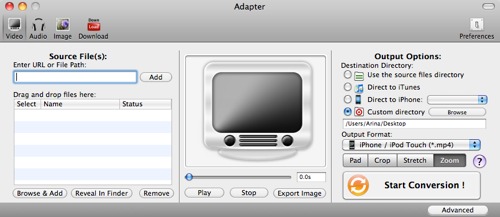
Главное достоинство Adapter — приложение распространяется бесплатно. Программа проста в применении, вам надо только выбрать настройки для быстрой конвертации. Чтобы добавить файл для перекодирования, можно выбрать его вручную с помощью кнопки Browse & Add или просто перетащить нужное видео в левое поле окна программы.
После добавления можно воспроизвести видео или аудио в центральном поле, нажав на кнопку Play. Для сохранения любого нужного кадра просто нажмите Export Image, и скриншот сохранится в директорию, которую вы выберете в качестве конечного пути файлов. Если вам нужна аудиодорожка из видеофайла, просто перейдите во вкладку с аудио.
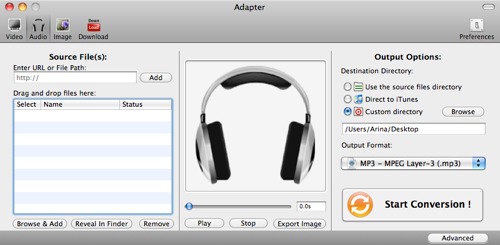
Чтобы сохранить аудиодорожку из файла, используйте вкладку аудио
В правой части окна программы можно выбрать конечные настройки перекодированных файлов: место, куда будут перемещены изменённые данные (папка с исходными файлами, непосредственно iTunes или iPhone или другая папка, выбранная пользователем). Ниже можно выбрать тип устройства, на котором будет воспроизводиться сконвертированный файл, в выпадающем списке представлен довольно широкий выбор аппаратов (iPhone, Sony PSP, Xbox, Nintendo Wii и др.). Также есть возможность обрезать видео по краям или сделать его широкоформатным.
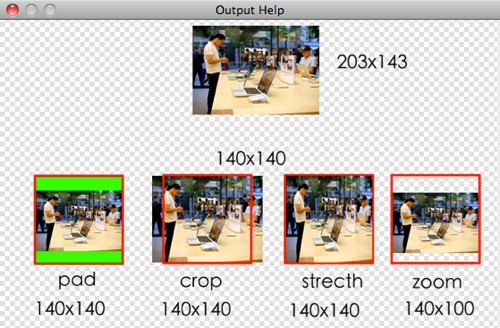
Adapter позволяет выбрать формат видео
Для более продвинутых пользователей существует набор дополнительных функций, которые позволяют задать более точные параметры для перекодирования файлов, для каждого типа информации есть много свойств. После завершения перекодирования программа показывает отчёт о произведённых действиях в новом окне.
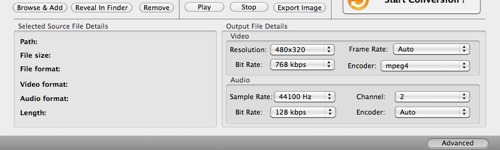
Существует широкий выбор дополнительных параметров для каждого типа информации
Adapter является быстрым медиакомбайном для конвертирования медиафайлов любого типа. В программе заявлена возможность загрузки и конвертации видеороликов прямо с YouTube, однако эту функцию при тестировании приложения воспроизвести не удалось. Возможно, виной тому статус beta, который носит текущая версия программы, разработчики обещают выход обновления в течение месяца.
Сайт приложения: Adapter
Скачать beta-версию Adapter: Adapter Beta
Совместимость: Mac OS X 10.5
Цена: бесплатно
Обзор медиаприставки Яндекс.Модуль с Яндекс.ТВ
Оглавление
Обзор первой версии этого модуля откровенно не задался, в итоге он так и не был опубликован. Нечего было изучать в том устройстве, кроме солидного запаса «железа», которым его оснастили. При этом заложенная функциональность имела строго обратное направление: порты заблокированы, воспроизведение локального и даже локально-сетевого контента невозможно, подключение дополнительных устройств невозможно. Только интернет-контент, и в основном за деньги. Таким образом, первая версия этого прибора являлась, по сути, банальным продолжением смартфона и работала как Miracast-удлинитель для телевизоров, не имеющих Wi-Fi-адаптера.
Шло время. Шла работа над ошибками. И наконец — вот он, новый Модуль. Функциональность значительно расширена, хотя лейтмотив устройства остался прежним: просмотр интернет-контента на условиях оформленной подписки. Впрочем, при желании «продвинутые» пользователи вполне могут использовать уйму других, скрытых возможностей Модуля.
Ввиду того, что Модуль полностью отвечает запросам обоих типов пользователей, мы подготовили две версии статьи: короткую и длинную.
Экспресс-версия
Включите устройство, зайдите в свой Яндекс-аккаунт, зажмите на пульте кнопку Алиса, произнесите «Покажи четвертый сезон», наслаждайтесь просмотром. Все, можно переходить к выводам.
Полная версия
Конструкция
Прибор поставляется в ярко-заманчивой коробке, техническая информация на которой полностью отсутствует.
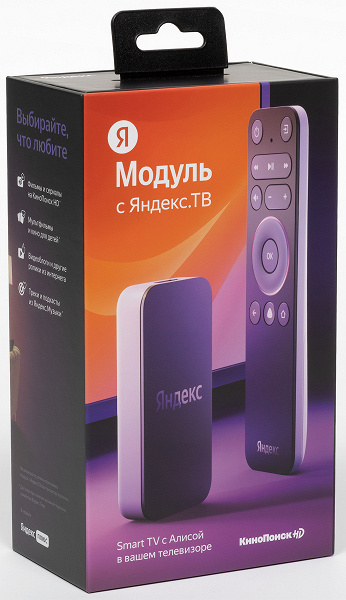
Зато в обилии имеется другая информация, и не только текстовая, но и графическая. С ее помощью любой человек, не имеющий почти никаких знаний о современной технике, с легкостью подключит устройство к телевизору. Главное — чуточку уметь работать со смартфоном и помнить пароль к своей Wi-Fi-точке.
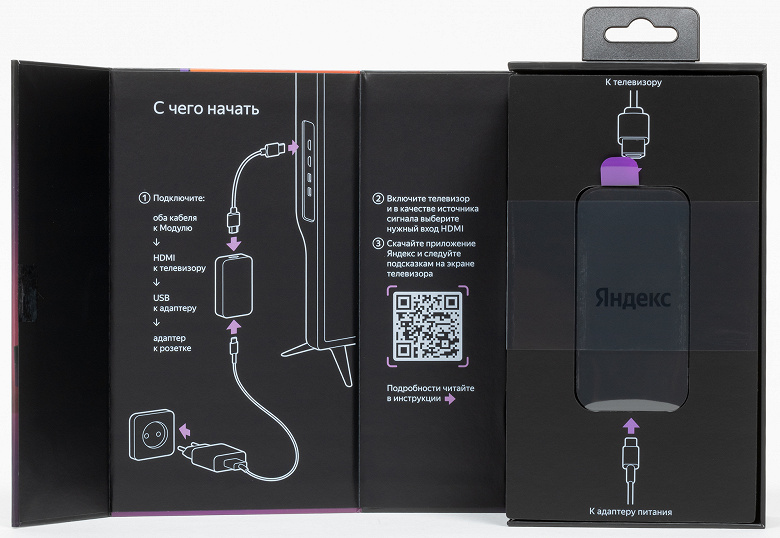
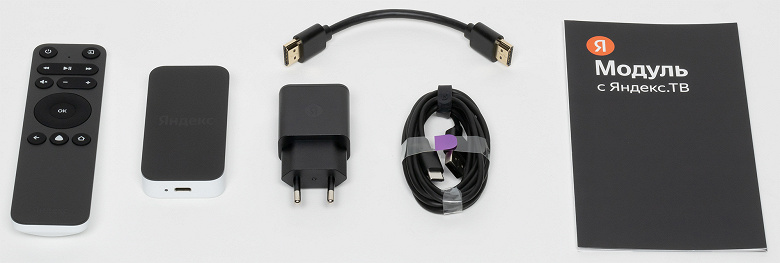
Комплектность оказалась довольно богатой: модуль, пульт управления, коротенький HDMI-кабель и адаптер питания с во-о-от таким длинным проводом, целых 1,8 метра. А также книжица-раскладушка, в которой имеется не только сверхдоступная информация о подключении, но и достаточно подробное перечисление технических характеристик.
Миниатюрный кирпичик с плавными углами содержит всего два физических интерфейса: USB Type C для питания и HDMI в качестве аудио/видеовыхода. Нужно уточнить: USB используется только для питания, информационной шины в нем нет, так что подключать устройство к ПК бессмысленно. Жаль.
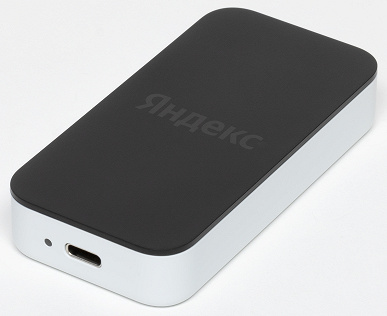
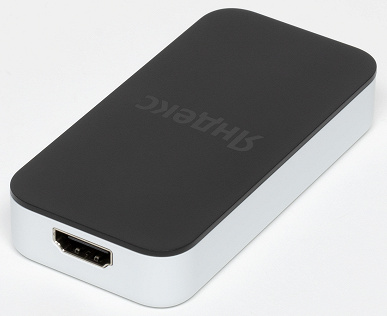
Кстати, слева от USB-входа на корпусе можно видеть некий объект. Это зеленый светодиод, он сигнализирует о наличии питания. Заодно это же и кнопка для сброса устройства. Которая, надеемся, никогда не понадобится.
На обратной стороне корпуса также ничего интересного. И правильно, модуль всегда находится позади телевизора, вы его не будете видеть.
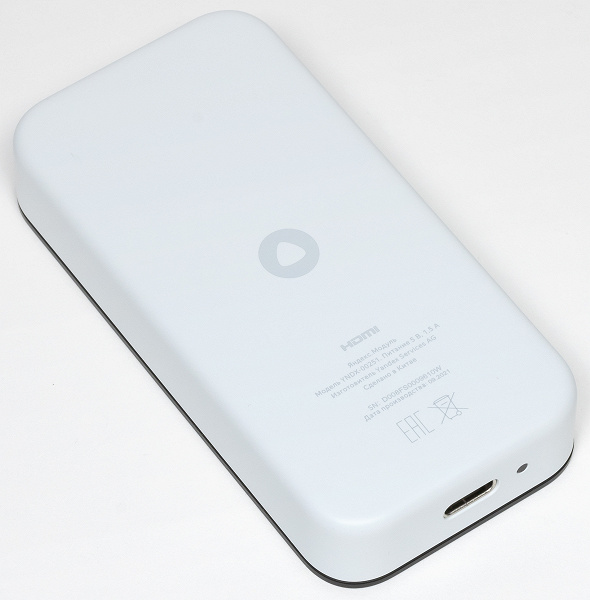
Благодаря расположению интерфейсов модуль становится этаким сквозным переходником, соединяющим два провода, USB и HDMI. Миниатюрность и малый вес устройства вполне тому способствуют.
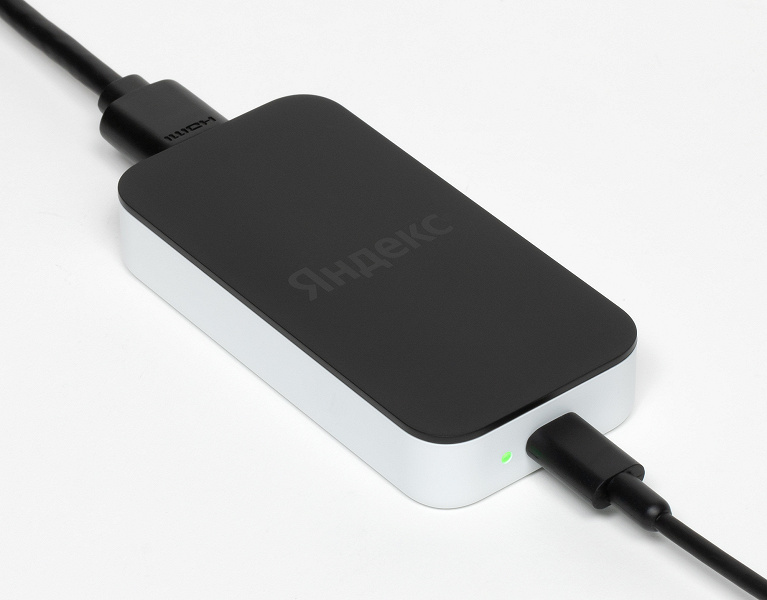
Торчащий из HDMI-порта короткий кабель с модулем не создаст никаких напряжений в конструкции разъема. Впрочем, при желании или если это диктуется особенностью расположения портов в телевизоре, можно использовать L-образный HDMI-переходник. Вот как на этом фото.
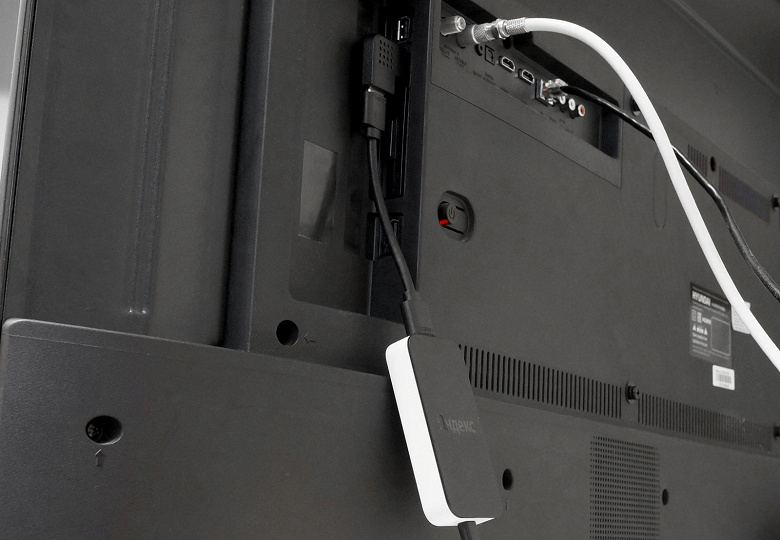
Производитель рекомендует: питание модуль должен получать не от телевизора, а от своего адаптера, который присутствует в комплекте. Выдавая 5 В 1,5 А (7,5 Вт), этот адаптер стопроцентно обеспечит необходимое модулю питание, тогда как USB-порты в телевизорах могут давать меньший ток, чем требуется.
Впрочем, тут производитель явно перестраховался, и вот почему. В режиме простоя модуль потребляет около 0,2 А, а при воспроизведении даже тяжелого контента (HEVC 4K 10bit) с источника, находящегося в локальной сети — не более 0,6 А. Причем, заметьте, этой энергии хватает на работу множества компонентов, включая аппаратный декодер и Wi-Fi-адаптер, работающий на частоте 5 ГГц.
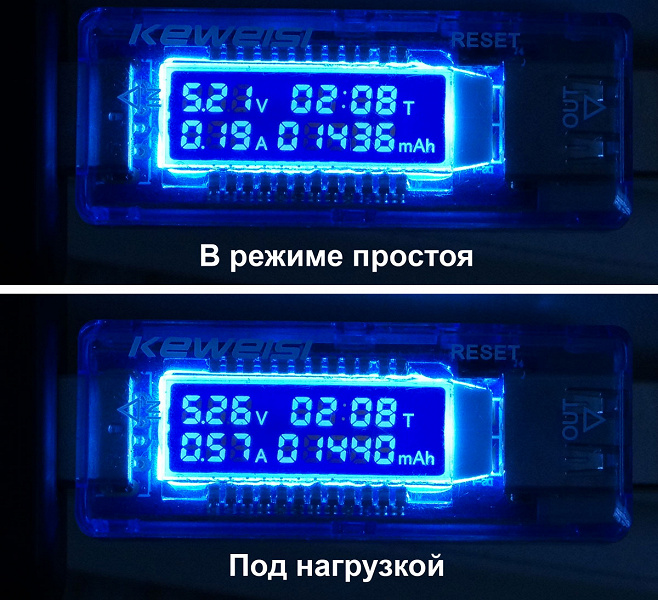
В любом случае, никто не запрещает попробовать запитать модуль от USB-порта телевизора. Ничего не сломаете, это уж точно.
Прилагаемый пульт ДУ — такая, знаете, вещь в себе. С сюрпризами. Ну, во-первых, он красивый.
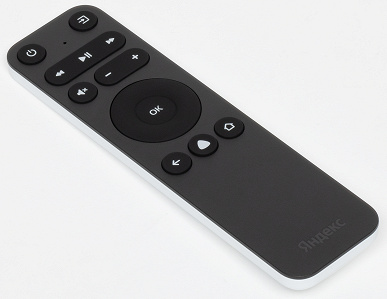
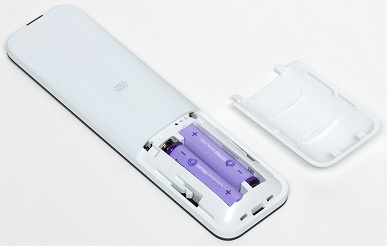
Во-вторых, этот пульт общается с модулем вовсе не посредством инфракрасных лучиков. Ведь модуль у нас где находится? Правильно, за телевизором. А имеется ли в модуле окошечко-приемник сигнала с ИК-пульта? Верно, нет такого. Остается одно: радио, Bluetooth 4.0/5.0, BLE. Оно же используется и для передачи модулю голосовых команд, ведь пульт снабжен еще и микрофоном.
В-третьих, встроенная подсветка. Цветное кольцо с эффектом дыхания опоясывает круглую кнопку-джойстик.
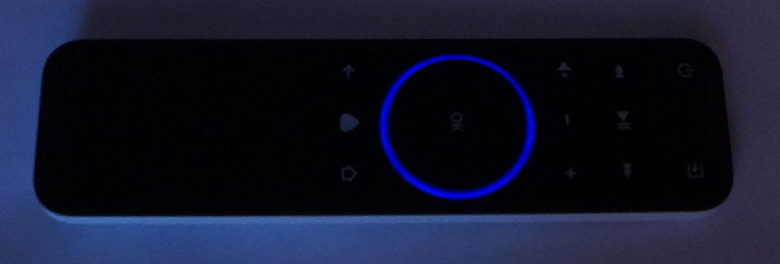
Цвет кольца меняется в зависимости от текущего статуса и задач: фиолетовый (Алиса слушает вас), синий пульсирующий (пульт в режиме настройки), желто-зеленый (Модуль ищет пульт), красный мигающий (не удалось подключить пульт к Модулю).
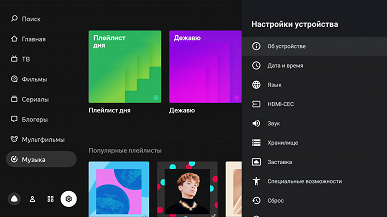
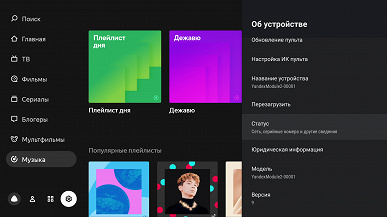
Наконец, в четвертых: для чего все-таки в носик пульта встроен ИК-диод, а на панели расположены кнопки включения и выбора источника? Оказывается, для телевизоров, которые не поддерживают обработку сигналов управления по стандарту HDMI-CEC (иногда она поддерживается, но по умолчанию выключена, стоит проверить в настройках). Левая верхняя включает/выключает телевизор, а правая меняет входы. То же относится и к кнопкам громкости. Если телевизор не реагирует на кнопки пульта Модуля, то все решается за минуту, достаточно зайти в Настройки устройства → Об устройстве, и выбрать пункт Настройка ИК-пульта. Выбрав марку ТВ или активировав ручную настройку кнопок, вы гарантированно подружите пульт с любым телевизором.
Более универсальных пультов с такой быстрой перенастройкой автору видеть не доводилось.
Технические характеристики
Следующая таблица содержит некоторые технические сведения о модуле. Эту информацию не найдешь на страничке продукта, зато она имеется в прилагаемом кратком руководстве пользователя. Не вся, конечно. По хорошей традиции, секрет состава многих брендовых штучек охраняется похлеще военной тайны.
Подключение, настройки
Кабель USB — в адаптер питания, кабель HDMI — в любой телевизионный HDMI-разъем. Получившаяся цепочка представляет собой готовую работающую систему. Кстати, пока мы это печатали, цепочка уже работает. Модулю хватает 25 секунд, чтобы не только загрузить операционную систему и интерфейс, но и подключиться к Wi-Fi-сети. Если она, конечно, уже была настроена.
Настройки модуля очень похожи на те, что есть в Android, и любой, имевший дело со смартфонами, разберется с подключением не глядя.
Важно знать, что для надежности лучше использовать 5-гигагерцовую точку, которая хоть и имеет меньший радиус действия, зато дает бо́льшую пропускную способность. И еще в этом диапазоне не так много чужих сетей, которые могут мешать устойчивой связи во всю ширину канала. А иногда их вообще нет. Вы можете в этом убедиться сами, установив на смартфон приложение WiFi Analyzer и просканировав оба диапазона.
Таким образом, если ваш роутер не поддерживает 5 ГГц — пора бы ему обновиться.
Во время первоначальной настройки Модуля происходит важное событие. Если вы его пропустите или отложите действия, то впоследствии, возможно, придется попотеть, чтобы получить этот подарок. Дело в том, что вместе с Модулем вы приобрели еще и годовую подписку на Яндекс.Плюс. Что дает этот Яндекс.Плюс? А вот что:
Как говорится, дайте два! Есть, конечно, и некоторые хитрости, куда без них. На страничке, где описываются преимущества Яндекс.Плюс, содержится дисклеймер такого содержания: Для получения подарка выберите привязанную банковскую карту или привяжите новую. После окончания промопериода, как только произойдет первое списание, вы можете отказаться от продления подписки. Ну, в конце концов, миллионы людей платят за развлечения, ведь зрелища — это вторая расходная статья после хлеба.
Таким образом, крайне желательно, чтобы перед первой настройкой Модуля к вашему аккаунту уже была привязана банковская карта. Мы, к сожалению, не озаботились этим вовремя, поэтому пришлось сбрасывать настройки Модуля, чтобы пройти процедуру первоначальной настройки заново и получить-таки годовую подписку на Плюс. Позже выяснилось, что подарочные подписки даже посли настройки можно найти в приложении Яндекс (Устройства — Настройки — Покупки и подписки). Не совсем очевидно, но, скорее всего, целевая аудитория Модуля — те, кто уже пользуется платными сервисами Яндекса и привязали карты, так что они с таким ребусом не столкнутся.
Прочие настройки модуля также знакомы любому, кто держал в руках Android-устройство. Тем более, настроек здесь не так уж и много.
Самый емкий раздел — это настройки видеовыхода. Здесь не только выбирается разрешение и частота, но и активируется широкий динамический диапазон и нужный стандарт цветности. С удивлением обнаруживаем, что скромный модуль поддерживает вывод сигнала 4K 60p, да еще и в HDR!
Прочие настройки позволяют просмотреть информацию об устройстве и объеме накопителя, задать системный уровень звука, включить прямое управление телевизором через HDMI-CEC, провести сброс до заводских настроек и получить помощь по настройке и управлению модулем.
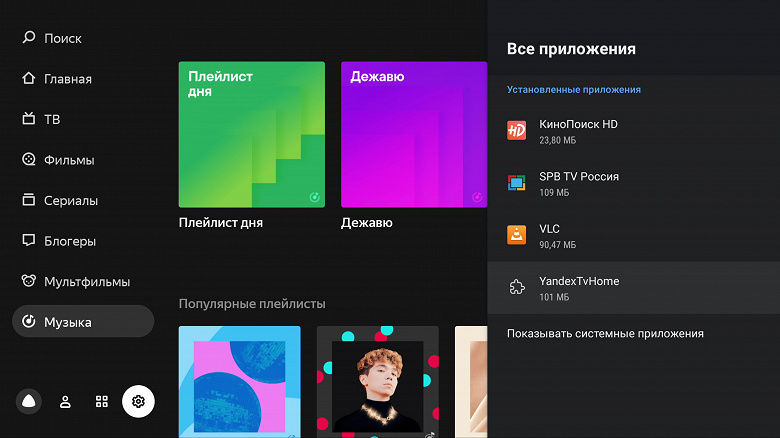
Один из пунктов настроек называется Приложения. Здесь отображаются предустановленные программы, а также приложения, которые пользователь установил самостоятельно.
Установка приложений производится из встроенного в Яндекс.ТВ магазина. Выбор здесь (пока?) более чем скромный. И по большей части состоит из программ-сервисов, работающих на основе подписки. Конечно же, платной. Разработчики Яндекса в настоящее время собирают пожелания пользователей, которые хотели бы видеть в Магазине свои любимые приложения.
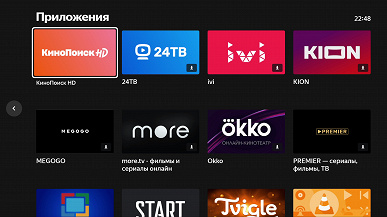
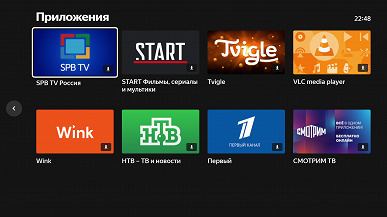
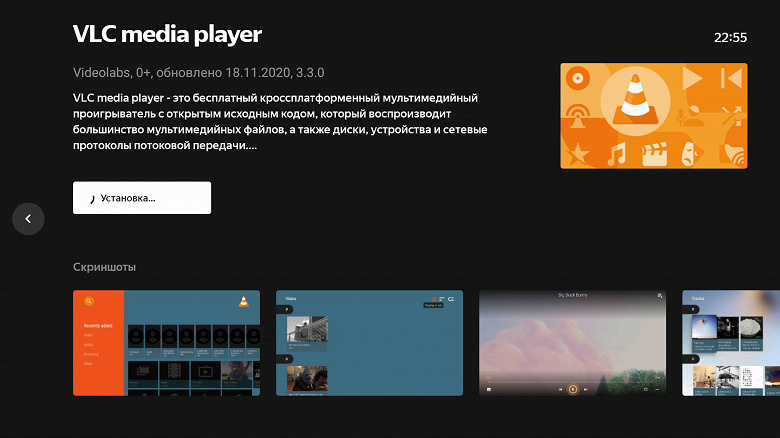
Впрочем, есть в магазине одна уникальная программа, которой ничего от вас не нужно, кроме уважения. Это VLC media player, известнейший кроссплатформенный плеер-универсал. Конечно, его мы установили в первую очередь. Ведь только он даст возможность провести задуманное тестирование, которое позволит сделать выводы о производительности Модуля.
Производительность
В первую очередь — о поддержке кодеков. Данный фактор не должен интересовать тех пользователей, кто ограничивается просмотром контента, поступающего от стриминговых сервисов. Тут все в порядке, сюрпризов ожидать не приходится — видео с YouTube или КиноПоиск HD будет исправно отображаться на экране, и неважно, какое разрешение или битрейт у источника.
Однако, тем, кто удосужится использовать Модуль более чем на эти несколько процентов его возможностей, наверняка интересна тема поддержки форматов и кодеков. Их можно успокоить: тревожиться не следует, ограничений практически нет. Модуль воспроизводит любой контент, в любых контейнерах и с любыми кодеками. Включая такую архаику, как FLV и даже Real Video (кто помнит о таком формате, RMVB?). Лишь один кодек не поддерживается, имя ему — VC1. Он умер, толком не родившись. Ну, туда ему и дорога.
Поддержка кодека H.264 в 4K ограничивается частотой 30 кадров в секунду. Если включить воспроизведение фильма, который сжат AVC и имеет частоту более 30 кадров в секунду, плеер отобразит первые несколько кадров, после чего картинка замрет. И это абсолютно правильно: для сжатия 4K, тем более высокочастотного, должен использоваться другой кодек, новый HEVC (H.265). Который, само собой, поддерживается Модулем без ограничений на частоту кадров.
Следующий тест мы не проводили очень давно, но руки-то помнят. Цель: выяснить, происходят ли пропуски или дублирование кадров при воспроизведении контента с разной частотой. Способ: тестовые видеофайлы с циферблатом и вращающейся стрелкой, совершающей один оборот в секунду, воспроизводятся на экране телевизора. Экран фотографируется камерой с выдержкой в одну секунду. Таким образом, на снимке будет видно, имеются ли пропуски (пустые сектора) или дублирование (стрелки с двойной яркостью). Начнем с кодека H.264. Здесь отсутствуют снимки воспроизведения файлов с частотой 50 и 60 к/с, причина описана выше.
Яндекс адаптер что это
Вообще-то, адаптер – настолько распространенное устройство, что, как говорится, в представлении не нуждается. Например, это может быть электрический прибор, который обеспечивает преобразование электрической энергии от одного её представления к другому. Это – электрический адаптер.
Представим, что у вас есть приборы, рассчитанные на 12 V, но предназначенные для того, чтобы использовать в автомобиле. А тут вдруг появилась необходимость применить их в условиях, где напряжение сети 220 V. Это возможно, скажем, в поезде. В таком случае адаптер 220/12 V – это то, что вам необходимо. Адаптер с гнездом автомобильного прикуривателя позволит подключить приборы работающие от 12 V.
Таким образом можно подключать к данному адаптеру можно маломощные приборы. Это зарядки для телефонов, видеорегистраторы, ионизаторы и прочее. Для подключения мощных приборов до 240 Вт рекомендуется использовать зарядное устройство. Но адаптером может быть и дополнительная кассета к фотоаппарату, с помощью которой можно использовать светочувствительные материалы других форматов и типов, не предусмотренные конструкцией.
Если мы заговорили о фотоаппаратах, то в этой сфере есть и другое понятия адаптера. То есть адаптером также называют переходник или переходную втулку, кольцо или фланец, которые служат для того, чтобы соединять два различных оптических прибора с различным стандартом присоединения насадок.
Но в самом широком понимании адаптер – это какое-то приспособление, деталь или устройство, которое предназначено для того, чтобы соединять устройства, не имеющие другого совместимого способа соединения.
В современных условиях адаптер необходим и при работе с компьютером. Ведь компьютеру приходится работать с различными устройствами, а их рабочие параметры могут не совпадать с параметрами компьютера. Адаптер же позволяет расширить возможности компьютера. Именно он предоставляет возможность обмениваться данными по определенной технологии.
Адаптеры принято называть в зависимости от их назначения. Например, есть USB адаптер для работы с USB разъемами, сетевые адаптеры для подключения и работы в сети, WI-FI адаптер или WiMAX адаптер для работы в беспроводном режиме, блютуз адаптер для работы с мобильными телефонами и прочие.
Применение адаптеров позволит в любое время быть в сети и обмениваться данными с кем угодно. Сегодня на рынке предлагают множество таких устройств. Выбирай любое из них. Учтите, что многие адаптеры уже встроены в большинство компьютеров.
Mac OS
Windows
Характеристики
Обновлено: 2018-10-27 00:25:39
Разрядность: 32 и 64 бит
Совместимость: Windows XP, Windows Vista, Windows 7, Windows 8, Windows 10
Описание
Adapter Интуитивно понятная программа, предназначенная для конвертирования видео, аудио и изображений. Программа проста в использовании и подходит как для опытных, так и начинающих пользователей.
Несмотря на простоту в использовании, это конвертер обладает большим количество функций и настроек, а также имеет встроенный медиа плеер для предварительного просмотра конвертируемых файлов.
Adapter поддерживает пакетное конвертирование файлов. В него можно загрузить нужное количество аудио-, видео- или графических файлов, задать нужные настройки и запустить процесс конвертирования.
Программа позволяет не только конвертировать медиа файлы. С ее помощью также можно накладывать водяные знаки на изображения и видео, добавлять дополнительные аудио дорожки, субтитры и другой текст.
Для любителей смотреть видео на мобильных устройствах, в Adapter есть набор профилей с настройками под конкретные модели устройств. Благодаря им можно избежать необходимости разбираться в куче настроек.
Кроме того, конвертер предоставляет возможность предварительного просмотра и сравнения конвертируемого видео с оригинальным.
После приобретения портативных устройств Apple у покупателей часто возникает вопрос, чем же перекодировать медиафайлы, чтобы они нормально воспроизводились на их гаджетах. Для решения этой задачи создано немало разных приложений, в которых можно легко запутаться.
После приобретения портативных устройств Apple у покупателей часто возникает вопрос, чем же перекодировать медиафайлы, чтобы они нормально воспроизводились на их гаджетах. Для решения этой задачи создано немало разных приложений, в которых можно легко запутаться.
Многие привыкли использовать сразу несколько приложений для конвертации в различные медиаформаты. В обзоре речь пойдёт об одном из универсальных конверторов медиа — приложении Adapter. Программа позволяет сконвертировать практически любой тип аудио-, видеофайлов или изображений в нужный вам формат.
Главное достоинство Adapter — приложение распространяется бесплатно. Программа проста в применении, вам надо только выбрать настройки для быстрой конвертации. Чтобы добавить файл для перекодирования, можно выбрать его вручную с помощью кнопки Browse & Add или просто перетащить нужное видео в левое поле окна программы.
После добавления можно воспроизвести видео или аудио в центральном поле, нажав на кнопку Play. Для сохранения любого нужного кадра просто нажмите Export Image, и скриншот сохранится в директорию, которую вы выберете в качестве конечного пути файлов. Если вам нужна аудиодорожка из видеофайла, просто перейдите во вкладку с аудио.
Чтобы сохранить аудиодорожку из файла, используйте вкладку аудио
В правой части окна программы можно выбрать конечные настройки перекодированных файлов: место, куда будут перемещены изменённые данные (папка с исходными файлами, непосредственно iTunes или iPhone или другая папка, выбранная пользователем). Ниже можно выбрать тип устройства, на котором будет воспроизводиться сконвертированный файл, в выпадающем списке представлен довольно широкий выбор аппаратов (iPhone, Sony PSP, Xbox, Nintendo Wii и др.). Также есть возможность обрезать видео по краям или сделать его широкоформатным.
Adapter позволяет выбрать формат видео
Для более продвинутых пользователей существует набор дополнительных функций, которые позволяют задать более точные параметры для перекодирования файлов, для каждого типа информации есть много свойств. После завершения перекодирования программа показывает отчёт о произведённых действиях в новом окне.
Существует широкий выбор дополнительных параметров для каждого типа информации
Adapter является быстрым медиакомбайном для конвертирования медиафайлов любого типа. В программе заявлена возможность загрузки и конвертации видеороликов прямо с YouTube, однако эту функцию при тестировании приложения воспроизвести не удалось. Возможно, виной тому статус beta, который носит текущая версия программы, разработчики обещают выход обновления в течение месяца.
Сайт приложения: Adapter
Скачать beta-версию Adapter: Adapter Beta
Совместимость: Mac OS X 10.5
Цена: бесплатно