
Xvid Video Codec — что это за программа и нужна ли она?
 Привет всем. Ребята, смотрите:
Xvid Video Codec — кодек сжатия видео формата MPEG-4 Part 2, при помощи которого можно смотреть видео на ПК. Не любое, а только то, которое было сжато данным кодеком.
Простыми словами — это программа, без которой есть вероятность что у вас не будет воспроизводиться какой-то фильм.
На самом деле фильмы весят много. Но чтобы их смотреть онлайн либо на ПК — их нужно как-то уменьшить. Но как? Чтобы при этом и картинка была красивая, и вес меньше.. и чтобы видео было легкое для компа, не тормозило. Здесь и нужны кодеки. Xvid Video Codec как раз и есть один из кодеков.
Хотя, мне кажется, что при установке пака кодеков, например K-Lite Codec Pack Full, то Xvid Video Codec тоже установится автоматом. Но лучше конечно ставить пак кодеков, а не отдельный, ибо пак содержит сразу кучу всех нужных кодеков. Поставили и не морочите себе голову, все что нужно — установилось (но желательно ставить именно версию Full).
Интересно, но по поводу Xvid Video Codec в интернете пишут бред. Только что читаю — главное удобство Xvid Video Codec это простота эксплуатации. Короче бред. Настройки Xvid Video Codec вообще мало кто открывает, да и кому они нудны? Видеоплеер подхватывает видеокодек и играет фильм. Какие еще настройки кодека? Уверен, что 95% юзеров никогда в своей жизни не настраивали никакие кодеки))
Настройки Xvid Video Codec
Хоть мало кому эти настройки интересны, да и никто их просто так не смотрит, главное чтобы скачанный фильм нормально воспроизводился. Верно? Ну вот. Но все равно — глянем на опции, может что и нового узнаем))
Да уж.. так смело начал писать.. А в итоге — настройки во-первых на английском, во-вторых.. в них просто ничего не понятно, смотрите сами:


Ничего не понимаю, а бред писать не хочу.. Но почему настройки не понятны? На самом деле это настройки кодека — то есть как кодек будет сжимать видео. Поэтому настройки многим неинтересны, мне в том числе, потому что это настройки именно сжатия при конвертации! Короче смотрите:
Если вдруг захотите удалить, вот вам мини-инструкция: зажмите Win + R, напишите команду appwiz.cpl, нажмите ОК. Откроется окно установленного софта. Найдите тут Xvid Video Codec, нажмите правой кнопкой, выберите Удалить. Дальше просто следуйте инструкциям на экране, обычно нужно нажимать Далее/Удалить/Next/Uninstall. А если вы супер продвинутый пользователь, то можете удалить используя удалятор Revo Uninstaller.
Заключение
Кстати, возможно вы не знаете, но есть отличный всеядный видеоплеер — VLC (в нем вшиты кодеки). Просто на заметку.
Надеюсь данная информация была кому-то полезной. Удачи и добра, до новых встреч господа!
Кодек Xvid
Сегодня, мы рассмотрим кодек Xvid, который претендует на звание «ISO совместимого». Это значит, что он должен проигрываться стационарными плеерами, поддерживающими Mpeg4 стандарт. На практике, это до сих пор не так.
Есть 4 реальных конкурента на рынке сильного сжатия видеоматериалов: Divx, Xvid, WMV_VCM и VP6. Между собой совместимы только DivX и Xvid (как последователи стандарта Mpeg4). Я не выделил бы ни один кодек в качестве однозначного лидера. У каждого из этих кодеков есть свои изъяны.
Кодек Xvid постоянно обновляется. Это результат того, что его код является открытым и любой, кому это интересно, может принять участие в доработке программы. Первоначальный код переписывался 3 раза полностью. Последние версии (альфа и бета) уже совместимы с кодом ISO Mpeg4. Это значит, что фильмы, сжатые при помощи кодека Xvid, будут нормально просматриваться декодером DivX. По моему мнению, декодер DivX более качественный, чем собственный декодер Xvid.
Начнём. Для сборки фильма я использую программу VirtualDub. Это очень простая программа. Захват в ней я описал, а обычная работа с VirtualDub описана во многих статьях и повторятся я не буду. После запуска VirtualDub и открытия в нём вашего видео вы должны будете произвести настройку фильтров (его я опишу в другой статье). Когда этот этап пройден, вам нужно сжать исходный материал кодеком с сильным сжатием для дальнейшего хранения и просмотра. Мы договорились, что это будет Xvid. На момент написания статьи, была выпущена версия Beta2, которую можно скачать с сайта. Я опишу работу с этой версией.
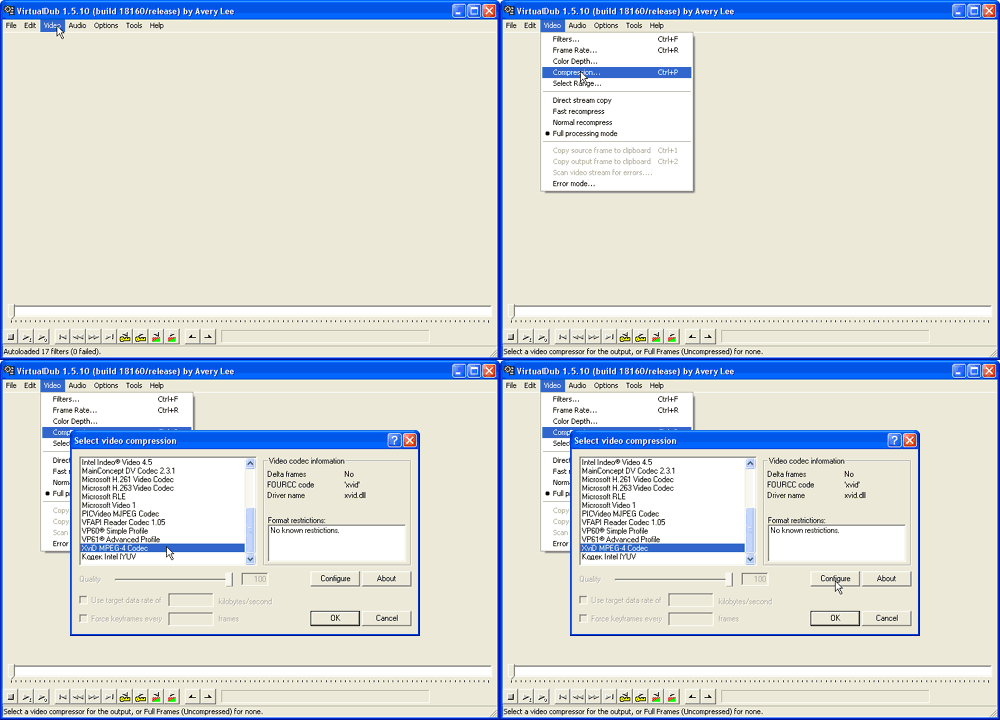
После того, как вы произвели монтаж своего фильма и произвели настройку фильтров, нужно настроить кодек. Для запуска настройки кодека Xvid, нужно произвести последовательность действий, отображённую на рисунке.
После запуска конфигурации кодека, вы увидите окно настройки кодека:
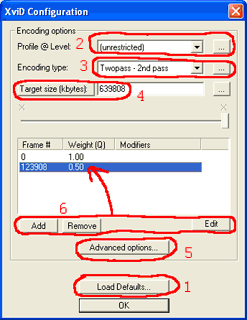
Для большего удобства я ввёл свои условные пункты от одного до шести. Далее, при описан кодека, я буду отталкиваться от этих пунктов.
Если у вас раньше была установлена другая версия кодека Xvid, то после запуска окна настройки кодека нужно обязательно установить кодек по-умолчанию. Для этого нужно нажать на кнопку помеченную цифрой 1. В случае каких-то проблем при кодировании, так же может потребоваться установка кодека в дефолтное состояние.
Цифрой 2 помечены две вкладки.

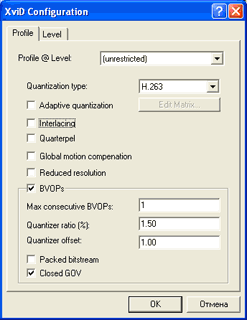
Сверху на этой вкладке есть возможность выбора предустановок, про которые я уже написал. Опция «Quantization type» даёт возможность выбора типа матрицы квантизеров. Не вдаваясь в подробности что это такое, просто скажу, что даёт этот выбор. Мы можем сделать выбор из 3 пунктов:
Опция «Adaptive Quantization» включает возможность маскировки ярких и тёмных мест при сжатии. Раньше эта опция называлась «lumi masking». Эта опция нужна для того, что бы увеличить коэффициент сжатия исходного материала. Теоретически, человеческий глаз не заметит такого преобразования. Но на практике, при включении этой опции происходят искажения. В кодере Xvid этот алгоритм реализован недостаточно качественно.
Опция «Interlacing» включает работу кодека с чересстрочным видео. При включении этой опции кодек начинает сжимать не кадры, а поля. Эта опция пригодится только в том случае, если вы производите сжатие без деинтерлейса. Я не вижу практического применения такому сжатию, но кто знает, может вам пригодится.
Опция «Quarterpel» включает разрешение с точностью до четверти пикселя. Это повышает чёткость особенно на низких разрешениях, но вместе с этим, добавляет шум на изображение. Естественно, просто так это не происходит. Включение Quarterpel повышает загрузку процессора и увеличивает поток, используемый для этого. Включать эту опцию я не рекомендовал бы. Качество работы до сих пор не безупречно.
Опция «Global Motion Compensation» предназначена для компенсации движения. Она начинает функционировать, когда идёт панорамирование, наезд или отъезд на объект, а так же при вращении. Задумка конечно хорошая, но использовать я так же не рекомендовал бы.
А вот про опцию «Reduced resolution» ничего не известно. И вообще, не понятно, делает ли она что-нибудь.
Далее, опция BVOPs включает использование B-frames. Само по себе использование B-frames должно повысить качество кодируемого материала. Объясню, что такое B-frames.
Разобрались, включение B-frames (BVOPs) повышает качество.
Посмотрим теперь на опцию «Max consecutive BVOPs». Здесь нужно ставить максимальное количество идущих подряд B-frames. Если поставить 0, то мы попросту отключим использование B-frames. Если поставить больше 1, то качество картинки (на мой взгляд) падает. Плюс, я встречал появление необоснованных артефактов. Я рекомендую ставить 1.
Опция «Quantizer ratio (%)» означает, во сколько раз будет повышен квантизер для B-frames. Теперь объясню, что такое квантизер.
Максимальный квантизер, ограничивается кодеком. Причём, чем больше квантизер, тем больше потерь в детализации будет происходить. Изначально, если кодек не ограничивать в размерах получаемого файла, он будет стремится держать квантизеры как более низкими. Но при этом размер получаемого файла будет получаться большим. Теперь, если ограничить размер получаемого AVI файла, кодек начнёт повышать эти квантизеры до тех пор, пока не попадёт в заданный размер. Причём, он устанавливает для каждого кадра свои кантизеры, в зависимости от сложности кадра.
В опции Quantizer ratio (%) мы указываем, во сколько раз увеличится квантизер и соответственно, во сколько раз ухудшится детализация на B-frames. Квантизер B-frames считается по следующей формуле: [(Quantizer of previous P-frame+Quantizer of following P-frame)*(B-frame quantizer ratio)/200+(B-frame offset/100)]. Исходя из формулы, квантизер B-frames зависит от значений квантизеров окружающих его P-frames, значения Quantizer ratio (%) (множитель) и Quantizer offset (смещение). Снижать этот параметр не рекомендую (теряется смысл B-frames). Повышать вы можете на своё усмотрение, это повысит сжатие B-frames (соответственно, снизит качество этих кадров) и повысит качество I и P-frames.
Опция «Quantizer offset» показывает, сколько нужно прибавить к квантизеру B-frames относительно расчётной величины после Quantizer ratio (%). Изменять этот параметр не стоит. Если включить опцию «Packed bitstream», то производится упаковка P-frames и B-frames в одном потоке. Это даёт возможность декодировать B-frames без задержек. При 2 проходном кодировании и включении этой опции кодер работает не правильно. Если у вас достаточно мощный процессор, нет никакого смысла включать эту опцию.
Опция «Closed GOV» предназначена для того, что бы перед I-frames никогда не стоял B-frames. Если вы не собираетесь сжатый материал впоследствии резать или сращивать, нет никакой надобности в этой функции. Зато при отключении этой функции качество можно ещё повысить за счёт добавления B-frames. Если же, вы собираетесь впоследствии как-либо монтировать Mpeg4, то вам понадобится включение этой функции. Только одно предостережение, вы сможете резать готовый Mpeg4 файл только по ключевым кадрам и многие стыки получатся очень корявыми. Лучше позаботиться о монтаже заранее.
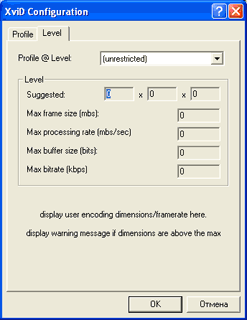
Перейдя на вторую вкладку, мы увидим информационную панель. Вся беда в том, что она показывает информацию только если был использован какой-нибудь профиль.
Цифрой 3 (Encoding type) помечена опция, управляющая типом работы кодека.

В выпадающем меню вы можете выбрать 3 типа работы кодека. Для каждого типа есть свои настройки, которые находятся под кнопкой, обозначенной многоточием.
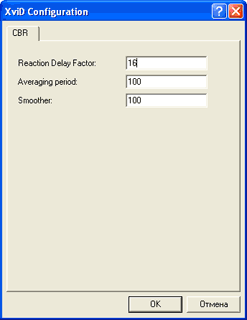
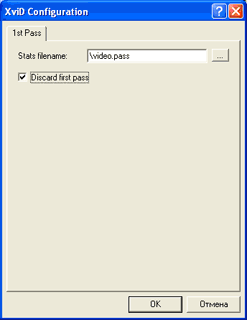
В окошке «Stats filename» стоит название файла, в который будет записываться статистика от первого прохода о фильме.
Теперь расскажу, о двухпроходном режиме и переменном битрейте. Для этого нужно немного рассмотреть теорию работы кодека. Кодеки Mpeg4 разработаны таким образом, что они видят не картинку целиком, а только объекты и изменение картинки от кадра к кадру. Из этого можно сделать вывод, что шумное видео сложнее сжимать, чем чистое и статичные картины так же проще сжимаются, чем динамичные (именно эту информацию и собирает кодек во время первого прохода). Допустим, у вас есть какой-то ролик или фильм. В любом видео, не бывает, что бы было абсолютно монотонное движение и неизменное количество объектов. Получается, что для каждого кадра нужно выделять разное количество памяти. Для того, что бы выделять каждому кадру своё количество битрейта, был введён переменный битрейт. То есть, во время первого прохода кодек собирает информацию о количестве движения и объектов, производит запись её в файл. Во время второго прохода, кодек начинает обрабатывать фильм снова. Только он уже производит сжатие исходного материала, пользуясь статистикой от первого прохода. При этом, для каждого кадра выделяется нужный ему битрейт. Таким образом происходит повышение качества кодируемого материала.
Продолжим рассмотрение настроек типа работы кодера.
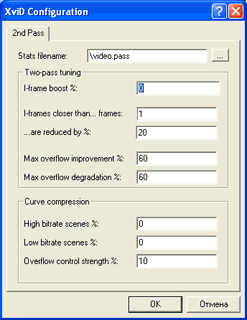
Для того, что бы произвести сжатие в два прохода, вам потребуется воспользоваться возможностями программы VirtualDub. Конкретно, как это делается, написано в моей статье «Личный опыт работы с DivX».
Под цифрой 4 скрывается поток, который будет расходоваться на фильм.

Здесь мы можем задать размер файла, который мы хотим получить (при этом кнопка будет подсвечена надписью «Target size (kbytes)»). Только учтите, что у вас ещё есть звук, на который то же надо оставить место. Если вы хотите сделать фильм на один CD диск, то для подсчёта размера видео лучше всего воспользоваться каким-либо калькулятором, который учтёт размер звука в итоговом файле. В том случае, если кнопка подсвечена надписью «Target bitrate (kbps)», то задаваться будет средний битрейт, с которым будет кодироваться фильм. Для того, что бы переключить из одного режима в другой, нужно нажать на эту кнопку. Битрейт можно изменять слайдером и вводом цифр вручную, а вот размер файла можно задавать только вводом вручную, в килобайтах.
Для того, что бы вызвать дополнительные настройки кодека, нужно нажать на кнопку 5.

При этом вы увидите окно:
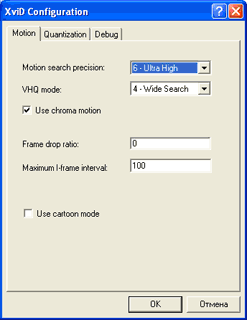
Перейдём на следующую вкладку «Quantization».
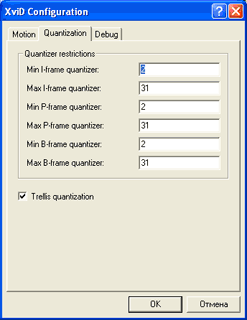
На последней вкладке находится отладочная информация кодека.
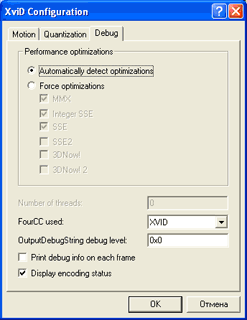
Далее, идут два пункта («OutputDebugString debug level» и «Print debug info on each frame»), которые требуются для отладки кодека и при сжатии они абсолютно не нужны.
И последний пункт в этой закладке «Display encoding status». Эта опция включает информационную панель во время сжатия.
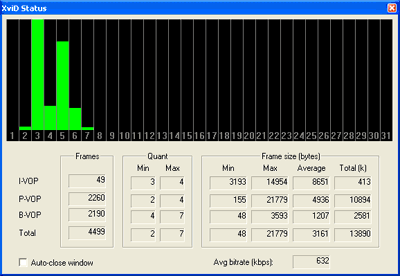
На этой панели будет отображена информация о кавнтизерах, которые были использованы при сжатии, диапазоне квантизеров для каждого типа кадров, средний битрейт и много другой информации о кодировании.
Теперь последний пункт 6
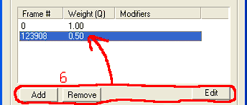
Здесь указываются интервалы, на которых нужно повышать или понижать битрейты. Этот пункт очень удобно использовать на титрах. На них не обязательно сохранять полное качество, но полностью отрезать их мне не очень то нравится. При нажатии на кнопку «Add» добавится ещё один пункт в списке. Для того, что бы его отредактировать, нужно нажать на кнопку «Edit»:
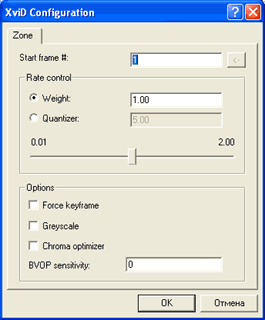
Сверху здесь указывается, с какого кадра начнётся действие этого раздела. Его действие идёт до следующего раздела, а если следующего раздела нет, то действие идёт до конца фильма. Номер кадра вводится вручную. Посмотреть, с какого кадра вам нужно делать раздел очень просто. Для этого в VirtualDub нужно перейти на нужный кадр (двигая слайдер мышью, а для точного позиционирования стрелками право-лево). Внизу отображается номер кадра, на котором вы остановились.

Вы можете просто выделить его и скопировать в буфер. После вставления этого номера в окошко «Start frame #» можно продолжать настройки для этого раздела. Всё, что вы настроите ниже, будет применено только для этого раздела.
Далее, в настройках интервалов, можно указать коэффициент битрейта или квантизер, с которым будет производится сжатие.
При выборе параметра «Weight» в окошке нужно указать коэффициент умножения битрейта (ставится вручную или ползунком). Если поставить 0,5, то битрейт снизится в 2 раза относительно расчётного значения. При выставлении в 1 с битрейтом ничего не произойдёт.
Итак, я рассказал про все настройки кодека Xvid, что должно значительно облегчить вам жизнь при настройке этого кодека и последующем кодировании. Для некоторых параметров я дал рекомендации, для других вы должны сами решить, как их настроить, вся информация для этого есть в статье. На этом я могу закончить статью о кодере Xvid.
Файлы XVID – как воспроизводить, редактировать и конвертировать
Файл XVID использует кодек Xvid. Это не видео-формат, как MP4, а программа, которая используется для сжатия и распаковки видео в MPEG-4 ASP, – стандарт сжатия для экономии дискового пространства и ускорения передачи файлов. Из-за сжатия, поддерживаемого контентом Xvid, полнометражный фильм можно сжать в достаточной степени, чтобы сохранить качество DVD при сохранении размера компакт-диска.
Xvid распространяется по лицензии свободного программного обеспечения GPL. Он может быть скомпилирован на любой совместимой операционной системе и устройстве без ограничений.
Как воспроизвести файл XVID
Многие современные DVD и Blu-ray плееры могут воспроизводить файлы XVID. Хотя кодек DivX отличается от кодека Xvid, видеопроигрыватели, отображающие логотип DivX, обычно поддерживают файлы XVID. Иногда логотип находится на веб-сайте производителя устройства, а не на видеоплеере, поэтому проверьте, если вы не уверены, поддерживает ли ваш плеер этот формат. Однако, видео XVID, закодированные с помощью расширенных функций MPEG-4, таких как квантование MPEG или несколько B-кадров, несовместимы с большинством проигрывателей DivX.
На ПК любая программа, которая может декодировать видео в формате MPEG-4 ASP, может воспроизводить файлы XVID. Некоторые популярные программы, которые воспроизводят файлы XVID, включают медиаплеер VLC, MPlayer, Windows Media Player, BS.Player, DivX Plus Player, Elmedia Player и MPC-HC.
Хотя некоторые мультимедийные проигрыватели, такие как VLC, могут декодировать Xvid без какого-либо дополнительного программного обеспечения, другим проигрывателям может потребоваться установить кодек Xvid для правильного сжатия и распаковки содержимого XVID. Например, это нужно для Windows Media Player. Программное обеспечение кодека Xvid поддерживается в операционных системах Windows и Linux.
Вы также можете воспроизводить файлы XVID на устройстве iOS с помощью приложения OPlayer или на Android с помощью бесплатного приложения под названием RockPlayer.
Как конвертировать файл XVID
Несколько бесплатных инструментов и сервисов для конвертации видео могут конвертировать файлы, закодированные в формате XVID, в другие форматы, такие как MP4, AVI, WMV, MOV, DIVX и OGG.
Функция конвертера видео в Office Converter также может конвертировать файлы XVID в другие форматы видео. Этот инструмент работает в режиме онлайн, поэтому файл XVID должен быть загружен на веб-сайт, преобразован и затем снова загружен, прежде чем вы сможете его использовать, то есть это займёт гораздо больше времени, чем при использовании одного из загружаемых конвертеров.
Для более быстрого преобразования установите программу Movavi Конвертер Видео. Эта программа особенно полезна, потому что она позволяет вам выбрать, на каком устройстве вы хотите использовать преобразованный файл. Таким образом, вам не нужно знать, в каком формате вы хотите получить файл XVID, если вы имеете в виду целевое устройство, такое как Xbox, iPhone или даже видео на YouTube.
Miro Video Converter, EncodeHD, iWisoft Free Video Converter, Avidemux и HandBrake – это некоторые другие бесплатные конвертеры XVID.
Всё ещё не можете открыть файл XVID
Если ваш файл не открывается с помощью программ, описанных выше, возможно, вы неправильно читаете расширение файла. Некоторые файлы могут использовать очень похожий суффикс в конце имени файла, но это не обязательно указывает на сходство форматов.
Например, расширение файла XVD, которое очень похоже на XVID, совершенно не связано и представляет собой файл виртуального диска Xbox, который можно использовать с xvdtool.
XVA – это ещё один файл, принадлежащий файлам виртуальных приложений XenServer. Этот формат файла не связан с XVID, даже если он имеет несколько одинаковых букв расширения. Вам нужен Citrix XenServer для использования файлов XVA.
Всё, что вы хотели знать о MPEG-4/DivX, но стеснялись спросить
Своей известностью и плохой репутации DivX должен быть благодарен пиратам и Интернет. Благодаря этому революционному формату фильмы могут распространяться через Сеть, а двухчасовая видеопрограмма в хорошем качестве легко поместится на стандартный CD. Поэтому, когда речь заходит о DivX, редактора изданий хватаются за сердце и просят журналистов: «только не пишете о том, как перегнать DVD в DivX, а то у киностудий и правозащитных организаций начинается приступ изжоги». Однако, наша статья о том, что DivX используют отнюдь не только пираты.
Хотя само происхождение формата было историей хака, сегодня DivX справедливо называют «MP3 для видео». И также как в свое время MP3 нашел себе место в индустрии мобильных развлечений и устройствах домашней электроники, DivX начинает прокладывать свой не менее успешный путь в этом направлении.
DivX — это синоним мобильных и стационарных приложений будущего в области цифрового видео. Формат признали известные производители — технологические лидеры. Сейчас идет его активное внедрение в электронные устройства — от стационарных DVD-проигрывателей до мобильных телефонов, от устройств цифрового телевидения до карманных ПК.
Компании-лидеры в производстве бытовой электроники, такие как Sony, Philips, Matsushita, работают над созданием стандарта цифрового кино на базе MPEG-4. Ряд телекоммуникационных операторов используют стандарт MPEG-4 для передачи видео в мобильных сетях. На рынке уже доступны устройства на базе специализированных чипсетов для воспроизведения DivX.
Недоразумения с форматами и кодеками
Как показывает практика, вокруг MPEG-4 и DivX всегда образуется много путаницы. Наиболее часто встречающееся заблуждение — Avi, DivX и MPEG-4 — это одно и то же. AVI и MKV — это контейнеры (форматы файлов), или другими словами хранилище и упаковка данных. В то время как DivX или XviD — это кодеки, то есть способы и реализация кодирования для записи видеоданных в файл, и расшифровки информации, соответственно, для воспроизведения уже записанных файлов. MPEG в свою очередь описывает и кодеки и способы хранения.
Кодеки
Кодек (сoder-decoder) — это способ и реализация шифрования для записи видеоданных в файл, например в AVI, и расшифровки информации, соответственно, для воспроизведения уже записанных AVI файлов.
Наиболее популярны на сегодня коммерческий кодек DivX. Конкуренцию ему составляет некоммерческий XviD (соответственно, название получилось обратным написанием DivX).
Контейнеры
Со момента создания AVI прошло много времени, и сегодня это наиболее общеизвестный формат для представления видео. Росту его популярности во многом способствовало появление DivX.
MKV — менее популярен, чем AVI формат-контейнер. Свое название он получил при сокращении русского слова «Matryoshka», которое в символической форме отображает принципы его работы. Основным преимуществом MKV является его полная открытость. MKV имеет ряд преимуществ перед AVI, однако, по последней информации DivX Networks, являющаяся лидером в разработке и продвижения новых форматов, планирует использовать новый контейнер, который будет построен все же на основе AVI.
История MPEG
MPEG (Moving Pictures Experts Group) — это название экспертной группы ISO, которая работает над созданием стандартов кодирования и сжатия видео- и аудиоданных. Стандарты, подготовленные комитетом, получают такое же название.
Первым на рынке появился стандарт MPEG-1. Он был разработан в 1992 году для компрессии видео на CD-ROM и лег в основу Video-CD. Качественные параметры видеоданных, обработанных MPEG-1, во многом аналогичны обычному VHS-видео, поэтому этот формат применяется в первую очередь там, где неудобно или непрактично использовать стандартные аналоговые видеоносители. Формат получил большое распространение в Азии и серьезно потеснил VHS-устройства.
В стандарте MPEG-2 по сравнению с MPEG-1 добавлен многоканальный звук, увеличено разрешение изображения, улучшено качество кодирования. В результате, MPEG-2 получил широкое распространение в спутниковом телевещании и индустрии DVD.
MPEG-3 должен был стать новым стандартом, но в итоге всего лишь немного расширил возможности MPEG-2.
Поистине революционным является MPEG-4, разработка которого была официально завершена в 1998 году. Но так как MPEG-4 — это, по сути, набор инструментов, то они расширяются и дополняются. Последние подобные дополнения к стандарту были сделаны в мае этого года. Он стал расширением MPEG-1 и MPEG-2 и несет в себя много новаторских решений, далеко не все из которых пока нашли применение в устройствах и медиаконтенте.
MPEG-4
Стандарт MPEG-4 задумывался как способ передачи потоковых медиаданных, в первую очередь видео, по каналам с низкой пропускной способностью. Неожиданно он завоевал популярность у пользователей, благодаря тому, что позволил размещать полнометражные фильмы длительностью полтора-два часа в хорошем качестве всего на одном компакт-диске и осуществлять обмен видеофайлами в Интернет.
Стандарт MPEG-4 задает принципы работы с цифровым представлением медиаданных для трех областей: собственно интерактивного мультимедиа (включая продукты, распространяемые на оптических дисках и через Сеть), графических приложений (синтетического контента) и цифрового телевидения — DTV. Фактически формат задает правила организации среды, причем среды объектно-ориентированной. Он имеет дело не просто с потоками и массивами медиаданных, а с медиаобъектами.
При одном и том же битрейте и определённых условиях кодирования, качество изображения фильма в MPEG-4 может быть сравнимо или даже лучше, чем в случае применения MPEG-1 или MPEG-2. Алгоритм компрессии видео в MPEG-4 работает по той же схеме, что и в предыдущих форматах. При кодировании исходного изображения кодек сохраняет ключевые кадры, а вместо сохранения промежуточных — прогнозирует и сохраняет лишь информацию об изменениях в текущем кадре по отношению к предыдущему. Полученная таким образом информация помещается в файл. Компрессия звука чаще всего производится в формат MP3, Ogg Vorbis, WMA. Однако возможно использование любого кодека, вплоть до применяемого в DVD шестиканального AC-3.
История появления DivX
Оригинальный кодек DivX;-) 3.11 Alpha является взломанной версией MPEG-4 Version 3 (MP43c32.dll). Авторы патча, известные под прозвищами MaxMorice и Gej, опубликовали его в сентябре 1999 года на своем Web-сайте. Смайлик в названии появился неслучайно. В то время американская компания Circuit City пыталась продвигать на рынке видеосистемы Digital Video Express (DIVX) на основе Pay-per-View (оплата за просмотр). Бизнес-идея — продажа фильмов на компакт-дисках, стоимость которых была бы невысока, но для повторного просмотра необходимо было вносить плату. Тогда взломать систему защиты Digital Video Express было целью многих американских хакеров. До того как это удалось сделать, DivX исчезла с рынка по экономическим соображением, а французские программисты MaxMorice и Jerome «Gej» Rota увековечили ее в названии нового формата.
В январе 2000 года была создана следующая версия DivX — 3.22 или 3.11 VKI (Variable Keyframe Interval). В ней были улучшены алгоритмы декодирования и надежность. В мае на свет появляется компания DivX Networks, которую основал Gej вместе с бывшим директором MP3.COM Джорданом Гринхоллом и Джо Бездеком. В июле DivX Networks запускает проект Majo, в рамках которого в январе 2001 г. появляется OpenDivX. OpenDivX несовместим с 3.11 и не имеет с ним ничего общего кроме названия. В августе 2001 г. DivX Networks выпускают собственный DivX 4.0 и замораживают Open Source. До кодека версии 4.12 все предыдущие версии были хуже, чем DivX;-).
В марте 2002 г. появляется первая коммерческая версия DivX 5.0x. Бесплатный базовый вариант создает видеопоток, соответствующий сертифицированной ISO версии формата MPEG-4. В то время как коммерческая версия Pro в полном объеме поддерживает Global Motion Compensation, B-Frames (кадры, закодированные с опорой на два кадра, B = Bi-directional) и QPel (обозначение способа восстановления движения, Q = 1/4).
Летом 2003 года DivX Networks объявила о выходе кодека 5.1, который благодаря реализованной технологии оценки визуальных кадров позволяет при меньших битрейтах получать лучшие результаты, чем при использовании предыдущих версий. Этот кодек улучшит качество воспроизведения фильмов на «слабых» компьютерах и на бытовых устройствах.
В 2004 г. ожидается выход версии DivX Q, которая по заявлению разработчиков должна быть вдвое эффективнее текущей 5.1x.
Кроме того, DivX Networks планирует создать решение «из одних рук». В качестве контейнера для видео и звуковой дорожки (основные причины несовместимости) планируется использовать собственную разработку. По мнению DivX Networks, формат AVI предоставляет оптимальный вариант для хранилища, но требует небольших доработок. Ведутся переговоры по лицензированию и звукового формата.
Параллельно независимой командой на основе OpenDivX был создан формат XviD, который менее популярен.
Форматы звука в MPEG-4
Звуковая дорожка в MPEG-4 может быть моно, стерео и даже многоканальной AC3, аналогично используемый в DVD. Поддерживаются форматы звука: MP3, Ogg Vorbis, WMA, ACC, VGF, AC3 и другие.
Наиболее популярен MP3 (комментарий от Очень Злого Редактора: правильнее было бы сказать MPEG-1 Layer3, но нельзя не признать, что установившееся на сегодня название всё же MP3). В настоящее время в чистом виде MP3 поддерживают акустические системы и все современные DVD-проигрыватели, налажен выпуск карманных устройств и магнитол автомобилей, проигрывающих MP3. Таким образом, MP3 стал первым массово признанным форматом хранения аудио после CD-Audio. Несмотря на то, что MP3 появился достаточно давно, более новые форматы, претендующие на его место, пока не смогли достичь такого же уровня популярности. Это касается и разработки WMA (Windows Media Audio) от Microsoft, и VGF — совместного детища японских фирм NNT и Yamaha, и MPEG-2 AAC (Advanced Audio Coding — передовое кодирование звука) — одной из попыток совершенствовать MP3.
Единственная по настоящему реальная «угроза» MP3 исходит сегодня от нового формата Ogg Vorbis. Эта разработка изначально полностью открытая и бесплатная и обладает большим потенциалом. По сравнению с MP3 формат Ogg Vorbis имеет лучшее качество звучания при том же размере файла. О его популярности говорит и тот факт, что Ogg Vorbis также как и MP3 вышел за пределы компьютера и поддерживается некоторыми бытовыми аудиосистемами.
Устройства для проигрывания MPEG-4
Безусловным лидером был и остается компьютер. Неудобства, связанные с таким способом просмотра фильмов очевидны. Нельзя удобно расположившись на диване с пультом в руках и наслаждаться просмотром. Нужно ждать загрузки, поле зрения ограничено дисплеем, звук 5.1 доступен далеко не каждому и так далее и тому подобное. Каждый может найти в своей конфигурации множество причин, почему неплохо было бы иметь для себя специализированное устройство.
Напрашивается резонный вопрос: почему бы, например, обычный DVD-проигрыватель, не оснастить возможностью проигрывания DivX? Однако, как можно убедиться, прочитав историю DivX единства в форматах и решениях нет. Это основная сложность и главное препятствие для выхода DivX за пределы компьютерной индустрии. Нет равных ПК в вопросе гибкости решения. ПК ограничен только мощностью процессора и совершенством конфигурации в возможности найти способ для воспроизведения любой комбинации видео и аудио форматов, а также для любых установок кодирования найти решение в виде кодека или настроек программы просмотра.
Пользователи мобильных приложений или стационарных решений на базе специализированных чипов не имеют такой роскоши, им приходится уповать на прозорливость производителей и на возможность обновления программного обеспечения для новых версий кодеков. Естественно, пока нет ни одного решения вне ПК, которое могло бы читать абсолютно все форматы.
Поэтому желающие смотреть на экране ТВ «пиратскую» коллекцию с помощью стационарного плеера вряд ли когда-нибудь получат идеальное решение. Ответ производителя будет таким: используйте те или иные установки программы кодирования для приемлемого результата. Как правило, это отказ от расширенных возможностей MPEG4 таких как QPEL, GMC при записи фильмов, а также некоторые ограничения на форматы звука.
В любом случае это не должно стать помехой при выборе DVD-проигрывателя для энтузиастов домашнего видео, а также тех, кто хочет иметь технику по последнему слову с максимальными возможностями.
DivX фильмы не уступают по качеству DVD, но в производстве значительно дешевле и компактны. Многие современные камкордеры и цифровые камеры предлагают возможность создания DivX видео, а также существует огромное количество программ для обработки и записи видео в этом формате.
Для проигрывания DivX сейчас можно найти и мобильные устройства. Например, мобильный плеер на основе компактного жесткого диска с 3,8 дюймовым экраном фирмы Archos, обзор которого есть на iXBT.com. Или MP3 проигрыватель со встроенным экраном Thomson Lyra. Xoro также планирует представить подобный плеер с широкоформатным экраном с диагональю 5.8 дюйма.
Но локомотивом рынка все же будут стационарные DVD-проигрыватели с расширенными функциональными возможностями.
DVD-проигрыватели с функцией MPEG-4 DivX
Мы говорим о широко доступных DVD-плеерах по цене до 250 долл., которые сегодня можно найти на полках магазинов электроники, а в Западной Европе уже и в обычных супермаркетах. Возможность воспроизведения на таких проигрывателях файлов MP3 и JPEG является стандартом. Но так было не всегда. Первые DVD-проигрыватели работали только с DVD-форматом, VCD и Audio CD. У нас есть все основания полагать, что в ближайший год, функция воспроизведения DivX станет стандартной для всех широкодоступных плееров на рынке.
Рынок повернулся в сторону DivX. В прессе было опубликована масса статей, посвященных перспективам MPEG-4 и DivX в бытовой технике. Разгорелись жаркие дискуссии. В результате сегодня на рынке доступы DVD/MPEG-плееры от нескольких производителей, спрос на них настолько высок, что они являются дефицитом как в Европе, так и в России.
На сегодня три производителя предлагают чипсеты для производства DivX-плееров: Mediatek, ESS Technology и Sigma Design. Sigma исторически была первой и снимала сливки около года. Однако, на сегодня ESS является безусловным лидером на этом рынке. ESS Vibratto предлагает мощное доступное решению для воспроизведения всех популярных форматов и кодеков (в том числе и старого 3.11). Кроме этого, на базе чипа от ESS, в отличие от Sigma, может быть реализовано 6-канальное декодирование звука Dolby Digital.
Современные популярные плееры, реализованные на микроконтроллерах ESS с поддержкой DivX
На форумах часто упоминается DVD плеер JVC XV NP1. Однако, к сожалению, этот плеер воспроизводит MPEG-4 фильмы только на картах памяти.
Резюме
DivX — это прогрессивная реализация формата MPEG-4. Он предлагает значительно более высокую степень сжатия видео и несет ряд революционных нововведений. Области применения MPEG-4 включают мультимедийные приложения для мобильного использования и Интернет, цифровое телевидение, домашнее видео и мобильную связь. С появлением специализированных процессоров стало возможным создание недорогих универсальных стационарных и мобильных проигрывателей, которые помимо DVD-фильмов и известных форматов проигрывают также и файлы на основе формата MPEG-4. На сегоднящний день цена, характеристики и совместимость плееров с форматами достигли того уровня, при котором покупка имеет смысл для всех энтузиастов домашнего видео.
Комментарии от Очень Злого Редактора:
У меня, как и у многих моих коллег, есть мнение, что DivX не был вовремя оценён производителями DVD-плееров и, в результате их медлительности и выжидательной позиции, опоздал с выходом на массовый рынок и, по ситуации на сегодня, начисто проиграл сражение DVD-формату в лице недорогих DVD-плееров начального уровня ($80-100).
В данный момент двухдисковый MPEG4-фильм с 5.1-звуком стоит в рознице в России столько же, сколько и однослойный DVD-Video фильм ($5-6). При этом у DVD-дисков нет проблем со сменой диска при просмотре, сырыми прошивками плееров, несовместимостью версий кодеков, торможений и артефактов при просмотре.
Моё резюме таково: бытовые MPEG4/DivX-плееры и диски с фильмами в этом формате безусловно укрепят позицию и займут свою нишу на рынке, но вот станут ли такими же массовым в бытовой сфере, как бытовые DVD-Video плееры и диски (основанные на MPEG-2 видео, плюс звук DolbyDigital 5.1) — это очень большой вопрос, ответить на который сможет лишь время.