
ИТ База знаний
Полезно
— Онлайн генератор устойчивых паролей
— Онлайн калькулятор подсетей
— Руководство администратора FreePBX на русском языке
— Руководство администратора Cisco UCM/CME на русском языке
— Руководство администратора по Linux/Unix
Навигация
Серверные решения
Телефония
FreePBX и Asterisk
Настройка программных телефонов
Корпоративные сети
Протоколы и стандарты
Что такое LAN и чем отличается от WAN?
Полный курс по Сетевым Технологиям
В курсе тебя ждет концентрат ТОП 15 навыков, которые обязан знать ведущий инженер или senior Network Operation Engineer

Видео: разница между LAN и WAN?
В контексте домашнего использования, в LAN порты роутера подключаются пользовательские устройства: компьютеры, ноутбуки, телевизоры, игровые консоли нового поколения чтобы, играть в Red Dead Redemption 2, отличная игра кстати, и прочие домашние радости, которым нравится для стабильной работы подключаться к сети через кабель.
А с точки зрения корпоративного использования, в LAN находятся рабочие станции сотрудников, принтеры, сканеры и сервера. Кстати, в офисной сети существует множество локальный сетей, которые, как правило, делят по назначению: отдельный LAN для бухгалтерии, свой LAN для продаж, операционного департамента, отдельную сеть делают для принтеров и серверов.
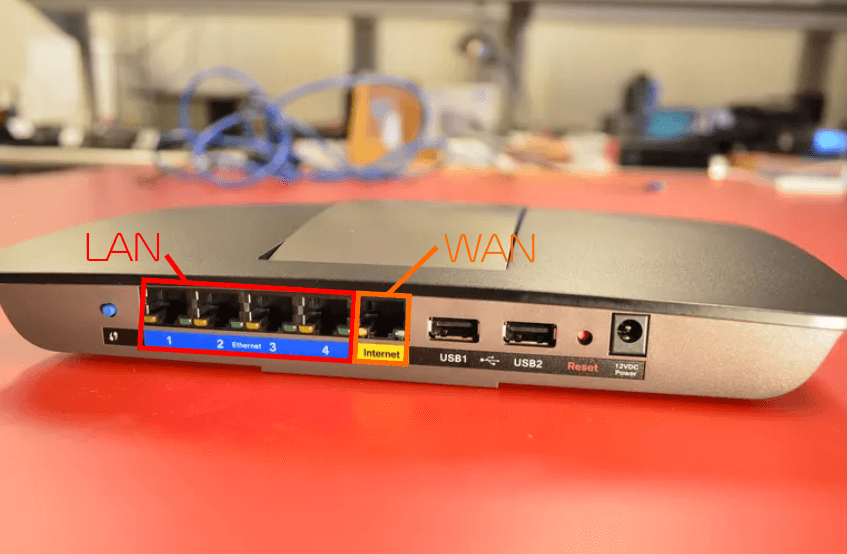
В корпоративном использовании, WAN подключение, это подключение к глобальной сети провайдера. Это может быть сеть, которая связывает офисы компании в Москве и Владивостоке, а может быть подключение к интернету на большом корпоративном маршрутизаторе.
С точки зрения модели OSI, ключевые отличия LAN от WAN кроются на физическом и канальном уровне. В LAN царит стандарт Ethernet, а в WAN, например, живут такие стандарты как Frame Relay, HDLC или PPP (Point-to-Point-Protocol).
Итоговая разница
Закрепим и подытожим все ключевые различия между LAN и WAN:
Онлайн курс по Кибербезопасности
Изучи хакерский майндсет и научись защищать свою инфраструктуру! Самые важные и актуальные знания, которые помогут не только войти в ИБ, но и понять реальное положение дел в индустрии
Изучаем TP-Link Omada SDN: подключаем VPN, настраиваем сеть
Тестовая сборка

Начинать строить сеть будем с сегментации локальной сети, но сначала пара слов о программном контроллере управления.
Собственно, после инсталляции вас ждёт простая настройка с пресетами для разных сценариев развёртывания системы: отели, офисы, кафешки и т.д. Для простоты администрирования вам автоматически будет перестраиваться топологическая схема сети, которую вы можете перенести на план-схему.
ДВА! Настраиваем VLAN и подсети
Мы использовали PoE коммутатор TL-SG3210XHP-M2, который специально предназначен для развёртывания в средах Wi-Fi 6. Он имеет два 10-гигабитных SFP в качестве аплинка, а распределительная часть составляет 8 PoE+ портов RJ45 со скоростью 2.5 Гбит/с. Общий бюджет PoE оценивается в 240 Вт, сам коммутатор потребляет 17 Вт. Охлаждается устройство двумя вентиляторами, из-за чего работает вполне себе громко даже без подключенной PoE нагрузки, так что монтировать TL-SG3210XHP-M2 нужно в отдельном помещении или звукоизолированном шкафу. Коммутационная матрица равняется 80 Гбит/с, что равняется сумме скоростей всех портов в режиме дуплекса.
Интересно, что коммутатор относится к устройствам класса L2+, и может привязывать IP-адрес к порту, но не все функции L3 в данный момент настраиваются через контроллер: например, статическая маршрутизация через контроллер доступна, а VLAN VPN и привязка IP-MAC-Port настраиваются уже в Standalone режиме.
Но арсенал того, что есть сейчас итак достаточен: виртуальных сетей может быть до 4096 штук, и задавая каждый VLAN вместе с описанием, мы можем в дальнейшем оперировать с их названиями, чтобы проще было ориентироваться в профилях, подсетях и VLAN тэгах Когда дело доходит до доступа, то каждому порту можно присваивать отдельный профиль, в котором вы можете указать какой тегированный и нетегированный трафик из каких VLAN-ов будет обслуживаться именно этим портом. Для высокоприоритетного голосового трафика можно задействовать отдельный VLAN и включить LLP-MED, тогда свитч автоматом повысит приоритет по 802.11p всего трафика в этой виртуальной сети, избавив вас от конфигурирования QoS. Порты можно изолировать или отключать, ограничивать пропускную способность как для всех, так и для определённых MAC-адресов. Так же имеется поддержка агрегации каналов. Реально коммутатор мощный, и настройка здесь проще, чем где бы то ни было.
ТРИ! Выставляем базовую защиту сети
Настройки безопасности представлены правилами для ACL списков, реализуемых на шлюзе доступа, коммутаторе или точке доступа. Если вы хотите заблокировать устройствам доступ к заданным подсетям, оставив только выход в интернет, то вам сюда. Интересно, что ACL настраивается отдельно для точек доступа, свитчей и шлюзов, но принцип везде один и тот же: вы указываете, какой подсети запрещать или разрешать доступ к какому IP диапазону, ну плюс на коммутаторе эта привязка может делаться к VLAN-ам или портам.
Для защиты от DDoS атак по методу переполнения буферов присутствует антифлуд для TCP, UDP и ICMP.
ЧЕТЫРЕ! Настраиваем SD-WAN, отказоустойчивый и сбалансированный интернет
Для того, чтобы приложения и сервисы, использующие несколько подключений, сохраняли работоспособность при одновременной работе двух интернет-каналов, контроллер Omada прописывает маршрутизацию таким образом, чтобы трафик с одних и тех же IP адресов подсети с одних и тех же портов шёл через один и тот же WAN канал.
Однако, можно и просто использовать два интернет-канала в режиме «активный/резервный» с переключением и последующим возвратом при поломке.
Периодически шлюз тестирует скорость интернета, выполняя загрузку с сайта Speedtest.net, так что если у вас в компании используются несколько каналов связи, можно настроить, чтобы шлюз всегда выбирал самый быстрый, самый малозагруженный.
ПЯТЬ! Настройка WLAN и IoT
Вторую сеть мы создадим только в диапазоне 2.4 ГГц, и предназначена она будет для беспроводных IoT устройств. Включив в настройках SSID параметр «Guest Network», мы запретим доступ всех подключённых к этой сетке устройств к частным IP-диапазонам вида 10.10.10.x, 192.168.x.x и т.д., сохранив при этом выход в интернет. Это самый простой способ для безопасного подключения IoT устройств: с одной стороны все эти китайские лампочки, принтеры, метеостанции сохраняют работоспособность через свои облачные сервисы, а с другой стороны даже если они будут взломаны или изначально содержат в себе эксплойты, ваша локальная сеть защищена так же надёжно, как при помощи WLAN или изоляции на уровне L2.
Конечно, можно по аналогии создать отдельный VLAN для IoT устройств и заблокировать ему доступ в локальную сеть на уровне коммутатора, но это уже избыточная защита.
ШЕСТЬ! Настройка VPN
Если в вашем арсенале несколько объектов с установленным оборудованием TP-Link, и все они занесены в Omada Cloud, то для поднятия VPN туннеля между ними достаточно выбрать нужный объект в списке и нажать одну кнопку. Ну а поскольку в реальном мире всё несколько более сложно, то VPN можете настраивать вручную, устанавливая шлюз одновременно и клиентом и сервером. Здесь поддерживаются L2TP, PPTP, IPSec и OpenVPN, позволяющий поднимать туннель на любом порту и через транспорт UDP и TCP.
Имейте ввиду, что VPN всегда жёстко привязан к WAN интерфейсу, и вся магия SD-WAN в данном случае не применяется. Так что если у вас несколько каналов связи, настраивайте туннель для каждого из них.
СЕМЬ! Финальный штрих
Выводы
Задача современного SDN контроллера ещё и в том, чтобы сохранять простоту работы с сетью по мере её роста, и у TP-Link этот момент отработан идеально. Даже если у вас в компании одна единица оборудования TP-Link, использование Omada даст свои плюсы в удобстве и информативности. Но как и любой современный продукт, у этого решения есть свои плюсы и минусы.
Что не понравилось:
В заключении хотелось бы отметить, что для ознакомления с Omada даже не обязательно покупать устройство TP-Link: вы можете скачать контроллер с сайта компании, произвести базовые настройки и посмотреть, насколько он подходит под ваши проекты.
Михаил Дегтярёв (aka LIKE OFF)
05/08.2021
Xun Z Lan Водорастворимая натуральная Интимная Анальная смазка для мужчин и женщин

Couple love Health&Beauty Expert
Информация о магазине
Стаж работы магазина Couple love Health&Beauty Expert на Aliexpress можно посмотреть на странице заказа товара.
*Внимание! Точную цену на данный товар Вы можете узнать непосредственно у продавца! На 29.11.2021 стоимость указанная на данной странице уже могла измениться! * Узнать цену *


Отзывы:
Отзывы о других товарах
Руслан: Очень удобно, что придумали защиту для экрана телефона. Я стекло взял на свой телефон и для телефона супруги. Поклейка самостоятельно сделана без проблем. Ус.
Читать полностью.
Сергей: Считаю, что за такие деньги- идеальный вариант для конца зимы и первого месяца весны. Когда погода уже не такая холодная и можно себе позволить куртку чуть полегче, то пу.
Читать полностью.
Сергей Р.: Выбор джинс для меня всегда был сложным, так как много появилось на мировом рынке производителей с неизвестной историей. О них не имеет.
Читать полностью.
Елена: Я очень люблю готовить. Во многих блюдах требуется использовать сок свежего лимона или иных цитрусовых плодов. Для меня это всегда было большой проблемой. Выдавлив.
Читать полностью.
Екатерина: Долго не решалась, но все-таки муж меня переубедил заказать эту курточку. По тем фотографиям, которые предоставлены на сайте, мне очень понравил.
Читать полностью.
Для чего нужен сетевой коммутатор и какой лучше выбрать
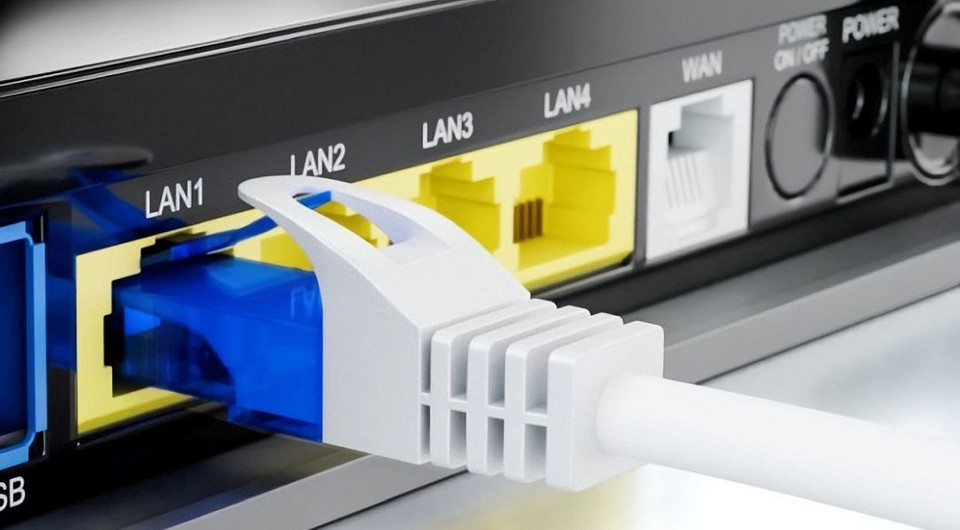
Несмотря на многочисленные инновации в области беспроводного подключения к Интернету, кабельное LAN-соединение по-прежнему живо. CHIP расскажет, в чем их преимущество перед роутерами и даст рекомендации по выбору модели.
Не смотря на «немобильность» коммутатора, многие пользователи предпочитают именно кабельное подключение к локальной сети для игр, просмотра высококачественного потокового видео и максимально быстрой загрузки из Интернета. Сетевые свитчи существенно облегчают задачу подсоединения к Интернету множества разнообразных устройств, ведь с помощью свитча вы сможете подключить их всех к одному роутеру. Правда, для этого потребуется прокладка к каждому LAN-кабеля, т.н. «витая пара».
Сетевой коммутатор (свич): для чего он нужен?
Большинство современных DSL-роутеров имеют 3-4 так называемых LAN-порта. Эти порты передают данные сети со скоростью до 1000 Мбит в секунду на подключенные устройства, и принимают данные теоретически с той же скоростью. Для этого требуется только LAN-кабель. Например, если у вас дома есть настольный компьютер, ноутбук, смартфон и планшет, вы можете легко подключить их непосредственно к маршрутизатору (или сделать это через Powerline-модуль). Смартфоны и планшеты, как правило, не имеют встроенного LAN-порта и данные передаются по Wi-Fi.
Тем не менее, тем, у кого дома есть игровые консоли, Smart TV, медиа-ресивер или диски для NAS, может оказаться недостаточно LAN-портов своего маршрутизатора. Теоретически, вы можете, конечно, все предназначенные для этого устройства подключать через Wi-Fi, но кабель гарантирует более надежное соединение и более высокую скорость. Поэтому, особенно для игровых консолей стоит использовать сетевой коммутатор.
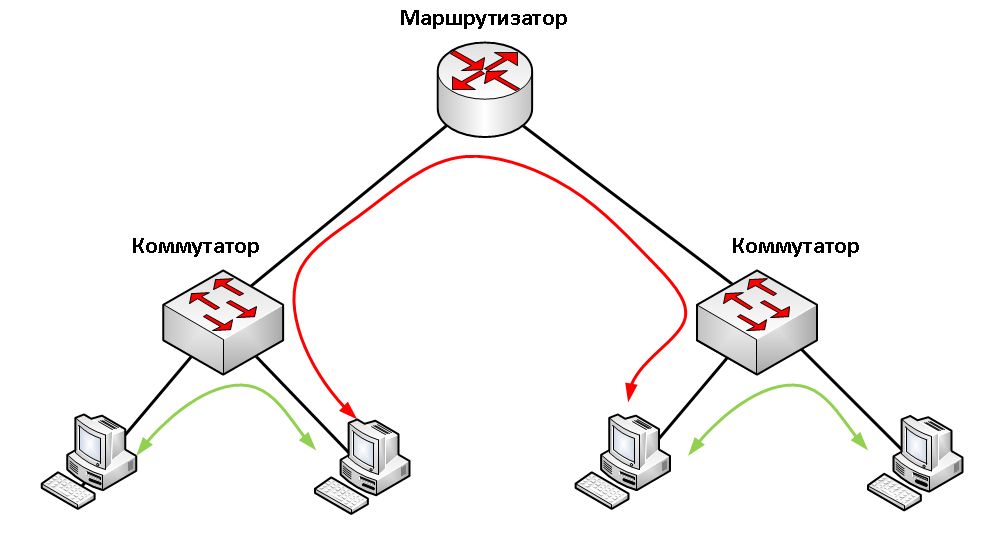 Если объяснять в двух словах, коммутатор принимает сигнал (например, сетевые пакеты) от маршрутизатора, который устанавливает подключение к Интернету и отправляет сигнал (например, на телевизор, медиа-ресивер, PlayStation 4 и Xbox One) и наоборот. Сетевой коммутатор распределяет подключение к Интернету на все устройства, для которых у него хватило портов.
Наша рекомендация: Netgear GS108E-300PES
Примерно за 6 000 рублей вы можете приобрести самую последнюю версию отличного коммутатора Netgear. Гигабитный коммутатор работает с потоками данных до 2000 Мбит в секунду — этого вам полностью хватит для среднестатистического домашнего использования.
У него в общей сложности восемь портов Gigabit, что означает, что вы сможете с помощью LAN-кабеля подключить к Интернету до семи устройств. Для настройки вам ничего делать не нужно: свитч должен работать по принципу «out-of-the-box», он способен автоматически адаптироваться к любой конфигурации в домашней сети.
Однако специалисты смогут получить доступ к различным настройкам, которые можно менять с помощью меню специальной утилиты настройки коммутатора. Дополнительные функции, такие как QoS (Quality of Service) для предоставления приоритета отдельным сетевым потокам и поддержка VLAN, также доступны в случае необходимости. Металлический корпус сработан очень надежно, он позволяет хорошо отводить тепло от чипов, благодаря чему GS108E не нуждается в вентиляторе и работает бесшумно.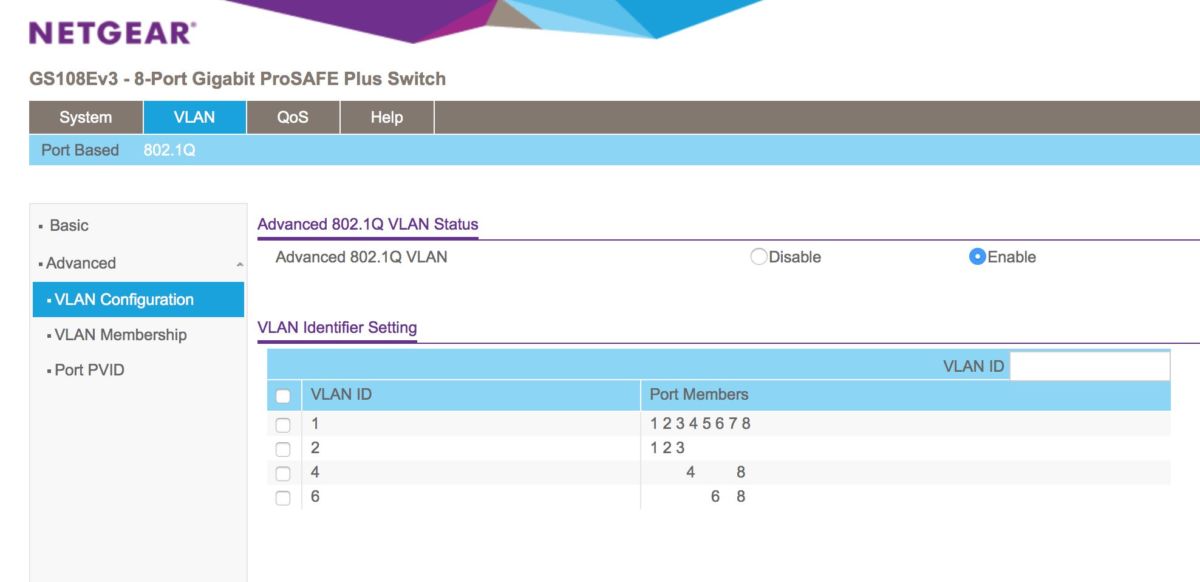
В нашем тестировании GS108E работал с тремя игровыми консолями, самой актуальной моделью медиа-ресивера, SmartTV и жестким диском для NAS. Все функционировало без каких-либо сбоев. Мы рекомендуем эту модель на сто процентов.
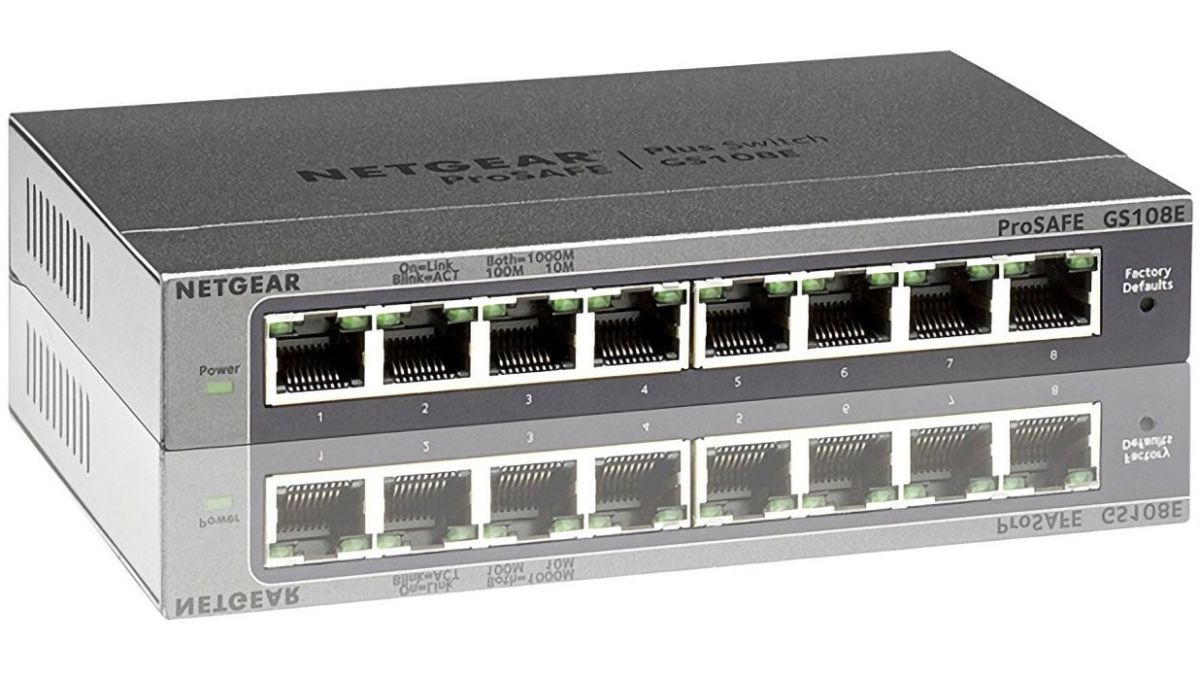 Netgear GS108E-300PES: Надежно сработанный и простой в эксплуатации, легко адаптируется к конфигурации вашей сети (Изображение: Netgear)
Качественный и недорогой: 5-портовый коммутатор TP-Link TL-SF1005D
Есть на рынке и абсолютно недорогие сетевые коммутаторы. Примерно за 650 рублей TP-Link предлагает модель TL-SF1005D с пятью LAN-портами. Хотя они м предназначены только для скорости до 100 Мбит в секунду, этого должно хватить для домашнего использования.
Для видео-стриминга в формате Full HD через Netflix или Amazon Prime обычно требуется от 6 до 8 Мбит/с. Даже с UHD-стримингом (около 25 Мбит/с) коммутатор отлично справляется. То же самое относится к IPTV или сетевому трафику с жесткого диска NAS. Если не всем устройствам приходится постоянно передавать и принимать большой объем данных, то они будут хорошо работать и с такой полосой пропускания.
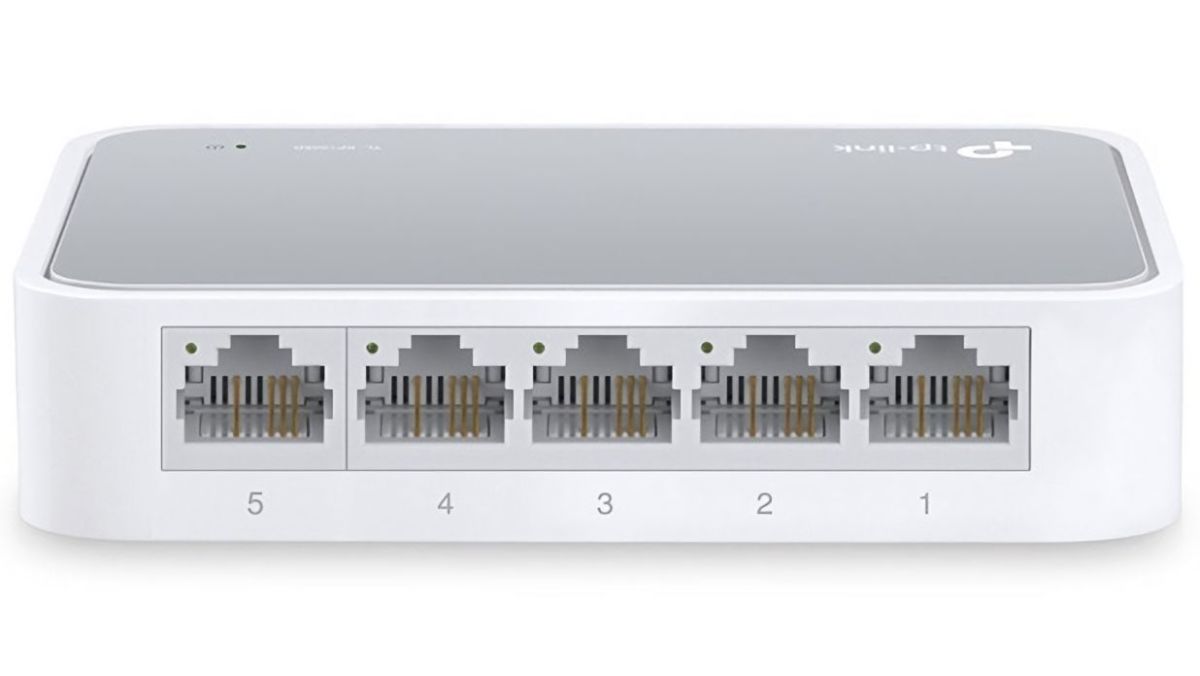 TP-Link TL-SF1005D: Оснащен маргинально, но выполняет свою работу. Изображение: TP-Link
Помимо функции «Plug-and-Play Switch» эта недорогая модель вряд ли предложит вам что-то интересное. Пластиковый корпус выглядит не особо презентабельно, но с ним вполне можно смириться, учитывая тот факт, что цена устройства ниже 700 рублей.
В нашем тестировании мы подключили к коммутатору TP-Link две игровые консоли и один IP-TV-ресивер, и никаких проблем не возникло.
Читайте также:
Фото: компании-производители
Что такое WAN и LAN на роутере
Интернет — незаменимое условие для комфортной жизни человека. Сейчас в формате онлайн работают, покупают вещи и продукты, общаются с друзьями, смотрят фильмы и многое другое. Даже привыкшие смотреть телевизор отказываются от него в пользу онлайн-трансляций. Чтобы подключиться к Интернету, понадобится роутер или сетевой маршрутизатор, при помощи которого будет создаваться сеть Wi-Fi. В ходе настройки оборудования многие неопытные пользователи ПК интересуются, что такое WAN и LAN в роутере. Для чего используются эти порты, отмеченные различными цветами, и чем они различаются — в статье.
WAN — что это
Для начала разберемся, что означает понятие WAN (Wide Area Network). Если перевести на русский это звучит как «Глобальная вычислительная сеть». Она включает в себя тысячи узлов, расположенных на разной удаленности друг от друга. Одна сеть может соединять города, страны и даже континенты. Одним словом, WAN — Интернет.
WAN порт на роутере, соответственно, нужен для подключения кабеля, по которому передается Интернет. Провайдер, например, прокладывает оборудование до этажа, а оттуда из «коробки» тянет в квартиру кабель WAN с коннектором и подсоединяет его в одноименный разъем на роутере. Бывает оборудование, поддерживающее одновременное подключение двух каналов связи, тогда и портов WAN будет 2.
Примечательно, но на старых DSL-роутерах Интернет подводится через порт LAN. Разъема WAN в них просто нет, поэтому это единственный способ. Но это требует настройки ЛАН порта — переназначения его функции.
LAN — что это
Что значит аббревиатура ЛАН — с английского «Local Area Networks» можно перевести как «Локальная вычислительная сеть». Ее особенность — в ней объединены узлы, находящиеся поблизости друг от друга. Например, это домашняя, офисная или университетская сеть. Что это обозначает — то, что LAN используется для соединения ПК напрямую.
Для настройки удаленного сетевого соединения используются особые гаджеты — свитчи и хабы. Это устройства, имеющие специальные разъемы. Дополнительно, если подсоединить роутер, то такой сетью можно будет пользоваться для выхода в Интернет.
В чем различия
Что такое обозначает WAN на роутере — это разъем, по которому подключается Интернет. Что такое LAN — порт, предназначенный для формирования «локалки». Знать терминологию недостаточно, поэтому рассмотрим особенности этих технологий:
WAN порт роутера чаще всего выделен синим цветом. Рядом с ним нередко встречается надпись «Internet». Чтобы получить доступ к всемирной паутине, недостаточно вставить шнур в соответствующий разъем. Еще понадобится настроить ВАН — ввести данные, переданные провайдером.
Разъемы LAN на роутере выделяются желтым цветом или вовсе бесцветные. Так как их несколько, то под ними прописывают порядковые номера. Через них к роутеру подключается домашний гаджет и получает доступ в Интернет.
Сегодня ЛАН-разъемы задействуются все реже, так как растет популярность беспроводных интерфейсов. Это удобно, ведь не нужно тянуть провода по всему жилью. А вот что касается офисов и крупных предприятий — там «локалка» обязательна, и порой свободных портов на оборудовании просто не хватает. Спасают уже упомянутые хабы и свитчи, через которые и подключается техника.
Индикация
У каждого порта есть светодиод, по которому определяется факт подключения. Лампочки расположены на верхней панели сетевого оборудования.
Индикатор сети WAN обозначается иконкой земного шара или буквой «i». Если кабель не вставлен в порт, то, соответственно, сигнал до роутера не доходит, а лампочка не горит.
Бывает, индикатор светит желтым. Это значит, что сигнал есть, но на устройстве Интернета все равно нет. Здесь необходимо проверять настройки роутера либо это проблемы со стороны провайдера.
Если диод светит зеленым, то в порядке — WAN-сеть работает, а значит есть доступ в Интернет.
Индикация для ЛАН — цифры, обозначающие порядковый номер. У каждого разъема свой светодиод, и если он горит, то значит порт подключен.
Как настроить
Рассмотрим порядок настройки WAN на примере роутеров TP-Link. Для начала отметим, что провайдеры требуют различных сетевых настроек. Какие вообще есть:
Инструкция, как настроить на Windows 7:
Итак, все провода подключены — переходим к настройке роутера:
Распиновка
Сетевые шнуры, как и прочие аксессуары, со временем выходят из строя. Если есть навыки обжима, лишний коннектор и подходящий инструмент, то решить ситуацию можно быстро — распиновкой.
Витую пару (интернет-шнур) обжимают придерживаясь следующей схемы.
Заключение
ВАН и ЛАН — 2 разных порта, и у каждого своя функция. При помощи первого пользователь подключается к внешней сети, в этот разъем вставляется кабель от поставщика услуг. Интернет сегодня — наиболее известная WAN-сеть. Если создается локальная сеть, к которой будут подключаться несколько компьютеров, то используют LAN-разъемы.