
Как пользоваться Gigabyte Aorus Engine
Утилита Gigabyte Aorus Engine рекомендуется к использованию с видеокартами производителя. Её можно загрузить с официального сайта компании. Как и программное обеспечение Xtreme Engine Gaming Utility. Функциональность двух программ переплетается, можно обойтись одной.
Эта статья расскажет, как пользоваться Gigabyte Aorus Engine. На примере видеокарты GeForce GTX 1080 G1 Gaming 8G. Дополнительно выполним сравнение с альтернативной утилитой управления Gigabyte Extreme Engine. Производители железа стараются выпустить своё ПО.
Как пользоваться Aorus Engine
Небольшая утилита предназначена для настройки видеокарты. Gigabyte Aorus Engine постоянно обновляется и дорабатывается. Уже стандартно в основном окне пользователя встречают предустановленные профили. По умолчанию доступны следующие режимы работы видеокарты:
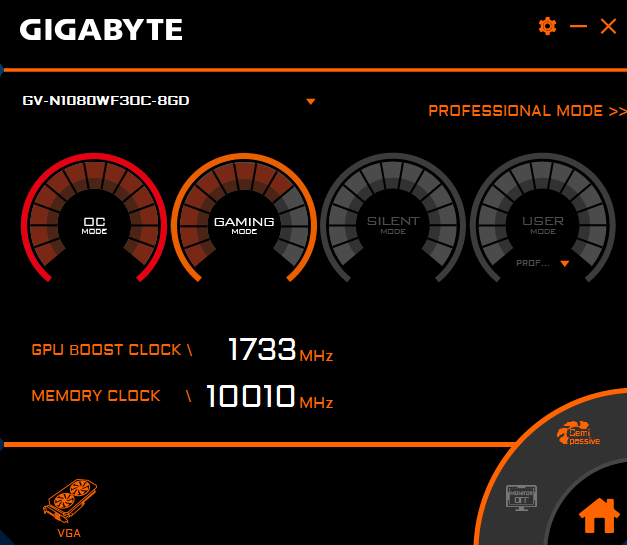
Вы можете настроить под себя несколько профилей, выбрав Professional Mode. С помощью доступных параметров можно как повысить производительность, так и понизить. Только если Вы разбираетесь в разгоне железа, тогда можете использовать профессиональный режим.

На панели можно нажать три кнопки: FAN STOP/ACTIVE — остановить или включить вентиляторы; MONITORING — вывести встроенные средства мониторинга; LED CONTROL — переключение и настройка подсветки (последнее недоступное на моей модели видеокарты).
Настройка Extreme Gaming Engine
Утилита Extreme Gaming Engine имеет три основных раздела: OC, ADVANCED OC и FAN. В некоторых аспектах она схожая с программным обеспечением MSI Afterburner. В сравнении с ПО Gigabyte Aorus Engine является немного сложнее в использовании для новичков.
Раздел OC содержит все нужные средства для разгона Вашего графического адаптера. Вы можете вручную задать значение GPU CLOCK, GPU VOLTAGE, POWER LIMIT, MEMORY CLOCK, TEMPERATURE LIMIT. Со всеми параметрами нужно быть очень осторожным.
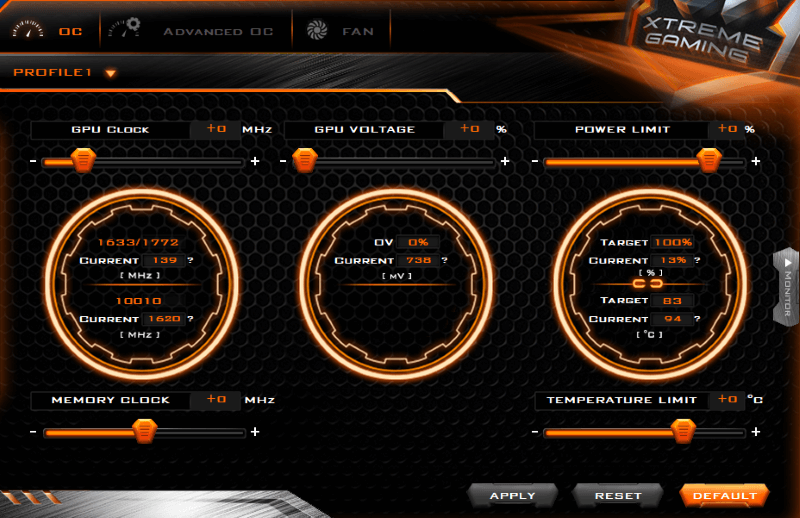
В разделе ADVANCED OC можно по классике выбрать OC MODE, GAMING MODE, ECO MODE. В зависимости от выбранного режима будут установлены разные базовые частоты. Энергопотребление видеокарты в разгоне и стоке будет значительно отличаться.
Расположение FAN позволяет тонко настроить скорость вентиляторов видеокарты. Можно выбрать TURBO, AUTO или SILENT режимы работы. Ну или зафиксировать скорость на одном уровне. Как Вы знаете по умолчанию, вентиляторы останавливаются при простое.
Вопрос в том, а нужно вообще второе приложение Extreme Gaming Engine для настройки видеокарты. По мнению компании Gigabyte, без него не обойтись. Хотя функциональности утилиты Aorus Engine более чем достаточно. По сути, в них все функции полностью идентичны.
ПО Gigabyte Aorus Engine можно загрузить на официальном сайте производителя в разделе утилит. Попробовал запустить программу на своей ASUS STIX RX580 и был немного удивлён. Можно поднять рабочие частоты без настройки напряжения и регулировать скорости.
Скачать бесплатно GIGABYTE Extreme Gaming Engine 1.26

GIGABYTE Extreme Gaming Engine – это официальная программа для мониторинга видеокарты. Она показывает температуру, частоту памяти, вольтаж, скорость вращения вентиляторов и многое другое. Утилита работает с графическими адаптерами всех производителей.
Помимо мониторинга, GIGABYTE Extreme Gaming Engine может повышать производительность видеокарты. Например, увеличивать частоту видеочипа, регулировать вольтаж или устанавливать критическую температуру карты. Все эти настройки выполняются с помощью ползунков в главном окне программы. Также вы можете выбрать общую схему работы видеокарты: «Игровой режим», «Экорежим» и др.
Кроме того, утилита поддерживает регулировку скорости вращения вентиляторов. По умолчанию предустановлено три режима работы: «Турбо», «Автоматический» и «Тихий». Соответственно, выбирать режим нужно в зависимости от того, как вы используете компьютер. Например, если вы часто играете в «тяжелые» игры, то ставьте на «Турбо». Вентиляторы работают быстрее (и громче), но и лучше охлаждают. Правда, в этом режиме повышается износ. Если же вы в основном пользуетесь интернетом или офисными программами, то выбирайте «Тихий» или «Автоматический». Также вы можете вручную устанавливать скорость вращения вентиляторов.
Помимо этого, в программе предустановлены несколько готовых профилей, которые отличаются своей конфигурацией. Вы также можете создать новый профиль со своими настройками.
Особенности программы
• Мониторинг работы видеокарты (температура, вольтаж, частота памяти, нагрузка и т. д.).
• Повышение производительности графического адаптера.
• Регулировка скорости вращения вентиляторов.
• Готовые схемы работы видеокарты («Игровой режим», «Экорежим» и др.).
• Создание профилей с собственными конфигурациями.
• Работает с видеокартами многих производителей.
• Поддержка Windows 7 и выше.
Скачайте бесплатно GIGABYTE Extreme Gaming Engine и повышайте производительность вашей видеокарты.
GIGABYTE Extreme Gaming Engine 1.26
Информация о программе
Описание
Современное программное обеспечение позволяет не только отслеживать состояние комплектующих компьютера, но и управлять их параметрами. Утилита GIGABYTE Extreme Gaming Engine открывает пользователю доступ к тонким настройкам графического адаптера. Софт разработан одноименной компанией, выпускающей одни из лучших видеокарт в мире.
Графическая оболочка Extreme Gaming Engine оригинальна и привлекательна. Она выполнена в нестандартном стиле, но при этом программа довольно проста в освоении. Настройки управления отсортированы по разделам. Отдельно располагаются общие параметры видеокарты (напряжение, мощность, частота и температура), настройки кулеров и подсветки. В целом программа напоминает MSI Afterburner.
Кроме того, в Extreme Gaming Engine есть готовые профили настроек, которые можно применить в один клик. Разработчик предусмотрел 3 режима работы видеокарты: Turbo, Auto и Silent. Режим «Турбо» заставляет адаптер работать на максимальной мощности. Это необходимо для повышения производительности в играх или при работе с мощным программным обеспечением. Режим «Silent» понижает напряжение, производительность и интенсивность работы вентиляторов. Благодаря этому уменьшается потребление энергии, а сама видеокарта начинает работать значительно тише. Третий режим — это баланс между высокой производительностью и тишиной.
Особенности Gaming Engine 1.26:
Xtreme engine что это
Тайпей, Тайвань, 6 июня 2016 года – компания GIGABYTE, мировой лидер в производстве компьютерных комплектующих премиум класса, анонсировала видеокарту GeForce® GTX 1080 XTREME GAMING (GV-N1080XTREME-8GD), флагмана топовой серии XTREME GAMING на архитектуре Pascal от компании Nvidia. Видеокарта GTX 1080 XTREME GAMING сочетает в себе геймерские инновации GIGABYTE и обеспечивает непревзойденную производительность, как в играх следующего поколения, так и VR.
Инновационная система охлаждения WINDFORCE Stack
GTX 1080 XTREME GAMING оснащена новой системой воздушного охлаждения WINDFORCE Stack. Эта запатентованная конструкция вмещает три 100 мм вентилятора, не увеличивая длину карты, она обеспечивает гораздо больший охват радиатора для экстремального охлаждения. Особый встречно вращающийся вентилятор в центре видеокарты обеспечивает на 10% более эффективное охлаждение и сводит турбулентность к минимуму. Модернизированные лопасти вентилятора оптимизируют распределение воздушных потоков, и делают вывод тепла на 4% эффективнее.
Обновленная система охлаждения WINDFORCE также включает 6 композитных трубок, которые напрямую отводят тепло от GPU, что обеспечивает превосходное охлаждение и улучшает эффективность отвода тепла. Двойные шарикоподшипники увеличивают срок службы вентиляторов XTREME GAMING. Активные 3D вентиляторы с системой активно-пассивной работы позволяют наслаждаться геймплеем в абсолютной тишине, при несильных нагрузка на систему или в режиме ожидания LED-индикаторы наглядно демонстрируют режим работы вентиляторов.
Вне конкуренции для VR
GTX 1080 XTREME GAMING безупречно подходит для к виртуального гейминга, благодаря XTREME VR Link. Эта уникальная особенность предполагает два дополнительных HDMI коннектора на передней части карты, что обеспечивает чрезвычайно удобное подключение к VR девайсам, с одновременно включенным через HDMI монитором.
Для геймеров, стремящихся полностью погрузиться в VR в серию добавлена премиальная упаковка. Это специальное издание, в котором добавлены специальные девайсы для VR. В упаковке геймер съемную фронтальную панель с HDMI и USB3.0 для удобного подключения VR. Также в упаковке находится SLI мост для связки двух видеокарт XTREME GAMING для непревзойденной производительности в любых играх в VR. Остальные аксессуары, такие как ковер для мыши, напульсник и стикер с лого также включены в упаковку и добавляют XTREME GAMING антураж.
Особенности с прицелом на XTREME геймера
Видеокарта GTX 1080 XTREME GAMING собрала в себе все особенности, которые бес сомнения сделают ее любимой видеокартой всех геймеров. Построенная на отобранных топовых чипах, видеокарта гарантирует высочайший разгон без ущерба для надежности системы. Использование дросселей и конденсаторов премиум класса также обеспечивает ультра прочность и увеличивает срок эксплуатации устройства.
PCB видеокарты дополнительно защищена покрытием, применяемым в аэро-покрытиях. Это защищает ее от проникновения пыли и жидкости. Металлическая бекплейт делает конструкцию прочной и защищает ее от повреждений, одновременно добавляя гладкость и лаконичность внешнему виду.
реклама
Внешний вид видеокарты приобрел новый вид. Новая Х-образная RGB подсветка с эмблемой – это дух XTREME GAMING. Геймер может настроить цвет и режимы мерцания, и сделать свою игровую машину уникальной и персональной.
GIGABYTE Extreme Engine

Описание
Приложение является официальным продуктом популярного бренда графических карт. Его задача – разгон и контроль параметров производительности GPU-процессоров.
Утилита GIGABYTE Extreme Engine позволяет управлять производительностью видеокарт NVIDIA, проводить мониторинг их состояния. Говорящее название не должно вводить в заблуждение: приложение годится для графических карт любых марок и производителей, работает не только с GPU-чипами бренда GIGABYTE.
Тем, кто пользовался приложением MSI Afterburner, клиент напомнит его по функциям, интерфейсу и общей концепции.
Возможности программы
Приложение позволяет менять частоту процессора видеоадаптера и видеопамяти, изменять напряжение, которое подается, а также его лимиты. С его помощью можно также управлять работой кулера, настройкой подсветки LED, если она на карте имеется.
Программа GIGABYTE Extreme Engine – не просто мощный и простой метод оверлокинга, это еще и удобное ПО для проведения мониторинга режимов работы графической платы. Она позволяет отслеживать нагрев ядра процессора в режиме реального времени, собирать и изучать статистику о температурном режиме после включения компьютера.
Приложение имеет ряд предварительно настроенных режимов работы. Они способны менять параметры GPU-карты так, чтобы сделать акцент на бесшумность, производительность или на баланс между этими противоречивыми качествами. В ней есть пресеты подсветки.