
Xsplit или obs что лучше
Сравнение программных энкодеров OBS, Xsplit, Wirecast и Vmix
Казалось бы, все просто — установил бесплатное ПО OBS и можешь стримить себе на здоровье. Но почему тогда многие предпочитают платные программы? Давайте разбираться. Для этого рассмотрим особенности четырех популярных программ: OBS, XSplit, Wirecast и vMix.
OBS — бесплатная программа с мощным комьюнити. Но есть нюансы
Open Broadcaster Software (OBS) — свободно распространяемое ПО с открытым исходным кодом. Программа выросла из небольшого проекта, созданного Hugh «Jim» Bailey в 2012 году. В 2014 она была переписана с нуля и получила нынешний вид.
Благодаря открытому исходному коду вокруг OBS образовалось мощное сообщество. Но какой-то централизованной службы поддержки нет. Если во время трансляции возникнут трудности, их придется решать самостоятельно.
OBS предлагается для Windows, MacOS и Linux. Среди ее особенностей:
Но есть у OBS и свои минусы. Один из главных — невозможность одновременно стримить на несколько платформ без «костылей». Также опытные пользователи жалуются на невозможность смены битрейта «на лету». Если во время стриминга возникнут проблемы с интернет-каналом, придется остановить трансляцию для перенастройки.
XSplit Broadcaster и XSplit Gamecaster. Главный выбор геймеров
Программа XSplit Broadcaster увидела свет в 2012 году (хотя разработка велась с 2009 г, а публичная бета версия стала доступной в 2010).
XSplit Gamecaster заточена под геймеров: позволяет начать трансляцию буквально одной кнопкой независимо от того, откуда ведется стриминг — с компьютера или с консоли. Многопоточность встроена — сможете стримить одновременно на несколько площадок без заморочек. Чтобы изменить битрейт или сделать какие-то другие настройки, останавливать трансляцию не потребуется.
Стоимость лицензии на ПО не такая уж и высокая — от 4,2 долларов в месяц. Можно купить пожизненную лицензию за 199 долларов.
vMix. Прицел на профессионалов
vMix — программный видеомикшер от StudioCoast PTY LTD. Одна из особенностей программы — поддержка протокола SRT: с его помощью минимизируются задержки при онлайн-трансляциях через сложные каналы.
Лицензия здесь бессрочная — вы платите только один раз, стоит от 60 долларов. Есть бесплатная версия, возможности которой ограничены 4 входами, 2 камерами и посредственным качеством видео. Фишки, благодаря которым vMix полюбилась профессионалам, в ней не доступны.
Новичку, пожалуй, нет смысла покупать такой софт. А вот для опытных пользователей с большой аудиторией это хороший выбор. Вв сторону vMix стоит смотреть и организаторам событий на профессиональном уровне.
Wirecast. Монстр для самых продвинутых
Wirecast от Telestream безусловно ориентирован на профессионалов, и об этом говорит цена лицензии от 249 долларов. Предлагается для Windows и MacOS.
Это действительно мощный инструмент. Это целый комплекс, который включает функции микшера, стрим-сервиса, сервера графического оформления, звукового пульта и виртуальной студии.
Прежде чем отдавать 249 долларов за программу, вы можете бесплатно использовать ее пробную версию в течение 30 дней.
Так что в итоге?
Первые 2 программы, OBS и XSplit — это массовые решения. Они подойдут как новичку, так и профессионалу. vMix и Wirecast — более профессиональные продукты. Их стоит рассматривать тем, кому действительно нужны мощные инструменты визуального оформления видео и управления процессом.
Аналоги OBS Studio
OBS Studio – это популярное решение с открытым исходным кодом для записи игрового процесса и демонстрации его по интернету. OBS Studio может транслировать игровые стримы на такие платформы, как Twitch или YouTube, а также использоваться для создания скринкастов. Это мощная программа, но она, слишком наворочена для тех, кто просто хочет быстрое и простое решение для захвата игр.
Приложение можно скачать, как на Windows, так и на Mac OS, но является ли оно лучшим для потоковой передачи игр. В 2020 году есть множество альтернатив. Некоторые представляют собой полноценные специализированные программы для передачи трансляции в глобальную сеть, а некоторые обладают неосновной функцией транслирования. В этом материале будет рассказано про самые известные достойные OBS аналоги.
Лучшие аналоги OBS Studio
В этом подразделе будут разобраны сервисы, предназначенные именно для выполнения захвата видео и звука с монитора компьютера с целью его записи в файл или трансляции в глобальную сеть на один из популярных видеохостингов.
XSplit Broadcaster
Xsplit имеет две разные части программного обеспечения. Broadcaster похож на OBS в том, что он позволяет настраивать весь экран с наложениями и вводить любые аудио/видео источники (включая использование карты захвата).
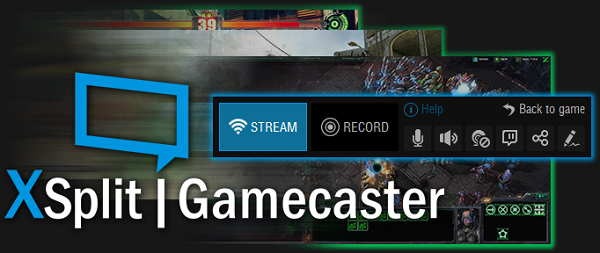
Xsplit Gamecaster позволяет транслировать видео на Twitch в простом пользовательском интерфейсе, который работает непосредственно внутри игры, используя только карты захвата. Если человек транслирует поток напрямую с PS4 или XBOX с помощью карты захвата, XSplit Broadcaster – идеальное решение.
Streamlabs OBS
Если человек уже использует оповещения от Streamlabs и различные другие инструменты, такие как фирменный чат на стриме, то имеет смысл сэкономить системные ресурсы и экранное пространство, собрав все функции это в одном месте – Streamlabs OBS.
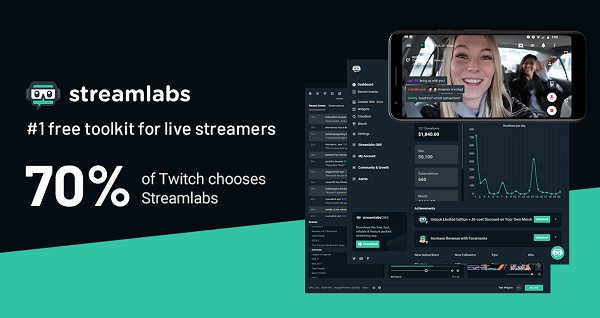
Благодаря огромному количеству бесплатных тем Streamlabs позволил новым стримерам начать работу еще быстрее. Это бесплатное, быстрое, надежное приложение, которому доверяют такие крупные стримеры, как Ninja, Summit1G, Lirik, Imaqtpie.
Кроме того, теперь есть возможность установки масок для лица, прогружая их из Snapchat или Instagram. К сожалению, Streamlabs OBS доступен только для операционных систем Windows и пока что находится в стадии бета-тестирования.
Wirecast
Wirecast – еще один аналог OBS, серьезное мощное программное обеспечение для трансляции видео в глобальную сеть по высокой цене. Приложение больше известно своими инструментами для бизнеса и высокотехнологичными опциями. Например, оно может загружать комментарии Facebook в прямом эфире, транслировать поток на Vimeo, добавлять MIDI-контроллеры, редактировать изображения и обладает несколькими другими специализированными функциями.
vMix – это первоклассное решение для потоковой передачи, разработанное для профессиональных пользователей.
В нем есть все функции, которые когда-либо понадобятся стримеру:
Кроме того, vMix поддерживает широкий спектр входов, включая веб-камеры, DVD, звуковые карты, списки воспроизведения, NDI и камеры PTZ (с дистанционным управлением). Стоит отметить, что vMix — лучший выбор для кодирования видео в разрешении 4K.
vMix предлагает бесплатную пробную версию без водяных знаков для пользователей, которые хотят изучить и протестировать все функции перед покупкой. Основные преимущества решения таковы:
Среди минусов можно выделить то факт, что новичкам будет работать с vMix не комфортно. Также ПО подходит исключительно для работы под Windows. Любители с Mac OS или Linux должны искать себе другие варианты.
ManyCam
ManyCam в настоящее время является одним из лучших сервисов потокового вещания, доступных на рынке. Он предлагает стабильную, мощную среду для создания высококачественного контента, не выходя из дома и используя только одну или несколько веб-камер или источников видео (сурсов). В ManyCam есть все: от визуальных эффектов и возможности транслировать нескольких источников видео до потоковой передачи с мобильных устройств, эффектов визуального перехода.
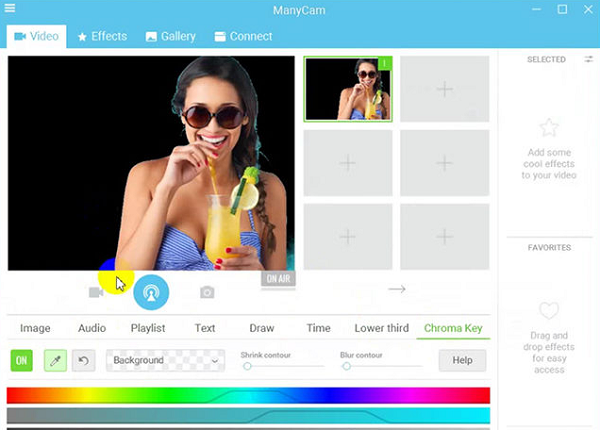
Плюсы использования программы:
Среди минусов только наличие платной лицензии, цена на которую может оказаться большой для некоторых пользователей.
FFsplit
FFsplit – это бесплатная программа с открытым исходным кодом, которая позволяет захватывать или записывать рабочий стол в высоком качестве.
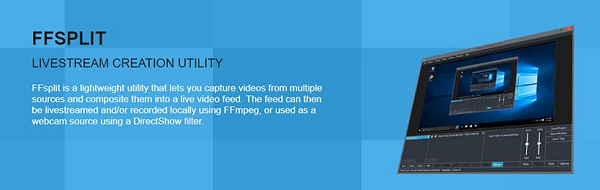
Она обладает множеством функций: горячие клавиши, веб-камера и оверлей, настройка качества трансляции. Все это можно использовать, чтобы сделать потоки и видео более профессиональными. Проблема только в том, что на данный момент этот OBS аналог устарел. Если ни одна из представленных программ по тем или иным критериям не удовлетворяет пользователя, то можно попробовать эту.
Софт с дополнительной функцией прямых эфиров
Есть программы, похожие на OBS, но трансляции для них далеко не самая основная функция. Несмотря на это, ими также можно спокойно пользоваться для потокового вещания в видеорежиме. Конечно, настроек и функции они предоставляют существенно меньше, чем вышеописанные аналоги OBS.
GeForce Experience
GeForce Experience, помимо прочих функций, позволяет легко транслировать игровой процесс в прямом эфире с помощью службы потоковой передачи данных.
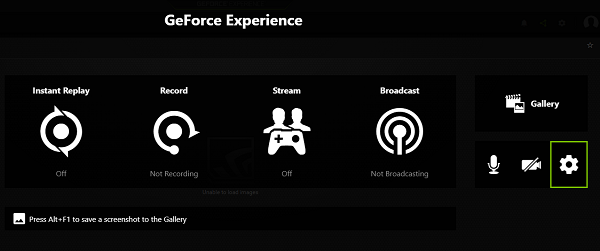
GeForce Experience поддерживает прямые трансляции через Facebook Live, YouTube Live, Twitch. Каждая из этих служб потоковой передачи уникальна в отношении настройки учетной записи, пользовательского интерфейса и целевой аудитории. GeForce Experience удобно объединяет все три сервиса в одном удобном интерфейсе для быстрой, легкой настройки нескольких учетных записей.
AMD Gaming Evolved
Последняя версия клиента AMD Gaming Evolved делает обмен любимыми моментами игрового процесса проще, чем когда-либо. Запись видео теперь работает практически для любой компьютерной игры, а новый режим видеозаписи автоматически записывает все игровые сеансы. Встроенные инструменты редактирования позволяют изменить выделенные клипы за секунды.
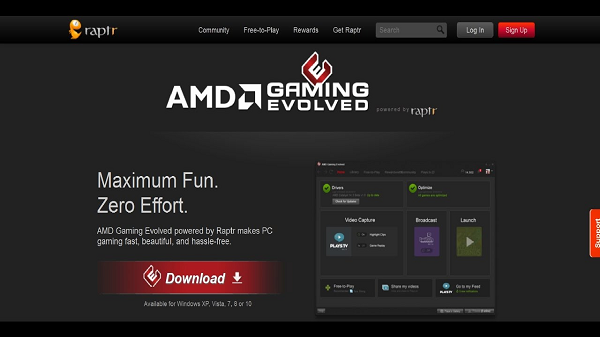
Преимущества использования клиента AMD Gaming Evolved:
Среди минусов можно выделить только три пункта: частая нестабильность работы программного обеспечения и наличие рекламных объявлений, которые можно убрать, только приобретя платную версию пакета. Немало важно и то, что воспользоваться AMD Gaming Evolved смогут только люди, использующие персональные компьютеры или ноутбуки под управлением операционной системы Виндовс.
VLC Media Player
VLC Media Player очень популярен, и не зря, ведь он совершенно бесплатный, поддерживает практически все форматы файлов без необходимости загрузки дополнительных кодеков, может оптимизировать воспроизведение видео и аудио для выбранного человеком устройства и может быть расширен с помощью загружаемыем плагинов. Они не только добавляют плееру новые функции или интерфейс, но и обеспечивают интеграцию с другими программами и потоковыми сервисами.
Самое главное, что VLC Media Player поддерживает потоковую передачу MPEG и DivX и может воспроизводить видео по мере их загрузки, позволяя просмотреть начало файла, а затем решить, стоит ли его загружать полностью.
Также можно воспроизводить ZIP-файлы, не распаковывая их по отдельности. Если видео слишком тихое, то пригодится функция искусственного увеличения громкости до 200% после завершения загрузки файла.
Mirillis Action
Mirillis Action позволяет осуществлять потоковую передачу и запись рабочего стола ОС Windows в реальном времени в превосходном качестве. С Mirillis Action можно записывать и транслировать свой игровой процесс, видео из веб-плеера, слушать музыку, делать снимки экрана, добавлять новые веб-камеры и многое другое.
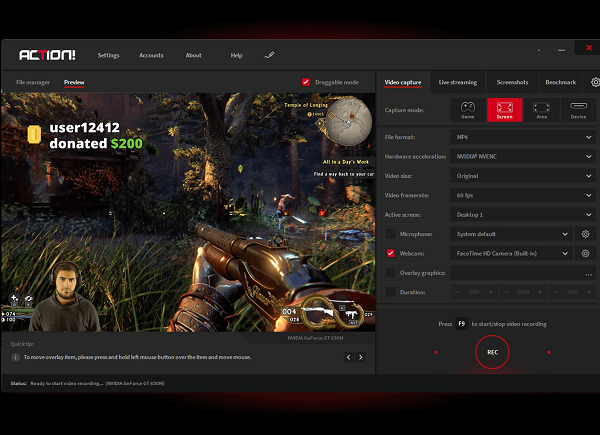
Mirillis Action также эмулирует режим зеленого экрана. Теперь можно вырезать фон во время записи на веб-камеру из видеозаписи и добавить любой задник из коллекции. Для этого не нужна специальная камера. Все, что нужно, это Mirillis Action и любой однотонный фон сзади.
Итоги
В заключение можно сказать, что программ для записи видео с экрана компьютера иди ноутбука множество, но далеко не все из них подходят тому или иному человеку. Считающееся наиболее популярным приложением, может быть спокойно заменено на бесплатные и многофункциональные OBS Studio аналоги. Некоторые из них даже выглядят приятнее и предоставляют некоторые уникальные функции.
Все обо всем — лишь актуальная информация обо всем на свете!
Что выбрать XSplit или OBS?
— Хотели бы разместить на моём сайте свою рекламу, но не знаете расценок? Вот небольшие прайсы на баннеры и обзоры ваших ресурсов!

Привет всем! Ну что? Спустя пару недель тестов и сравнений этих двух программ (XSplit и OBS) для стримеров всех возрастов и размеров я готов рассказать о них! Сильно углубляться в функционал не буду, т.к написал достаточно гайдов и обзоров по ним, что уже мозг вскипает похлеще самой хардкорной индюшки, но для общего развития и по вашим просьбам — ловите (без скриншотов, только информация)! Так что же выбрать? Коротко и ясно!
Скажу сразу, что я был неправ, когда или XSplit Gamecaster, или XSplit Broadcaster отдавал все лавры! OBS показала себя в итоге на голову выше, а все почему? Тем, кто читал мои обзоры и рук-ва по настройке (воспользуйтесь поиском по сайту, дабы найти их) уже давно стало понятно, что если вы ленивый человек, то XSplit вам в помощь, т.к он делает и настраивает все за вас все что только можно, а OBS … на более продвинутого человека, но без и малейшего капитала. Так вот, автоматическая настройка — ерунда, которая исходит из стандартов заданных непонятно кем, под системы и конфигурацию ПК ОПТИМАЛЬНУЮ, не под вашу, а под общую, дабы угодить как можно большей аудитории, без необходимости мало того что открывать функционал, так еще и потом отвечать на сотни вопросов…
Вот так и получилось, что у меня плохо работал звук на стриме (микрофон вообще не было слышно, например), были проблемы с повтором 10 секундного отрезка стрима по его окончанию, встроенный Твич чат не хотел отвечать и тд. А все из-за того, что, видите ли, софт по умолчанию настроен на опр. параметры системы, без которых его опции ни на что не влияют! С OBS все иначе: настраиваем раз и навсегда! Однако да, нужно потратить пару часов на поиск толковых гайдов, посмотреть парочку видео и задать с десяток вопросов на оф. форуме. Это бьет по свободному времени и не факт, что поможет. В том и в другом случае, есть трудности, но знаете.. Мы не за них платим раз в 3 мес. по 35$!
Как гордый владелец XSplit Премиум могу смело сказать, что покупая его — ПРОВЕРЯЙТЕ качество стрима САМИ! Меня смотрело максимум 40 чел. и только некоторых это волновало… С таким же успехом можно скачать OBS совершенно бесплатно… Из чего следует, что разницы между ними не много, разве что опции по мотивам: удаленный запуск рекламных баннеров, захват абсолютно любых игр и премиум поддержка, которая в любом случае, как и с OBS, свою вину признает в последнюю очередь, только после того, как вы им и видео факт отправите, и конфиги системы, и тест на беременность вашей девушки…
Так что: я за OBS, но если вдруг захочу постримить Марио, например, то переключусь на XSplit, пусть он и проще… Можно пользоваться исключительно XSplit Gamecaster, но он крашится настолько часто, влияя не лучшим образом на игру, что … нееее! Пусть лучше не буду стримить старых игр, чем за 35$ получать кота в позолоченном мешке…
Спасибо за внимание и до скорой встречи!
Есть что сказать? Оставьте комментарий!
— Не нужно материться! Мне все равно плевать!
— Автор высказывает свое мнение, а оно может не совпадать с вашим!
— Хотите больше статей, акций, раздач плюшек и халявы? Делайте ретвиты, зовите друзей и так далее!
Open Broadcaster Software или XSplit для нищебродов
Наткнулся случайно, попробовал, понравилось. Не знаю, насколько это нужно простому обывателю, но стримеры должны оценить.
Кто не слышал о XSplit’е, чудесном избавителе людей, стоявших у исток стримминга игр, от мучений? История XSplit, убивца FMLE, довольно иронична. Начиналось все с очень не хватающего FMLE перехватчика изображения с рабочего стола. В начале она была бесплатной и забагованной, однако главную свою задачу она с успехом выполняла, отчего и стало мгновенно набирать популярность. Разработчики быстро почувствовали куда ветер дует, и сделали программку платной (оставив урезанную по функционалу демку с раздражающим водяным знаком, на чем вполне неплохо заработали. (Однако гордые нищеброды с мозгами и правильными руками запили-таки бесплатный аналог сей софтины)
Прожорливость FMLE требовала особого дзена, чтобы он выдавал хоть какаю-то более-менее сносную картинку, а фпс не опускался ниже 25. Ребята из нынешней «Split Media Lab» тут тоже подсуетились и выкатили свой FMLE, с блэкджеком и шлюхами. Уже ранние бета версии XSplit были более производительны и выдавали более приличную картинку, нежели конкурент. Среди приятных плюсов был встроенный «Скрин кептча», облегченное и интуитивно понятное управление, бесплатная бета со слегка урезанным функционалом. С появлением сей софтины стримминг начал развиваться семимильными шагами. Однако долго сладкая жизнь продолжаться не могла и, разработчики, чувствуя что Pro версия как-то не покупается, с выходом релизной версии урезали функционал до минимума, фактически заставляя всех нормальных стримеров покупать лицензии.
Однако, как и в прошлый раз, гордые нищеброды с руками из того места решили покончить с царствованием XSplit’а. Встречайте: OBS — постоянно обновляемый и совершенно бесплатный аналог, который, к тому же, opensource (то есть: исходный код открыт для изучения и изменения всем и каждому).

Невзрачно? Согласен, но это ведь бета-версия!
Субъективно, программа работает очень хорошо, даже производительнее XSplit. Картинка и звук выдаются отменные. Причем, доступен и MP3 и AAC (правда с ограничение в 44.1khz, что, возможно, временно), за отсутствие которых в бесплатной версии XSplit многие и решились на Pro. Объяснить это можно не только оптимизацией, но и более упрощенным интерфейсом, использующим наитивную среду Windows (кстати, да, программка доступна только для Win, начиная с Vista (из-за DirectX10)).
Настройка — краткий экскурс.
Для примера возьмем настройку вещания на Cybergame.tv
Меню «Настройки» — Настройки.

2. Настройка качества трансляции.

Базовое разрешение — это разрешение сцены, на которое будет размещаться видео из игры/с рабочего стола, картинки, текст и прочее. При выборе «Монитор» оно будет подогнано под разрешение конкретного монитора. «Масштабировать разрешение» — будет ресайзить в самом видео потоке изображение в 1.5—3 раза меньше исходного (сцены). Позволяет легко, не высчитывая, выставить оптимальное для Вас разрешение, но, с другой стороны, может послужить небольшой дополнительной нагрузкой, поэтому лично я сразу выставляю в исходном нужный размер. FPS — собственно количество кадров в секунду у транслируемого видео. Минимально — 25, часто используется 30, реже — 60, что требует дополнительных мощностей, но картинка становится плавней.

Из данных настроек простым юзерам, как я, имеет смысл менять лишь несколько пунктов: Приоритет процесса если трансляция дропает, следует выставить Above Normal, или даже High. x264 CPU предустановка — если у Вас мощное железо, можно установить параметр пониже, и качество возрастет в ущерб производительности, если у Вас наоборот — слабоватое железо можно поднять параметр в ущерб качеству. «Подгонять звук под тайминг видео» — очень удобная функция если между видео и звуком есть временное опережение/отставание.
Переходим к самой главной вкладке:
Здесь приведены мои настройки под этакое 900p, что в итоге дает вполне приличную картинку. Для более точной настройки советую использовать вот такую чудо-таблицу, созданную Zero Talent и ApocTV. Нас интересуют вкладки 1080p и 720p Recommedations. Находим в таблице процессор, максимально близкий к вашему, и среднюю скорость upload — на пересечении будет указано рекомендуемое разрешение трансляции, FPS, и уровень качества. Для примера возьмем «1080p @30fps, Low». Идем с этими данными в нижнюю таблицу и находим рекомендуемый битрейт, а удвоенное значение — это размер Буфера.
Качество авторы предлагают вычислить опытным путем, установив значение на 10 и постепенно понижая его до приемлемого уровня FPS. Субъективно, 5-6 хватает для приличной картинки, но железо и интернеты у всех разные, поэтому провести эксперимент строго рекомендуется.
Хотя и нельзя забывать, что это только бета версия, но настройка сцены сложнее и не столь интуитивная нежели у XSplit.

Правым кликом на поле Сцена позволяет добавить новую, перемещать выбранную сцену, переименовывать ее, добавлять горячие клавиши. Правым щелчком на поле Источники можно делать практически тоже самое, но добавляется «Параметры». Рассмотрим несколько основных источников.

Настройки довольно гибкие, отчего очень удобны.
При выборе параметра «Захват экрана» будет захватываться весь рабочий стол выбранного монитора. При выборе «Захват окна» есть выпадающий список практически всех открытых окон, кроме самого OBS. Если чего-то не найдете, нажмите «Обновить». Очень крутым параметров этой опции является «Окно без рамки», что фактически исключает раздражение стримера и юзеров по поводу «Белых полос». Замечено, что при захвате окна игры, OBS будет показывать картинку только самой игры, даже если поверх нее открыть любое другое приложение (Что фактически делает большую часть работы новомодного XSplit’овского «Game source». Впрочем он и здесь имеется). Важно отметить, что при ресайзинге окна необходимо нажать кнопку «обновить» в параметрах источника, иначе будет показываться либо не все окно, либо не на всю сцену. Необходимо проверить отключение галочки «Ключевой цвет», которая фактически убирает выбранный цвет с захватываемого изображения. Последней крутой фишкой является кнопка «Установить как базовое разрешение», которая автоматически меняет разрешение сцены под разрешение окна (причем если, установлен ресайз в 1.5, он будет учтен).

Параметров, стоящих внимание всего 2: в выпадающем меню выбирается процесс (разработчик говорит об исключительно DirectX10 процессах, но тот же Minecraft все же находится (процесс будет иметь в названии java)), кнопочкой Refresh опять же обновляется список и размер картинки при изменении оного в настройках игры; чудесная галочка «Растянуть изображение во весь экран», благодаря которой картинка автоматически заполняет всю сцену.

Настройки довольно обширные. Тут и цвет есть, и прозрачность, и обводка и прокрутка и фон текстовому полю задать можно. Стоит упомянуть, что для сцены высокого разрешения стоит использовать шрифт с большим размером, чтобы он не был мыльным после растягивания до нужного размера. Можно выбрать конкретный размер текстового поля, чтобы текст за него не вылезал. Важно! Текст набирается в поле «Свой текст», а не сразу после добавления источника (это название источника, и да, я так лоханулся C:).
К сожалению, или к счастью (ибо не грузится процессор), посмотреть и подвигать все можно только либо нажав «Начать» (имеется в веду вещание), либо «Предпросмотр» (он показывает то, что было бы при стриме, но сигнал не передает). Манипулировать расположением и масштабом источников можно только нажав на кнопку «Изменение сцены» (при выделенном источнике и включенном стриме или предпросмотре), что имеет свои плюсы и минусы.
P.S. Источник «Игра» имеет несколько багов, которые вроде как пофиксили в не релизной версии OBS, поэтому тут уж дело ваше, хотя вроде бы сборка стабильна.
Это все, что я смог сходу рассказать. Если будут вопросы, обращайтесь. Я постараюсь на них ответить C: