
Xsplit gigabyte что это
Простой, мощный и гибкий онлайн стриминг.
Простое, но мощное программное обеспечение для стриминга и записи, с помощью которого выполняется бесчисленное множество трансляций и видеозаписей по всему миру. XSplit Broadcaster является идеальным решением для производства и выпуска в сеть насыщенного видео контента.


Профессиональные характеристики продукта

Управление стримом

Особенности производства видео

Мощные инструменты взаимодействия
Поддержка в режиме 24х7 и Пожизненные обновления
Само собой разумеется, что элитное программное обеспечение заслуживает также элитной поддержки! Мы будем вам помогать на каждом этапе вашего пути.
Напишите нам в чате
Чего же вы ждёте?
Тотальный контроль. Стримьте как пожелаете.
Чаще всего данным вопросом задаются те, кто обнаружил это приложение на своем компьютере или ноутбуке, при этом специально не устанавливая его. Возникают как минимум два вопроса: для чего эта программа нужна и откуда взялась. На основании ответов на данные вопросы будет приниматься решение об ее удалении.
Как Xsplit Gamecaster попадает на компьютер?
Этот вопрос является актуальным для тех, кто не устанавливал программу на свой компьютер. В противном случае вы бы не задавали поисковый запрос по поводу предназначения Xsplit Gamecaster.
Если вы купили игровой ноутбук/компьютер с предустановленной Windows, то эта программа на нем скорее всего уже будет установлена. Почему? Вы поймете чуть позже, когда мы расскажем для чего данное приложение служит.
Также Xsplit Gamecaster может находиться в составе драйверов или дополнительного программного обеспечения игровой видеокарты и попадать на компьютер во время его установки или обновления.
Каково назначение Xsplit Gamecaster?
Основной и единственной функцией данной программы является запись и трансляция в режиме реального времени игрового процесса на популярные мультимедиа порталы, такие как youtube, twitch и т.д.
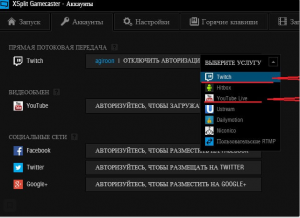
Выбор куда транслировать стрим
Одним словом это называется стриминг. В наше время активно развивается интернет блоггинг. Одним из его направлений является стрим игрового процесса. Это когда вы играете в какую — либо компьютерную игру, а все происходящее на вашем экране транслируется в интернет, где другие пользователи наблюдают это, комментируя и обсуждая.
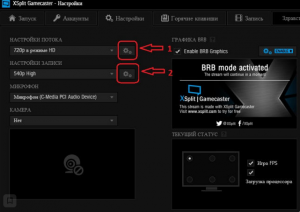
Настройка качества транслируемого видео
Теперь должно быть понятно, почему Xsplit Gamecaster устанавливается на игровые ноутбуки, а также комплектуется с игровыми видеокартами. Потому что, на не игровых платформах она попросту не нужна. Что транслировать в интернет, если ваша видеокарта не тянет игры?
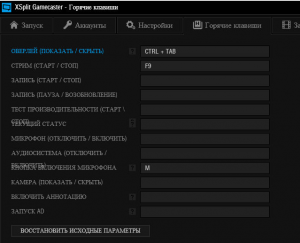
Настройка горячих клавиш для быстрого начала трансляции и ее окончания
Вывод
Программа Xsplit Gamecaster может быть полезна тем, кто любит играть в компьютерные игры и выставлять напоказ текущий игровой процесс.
Если вы не собираетесь этим заниматься, то можете смело удалять данную программу.
Простой компьютерный блог для души)
 Здравствуйте уважаемые. Сегодня мы будем узнавать что за программа XSplit Gamecaster. Значит оказалось что прога достаточно известная, информации о ней много, но часто инфа написана на таком языке, который понятен продвинутым юзерам. Я же расскажу о ней простыми словами так чтобы было понятно сразу и без приколов. Короче ребята, покопавшись в интернете я пришел к выводу, что XSplit Gamecaster это прога для записи стримов.
Но что такое стрим? Да, слово непонятное, но на самом деле стрим это типа прямой трансляции действий на компьютере, ну то есть все что чел делает, то все это транслируется в интернет. Вы тут можете подумать, в чем прикол, кому это нужно? Ну вот например геймеры, они транслируют свою игру и много народу смотрит как чел проходит уровни игры и комментирует при этом все что он делает. Это многим интересно! В общем понятно теперь что такое стрим? Ну а вот прога XSplit Gamecaster и нужна для того чтобы вести эту трансляцию =)
Вы еще можете спросить, ну а где эти трансляции идут? Я не знаю всех мест где они могут показываться, но я знаю одно место, где целая туча этих трансляций, это Ютуб. Там не только видосы есть но и трансляции, вы наверно замечали. Еще вести трансляцию можно в Twitch.
Вот нашел картинку, это типа логотип такой, ну короче красивая картинка и поэтому я ее показываю вам:

Первое что я понял по поводу XSplit Gamecaster, это то, что комп должен быть мощный, чтобы все норм работало. Ну оно то и понятно, судите сами, вы играете в игру, это уже нагрузка на комп, далее все это снимается, это тоже нехилая нагрузка, и все это транслируется, все эти задачи вместе прилично нагружают комп. Процессор должен быть думаю четырехядерный..
Вот еще узнал что для того чтобы пользоваться прогой, нужно пройти регистрацию, хотя вроде ничего сложного в этом нет. Вот картинка в тему так бы сказать:

Так, читаю дальше, чтобы вести трансляцию, то вам нужно быть зареганым там где вы хотите вести трансляцию. Ну вот если на Ютубе, то нужно пойти на Ютуб и там зарегится. Если у вас есть почта Gmail, то считайте что на Ютубе вы уже зареганы, ибо в Гугле один аккаунт на все сервисы. Чтобы в проге подключить Ютуб или другой сайт для трансляции, то идете на вкладку Аккаунты ну и выбираете там:

Если вы например выбрали Ютуб, то там откроется окно, где нужно будет ввести почту и пароль от Ютуба. Но как я уже писал, прога работает также и с Twitch, это немного другой сайт со своими приколами. Скажу так, прикол состоит в том, что вам нужно зарегится в Twitch, далее на сайте Twitch пойти в раздел Dashboard и найти там вкладку Stream Key, нажать по этому, далее будет Show Key, нажимаем по этому и будет показан ключ. Вам покажется секретный ключ, вот он как раз и нужен для вывода трансляции в Twitch, этот ключ и вводите в настройках Xplit Gamecaster. Короче ребята вы не обижайтесь, я просто не особо шарю в проге, если что, то поищите в интернете, есть ребята которые шарят куда лучше чем я…
Вот нашел еще картиночку, тут вы можете увидеть настройки потока, записи:

Ну а вот картинка, это настройки горючих клавиш:

Но что такое горючие клавиши? Ну может быть кто-то и не знает, поэтому я напишу! Это такие комбинации кнопок, которым задается определенное действие. Ну вот например есть там вижу функция СТРИМ (СТАРТ/СТОП) и напротив задана кнопка F9, это означает, что если вы нажмете F9 то будет старт стрима, а если еще раз нажмете то будет стоп. Ну то есть горячие клавиши это тупо для удобства.
Ну что ребята, в принципе понятно что такое XSplit Gamecaster? Это прога для стриминга, то есть для прямой трансляции игры, чтобы другие люди смотрели как вы там играете…
Надеюсь в целом все понятно, а если что не так, то вы уж извините.. Удачи вам господа и здоровья!
990x.top
Простой компьютерный блог для души)
XSplit Gamecaster что это за программа?
Здравствуйте уважаемые. Сегодня мы будем узнавать что за программа XSplit Gamecaster. Значит оказалось что прога достаточно известная, информации о ней много, но часто инфа написана на таком языке, который понятен продвинутым юзерам. Я же расскажу о ней простыми словами так чтобы было понятно сразу и без приколов. Короче ребята, покопавшись в интернете я пришел к выводу, что XSplit Gamecaster это прога для записи стримов.
Но что такое стрим? Да, слово непонятное, но на самом деле стрим это типа прямой трансляции действий на компьютере, ну то есть все что чел делает, то все это транслируется в интернет. Вы тут можете подумать, в чем прикол, кому это нужно? Ну вот например геймеры, они транслируют свою игру и много народу смотрит как чел проходит уровни игры и комментирует при этом все что он делает. Это многим интересно! В общем понятно теперь что такое стрим? Ну а вот прога XSplit Gamecaster и нужна для того чтобы вести эту трансляцию 
Вы еще можете спросить, ну а где эти трансляции идут? Я не знаю всех мест где они могут показываться, но я знаю одно место, где целая туча этих трансляций, это Ютуб. Там не только видосы есть но и трансляции, вы наверно замечали. Еще вести трансляцию можно в Twitch.
Вот нашел картинку, это типа логотип такой, ну короче красивая картинка и поэтому я ее показываю вам:
Первое что я понял по поводу XSplit Gamecaster, это то, что комп должен быть мощный, чтобы все норм работало. Ну оно то и понятно, судите сами, вы играете в игру, это уже нагрузка на комп, далее все это снимается, это тоже нехилая нагрузка, и все это транслируется, все эти задачи вместе прилично нагружают комп. Процессор должен быть думаю четырехядерный..
Вот еще узнал что для того чтобы пользоваться прогой, нужно пройти регистрацию, хотя вроде ничего сложного в этом нет. Вот картинка в тему так бы сказать:
Так, читаю дальше, чтобы вести трансляцию, то вам нужно быть зареганым там где вы хотите вести трансляцию. Ну вот если на Ютубе, то нужно пойти на Ютуб и там зарегится. Если у вас есть почта Gmail, то считайте что на Ютубе вы уже зареганы, ибо в Гугле один аккаунт на все сервисы. Чтобы в проге подключить Ютуб или другой сайт для трансляции, то идете на вкладку Аккаунты ну и выбираете там:
Если вы например выбрали Ютуб, то там откроется окно, где нужно будет ввести почту и пароль от Ютуба. Но как я уже писал, прога работает также и с Twitch, это немного другой сайт со своими приколами. Скажу так, прикол состоит в том, что вам нужно зарегится в Twitch, далее на сайте Twitch пойти в раздел Dashboard и найти там вкладку Stream Key, нажать по этому, далее будет Show Key, нажимаем по этому и будет показан ключ. Вам покажется секретный ключ, вот он как раз и нужен для вывода трансляции в Twitch, этот ключ и вводите в настройках Xplit Gamecaster. Короче ребята вы не обижайтесь, я просто не особо шарю в проге, если что, то поищите в интернете, есть ребята которые шарят куда лучше чем я…
Вот нашел еще картиночку, тут вы можете увидеть настройки потока, записи:
Ну а вот картинка, это настройки горючих клавиш:
Но что такое горючие клавиши? Ну может быть кто-то и не знает, поэтому я напишу! Это такие комбинации кнопок, которым задается определенное действие. Ну вот например есть там вижу функция СТРИМ (СТАРТ/СТОП) и напротив задана кнопка F9, это означает, что если вы нажмете F9 то будет старт стрима, а если еще раз нажмете то будет стоп. Ну то есть горячие клавиши это тупо для удобства.
Ну что ребята, в принципе понятно что такое XSplit Gamecaster? Это прога для стриминга, то есть для прямой трансляции игры, чтобы другие люди смотрели как вы там играете…
Надеюсь в целом все понятно, а если что не так, то вы уж извините.. Удачи вам господа и здоровья!
XSplit Gamecaster
Не участвует в рейтинге программ для записи экрана. Узнайте лидеров рейтинга!
Описание програмы XSplit Gamecaster
Не знаете, что такое XSplit Gamecaster? Прочитайте наш обзор и вы наверняка сразу захотите воспользоваться этой простой, интересной и полнофункциональной программой для записи игровых видео и ведения прямых трансляций/стримов. Утилита имеет свободную форму распространения, так что скачать XSplit Gamecaster может каждый желающий. Является относительно новым, по сравнению с аналоговыми программами видеозахвата, продуктом и находится на стадии бета-теста. Но это не мешает в полной мере пользоваться софтом уже сейчас.

XSplit Gamecaster: что это за программа
Если вам необходим надежный инструмент для захвата геймплея или качественный помощник в настройке стримингового потока, то gamecaster станет отличным выбором для решения обеих задач. Запись видео в играх осуществляется с помощью встроенного HUD-оверлея. В любой момент игры вы можете включать или выключать запись, без необходимости сворачивания. По желанию, вы можете разместить на нем чат трансляции, технические данные состояния ПК во время захвата, таймер и многие другие полезные в работе интерактивные виджеты.
Gamecaster располагает набором из более 100 готовых оверлеев для самых популярных игр: GTA V, Minecraft, World of Tanks, APEX и многие другие. Имеется возможность и создания собственных сцен с помощью встроенного редактора. Все ваши настройки автоматически сохраняются в облаке, так что если вы отформатировали свой ПК или хотите запустить трансляцию или запись с другого компьютера, то достаточно установить программу и зайти под собственным логином.
Более того, если вам необходимо произвести запись рабочего стола, конкретного окна или приложения, Xsplit нисколько не ограничивает вас в этом. Просто переключайтесь между различными сценами в любой нужный момент. Присутствует и гибкая настройка видеозахвата. Можно задать определенный FPS записи, выбрать разрешение вплоть до 4K, а также включить функцию разбиения видеороликов по занимаемому объему, что очень удобно при записи длинных видео. Записываемые ролики сохраняются в формате MP4.
Обзор и тест материнской платы GIGABYTE AORUS GA-Z270X-Gaming K5


Среди производителей материнских плат можно выделить три компании: ASUS, GIGABYTE и MSI. Кроме того, на нашем рынке присутствует ASRock, которая тесно связана с ASUS, хоть и относится к Pegatron Corporation. Можно вспомнить о Biostar и ECS, но встречаются они крайне редко и в основном в готовых решениях.
За исключением возможностей по разгону процессора и памяти, материнские платы оказывают незначительное влияние на производительность. Сейчас основная «фишка» это функционал и дизайн. На этом фоне особенно выделяются платы из серии AORUS производства GIGABYTE. Сегодня мы рассмотрим одну из таких моделей под наименованием GA-Z270X-Gaming K5.
Модельный ряд и позиционирование
Модельный ряд подразделяется на AORUS Gaming, GIGABYTE Gaming, Ultra Durable, G1 Gaming. Не секрет, что AORUS это своеобразный флагман, который ориентирован на игровую тематику и отлично сочетается с другими комплектующими от GIGABYTE (видеокарты, кулера, корпуса, периферия).
Широкий ассортимент позволяет балансировать в ценовой категории и предлагать как премиальные, так и бюджетные решения. Но основное влияние на стоимость оказывает конкуренция, так что сейчас можно прикупить функциональные модели по доступной цене.
GA-Z270X-Gaming K5 относится к среднему ценовому сегменту, отличается хорошим функционалом, ярким дизайном и отлично сочетается с другими комплектующими серии AORUS.

Упаковка и комплектация
Устройство облачено в красочно оформленную упаковку из плотного картона. На лицевой части всю площадь занимает логотип AORUS, а на противоположной стороне расписаны отличительные особенности:
RGB Fusion – регулируемая зональная подсветка с возможностью подключения светодиодных лент и синхронизацией с другими комплектующими.
Продвинутая звуковая подсистема Sound Blaster X-Fi MB5 + ALC 1220 с усилителем для наушников.
High-End аудиоконденсаторы – использование высококачественных конденсаторов японской компании Nichicon.
SmartFan 5 – интеллектуальное управление охлаждением при помощи температурных датчиков, гибридных разъемов и фирменного ПО.
Сетевой контроллер Killer E2500 с возможностью настройки приоритета для трафика при помощи фирменного ПО.
USB DAC-UP 2 – порты с изолированным источником и возможностью подстройки питающего напряжения с целью минимизации колебаний, влияющих на качество выходного сигнала.
DualBIOS – использование двух микросхем BIOS для защиты от нестабильности сети во время обновления микрокода, защиты от вирусов, аппаратных сбоев и некорректных действий пользователя.


Материнская плата лежит сверху в антистатическом пакете, а аксессуары размещены в нижнем отсеке.

В комплект поставки входит: документация, диск с ПО, фирменный значок с эмблемой AORUS, четыре SATA шлейфа, заглушка на интерфейсную панель и колодка для проводов фронтальной панели корпуса. К сожалению, в комплект не входит специальный кабель для подключения светодиодной ленты. Сторонний использовать не получится, нужен фирменный от GIGABYTE.


Технические характеристики
• Модель: GA-Z270X-Gaming K5
• Формат: ATX (305×244 мм)
• Совместимые процессоры: 6/7 поколение Core i7/i5/i3/Pentium/Celeron
• Совместимая память: DDR4, 2133
3866 (OC), максимальный объем 64 Гб
• Слоты для плат расширения: 3 x PCIe 3.0/2.0 x16, 3 x PCIe 3.0/2.0 x1
• Поддержка нескольких видеокарт: есть, SLI/CrossFire X
• Поддержка накопителей M.2: есть (режим SATA/PCI-e х4)
• Поддержка накопителей U.2: есть
• Поддержка накопителей SATA Express: есть
• Кол-во портов SATA 6Gb/s: 6 (поддержка RAID 0, 1, 5, 10)
• Сетевой адаптер: Killer E2500
• Аудиокодек: Realtek ALC1220
• Кол-во портов USB: 1 x USB 3.1 (Type-A), 1 x USB 5Gb/s (Type C), 5 x USB 3.1, 4 x USB 2.0
• Порты интерфейсной панели: PS/2, 2 x USB 3.1 (DAC-UP 2), DisplayPort, HDMI, 1 х USB 5Gb/s Type-C, 1 x USB 3.1, 1 x USB 3.0 Type-A, сетевой разъем RJ45, 2 x USB 2.0, оптический S/PDIF выход, линейный вход/линейный выход/микрофонный вход/выход на фронтальные динамики/выход для сабвуфера.
Внешний вид
Материнская плата выполнена в форм-факторе ATX (ширина 244 мм, длина 305 мм). Таким образом, GA-Z270X-Gaming K5 совместима со всеми корпусами, исключая компактные, рассчитанные на форматы Micro ATX/Mini ITX. Компоновка стандартная, для удобства подключения проводов разъёмы и порты сдвинуты к краям платы.


Для этой модели выбрана чёрная печатная плата с матовым покрытием. Большое внимание уделено дизайну, особенно той его части, которая касается подсветки. Помимо этого, видим выразительную форму радиаторов и пластиковый кожух, закрывающий панель с интерфейсами.

Перечислим разъёмы задней панели: PS/2, 2 x USB 3.1 (DAC-UP 2), DisplayPort, HDMI, 1 х USB 5Gb/s Type-C, 1 x USB 3.1, 1 x USB 3.0 Type-A, сетевой разъем RJ45, 2 x USB 2.0, оптический S/PDIF выход, линейный вход/линейный выход/микрофонный вход/выход на фронтальные динамики/выход для сабвуфера.
Рассмотрим расположение других разъёмов и элементов. Порт дополнительного питания процессора на 8-пин расположен в привычном месте. Кроме того, рядом находится 4-х контактный разъём SYS_FAN1 для подключения системного вентилятора. Это удобно, так как позволяет подключить вентилятор задней корпусной панели, а провод от вентилятора можно спрятать за пластиковым кожухом, для чего предусмотрены соответствующие вырезы.


Следом идут еще два коннектора на 4-пин CPU_FAN/CPU_OPT, которые используются для подключения процессорного кулера или помпы замкнутой системы жидкостного охлаждения. За регулировку и мониторинг вентиляторов отвечают контроллеры Nuvoton 3949S. Здесь же распаян операционный усилитель с маркировкой AS358M.
Около слотов памяти находится 4-х контактный разъём SYS_FAN2, контроллер Nuvoton 3949S и полевые транзисторы 4C06N производства On Semiconductor. Далее расположен 24-х контактный разъём питания материнской платы. Кроме того, на пластиковых защёлках фиксируется подсвечиваемый декоративный элемент из оргстекла.


Слоты для оперативной памяти снабжены подсветкой и усилены металлическим каркасом. Кроме того, обе пластиковые защёлки отодвигаются, т.е. выполнены в классическом варианте. Поддерживаются модули частотой 2133
3866 МГц, максимально допустимый объём 64 ГБ.

Для вывода USB 3.0 на фронтальную панель корпуса предусмотрено два коннектора F_USB30_1/ F_USB30_2. Следом расположены три разъёма SATA Express (6 х SATA) и разъем U.2 для подключения накопителей. Заявлена поддержка дисковых массивов уровня RAID 0/1/5/10.


По нижней кромке размещено: индикаторы инициализации процессора/видеокарты/памяти/загрузки, колодка для проводов фронтальной панели корпуса, 4-х контактный разъём SYS_FAN3_PUMP для системного вентилятора, коннектор THB_C для платы с интерфейсом Thunderbolt, два разъёма F_USB1/F_USB1 для вывода USB 2.0 на фронтальную панель корпуса, коннектор TPM для подключения модуля шифрования, разъём LED_C для светодиодной ленты, цифровой выход SPDIF_O, вывод звука на фронтальную панель F_AUDIO, переключатель GAIN для усиление сигнала на выходе аудиоподсистемы.
Хочу также отметить возможность замены операционного усилителя Burr Brown NE5532P и наличие двух микросхем BIOS c маркировкой Winbond 25Q64FV.


Для плат расширения предусмотрено:
• 1 x PCIe 3.0 x16 (x8 при построении SLI/CrossFire X)
• 1 x PCIe 3.0 x4 (х1 делит пропускную способность с тремя портами PCIe 3.0 x1)
Рядом с батарейкой BIOS’а расположена микросхема регулирующая значение шины BCLK.


Плата оснащена двумя разъёмами M.2. Верхний разъём поддерживаем установку плат типоразмера 42/60/80/110 и при использовании блокирует порты SATA3_4/SATA3_5.
Нижний разъём допускает установку плат типоразмера 42/60/80 и при установке накопителя M.2 SATA блокирует порт SATA3_0. Если же использовать M.2 SSD с интерфейсом PCIe, то ни один из SATA портов не блокируется. Отмечу возможность объединения трёх NVMe PCIe накопителей в RAID 0 при помощи конверторов U2 (в комплект не входят).


Микросхема с обозначением iTE IT8686E осуществляет функцию системного мониторинга, а в качестве сетевого контроллера используется Killer E2500.

Все радиаторы крепятся при помощи шурупов. В местах контакта с элементами применены термопрокладки.

Чипсет Z270 является наиболее функциональным для платформ на сокете LGA1151.
Рядом с интерфейсной панелью распаян контроллер с маркировкой ASM2142, отвечающий за порт USB 3.1 Gen 2 Type-A. Здесь же расположен контроллер с маркировкой PTN3360D, отвечающий за переключение между видеовыходами DisplayPort 1.2 и HDMI 1.4.


Подсистема питания семифазная. На каждую фазу отводятся полевые транзисторы 4C06N/4C10N производства On Semiconductor, а регулировку осуществляет ШИМ-контроллер ISL95866.


Модель обладает хорошим функционалом, но есть и некоторые недочёты. Хотелось бы увидеть больше коннекторов для подключения системных вентиляторов, всего их пять штук и расположены они не самым оптимальным образом. Было бы не плохо добавить кнопки включения/перезагрузки и дополнительную колодку для вывода USB 2.0. Подсистема питания на семь фаз ближе к решениям начального, а не среднего ценового диапазона.
Меню BIOS
Для входа в BIOS нажимаем DEL. Реализована поддержка русского языка, перевод сносный, но лучше использовать английский.
Доступно два меню, упрощённое и расширенное. Чтобы переключаться между ними используйте клавишу F2. В упрощённом отображается мониторинг системных параметров. Расширенное меню состоит из семи вкладок:
M.I.T. – самая обширная вкладка, содержит в себе настройки для разгона процессора, памяти, возможность мониторинга и регулировки уровня питающего напряжения. Кроме того, посредством Smart Fan 5 можно настроить скорость вращения вентиляторов (выбираем готовые режимы или вводим параметры вручную).


System – выбор языка, установка даты/времени, отображение версии прошивки.
BIOS – выбор загрузочного устройства, установка паролей, чувствительности мыши, активация быстрой загрузки.


Peripherals – настройка работы сетевого контроллера, регулировка подсветки, конфигурация USB/SATA портов.
Chipset – конфигурация звукового и графического контроллера.


Power – регулировка подачи питания, настройки энергосбережения.
Save&Exit – сохранение и сброс параметров, загрузка ранее сохранённых профилей.


Q-Flash – обновление микрокода при помощи внешнего носителя.


Основной функционал реализован, но хотелось бы более структурированного и интуитивно понятного подхода к расположению параметров. Для быстрого доступа не помешала бы редактируемая вкладка с избранными настройками.
Фирменное ПО
Заходим на страничку рассматриваемой платы и видим, что в разделе утилиты для Windows 10 64 bit доступно для скачивания 28 наименований.
Для начала рассмотрим сторонние приложения.
XSplit Gamecaster + Broadcaster – запись и расшаривание через социальные сети ваших игровых моментов, а также стрим в режиме реального времени.
TriDef SmartCam – позволяет убрать задний фон не прибегая к использованию зелёного экрана (хромакей), используется для игровых стримов.

APP Center – приложение, объединяющее все установленные фирменные утилиты GIGABYTE. Не грузит систему и по сути своей это папка с ярлыками для быстрого доступа. Во второй вкладке выведены параметры для настройки ОС, а последняя, показывает установленное стороннее ПО (у меня здесь отобразился только Google Chrome).


EasyTune – автоматический или ручной разгон процессора/встроенного графического ядра, а также изменение параметров оперативной памяти (тайминги, частота, активация профиля XMP).


System Information Viewer – автоматическая или ручная настройка скорости вращения вентиляторов, задание кривой, калибровка, оповещение при остановке вентилятора, превышении допустимого предела температуры или питающего напряжения, а также запись всех параметров в лог файл.


RGB Fusion – регулировка подсветки, задаём цвет, эффект, раскрашиваем зоны по-отдельности. Возможна синхронизация с совместимыми устройствами.


При использовании других комплектующих AORUS получаем отличный внешний вид.


V-Tuner – мониторинг параметров и разгон видеокарты.
Game Boost – очистка системной памяти для игр.


Color Temperature – задаём цветовую температуру для экрана.
USB Blocker – блокировка при подключении флешки к тому или иному устройству.
Smart Backup – создаёт резервную копию раздела или образа операционной системы для последующего восстановления.
Smart TimeLock – ограничение доступа к компьютеру по времени, что будет особенно полезно для родителей.


USB DAC-UP 2 – незначительное повышение питающего напряжения на некоторых портах для минимизации шумовой составляющей при подключении внешних ЦАП.
Platform Power Management – настройка функций энергосбережения.
Fast Boot – опция быстрой загрузки (минует POST-проверку комплектующих при старте системы).
AutoGreen – энергосберегающие опции для Bluetooth устройств.


@BIOS – обновление микрокода из файла, с сервера при помощи интернет, возможность сохранения текущей прошивки или замена загрузочного экрана.
3D OSD – отображает поверх окна активного приложения системно значимые параметры (FPS, уровень загрузки процессора, температуру комплектующих и т.д.).


Наиболее полезными будут такие утилиты, как: EasyTune, System Information Viewer, RGB Fusion, Fast Boot, Game Boost. Установка остальных приложений зависит от ваших предпочтений. В целом, фирменное ПО производит положительное впечатление и в не малой степени тому способствует обширный функционал.
Конфигурация тестового стенда
• Процессор: Intel Core i7 7700K;
• Материнская плата: GIGABYTE AORUS GA-Z270X-Gaming K5;
• Система охлаждения: GIGABYTE AORUS XTC700;
• Термоинтерфейс: Cryorig CP5;
• Память: 2 x 8 Гбайт DDR4 GeiL EVO X 3000 МГц;
• Видеокарта: GIGABYTE AORUS GTX 1080 Ti;
• HDD: WD2000FYYZ, WD7500BPVT;
• БП: Thermaltake Smart Pro RGB 750W;
• Корпус: Thermaltake View 31 Tempered Glass Edition;
• Монитор: SAMSUNG U32E850R;
• Операционная система: Windows 10 Pro 64-bit;
• Драйвера: GeForce 385.41.

Тестирование
Оценим производительность системы в популярных тестовых приложениях. Первый результат получен при стандартных настройках, а второй, в режиме OC. Для разгона питающее напряжение было повышено до 1.36 В, а частота процессора до 5 ГГц.


Заключение

Плюсы:
• Дизайн/внешний вид и супер подсветка
• Продвинутая звуковая подсистема
• Использование качественных компонентов
• Возможность управления подключенными вентиляторами
• Поддержка SLI/CrossFire X
• Наличие двух разъемов M.2/NVMe и разъёма U.2
• Наличие трёх разъемов SATA Express
• Наличие опции DualBIOS
• Отличный пакет фирменных приложений
Минусы:
• Значимых не выявлено
Может не устроить:
• Отсутствие кнопок включения/перезагрузки
• Отсутствие в комплекте кабеля для светодиодной ленты
• Общая структура и расположение параметров в UEFI-оболочке