
Cinema 4d Xpresso

Добрый день. Есть вопрос по Xpresso в Cinema 4d. Если кто знает Xpresso или Python и сможет что посоветовать буду очень признателен. Т.к. я почти не знаком ни с тем ни с другим, то вопрос, возможно, многим покажется тривиальным.
Если вкратце.
В Xpresso есть итерации, но как сосчитать результат каждой итерации и добавить в список или сложить их все.
Изначально думал в Python сделать счетчик который проверял бы каждую итерацию на условие, но, наверное, не понял логику и ничего не вышло.
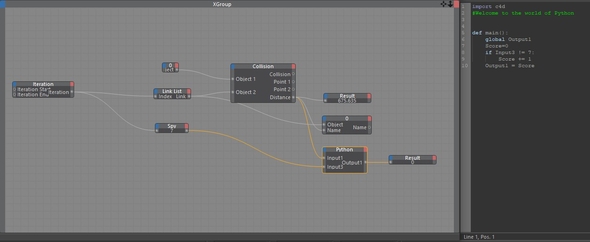
Если более развернуто.
Есть объект, надо вычислить наиболее дальний от него объект и, скажем, закрасить его в тот же цвет, ну или просто получить его индекс для дальнейших операций. Как понимаю самое простое решение через итерации прогнать все объекты в collision, получить список расстояний и индексов всех объектов, а из списка вычислить наибольшее значение и получить индекс этого объекта. Только не совсем понимаю, как итерации загнать в список. Может есть какие ноды или пресеты на python, которые получали во вход итерации числовые а на выходе выдавали наибольшее значение из них. Ну и в идеале на 2 порт еще получали индексы и параллельно совмещали их на выходе. Думаю решение достаточно простое, но что-т не вижу.
Cinema 4D XPresso: Базовый
Название видеокурса «Cinema 4D XPresso» говорит само за себя — это сборник видеоуроков посвященных мощнейшему модулю Cinema 4D — XPresso. Перед вами первая часть, “первый сезон”, очень обширной темы.
Description
Название видеокурса «Cinema 4D XPresso» говорит само за себя — это сборник видеоуроков посвященных мощнейшему модулю Cinema 4D — XPresso. Перед вами первая часть, “первый сезон”, очень обширной темы. Ее трудно уложить в 10-15 видеоуроков по 25-30 минут. Поэтому начнем мы с основ модуля: узнаем о его предназначении, сферах применения, а также что такое Данные Пользователя. Затем на практических занятиях соберем несколько XPresso выражений.
Для кого предназначен этот видеокурс?
Для тех, кто уже знаком с программой Cinema 4D R16 и выше и уверенно работает в ней. Для тех, кто стремится расширить свои знания программы, хочет упростить и автоматизировать свою работу. Безусловно, курс могут смотреть и начинающие пользователи, но знание основ программы это необходимое условие для понимания материала. В этом тренинге, как и во всех остальных моих курсах, используется английский интерфейс, это важно учитывать пользователям привыкшим к русскому.
Я никогда не пользовался этим. Что такое XPresso?
XPresso это специальный модуль программы, который позволяет значительно оптимизировать и автоматизировать работу в Cinema 4D особенно при работе с анимацией. XPresso чем-то похож на упрощенное программирование, только без кода и не требует знаний языков. Вам пригодится лишь элементарная логика и математика. На первый взгляд выражения XPresso кажутся чем-то сложным и необычным, но это лишь первое впечатление. Если подойти к изучению этого модуля последовательно, от простого к сложному, то вскоре вы убедитесь, каким мощным инструментом владеете!
О чем этот видеокурс?
Первые 15 занятий курса представляют своего рода справочник и рассматривают отдельные ноды из основных разделов: General, Adapter, Bool, Calculate, Logic, Iterator и Motion Graphics с небольшими примерами их работы. Для закрепления материала нужна постоянная практика, этому посвящаются остальные занятия.
Какова продолжительность курса?
Видеокурс «Cinema 4D XPresso» состоит из 22-x занятий: 15 обзорных и 7 практических. Общая продолжительность 7 часов, 30 минут.
Видеокурс “Cinema 4D XPresso”
Название видеокурса «Cinema 4D XPresso» говорит само за себя — это сборник видеоуроков посвященных мощнейшему модулю Cinema 4D — XPresso. Перед вами первая часть, “первый сезон”, очень обширной темы. Ее трудно уложить в 10-15 видеоуроков по 25-30 минут. Поэтому начнем мы с основ XPresso: узнаем о его предназначении, сферах применения, а также что такое Данные Пользователя. Затем на практических занятиях соберем несколько XPresso выражений.
Для кого предназначен этот видеокурс?
Для тех, кто уже знаком с программой Cinema 4D R16 и уверенно работает в ней. Для тех, кто стремится расширить свои знания программы, хочет упростить и автоматизировать свою работу. Безусловно, курс могут смотреть и начинающие пользователи, но знание основ программы это необходимое условие для понимания материала. В этом тренинге, как и во всех остальных моих курсах, используется английский интерфейс, это важно учитывать пользователям привыкшим к русскому.
Я никогда не пользовался этим. Что такое XPresso?
XPresso это специальный модуль программы, который позволяет значительно оптимизировать и автоматизировать работу в Cinema 4D особенно при работе с анимацией. XPresso чем-то похож на упрощенное программирование, только без кода и не требует знаний языков. Вам пригодится лишь элементарная логика и математика. На первый взгляд выражения XPresso кажутся чем-то сложным и необычным, но это лишь первое впечатление. Если подойти к изучению этого модуля последовательно, от простого к сложному, то вскоре вы убедитесь, каким мощным инструментом владеете!
О чем этот видеокурс?
Первые 15 занятий курса представляют своего рода справочник и рассматривают отдельные ноды из основных разделов: General, Adapter, Bool, Calculate, Logic, Iterator и Motion Graphics с небольшими примерами их работы. Для закрепления материала нужна постоянная практика, этому посвящаются остальные занятия.
Какова продолжительность курса?
Видеокурс «Cinema 4D XPresso» состоит из 22-x занятий: 15 обзорных и 7 практических. Общая продолжительность 7 часов, 30 минут.
Содержание курса
Введите промокод xpresso10 и купите три видеокурса со скидкой 10%
ТОП-10 онлайн-курсов по моделированию в Cinema 4D [с нуля до про] в 2021 году
На этой странице представлены самые лучшие курсы по созданию 3D-графики и спецэффектов в программе Cinema 4D в 2021 году. Здесь вы найдёте как полные (высокого качества для начинающих с нуля) так и частичные (бесплатные) онлайн-курсы до уровня PRO для изучения графического редактора C4D.
1. Курс «Супер CINEMA 4D» от платформы VideoSmile
Команда VideoSmile разработала самый полный обучающий курс по созданию 3D-графики и визуальных эффектов в программе Cinema 4D. Обучающие материалы постоянно обновляются и вносится корректировка с учётом новых возможностей визуализации. С комплексной программой Cinema 4D любой желающий сможет создавать впечатляющие ролики. Одним потребуется на обучение больше времени, тогда как другим, более опытным специалистам нужно лишь освоить базовые принципы работы редактора.
Документ после обучения: не представлен.
Трудоустройство: советы и рекомендации.
Уровень: для начинающих с нуля.
Обратная связь: на онлайн-платформе можно будет задавать вопросы автору курса и общаться с другими студентами.
Кто проводит курс

Михаил Бычков
Ведущий специалист по работе в программе Cinema 4D и профессиональный преподаватель компьютерной графики. Моушен-дизайнер. Создавал графику и видео для таких брендов, как YouTube, Adidas, Heinz, Банк «Открытие» и «Алроса».
2. Курс «Cinema 4D» от Skillbox
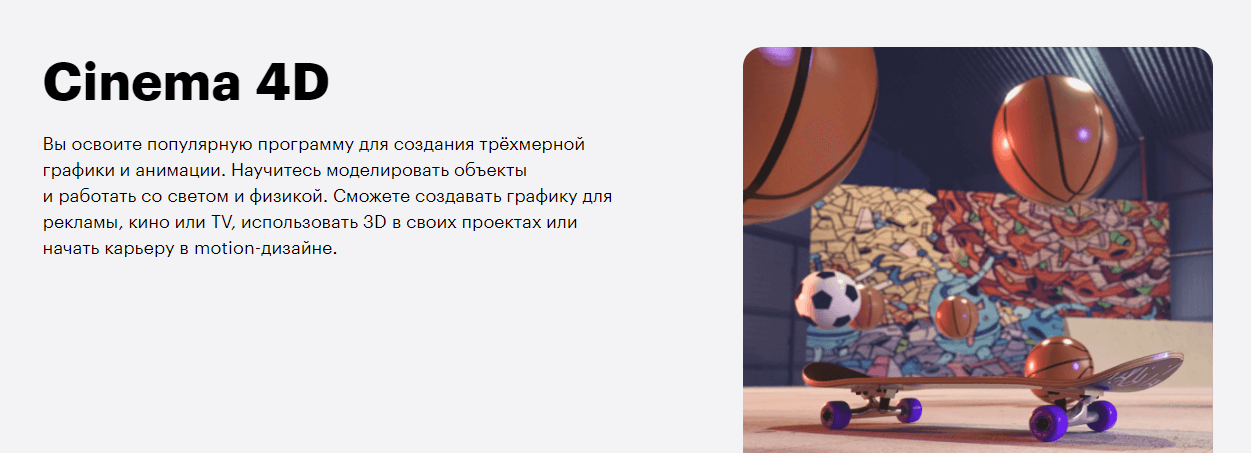
Усовершенствованный курс по 4D Cinema можно пройти в образовательной платформе Skillbox. Его неплохо дополнили новыми материалами и «вшили» полезные «new products». Теперь, официально он называется «Cinema 4D 2.0: обучение на моушен-дизайнера». На нём вы сможете полностью погрузится в популярную программу для создания трёхмерной графики и анимации. Вас обучат моделировать объекты, работать со светом и физикой. Вы сами сможете создавать графику для рекламы, кино или TV, использовать 3D/4D в своих проектах или начать карьеру в motion-дизайне. С новыми навыками и современными знаниями, перед вами откроются дороги сразу в нескольких направлениях. Средняя заработанная плата motion-дизайнера сегодня составляет 100 000 рублей. Работать можно удалённо и со свободным графиком.
Документ после обучения: сертификат «Skillbox».
Трудоустройство: рекомендации.
Уровень: для начинающих моушен-дизайнеров.
Обратная связь: общение с куратором в telegram-чате.
Кто проводит курс

Демьян Карпунов
ВКонтакте Instagram Behance
Motion-дизайнер студии «Ключевой кадр». Опыт работы более 8 лет. Приложил усилия в проектах для Первого канала и РЕН ТВ.

Кирилл Клейменов
3D-дженералист студии «Ключевой кадр». Разрабатывает motion-айдентику и графику для телеканала 360. Специализируется на daily-рендерах и шаблонах для VideoHive. Помимо Cinema 4D, также использует After Effects и Houdini.
3. «Супер Cinema 4D Pro» продвинутый обучающий видеокурс от команды VideoSmile
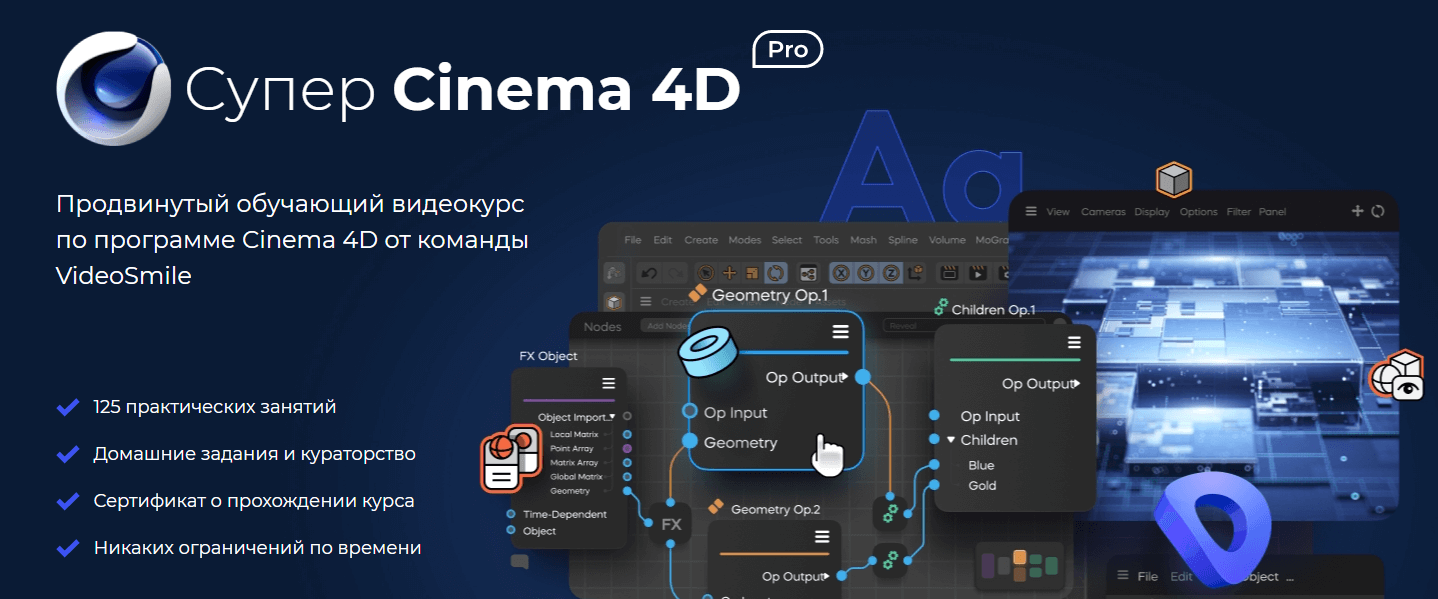
Данный курс является продвинутым, по сравнению со своим предшественником. В версии PRO, упор делается на самые мелкие детали, чтобы будущий специалист мог смело использовать все преимущества программы 4D Cinema. В дополнение ко всему, разработчики курса добавили ещё больше новых классных фич и инструментов. Не раскрывая всех деталей, хочется добавить, что именно в этом онлайн-курсе вы научитесь использовать продвинутые возможности программы Cinema 4D. Также, поэтапно пройдёте весь путь создания профессиональных моушен-роликов. Вас познакомят с продвинутыми техниками работы в Cinema 4D и покажут изнутри работу в модуле XPresso. При создании комплексной анимации важно понимать динамику твёрдых и мягких тел. И уже под конец учёбы вы перейдёте к моделированию автомобиля. С этим вам поможет плагин X-Particles (вас также научат правильно его использовать).
Документ после обучения: сертификат о прохождении курса от «VideoSmile».
Трудоустройство: рекомендации с качественным портфолио.
Уровень: для продвинутых.
Обратная связь: на платформе VideoSmile можно задавать вопросы автору курса и общаться с другими учениками.
Кто проводит курс
Михаил Бычков
Ведущий специалист по работе в программе Cinema 4D и профессиональный преподаватель компьютерной графики. Моушен-дизайнер. Автор курса.
4. Бесплатный мини-курс «Cinema 4D для новичков» от команды VideoSmile
Хороший мини-курс по 4d cinema представляет нам всё та же команда VideoSmile. Этот курс — вводная часть полноценного курса. Он бесплатен и доступен каждому кто желает познакомится с платформой 4д. Вы можете изучать видеоуроки здесь, у нас, не покидая нашу платформу, или посмотреть ролики на YouTube. Мы уверены, что вы почерпнёте много нового и интересного.
Документ после обучения: нет.
Уровень: для новичков.
Обратная связь: в комментариях под видео.
Кто проводит курс
Михаил Бычков
Ведущий специалист по работе в программе Cinema 4D и профессиональный преподаватель компьютерной графики. Моушен-дизайнер. Создавал графику и видео для таких брендов, как YouTube, Adidas, Heinz, Банк «Открытие» и «Алроса».
5. Курс «Low Poly моделирование и анимация в Cinema 4D» от F3D Studiya
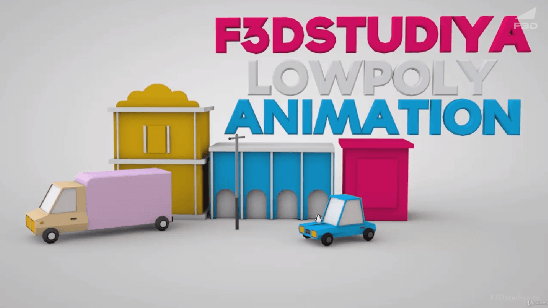
Простой курс по 4D Cinema от студии F3D погрузит вас в практикующие видеоуроки. Выполнять задания по записи не сложно, тем более, к каждой части курса есть пошаговая аннотация. Low Poly — это своеобразный стиль, полигональная сетка в компьютерной графике. С помощью Лоу Поли можно сформировать неплохую анимационную модель. И на этом курсе вы как раз разберёте на практике, как создать модель автомобиля и окружающей её декорации.
Документ после обучения: сертификат об окончании.
Уровень: для начинающих с 0.
Xpresso cinema 4d что это


В последующих разделах вы найдёте подробно изложенный материал о редакторе XPresso и его основных элементах построения – нодах.
Эту установку вы найдёте в менеджере атрибутов при активной ХГруппе. Если она активна, ноды расположенные за пределами ХГруппы будут просчитаны первыми. Это приводит к получению на входе ХГруппы определённых выражений (значений), и схема нодов в пределах ХГруппы может работать с актуальными значениями.
Защитить \ Снять защиту
Ноды являются основанием, которое позволяет на его основе (по аналогу с фундаментом) создавать большие и сложные схемы, в пределах окна редактора XPresso. Они могут выполнять различные задачи. Имеются ноды, которые позволяют определить позицию объекта или такие, которые производят математические вычисления. В зависимости от типа и функционального назначения нода, вам будет предложено различное количество типов и количества входных и выходных портов, которые имеет каждый ноде для возможности коммуникации с другими нодами в схеме.
Очень часто возникает ситуация, когда определённое в ноде значение, будет классифицировано точно, при выборе одного или нескольких выходных портов. Например, для нода Объект на основе типа для выходного порта, можно точно определить, что выходное значение должно быть произведено для размера или позиции или угла для объекта. По аналогии с ХГруппами, ноды также имеют красные и синие поверхности, которые предназначены для входных значений (синий цвет поверхности) и выходных значений (красный цвет поверхности). Какой тип данных при этом должен использоваться, например, векторы или целочисленные значения, вещественные и так далее, вы определяете при этом в менеджере атрибутов. Все актуальные параметры нода приведены там в определённом списке выпадающего меню и могут быть назначены в зависимости от вашей схемы или специфики выполняемой работы.
По аналогии с ХГруппами, при выполнении двойного клика на верхней панели нода, они будут свёрнуты \ развёрнуты. При клике на верхней панели и удерживании при этом кнопки мыши, вы можете перемещать ноды в пределах окна редактора. Клик на рамке Нода и её перетаскивание, приводит к масштабированию Нода. Как и для ХГрупп, вы можете производить выделение Нодов, посредством простого клика мыши на них. Выделенные ноды будут всегда иметь красную маркировку. Shift клик позволяет производить выделение нескольких нодов или ХГрупп в пределах окна редактора XPresso одновременно. Если нод должен быть краткосрочно отключен, используйте в данном случае установку активизации в менеджере атрибутов. Вы можете, таким образом, отключать \ включать просчёт нацелено, для определенного типа нодов. Аналогичные эффекты имеют команды контекстного меню отключить \ включить, которые мы обсудим позже более подробно. При необходимости, вы можете для нодов присваивать определённые названия. Для этого в менеджере атрибутов для выделенного нода вам необходимо определить новое название. Эта функция в принципе рассчитана на опытных пользователей редактора, так как после изменения названия вы будете не в состоянии прочитать тип нода. В данном случае тип нода вы можете определить только в менеджере атрибутов при активном (выделенном) ноде.
Под понятием Порт скрываются входные и выходные «разъёмы» нодов. При наличии связи между портами, возможно создание схем для совместного использования нодов и ХГрупп. На их основе возможна передача значений входных портов нода на выходные порты или наоборот.
Параметры и количество актуальных портов нода, могут управляться на основе меню красной и синей поверхностей, расположенных в верхней части нода.
Уже имеющиеся порты будут показаны в этом меню серым цветом. Если нод предоставляет различные типы данных для выбора, в менеджере атрибутов при этом, возможно, определить необходимый тип данных. В нём также предоставляются порты, которые ещё не имеют связей и не могут осуществлять приём данных. Это предоставляет вам возможность уже в менеджере атрибутов производить передачу значений для нодов, без необходимости при этом создавать связи с другими портами или нодами. В принципе, достаточно практическая функция, если вы производите передачу статических значений для Нодов, или для тестирования вашей схемы, намерены задать определённое значение. Как мы упоминали ранее, в менеджере атрибутов имеется возможность создания данных пользователя и привязка их к соответствующим объектам. Эти данные вы можете затем выбирать на выходных портах нода и использовать для связи с другими нодами. При показываемой панели статуса в редакторе XPresso (нижняя часть окна редактора) и расположении курсора мыши над активным портом, на панели статуса будет предоставлено дополнительно название порта. Как альтернатива для этого способа, название порта может быть установлено активным непосредственно в ноде. Эту установку вы найдёте в контекстном меню редактора, о которой мы поговорим немного позже. При наличии высокого количества входных \ выходных портов и возможности их различия между собой, может быть необходимым произвести масштабирование окна нода или ХГруппы, для возможности предоставления портам необходимого пространства. Двойной клик мыши на порту, который не имеет связи, приводит к удалению этого порта из нода. Двойной клик на порту, который имеет связь, приводить к удалению этой связи. Вы можете производить вертикальную сортировку портов, если вы нажмёте при этом клавишу ALT (или без клавиши ALT использовать название порта). Дополнительную информацию и команды для активного порта, вы можете получить в контекстном меню. Более подробно мы обсудим эту тему в разделе контекстного меню.
Порты имеющие связи с параметрами других элементов (и соответственно портов) в окне Менеджер атрибутов будут маркированы следующим образом:
Порты имеющие связи с параметрами других элементов (и соответственно портов) в окне Менеджер атрибутов будут маркированы следующим образом:

Ноды могут иметь различные порты. При этом возможно создание полей задания, так называемых данных пользователя в менеджере атрибутов. Для этого вы должны произвести добавление данных для необходимого объекта в менеджере атрибутов. Вы можете это выполнить, используя для этого команду меню в менеджере атрибутов, Добавить данные пользователя. При этом вы определяете название и формат для типа данных. С этим названием, вы можете впоследствии найти ваш собственный порт на соответствующем ноде, в закладке Данные пользователя. На участке данных пользователя в менеджере атрибутов, вы можете производить передачу значений для нода и таким образом быть в состоянии изменять вашу XPresso схему, находясь за пределами редактора. Какие преимущества это имеет на практике, объясняют рабочие примеры по XPresso.
Связи между портами возникают автоматически, если вы кликнули на порт и произвели перемещение мыши с нажатой кнопкой. При этом будет показана линия, которую вам необходимо перетащить курсором мыши к другому порту Нода или ХГруппы. При достижении курсора мыши другого порта, просто отпустите кнопку мыши. При этом другой конец линии будут автоматически фиксирован на этом порту. Соединения такого типа, к сожалению, являются возможными не для всех видов портов. Например, не разрешается создавать связи только для входов портов, или между двумя выходами, или производить подключение данных, которые не соответствуют типу порта. В таких случаях, создаваемая линия будут автоматически удалена, что позволяет исключать возникновение ошибок при создании схемы. Для своевременного предупреждения таких ошибок, создаваемая связь между портами, ещё на этапе своего построения изменят свой цвет. Зелёный цвет создаваемого соединения обозначает, что данная связь может быть осуществлённой (но это не означает, что вы действительно произвели правильное подключение!), и типы данных являются идентичными. Серый цвет соединения обозначает отсутствие совместимости между соединяемыми портами. После того как вы отпустили кнопку мыши, такая связь будут автоматически удалена. Эта визуальная поддержка в принципе не может вам гарантировать, что в последствии ваша схема будут функционировать без ошибок. Но при этом все типы данных, для которых имеются соединения, являются совместимыми между собой.
Если для одного порта вы всё таки хотите соединить входной и выходной порты, производите просто копирование Нода, и произведите затем соединение выход первого порта со входом копии второго порта.
Если вы при создании схемы допустили ошибку, кликните просто на необходимое соединение курсором мыши. Это приведёт к её удалению и позволит вам создать новое соединение. Если вы перетаскиваете линию соединения просто на пустой участок в окне редактора, то после того, как вы отпустите кнопку мыши, такое соединение будет автоматически удалено. Простой клик мыши на связи между портами, имеет аналогичный эффект. Соответствующие команды вы найдёте в контекстном меню, которое будут подробно изложено ниже.
Является возможным создание соединений порта выхода с несколькими портами входа, для возможности использования одного значения в нескольких Нодах или ХГруппах. Для порта входа такое является невозможным, так как при этом отсутствует возможность точного определения значения, которое было использовано для порта входа. То есть порты входа могут иметь только одно актуальное соединение. Для изменения положения входных портов и улучшения наглядности изображения, возможно, изменять последовательность расположения для портов входа. Для этого нажмите клавишу ALT (или без клавиши ALT используя название порта) и перетащите порт курсором мыши на новую позицию. При этом перемещение портов является возможным только по вертикали. То есть вы не можете при этом переместить порт входа на позицию порта выхода.
В программе вам предоставлен большой выбор типа данных, для проведения обмена информацией между нодами и ХГруппами. При этом не все типы данных могут функционировать совместно. Структура данных при этом может быть очень разной. Несмотря на это, связи между нодами и ХГруппами предоставляют для вас максимум гибкости и значительно облегчают решение вопросов автоматизации процессов в программе. В изложенном далее материале вы найдёте список наиболее часто используемых типов данных, и если возможно, дополнительные объяснения для их конвертирования в другие типы данных.
При этом речь идёт о строке, которая определяет путь к определённому файлу. Например, файлы звука посредством такой ссылки могут быть импортированы для нода звука. Для других целей этот тип данных не может быть использован.
Эти элементы содержат ссылку на текстуру, то есть конкретно на одно изображение или шейдер. Этот тип данных может разумно использоваться только с материалами, например, для использования в пределах канала материала.
Этот тип данных является так называемым контейнером для целого ряда данных. В этом случае тип данных содержит информацию, которая позволяет производить контроль и регулировку накала линз для источников света. Этот тип данных является специализированным на обмене информацией такого рода, и не можете быть конвертирован в форматы другого типа.

Этот изображение показывает для нас вектор и его образное представление в 3-х демензиональном пространстве
Тип данных Время позволит вам доступ к определённому временному промежутку в пределах создаваемой анимации. Время при этом измеряется в секундах. Обратите внимание, что это значение является зависимым от выбранного значения количества кадров за секунду. Если вы определили 25 кадров в секунду, время на 25 кадре будут показывать точно 1 секунду. Вы можете этот тип данных оптимально использовать для динамических процессов, так как вы можете при этом временное изменение анимации включать в процесс просчёта. Например, подумайте о простом мяче, который за 1 секунду должен совершать полный цикл или объект, который в пределах определённого промежутка времени должен перемещаться синхронно с другим объектом.
Тип данных Приоритет содержит приоритет, а также числовое значение для него, и информацию о порядке последовательности учёта событий. Он может быть использован только совместно с портами тегов приоритет.
Этот тип данных производит сохранение информации о выбранном шрифте и определяет его использование как TrueType?- или Postscript. Вы можете на его основе производить изменение показа для текстового сплайна. Конвертирование этого типа данных в другие форматы является невозможным.
XPresso банк данных

Все имеющиеся Ноды вы можете использовать на основе контекстного меню. Но, при этом всегда имеются типы, которые будут использоваться чаще с изменённой конфигурацией, в отличии от стандартной. Для таких целей существует банк данных, так называемый отдельный фильтр, в котором еще раз находятся все Ноды, которые имеются в программе Cinema 4D. Практически, это на длительное время, развёрнутое меню редактора XPresso. Дополнительно к стандартным нодам, вы можете создавать здесь собственные заготовки и параметры для нодов, например, для облегчения доступа к определённым нодам, с установленными для них заранее функциями (например, нод Математика с установленной для него функцией вычитания \ умножения). В данном случае вы можете просто экономить время на отдельный вызов этого типа нода, и установки для него необходимого типа данных с соответствующими для этого режима параметрами.
Если вы кликните курсором на значок лупы, в этом случае для вас будет предоставлена дополнительная строка поиска в редакторе XPresso, которая позволяет производить поиск необходимого нода без дополнительного открытия иерархии.
Речь при этом идёт о фильтре показа, который функционирует в режиме реального времени. Он осуществляет поиск на основе заданного вами названия для соответствующего нода. Каждый элемент, название которого хотя бы частично имеет заданную вами последовательность букв, будет показан как конечный результат проводимого поиска. Маленькие и большие прописные буквы при задании названия в строке поиска не учитываются. Клик курсором мыши на расположенном слева значке Х приводит к закрытию строки поиска.
Работа с банками данных
Работа с банками данных в XPresso не составляет особых проблем. Выберите необходимый ноде из предоставляемого списка и перетащите его посредством функции программы Drag and Drop в окно редактора XPresso. Вы можете при этом создавать собственные заготовки, посредством перетаскивания Нодов из окна редактора XPresso в банк данных XPresso. Но для этого вам необходимо предварительно создать собственный банк данных, так как стандартный банк данных в программе не может быть изменённым.
Вы можете затем просто перетаскивать ноды с необходимыми установками из окна редактора на название вашего банка данных, для сохранения их в нём как заготовок.
Загрузить банк данных
Посредством этой команды вы можете производить импорт сохранённого на жёстком диске банка данных.
Приводит к удалению выделенной заготовки из банка данных. Стандартный банк данных (Pool) при этом остаётся без изменений. Изменяются при этом только те ноды, которые вы создали сами, и определили их как предустановки. Посредством этой команды вы можете удалять как созданные заготовки, так и целые папки. Всё имеющиеся в таких папках установки будут автоматически удалены.
Заготовки получают автоматически названия соответствующего нода, по его оригинальному образу в окне редактора XPresso. Эта установка позволяет вам дополнительно изменять имеющиеся названия для заготовок нодов, например, с целью указания на определённый тип данных в пределах нода.
Для тематического расположения заготовок нодов, вы можете создавать дополнительные папки в пределах ваших банков данных. Вы можете заполнять их используя для этого функцию программы на основе имеющихся установок банка данных или нодов из окна редактора XPresso-Pool.