
На волне популярности разгона комплектующих пользователи перестали задумываться о его практической пользе. Насколько больше очков вы получите в бенчмарке или игре, если выкрутите свою систему на максимум? Стоит ли это того?
реклама
В частности, наиболее интересен разгон ОЗУ. Покупатели помешались на частотах и таймингах, будоража производителей своими требованиями к разгонному потенциалу. А так ли это важно в игровой сборке, где комплектующие изначально подобраны таким образом, что ограничить друг друга они не смогут в любом порядке?
Допустим, Core i7 9700k в сборке с RTX 2070 Super вряд ли станет ограничивающим фактором в играх, даже если видеокарту разогнать по самые самые. Мощность процессора настолько «с запасом», что даже 2080Ti не будет прохлаждаться в любой игре. Тестирования многих ресурсов «доказывают», что правильно подобранные комплектующие работают отлично и без настройки, чего нельзя сказать о тех конфигурациях, где экономят на процессоре, а потом пытаются выжать из него все, чтобы он хоть как-то раскрыл потенциал видеокарты.
Итак, нужен ли максимальный разгон ОЗУ для обычного геймера и стоит ли гнаться за дорогими чипами? Или же достаточно купить бюджетную железку с хорошей частотой с завода и пользоваться без зазрения совести? Проверим на практике.
Конфигурация:
реклама
Тестируем
реклама
Почти 10% бесплатной производительности. Если этого мало, внимание на график кадров. Есть разница? А теперь смотрим на цифру с минимальным фпс. Это один из плюсов правильной настройки ОЗУ. В играх пропадают просадки и рывки, график кадров становится плавнее.
И снова ситуация повторяется, хотя разница не столь очевидна. Минимальное количество кадров выше, средний фпс тоже.
реклама
Всеми забитая Horizon Zero Dawn. Что там говорят в интернете? Просадки, играть невозможно? Да, любители ХМР и «разгон ничего не дает» могут играть на 5 кадрах и дальше.
Вот, где интересная заварушка. RDR2 на DirectX12 ведет себя очень своенравно. Сколько прогонов не делай, всегда разные цифры. VULKAN не тестировали.
Для интереса, Fire Strike Ultra. Разница не выдающаяся, но тоже имеет место быть.
Вывод
Да, настройка памяти прибавляет производительность не только в рабочих задачах, но и в играх. И, если средний фпс может варьироваться в пределах 2-3%, то минимальное количество кадров требует к себе особого внимания. Наверное, все замечают просадки, и как это не комфортно, особенно в играх, где плавность и скорость отклика играет первостепенную роль.
Экстремальная производительность игр
Что такое Intel® Extreme Memory Profile (Intel® XMP)?
Intel® Extreme Memory Profile (Intel® XMP) позволяет выполнить оверклокинг 1 ОЗУ и совместимых модулей памяти DDR3/DDR4, чтобы улучшить игровые функции, встроенные в ПК на базе процессоров Intel® Core™. Получите последнее достижение, которое нужно для тотальной победы. 1
Принцип работы
Вы можете загрузить предварительно сконфигурированные и проверенные профили Intel® Extreme Memory Profile (Intel® XMP) с помощью операционной системы компьютера, используя BIOS или специальное приложение для настройки. Чтобы найти утилиту настройки для вашей системы, обратитесь к производителю материнской платы.
Программа сертификации
Программа сертификации ПО Intel® позволяет производителям модулей памяти проверить свою продукцию на совместимость с Intel® Extreme Memory Profile (Intel® XMP). Вы можете просматривать совместимые модули памяти DIMM от ведущих поставщиков.
Техническое описание памяти Intel® XMP для процессоров Intel® Core™ (загрузка в формате Excel)
Техническое описание памяти Intel® XMP для процессоров Intel® Core™ (загрузка в формате PDF)
Часто задаваемые вопросы об Intel® XMP
Что такое профили памяти Serial Presence Detect (SPD) для множества моделей использования?
Позволяет использовать предварительно настроенные или заданные пользователем профили памяти, которые можно выбирать в зависимости от модели использования. Например, профиль с более агрессивными характеристиками и малой задержкой может использоваться при интенсивных играх, а настройки памяти по умолчанию могут использоваться для выполнения таких повседневных задач, как работа в офисных программах или просмотр веб-сайтов в Интернете.
Что такое специальные поля SPD для производителей памяти?
Позволяют поставщикам модулей памяти добавлять собственную функциональность и предоставлять конечным пользователям уникальные возможности.
Поддерживает ли Intel® Extreme Memory Profile (Intel® XMP) упрощенный оверклокинг 1 (для начинающих)?
Позволяют конечным пользователям с легкостью выполнять оверклокинг 1 платформ с использованием определенного профиля без необходимости настройки индивидуальных параметров в BIOS. При переключении на стандартный профиль восстанавливаются параметры платформы, заданные по умолчанию.
Как Intel® XMP поддерживает расширенный оверклокинг 1 (для пользователей среднего и экспертного уровня)?
Опытные пользователи имеют возможность вручную изменять определенные параметры SPD в BIOS и сохранять профили (для платформы/BIOS).
Что такое отказоустойчивая загрузка по умолчанию?
«Первая загрузка» со стандартными настройками JEDEC на платформе, поддерживающей стандартную спецификацию JEDEC для DDR3/DDR4 (стандартные частоты памяти DDR3/DDR4), обеспечивающая базовую функциональность. Затем пользователь может войти в BIOS и вручную изменить настройки.
Действует ли гарантия на процессор при использовании Intel® Extreme Memory Profile (Intel® XMP)?
Изменение тактовой частоты и/или напряжения питания с выходом на пределы номинального диапазона характеристик может привести к аннулированию гарантии. Примеры. Разгон процессора и включение режима Intel® XMP (разгон памяти) с выходом за пределы номинального диапазона характеристик может привести к аннулированию гарантии на процессор.
Что такое сертификация Intel® XMP?

Также, на всех сайтах, где продают точно такую память, в характеристиках указаны такие цифры 9-9-9-27,


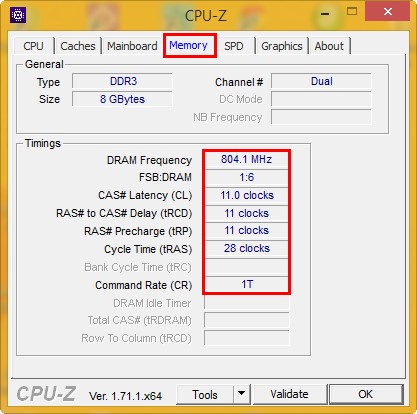
но вот что интересно, после установки оперативки в компьютер запускаю программу CPU-Z, иду на вкладку Memory и она показывает совсем другие тайминги 11-11-11-28,
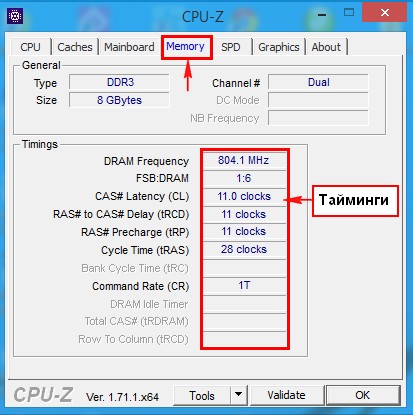
но есть ещё вкладка SPD, показывающая заводские характеристики памяти и там видно, что планка может работать с более быстрыми таймингами 9-9-9-27?
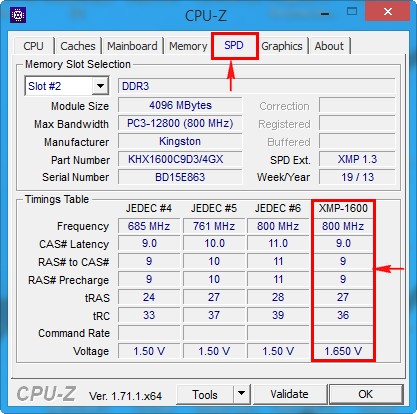
Как мне заставить планки оперативки работать с теми таймингами, которые указаны в её характеристиках? Интернеты говорят, что нужно включить в XMP профиль памяти в БИОС, но как это сделать?
Как задействовать XMP профиль оперативной памяти
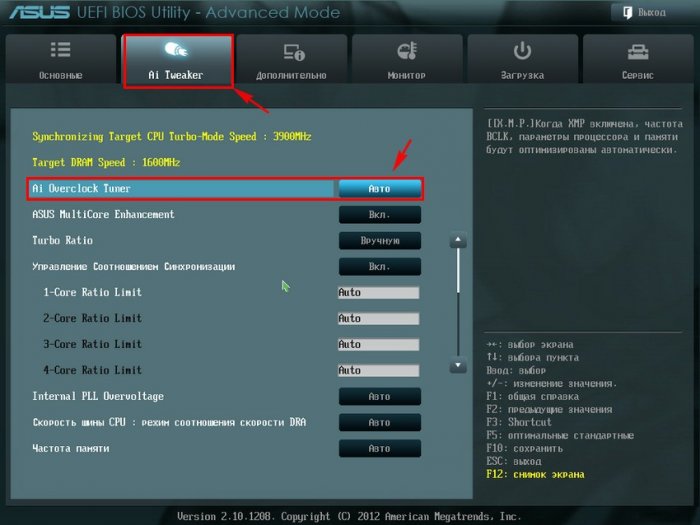
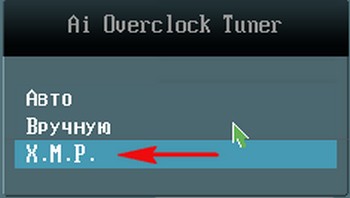
Здесь нам нужна опция Ai Overclock Tuner, она у нас находится в Авто значит профиль XMP не задействован, щёлкаем на Авто левой мышью и в появившемся меню выбираем X.M.P.
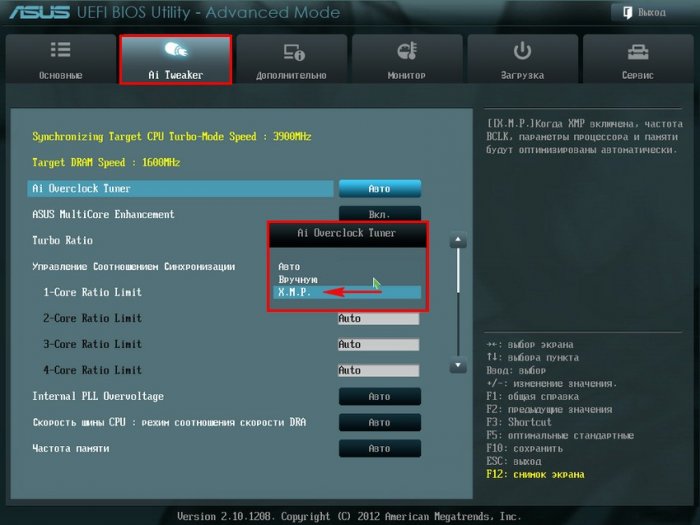
Как видим профиль X.M.P задействовать нам удалось и оперативная память теперь будет работать с более высокими таймингами.
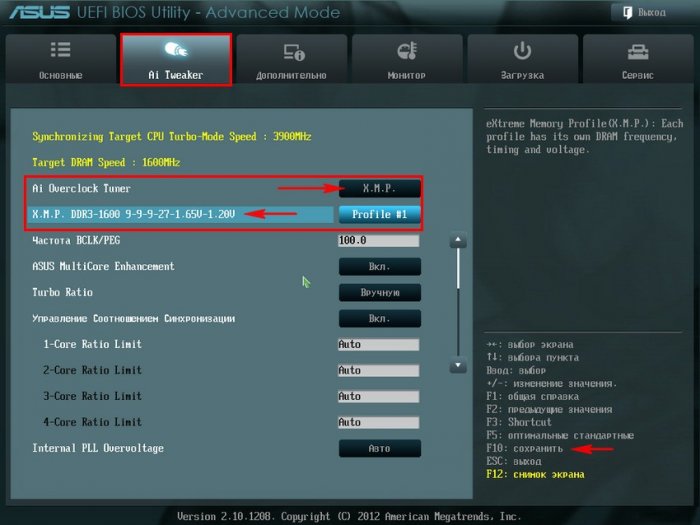
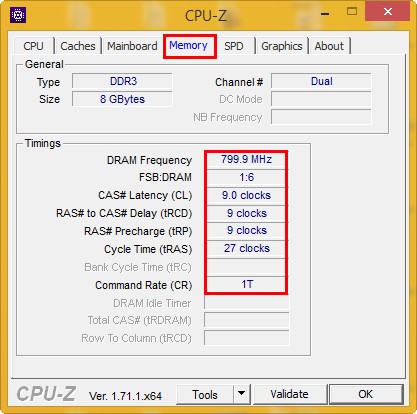
Жмём F10, этим мы сохраняем изменённые настройки БИОС, и перезагружаемся. Запускаем утилиту CPU-Z и видим, что у модуля оперативной памяти изменились тайминги, они стали меньше и память будет после этого работать чуть быстрее.
Следующая наша статья будет о таймингах.
Комментарии (146)
Рекламный блок
Подпишитесь на рассылку
Навигация
Облако тегов
Архив статей
Сейчас обсуждаем

Антон Павловский
Спасибо. Всё завтра посмотрю.
Фёдор
В виктории еще с версии 5.22 для накопителей IBM/Hitachi/HGST (в разделе меню «Сервис«) появились
Помогло отключение c 1e в настройках процессора в bios, возможно и вам поможет. Очевидно моя
Фёдор
Цитата: Антон Павловский Если взять Samsung 970 EVO Plus PCIe Gen 3.0 x 4, то работать он будет на
Фёдор
Цитата: Антон Павловский Всё правильно вы говорите. Тут ведь может быть еще одна проблемма.
О проекте RemontCompa.ru
RemontCompa — сайт с огромнейшей базой материалов по работе с компьютером и операционной системой Windows. Наш проект создан в 2010 году, мы стояли у истоков современной истории Windows. У нас на сайте вы найдёте материалы по работе с Windows начиная с XP. Мы держим руку на пульсе событий в эволюции Windows, рассказываем о всех важных моментах в жизни операционной системы. Мы стабильно выпускаем мануалы по работе с Windows, делимся советами и секретами. Также у нас содержится множество материалов по аппаратной части работы с компьютером. И мы регулярно публикуем материалы о комплектации ПК, чтобы каждый смог сам собрать свой идеальный компьютер.
Наш сайт – прекрасная находка для тех, кто хочет основательно разобраться в компьютере и Windows, повысить свой уровень пользователя до опытного или профи.
Как правильно конфигурировать оперативную память


Содержание
Содержание
Практически каждый начинающий пользователь, начавший апгрейд компьютера, сталкивается с вопросом конфигурирования оперативной памяти. Что лучше, одна планка на 16 Гб или две по 8 Гб? Как включить двухканальный режим? В какие слоты ставить планки памяти — ближние или дальние от процессора? Как включить XMP профиль? Какой прирост производительности дает двухканальный режим, включение XMP профиля и разгон памяти?
В идеале конфигурирование памяти желательно начать еще до ее покупки, прикинув, какой объем памяти (ОЗУ) достаточен для ваших задач. Однако зачастую приходится добавлять память к уже имеющейся, что несколько усложняет дело.

Современные приложения и игры стали требовательны к подсистеме памяти, и важно, чтобы она работала в двухканальном режиме для максимальной отдачи. Почему так происходит?
В первую очередь из-за роста производительности процессоров. ОЗУ должна успевать загрузить работой все ядра процессоров, которых становится все больше с каждым годом.
В играх требования к скорости памяти растут в первую очередь от того, что проекты становятся все реалистичнее, увеличиваются в объемах и детализации 3D-моделей. Новые игры вплотную подбираются к отметке в 100 Гб, и этот объем в первую очередь состоит из текстур высокого разрешения, которые надо переместить с накопителя и обработать.

Недорогие ПК и ноутбуки со встроенной в процессор графикой получают приличный прирост от быстрой памяти и включения двухканального режима. Ведь обычная ОЗУ там используется и видеоядром. Поэтому давайте для начала разберем все о двухканальном режиме ОЗУ.

Двухканальный режим работы памяти
На большинстве материнских плат устанавливаются два или четыре слота под ОЗУ, которые могут работать в двухканальном режиме. Слоты материнской платы обычно помечаются разными цветами.

Чтобы реализовать самый оптимальный режим работы памяти в двухканале, нужно установить два одинаковых модуля ОЗУ в слоты одинакового цвета. Слоты для двух модулей ОЗУ в двухканале обычно называются DIMMA1(2) и DIMMB1(2). Желательно уточнить это в инструкции к вашей материнской плате.

Не всегда у пользователей бывают модули, совпадающие по частотам и таймингам. Не беда, двухканал просто заработает на скорости самого медленного модуля.
Двухканальный режим работы ОЗУ довольно гибок и позволяет установить и разные по объему модули. Например — 4 Гб и 2 Гб в канале A и 4 Гб и 2 Гб в канале B.
Как вариант, можно установить 8 Гб ОЗУ как 4 Гб в канале A и 2+2 Гб в канале B.
И даже конфигурация 4 Гб в канале A и 2 Гб в канале B будет работать в двухканальном режиме, но только для первых 2 Гб ОЗУ.

Но бывают такие ситуации, когда пользователь специально выбирает одноканальный режим работы ОЗУ с одним модулем. Например, если ставит только 16 Гб памяти и только через пару-тройку месяцев накопит на второй модуль на 16 Гб.
Ниже я протестирую, можно ли увеличить производительность одного модуля, разогнав его. А заодно протестирую все возможные режимы работы ОЗУ: с настройками по умолчанию, с включенным XMP профилем и с разгоном. Все тесты проведу как для одноканального режима работы, так и для двухканального.
Серверных материнских плат с четырехканальным режимом работы ОЗУ мы касаться не будем из-за их малого распространения.
Сколько модулей памяти оптимально для производительности?
Теперь нам надо решить, сколько модулей памяти лучше ставить в компьютер.
Если у вас материнская плата с двумя разъемами под ОЗУ, то выбор очевиден — вам нужно ставить две планки с подходящим вам объемом.

А вот если слотов под память у вас четыре, то, поставив четыре планки в четыре слота, можно получить небольшой прирост производительности. Прочитать об этом можно тут.

Но минусы такого решения перевешивают — у вас не остается слотов под апгрейд, модули памяти меньшего объема быстрее устаревают морально и меньше ценятся на вторичном рынке.
Какого объема ОЗУ достаточно?
При выборе объема ОЗУ ориентируйтесь на 8 Гб для офисного ПК и 16 Гб для игрового.
Выбирая 32 Гб ОЗУ, вы получите еще и прирост производительности, ведь большинство модулей DDR4 на 16 Гб — двухранговые. Это значит, что контроллер памяти в процессоре может чередовать запросы к такой памяти, повышая производительность в рабочих приложениях и играх.
Популярная двухранговая память
То есть, 2х16 Гб ОЗУ будут быстрее 2х8 Гб с той же частотой. Но есть и небольшой минус — у двухранговых модулей более низкий разгонный потенциал.
Посмотреть тип памяти можно программой CPU-Z, во вкладке SPD.

В какие слоты ставить модули памяти — ближние или дальние от процессора?
Раньше ОЗУ чаще ставили в самые ближние к процессору слоты (левые), но теперь все не так однозначно. Надо смотреть инструкцию к материнской плате и ставить по указаниям производителя.
Например, ASUS почти всегда рекомендует ставить память во второй слот.

Включение XMP профилей
Память с высокой частотой недостаточно просто установить в материнскую плату, чтобы она заработала на заявленной скорости. Как правило, скорость ограничится стандартной частотой для вашего процессора и материнской платы. В моем случае это 2400 МГц.
Чтобы активировать для ОЗУ скорость работы, которая записана в XMP профиле, надо зайти в BIOS и в разделе, посвященном настройке памяти, включить нужный XMP профиль. Вот так это выглядит на материнской плате MSI B450-A PRO MAX.

Тестирование разных режимов работы памяти
А теперь давайте протестируем память в разных режимах работы. Главной целью тестов будет разница работы в одно- и двухканальных режимах и разгоне.
Начнем с тестирования пропускной способности чтения ОЗУ в AIDA64, в Мб/сек.
На графиках одноканальный режим работы отмечен как (S), а двухканальный — как (D), вместе с частотой работы памяти.

ОЗУ в двухканале прилично выигрывает.

Тестирование в архиваторе WinRAR 5.40 преподносит первый сюрприз. Одна планка памяти в разгоне до 3400 МГц работает быстрее, чем две на частоте 2933 МГц.


Архиватор 7-Zip 19.0, итоговая скорость распаковки в MIPS. Опять одна планка в разгоне обошла две на 2933 МГц.


Скорость работы архиваторов имеет важное практическое значение — чем она быстрее, тем быстрее будут устанавливаться программы и игры.
Из игр я выбрал Assassin’s Creed Odyssey и Shadow of the Tomb Raider. Для минимизации воздействия видеокарты на результаты я отключил сглаживание и выставил разрешение в 720p.
В Assassin’s Creed Odyssey даже при 50 % разрешения кое-где производительность упиралась в GeForce GTX 1060, ее загрузка доходила до 99 %.
Более быстрая видеокарта позволила бы еще нагляднее увидеть прирост производительности от режимов работы ОЗУ.
Assassin’s Creed Odyssey, средний FPS. Одна планка ОЗУ, работающая с разгоном, сумела обогнать две планки в двухканале, на частоте 2400 МГц.


Shadow of the Tomb Raider, DX12, средний FPS. Картина повторяется, и одна планка памяти в разгоне быстрее, чем две низкочастотные.


Демонстрация плавности геймплея в Shadow of the Tomb Raider с одним модулем ОЗУ на 3400 МГц. Надо учесть, что запись съела пару кадров результата.
Выводы
В моих тестах один двухранговый модуль памяти на 16 Гб в разгоне обогнал в архиваторах модули с частотой 2933 МГц, работающие в двухканале. А в играх обогнал модули, работающие с частотой 2400 МГц.
Это значит, что вы можете купить быстрый модуль на 16 Гб и добавить еще 16 Гб, когда его станет не хватать.
Но самый идеальный вариант компоновки памяти — два одинаковых модуля в двухканальном режиме.
И совсем хорошо, если вы потратите немного времени на ее разгон. Благо, есть много хороших гайдов на эту тему.
Как разогнать оперативную память и зачем это делать


Содержание
Содержание
После установки оперативная память работает на минимальной частоте. Купив планку ОЗУ с тактовой частотой 2400 МГц, можно с удивлением обнаружить, что она функционирует на 1600 МГц.
Зачем добиваться максимальной производительности оперативной памяти
Чем больше МГц, тем выше пропускная способность чтения и записи, больше операций выполняется за одну секунду. Архивация файлов с помощью WinRAR происходит на 40% быстрее. В этом обзоре наглядно показано, как влияет разгон Kingston HyperX FURY на скорость обработки информации.
Чтобы сэкономить себе время на поиски оптимального тайминга, можно воспользоваться программой «Drum Calculator for ryzen». ОЗУ, работающая с минимальным таймингом и максимальной частой, больше нагружает процессор, что отражается на количестве FPS в играх. Пример использования калькулятора и удачного разгона здесь.

А здесь можно посмотреть детальное и полномасштабное тестирование изменения частот и таймингов с приростом 6–14 FPS.
Совместимость
Оперативная память работает на частоте самого медленного модуля. Если установлено несколько планок разных производителей или серий, может возникнуть конфликт совместимости, тогда операционная система не запустится.
Чтобы выжать из железа максимум, надо устанавливать модули памяти из одной серии. В этом обзоре показана разница между двухканальным и одноканальным режимом работы ОЗУ.

В двухканальном режиме необходимо устанавливать планку через один слот. Тут продемонстрирована комплексная работа планок оперативки из одной серии.
Правила разгона
Не все материнские платы поддерживают разгон. Китайские «ноунеймы» в особенности любят блокировать возможность увеличить производительность вручную, оставляя только автоматическое поднятие частот.
Turbo Boost — это всегда разгон в щадящем режиме, протестированный производителем и максимально безопасный. Чтобы получить производительности на 5–10% больше, потребуется поработать ручками. Контроллер памяти процессора не даст разогнать оперативную память выше собственных параметров частоты.
Спасительная кнопка отката
Вывести из строя оперативную память, меняя частоту — невозможно. Со слишком высокими параметрами ПК просто не запустится. Если после нескольких загрузок все еще появляется «синий экран смерти», необходимо сбросить настройки на заводские параметры. Делается это с помощью перемычки «CLR CMOS», на некоторых материнках он подписан, как «JBAT».

Настройка частоты и тайминги памяти
Есть два способа разгона — автоматический и ручной. Первый вариант безопасен, второй позволяет добиться большей производительности, но есть риск сбоя ОС и физического повреждения ОЗУ. Для увеличения частоты оперативной памяти используется BIOS.
Автоматическая настройка
Специальное программное обеспечение «Extreme Memory Profiles» для процессоров Intel позволяет быстро настроить уже готовые профили разгона. У фанатов AMD есть свой софт от MSI. Применяя автоматические настройки, мы получаем оптимальные параметры задержки.
Разгон серверной ОЗУ
Рассмотрим автонастройки частоты на примере материнской платы x79 LGA2011 с процессором Intel Xeon E5-2689. Серверная оперативная память — 2 планки Samsung по 16 Gb с частотой 1333 MHz, работающие в двухканальном режиме, тайминг — 9-9-9-24.

Путь к разгону лежит через BIOS, вкладка «Chipset», раздел «Northbridge» — параметры северного моста.

Выбираем настройку «DDR Speed». Параметр «Auto» меняем на «Force DDDR3 1600». Сохраняем, перезагружаемся. Запускаем тест в программе AIDA 64, выбрав в меню «Сервис» задачу «Тест кэша и памяти», затем жмем «Start Benchmark».

В синтетическом тесте скорость чтения, записи и копирования увеличилась почти на 20%. «Memory Bus» поднялся до 800 MHz, тайминг — 11-11-11-28.
Возвращаемся в BIOS, ставим «Force DDDR3 1866».

При таких настройках прирост производительности достигает 39%. Процессор разогнался автоматически с 2600 MHz до 3292,5 MHz, прирост CPU составил 26%, параметры тайминга — 12-12-12-32.
Разгон с помощью профиля XMP от MSI
В современные планки ОЗУ устанавливается SPD-чип с предустановленными профилями разгона, позволяя увеличивать частоту до 3200 MHz. Для разгона такой оперативки выбираем функцию «XMP» в BIOS.

Опускаемся вниз, не трогая остальные настройки, указываем «Профиль 1». Сохраняем изменения, тестируем в Benchmark.

Ручная настройка
Включаем компьютер. Для перехода в BIOS нажимаем клавишу «F1» или «Delete» — в зависимости от материнки. Переходим в раздел, отвечающий за центральный процессор и оперативную память, ищем строку с параметром частоты ОЗУ.
Если в BIOS есть пункт «MB Intelligent Tweaker (M.I.T.)», нажимаем «Ctrl + F1» в главном меню — должна появиться еще одна категория с настройками. В ней находим строку «System Memory Multiplier».
Если пункта M.I.T. нет, скорей всего, используется «AMI BIOS». Ищем вкладку «Advanced BIOS Features», переходим к параметру «Advanced DRAM Configuration».
Если установлен «UEFI BIOS», нажимаем «F7» — раздел «Advanced Mode», переходим к вкладке «Ai Tweaker», изменяем частоту, используя выпадающее меню «Memory Frequency».
Метод научного тыка
Теперь рассмотрим подробнее, как разогнать частоту, тайминг. Сразу «давить на газ» не стоит, параметр частоты увеличиваем плавно. Для сохранения нажимаем «F10», перезагружаемся и смотрим результаты с помощью теста Benchmark в AIDA 64 или в другой программе. Универсальных параметров разгона ОЗУ нет, данные ниже предоставлены для ориентира.

Параметр «System Memory Multiplier» позволяет разогнать ОЗУ, изменяя множитель. При изменении частоты, автоматически меняются и базовые тайминги.

Поиграв с вариациями частоты, переходим к нижней строчке «DRAM Timing Control», выставляем тайминги, переключившись с режима «Auto» на желаемые параметры.

Управление временем
Высокая частота и низкие тайминги позволяют увеличить производительность, высокие тайминги и высокая частота — снижают ее. Тайминги или задержка — это количество тактовых импульсов для выполнения операций ОЗУ. Уменьшаем значения с минимальным шагом — 0,5. Получив повышение показателей производительности, можно продолжить, снизив время отклика. Подбирать правильные настройки придется методом проб и ошибок.

Повысить производительность оперативки можно, увеличивая напряжение с помощью параметра «Voltage Setting», безопасно 1.2–1.35 В, максимум — 1.6 В. С этим пунктом стоит быть очень острожным, электричество — не игрушки, есть риск спалить ОЗУ и потерять гарантию.
Увеличение частоты оперативной памяти с помощью готовых профилей — самый простой и быстрый способ получить желаемую производительность. Вариант с ручными настройками больше подходит энтузиастам, для которых дополнительный прирост быстродействия на дополнительные 10–15% — дело принципа.