
7 способов открыть файл формата XML для чтения и редактирования

Документы в формате XML запускаются в любых текстовых редакторах, браузерах, а также в специальных онлайн-сервисах. Расскажем, как открыть файл XML: с тегами и без них, только для просмотра или для редактирования.
XML: что за формат и где часто используется
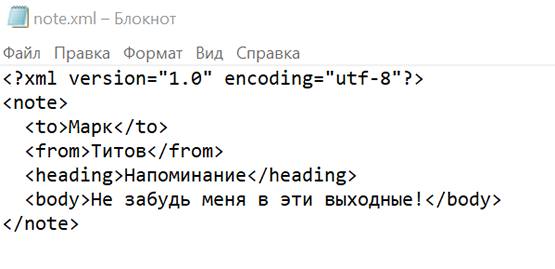
XML – язык разметки. С помощью него пользователи группируют, структурируют данные, которые представлены в виде обычного текста или таблицы. Для создания структуры (иерархии) используют самописный синтаксис – теги. Их придумывает сам автор документа. На рисунке ниже показан текст, обернутый в произвольные теги: (от кого послание), (кому), (заголовок послания), (само послание).

Язык XML используют для передачи данных между разными видами приложений без потери их структуры. Формат отличается надежностью. Повредить информацию в таких файлах сложнее, поэтому документы, которые публикуют в интернете, часто идут именно с этим расширением. Файлы xml встречаются на ГосУслугах, в Росреестре и на других государственных сайтах.
Документ xml можно открыть разными способами. Выбор программы или веб-сервиса зависит от того, в каком виде должен быть представлен текст: с тегами или без них, с возможностью редактирования или просто чтение.
Только просмотр текста/таблицы доступен в любом браузере, в Microsoft Word и Excel. Редактировать файл можно в онлайн-сервисах и в стандартном «Блокноте» в Windows.

Программы для просмотра и редактирования файлов XML
Программы Microsoft Office есть практически на каждом компьютере с Windows, поэтому часто для запуска xml не нужно ничего дополнительно устанавливать.
Если Офиса у вас нет, и вы не хотите скачивать целый пакет, чтобы открыть один единственный файл, воспользуйтесь «Блокнотом» или сторонним приложением NotePad++.
Чтобы установить Word на ПК, нужно скачать целый пакет Microsoft Office, где будет сам текстовый редактор, Excel (для работы с таблицами) и Power Point (для создания презентаций).
Не все версии Microsoft Word умеют открывать документы xml без тегов. Подойдут варианты Word 2007 и выше. Версии ниже показывают информацию только с тегами.
В Word вы сможете просматривать текст, отправлять его на печать в принтер. Редактирование документа здесь недоступно.
Как открыть файл XML в Word:
Excel
Если данные документа представлены в виде таблицы, используйте другую программу из пакета Microsoft Office – инструмент Excel.
Открыть документ в Excel можно таким же образом, как и в Word. Кликнуть по файлу правой клавишей, а затем в списке «Открыть с помощью» выбрать Excel.
Если Excel в списке не оказалось, используйте другой метод запуска:
Стандартный «Блокнот»
В «Блокноте» откроется текст, обернутый в теги. При необходимости вы сможете его отредактировать в окне.
Запустить файл можно через то же контекстное меню документа. Выбираете «Открыть с помощью», нажимаете на «Блокнот».

Если «Блокнота» в списке приложений не оказалось, используйте другой способ:
Через Google Chrome и другие браузеры
Для Google Chrome и любого другого браузера действует тот же способ запуска: через пункт «Открыть с помощью» в контекстном меню файла. Можно выбрать «Гугл Хром» или любой другой веб-обозреватель: Internet Explorer, Yandex, Opera и т. д.

Еще один способ – перетаскивание файла на окно браузера. Откройте новую пустую вкладку обозревателя (обычно это иконка в виде плюса на панели с вкладками). Перетащите файл xml мышкой на любую область пустой вкладки.

Подождите, пока браузер загрузит документ в свое окно.

NotePad++
В NotePad++ можно читать и редактировать готовые xml-документы, а также создавать новые. Приложение также работает с другими форматами веб-файлов, например, с YML.
При установке программы можно выбрать русский язык интерфейса. Плюс NotePad++ в том, что она выделяет корневую структуру кода, что упрощает работу с документом. В «Блокноте», к примеру, теги идут чуть ли не сплошным текстом.
Как открыть XML-файл в NotePad++:
Онлайн-сервисы для редактирования файлов XML
Для работы онлайн-сервисов понадобится стабильный скоростной интернет. Рассмотрим два инструмента: XML Grid и TutorialsPoint.
XmlGrid
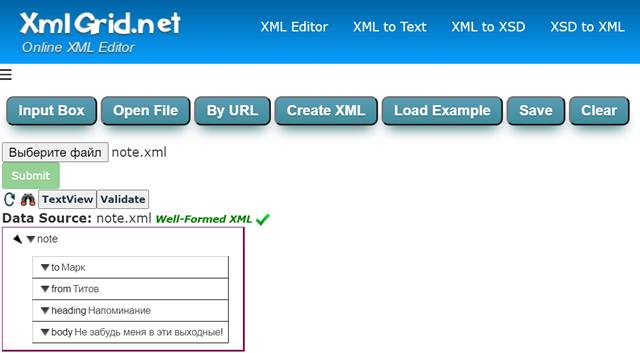
Сервис простой и функциональный. Здесь можно создавать свои файлы xml, редактировать готовые документы. Документ можно загрузить двумя способами: вставить ссылку на файл в интернете либо загрузить физический документ с жесткого диска ПК.
Интерфейс у сервиса на английском языке, но разобраться в нем сможет каждый:
TutorialsPoint
Сервис работает с множеством файлов: XML-документы, изображения, программные коды. Интерфейс тоже на английском языке.
Как работать в сервисе:
Если вам нужно лишь прочитать содержимое файла xml, выбирайте браузер, Word или Excel (если документ представлен в виде таблицы, а не обычным текстом). Для редактирования можно использовать стандартный «Блокнот», стороннюю программу NotePad++ либо онлайн-сервисы: XML Grid или TutorialsPoint.
Какой программой открывать файлы xml на Windows, Android и других устройствах
Вы приводили в порядок свой компьютер, когда нашли файл, который никогда не видели раньше. Вы пытались открыть его из любопытства, но не нашли способа сделать это. Возможно, вы не установили нужную программу или пропустили несколько шагов. В любом случае, не беспокойтесь: если вы читаете это руководство, значит помощь близка. Если это файл с расширением .xml, тогда нет ни малейшей проблемы: я объясню, как его открыть, но сначала позвольте мне кратко объяснить, с каким типом документа вы имеете дело.
В отличие от файла HTML, который является структурным документом с предопределенными тегами, XML является документом, который действует как контейнер для хранения данных, которые могут использоваться другим программным обеспечением. XML-файлы легко открываются: просто используйте соответствующую программу. Также этот тип файлов можно открыть с помощью онлайн-сервисов и приложений для мобильных устройств Android / iOS.
Чтобы открыть файл XML в Windows, вам не нужно загружать сложное дополнительное программное обеспечение, поскольку на вашем компьютере уже установлены некоторые базовые программы, которые позволяют просматривать xml за несколько кликов.
Открыть xml в блокноте или WordPad
Простой блокнот Windows способен мгновенно открывать файлы XML. Как это сделать? Просто щелкните правой кнопкой мыши по рассматриваемому файлу и в контекстном меню, которое будет показано, выберите пункты Открыть с помощью → Блокнот. И, вуаля! Перед Вам раскроется содержание данного файла!
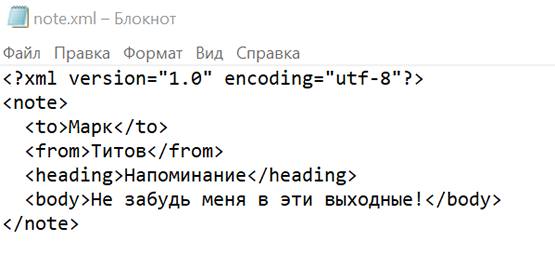
Даже простой текстовый редактор Windows, такой как WordPad, способен открывать файлы XML, так как эти типы файлов можно просматривать как простое текстовое содержимое: не забывайте, что файлы XML являются не чем иным, как контейнера данных.
Хотите знать, как открыть файл XML с WordPad? Это действительно легко! Щелкните правой кнопкой мыши по рассматриваемому файлу, а затем в контекстном меню выберите пункты Открыть с помощью → WordPad. Проще некуда, я прав?
Открыть xml с помощью браузера
Mozilla Firefox, Opera, Edge и другие интернет-браузеры без проблем откроют файл XML.
Чтобы сделать это, щелкните правой кнопкой мыши по рассматриваемому файлу и в появившемся вам контекстном меню щелкните элемент Открыть с помощью. Среди предложенных вариантов, выберите элемент, который относится к названию браузера, который вы хотите использовать.
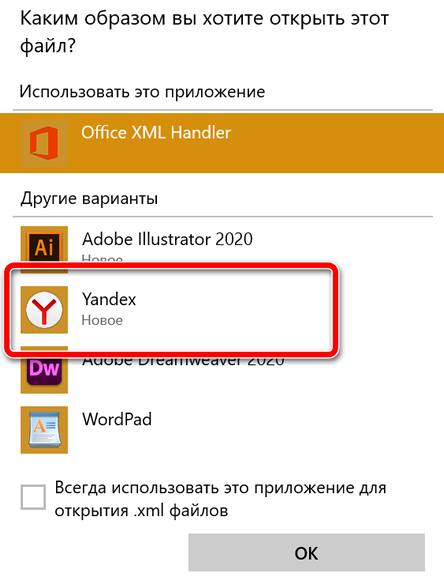
Файл XML будет открыт непосредственно в новой вкладке браузера, и вы сможете прочитать его текстовое содержимое.
Как открыть xml-файл на Mac
Если вы используете Mac и хотите понять, как открыть файл XML, вам не нужно усложнять свою жизнь установкой сложного программного обеспечения. Всё, что вам нужно, это открыть браузер Safari, который, как и любой другой браузер, может легко отображать файлы с этим расширением.
Чтобы открыть файл XML, щелкните правой кнопкой мыши по нему и в контекстном меню выберите пункты Открыть с помощью → Safari. В мгновение ока файл будет открыт с помощью стандартного веб-браузера macOS.
Кроме того, вы можете использовать программное обеспечение для заметок TextEdit, уже предустановленное в macOS. Чтобы открыть файл XML с помощью этого приложения, щелкните файл правой кнопкой мыши и в раскрывающемся меню Открыть с помощью выберите элемент TextEdit. И вот ваш файл открыт.
Как открыть xml-файл в Excel
Если вы обычно используете программное обеспечение пакета Office, вам будет приятно узнать, что некоторые из программ этого набора позволяют открывать файлы XML. Например, Word может отображать содержимое файлов этого типа, делая это также, как я уже показал вам для Блокнота или WordPad.
Даже Excel – популярное программное обеспечение для работы с электронными таблицами – абсолютно точно может отобразить XML-файл. Однако, рассматриваемый файл будет отображаться в виде таблицы XML, а не в виде простого текста, как в случае с Word.
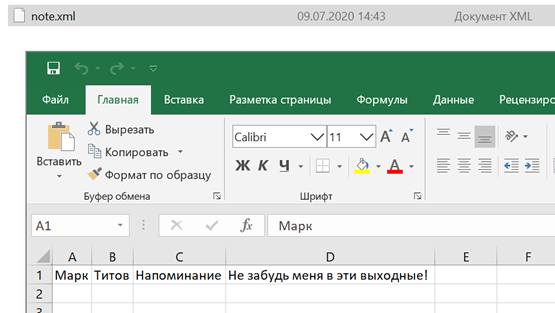
Чтобы открыть xml-файл в Microsoft Excel, запустите программу и в меню «Файл» выберите пункт Открыть → Обзор, чтобы найти нужный XML-файл. В открывшемся диалоговом меню откройте файл в виде таблицы XML, и всё готово! Вы видели, как это было легко? Могу поспорить, вы не думали, что это будет так просто.
Как открыть xml-файл онлайн
Вот некоторые интернет-сайты, которые предлагают просмотр файлов XML: это простые в использовании и по-настоящему доступные инструменты.
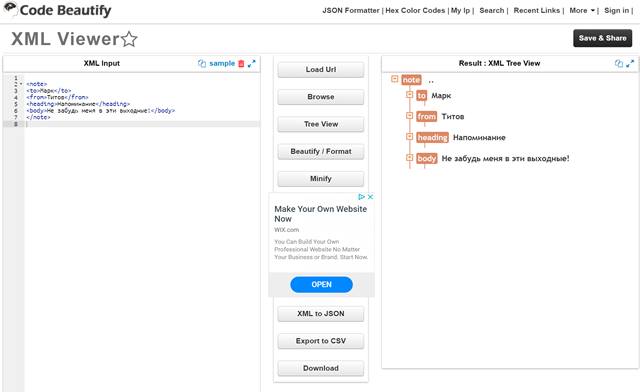
Codebeautify
Первый веб-сайт, который выполняет задачу программы для просмотра XML-файлов – XML Viewer codebeautify.org. Для того, чтобы использовать этот инструмент, перейдите по адресу codebeautify.org.
Интерфейс XML Viewer невероятно прост и функционален: следуя указаниям, которые вы найдете в следующих строках, вам не составит труда использовать его для просмотра файлов XML.
XMLGrid
Если вы просто хотите открыть указанный вами XML-файл и не хотите читать содержимое в разных форматах или структурах, я рекомендую веб-сайт XML Grid.net, позволяющий открывать XML-файл в несколько кликов из браузера.
XMLViewer
Среди многочисленных интернет-сайтов, выполняющих задачу открытия и просмотра файлов XML, один из тех, что выделяется своим увлекательным графическим интерфейсом, – это xmlviewer.org.
Как вы можете догадаться по доменному имени, основная функция заключается в том, чтобы позволить вам просмотреть содержимое файла XML. Сайт делает это очень хорошо и, кроме того, имеет пользовательский интерфейс, который действительно радует глаз.
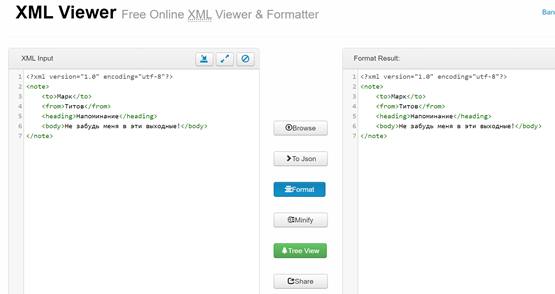
При желании вы можете отформатировать текст в формат Json, удалить лишний код (кнопка Minify ) и активировать древовидное представление (кнопка Tree View ).
Как открыть xml файл на смартфоне и планшете
Открыть файл XML на смартфоне или планшете Android очень легко. Так как xml-файл, по сути, является текстовым файлом, любой текстовый редактор устройства Android может открыть его. После загрузки файла на устройство, откройте его из файлового менеджера вашего устройства: вы увидите, что он откроется в мгновение ока с помощью инструмента «Текстовый редактор».
Если вы используете устройство iOS, загрузите файл из облачной службы, которую вы использовали, чтобы перенести его на мобильное устройство, например, iCloud. Будучи файлом, содержащим текстовые данные, просто нажмите на него, чтобы просмотреть как обычную текстовую заметку. Как вы уже видели, вам не нужно никакого стороннего приложения, чтобы открывать и просматривать xml-файл.
Как открыть xml файлы в PDF
Хотите открыть файл XML с помощью программного обеспечения для управления PDF? У меня есть решения, которые наверняка могут быть полезны для вас. На самом деле, вы должны знать, что в большинстве случаев XML-файл нельзя открыть напрямую с помощью программного обеспечения PDF, но вы можете преобразовать его.
Хотя существует некоторое программное обеспечение, позволяющее просматривать XML в формате PDF, например, для электронного выставления счетов, в некоторых случаях необходимо сначала выполнить его преобразование. Эта операция возможна с использованием одного из множества решений, проиллюстрированных в предыдущих главах, с помощью фукнции печать в формат PDF. Вы также можете использовать инструменты, которые позволяют выполнить немедленное преобразование XML в PDF.
Как открыть файл xml.p7m
Если вы получили электронный счет в формате XML или XML.P7M, использование одного из инструментов, предложенных в предыдущих главах, не является адекватным решением. Это связано с тем, что предлагаемое программное обеспечение позволяет просматривать текстовое содержимое файла XML без учета их структуры.
В связи с этим вам нужен инструмент, который может открывать этот тип файла, поддерживая структуру и форматирование счета, чтобы правильно его прочитать.
Иллюстрированный каталог деталей и сборочных единиц по стандарту S1000D
Мария Корьевкина, 2012
Введение
Эта статья написана главным образом для инженеров, технических писателей и других специалистов, которые впервые приступают к работе со спецификацией S1000D и должны разобраться в том, что представляет собой данная спецификация и какое место занимает в ней иллюстрированный каталог деталей и сборочных единиц. В конце статьи рассматриваются простейшие способы создания иллюстрированного каталога, удовлетворяющего спецификации S1000D.
Происхождение и роль спецификации S1000D
Если говорить совсем кратко, то спецификация S1000D — это международный стандарт на техническую документацию в аэрокосмической отрасли. Она не является стандартом ISO, однако во многих странах, особенно технологически развитых, используется как стандарт де-факто, причем не только в аэрокосмической отрасли, но и в других областях, где требуется собирать, систематизировать и публиковать большие объемы технической информации, — например, в судостроении и автомобилестроении.
В настоящее время над спецификацией работают три организации, каждая из которых представляет собой крупное отраслевое объединение:
Некоторые ключевые понятия S1000D
Технические публикации. Одним из наиболее важных понятий спецификации S1000D является техническая публикация. Под технической публикацией понимается документ или ресурс, который мы можем в той или иной форме предоставить читателю. Например, документ Руководство по летной эксплуатации — это техническая публикация.
Иллюстрированный каталог деталей и сборочных единиц также считается технической публикацией, независимо от того, напечатан ли он на бумаге как брошюра (книга) или представляет собой гипертекст, существующий только в электронном виде.
Допуская различные типы технических публикаций, спецификация предъявляет довольно строгие единые детализированные требования к их структуре и оформлению. Жесткость требований может удивить отечественного специалиста по технической документации, привыкшего к тому, что западные стандарты обычно бывают более расплывчатыми и либеральными, чем российские.
Модули данных. Согласно спецификации S1000D, техническая публикация состоит из блоков информации, называемых модулями данных. Модуль данных может содержать сведения об устройстве, эксплуатации, техническом обслуживании изделия, о поиске и устранении неисправностей, перечни изделий /деталей с иллюстрациями, схемы электрооборудования, информацию о ссылках внутри технической публикации и т. п.
В зависимости от своего содержания модули данных подразделяются по типам — например, модуль иллюстрированного каталога и модуль схемы электрооборудования относятся к разным типам. Для модулей каждого типа определен состав данных, которые могут или должны там присутствовать, причем указывается, какие данные являются обязательными, а какие факультативными. Для модуля иллюстрированного каталога информация о деталях в структурированном виде — это обязательные данные, а графические изображения деталей и информацию о зонах, в которых расположены детали, — факультативные данные.
Структура публикации. С формальной точки зрения техническая публикация представляет собой модуль данных специального типа — модуль публикации, — представляющий собой набор ссылок на модули данных, которые должны войти в публикацию. Таким способом определяются используемые типы модулей данных, порядок следования модулей и требования к их содержанию.
Представление данных. Спецификация S1000D предполагает, что все модули, относящиеся к определенному проекту (изделию, серии изделий), находятся в единой базе данных. Это позволяет централизованно хранить техническую информацию и управлять ее подготовкой. Спецификация не предъявляет конкретных требований к структуре базы данных или к тому, какая СУБД должна использоваться для работы с ней. Однако она содержит XML-схемы для каждого типа модулей данных, а также XML-схему модуля технической публикации.
Иллюстрированный каталог деталей и сборочных единиц по спецификации S1000D
В версии 4.0 спецификации S1000D иллюстрированные каталоги деталей и сборочных единиц регламентированы разделом 5.3.1.3 (возможно, в следующих версиях это изменится).
Основные функции, которые выполняет иллюстрированный каталог деталей и сборочных единиц, согласно спецификации таковы:
Спецификацией определены следующие свойства иллюстрированного каталога деталей и сборочных единиц:
Разграничение между печатной и электронной версиями носит условный характер. Очевидно, документ для печати может быть представлен в виде файла формата PDF и прочитан с экрана, а страница гипертекста — распечатана. На рис. 1 показана структура иллюстрированного каталога деталей и сборочных единиц.
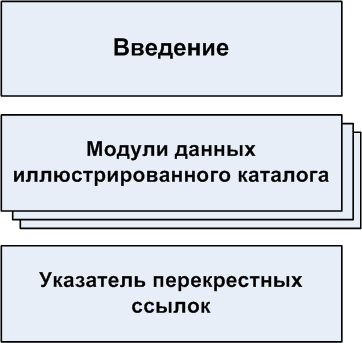
Рисунок 1. Структура иллюстрированного каталога деталей и сборочных единиц.
На рис. 2 показана структура XML-файлов иллюстрированного каталога деталей и сборочных единиц.
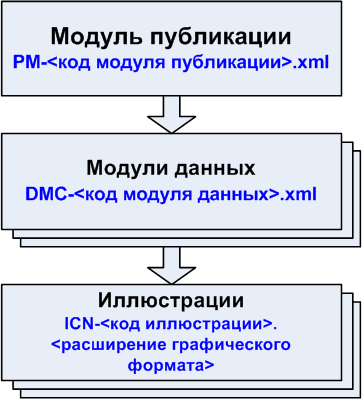
Рисунок 2. Структура XML-файлов иллюстрированного каталога деталей и сборочных единиц
На рис. 3 показана структура модуля данных иллюстрированного каталога деталей и сборочных единиц.
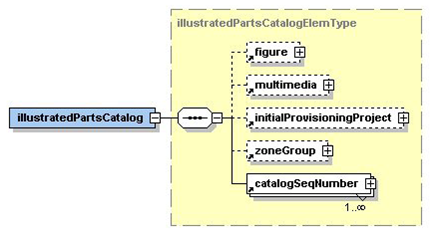
Рисунок 3. Структура модуля данных иллюстрированного каталога деталей и сборочных единиц (XML). Источник: спецификация S1000D версия 4.0.
На рис. 4 показана XML-разметка модуля иллюстрированного каталога деталей и сборочных единиц.

Рисунок 4. Пример XML-разметки модуля данных иллюстрированного каталога деталей и сборочных единиц. Источник: спецификация S1000D (с сокращениями; часть строк примера скрыта с помощью функции свертывания XML-редактора)
На рис. 5 представлен пример интерактивной электронной публикации иллюстрированного каталога деталей и сборочных единиц.
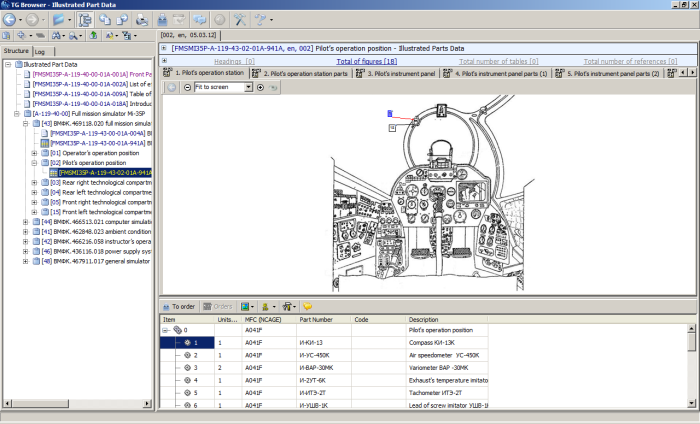
Рисунок 5. Интерактивный электронный иллюстрированный каталог деталей и сборочных единиц, подготовленный в приложении TGBuilder (пример представлен с помощью программы TGBrowser)
Иллюстрации
Иллюстрации в каталоге должны позволять идентифицировать не только деталь (сборочную единицу), но и ее место в изделии. Поэтому подготовка качественных иллюстраций занимает значительную часть времени при создании каталогов. Как правило, иллюстрации должны выполняться в виде векторных или растровых чертежей, но стандартом также допускается использование фотографий и трехмерных моделей. Файлы иллюстраций хранятся отдельно (см. рис. 2). Рекомендуемые форматы графических файлов — CGM, TIFF, CG4, PNG, JPG, GIF. На иллюстрации номера деталей и сборочных единиц должны быть обозначены выносками. В электронном каталоге используются интерактивные иллюстрации, т. е. при нажатии на выноску с номером детали автоматически выбирается соответствующая позиция в каталоге (см. рис. 5).
Подготовка иллюстрированного каталога
Подготовкой каталогов на заказ занимаются некоторые специализированные организации. Стоимость их услуг зависит от количества модулей в каталоге и от того, требуется ли подготовить иллюстрации. Подготовка иллюстраций, особенно трехмерных, может составлять существенную часть затрат.
Перейдем теперь к ситуации, когда аутсорсинг невозможен или нежелателен. Реальные потребности организаций могут быть самыми разными; допустим, нам необходимо подготовить две технических публикации:
Для создания каталога нам потребуются два набора данных:
Самый простой технологически, хотя и довольно трудоемкий, способ изготовления иллюстрированного каталога — ручной, с использованием для создания документов универсальных текстовых или XML-редакторов. Здесь вам придется самостоятельно обеспечивать соответствие результата требованиям спецификации. Этот вариант может оказаться оптимальным, если предполагается выполнять лишь небольшие эпизодические работы, поскольку специализированный инструментарий, необходимый при значительных объемах публикаций, недешев и требует освоения.
К числу специализированных инструментов для подготовки публикаций по стандарту S1000D относятся:
Отечественные стандарты на иллюстрированные каталоги
В России в соответствии с ГОСТ 2.601 «Эксплуатационные документы» каталог деталей и сборочных единиц считается одним из видов эксплуатационных документов. Стандарт определяет общие требования к тексту, оформлению иллюстраций и другим параметрам эксплуатационных документов. С 01.01.2012 действует ГОСТ 2.611-2011 «Электронный каталог изделий. Общие положения». Этот стандарт регламентирует требования к электронным каталогам и их разработке. Последние версии обоих стандартов разработаны на основе спецификации S1000D, но учитывают не все ее положения. Таким образом, каталог, полностью удовлетворяющий требованиям спецификации S1000D, будет соответствовать ГОСТ 2.611-2011, хотя обратное неверно.
🕸 15 лучших редакторов XML для продуктивной разработки
Перевод публикуется с сокращениями, автор оригинальной статьи – Bigyan Ghimire.
Что такое XML?
Поскольку XML имеет важное значение при разработке приложений, большинство современных фреймворков используют его для передачи данных (когда имеется большой файл XML, его нужно отредактировать и выполнить некоторые операции). Редакторы XML – это специализированные инструменты, использующие DTD и различные структуры, вроде схем и деревьев.
Рассмотрим наиболее популярные из них.
Oxygen
Oxygen – это кроссплатформенный редактор, написанный на Java. Он поддерживает несколько функций для редактирования документов:
Oxygen XML предлагает три подхода к редактированию документа XML:
Emacs для XML
Emacs известен как мощный текстовый редактор, предпочитаемый разработчиками UNIX. Он может работать с XML не только на UNIX-платформах, но и в Windows, MS-DOS и OS X.
В Emacs существуют следующие режимы редактирования XML:
nXMLMode – основной режим редактирования XML в Emacs. Он поддерживает schema-sensitive.
XML Notepad
XML Notepad – редактор для XML с открытым исходным кодом. Он поддерживает древовидное представление, вывод XSL в левой панели, текст ноды справа и окно отладки внизу.
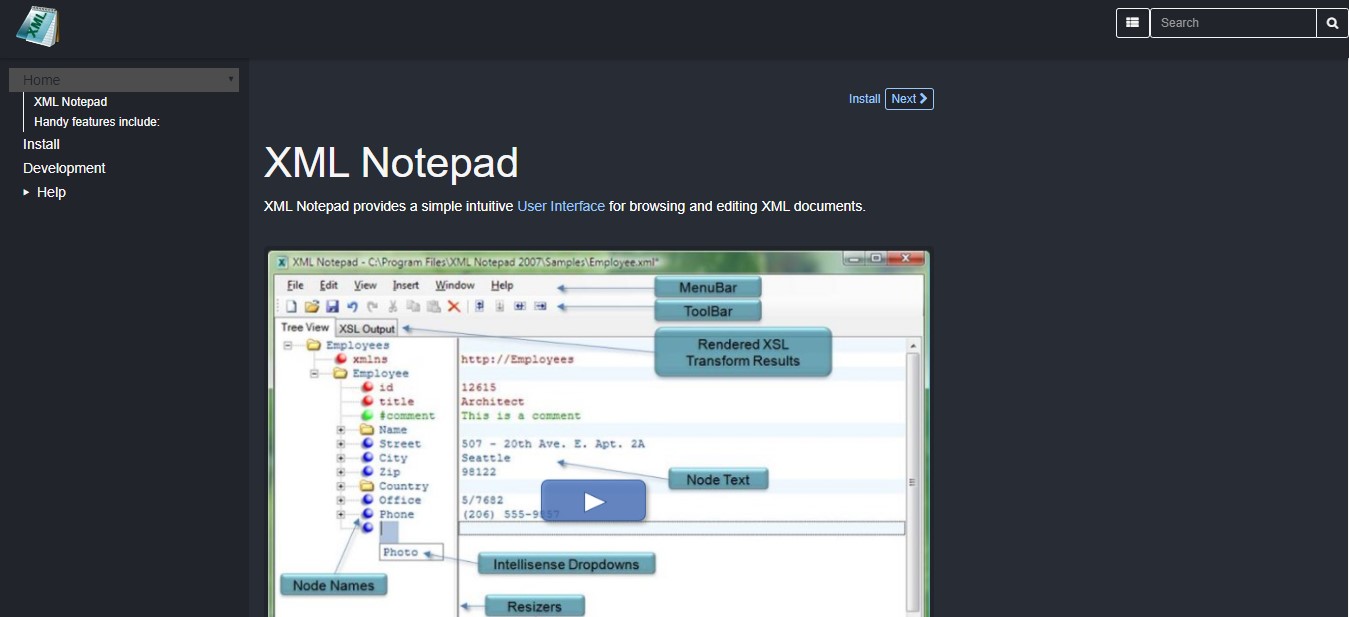
Программа поставляется с редактируемым Tree View, которое содержит обновляемые имена и значения нод, обновляемые в текстовом представлении.
Поддерживается IntelliSense для автодополнения кода и поиска синтаксических ошибок. Также включены выражения XPath и XInclude. Редактор имеет хорошую производительность при работе с большими документами XML и проверяет XML-схемы на лету. В него включено средство просмотра HTML для изучения выходных данных преобразования XSLT.
Liquid XML Studio IDE
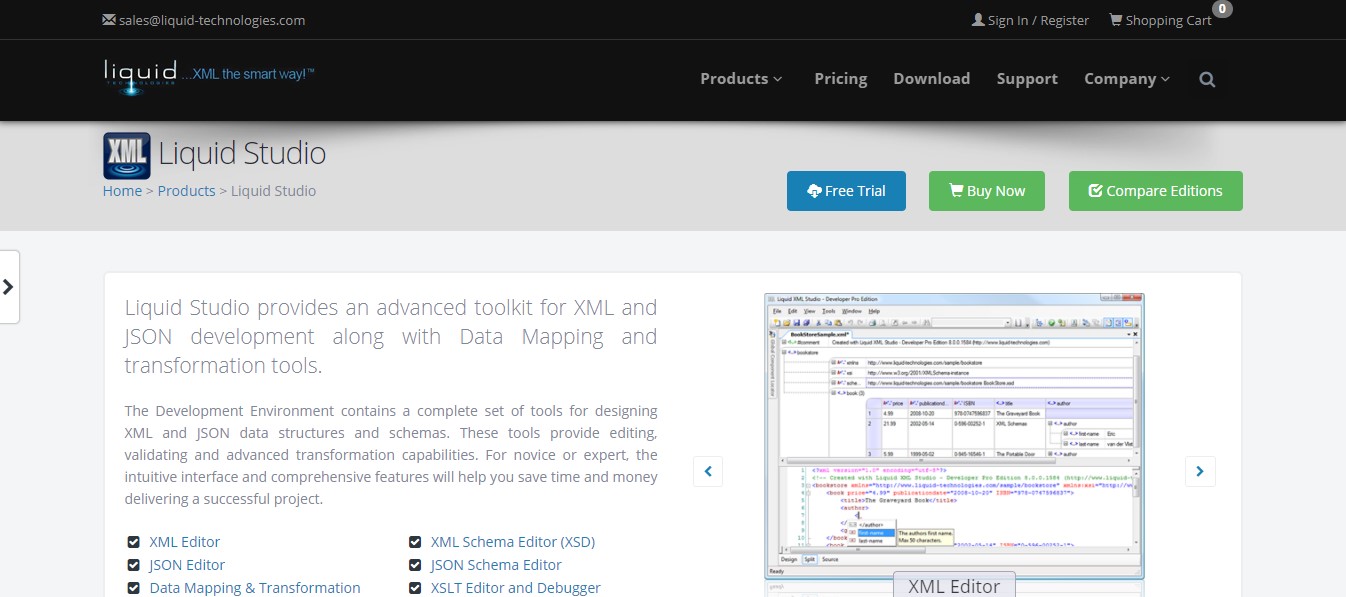
Liquid XML Studio IDE – XML-редактор, основанный на Windows и биндинге данных. Включает в себя Graphical XML Schema Editor, Graphical JSON Schema Editor, Graphical XML editor и редактор DTD. Он также поставляется с расширением пользовательского интерфейса для Microsoft Visual Studio через Visual Studio Industry Partner (VSIP).
Stylus Studio
Stylus Studio – эта IDE написана на C++ и распространяется на условиях проприетарной лицензии стоимостью от 99 долларов. Программа позволяет редактировать и преобразовывать XML-документы для электронного обмена данными(EDI), CSV и реляционные данные. Поддерживаются XQuery Editing, XQuery Mapping, XQuery Debugging.
Студия поддерживает три представления XML: просмотр текста, дерево и сетка. Древовидное представление используется для минимизации кода и раскраски синтаксиса. Оно полезно при редактировании больших файлов, а сетка выигрышно смотрится при выполнении вычислений, когда необходимо просмотреть свой документ XML в виде электронной таблицы.
Komodo
Помимо поддержки XML, Komodo умеет работать с HTML, Perl, Ruby, Python, Java и т. д. Это простой, но функциональный инструмент. Автодополнение кода функционирует великолепно, макет лаконичен и интуитивно понятен. Софт имеет платную версию под названием Komodo IDE, включающую в себя модульное тестирование, синхронизацию нескольких рабочих станций и интеграцию с GitHub и BitBucket.
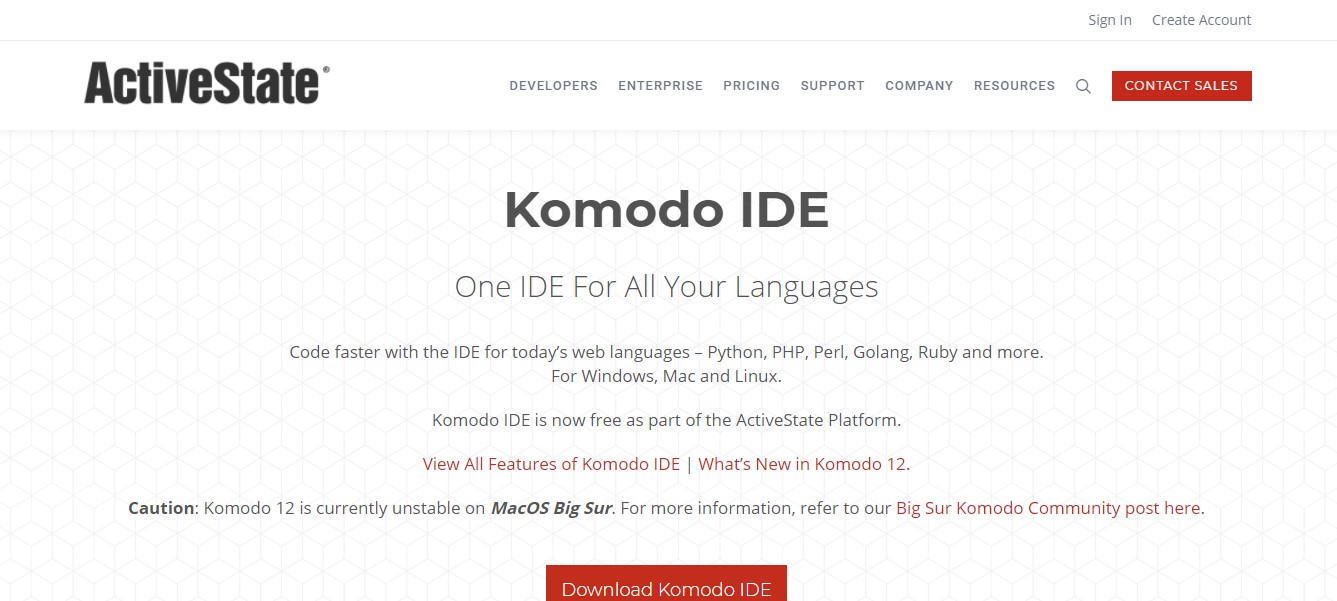
Komodo поддерживает закладки и метки, позаимствованные у Emacs.
Отслеживание изменений позволяет откатиться назад. Поле трекера позволяет управлять изменениями исходного кода (SCC), когда документ находится на стадии пересмотра. Если архив находится в SCC, то ядро трекера показывает изменения, сопоставленные с последним коммитом.
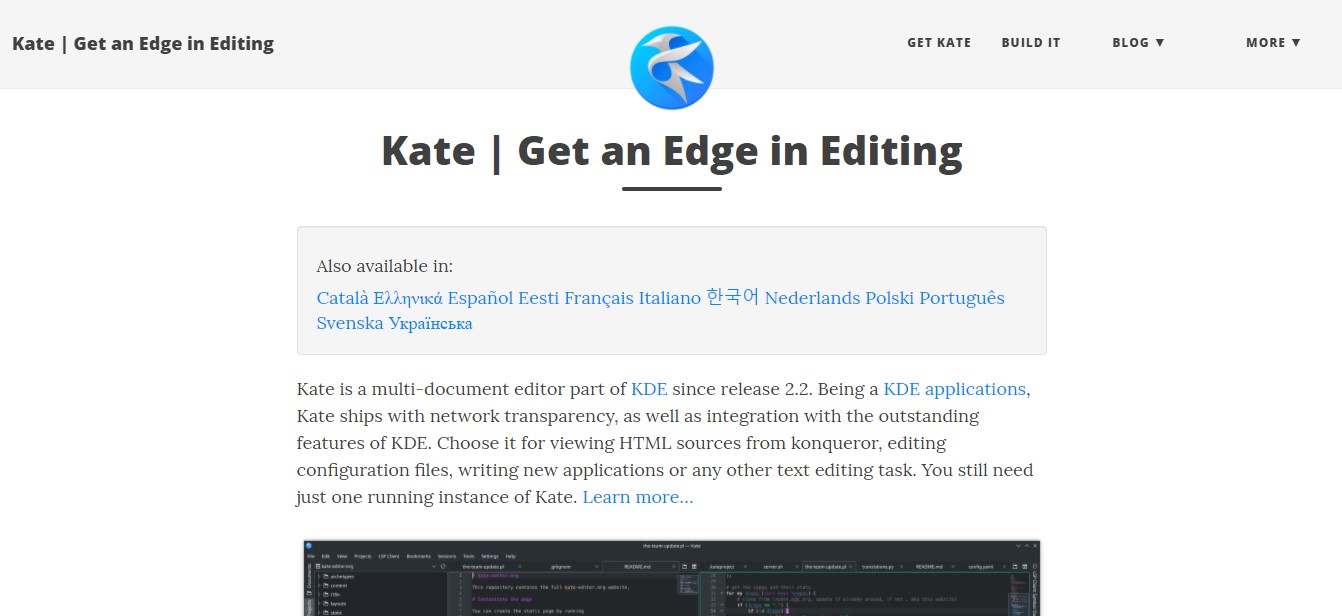
Редактор исходного кода Kate предлагает окно отладки, проводник и плагины. Среди них KTextEditor для редактирования тем, предоставляемых KSyntaxHighlighting. Он имеет возможность просмотра источников HTML, редактирования конфигурационных файлов и выполнения задач по расписанию.
Плагин проверки XML проверяет файл на наличие предупреждений и ошибок, которые появятся в окне Kate, а основанный на libxmlcalled плагин под названием «XML Completion» проверяет, следует ли документ правилам DTD.
NotePad ++
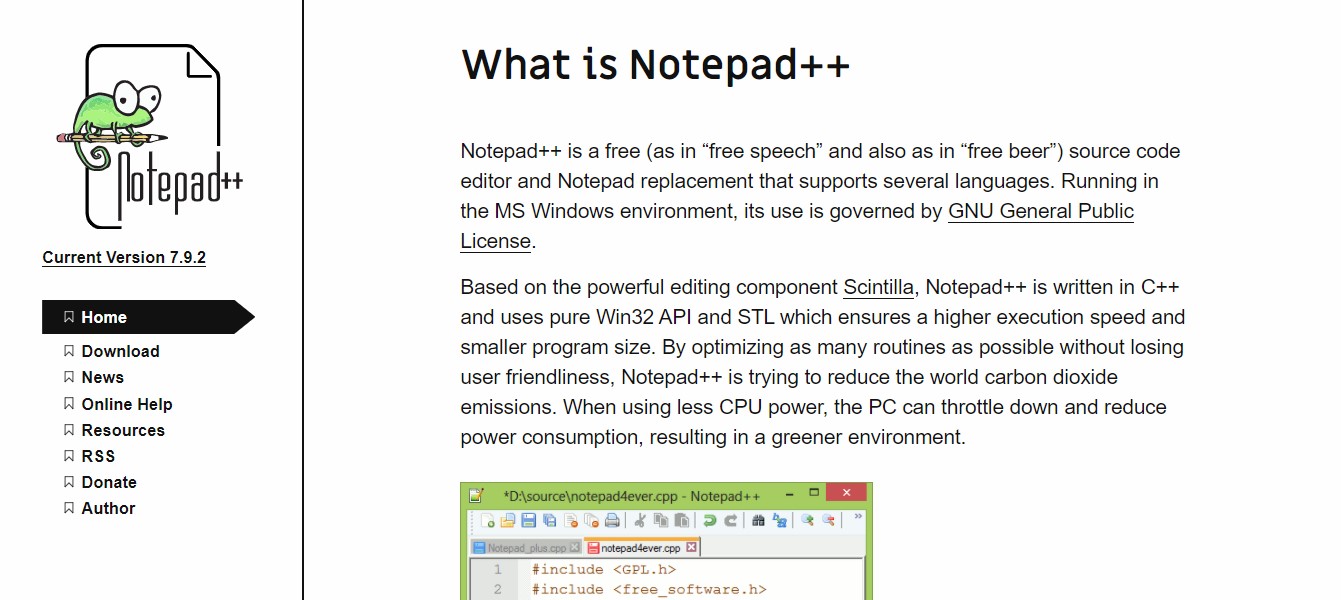
Notepad++ – это текстовый редактор с лицензией GPL. Он имеет хорошую производительность, потому как основан на компоненте редактирования Scintilla и написан на C++. Инструмент поддерживает подсветку синтаксиса, форматирование/минимизацию кода, а также незначительное автодополнение для разных языков программирования, сценариев и разметки.
К сожалению в редакторе нет интеллектуального автодополнения кода и проверки синтаксиса.
Notepad++ поставляется с основанным на libXML2 плагином XML Tools для поддержки набора полезных инструментов и редактирования XML-документов.
XML Grid.net
Плагин обеспечивает преобразование из XSD в XML, XML в Excel, JSON в XML, а также имеет редактор JSON и вьювер.
Adobe FrameMaker
Adobe FrameMaker – инструмент от Adobe для XML и DITA (Darwin Information Typing Architecture). Он содержит редактор WYSIWYG для XML-дизайна и обладает удобными сочетаниями клавиш для навигации.
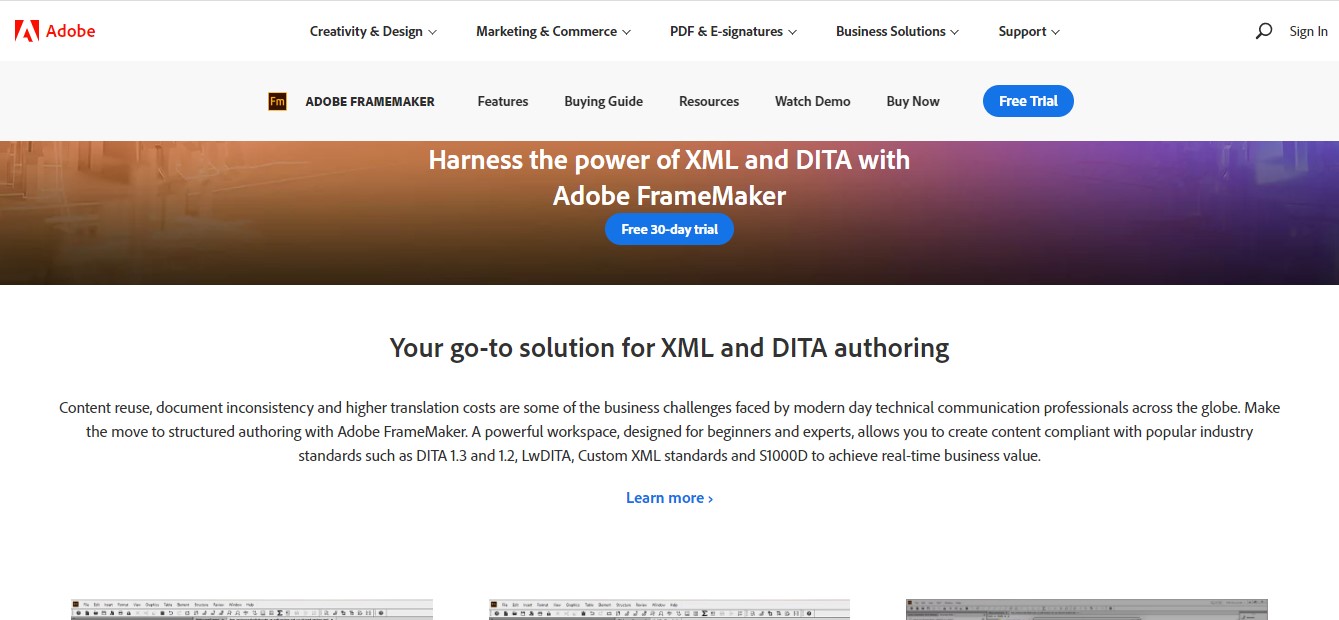
Редактор имеет удобные для начинающих структурированные средства просмотра для нод и атрибутов XML-данных. Также он обеспечивает простое встраивание роликов из Youtube, CSS3, markdown и поддержку медиафайлов. Может быть использован в качестве PDF-редактора путем преобразования XML в DITA, который визуализируется в формат PDF.
XMLSpy
XMLSpy позиционируется как редактор JSON и XML со встроенным конструктором схем. Он поддерживает интеграцию с Visual Studio и Eclipse, а также имеет XPath builder, валидатор и отладчик.
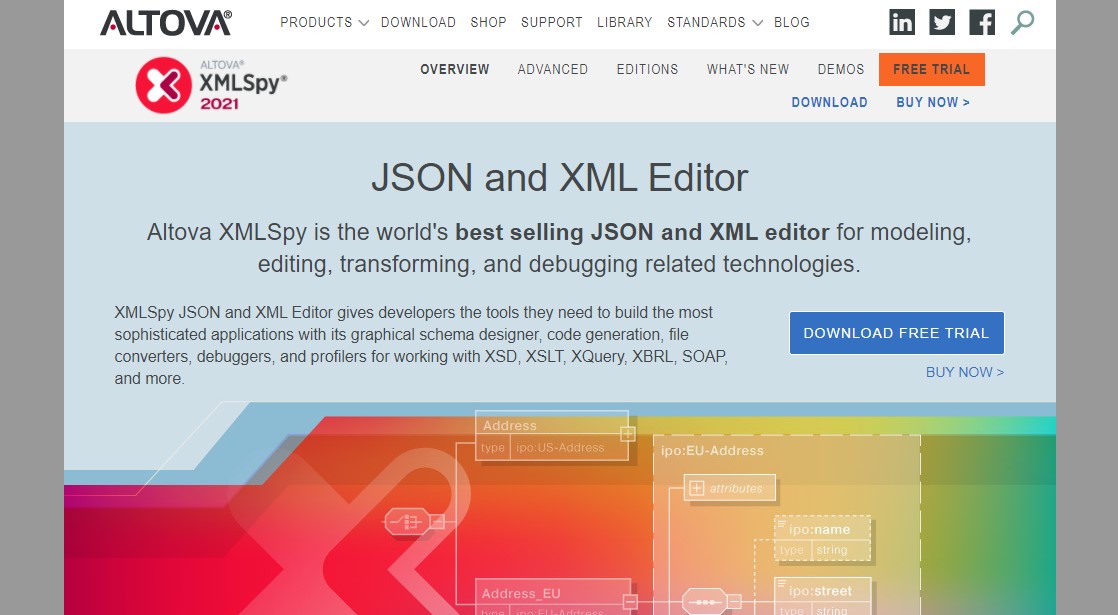
Редактор может генерировать визуальные диаграммы из XML-данных.
Особенностью XMLSpy является валидация XML SmartFix, которая обнаруживает ошибки и автоматически применяет выбранные пользователем исправления.
ExtendsClass
ExtendsClass – это бесплатный набор инструментов для разработчиков, позволяющий сравнивать ноды XML и визуализировать семантические различия.
Инструмент XML diff выполняет семантическое сравнение пары «атрибут-значение» у каждого объекта. Сравнение затрагивает каждый узел в соответствии с его положением в массиве, а XML-строки сортируются и форматируются, чтобы найти семантические различия, а не только текстовые.
Editix
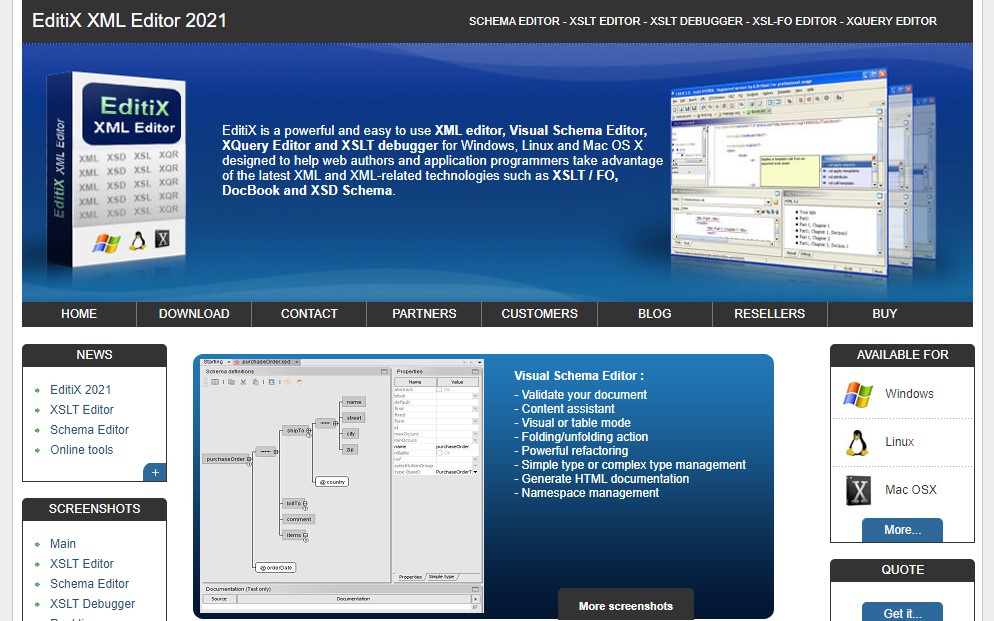
В последней версии предусмотрен бесплатный онлайн-инструмент – XPath tester. Разработчики также включили новую опцию – создание XML-документов из JSON и построение схемы из XML-документа с помощью редактора схем W3C.
Code Beautify
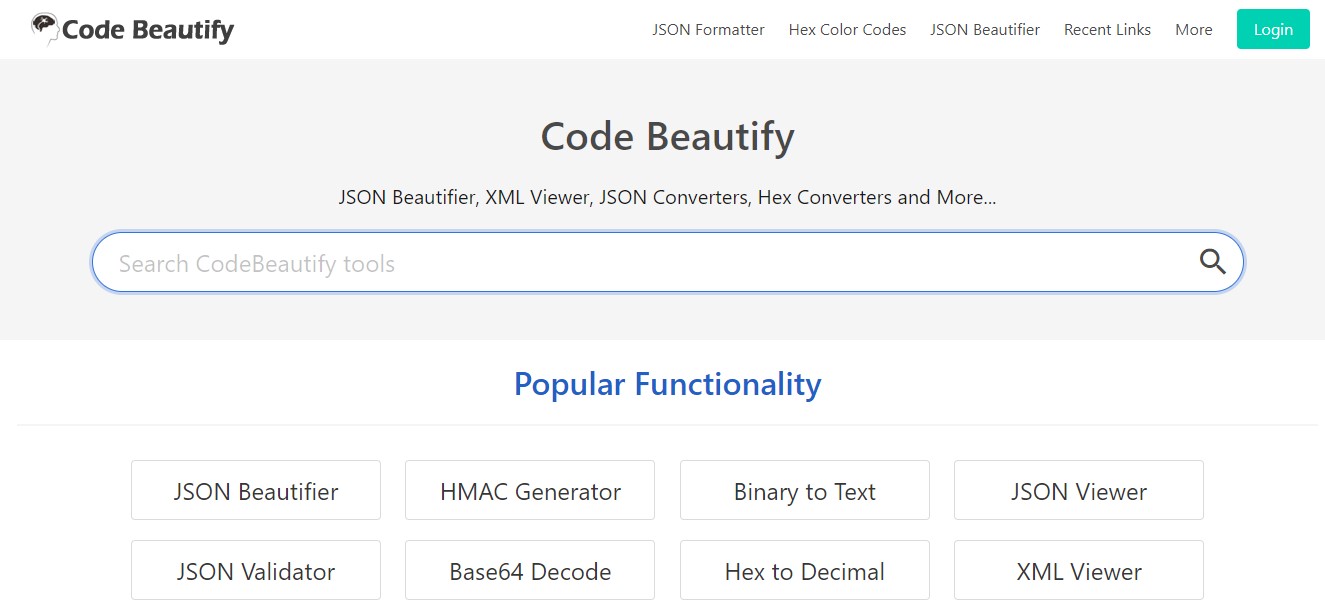
Code beautify отлично подходит для быстрого редактирования. Вы можете загрузить XML-файл по URL. Софт генерирует древовидное представление для XML, позволяет конвертировать XML в JSON, поддерживает проверку синтаксиса XML, минификацию и предоставляет онлайн-тестер XPath.
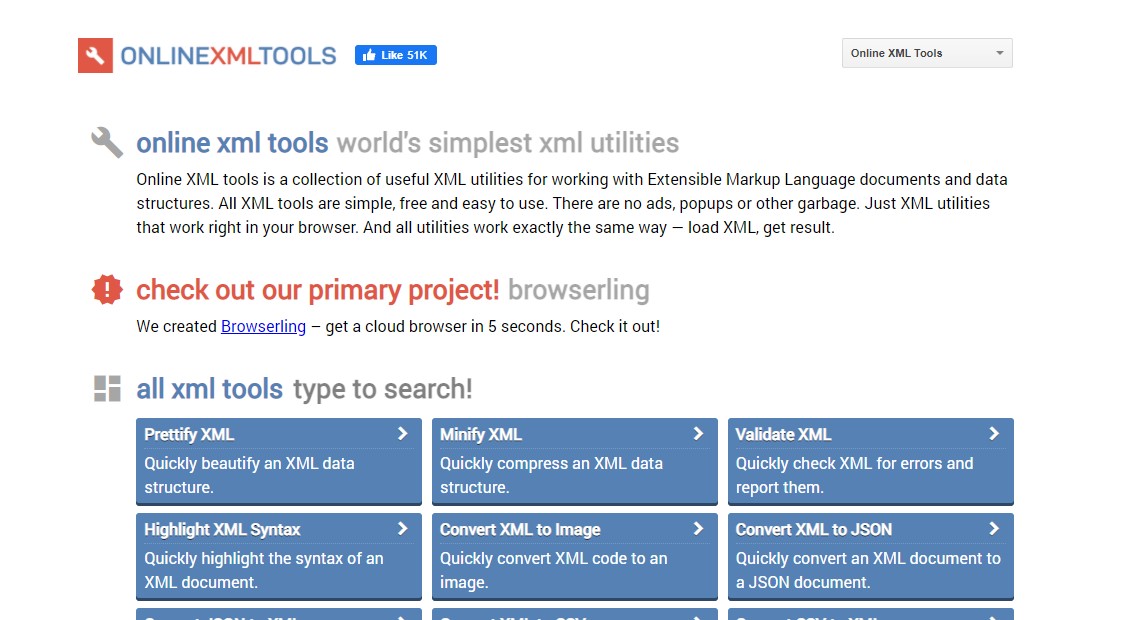
Online XML Tools
Заключение
Существует множество доступных приложений для редактирования XML. При выборе лучшего из них для разработки стоит решить, хотите вы получить продукт, который не сильно ударит по бюджету команды, или тот, который дает крутые дополнительные возможности и требует минимальных затрат времени на использование.