
Пошаговое руководство. Использование функций редактора XML
В этом пошаговом руководстве подробно описан процесс создания нового XML-документа. В нем также используются некоторые функции редактора XML, благодаря которым это приложение становится очень полезным при создании XML-документов.
Прежде чем начать работу с пошаговым руководством, сохраните файл hireDate.xsd (содержится ниже в данном разделе) на локальном компьютере.
Создание XML-файла и связывание его со схемой XML
В меню Файл выберите пункт Создать, затем — Файл.
Выберите в области Шаблоны пункт XML-файл и нажмите кнопку Открыть.
В окне свойств документа нажмите кнопку обзора ( . ) в поле Схемы.
Отобразится диалоговое окно XSD-схемы.
Нажмите кнопку Добавить.
Отображается диалоговое окно Открытие XSD-схемы.
Выберите файл hireDate.xsd и нажмите кнопку Открыть.
Нажмите кнопку ОК.
Теперь с XML-документом связана XML-схема. Эта XML-схема используется для проверки правильности документа. Также она используется технологией IntelliSense для заполнения списка допустимых элементов.
Добавление данных
Наберите на панели редактора.
Список членов отображает следующие возможные элементы:
!— для добавления комментария.
!DOCTYPE для добавления типа документа.
? для добавления инструкции по обработке.
сотрудник для добавления корневого элемента.
Выберите и выберите сотрудника из списка членов.
Редактор добавляет закрывающий тег. Закрывающий тег после добавления будет подчеркнут волнистой линией, обозначающей ошибку проверки правильности. Всплывающая подсказка отображает сообщение: Содержимое элемента «сотрудник» неполно. Ожидается ID.
Введите abc.
Текст abc подчеркивается волнистой линией. Всплывающая подсказка отображает сообщение: Элемент «ID» имеет недопустимое значение для этого типа данных.
Щелкните правой кнопкой мыши элемент ID и выберите команду Перейти к определению.
Редактор открывает файл hireDate.xsd в новом окне документа и помещает курсор на определении элемента схемы ID.
Вернитесь к XML-файлу и замените текст abc на 123.
Редактор добавляет XML-элемент и помещает курсор после открывающего тега элемента «hire-date».
Введите 10.01.2003 в качестве значения даты найма.
Форматирование XML-документа
Нажмите кнопку Форматировать документ на панели инструментов редактора XML или нажмите сочетание клавиш Ctrl+E,D.

XML-документ будет переформатирован.
Сохранение XML-документа
В меню Файл щелкните Сохранить как.
Введите имя файла и место сохранения для XML-документа и нажмите кнопку Сохранить.
Файл hireDate.xsd
В этом пошаговом руководстве используется следующий файл схемы.
Редактор XML
Редактор XML в Visual Studio построен на основе текстового редактора и включает дополнительную поддержку языков на базе XML. Если открыть XML-файл в Visual Studio, он откроется в редакторе XML.
Редактор XML включает следующие возможности.
Проверка синтаксиса XML 1.0.
Проверка правильности по схеме во время ввода.
Поддержка XML-фрагментов, включая фрагменты, сформированные схемой.
Поддержка определения типа документа (DTD).
Поддержка схем на языке XSD.
Создание схемы XML из экземпляра XML-документа.
Преобразование определения DTD или XDR-схемы в XML-схему.
Проверка синтаксиса XSLT.
Структурирование документов, позволяющее разворачивать и сворачивать элементы.
Интеграция с обозревателем XML-схем. Обеспечивает иерархическое представление XML-схем.
Редактор XML вызывается для распространенных расширений файлов, таких как XML, XSD, XSL и CONFIG. Также это приложение вызывается для неизвестных расширений имен файлов, если есть основания полагать, что файл содержит код XML.
XSLT IntelliSense
Функция XSLT IntelliSense позволяет автоматически заполнять имена наборов атрибутов; режимы шаблонов и имена; а также имена параметров для указанного режима или именованного шаблона.
Профилировщик XSLT
Профилировщик XSLT создает подробные отчеты о производительности XSLT, помогающие измерять, оценивать и выявлять проблемы в XSLT-коде, связанные с производительностью. Профилировщик XSLT также содержит полезные подсказки по оптимизации таблиц стилей XSL и XSLT.
Иерархия XSLT
Средство управления иерархией XSLT позволяет добавлять точки останова во включенные таблицы стилей и/или встроенные правила шаблона.
5 лучших бесплатных XML-редакторов —
расширяемый язык разметки или же XML это язык, который используется для определения правил для формата, в котором кодируются документы. Этот формат читается как людьми, так и машинами. Тем не менее, файлы XML кажутся слишком сложными, что заставляет людей думать, что, как только такие файлы созданы, их нельзя легко редактировать или изменять. Но это просто неправда. XML-файлы могут быть легко отредактированы, как и любой другой тип файла. Сегодня мы собираемся поделиться с вами списком 5 лучших бесплатных XML-редакторов так что вы можете сразу получить один из них, не тратя денег. Давайте пройдемся по этому списку быстро.
1. Блокнот ++

Попробуй сейчас
Notepad ++ это свободно текстовый редактор, который поставляется с плагином для редактирования файлов XML. Цветовая кодировка Особенность этого программного обеспечения используется для различения кода и содержимого файла XML. Вы также можете запустить Notepad ++ с помощью Аргументы командной строки очень удобно. Как и любой другой хороший текстовый редактор, вы можете легко основной момент, копия или же Вставить текст в файле XML, используя это программное обеспечение. Это также позволяет вам работать с несколькими файлами XML одновременно.
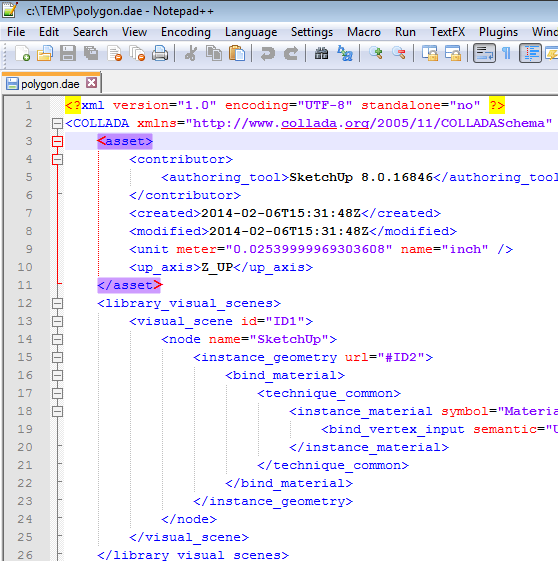 Notepad ++
Это программное обеспечение имеет очень дружественный пользовательский интерфейс, который полностью настраивается. Вы можете улучшить читаемость ваших файлов XML с помощью Номер строки упоминается в начале каждой строки ваших файлов XML. Блокнот ++ также позволяет определять макрос состоящий из массовых действий, которые могут быть применены к нескольким файлам XML в целом. Проверка синтаксиса XML Функция этого программного обеспечения позволяет анализировать и корректировать синтаксис ваших файлов XML. Это программное обеспечение имеет макет, который известен как Красивая печать макет, который заставляет ваш XML-файл отображаться в правильной структуре, чтобы он выглядел более организованным.
2. Код браузера

Попробуй сейчас
Браузер кода это свободно XML-редактор, разработанный для Windows а также Linux операционные системы. Это очень простой в использовании редактор XML, который позволяет редактировать несколько файлов XML одновременно. Сворачивание кода Функция этого программного обеспечения позволяет скрыть несколько строк кода под одним главным заголовком, чтобы предотвратить перегрузку экрана. Также есть Встроенные ссылки функция, которая используется для создания ссылок в файлах XML, которые указывают на какой-то другой раздел в том же файле. Это улучшает навигацию ваших файлов XML.
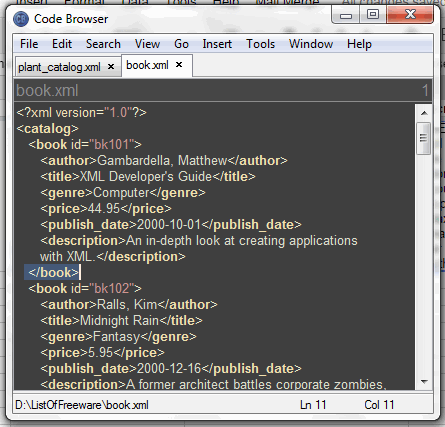 Браузер кода
Если вы хотите сгруппировать определенные файлы XML в соответствии с содержимым, которое они содержат, или на любой другой основе, то вы можете легко использовать Поддержка проекта особенность Code Browser, а затем хранить все нужные файлы в одной папке. Самое лучшее в этом XML-редакторе — это то, что он обеспечивает поддержку Пользовательские инструменты что может помочь вам в выполнении определенных пользовательских действий, таких как запуск другого приложения через браузер кода. Эта функция делает это программное обеспечение очень удобным.
3. Microsoft XML Notepad

Попробуй сейчас
Microsoft XML Notepad это свободно XML-редактор, разработанный Microsoft для Windows операционная система. Он имеет очень простой и удобный пользовательский интерфейс, который идеально подходит как для опытных, так и для наивных пользователей. В виде дерева Функция этого программного обеспечения позволяет разбивать ваш XML-файл на классы, теги и ключевые значения, чтобы они выглядели более читабельными. Вы также можете перетаскивать свои узлы в дереве или в любом другом XML-файле, который открывается в XML Notepad. Шрифты и цвета ваших XML-файлов полностью настраиваемы.
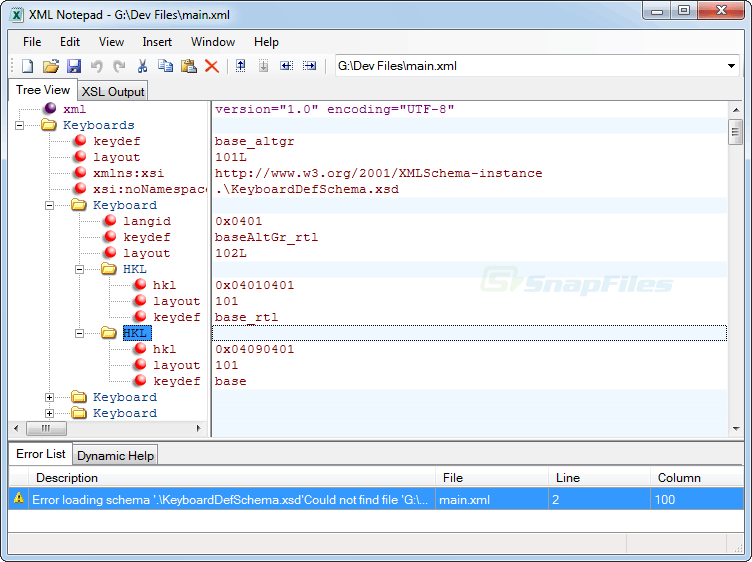 Microsoft XML Notepad
Блокнот XML обеспечивает бесконечный количество расстегивать а также переделывать действия, которые очень полезны, особенно для начинающих. Инкрементальный поиск Функция этого XML-редактора позволяет очень удобно осуществлять поиск по дереву и текстовым представлениям. XML Schema Parser XML Notepad выделяет все ошибки, присутствующие в вашем XML-файле, а также позволяет исправлять их. Вы можете легко редактировать имена и значения в ваших XML-файлах, используя Синхронизированное древовидное представление а также Вид узла этого программного обеспечения. Кроме того, XML Notepad также имеет непревзойденный скорость который лучше всего подходит для загрузки и редактирования файлов большого размера.
4. XmlPad

Попробуй сейчас
XmlPad это свободно XML-редактор для Windows а также макинтош операционные системы. Это программное обеспечение предлагает нам три различных типа представлений для наших файлов XML, т.е. сетка, Таблица а также предварительный просмотр которые обеспечивают улучшенную функциональность. Вы также можете открыть свои файлы XML через их URL-адрес с помощью этого программного обеспечения. Цветовая подсветка синтаксиса Особенность этого программного обеспечения позволяет выделять текст ваших файлов XML. Вы также можете включить Номера строк для каждой строки в вашем XML-файле для повышения читабельности.
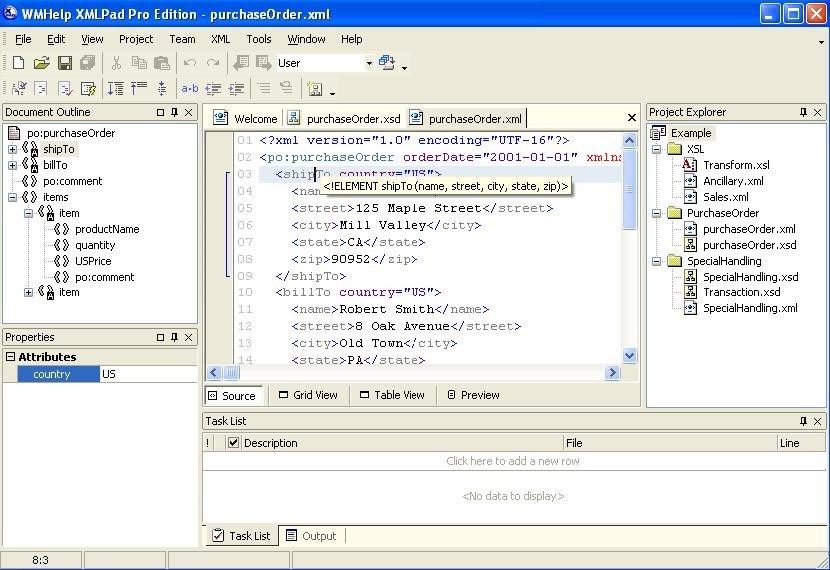 XmlPad
Авто форматирование а также Авто Разбор Особенность XmlPad позволяет легко находить ошибки в ваших XML-файлах и позволяет исправлять их. После того как вы отредактировали свои XML-файлы, вы также можете просмотреть их для любых дальнейших изменений с помощью предварительный просмотр и Встроенное окно браузера. Кроме того, XmlPad также позволяет вам распечатать XML-схема в Окно графической диаграммы.
5. TextEdit
Попробуй сейчас
TextEdit это еще один свободно текстовый редактор, который позволяет редактировать файлы XML, а также некоторые другие форматы файлов. Это программное обеспечение позволяет открывать и редактировать несколько файлов XML одновременно. Вы можете использовать Подсветка синтаксиса особенность TextEdit для придания контенту в ваших XML-файлах более заметного вида. Вы можете даже закладка ваши файлы XML для дальнейшего использования. TextEdit поддерживает очень большие размеры файлов, так что вы можете легко редактировать свои XML-файлы без каких-либо ограничений по размеру.
 TextEdit
Вы также можете добавить Номера строк в ваши файлы XML для лучшей видимости. Вы можете найти а также замещать в файле XML. TextEdit позволяет неограниченный количество расстегивать а также переделывать действия, чтобы вы могли удобно использовать его, даже если вы используете его в первый раз. Кроме того, вы также можете использовать Тащить, тянуть а также Капля особенность этого программного обеспечения для того, чтобы перетаскивать ваши XML-файлы в рамках проекта.
7 способов открыть файл формата XML для чтения и редактирования

Документы в формате XML запускаются в любых текстовых редакторах, браузерах, а также в специальных онлайн-сервисах. Расскажем, как открыть файл XML: с тегами и без них, только для просмотра или для редактирования.
XML: что за формат и где часто используется
XML – язык разметки. С помощью него пользователи группируют, структурируют данные, которые представлены в виде обычного текста или таблицы. Для создания структуры (иерархии) используют самописный синтаксис – теги. Их придумывает сам автор документа. На рисунке ниже показан текст, обернутый в произвольные теги: (от кого послание), (кому), (заголовок послания), (само послание).

Язык XML используют для передачи данных между разными видами приложений без потери их структуры. Формат отличается надежностью. Повредить информацию в таких файлах сложнее, поэтому документы, которые публикуют в интернете, часто идут именно с этим расширением. Файлы xml встречаются на ГосУслугах, в Росреестре и на других государственных сайтах.
Документ xml можно открыть разными способами. Выбор программы или веб-сервиса зависит от того, в каком виде должен быть представлен текст: с тегами или без них, с возможностью редактирования или просто чтение.
Только просмотр текста/таблицы доступен в любом браузере, в Microsoft Word и Excel. Редактировать файл можно в онлайн-сервисах и в стандартном «Блокноте» в Windows.

Программы для просмотра и редактирования файлов XML
Программы Microsoft Office есть практически на каждом компьютере с Windows, поэтому часто для запуска xml не нужно ничего дополнительно устанавливать.
Если Офиса у вас нет, и вы не хотите скачивать целый пакет, чтобы открыть один единственный файл, воспользуйтесь «Блокнотом» или сторонним приложением NotePad++.
Чтобы установить Word на ПК, нужно скачать целый пакет Microsoft Office, где будет сам текстовый редактор, Excel (для работы с таблицами) и Power Point (для создания презентаций).
Не все версии Microsoft Word умеют открывать документы xml без тегов. Подойдут варианты Word 2007 и выше. Версии ниже показывают информацию только с тегами.
В Word вы сможете просматривать текст, отправлять его на печать в принтер. Редактирование документа здесь недоступно.
Как открыть файл XML в Word:
Excel
Если данные документа представлены в виде таблицы, используйте другую программу из пакета Microsoft Office – инструмент Excel.
Открыть документ в Excel можно таким же образом, как и в Word. Кликнуть по файлу правой клавишей, а затем в списке «Открыть с помощью» выбрать Excel.
Если Excel в списке не оказалось, используйте другой метод запуска:
Стандартный «Блокнот»
В «Блокноте» откроется текст, обернутый в теги. При необходимости вы сможете его отредактировать в окне.
Запустить файл можно через то же контекстное меню документа. Выбираете «Открыть с помощью», нажимаете на «Блокнот».

Если «Блокнота» в списке приложений не оказалось, используйте другой способ:
Через Google Chrome и другие браузеры
Для Google Chrome и любого другого браузера действует тот же способ запуска: через пункт «Открыть с помощью» в контекстном меню файла. Можно выбрать «Гугл Хром» или любой другой веб-обозреватель: Internet Explorer, Yandex, Opera и т. д.

Еще один способ – перетаскивание файла на окно браузера. Откройте новую пустую вкладку обозревателя (обычно это иконка в виде плюса на панели с вкладками). Перетащите файл xml мышкой на любую область пустой вкладки.

Подождите, пока браузер загрузит документ в свое окно.

NotePad++
В NotePad++ можно читать и редактировать готовые xml-документы, а также создавать новые. Приложение также работает с другими форматами веб-файлов, например, с YML.
При установке программы можно выбрать русский язык интерфейса. Плюс NotePad++ в том, что она выделяет корневую структуру кода, что упрощает работу с документом. В «Блокноте», к примеру, теги идут чуть ли не сплошным текстом.
Как открыть XML-файл в NotePad++:
Онлайн-сервисы для редактирования файлов XML
Для работы онлайн-сервисов понадобится стабильный скоростной интернет. Рассмотрим два инструмента: XML Grid и TutorialsPoint.
XmlGrid
Сервис простой и функциональный. Здесь можно создавать свои файлы xml, редактировать готовые документы. Документ можно загрузить двумя способами: вставить ссылку на файл в интернете либо загрузить физический документ с жесткого диска ПК.
Интерфейс у сервиса на английском языке, но разобраться в нем сможет каждый:
TutorialsPoint
Сервис работает с множеством файлов: XML-документы, изображения, программные коды. Интерфейс тоже на английском языке.
Как работать в сервисе:
Если вам нужно лишь прочитать содержимое файла xml, выбирайте браузер, Word или Excel (если документ представлен в виде таблицы, а не обычным текстом). Для редактирования можно использовать стандартный «Блокнот», стороннюю программу NotePad++ либо онлайн-сервисы: XML Grid или TutorialsPoint.
XML редакторы
Если вы планируете плотно заниматься созданием XML документов, то вам не обойтись без профессионального XML редактора.
XML основан на тексте
XML – это язык разметки на основе текста.
Один из огромнейших плюсов XML то, что XML файлы могут создаваться и редактироваться при помощи простого текстового редактора, вроде Notepad.
Тем не менее, начав работать с XML, очень скоро вы обнаружите, что редактировать XML документы лучше, используя именно профессиональный XML редактор.
Так почему же не Notepad?
Многие веб-разработчики используют Notepad для редактирования как HTML, так и XML документов, потому что Notepad входит в состав большинства операционных систем, и он крайне прост в использовании. Notepad удобен для быстрого редактирования простых файлов HTML, CSS и XML.
Однако, если использовать Notepad для профессионального редактирования XML документов, то вскоре вы столкнетесь с рядом проблем.
Дело в том, что Notepad не знает, что вы работаете именно с языком XML, поэтому он не сможет помочь вам.
А чем лучше XML редактор?
Сегодня XML является важной веб-технологией, и рабочий проект использует такие производные XML-технологии как:
Чтобы создавать XML документы без ошибок, вам нужен умный XML редактор!
XML редакторы
Профессиональный XML редактор поможет вам создавать XML документы без ошибок, проверять их по DTD или схеме и выработать привычку писать правильную структуру XML.
XML редактор должен уметь: