
XML для начинающих
Вероятно, вы слышали о языке XML и вам известно множество причин, по которым его необходимо использовать в вашей организации. Но что именно представляет собой XML? В этой статье объясняется, что такое XML и как он работает.
В этой статье
Пометки, разметка и теги
Чтобы понять XML, полезно понимать идею пометки данных. Люди создавали документы на протяжении многих лет и на протяжении всего времени они их помечали. Например, преподаватели могут постоянно пометить документы учащихся. Учащиеся могут перемещать абзацы, уточнять предложения, исправлять опечатки и так далее. Пометка документа определяет структуру, смысл и внешний вид сведений в документе. Если вы когда-либо использовали функцию «Отслеживание изменений» в Microsoft Office Word, то использовали компьютеризированную форму пометки.
В мире информационных технологий термин «пометка» превратился в термин «разметка». При разметке используются коды, называемые тегами (или иногда токенами), для определения структуры, визуального оформления и — в случае XML — смысла данных.
Текст этой статьи в формате HTML является хорошим примером применения компьютерной разметки. Если в Microsoft Internet Explorer щелкнуть эту страницу правой кнопкой мыши и выбрать команду Просмотр HTML-кода, вы увидите читаемый текст и теги HTML, например
. В HTML- и XML-документах теги легко распознать, поскольку они заключены в угловые скобки. В исходном тексте этой статьи теги HTML выполняют множество функций, например определяют начало и конец каждого абзаца (
) и местоположение рисунков.
Отличительные черты XML
Документы в форматах HTML и XML содержат данные, заключенные в теги, но на этом сходство между двумя языками заканчивается. В формате HTML теги определяют оформление данных — расположение заголовков, начало абзаца и т. д. В формате XML теги определяют структуру и смысл данных — то, чем они являются.
При описании структуры и смысла данных становится возможным их повторное использование несколькими способами. Например, если у вас есть блок данных о продажах, каждый элемент в котором четко определен, то можно загрузить в отчет о продажах только необходимые элементы, а другие данные передать в бухгалтерскую базу данных. Иначе говоря, можно использовать одну систему для генерации данных и пометки их тегами в формате XML, а затем обрабатывать эти данные в любых других системах вне зависимости от клиентской платформы или операционной системы. Благодаря такой совместимости XML является основой одной из самых популярных технологий обмена данными.
Учитывайте при работе следующее:
HTML нельзя использовать вместо XML. Однако XML-данные можно заключать в HTML-теги и отображать на веб-страницах.
Возможности HTML ограничены предопределенным набором тегов, общим для всех пользователей.
Правила XML разрешают создавать любые теги, требуемые для описания данных и их структуры. Допустим, что вам необходимо хранить и совместно использовать сведения о домашних животных. Для этого можно создать следующий XML-код:
Как видно, по тегам XML понятно, какие данные вы просматриваете. Например, ясно, что это данные о коте, и можно легко определить его имя, возраст и т. д. Благодаря возможности создавать теги, определяющие почти любую структуру данных, язык XML является расширяемым.
Но не путайте теги в данном примере с тегами в HTML-файле. Например, если приведенный выше текст в формате XML вставить в HTML-файл и открыть его в браузере, то результаты будут выглядеть следующим образом:
Izzy Siamese 6 yes no Izz138bod Colin Wilcox
Веб-браузер проигнорирует теги XML и отобразит только данные.
Правильно сформированные данные
Вероятно, вы слышали, как кто-то из ИТ-специалистов говорил о «правильно сформированном» XML-файле. Правильно сформированный XML-файл должен соответствовать очень строгим правилам. Если он не соответствует этим правилам, XML не работает. Например, в предыдущем примере каждый открывающий тег имеет соответствующий закрывающий тег, поэтому в данном примере соблюдено одно из правил правильно сформированного XML-файла. Если же удалить из файла какой-либо тег и попытаться открыть его в одной из программ Office, то появится сообщение об ошибке и использовать такой файл будет невозможно.
Правила создания правильно сформированного XML-файла знать необязательно (хотя понять их нетрудно), но следует помнить, что использовать в других приложениях и системах можно лишь правильно сформированные XML-данные. Если XML-файл не открывается, то он, вероятно, неправильно сформирован.
XML не зависит от платформы, и это значит, что любая программа, созданная для использования XML, может читать и обрабатывать XML-данные независимо от оборудования или операционной системы. Например, при применении правильных тегов XML можно использовать программу на настольном компьютере для открытия и обработки данных, полученных с мейнфрейма. И, независимо от того, кто создал XML-данные, с ними данными можно работать в различных приложениях Office. Благодаря своей совместимости XML стал одной из самых популярных технологий обмена данными между базами данных и пользовательскими компьютерами.
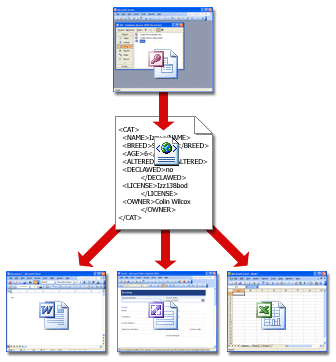
В дополнение к правильно сформированным данным с тегами XML-системы обычно используют два дополнительных компонента: схемы и преобразования. В следующих разделах описывается, как они работают.
Схемы
Не пугайтесь термина «схема». Схема — это просто XML-файл, содержащий правила для содержимого XML-файла данных. Файлы схем обычно имеют расширение XSD, тогда как для файлов данных XML используется расширение XML.
Схемы позволяют программам проверять данные. Они формируют структуру данных и обеспечивают их понятность создателю и другим людям. Например, если пользователь вводит недопустимые данные, например текст в поле даты, программа может предложить ему исправить их. Если данные в XML-файле соответствуют правилам в схеме, для их чтения, интерпретации и обработки можно использовать любую программу, поддерживающую XML. Например, как показано на приведенном ниже рисунке, Excel может проверять данные на соответствие схеме CAT.
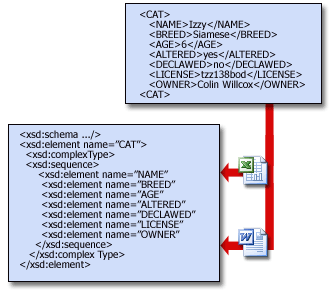
Не беспокойтесь, если в примере не все понятно. Просто обратите внимание на следующее:
Строковые элементы в приведенном примере схемы называются объявлениями. Если бы требовались дополнительные сведения о животном, например его цвет или особые признаки, то специалисты отдела ИТ добавили бы к схеме соответствующие объявления. Систему XML можно изменять по мере развития потребностей бизнеса.
Объявления являются мощным средством управления структурой данных. Например, объявление означает, что теги, такие как и
, должны следовать в указанном выше порядке. С помощью объявлений можно также проверять типы данных, вводимых пользователем. Например, приведенная выше схема требует ввода положительного целого числа для возраста кота и логических значений (TRUE или FALSE) для тегов ALTERED и DECLAWED.
Если данные в XML-файле соответствуют правилам схемы, то такие данные называют допустимыми. Процесс контроля соответствия XML-файла данных правилам схемы называют (достаточно логично) проверкой. Большим преимуществом использования схем является возможность предотвратить с их помощью повреждение данных. Схемы также облегчают поиск поврежденных данных, поскольку при возникновении такой проблемы обработка XML-файла останавливается.
Преобразования
Как говорилось выше, XML также позволяет эффективно использовать и повторно использовать данные. Механизм повторного использования данных называется преобразованием XSLT (или просто преобразованием).
Вы (или ваш ИТ-отдел) можете также использовать преобразования для обмена данными между серверными системами, например между базами данных. Предположим, что в базе данных А данные о продажах хранятся в таблице, удобной для отдела продаж. В базе данных Б хранятся данные о доходах и расходах в таблице, специально разработанной для бухгалтерии. База данных Б может использовать преобразование, чтобы принять данные от базы данных A и поместить их в соответствующие таблицы.
Сочетание файла данных, схемы и преобразования образует базовую систему XML. На следующем рисунке показана работа подобных систем. Файл данных проверяется на соответствие правилам схемы, а затем передается любым пригодным способом для преобразования. В этом случае преобразование размещает данные в таблице на веб-странице.
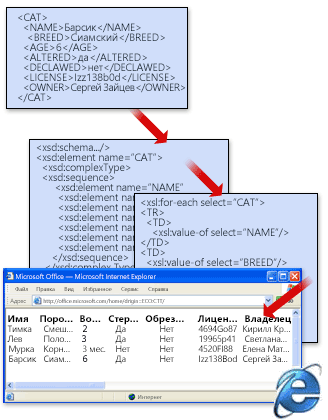
В следующем примере кода показан один из способов написания преобразования. Она загружает данные в таблицу на веб-странице. В этом примере суть не в том, чтобы показать, как написать преобразование, а в том, чтобы показать одну форму, которую может принять преобразование.
В этом примере показано, как может выглядеть текст одного из типов преобразования, но помните, что вы можете ограничиться четким описанием того, что вам нужно от данных, и это описание может быть сделано на вашем родном языке. Например, вы можете пойти в отдел ИТ и сказать, что необходимо напечатать данные о продажах для конкретных регионов за последние два года, и что эти сведения должны выглядеть так-то и так-то. После этого специалисты отдела могут написать (или изменить) преобразование, чтобы выполнить вашу просьбу.
Корпорация Майкрософт и растущее число других компаний создают преобразования для различных задач, что делает использование XML еще более удобным. В будущем, скорее всего, можно будет скачать преобразование, отвечающее вашим потребностям без дополнительной настройки или с небольшими изменениями. Это означает, что со временем использование XML будет требовать все меньше и меньше затрат.
XML в системе Microsoft Office
Профессиональные выпуски Office обеспечивают всестороннюю поддержку XML. Начиная с Microsoft Office 2007, в Microsoft Office используются форматы файлов на основе XML, например DOCX, XLSX и PPTX. Поскольку XML-данные хранятся в текстовом формате вместо запатентованного двоичного формата, ваши клиенты могут определять собственные схемы и использовать ваши данные разными способами без лицензионных отчислений. Дополнительные сведения о новых форматах см. в сведениях о форматах Open XML и расширениях имен файлов. К другим преимуществам относятся:
Меньший размер файлов. Новый формат использует ZIP и другие технологии сжатия, поэтому размер файла на 75 процентов меньше, чем в двоичных форматах, применяемых в более ранних версиях Office.
Более простое восстановление данных и большая безопасность. Формат XML может быть легко прочитан пользователем, поэтому если файл поврежден, его можно открыть в Блокноте или другой программе для просмотра текста и восстановить хотя бы часть данных. Кроме того, новые файлы более безопасны, потому что они не могут содержать код Visual Basic для приложений (VBA). Если новый формат используется для создания шаблонов, то элементы ActiveX и макросы VBA находятся в отдельном, более безопасном разделе файла. Кроме того, можно удалять личные данные из документов с помощью таких средств, как инспектор документов. Дополнительные сведения об использовании инспектора документов см. в статье Удаление скрытых и персональных данных при проверке документов.
Пока все хорошо, но что делать, если у вас есть данные XML без схемы? У Office программ, которые поддерживают XML, есть свои подходы к работе с данными. Например, Excel выдаст схему, если вы откроете XML-файл, который еще не имеет такой схемы. Excel затем вы можете загрузить эти данные в XML-таблицу. Для сортировки, фильтрации или добавления вычислений в данные можно использовать XML-списки и таблицы.
Включение средств XML в Office
По умолчанию вкладка «Разработчик» не отображается. Ее необходимо добавить на ленту для использования команд XML в Office.
В Office 2016, Office 2013 или Office 2010: Отображение вкладки «Разработчик».
Конвертация файлов XML в форматы Excel
XML является одним из самых распространенных форматов для хранения данных и обмена ими между различными приложениями. С данными работает и программа Microsoft Excel, поэтому очень актуальным является вопрос конвертации файлов из стандарта XML в форматы Excel. Выясним, как произвести эту процедуру различными способами.
Процесс конвертации
XML-файлы написаны на специальном языке разметки чем-то похожим на HTML веб-страниц. Поэтому у этих форматов довольно сходная структура. В то же время, Эксель – это в первую очередь программа, имеющая несколько «родных» форматов. Самые известные из них: Книга Excel (XLSX) и Книга Excel 97 – 2003 (XLS). Выясним основные способы конвертации файлов XML в эти форматы.
Способ 1: встроенный функционал Excel
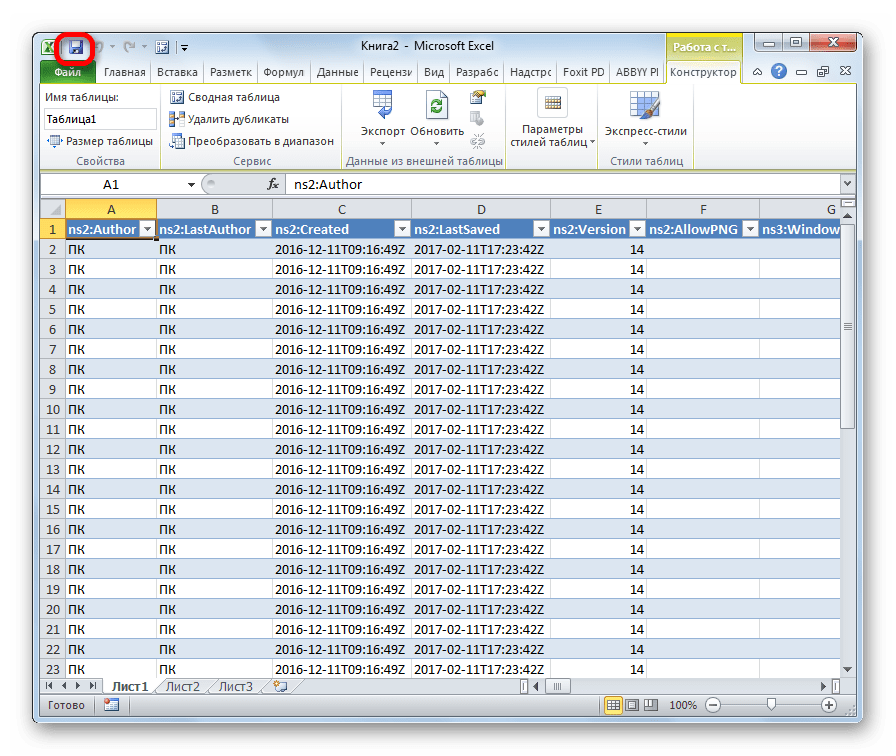
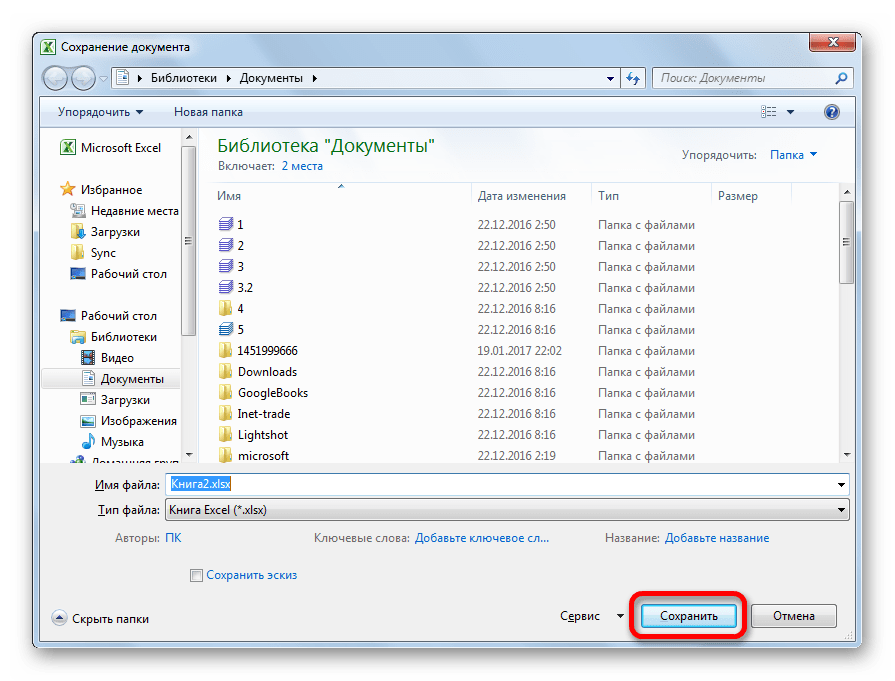
Программа Excel отлично работает с файлами формата XML. Она может открывать их, изменять, создавать, сохранять. Поэтому самый простой вариант поставленной перед нами задачи — это открыть данный объект и сохранить его через интерфейс приложения в виде документов XLSX или XLS.
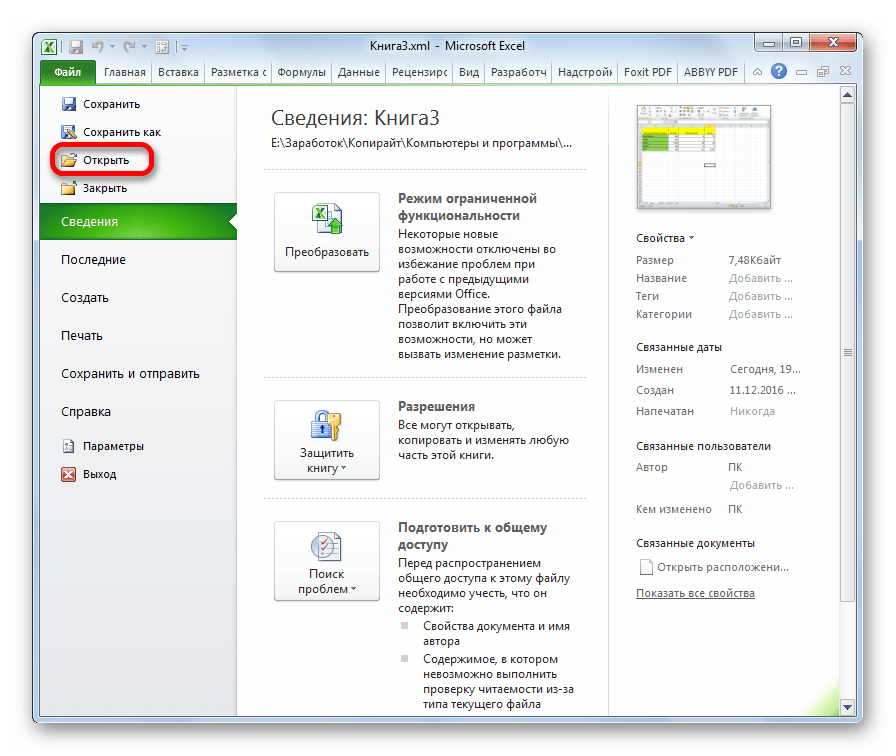
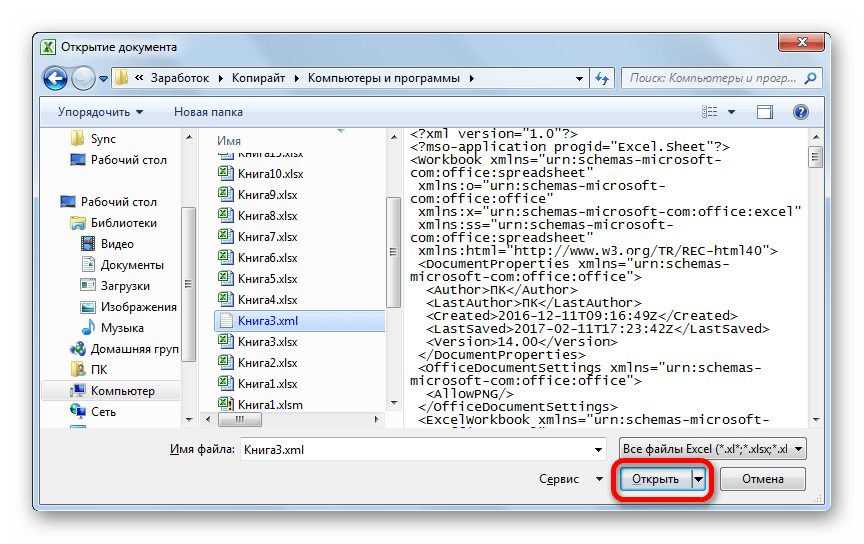
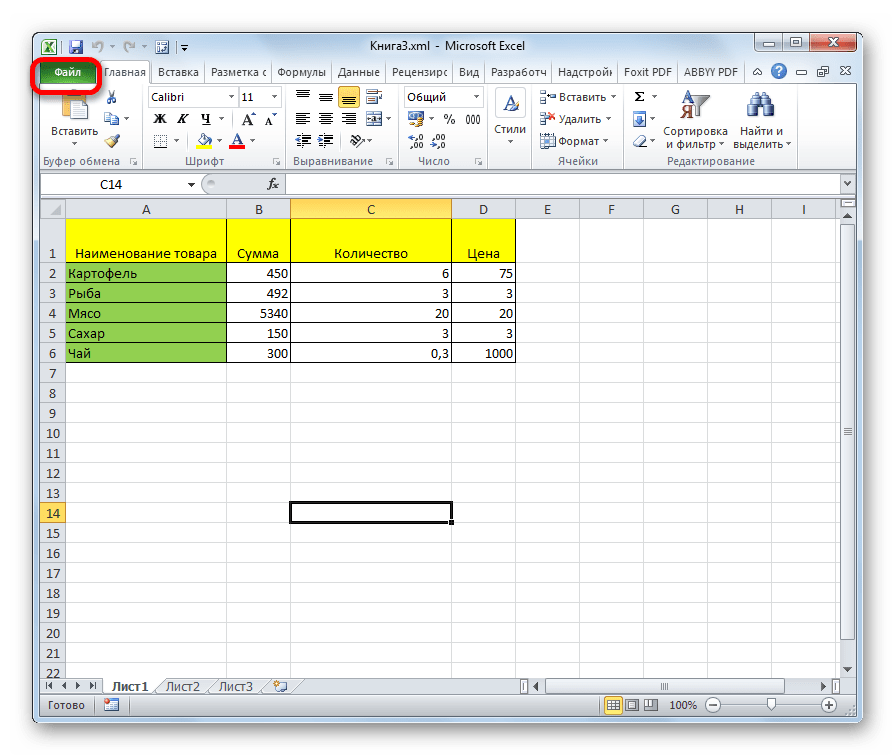
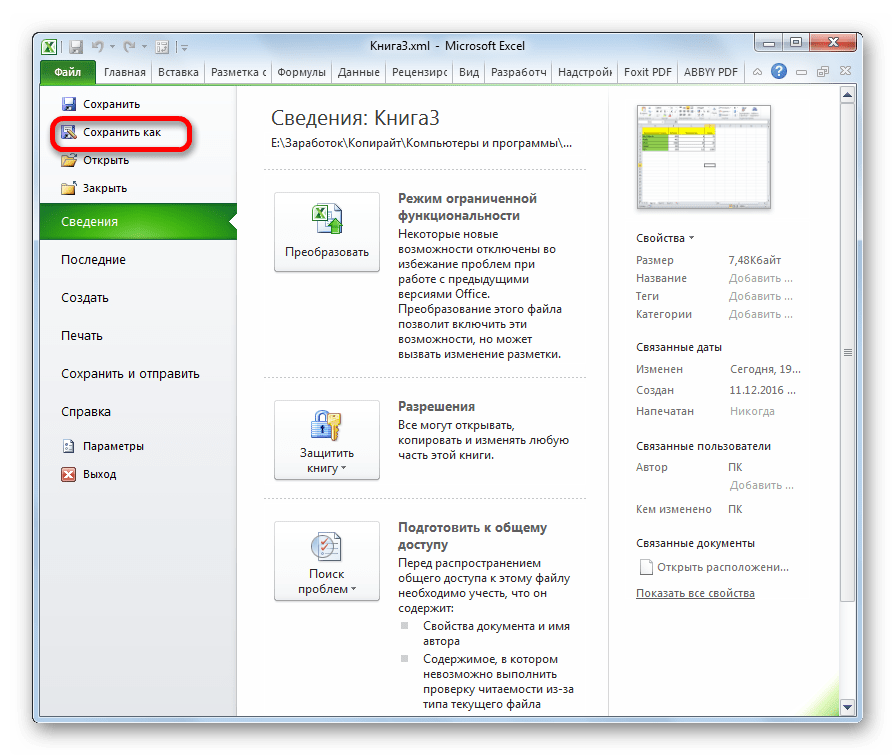
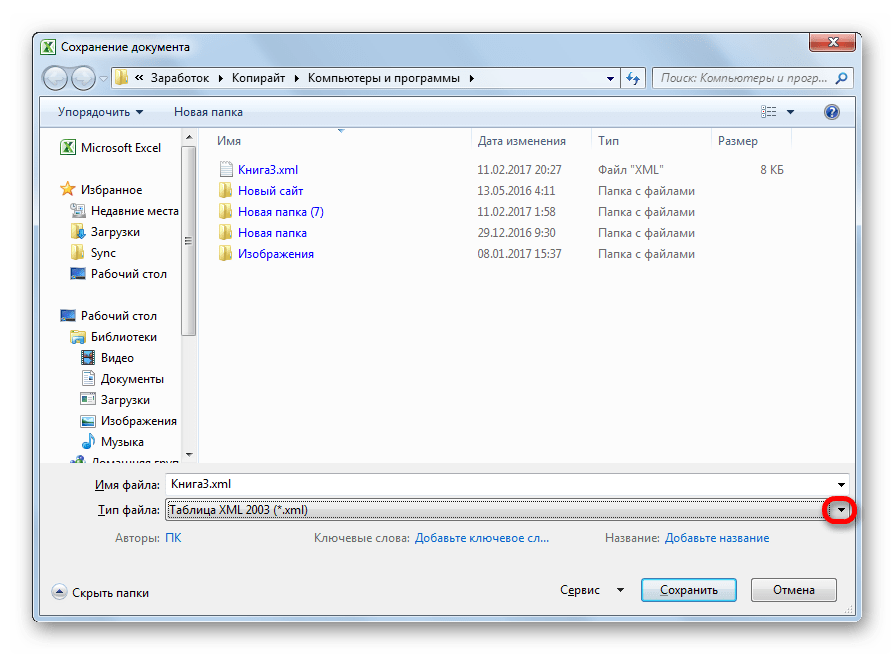
Из предложенных вариантов выбираем Книга Excel или Книга Excel 97-2003. Первый из них более новый, второй – уже несколько устаревший.
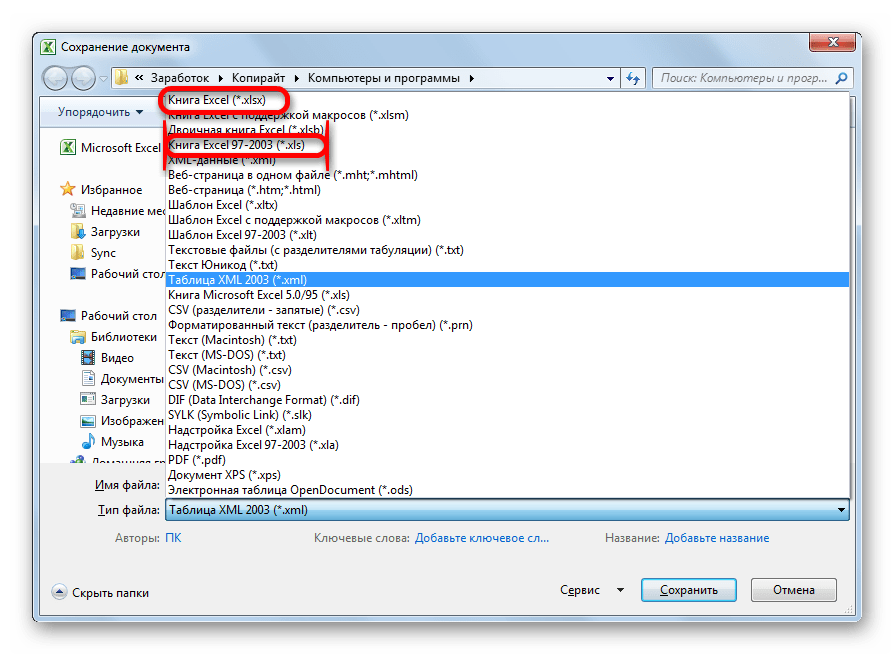
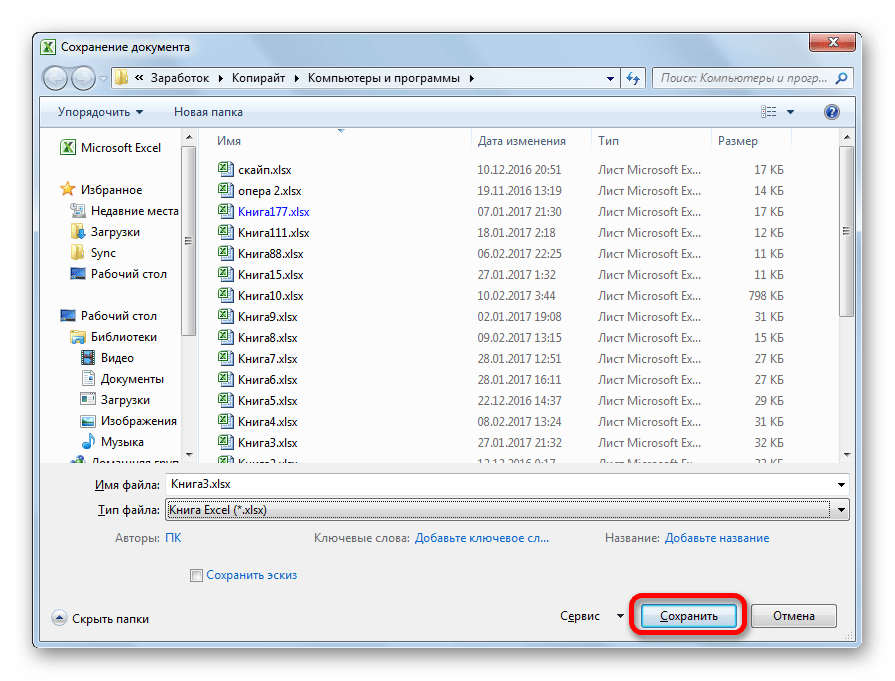
На этом процедура конвертации файла XML в формат Excel через интерфейс программы окончена.
Способ 2: импорт данных
Вышеописанный способ подходит только для файлов XML с самой простой структурой. Более сложные таблицы при конвертации таким способом могут быть переведены некорректно. Но, существует ещё один встроенный инструмент Excel, который поможет корректно произвести импорт данных. Он расположен в «Меню разработчика», которое по умолчанию отключено. Поэтому, прежде всего, его нужно активировать.
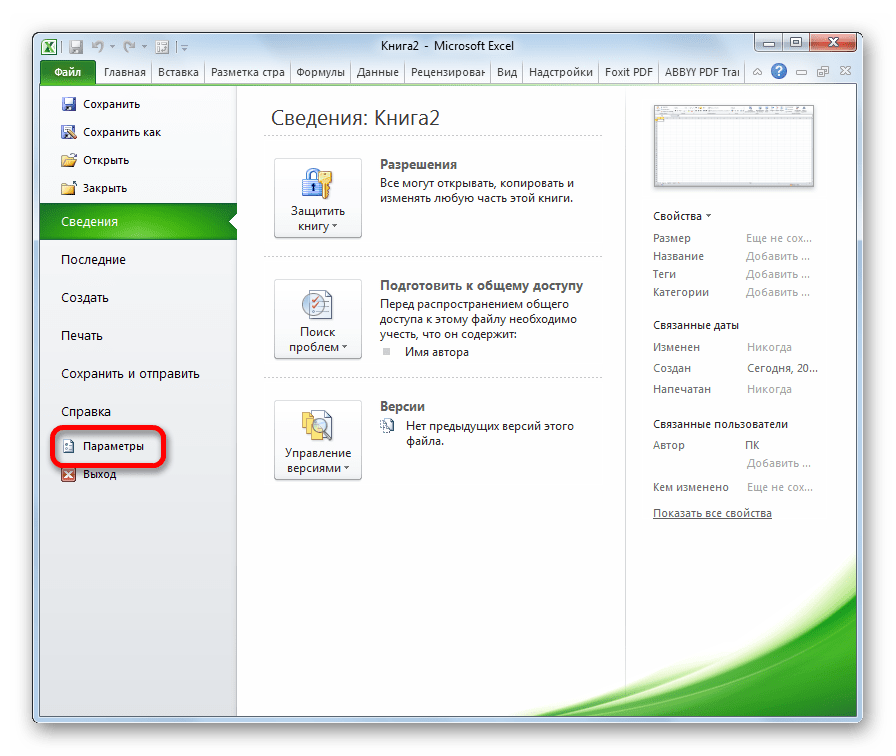
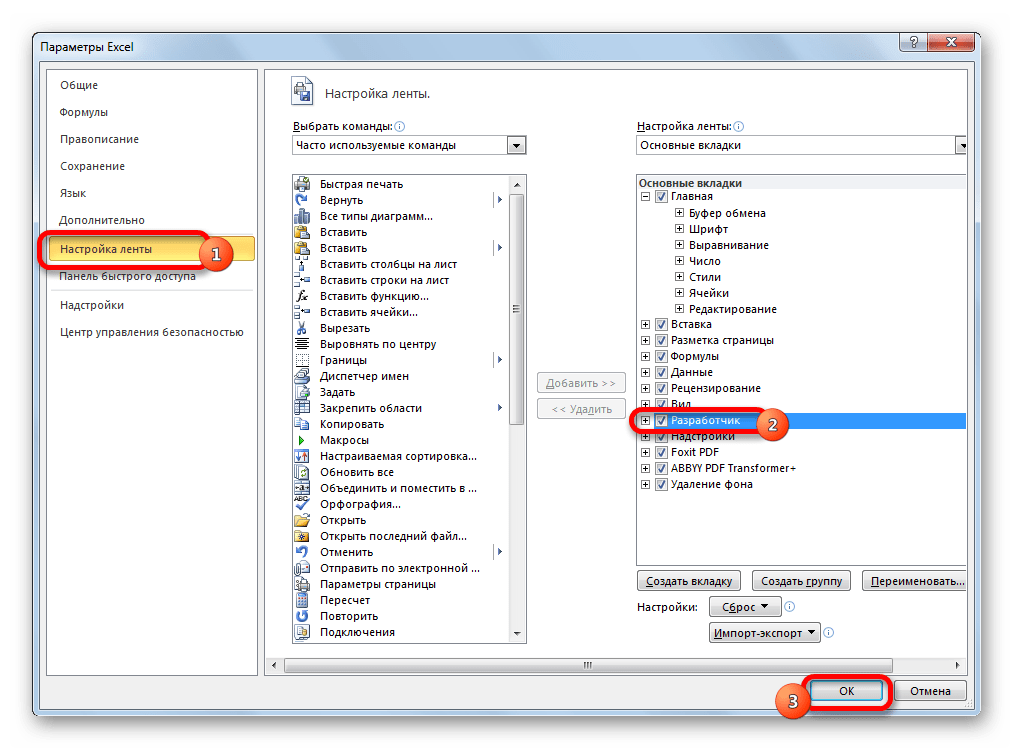
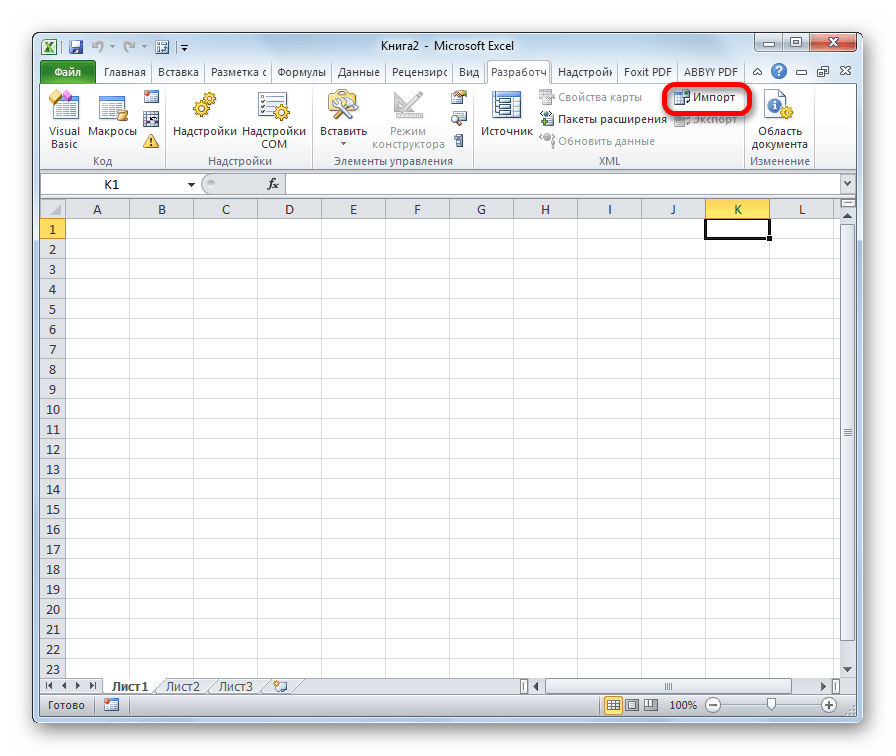
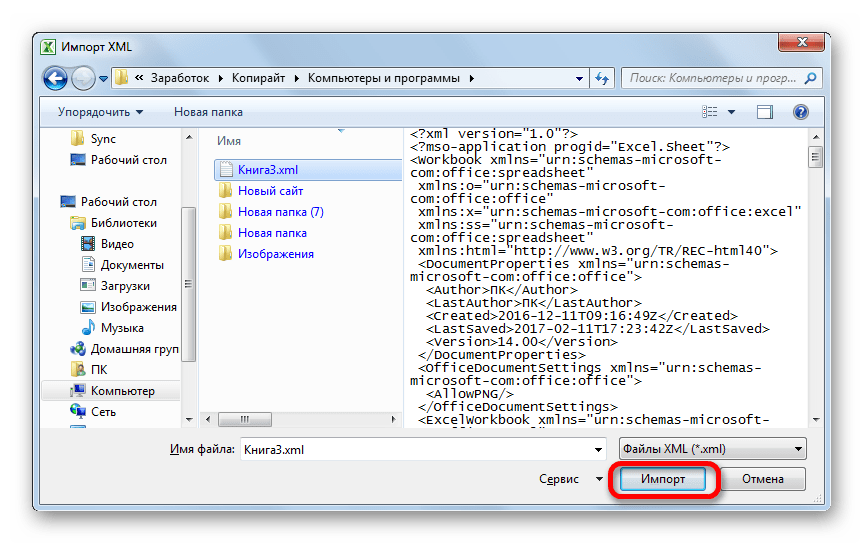
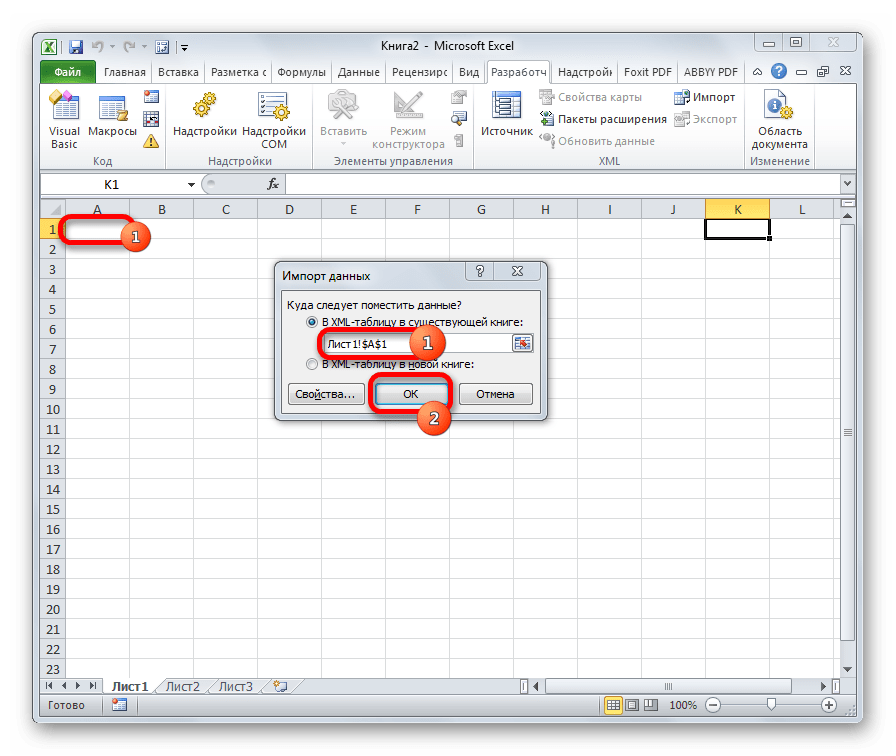
Таким образом, конвертация в нужном для нас направлении будет совершена с максимально корректным преобразованием данных.
Способ 3: онлайн-конвертер
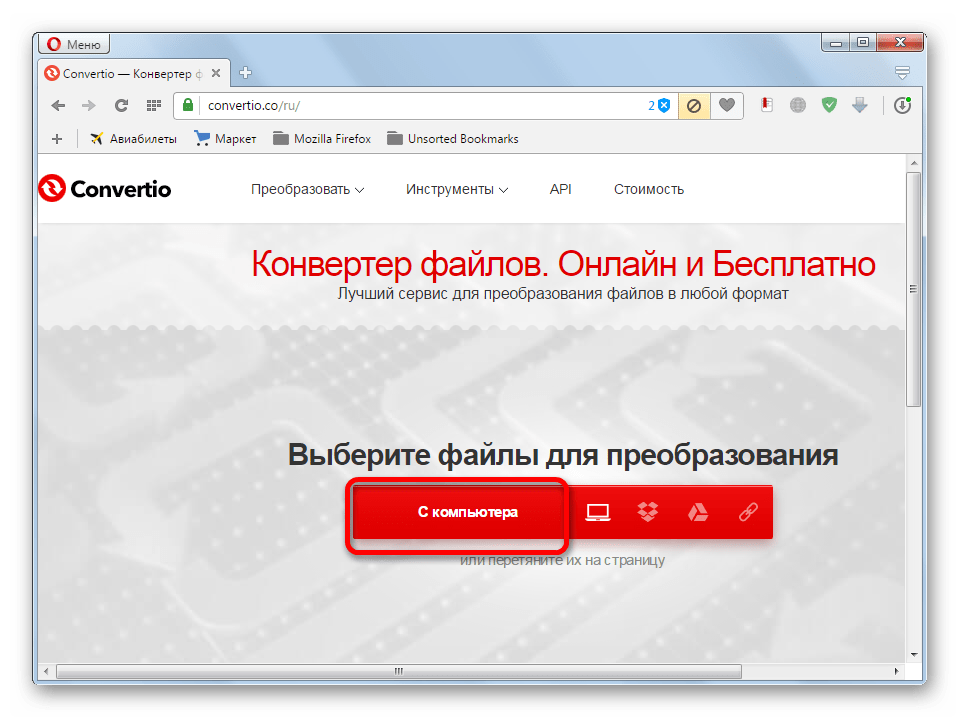
Тем пользователям, у которых по какой-то причине не установлена на компьютере программа Эксель, но нуждающимся в срочном преобразовании файла из формата XML в EXCEL, можно воспользоваться одним из множества специализированных онлайн-сервисов для конвертации. Одним из наиболее удобных сайтов подобного типа является Convertio.
Так как в нашем случае документ размещен на ПК, то жмем на кнопку «С компьютера».
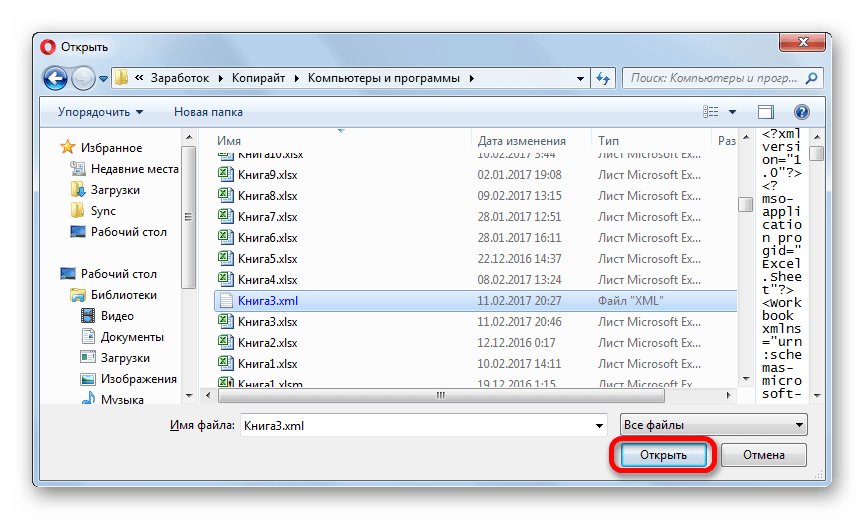
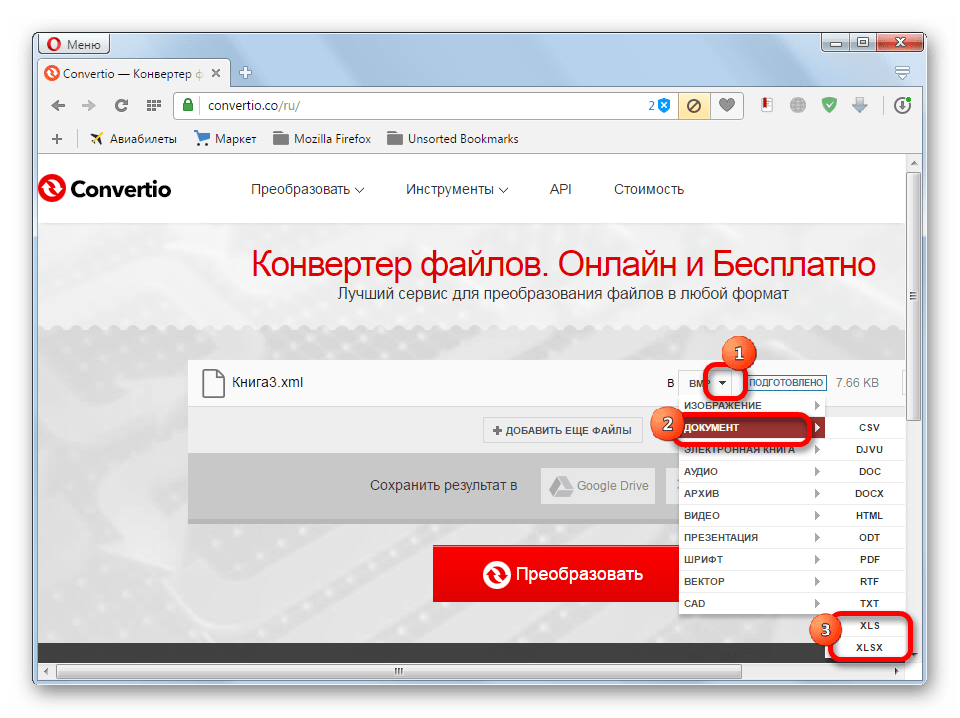
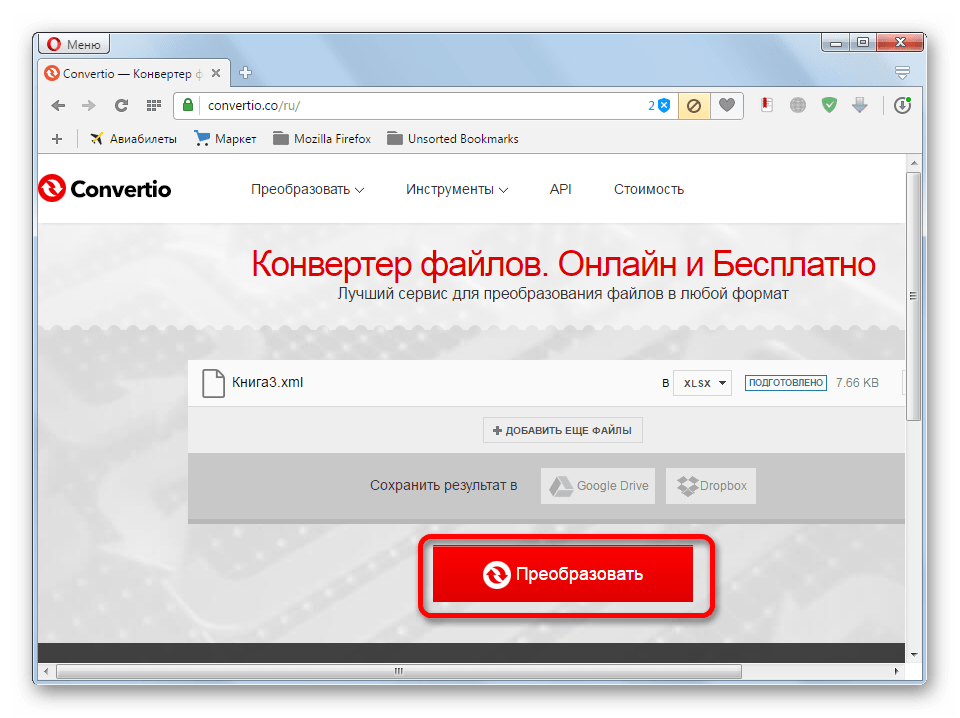
Данный вариант может послужить хорошей подстраховкой на случай неимения доступа к стандартным инструментам для переформатирования по данному направлению.
Как видим, в самом Экселе есть встроенные инструменты, позволяющие преобразовать файл формата XML в один из «родных» форматов этой программы. Простейшие экземпляры можно легко конвертировать через обычную функцию «Сохранить как…». Для документов с более сложной структурой существует отдельная процедура преобразования через импорт. Те пользователи, которые по какой-либо причине не могут воспользоваться данными инструментами, имеют возможность выполнить задачу с помощью специализированных онлайн-сервисов для конвертации файлов.
Помимо этой статьи, на сайте еще 12450 инструкций.
Добавьте сайт Lumpics.ru в закладки (CTRL+D) и мы точно еще пригодимся вам.
Отблагодарите автора, поделитесь статьей в социальных сетях.
Как открыть XML файл в Excel
Возможность конвертировать XML файлы в Excel позволяет открывать и обрабатывать документы этого формата.
Как открыть файл XML в Excel
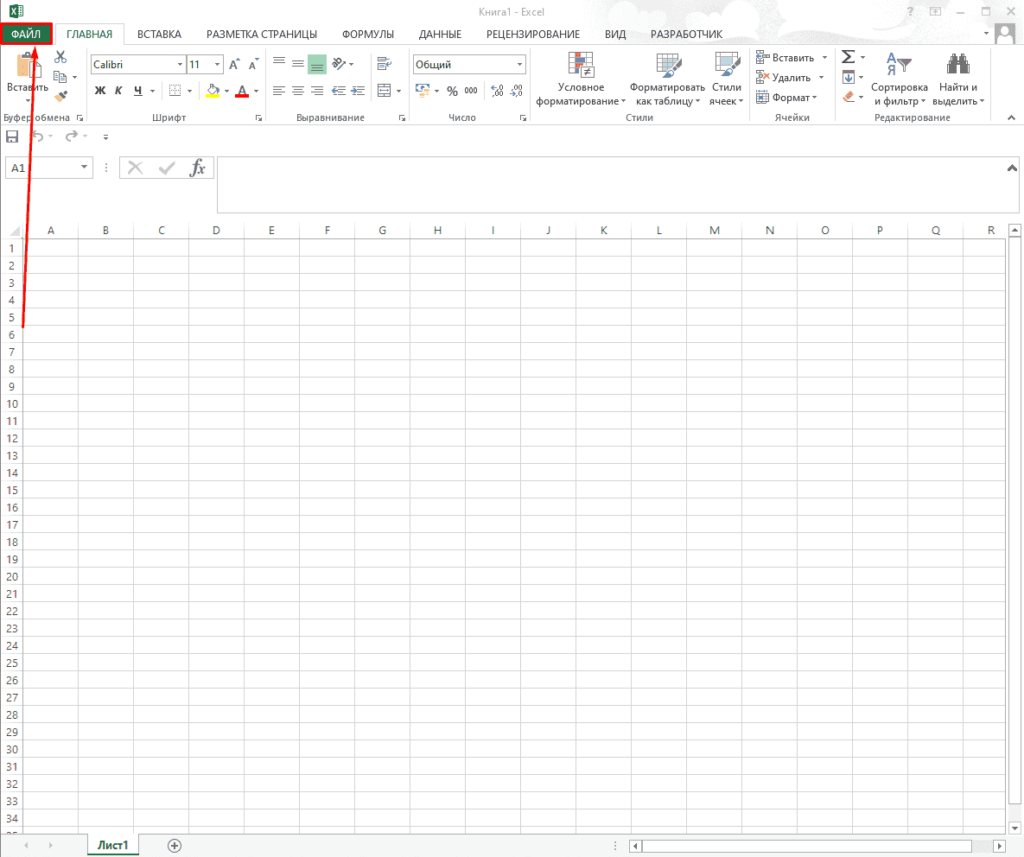
Для того, чтобы в MS Excel потребуется первоначально включить данную функцию нажав на «Файл» в левом-верхнем углу экрана.
После открываем «Параметры».
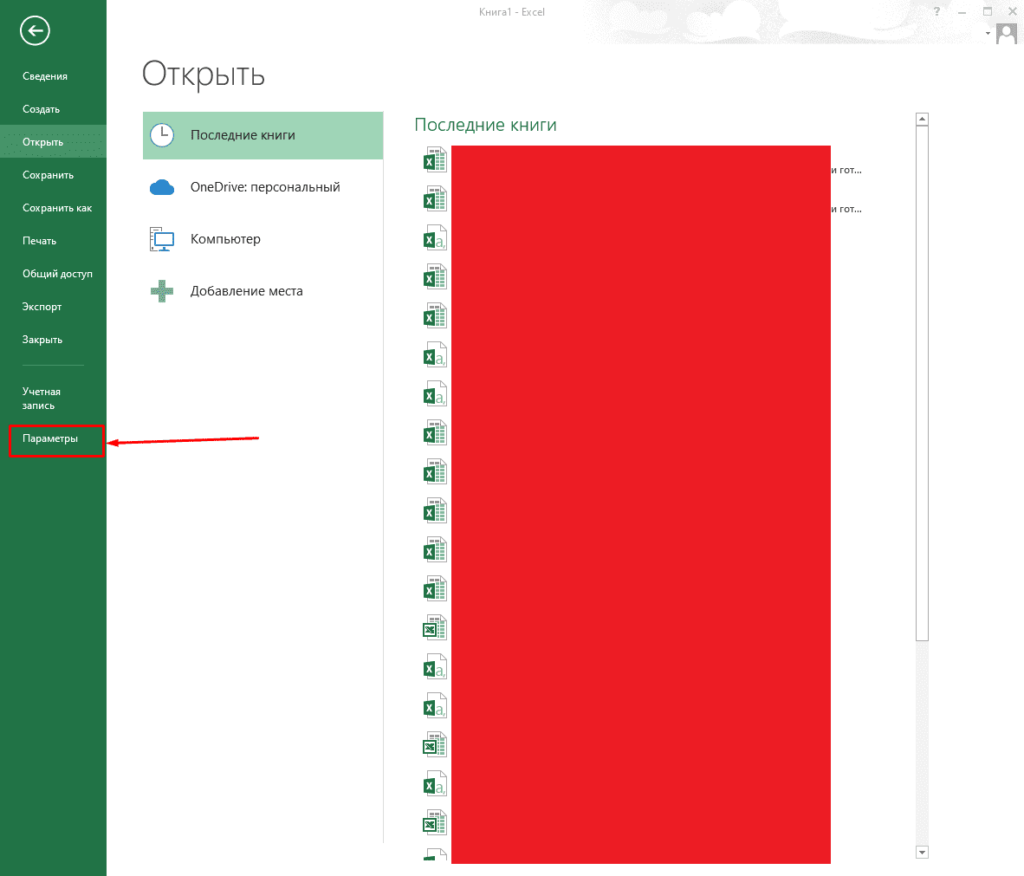
В открывшемся окне открываем «Настроить ленту» и ставим галочку у пункта «Разработчик».
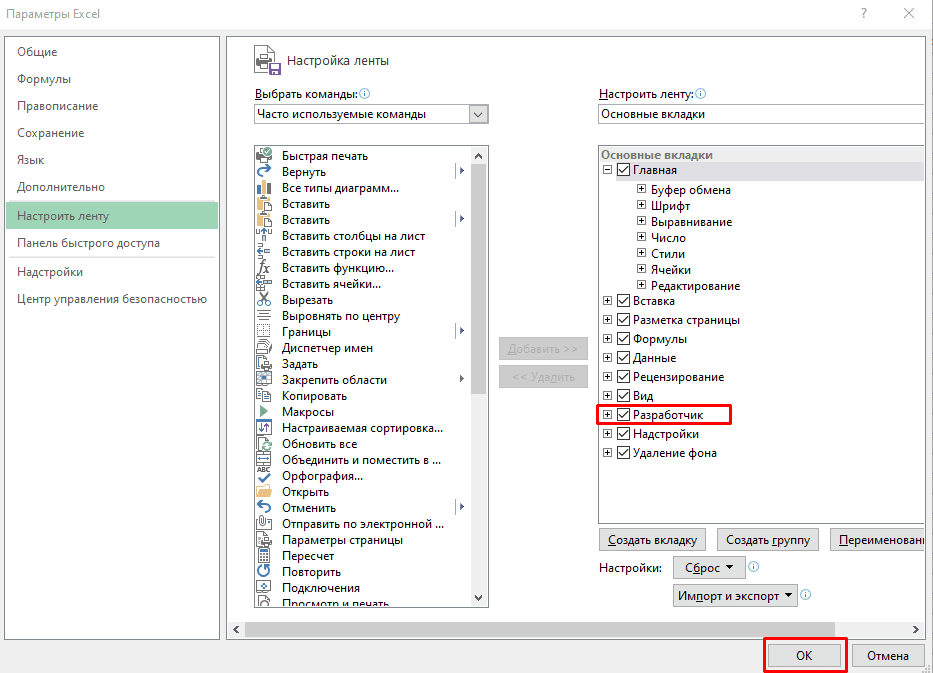
Все готово, теперь можно открывать файлы нужного формата.
Как конвертировать XML в Эксель
Выполнить эту задачу можно кликнуть на «Файл» в левом-верхнем углу.
Теперь выбираем «Открыть».
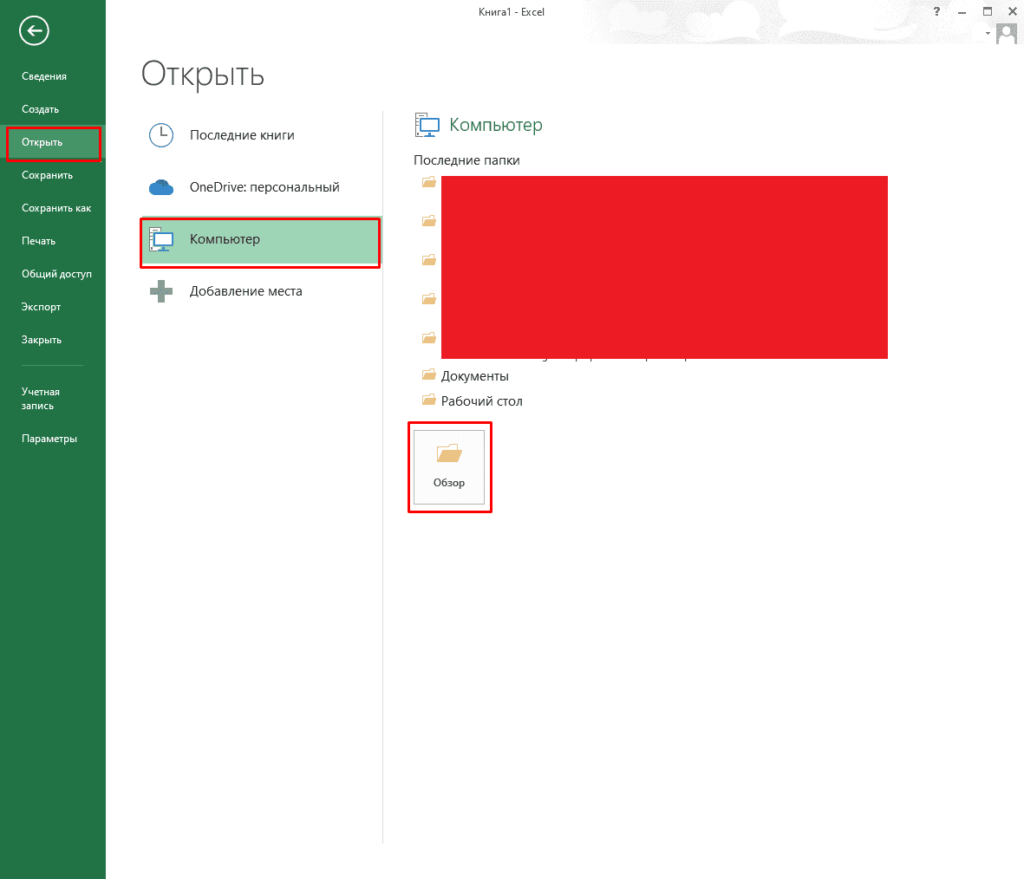
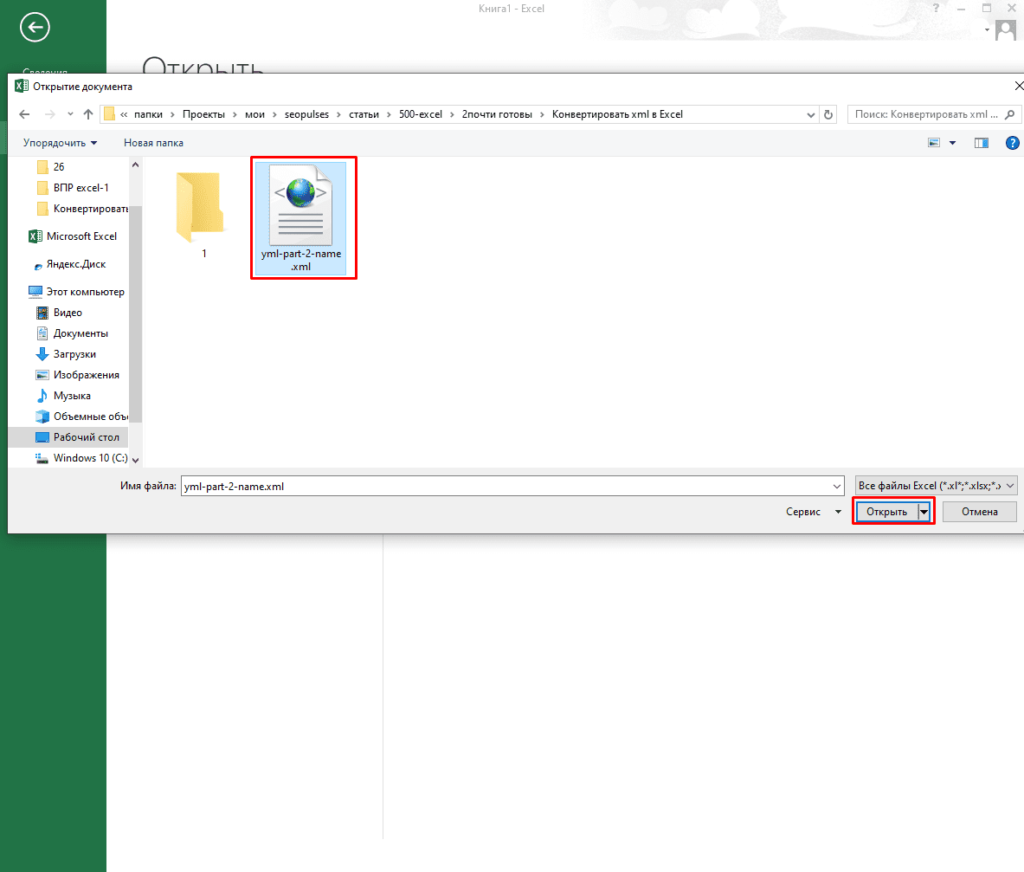
Осталось выбрать файл формата XML и открыть его. Для примера можно скачать файлы здесь.
Система выдаст предупреждение и нужно будет оставить основной пункт по умолчанию (XML-таблица).
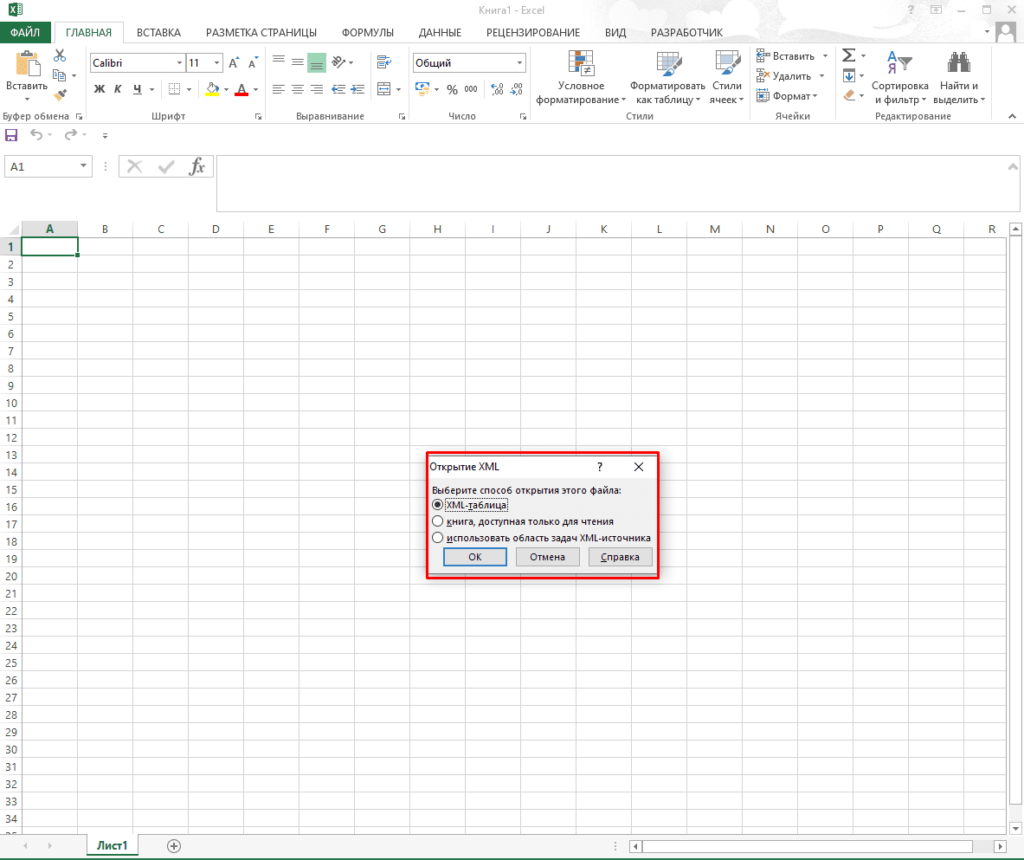
Таблица укажет, что будет создана схема, где нужно кликнуть на «Ок».
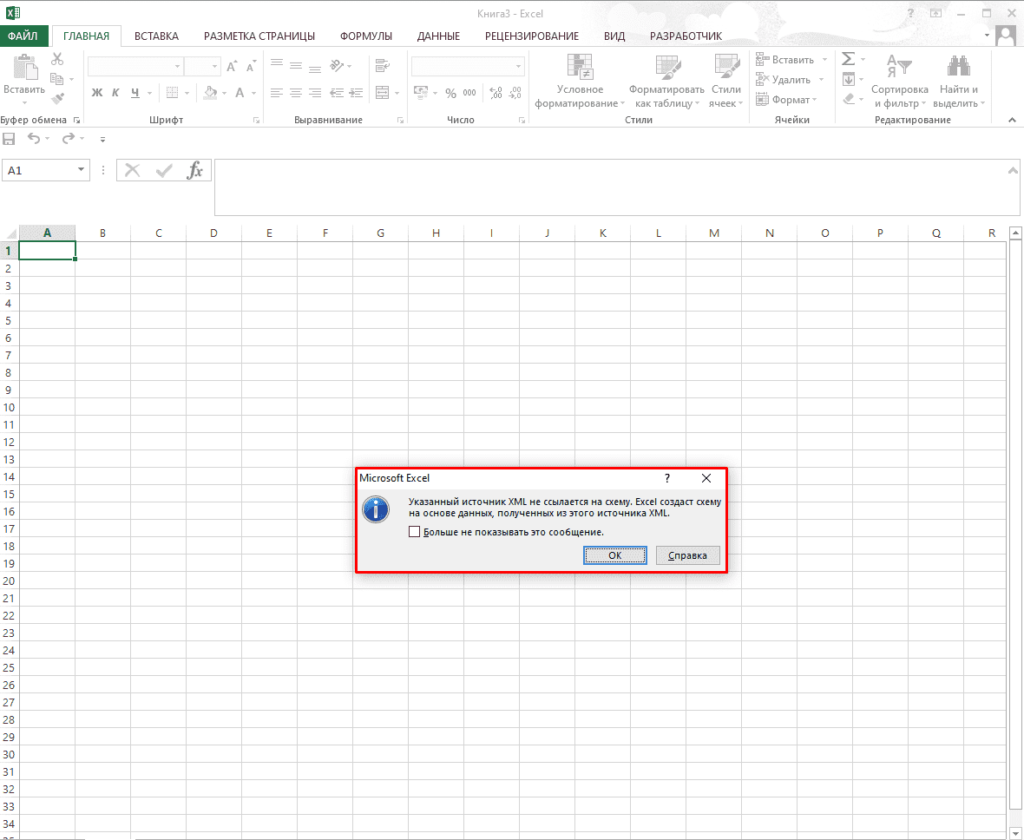
Готово, файл открыт.
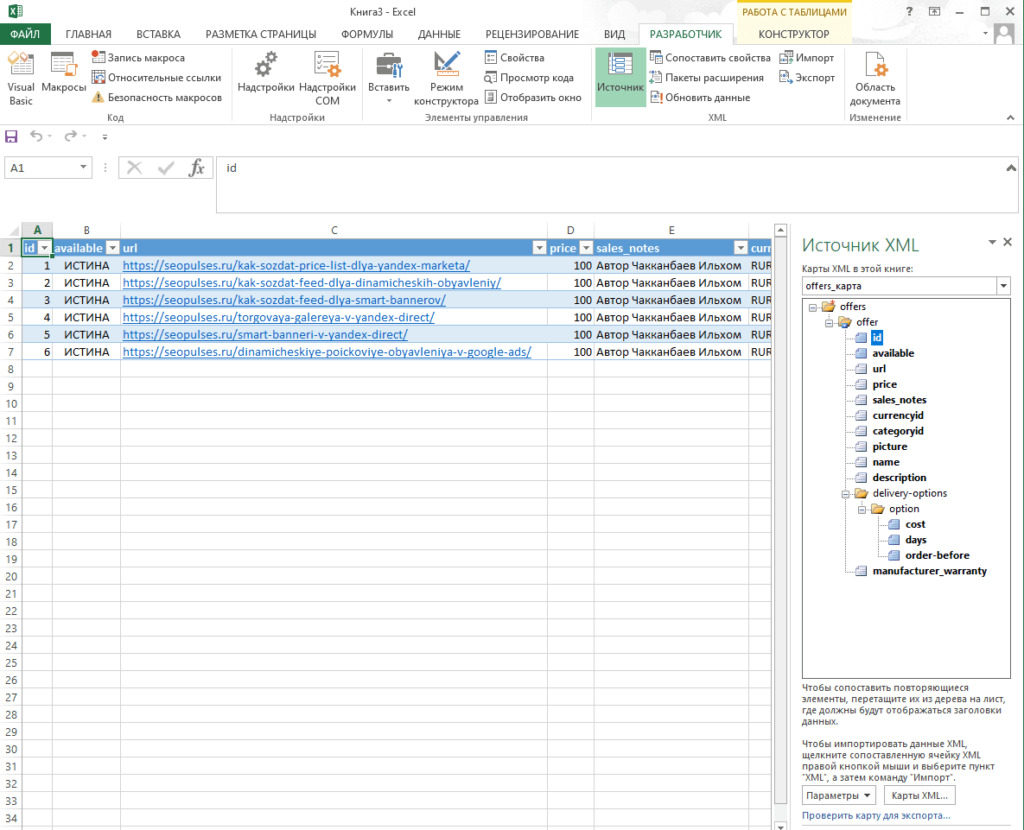
Далее можно изменить его и снова преобразовать из Excel в XML.
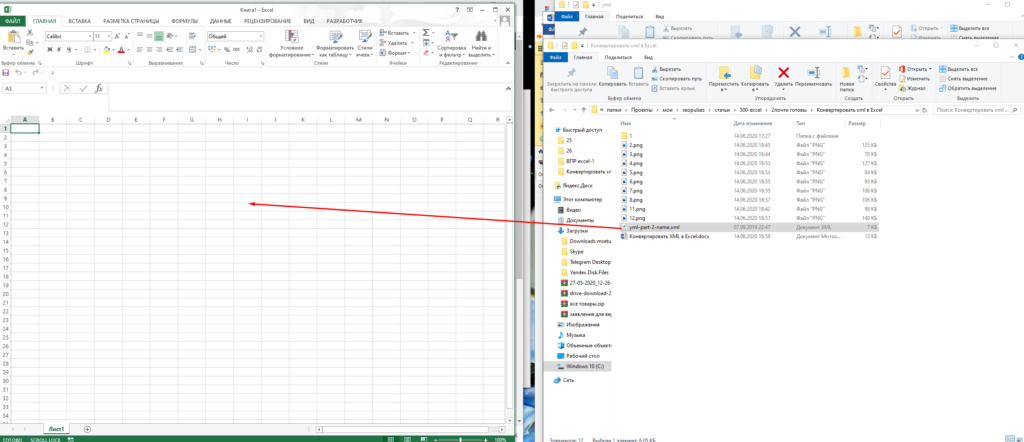
Дополнительно можно просто перекинуть документ из папки прямо в таблицу, чтобы пройти тот же процесс конвертации.
Простой экспорт в Excel XML
При разработке системы электронного документооборота потребовалось реализовать функции для экспорта данных в популярных форматах. В частности, в формате Microsoft Excel. Требования к экспорту были довольно простые – экспортировать данные с минимумом форматирования, т.е. никаких объединенных ячеек, игр со шрифтами и т.п. Форматы экспорта XLSX и Excel XML.

Задача
Реализовать в классе набор функций для записи значений ячеек и ряда – основное требование, подразумевающее создание функций для записи значений ячеек указанных типов и возможность записи готового ряда в файл.
Возможность работы с неограниченным объемом данных – разумеется, сам класс экспорта отвечать за записываемый объем не сможет, но он должен предоставить функции для записи данных на диск и освобождения оперативной памяти для следующей порции данных.
Реализация
Прежде всего, при создании класса осуществляю проверку конечного имени файла и запрашиваю количество колонок и рядов. Файл должен иметь корректное имя, а папка, в которую он будет сохранен, должна существовать. Все как обычно.
Формат Excel XML позволяет сохранять в файле информацию о пользователе, который его создал, поэтому, при создании заголовка записываю название организации, информация о пользователе и дате создания файла.
Правда, именно в этой функции используются сущности системы документооборота — organization (организация) и user (пользователь). Заменить эти сущности на, скажем, строковые значения, не проблема.
Наиболее интересной в заголовке является информация о стилях. В формате Excel XML они реализованы очень удобно, поэтому просто создаю таблицу со стилями для строк, даты/времени и гиперссылки.
Подготовительные работы закончил, можно переходить к записи данных. Открытие рабочего листа – это всего пара тэгов, как раз в этот момент используется информация о количестве колонок и рядов.
Но вот запись рядов – процесс поинтереснее. Класс должен работать быстро и обрабатывать неограниченный объем данных, ведь записей может быть тысяч сто или даже миллион! Хочешь скорости – работай с памятью, хочешь неограниченный объем данных – работай с диском. Чтобы помирить требования, реализовал функции resetRow и flushRow.
Первая – очищает текущий ряд, после чего его снова можно наполнять данными, а вторая – записывает текущий ряд в открытый файл на диск. Их совместное использование позволяет выдерживать баланс между скоростью и объемом используемой памяти.
Каждая ячейка записывается функцией соответствующей типу данных, а именно appendCellxxx, где xxx – тип данных. Допустимые типы данных: Num, String, Real, DateTime, Date, Time, Link. Пример функции для записи числового значения:
После записи всех данных остается закрыть рабочий лист и рабочую книгу.
Применение
Использование описанного класса основано на экспорте данных с помощью провайдера CArrayDataProvider. Однако, предполагая, что объем экспортируемых данных может оказаться очень большим применен специальный итератор CDataProviderIterator, который перебирает возвращаемые данные по 100 записей (можно указать иное число записей).
В моем случае, каждый ряд записывается на диск, что, пока, является вполне приемлемым, но в будущем, возможно, потребует изменений. Например, будет разумно сохранять не каждый ряд, а каждый десяток или даже сотню рядов за раз. Тогда скорость экспорта увеличится.
Скорость
Кстати, на собственном опыте убедился, как важно предполагать возможность существования больших объемов данных при пакетной операции, такой как экспорт.
Изначально, пытался осуществлять экспорт данных используя CActiveDataProvider, что требовало при экспорте 1000 записей порядка 240 секунд! Изменив запрос так, чтобы использовать CArrayDataProvider сократил время экспорта 1000 записей до 0.5 секунды!
Специально для этой публикации замерил показатели экспорта.
Экспортировал 1626 записей с 9 атрибутами, представляющих собой информацию о закрытых инцидентах (см. ITSM).
Исходный вид экспортируемой таблицы
(извините, картинка исчезает после публикации)
Результат
(извините, картинка исчезает после публикации)
Показатели экспорта
Объем конечного файла: 1 312 269
Объем сжатого файла: 141 762
Затраченное время: примерно 0.5 сек
Кому интересно, может получить исходный код моего класса AlxdExportExcelXML безвозмездно. Только надо не забыть поправить функцию writeDocumentProperties, чтобы отвязаться от сущностей системы документооборота organization и user, или использовать свои аналогичные сущности с соответствующими свойствами.
Xml что за формат excel


☦ Календарь
Ближайшие праздники
Записки в храм
Цитата
Поиск в Библии
Читать Библию
Создание и редактирование XML-файла в Excel
Давно работаю с XML-файлами, но только сейчас задался вопросом: Как штатными средствами создавать и редактировать XML-файлы в MS Excel? Excel удобный и интуитивно понятный инструмент для создания, редактирования и обработки различных данных. Excel изучают в школе и, наверное, не найдется человека, умеющего работать на ПК и не владеющего основами работы в Excel. Поэтому на мой взгляд это наиболее подходящий инструмент, который можно рекомендовать простым пользователям для создания и редактирования файлов данных для различных приложений, в том числе Веб-приложений. У меня дома установлен MS Excel 2013 и на его примере я опишу те нехитрые процедуры, которые необходимо выполнить при создании XML-файла данных в Excel. Думаю, что и в более ранних версиях Excel это будет тоже работать. Чтобы создать XML-файл данных проделаем несколько несложных шагов. Рассмотрим их на примере создания файла данных событий Православного календаря.
1. Для начала необходимо в Excel создать и заполнить таблицу данных в соответствии со структурой данных. Используйте, пожалуйста, для этого пункт меню Вставка/Таблица.

2. Создадим схему файла XML. Для этого в текстовом редакторе введем следующие строки и и сохраним их в файле.
3. Теперь откройте вкладку Разработчик, нажмите кнопку Источник и укажите файл-источник XML. При необходимости включите пункт меню Разработчик в Настройках Excel.

4. Осталось сопоставить элементы схемы и колонки таблицы, перетащив элементы на соответствующие заголовки колонок.

5. И последний шаг: экспортировать данные таблицы в XML-файл с помощью контекстного меню. Встаньте на любую ячейку таблицы, нажмите правую кнопку мыши, выберите XML/Экспорт… и сохраните XML-файл под нужным именем.

Сохраните Excel-файл для последующего редактирования и дополнения. В последующем пункты 1.-4. проделывать будет не нужно!