
ИСПРАВЛЕНИЕ: ошибки синего экрана Xhunter1.sys в Windows 10
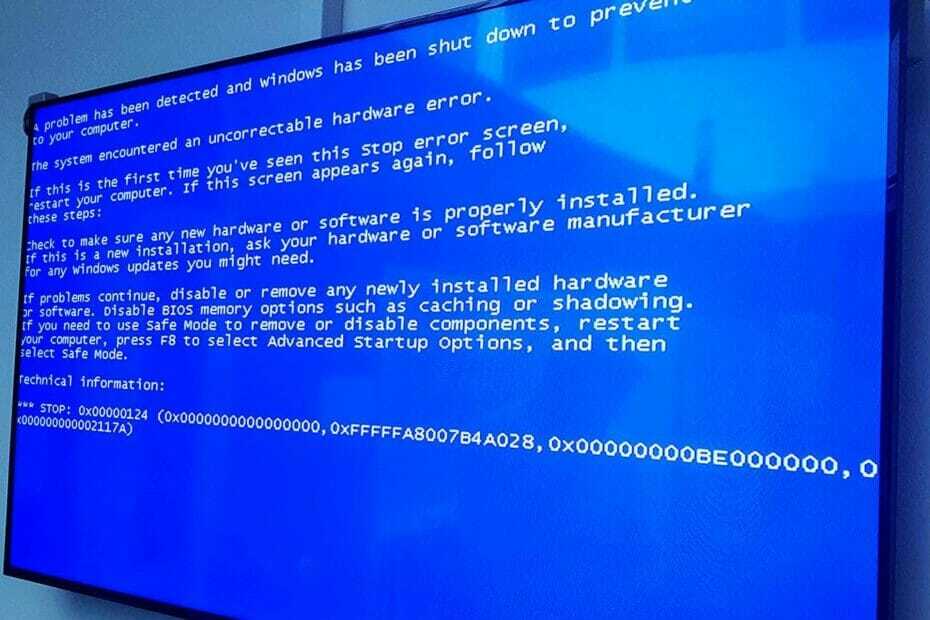
Это два широко цитируемых Сообщения об ошибках BSOD которые ссылаются на файл xhunter1.sys:
Многие игроки сообщают, что ошибки типа «синий экран» xhunter1.sys могут возникать при попытке играть (или install) PUBG Lite (сейчас больше не выпускается) и PUBG Mobile с эмуляторами Android, такими как Tencent Gaming Приятель.
В сегодняшнем руководстве мы подробнее рассмотрим и покажем, как решить эту проблему.
Как я могу исправить ошибки типа «синий экран» xhunter1.sys?
1. Исправьте ошибки BSOD с помощью программного обеспечения для восстановления Windows
Лучший ремонт Windows программное обеспечение могут быть неоценимыми инструментами для исправления ошибок типа «синий экран». Существует множество сторонних инструментов восстановления BSOD, с помощью которых пользователи могут сканировать свои ПК для обнаружения проблем.
Ресторо работает на базе онлайн-базы данных, которая содержит новейшие функциональные системные файлы для ПК с Windows 10, что позволяет легко заменять любые элементы, которые могут вызвать ошибку BSoD.
Это программное обеспечение также может помочь вам, создав точку восстановления перед началом ремонта, что позволит вам легко восстановить предыдущую версию вашей системы, если что-то пойдет не так.
Вот как вы можете исправить ошибки реестра с помощью Restoro:
Как только процесс исправления будет завершен, ваш компьютер должен работать без проблем, и вам больше не придется беспокоиться об ошибках BSoD или медленном времени отклика.
⇒ Получить Ресторо
Заявление об ограничении ответственности:Эту программу необходимо обновить с бесплатной версии, чтобы выполнять определенные действия.
2. Отключить автоматическое управление размером файла подкачки
После внесения этого изменения проверьте, отображается ли синий экран xhunter1.sys.
3. Отключить антивирусное ПО
Запустите сканирование системы, чтобы обнаружить потенциальные ошибки

Скачать Restoro
Инструмент для ремонта ПК

Нажмите Начать сканирование чтобы найти проблемы с Windows.

Нажмите Починить все для устранения проблем с запатентованными технологиями.
Запустите сканирование ПК с помощью Restoro Repair Tool, чтобы найти ошибки, вызывающие проблемы с безопасностью и замедление. После завершения сканирования в процессе восстановления поврежденные файлы заменяются новыми файлами и компонентами Windows.
Выберите, чтобы отключить его на несколько часов, а затем попробуйте сыграть в игру, в которой возникает проблема с BSOD.
4. Используйте другой эмулятор Android
⇒ Получить LD Player
5. Обновите Windows 10
Как только ваша система обновится, проверьте, отображается ли синий экран xhunter1.sys.
6. Запустите средство диагностики памяти Windows.

Примечание: Некоторым пользователям может потребоваться просмотреть результаты WMD в средстве просмотра событий. Нажмите Журналы Windows а также Система в окне просмотра событий. Затем нажмите Находить и введите ключевое слово для поиска ПамятьДиагностика для просмотра результатов.
7. Проверять системные файлы
8. Запустите сканирование Chkdsk
9. Восстановить Windows до предыдущей даты
Примечание: Откат Windows 10 назад удаляет программное обеспечение, установленное до выбранной точки восстановления. Чтобы просмотреть, какие программы удаляет точка восстановления, щелкните значок Сканировать на наличие затронутых программы в инструменте восстановления системы.
Вышеуказанные возможные разрешения могут реально исправить многие ошибки типа «синий экран» xhunter1.sys, но не обязательно гарантируются для всех пользователей.
Restoro был загружен 0 читатели в этом месяце.

ИСПРАВЛЕНИЕ: ДОЛЖНА БЫТЬ НЕЗАГРУЖЕННАЯ ошибка ДРАЙВЕРА коды ошибок Bsod

ИСПРАВИТЬ: Ошибка сбоя System32.exe в Windows 10 Системные ошибки коды ошибок Bsod
Ошибка System32.exe звучит как серьезная проблема, но на самом деле это просто вредоносная программа, созданная для того, чтобы обмануть вас, говоря, что ваша система не работает должным образом.Эт.
FIX: Xhunter1.sys blue screen errors in Windows 10

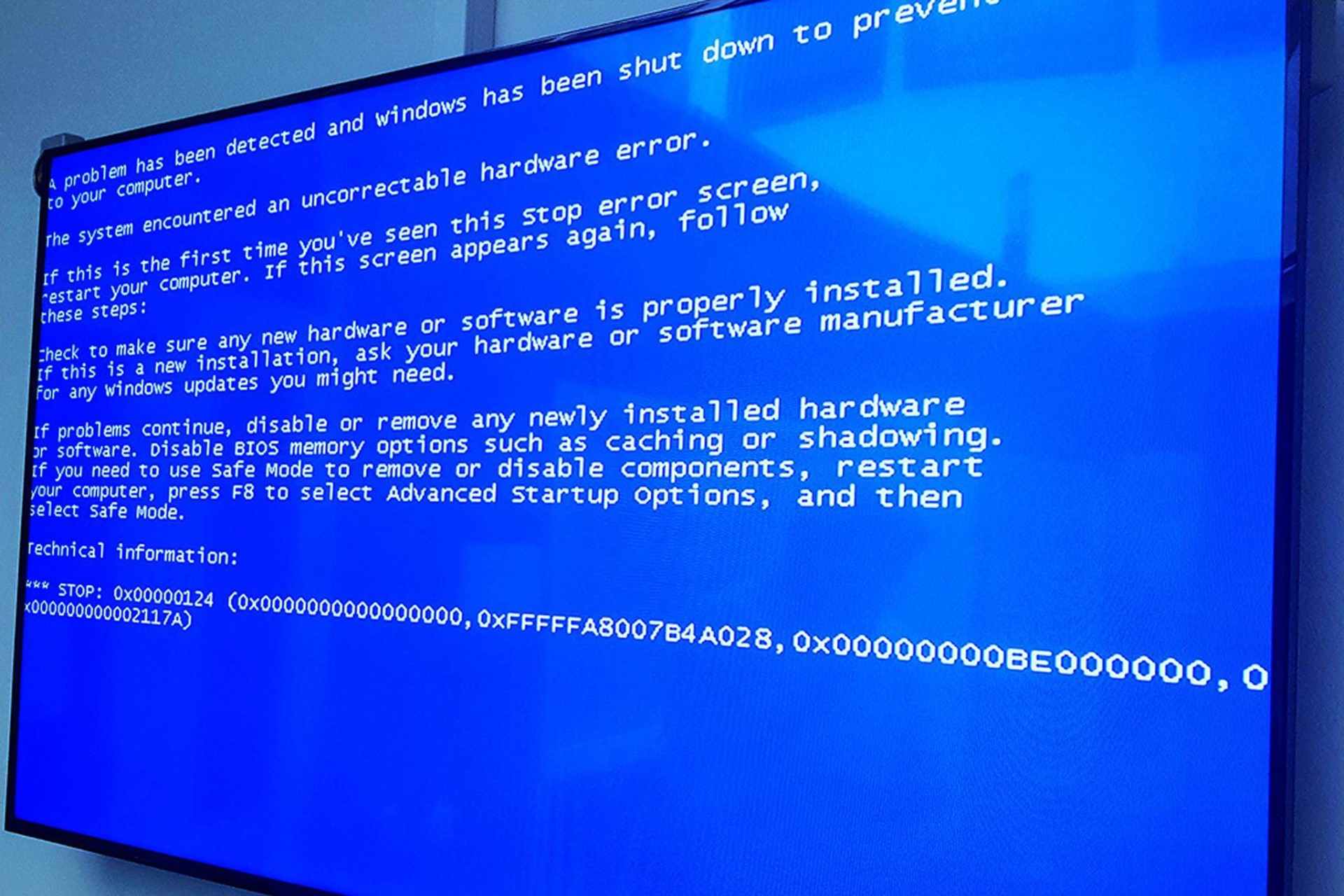
Xhunter1.sys is a third-party driver file for the XIGNCODE3 System Guard anti-cheat engine. Some players have said in support forums that xhunter1.sys blue screen errors occur when they try to play certain games.
These are two widely cited BSOD error messages that reference the xhunter1.sys file:
Quite a few players have reported those xhunter1.sys blue screen errors can arise when trying to play (or install) PUBG Lite (now discontinued) and PUBG Mobile with Android emulators, such as Tencent Gaming Buddy.
In today’s guide we’re going to take a closer look and show you how to fix this problem.
How can I fix xhunter1.sys blue screen errors?
1. Fix BSOD errors with Windows repair software
Then all users usually need to do is click fix buttons for those utilities to weave their magic!
Restoro is powered by an online database that features the latest functional system files for Windows 10 PCs, allowing you to easily replace any elements that can cause a BSoD error.
This software can also help you by creating a restore point before starting the repairs, enabling you to easily restore the previous version of your system if something goes wrong.
This is how you can fix registry errors using Restoro:
As soon as the fixing process is completed, your PC should work without problems, and you will not have to worry about BSoD errors or slow response times ever again.
Disclaimer: This program needs to be upgraded from the free version in order to perform some specific actions.
2. Disable Automatically manage paging file size
Once you make this change, check if xhunter1.sys Blue Screen still appears.
3. Disable antivirus software
Expert Tip: Some PC issues are hard to tackle, especially when it comes to corrupted repositories or missing Windows files. If you are having troubles fixing an error, your system may be partially broken. We recommend installing Restoro, a tool that will scan your machine and identify what the fault is.
Click here to download and start repairing.
If you’ve installed a third-party antivirus utility, you’ll need to disable that. To do so, right-click the antivirus tool’s system tray icon and select a disable/shut down context menu option.
Select to disable it for a few hours, and then try playing the game the BSOD issue arises for.
4. Use a different Android emulator
5. Update Windows 10
Once your system is up to date, check if xhunter1.sys blue screen still appears.
6. Run the Windows Memory Diagnostic tool
7. Scan system files
8. Run a Chkdsk scan
9. Restore Windows to a previous date
The above potential resolutions can feasibly fix many xhunter1.sys blue screen errors, but aren’t necessarily guaranteed for all users.
In addition, try resetting Windows 10, as outlined within our factory reset guide, as a last resort. Also, check out Microsoft’s BSOD troubleshooter for further potential fixes.
Restoro has been downloaded by 0 readers this month.
What is xhunter1.sys?
xhunter1.sys is part of XIGNCODE3 and developed by Wellbia.com Co., Ltd. according to the xhunter1.sys version information.
xhunter1.sys’s description is «XIGNCODE3 System Guard«
xhunter1.sys is digitally signed by Wellbia.com Co., Ltd..
xhunter1.sys is usually located in the ‘c:\Windows\’ folder.
If you have additional information about the file, please share it with the FreeFixer users by posting a comment at the bottom of this page.
Vendor and version information [?]
The following is the available information on xhunter1.sys:
| Property | Value |
|---|---|
| Product name | XIGNCODE3 |
| Company name | Wellbia.com Co., Ltd. |
| File description | XIGNCODE3 System Guard |
| Internal name | xhunter1.sys |
| Original filename | xhunter1.sys |
| Legal copyright | Copyright (c) 2006-2013 Wellbia.com Co., Ltd. |
| Product version | 6.2.9200.16384 |
| File version | 6.2.9200.16384 |
Here’s a screenshot of the file properties when displayed by Windows Explorer:
Digital signatures [?]
xhunter1.sys has a valid digital signature.
| Property | Value |
|---|---|
| Signer name | Wellbia.com Co., Ltd. |
| Certificate issuer name | VeriSign Class 3 Code Signing 2010 CA |
| Certificate serial number | 212dc79a56a314ecc922e30417348914 |
Hashes [?]
| Property | Value |
|---|---|
| MD5 | 65343781331b6ae59e01c4c337682de4 |
| SHA256 | 738d00277b9137bf3d7c427e41b7835af41388cf6c04d494ca4525f96cf7f0cc |
What will you do with xhunter1.sys?
To help other users, please let us know what you will do with xhunter1.sys:
What did other users do?
The poll result listed below shows what users chose to do with xhunter1.sys. 80% have voted for removal. Based on votes from 257 users.
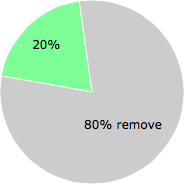
NOTE: Please do not use this poll as the only source of input to determine what you will do with xhunter1.sys.
Malware or legitimate?
If you feel that you need more information to determine if your should keep this file or remove it, please read this guide.
And now some shameless self promotion 😉
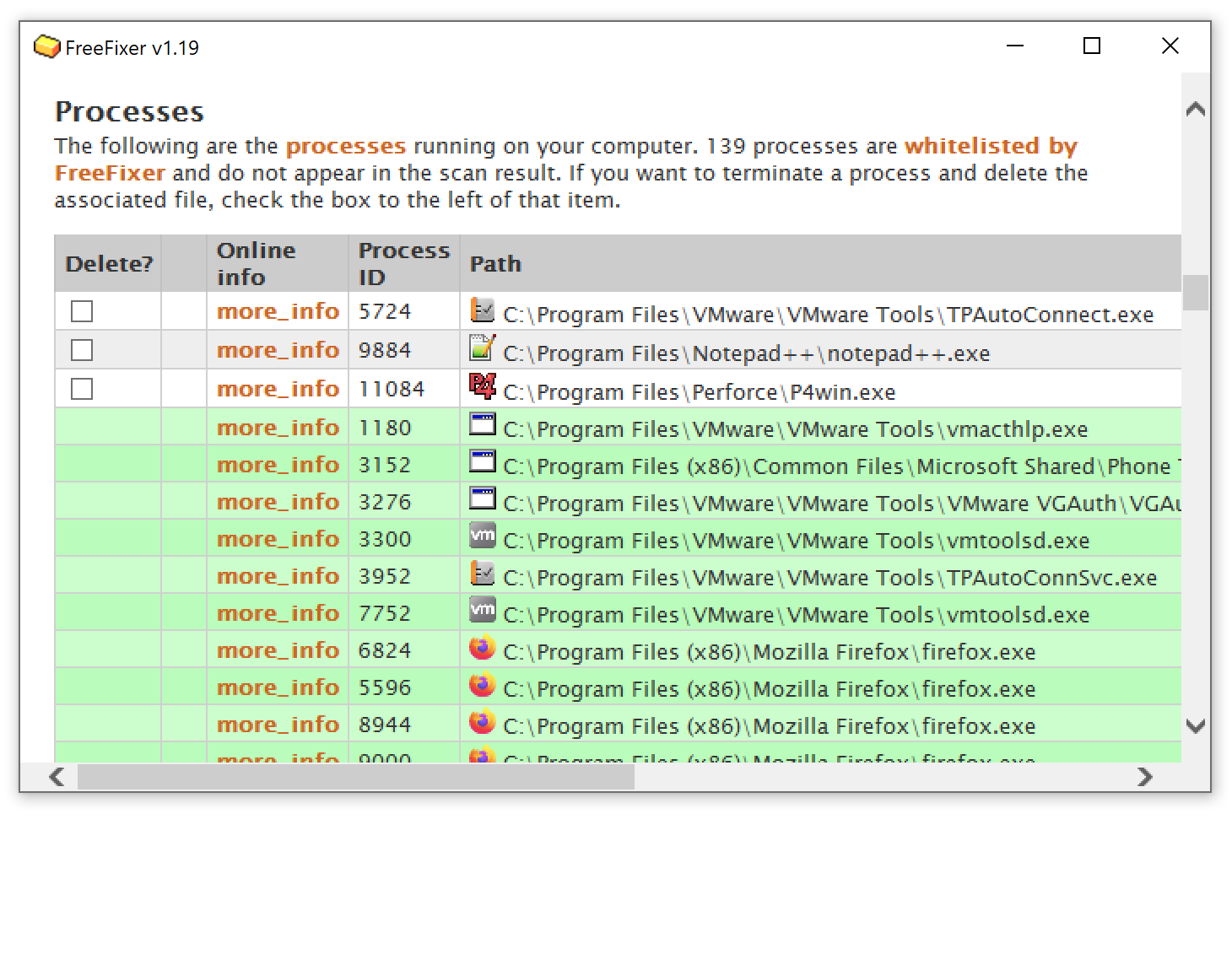 Hi, my name is Roger Karlsson. I’ve been running this website since 2006. I want to let you know about the FreeFixer program. FreeFixer is a freeware tool that analyzes your system and let you manually identify unwanted programs. Once you’ve identified some malware files, FreeFixer is pretty good at removing them. You can download FreeFixer here. It runs on Windows 2000/XP/2003/2008/2016/2019/Vista/7/8/8.1/10. Supports both 32- and 64-bit Windows.
If you have questions, feedback on FreeFixer or the freefixer.com website, need help analyzing FreeFixer’s scan result or just want to say hello, please contact me. You can find my email address at the contact page.
Comments
Please share with the other users what you think about this file. What does this file do? Is it legitimate or something that your computer is better without? Do you know how it was installed on your system? Did you install it yourself or did it come bundled with some other software? Is it running smoothly or do you get some error message? Any information that will help to document this file is welcome. Thank you for your contributions.
I’m reading all new comments so don’t hesitate to post a question about the file. If I don’t have the answer perhaps another user can help you.
CeR writes
XIGNCODE3 is installed by online games to prevent or survey hacking methods.
[FIX] Не удается включить целостность памяти с изоляцией ядра
Интеграция памяти с изоляцией ядра — отличная функция безопасности, но вы можете не включить ее, если драйвер WD препятствует механизму изоляции ядра. Полное сообщение об ошибке:
Не удается включить целостность памяти с изоляцией ядра из-за несовместимого драйвера ‘WDCSAM64_PREWIN8.SYS’
Проблема возникает, когда пользователь пытается включить интеграцию памяти с изоляцией ядра, но терпит неудачу, и когда он просматривает несовместимые драйверы, он обнаруживает, что проблема создана драйвером WD. Проблема не ограничивается конкретным производителем системы, и упоминается следующее сообщение:
wdcsam64_prewin8.sys Дата драйвера: 29.11.2017 Версия драйвера: 1.2.0.0 Опубликованное имя: oem16.inf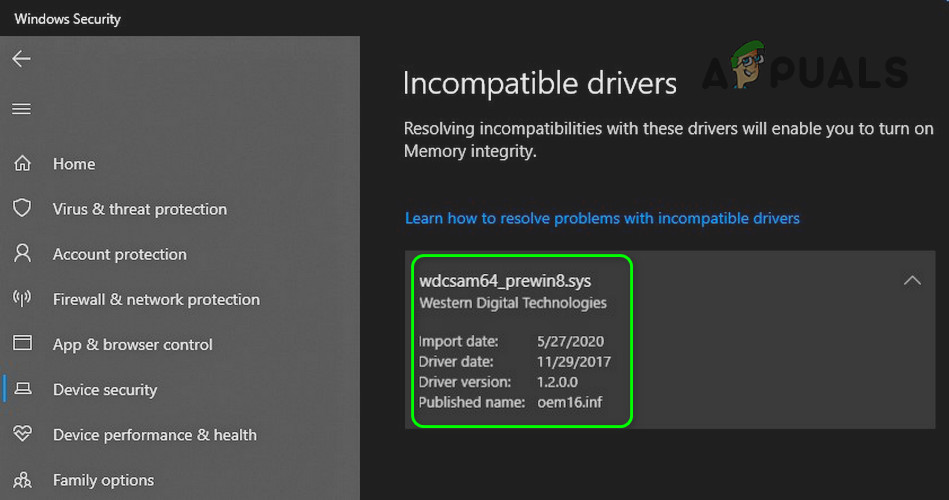
Прежде чем переходить к решению для включения изоляции ядра, убедитесь, что виртуализация включена в BIOS вашей системы (возможно, вам придется включить SVM на странице разгона в BIOS, если она доступна).
Решение: удалите проблемный драйвер WD и удалите его из DriverStore.
Проблема может быть результатом поврежденного драйвера вашего запоминающего устройства WD (в основном внешнего). В этом случае удаление поврежденного драйвера может решить проблему.
Если проблема возникла снова, попробуйте удалить все скрытые устройства WD из диспетчера устройств, и, надеюсь, вы сможете без проблем включить изоляцию ядра.
Если проблема все еще существует, вы можете использовать автозапуск, чтобы определить, создает ли какой-либо из элементов автозагрузки проблему. Помните, что после включения изоляции ядра вы сможете использовать устройство WD после переустановки его драйвера.
Устраняем причины BSOD dxgmms1.sys в Windows 7

Синий экран dxgmms1.sys в Виндовс 7
Виновником ошибки является драйвер dxgmms1.sys, который относится к программному обеспечению, отвечающему за работу графической подсистемы. При его повреждении мы неизбежно получим сбой с BSOD при запуске программ для работы с видео и изображениями, игр или просто на рабочем столе. Кроме того, на такое поведение системы могут повлиять и другие драйвера, утратившие актуальность (устаревшие). Есть и другие факторы, влияющие на появление данного BSOD, которые мы также разберем ниже. Важно соблюдать определенную последовательность действий при устранении проблемы, поэтому распишем все пошагово. Если при использовании инструкций синий экран продолжает появляться, переходим к следующему варианту.
Шаг 1: Восстановление системы
Первое, что нужно сделать, это попытаться восстановить операционную систему к тому состоянию, когда она работала без сбоев. Возможно, к возникновению ошибки привели некорректные настройки, установленные программы и драйвера или повреждение компонентов. Процедура отката может устранить некоторые причины.
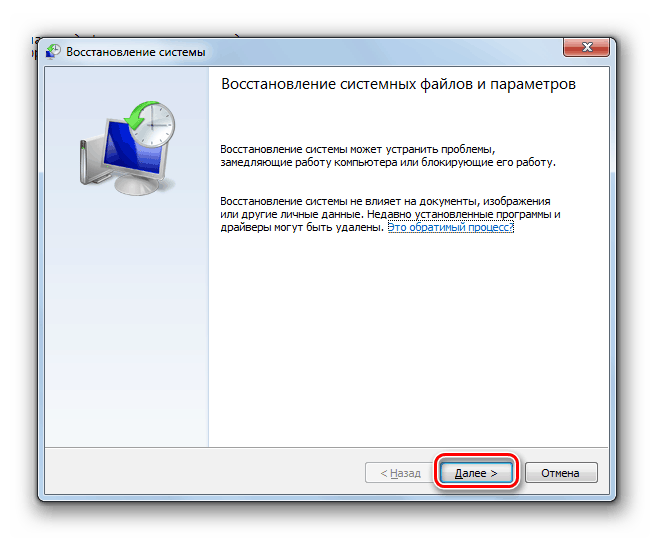
При изучении статьи по ссылке выше следует пропустить параграф «Восстановление системных файлов», так как о нем мы поговорим отдельно.
Шаг 2: Обновление драйверов
Поскольку dxgmms1.sys является частью программного обеспечения для работы с графикой, очевидным решением будет обновить драйвер видеокарты. Вместе с тем, только эта операция может не привести к устранению ошибки. Обусловлено это тем, что все «дрова» работают в связке и устаревание одних файлов ведет к некорректной работе других. В первую очередь это касается ПО для одного из главных аппаратных компонентов ПК – чипсета. Для того чтобы не искать вручную неактуальные записи в «Диспетчере устройств», можно воспользоваться специальным софтом, например, DriverPack Solution. Он просканирует систему и определит, какие драйвера нуждаются в обновлении.
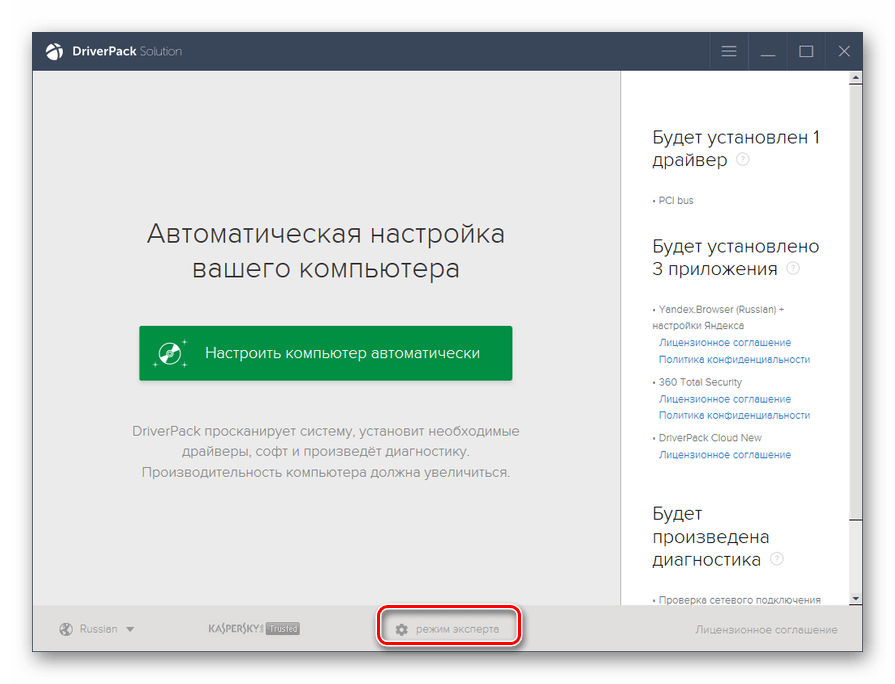
Выберите операцию, описанную в параграфе «Ручное обновление с помощью сторонних приложений», так как на полном автомате могут быть установлены ненужные дополнительные программы. После того как все операции будут завершены, следует перезагрузить машину и только потом обновить драйвер видеокарты.
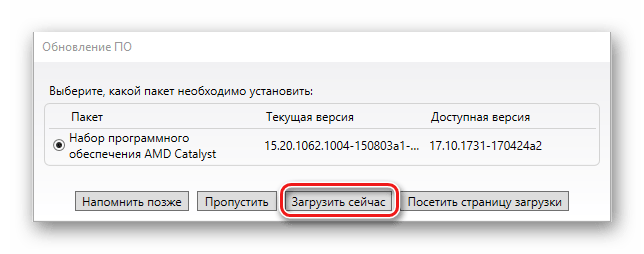
Подробнее: Как обновить драйвер видеокарты NVIDIA / AMD Radeon
Шаг 3: Переустановка DirectX
Библиотеки DirectX входят в состав операционной системы и наряду с драйверами отвечают за работу графических компонентов. При их повреждении будут наблюдаться соответствующие ошибки. Здесь поможет переустановка компонента с помощью автономного инсталлятора. В статье, ссылка на которую будет приведена ниже, нужный параграф называется «Переустановка DirectX (только компонент DirectX)».
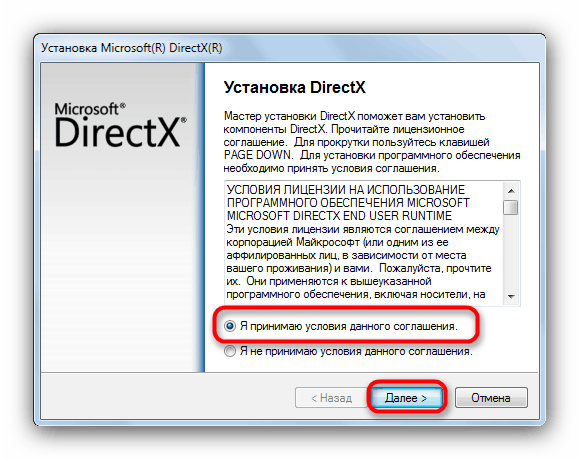
Нелишним будет и обновить библиотеки (после переустановки).
Шаг 4: Чистая загрузка
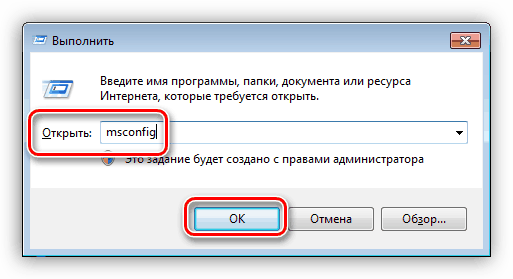
Смысл данной процедуры заключается в том, чтобы определить, какая программа послужила причиной сбоя. «Чистой» она называется потому, что загрузка ПК происходит без запуска сторонних служб.
Шаг 5: Проверка ОЗУ
Оперативная память является «перевалочным пунктом» между дисковой подсистемой (там «лежат» драйвера) и центральным процессором. Если она работает с ошибками, необходимая информация может быть повреждена и, как следствие, нарушена функциональность всей системы. Для того чтобы убедиться в работоспособности ОЗУ или выявить неполадки, необходимо выполнить проверку модулей специальным софтом или с помощью встроенного в Виндовс инструмента.
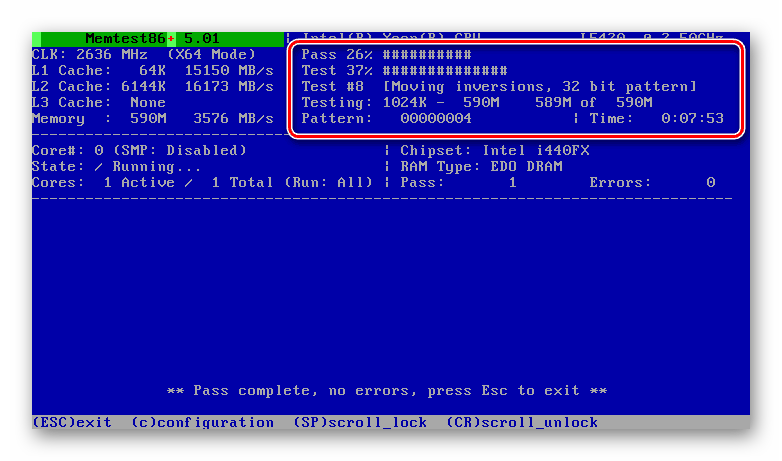
Проблемные планки следует отключить или заменить новыми. При этом желательно подобрать модули того же производителя и с теми же параметрами, что и установленные.
Шаг 6: Проверка на вирусы
Неполадки драйвера dxgmms1.sys также могут возникать и из-за проделок вирусов. Некоторые их виды способны повредить или заменить собой ключевые файлы, тем самым нарушив работу системы. Удаление вредоносных программ – дело непростое, особенно для неопытного пользователя, поэтому мы предлагаем подробную инструкцию по ссылке ниже, которая поможет определить и ликвидировать заражение, а также не допустить его в будущем.
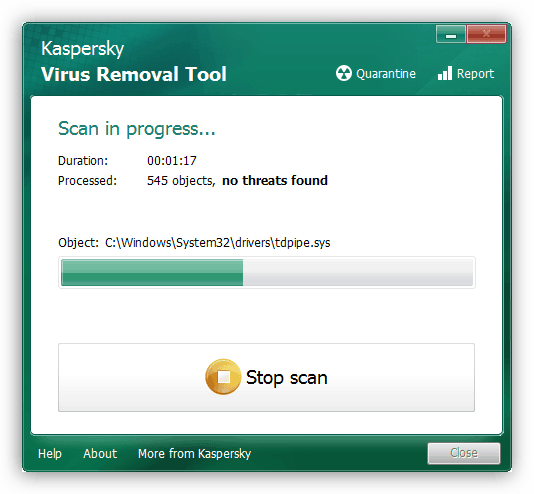
После того как ПК будет очищен от вредителей, следует вернуться в начало и повторить шаги 2 и 3 (обновление драйверов видеокарты и переустановка DirectX). Данная необходимость продиктована возможным повреждением файлов при вирусной атаке.
Шаг 7: Восстановление системных файлов
Если после всех описанных манипуляций BSOD продолжает появляться, можно прибегнуть к крайнему средству – восстановлению системных компонентов. Крайним оно является по причине возможного полного отказа «винды». Такая неприятность обычно случатся с пиратскими сборками и копиями, а также с системами, которые были подвергнуты изменениям с помощью различных пакетов оформления, содержащих пропатченные файлы (shell32.dll, explorerframe.dll, explorer.exe и другие). Если это ваш случай, лучше отказаться от данной операции или предварительно восстановить ОС к тому состоянию, в котором она была до установки тем (обычно в инструкциях к пакетам присутствует данный пункт). 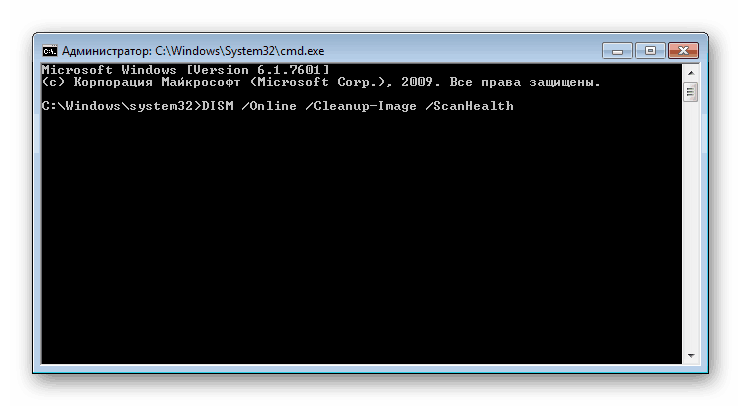
Ниже находятся ссылки на материалы, описывающие процесс восстановления системных файлов с помощью двух разных инструментов. Если не сработал первый, можно (нужно) воспользоваться другим.
Шаг 8: Выявление аппаратных неисправностей
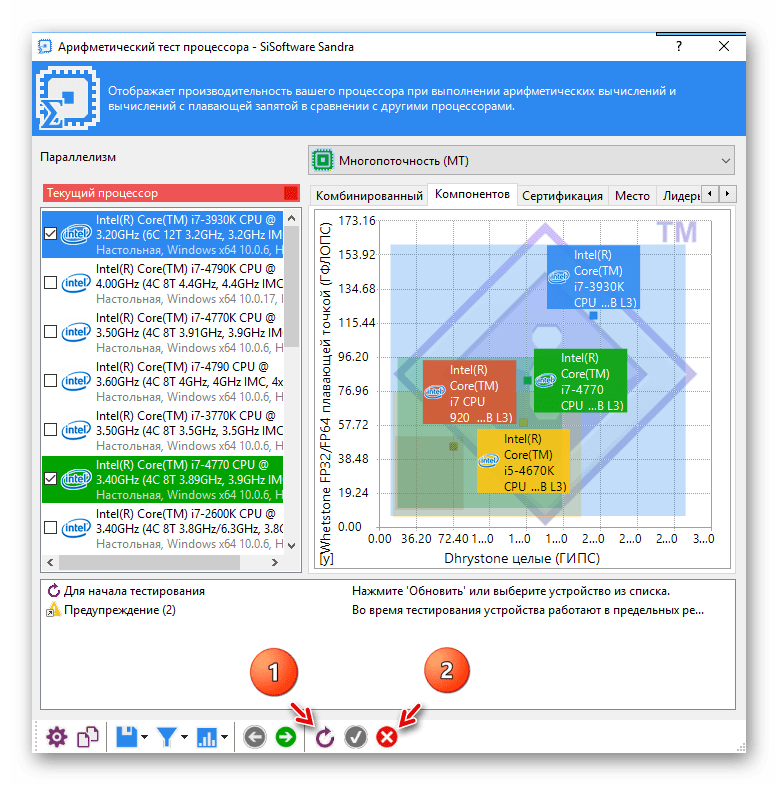
Повторные возникновения обсуждаемого сегодня BSOD после применения всех рекомендаций говорят о том, что имеются проблемы в аппаратном обеспечении ПК. О неисправности ОЗУ мы уже говорили, остается видеокарта, центральный процессор и материнская плата, которые могут сбоить из-за преклонного возраста, перегрева или разгона. Не стоит также забывать и о возможных неполадках системного диска. Мы в нескольких статьях описали причины и способы их устранения для некоторых комплектующих, но полную диагностику лучше доверить специалистам сервисного центра.
Заключение
В заключение упомянем еще об одном радикальном способе устранить ошибку dxgmms1.sys. Это переустановка системы с последующей инсталляцией всех необходимых обновлений и драйверов. Перед тем, как идти в сервис, все же стоит попробовать это сделать, предварительно сохранив важные данные в надежном месте.
Для того чтобы избежать появления такого синего экрана в будущем, устанавливайте только совместимые драйвера и получайте регулярные обновления, защищайте свою систему от вирусов, а также следите за исправностью «железа» и не злоупотребляйте разгоном.
Помимо этой статьи, на сайте еще 12450 инструкций.
Добавьте сайт Lumpics.ru в закладки (CTRL+D) и мы точно еще пригодимся вам.
Отблагодарите автора, поделитесь статьей в социальных сетях.