Подробности об Xbox One SmartGlass
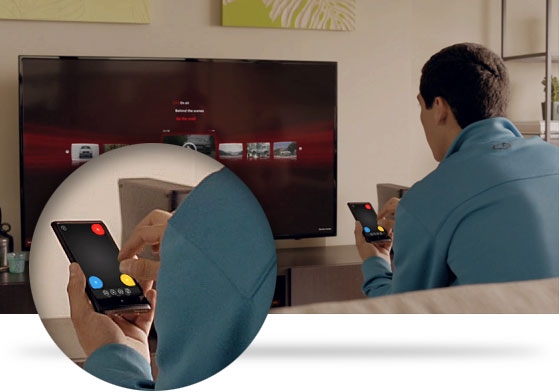
Программа SmartGlass, позволяющая пользователям дистанционно управлять некоторыми функциями и приложениями Xbox 360 со своих смартфонов и планшетов, в конце этого года будет доступна и на Xbox One. В списке поддерживаемых платформ — Windows 8, Windows Phone 8, iOS, и Android. В недавнем сообщении на Xbox Wire Microsoft озвучила главные особенности некстген-версии.
Начнем с того, что создавалась она специально для новой консоли и представляет собой отдельное приложение. То есть если на вашем устройстве уже установлена версия SmartGlass для Xbox 360, использовать ее для управления Xbox One не получится — нужно будет устанавливать новую программу. Главным козырем Xbox One SmartGlass станет скорость, возросшая в 3.5 раза. В частности, на распознавание консоли и установление с ней связи отныне потребуется лишь четыре секунды.
Столь впечатляющих результатов удалось достичь в первую очередь благодаря тому, что теперь все команды и запросы к консоли будут поступать напрямую через Wi-Fi или LAN, минуя удаленные серверы. Что до функционала, то он также был существенно расширен — к примеру, геймеры смогут создавать мультиплеерные сессии в SmartGlass, параллельно играя на Xbox One в какую-нибудь Forza Motorsport 5 или болтая по Skype.
Также инженеры Microsoft увеличили количество одновременно подключаемых устройств с четырех до шестнадцати. Как это может пригодиться на практике? «Микромягкие» приводят в пример покер, а также различные MMORPG, в которые вы сможете играть в большой компании друзей и, по идее, получать в четыре раза больше фана.
На этом список нововведений не обрывается — SmartGlass для Xbox One в числе прочего будет включать опцию под названием Game Help. По сути, это разновидность «умного гайда»: если не получается найти выход из особо заковыристой ситуации в какой-нибудь адвенчуре, можете обратиться за помощью к SmartGlass, нажав на кнопочку Help. Что характерно, фича эта будет не универсальной — разработчики сами будут решать, использовать интерактивный мануал в своих играх или нет.
Кроме того, если пользователи находятся вдалеке от своих консолей, SmartGlass поможет им скрасить разлуку — при помощи своих «мобилок» они смогут принимать сообщения, проверять достижения, а также следить за тем, что делают их друзья. Наконец, SmartGlass может использоваться для дистанционного управления телевизором — переключения каналов, настройки громкости, стриминга видеопотока и прочего.
Xbox one smartglass что это
Последнее обновление программы в шапке: 29.01.2021


Описание:
Мы рады представить вам новое приложение Xbox. Все, что вам нравится в работе с приложением Xbox SmartGlass, а также многие другие функции, теперь доступно в приложении Xbox. Не важно, где вы играете в игры, — на консоли Xbox One, на ПК с Windows 10 или на телефоне — приложение Xbox поможет вам оставаться на связи с игровым сообществом.
При помощи приложения Xbox ваши друзья, игры и достижения теперь доступны на всех ваших устройствах. Где бы вы не находились, оставайтесь на связи с игровым сообществом, управляйте вашей консолью Xbox One с помощью приложения и покупайте новые игры в магазине. Вся ваша игровая жизнь теперь объединена в одно целое, и вы можете оставаться на связи с ключевыми игроками и любимыми играми.
Где бы вы не находились:
узнавайте, что делают ваши друзья в Xbox Live;
публикуйте обновления и игровые клипы;
просматривайте и взаимодействуйте с игровыми контентом;
покупайте игры в магазине.
Для консоли Xbox One:
используйте приложение для навигации с помощью клавиатуры вашего устройства и технологии сенсорного ввода;
используйте приложение для управления мультимедиа для вашей консоли Xbox One (воспроизведение, пауза и другое).
Мы будем рады вашим отзывам. Если вы столкнетесь с какими-либо проблемами, свяжитесь с нами по электронной почте [email protected]
СОГЛАШЕНИЕ ОБ ИСПОЛЬЗОВАНИИ БЕТА-ВЕРСИИ ПРИЛОЖЕНИЯ XBOX
Следующие условия соглашения дополняют любые условия лицензионного соглашения на использование программного обеспечения, включенного в бета-версию приложения Xbox.
СОГЛАШЕНИЕ ОБ ИСПОЛЬЗОВАНИИ СЛУЖБ МАЙКРОСОФТ. Вы подтверждаете, что ранее вами были приняты условия соглашения об использования служб Майкрософт. Условия соглашения об использования служб Майкрософт также распространяются на использование вами бета-версии приложения Xbox.
ОТЗЫВ. При отправлении вами отзыва о бета-версии приложения Xbox в Майкрософт вы предоставляете корпорации Майкрософт права на дальнейшее использование, предоставление третьим лицам и превращение в источник прибыли всеми возможными способами отправленного вами отзыва без получения какой-либо компенсации. Вы также предоставляете все патентные права, необходимые для использования в продукте, технологиях и услугах, любым третьим лицам для использования и взаимодействия с любыми частями программного обеспечения или услуг корпорации Майкрософт, которые могут включать в себя отзыв, без получения какой-либо компенсации. Вы не будете отсылать отзыв, на который распространяется действие лицензионного соглашения и который вынудит Майкрософт приобретать права на использование третьими лицами программного обеспечения или документации, в которые может быть включен ваш отзыв. Обозначенные права остаются в силе после прекращения действия данного соглашения.
ПРЕДВАРИТЕЛЬНАЯ ВЕРСИЯ ПРОГРАММНОГО ОБЕСПЕЧЕНИЯ. Бета-версия приложения Xbox является предварительной версией приложения. Бета-версия приложения может выдавать ошибки и отличаться от окончательной версии программы. Окончательная коммерческая версия приложения может быть изменена. Коммерческая версия может не быть выпущена в обращение.
Требуется Android: 4.4 и выше
Русский интерфейс: Да
Приложение для управления консолью Xbox 360, обсуждается тут: Xbox SmartGlass
версия: 1909.0914.0110 Xbox (Пост wwstalkerww #89146240)
версия: 1902.0226.2202 Xbox (Пост wwstalkerww #89137227)
Версия: 1810.0102.1946 Сообщение №22, автор hussein209
версия: 1612.1212.1531 Xbox (Пост Moro174 #56299264)
Версия: 1610.1116.0105 Xbox (Пост Moro174 #55746489)
3.1610.1108 Xbox One SmartGlass (Пост Moro174 #55498861)
3.1608.0826 Xbox One SmartGlass (Пост VLADFIONOV #52636176)
3.1608.0811 Xbox One SmartGlass (Пост VLADFIONOV #52096234)
3.1608.0811 beta Xbox One SmartGlass (Пост VLADFIONOV #52096234)
версия: 3.1608.0809 beta
Xbox One SmartGlass (Пост VLADFIONOV #52040063)
версия: 3.1608.0801 Xbox One SmartGlass (Пост VLADFIONOV #51854924)
версия: 3.1606.0608 Beta Xbox One SmartGlass (Пост VLADFIONOV #50281625)
версия: 2.4.1511.17000  XboxOneSmartGlass_2.4.1511.17000.apk ( 25.45 МБ )
версия: 3.1606.0610 Xbox One SmartGlass (Пост VLADFIONOV #50385826)
версия: 3.1606.0607 Beta Xbox One SmartGlass (Пост VLADFIONOV #50267530)
версия: 3.1606.0603 Beta Xbox One SmartGlass (Пост VLADFIONOV #50244381)
версия: 3.1606.0601 Beta
Xbox One SmartGlass (Пост VLADFIONOV #50186516)
версия: 3.1606.0530 Beta Xbox One SmartGlass (Пост VLADFIONOV #50161342)
версия: 3.1604.0422.0000 Beta XboxOneSmartGlassBeta_3.1604.0422.0000.apk ( 26.9 МБ )
Xbox SmartGlass: что это такое и как его использовать

Приложение SmartGlass также полезно, когда вы играете в игры, так как вы можете использовать его для активации функции игрового видеорегистратора на Xbox One, а во многих играх версия Xbox 360 используется для отображения важной информации второго экрана, такой как карты.
Как получить Xbox One SmartGlass
Описанная слева процедура показывает, как установка и настройка Xbox One SmartGlass работает на Android, но процесс аналогичен независимо от типа телефона или планшета, который у вас есть.

Вот пошаговые инструкции о том, как получить и настроить Xbox One SmartGlass:
Запустите Google Play Store, App Store или Windows Phone Store, в зависимости от вашего устройства.
Поиск «Xbox One SmartGlass.»
Загрузите и установите приложение.
Теперь ваше устройство настроено для работы со SmartGlass, и вы можете приступить к подключению его к Xbox One.
Как подключить Xbox SmartGlass к Xbox One

Открыв приложение Xbox One SmartGlass на телефоне или планшете, коснитесь значка гамбургера в левом верхнем углу.
Нажмите XboxOne, если вы не изменили имя консоли по умолчанию, или нажмите имя, которое вы назначили, если вы его изменили.
Как использовать Xbox One SmartGlass в качестве пульта дистанционного управления
Хотя SmartGlass имеет множество различных применений, одним из самых больших преимуществ является возможность использовать телефон в качестве пульта дистанционного управления для Xbox.

Если вы успешно подключили приложение SmartGlass к Xbox One, вот как запустить и использовать удаленную функцию:
Открыв приложение Xbox One SmartGlass на телефоне или планшете, коснитесь значка пульта дистанционного управления, расположенного в правом нижнем углу экрана.
Эти элементы управления работают на панели инструментов и в приложениях, но не в играх.
Запись и доступ к игровому центру с помощью SmartGlass

Что еще может сделать Xbox One SmartGlass?
Основная цель SmartGlass — управлять консолью с помощью телефона, но его утилита не заканчивается, когда вы выключаете консоль и уходите с дивана.
SmartGlass также предоставляет вам доступ к видео и снимкам экрана, магазину Xbox и OneGuide, который представляет собой встроенную функцию просмотра телепередач, которая дополняется вашими любимыми передачами, если вы используете консоль для просмотра телевизора.
Как получить SmartGlass Xbox 360
Xbox 360, возможно, больше не является горячей новой системой Microsoft, но вы все равно можете использовать SmartGlass с ней.
Суть в том, что Xbox 360 и Xbox One используют разные версии приложения, поэтому, если у вас есть обе консоли, вам придется скачать и установить две разные версии.

Если вы хотите получить приложение Xbox 360 SmartGlass, выполните следующие действия:
Запустите Google Play Store, App Store или Windows Phone Store, в зависимости от вашего устройства.
Поиск «Xbox 360 SmartGlass.»
Загрузите и установите приложение.
Войдите в свою учетную запись Microsoft или создайте ее, если необходимо.
Что может сделать SmartGlass Xbox 360?
Управляйте Xbox One со своего смартфона с помощью Xbox SmartGlass
Что, если бы вы могли управлять своим Xbox One с помощью смартфона, разве это не круто? Это возможно и было очень давно. Microsoft, безусловно, проделала великолепную работу здесь, и мы надеемся увидеть больше работы, позволившей системе подключиться к мобильному устройству.
Это также может быть сделано с Xbox 360, но мы рассмотрим Xbox One, поскольку Xbox 360 – это старые новости. Обновите, если вы еще не сделали. Стоимость Xbox One S в розничной продаже составляет всего 299 долларов.
Xbox SmartGlass – Управление Xbox One с помощью смартфона
Сначала загрузите приложение Xbox SmartGlass из соответствующего магазина приложений. Убедитесь, что у вас есть учетная запись Xbox Live и активное подключение к Интернету, иначе у вас возникнут проблемы. Вам нужно будет войти в ту же учетную запись Microsoft, которая использовалась для входа в Xbox One.
После входа приложение SmartGlass должно автоматически определить ваш Xbox One. Для этого обе системы должны находиться в одной сети.
Нажмите на значок Xbox One, затем нажмите « Подключиться », чтобы двигаться вперед. Вы также можете настроить его на автоматическое подключение к Xbox One в будущем.
Если это не сработает, вам нужно будет найти IP-адрес вашего Xbox One. Может использоваться для подключения SmartGlass к консоли.
Чтобы узнать IP-адрес, возьмите контроллер Xbox One и выберите «Все настройки»> «Сеть»> «Настройки сети»> «Дополнительные настройки». Вы должны увидеть IP-адрес, поэтому скопируйте его и введите в приложение на своем телефоне.
После того, как все было подключено, вы должны увидеть пользовательский интерфейс с небольшим дизайном, похожим на контроллер, на экране вашего телефона. Вы можете использовать его для навигации по интерфейсу пользователя или даже для запуска видеоигры. Это не лучший опыт, но он достаточно хорош, потому что его не нужно продвигать.

Мы сомневаемся, что Microsoft сделает больше с этой функцией, но мы по крайней мере хотели бы, чтобы она стала лучше в будущем.
Вероятно, лучшая вещь в этом, это возможность использовать клавиатуру смартфона для ввода текста. Тем не менее, если использование контроллера для ввода текста является серьезной проблемой, рекомендуйте вместо этого приобрести USB-клавиатуру. Работает и быстрее тоже.
Загрузите приложение для Android здесь, приложение для iOS здесь и приложение для Windows здесь.
SmartGlass в Xbox One станет намного более полезной функцией
Приложение SmartGlass связывает Xbox со смартфонами и планшетами, используя последние в качестве второго экрана и дополнительного средства управления. Руководитель Xbox Live Рон Песснер (Ron Pessner) подтвердил, что Xbox One получит новое приложение SmartGlass, принципиально отличающееся от существующего на Xbox 360. Оно будет выпущено во время зимних праздников для Windows Phone 8, iOS и Android.
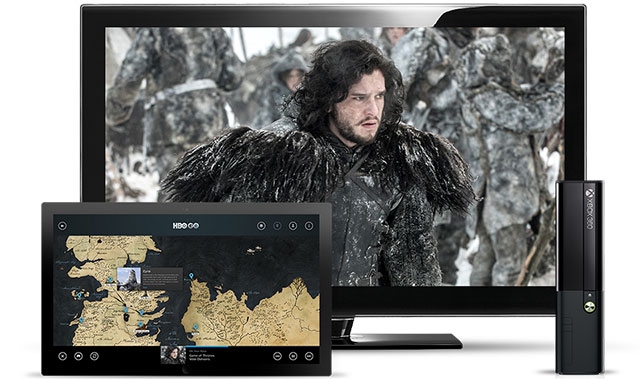
Господин Песснер сообщил, что родное соединение SmartGlass с Xbox One обеспечит улучшенное окружение: «Xbox One разработана с самого начала с учётом SmartGlass, и наиболее заметное отличие между SmartGlass для Xbox One и Xbox 360 — это скорость соединения и производительность».
«В среднем потребуется около 4 секунд, чтобы приложение SmartGlass обнаружило ваш Xbox One и создало соединение», — сообщил он, указывая, что это примерно в 3,5 раза быстрее, чем в случае с Xbox 360. Xbox One также позволяет подключать до 16 устройств SmartGlass одновременно.
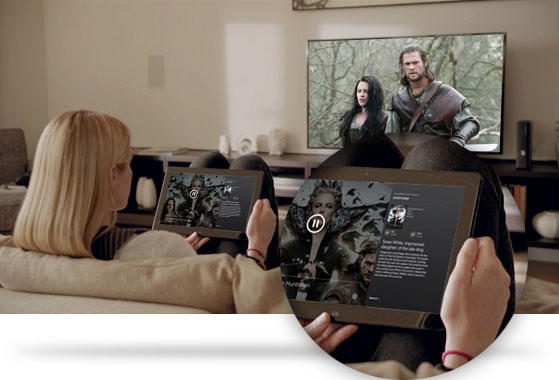
К тому же SmartGlass получит больше сценариев применения. Одной из ключевых возможностей Рон Песснер назвал подбор сетевой игры: «Когда вы играете на консоли в одиночную кампанию, вы можете начать подбор матча для многопользовательской сессии с помощью SmartGlass, для чего не потребуется прерывать свои действия на большом экране».
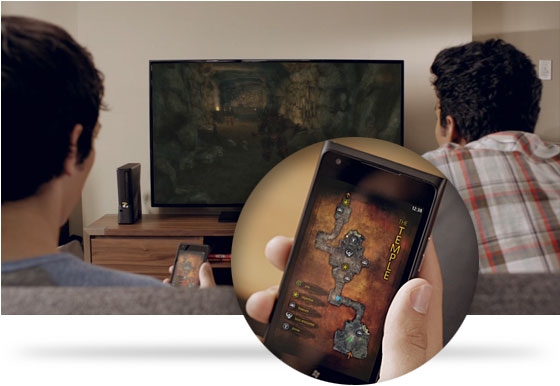
Будущие игры смогут предоставлять пользователям динамические инструкции: «Если вы столкнулись с трудностями в игре, то сможете нажать кнопку помощи на устройстве SmartGlass, которое предоставит информацию по прохождению именно того места в игре, где вы находитесь. Сегодня мы тесно сотрудничаем с разработчиками, чтобы добавить игровую помощь в отдельные проекты Xbox One».
Пользователи также получат на SamrtGlass доступ к полному каталогу игр из Xbox Games Store и смогут удалённо управлять консолью для упрощённой навигации по веб-страницам, изменения громкости телевизора, выбора видео, музыки для просмотра или игры, — пояснил господин Песснер.