
WinUtilities Professional Edition 15.74 (2019) PC
Автор: Baguvix от 28-06-2019, 21:47, Посмотрело: 1 135, Обсуждения: 0


Название программы: WinUtilities Pro
Версия программы: 15.74
Последняя Версия программы: 15.74
Адрес официального сайта: YL Computing
Язык интерфейса: Русский, Английский, и другие
Лечение: Готовый серийник
Системные требования:
• Windows XP / Vista / 7 / 8 / 8.1 / 10 (32 / 64-bit)
• Восстановление удаленных файлов на FAT и NTFS разделах
• Очистка диска от ненужных и мусорных файлов, которые тормозят производительность вашего ПК
• Сканирование реестра Windows на наличие направильных или устаревших записей
• Управление списком программа в автозапуске Windows
• Уничтожение всех следов вашей активности на компьютере
• Разрезание файлов любых типов на несколько маленьких частей и их соединение в один файл
• Полное уничтожение конфиденциальных файлов без возможности восстановления
• Защита любого исполняющего EXE файла паролем
• Оптимизация оперативной памяти компьютера
• Поиск и удаление дубликатов файлов для увеличения свободного пространства
• Поиск и удаление неправильных ярлыков
• Возможность проверки производительности ПК и управление запущенными процессами
• Управление установленными программами на компьютере и их безопасно удаление
• Отображение детальной информации об аппаратном и программном обеспечении
• Создание резервной копии и восстановление системного реестра
• Встроенный планировщик задач для выхода, перевода в спящий/ждущий режим или выключение ПК в заданное время
• Легкий доступ к стандартным встроенным в Windows утилитам из одного окна
• Организация и управление настройками Windows
• Планирование задач очистки системы в заданное время
Fixed a bug in Undelete module
WinUtilities Pro – бесплатная лицензия
Поддерживаемые ОС: Windows 10 / 8.1 / 8 / 7 / Vista / XP (32/64-bit)
Активируйте Pro-версию, используя следующие регистрационные данные:
Имя лицензии: comss
Это пожизненная лицензия – только для версии 15.74
На нее не распространяется возможность обновления до будущих версий
На нее не распространяется бесплатная техническая поддержка
Установить программу необходимо до завершения этой акции
Предназначена для некоммерческого (персонального) использования
Что такое Wuinstall_4.exe? Как исправить связанные с ним ошибки? [РЕШЕНО]
Как правило, ошибки wuinstall_4.exe возникают в результате повреждения, заражения или отсутствия исполняемого файла и обычно наблюдаются во время запуска WinUtilities Professional Edition. В большинстве случаев скачивание и замена файла EXE позволяет решить проблему. В некоторых случаях реестр Windows пытается загрузить файл wuinstall_4.exe, который больше не существует; в таких ситуациях рекомендуется запустить сканирование реестра, чтобы исправить любые недопустимые ссылки на пути к файлам.
Windows Executable File форматы классифицируют в качестве Исполнимые файлы, и они имеют расширение EXE. Мы подготовили для вас несколько версий файлов wuinstall_4.exe, которые походят для %%os%% и нескольких выпусков Windows. Данные файлы можно посмотреть и скачать ниже. В некоторых случаях в настоящее время в нашей базе могут отсутствовать некоторые версии wuinstall_4.exe, но их можно запросить, нажав на кнопку Request (Запрос) ниже. Если вы не можете найти нужную версию файла в нашей базе данных, вы также можете обратиться за дополнительной помощью к YL Computing, Inc..
Как правило, ошибки подобного типа больше не возникают после размещения надлежащей версии файла wuinstall_4.exe в соответствующем месте, однако вам следует выполнить проверку ещё раз. Попробуйте повторно запустить WinUtilities Professional Edition, чтобы проверить, появляется ли сообщение об ошибке.
Записки IT специалиста
Технический блог специалистов ООО»Интерфейс»
Используем PowerShell для автоматизации установки обновлений

Установка большого количества обновлений Windows Update обычно относится к тем рутинным операциям, которые каждый системный администратор хотел бы как можно сильнее автоматизировать. Действительно, данная задача занимает довольно много времени и требует время от времени отвлекаться, чтобы перейти от одного этапа к другому. Отчасти выручить в этой ситуации может создание собственного дистрибутива, уже включающего все необходимые обновления, но воспользоваться им удается не всегда. Иногда надо просто быстро обновить до актуального состояния какую-либо систему, тогда на помощь нам придет PowerShell.
Кроме того, в режиме аудита Windows 8 использовать Центр обновления Windows нельзя и установить обновления привычным образом не получится.
В этих, а также во многих других, случаях имеет смысл воспользоваться специальным модулем PowerShell для работы с Windows Update. Скачать его можно со страницы разработчика на Technet: Windows Update PowerShell Module. Мы настоятельно рекомендуем скачивать данный модуль именно оттуда.
Данный модуль работает в системах, начиная с Windows Vista и Server 2008 и требует PowerShell 2.0, хотя оптимально будет использование PowerShell 3.0 и выше.
Архив с модулем содержит папку PSWindowsUpdate, которую следует разместить в одном из двух возможных расположений:
Если вы хотите использовать данный модуль на постоянной основе, то имеет смысл разместить его в системной папке, в остальных случаях лучше использовать для этого директорию в профиле пользователя. Учтите, в папке Мои документы отсутствуют вложенные директории WindowsPowerShell и Modules, поэтому их следует создать самостоятельно.
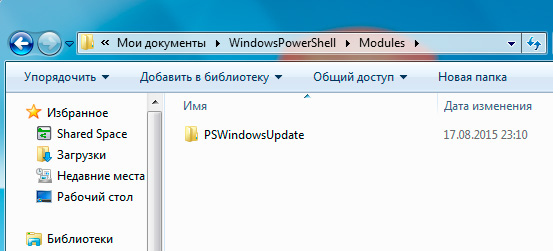 Что дальше? В принципе уже сейчас можно воспользоваться одним из пакетных скриптов для данного модуля, доступных в сети. Но лучше сначала поработать с ним самостоятельно, после чего создать свой собственный пакетный файл.
Откроем консоль PowerShell от имени Администратора. Прежде всего выясним установленную политику командой:
По умолчанию обычно установлена политика Restricted, которая запрещает выполнение скриптов даже администратору. Поэтому изменим ее на RemoteSigned, позволяющую запускать локальные скрипты, также, в целях безопасности, рекомендуем изменять политику только для текущего сеанса. Выполним команду:
В Windows 7 и иных системах, использующих PowerShell 2.0 вы можете столкнуться со следующей ошибкой: Имя «Unblock-File» не распознано как имя командлета. Она возникает из-за использования в одном из скриптов функции появившейся в PowerShell 3.0.
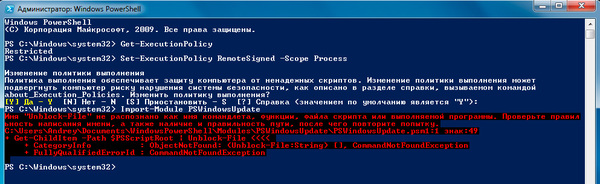 Однако ее несложно исправить. В папке с модулем откройте файл PSWindowsUpdate.psm1 и удалите в первой строке последовательность:
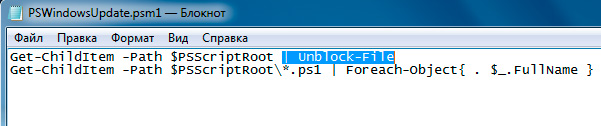 Сохраните исправленный файл и повторите импорт модуля. Теперь можно приступить к работе с ним.
Прежде всего получим список доступных обновлений:
А вот и первый сюрприз, в списке обновлений присутствуют языковые модули, Skype и обновление для перехода на Windows 10. Все это приехало бы на ваш компьютер, воспользуйся вы одним из популярных скриптов для этого модуля, доступных в сети.
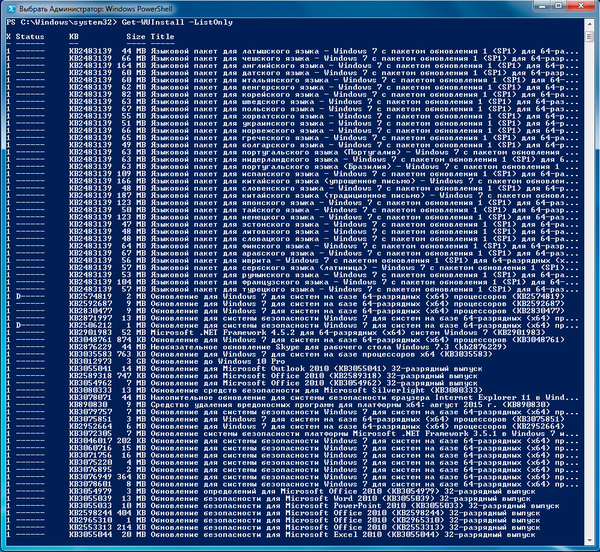 К счастью модуль обладает широкими возможностями. Мы можем исключить пакеты из списка по их категории, ключ -NotCategory, названию, ключ -NotTitle, или номеру обновления, ключ -NotKBArticleID. Используем каждый из них, в нашем случае уберем категорию языковых пакетов, Skype и обновление до Windows 10:
Вот, уже гораздо лучше.
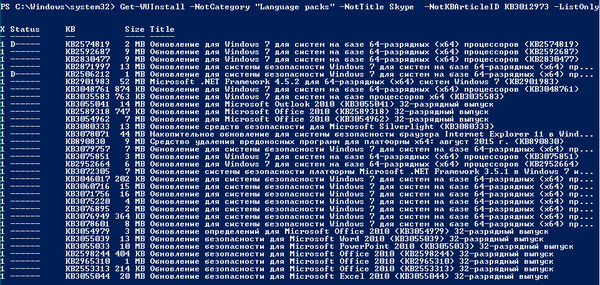 Теперь можно установить обновления командой:
Ключи -AcceptAll и -IgnoreReboot включают одобрение всех пакетов и подавляют требование перезагрузки после установки некоторых обновлений.
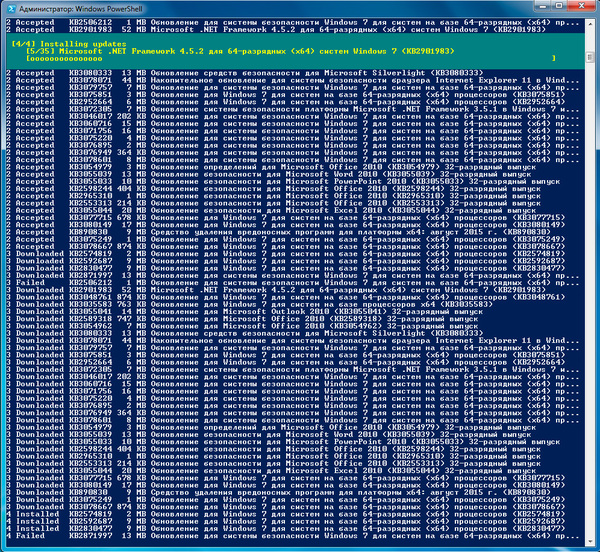 Убедившись, что все работает как надо, можно создать собственный пакетный файл, откроем блокнот и в одну строку запишем:
Данная команда запускает PowerShell, устанавливает политику RemoteSigned, импортирует модуль, затем передает ему вышеуказанную команду. В общем делает все тоже самое, что мы только-что выполнили вручную. Сохраните данный файл как PSWindowsUpdate.cmd и теперь все что вам потребуется, это разместить модуль в нужном расположении и запустить данный пакетный файл с правами администратора.
Удобно? Да. Правда учтите, что некоторые обновления требуют обязательной установки предыдущих, поэтому, если вы давно не обновлялись, данный скрипт придется запускать несколько раз. Но это все равно проще, чем проделывать все эти операции вручную, кликнул на скрипт и занимайся своими делами, время от времени поглядывая на экран.
В Windows 8 языковые пакеты через WindowsUpdate не распространяются, поэтому команду можно немного упростить.
Однако на этом возможности данного модуля не заканчиваются, он позволяет быстро установить нужные обновления зная только их номер. Это значительно облегчает задачу, так как не надо посещать сайт Microsoft, искать необходимую статью и скачивать пакет именно для вашей версии системы.
Для установки отдельного пакета используйте команду (номер пакета использован исключительно для примера):
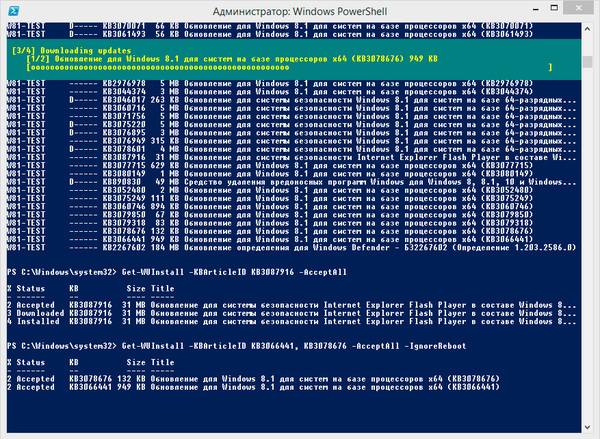
Мы не ставили своей целью дать в данной статье полный обзор этого модуля, сфокусировавшись на решении конкретной задачи. Поэтому, если вас заинтересовали иные возможности данного модуля, то обратитесь к встроенной справке. Для этого откройте в блокноте файл интересующей функции, например, Get-WUInstall.ps1, каждый из которых автор снабдил подробным описанием.
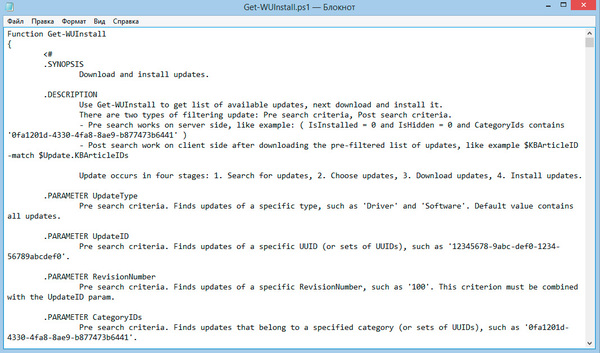 Надеемся, что данный материал поможет вам автоматизировать некоторые рутинные задачи и добавит в ваш арсенал новый, удобный инструмент.
Помогла статья? Поддержи автора и новые статьи будут выходить чаще:

Или подпишись на наш Телеграм-канал: 
MANAGE WINDOWS UPDATES
Script your Windows Patches
Get full control over your update process
With WuInstall, you can update your systems from command line and patch using your own scripts, whenever you like with lots of options for experienced system administrators.
WuInstall
Manage Windows Updates
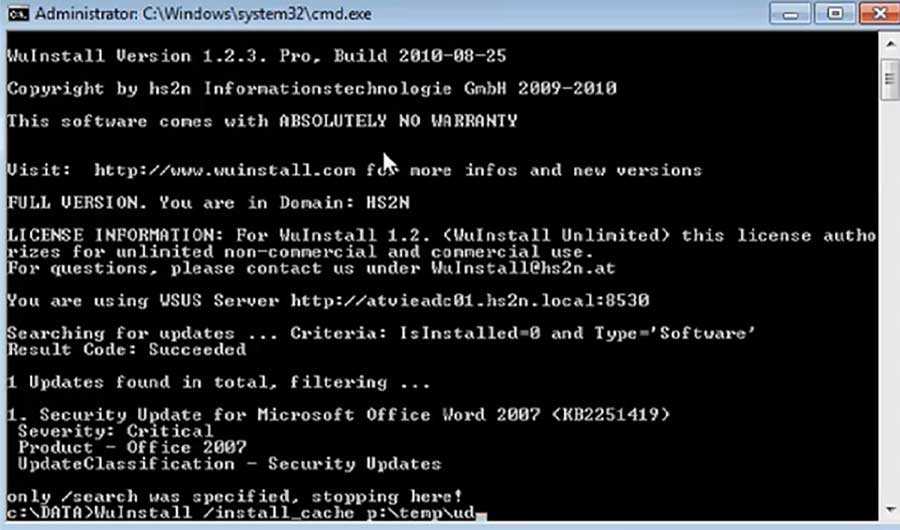
WuInstall is a command line tool that makes it possible to install Windows Updates on demand. This gives you full control over the patching process. You decide what patches should be applied when and on which machine.
Depending on the System configuration it uses either the internal WSUS server or the external Microsoft Update Server to look for available updates. Afterwards, those can be downloaded and installed.
WuInstall was first released in 2009 and today it is used by ten thousand companies all over the world; amongst them are a lot of big enterprises across all industries and public institutions.

Integration and Flexibility
WuInstall is a command line tool and can therefore be used in combination with any other tool like SCCM and integrated in the workflow. For example, it can be run in a shutdown script to install updates when users do not need the machine.
Scheduling
You decide when to look for updates and if you want to download and install them. Product names and regular expression can be used to find specific patches. You can even download anc cache updates and install them later offline later.
With or without WSUS
Login or shutdown script
With WuInstall updates will be installed whenever a shutdown is initiated, therefore users are not disturbed anymore by annoying reboot requests during work.
Information and documentation
The installation progress can be displayed and time limits for the installation of the updates can be set. In addition to it, log files for all processes are available.
Rebootcycle
10.0.19041.1320 not supported Win10 X64 #1574
Comments
zekecarter commented Oct 27, 2021
Windows 10 Home
Version: 20H2
OS Build: 19042.1320
termsrv.zip

The text was updated successfully, but these errors were encountered:
mchotdograp commented Oct 27, 2021
docikstorm commented Oct 27, 2021
Me too on ver 10.0.19041.1320 but on Win 10 Pro x64.
Not work.
🙁
docikstorm commented Oct 27, 2021
Thanks already working.
mchotdograp commented Oct 27, 2021
sebaxakerhtc commented Oct 27, 2021
pypk1 commented Oct 27, 2021
I just ran autoupdate.bat and it is still not working.
docikstorm commented Oct 27, 2021 •
I just ran autoupdate.bat and it is still not working.
Try again but run as administrator.
I too use autoupdate.bat, and it work.

sebaxakerhtc commented Oct 27, 2021
I just ran autoupdate.bat and it is still not working.
Do you have my source in autoapdate.bat?
greyfoxID commented Oct 29, 2021 •
Still not working in W10 x64, eventhough I’ve use autoupdate.bat. And I use administrator too.
I’m still wondering why, any idea?
sebaxakerhtc commented Oct 29, 2021 •
Still not working in W10 x64, eventhough I’ve use autoupdate.bat. And I use administrator too.
I’m still wondering why, any idea?
greyfoxID commented Oct 29, 2021
Still not working in W10 x64, eventhough I’ve use autoupdate.bat. And I use administrator too.
I’m still wondering why, any idea?
Working! Thank you so much!
sebaxakerhtc commented Oct 29, 2021
boltorg commented Oct 29, 2021 •

Made sure that you were a source before running autoupdate (your source was included). This is what I’m getting. If I manually update the entries to include 10.0.19041.1320 I receive the following:

Running Windows 10 Home Version 21H1 (19043.1320)
everdominguez commented Oct 30, 2021
Still not working in W10 x64, eventhough I’ve use autoupdate.bat. And I use administrator too.
I’m still wondering why, any idea?
Thanks, it works fine.
affinityv commented Oct 30, 2021
Made sure that you were a source before running autoupdate (your source was included). This is what I’m getting. If I manually update the entries to include 10.0.19041.1320 I receive the following:
Running Windows 10 Home Version 21H1 (19043.1320)
Your antivirus / antimalware might be interfering, you need to make exceptions to stop them killing rdp. You may also have to import a good Windows registry file if it’s been clobbered by said interferers!
LookingforRDPhelp commented Nov 6, 2021
I just ran autoupdate.bat and it is still not working.
Try again but run as administrator.
I too use autoupdate.bat, and it work.
everytime i try to use auto update bat it always just instantly closes it out do you know how to fix this?
TheArgentinian commented Nov 9, 2021
please, explain step by step how to add a source
zekecarter commented Nov 9, 2021
please, explain step by step how to add a source
boltorg commented Nov 9, 2021
Still no dice on my end. I’ve disabled my AV, uninstalled, reinstalled, made sure service was stopped before updating ini manually. Listener state is hard stuck on «Not Listening»
TheArgentinian commented Nov 9, 2021 •
Still no dice on my end. I’ve disabled my AV, uninstalled, reinstalled, made sure service was stopped before updating ini manually. Listener state is hard stuck on «Not Listening»
Did you reboot the computer? because that’s what changed the listening status for me
boltorg commented Nov 9, 2021 •
Still no dice on my end. I’ve disabled my AV, uninstalled, reinstalled, made sure service was stopped before updating ini manually. Listener state is hard stuck on «Not Listening»
Did you reboot the computer? because that’s what changed the listening status for me
Yes indeed. I’ve restarted after making the regedit change, uninstalling, reinstalling, etc. AV is off for all of this process as well.
greyfoxID commented Nov 10, 2021
Still no dice on my end. I’ve disabled my AV, uninstalled, reinstalled, made sure service was stopped before updating ini manually. Listener state is hard stuck on «Not Listening»
Did you reboot the computer? because that’s what changed the listening status for me
Yes indeed. I’ve restarted after making the regedit change, uninstalling, reinstalling, etc. AV is off for all of this process as well.
Did you «run as administrator»? Because sometimes it makes difference with or without it in my case.
boltorg commented Nov 10, 2021 •
Still no dice on my end. I’ve disabled my AV, uninstalled, reinstalled, made sure service was stopped before updating ini manually. Listener state is hard stuck on «Not Listening»
Did you reboot the computer? because that’s what changed the listening status for me
Yes indeed. I’ve restarted after making the regedit change, uninstalling, reinstalling, etc. AV is off for all of this process as well.
Did you «run as administrator»? Because sometimes it makes difference with or without it in my case.
Yes, all operations ran as admin. This is what I’ve tried. Ran uninstall.bat in C:\Program Files\RDP Wrapper as admin and rebooted. Disabled Remote Desktop Services and ran merged registry file, rebooted. Disabled Remote Desktop Services and copied the following rdpwrap.ini.
Restarted Remote Desktop Services and it will not listen.