
Лучший способ реализовать «обёртки» в CSS
Иногда первое, что мы пишем на странице — это элемент, оборачивающий всё остальное на странице. Термин «Обёртка» типичен для этого. Мы задаём ему класс, отвечающий за инкапсуляцию всех визуальных элементов на странице.
Я всегда боролся за то, чтобы найти лучший способ реализовать его. Я нашёл соответствующую тему на StackOverflow с более чем 250000 просмотров, что говорит о её огромной популярности. В этой статье я подытожу свои мысли.
Перед тем, как пойти дальше, сначала рассмотрим разницу между «обёрткой» (wrapper) и «контейнером» (container).
«Обёртка» против «Контейнера»
Я вижу разницу между элементом-обёрткой и элементом-контейнером.
В языках программирования слово «контейнер» обычно используется для структуры, содержащей более одного элемента. «Обёртка» же — это нечто, что оборачивается вокруг одного объекта, чтобы предоставить интерфейс к нему и расширить его функциональность.
Так что, мне кажется, есть смысл оставить два названия, поскольку они предполагают разные функции.
Обёртка ассоциируется с
Контейнер, напротив, обычно предполагает другой вид содержимого. То, которое иногда необходимо для реализации поведения или оформления множественных компонентов. Он служит задаче группировки семантических и визуальных элементов. Например, у бутстрапа есть «классы контейнера», которые содержат их систему сеток или другие различные компоненты.
Термины «Обёртка» и «Контейнер» также могут означать одно и то же в зависимости от разработчика и его целей. Могут быть и другие соглашения, так что лучший совет, как правило — делать так, как вам самим логичнее. Но помните, что наименование — одна из наиглавнейших фундаментальных вещей в практике разработчика. Система наименования делает код читабельнее и предсказуемее. Выбирайте тщательнее!
Вот пример общей обёртки страницы:
width против max-width
После установки ширины блочному элементу он больше не сможет растягиваться на всю ширину своего контейнера (полезно для комфортной длины строк). Следовательно, элемент-обёртка займёт указанную ширину. Но если окно браузера Уже указанной ширины обёртки, то появится нежелательный горизонтальный скролл.
С точки зрения отзывчивости max-width лучший выбор!
Дополнительные внутренние отступы
Я видел, как многие разработчики забывали один граничный случай. Допустим, есть обёртка с max-width: 980px. Этот граничный случай проявляется при экране устройства 980px. Поэтому, её содержимое прилипнет точно к краям экрана, не оставляя «воздуха».
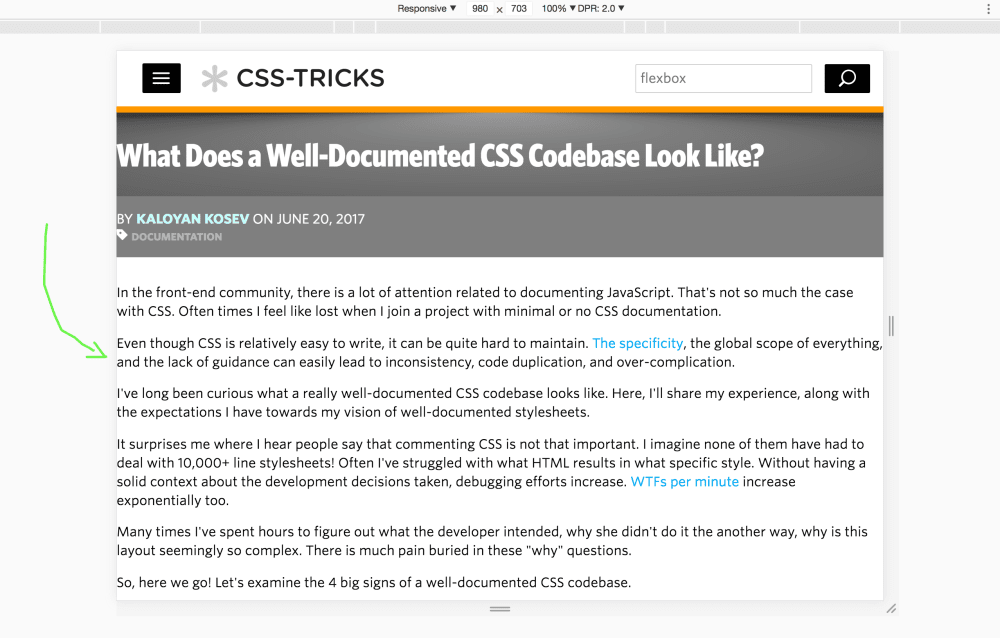
Эта проблема нехватки «воздуха»
Обычно нам нужны отступы по краям. Вот почему, когда мне нужна обёртка шириной 980px, я делаю так:
Вот почему добавление padding-left и padding-right к обёртке будет хорошей идеей, особенно на мобильных устройствах.
Или подумайте о box-sizing, чтобы отступы вообще не влияли на общую ширину.
Какой HTML-элемент выбрать
У обёртки нет семантики. В ней просто находятся все визуальные элементы и контент на странице. Он всего лишь просто контейнер. С точки зрения семантики,
Элемент не замена общему элементу-контейнеру. Если элемент нужен чисто для оформительских целей или как вспомогательное средство для скриптов, то рекомендуется использовать
. Общее правило таково: элемент раздела подходит в случае, когда содержимое элемента явно указано в схеме документа.
Элемент несёт в себе собственную семантику. Он подходит для тематической группировки контента. В каждом разделе должен быть заголовок (элемент h1-h6) в качестве дочернего элемента (прим. перев.: это не строгое правило, но крайне желательно соблюдать его).
Примерами разделов могут служить главы, различные вкладки в диалоговом окне или пронумерованные разделы диссертации. Домашнюю страницу можно разбить на разделы для введения, новостей и контактной информации.
Сходу это может показаться неочевидным. Но да, старый добрый
Тег против дополнительного
И в результате у вас в разметке будет одним элементом меньше, поскольку удалён ненужный обёрточный
Однако, лучше этого не делать ради гибкости и устойчивости к изменениям. Представьте любой из этих сценариев на поздней стадии проекта:
Лично я склоняюсь к тому, что для реализации обёртки всё же лучше использовать дополнительный
P.S. Это тоже может быть интересно:
Если вам понравилась статья, поделитесь ей!
Верстка блоками DIV. С самого начала
15.09.2015 в 12:27, joey
Верстка блоками div давно уже стала стандартом и имеет ряд преимуществ перед табличной версткой. Однако на деле начинающие разработчики путаются в поведении этих самых блоков.
Давайте разберем основные моменты при блочной верстке. Сейчас мы не будем брать во внимание стандарт html5, а просто рассмотрим основу основ при верстке блоками div, которая используется при создании макета или же какого то отдельного компонента страницы.
Что считать блочным элементом?
Область такого элемента на странице представлена прямоугольником, по умолчанию занимает все доступную ширину и начинается с новой строки.
Самым распространённым элементом, используемым в блочной верстке, является универсальный элемент
Итак, от простого к сложному. Посмотрим, как отобразятся блоки div по умолчанию без стилей, влияющих на их положение. Для наглядности стили к элементам будем добавлять инлайново, через атрибут style.
Добавим значение ширины для каждого блока:
Видно, что каждый блок согласно спецификации располагается с новой строки. Это их нормальное поведение.
Теперь возникает вопрос, как расположить блоки div на одной строке, друг за другом?
Для этого существует свойство float, которое определяет, с какой стороны блок будет принудительно выровнен. При этом с другого края, он может обтекаться другими элементами.
Свойство float имеет следующие значения:
Добавим float:left к нашим блокам, чтобы блоки выровнялись по левому краю:
В результате, блоки выстроились на одной строке. Хорошо, допустим, мы захотели добавить еще один div снизу, и сделаем это без указания свойства float:
Видно, что блок добавился как то криво. Кажется, что он добавился с новой строки под Блок 1. На самом деле, Блок 4 занимает место от начала Блока 1 и на 450 пикселов вправа. Вот посмотрите:
Почему так вышло? Вкратце, так происходит, потому что элементы с float выпадают из потока документа. Однако, это тема отдельной статьи. Здесь же мы познакомимся с новым свойством clear, которое управляет поведением плавающих элементов:
Добавим Блоку 4 свойство clear:left, которое запретит этому элементу обтекание других плавающих элементов с левой стороны.
Блок 4 разместился с новой строки, как нам надо.
В данном случае мы знаем как располагаются другие блоки, потому в примере сразу указали clear:left. Бывают ситуации, когда мы точно не знаем, с какой стороны встретится плавающий блок, поэтому в таких случаях стоит указывать clear:both, отменяющий обтекание с обеих сторон. Теперь мы разобрались как расположить блоки div на одной строке горизонтально.
Следует помнить, что блоки со значением float располагаются на одной строке, если позволяет ширина родительского элемента. Если блочные элементы не умещаются в ряд, они будут переноситься на новую строку. Если это критично, например, при верстке макетов, нужно это учитывать и у блоков с float обязательно задавать ширину – фиксированную (px) или резиновую (%, rem и т.д.). Дальше посмотрим на такие ситуации.
Как повлиять на блоки, если мы хотим разместить эти блоки по центру?
Классическим решением будет добавление блокам родителя и использование свойства margin: 0 auto;
Возьмем разметку из предыдущих примеров и усовершенствуем её.
Здесь вроде всё просто.
А если нам не нравится, что текст вплотную прилипает к краю родительского блока и хотим добавить поля без внесения изменений в разметку, только с помощью css. Добавим элементам свойство padding:
И видим, что наша верстка рассыпалась! Блок 3 куда то уехал. Почему так вышло? Ответ прост. Добавив поля элементам мы увеличили их ширину. Теперь значения таковы:
Блок 1: 10 + 200 + 10 = 220px
Блок 2: 10 + 150 + 10 = 170px
Блок 3: 10 + 100 + 10 = 120px
Блок 4: 10 + 450 + 10 = 470px
220 + 170 + 120 = 510px
Общая ширина трех блоков 510, они не умещаются в ширину родителя (450) и потому переносятся на новую строку.
Как поправить? Можно сделать следующее:
Используем второй вариант, получается так:
Теперь соберём всю полученную информацию воедино и попробуем создать простенький типовой трёхколоночный макет с резиновой версткой, который будет растягиваться максимально до 900px, после чего весь макет будет позиционироваться по центру.
Создаем разметку макета:
Если что-то непонятно — спрашивайте в комментариях.
Как правильно сделать CSS Wrapper?
Я слышал, как много моих друзей говорили об использовании в CSS оболочек для центрирования «основной» части сайта.
Это лучший способ сделать это? Что такое лучшая практика? Есть ли другие способы?
9 ответов
HTML:
Как работает принцип:
Лучший способ сделать это зависит от вашего конкретного варианта использования.
Однако, если мы говорим о общих рекомендациях по реализации CSS Wrapper, вот мое предложение: ввести дополнительный
1. Используйте max-width вместо width
Установка width элемента уровня блока предотвратит его вытягивание до краев контейнера. Поэтому элемент Wrapper будет занимать указанную ширину. Проблема возникает, когда окно браузера меньше ширины элемента. Затем браузер добавляет на страницу горизонтальную полосу прокрутки.
Использование max-width вместо этого в этой ситуации улучшит работу браузера с небольшими окнами. Это важно при создании сайта, пригодного для использования на небольших устройствах. Вот хороший пример, демонстрирующий проблему:
2. Добавить отступы по сторонам
Как правило, мы бы хотели, чтобы по бокам было немного отступов. Вот почему, если мне нужно реализовать Wrapper с общей шириной 980 пикселей, я бы сделал это так:
Следовательно, именно поэтому добавляются padding-left и padding-right для вашего Wrapper может быть хорошей идеей, особенно для мобильных устройств.
3. Используйте
По определению, Оболочка не имеет смыслового значения. Он просто содержит все визуальные элементы и контент на странице. Это просто универсальный контейнер. Следовательно, с точки зрения семантики,
Можно задаться вопросом, может ли элемент соответствовать этой цели. Однако вот что говорит спецификация W3C:
Элемент не является универсальным контейнерным элементом. Когда элемент нужен только для стилизации или для удобства написания сценариев, авторам рекомендуется использовать вместо этого элемент div. Общее правило заключается в том, что элемент section уместен только в том случае, если содержимое элемента будет явно указано в схеме документа.
Элемент несет собственную семантику. Он представляет собой тематическую группировку контента. Тема каждого раздела должна быть определена, обычно путем включения заголовка (элемент h1-h6) в качестве дочернего элемента элемента section.
Примерами разделов могут быть главы, различные страницы с вкладками в диалоговом окне с вкладками или пронумерованные разделы диссертации. Домашняя страница веб-сайта может быть разбита на разделы для введения, новостей и контактной информации.
Это может показаться не очень очевидным на первый взгляд, но да! Простой старый
4. Использование тега и использование дополнительного тега
Я бы пришел к выводу, что по-прежнему рекомендуется иметь дополнительный
Вам не нужна оболочка, просто используйте тело в качестве оболочки.
Проверьте рабочий пример на http://jsfiddle.net/8wpYV/
Есть ли другие способы?
Отрицательные поля также использовались для горизонтального (и вертикального!) центрирования, но при изменении размера окна браузера есть немало недостатков: нет ползунка окна; контент больше не виден, если размер окна браузера слишком мал.
Не удивительно, поскольку он использует абсолютное позиционирование, зверь никогда не укротил полностью!
Существует множество тегов HTML-элементов, которые мы не используем часто или даже не знаем о них. Проведение некоторых исследований покажет вам, что можно сделать с помощью чистого HTML.
Итак, у нас есть набор контента шириной 500px, центрированный для всех * размеров. Заполнение 0 предназначено для работы с некоторыми браузерами, которым нравится применять отступы по умолчанию и немного сбить нас с толку. В этом примере я обертываю содержимое в тег body < padding: 0; margin: 15px auto; width: 500px; >для удобства чтения с экрана, кармана и т. Д., Например, слепой может прыгать скорее всего, после навигации (которая должна быть в article ) и прямо к содержанию.
Однако обычно требуется центрировать только один фрагмент страницы, поэтому давайте применим это только к тегу article в последнем примере.
Обратите внимание, что в этом последнем примере также используется CSS Flexbox в навигации, которая также является одним из новых способов центрировать вещи. Так что это весело.
Но есть особые обстоятельства, когда вам нужно использовать другие подходы для центрирования контента, и каждый из них, вероятно, стоит своего вопроса (многие из них уже задавались и отвечали здесь на этом сайте).
Стилизация контейнеров для содержимого веб-страниц
Содержимое веб-страниц должно быть размещено в некоем элементе, ширина которого, ограничивающая ширину содержимого, позволяет пользователям удобно работать с материалами сайта. Такие элементы называют «обёртками» (wrapper) или «контейнерами» (container). Стилизовать контейнеры средствами CSS можно по-разному. Некоторые способы работы с контейнерами ставят дизайнера перед необходимостью решать достаточно сложные задачи.
В этом материале я расскажу о контейнерах для содержимого веб-страниц: о том, как они работают, о том, как ими пользоваться, и о тех случаях, когда лучше обойтись без них. Обратите внимание на то, что я буду использовать здесь термины «обёртка» и «контейнер» как равнозначные.
Общие сведения
Но в современных условиях использование в качестве контейнера элемента может оказаться непрактичным. Контейнер позволяет не допустить выхода дочерних элементов за его границы.

Контейнер не даёт дочерним элементам выходить за его границы
Без использования элемента-обёртки дочерние элементы будут размещаться, ориентируясь на края экрана. Это может быть неудобным для пользователей. Особенно — для тех, которые работают на больших экранах.
Страница без элемента-контейнера, включающего в себя её содержимое
Здесь показано, как элементы, растягиваясь, занимают весь экран. Происходит это в том случае, если в макете страницы нет элемента-контейнера. Полагаю, не следует предлагать пользователям работать с подобными страницами. Позвольте мне объяснить эту мысль.
О необходимости использования контейнеров для содержимого веб-страниц
Использование контейнера для содержимого веб-страниц имеет множество сильных сторон, о которых стоит знать дизайнерам и разработчикам. Вот некоторые из этих сильных сторон:
Настройка элемента-контейнера средствами CSS
Теперь, когда мы поговорили об основах применения контейнеров, и о том, какие преимущества даёт их использование, давайте остановимся на том, как настраивать их средствами CSS.
▍Настройка ширины контейнера
Элемент-контейнер с настроенной шириной
Хотя это — вполне рабочий приём, можно полностью избавиться от свойства width и, как в следующем примере, пользоваться лишь свойством max-width :
Теперь, когда мы нашли подходящий механизм настройки ширины контейнера, давайте поговорим о том, как выровнять контейнер по центру страницы.
▍Выравнивание контейнера по центру страницы
Контейнер, выровненный по центру страницы
Для того чтобы выровнять контейнер по центру страницы, нужно, при настройке его внешних отступов, воспользоваться значением auto для левого и правого отступов:
Вот как, в соответствии со спецификацией CSS, ведут себя отступы, которым назначено значение auto :
Если margin-left и margin-right установлены в значение auto, то значения, которые будут использованы для этих отступов, будут одними и теми же. Это позволяет центрировать элемент по горизонтали относительно краёв содержащего его блока.
Если вас интересуют подробности об использовании ключевого слова auto в CSS — взгляните на эту мою статью.
▍Настройка левого и правого внутренних отступов
Горизонтальные (левый и правый) внутренние отступы
При проектировании контейнера важно уделить внимание настройке его левого и правого внутренних отступов. Когда размер области просмотра меньше максимальной ширины контейнера, это приведёт к тому, что края контейнера будут прижаты к границам области просмотра. Вот пример стилизации контейнера, в котором предусмотрены внутренние отступы:
Настроив внутренние отступы контейнера, мы можем быть уверены в том, что края контейнера, в любом случае, будут находиться как минимум в 16px от краёв области просмотра, даже в том случае, если ширина области просмотра окажется меньше максимальной ширины контейнера. Внутренние отступы — это нечто вроде защитного механизма, который не даёт границам контейнера прижиматься к границам области просмотра даже в том случае, когда область просмотра уже, чем максимальная ширина контейнера.
▍Использование процентных значений при настройке контейнеров
Использование процентных значений при настройке контейнеров и ситуации, когда значение max-width: 90% приводит к приемлемым и неприемлемым результатам
Хотя этот подход оказался вполне рабочим, выяснилось, что на больших экранах 90% ширины области просмотра — это слишком много. Но данную проблему можно решить, воспользовавшись медиа-запросом:
В результате оказывается, что, используя процентное значение, мы усложняем CSS-код. Для того чтобы избавить себя от необходимости применения медиа-запроса, мы можем использовать фиксированное значение для ширины. Ещё одно решение, предложенное в этом твите, заключается в применении комбинации свойств width: 90% и max-width: 1170px :
Это — интересный подход, но я предпочёл бы настраивать внутренние отступы самостоятельно, не полагаясь на процентные значения.
▍Свойство display элемента-контейнера
Я не рекомендую этого делать, так как это идёт вразрез с идеей разделения ответственностей. Элемент-контейнер, «обёртка», это сущность, предназначение которой заключается в том, чтобы «оборачивать» другие элементы. Если нужно разместить дочерние элементы контейнера в сетке, тогда стоит добавить в контейнер ещё один
Пусть имеется такой контейнер:
Задавать свойство display: grid подобного элемента не рекомендуется из-за того, что такой элемент может использоваться на разных страницах. Его особые настройки могут случайно привести к нарушению размещения элементов. Вот неудачный вариант настройки контейнера, о котором идёт речь:
Лучше будет использовать такой HTML-код:
Элемент с классом featured-news можно стилизовать так:
Обратите внимание на то, что в этом примере мы использовали отдельный элемент
в качестве ещё одной обёртки для содержимого страницы. На имена классов, использованных здесь, можете внимания не обращать. Для решения подобной задачи можно подобрать более удачные имена классов, которые подойдут для многократного использования на различных страницах сайта. Однако именование CSS-сущностей выходит за рамки данного материала.
▍Настройка внешних отступов, разделяющих элементы-контейнеры
Помните, как выше я не рекомендовал использование сокращённого способа настройки внешних отступов для центрирования элемента-контейнера? Речь шла о такой конструкции:
Хотя это — вполне рабочий стиль, в том случае, если на странице имеется несколько элементов-обёрток, и между ними должно быть некоторое расстояние, применение подобного стиля может привести к путанице. Если вы, по какой-то причине, решите уточнить стилизацию элемента-обёртки, применив дополнительный класс, то настройка внешних отступов с помощью этого класса не даст нужных результатов из-за особенностей расчёта значений специфичности CSS-правил.
Я имею в виду такую схему стилизации:
Теперь поговорим о настройке внешних отступов элементов. При работе над каждым своим проектом я готовлю набор вспомогательных классов для настройки внутренних и внешних отступов. Я использую их там, где они нужны. Взгляните на следующий рисунок.
Автономный контейнер и контейнер внутри элемента
Контейнер внутри полноэкранного элемента
В некоторых случаях бывает так, что есть элемент с фоном, занимающий 100% ширины области просмотра, а внутри этого элемента имеется элемент-контейнер. Эта схема похожа на ту, которую мы рассматривали в предыдущем разделе.
HTML-структура страницы в такой ситуации может выглядеть так:
Элемент занимает 100% ширины области просмотра. Этому элементу можно назначить фоновое изображение или фоновый цвет. Контейнер, находящийся внутри этого элемента, не даёт содержимому занимать всю ширину области просмотра.
Элемент занимает всю ширину области просмотра, контейнер ограничивает пространство, в котором выводится содержимое страницы
На этом рисунке у элемента задано фоновое изображение. Он занимает всю ширину области просмотра, а содержимое страницы, выводимое в контейнере, ограничено шириной контейнера.
Нужно ли заключать в контейнер содержимое верхнего блока страницы?
Нужен ли контейнер для оформления верхнего блока страницы, который часто называют «Hero Section»? Это зависит от каждой конкретной ситуации. Исследуем два самых распространённых подхода к оформлению верхних блоков страниц.
Первый подход предусматривает центровку содержимого блока и ограничение ширины содержимого.
Ширина содержимого верхнего блока страницы ограничена
Второй вариант предусматривает распределение содержимого в пределах верхнего блока.
Содержимое распределено в пределах верхнего блока страницы
Для того чтобы лучше разобраться в этих паттернах, предлагаю исследовать особенности их внутреннего устройства.
Верхний блок страницы, содержимое которого выровнено по центру
Возможно, разрабатывая верхний блок страницы, вам захочется разместить в соответствующем элементе некое содержимое и выровнять его по центру без использования элемента-контейнера.
При стилизации вышеприведённого HTML-кода выровнять его содержимое по центру можно, воспользовавшись свойством text-align :
При таком подходе всё будет выглядеть достойно до тех пор, пока не изменится ширина окна браузера. Вот разбор проблем, которые это может вызвать.
▍Проблема №1: содержимое раздела прижимается к краям области просмотра
Так как в данном примере не настроены правый и левый внутренние отступы, содержимое раздела будет размещено вплотную к границам этого раздела. Это создаёт неудобства для пользователей, так как им сложнее будет читать содержимое верхнего блока страницы.
Содержимое раздела прижато к его краям
▍Проблема №2: слишком большая длина строк текста на экранах большого размера
, может быть очень тяжело читать из-за того, что длина абзаца окажется слишком большой. В соответствии с этим документом, рекомендованное число символов в строке составляет 45-75. Выход длины строки за пределы этого диапазона усложняет чтение.
Длина строки слишком велика
▍Решение проблем
Для решения вышеозначенных проблем можно использовать контейнер. Он позволит и удержать длину строки в разумных пределах, и предотвратить плотное прилегание содержимого к границам раздела.
Как выравнивать контейнер: по центру, или по левому краю страницы?
Я не могу дать однозначного ответа на этот вопрос, однако я видел сайты, контейнеры, используемые на которых, выравниваются на экранах ноутбуков по центру, а на экранах настольных компьютеров — по левому краю страницы.
Примером такого сайта является Techcrunch. Обратите внимание на то, что на экране настольного компьютера содержимое сайта выровнено по левому краю страницы.
Выравнивание содержимого на экране ноутбука и на экране настольного компьютера
Мне нравится работать с сайтами, содержимое которых выровнено по центру. На страницах таких сайтов имеются симметричные отступы слева и справа. Но у того, что содержимое некоторых сайтов выравнивают по левому краю страницы, может быть какая-то причина, о которой я не знаю. Если вы знаете о том, почему это так, дайте мне знать.
Использование CSS-переменных для создания различных вариантов стилизации контейнеров
Редко бывает так, что все элементы-контейнеры, используемые в некоем проекте, имеют одну и ту же ширину. Ширина контейнера может меняться в зависимости от содержимого контейнера и от того, как именно он используется. Большую гибкость в работе с контейнерами даёт использование CSS-переменных. Это, кроме того, весьма современный подход к настройке контейнеров. Рассмотрим пример.
Вот HTML-код контейнера:
Благодаря этому подходу я смог создать особый контейнер, не прибегая при этом к следующим действиям:
Если вам не нравится этот подход из-за использования в нём встроенного стиля для переопределения значения CSS-переменной, вы вполне можете решить эту задачу и с помощью добавления к элементу нового класса. Например — так, как показано ниже.
Так выглядит стиль:
Здесь можно найти рабочий пример.
Использование display: contents
При реализации чего-то, напоминающего этот пример, может понадобиться сделать так, чтобы заголовочный раздел сайта мог бы растягиваться до полной ширины страницы, чтобы его ширина не ограничивалась бы свойствами контейнера.
Заголовочная часть сайта занимает, в ширину, всё доступное пространство
Отзывчивый фон и фиксированное содержимое
В книге CSS Secrets представлена интересная техника, которая может быть использована для стилизации разделов, имеющих отзывчивый фон (фон, способный занимать всю доступную ширину области просмотра) и элемент-контейнер для содержимого. Рассмотрим обычный способ создания макетов подобных разделов.
Здесь значения свойств margin-left: auto и margin-right: auto вычисляются путём взятия половины ширины области просмотра и вычитания из неё ширины содержимого. Того же самого можно добиться с использованием внутренних отступов.
Но дело пока ещё не сделано. На мобильных устройствах содержимое будет прижато к краям области просмотра. Решить эту проблему можно, например, так:
Как вы стилизуете элементы-контейнеры?