
Как настроить Wifi-соединение на любом Linux-десктопе
Давайте рассмотрим два случая настройки соединения с беспроводной точкой доступа:
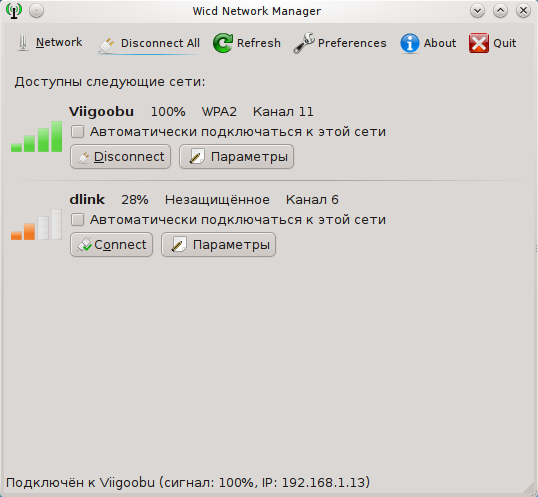
— графическое приложение Wicd ( для примера );
— консольные утилиты.
Вступление
Предполагается, что у вас имеется беспроводное сетевое устройство (адаптер), который работает под Linux. Если вы вдруг обнаружили, что ваше устройство не работает, можно предложить, как один из вариантов для новичков, поставить последнюю версию дистрибутива Ubuntu и установить проприетарные драйвера для своей беспроводной карточки. Предложенный случай является наиболее простым и действенным, по сравнению с попытками заставить работать адаптер через драйвер ndiswrapper.
Командная строка
Давайте теперь посмотрим, как настроить wifi-соединение через командную строку. К слову сказать, такой способ является универсальным, так как используются утилиты, являющиеся стандартными для всех дистрибутивов Linux. Более того, все приложения с графическим интерфейсом (GUI) основаны на работе именно этих утилит. Образно говоря, если мы «снимем» «крышу» GUI у любого графического приложения, то под ней мы увидим скромных и незаметных тружеников консоли: ifconfig, wireless-tools, wpa_supplicant, ping, nmap и многих других.
Для выполнения нашей задачи понадобятся следующие утилиты:
Рассмотрим пример подключения к wifi-точке с шифрованием WEP
Естественно, вышеуказанные шаги выполнять каждый раз утомительно. Можно упростить процесс установки соединения, написав скрипт подключения, в котором мы объединим все эти команды в одно целое:
Здесь мы добавили еще одну команду sleep с параметром 10 секунд. Это рекомендуется делать перед получением IP-адреса для надежности установки соединения.
Сохраняем этот файл под каким-либо именем (например, wireless_up) и делаем его исполняемым командой:
Переносим wireless_up по пути /usr/local/bin, чтобы сделать его глобально видимым всей системой.
Теперь вам достаточно набрать в командной строке:
. и соединение будет установлено.
Соединение с таким шифрованием поддерживает только утилита wpa_supplicant, поэтому она нам понадобиться. Также, опять таки, предполагаем, что мы знаем ключ (пароль) шифрования этой точки доступа.
Утилита выдаст сгенерированную строку psk, которую мы вставим в конфигурационный файл wpa_supplicant.conf:
Это очень упрощенный файл конфигурации, но он будет работать. Возможно, вам потребуется добавить в шапку этого файла еще одну строку:
для предоставления необходимых прав доступа.
3. Указываем, к какой точке мы хотим подключиться:
На выводе увидим подробную информацию по указанному интерфейсу wlan0.
Заключение
В зависимости от дистрибутива Linux, существует множество способов настройки wifi-соединений. Именно благодаря такому разнообразию настроить соединение можно практически в любой Linux-системе.
Главное, чтобы сам беспроводной адаптер поддерживался в Linux на уровне драйверов. Но это уже зависит главным образом от разработчиков операционных систем.
3 способа подключения к Wi-Fi из командной строки в Debian
В этом руководстве кратко объясняется, как подключиться к Wi-Fi из командной строки в дистрибутивах Linux на основе Debian и Debian 3 различными способами: с помощью nmcli, nmtui и wpa_supplicant. В дополнение к nmcli, nmtui и wpa_supplicant используются команды iwconfig, iwlist и dhclient, которые кратко объясняются в этом руководстве.
Обнаружение сетей с помощью Iwconfig
Перед тем как начать, нам нужно знать essid или имя сети, к которой мы хотим подключиться.
В этом руководстве показано, как использовать команду Iwconfig для сканирования доступных сетей. Iwconfig похож на команду ifconfig, но для управления беспроводными интерфейсами. Эта команда позволяет пользователю редактировать частоту или канал, изменять режим сетевого устройства (Ad-hoc, Managed, Master, Repeater, Monitor, Secondary), устанавливать ESSID и т. Д.
ПРИМЕЧАНИЕ. SSID / ESSID — это имена или идентификаторы сети или маршрутизатора.
Чтобы проверить, правильно ли обнаружена карта Wi-Fi, сначала выполните команду iwconfig, как показано на следующем снимке экрана:

Как вы можете видеть, выходные данные показывают интерфейс loopback (lo), карту Ethernet (enp2s0) и карту Wi-Fi wlp3s0, которые мы будем использовать для сканирования доступных сетей с помощью команды Iwlist.
Первая строка показывает поддержку стандартов 802.11 и показывает, что устройство не подключено. Вторая строка показывает, что карта Wi-Fi находится в управляемом режиме и не связана с точкой доступа.
Третья строка включает Retry Short Limit, который определяет количество попыток после неудачной передачи, и RTS Threshold, определяющий количество подтверждений до соединения, Fragment Thr показывает максимальный размер пакета, который отправит ваша карта.
Последние две строки показывают, что аутентификация отсутствует и управление питанием выключено.
Команда Iwlist предоставляет дополнительную информацию о беспроводных устройствах, в том числе о тех, которые не являются частью нашего компьютера. В этом случае мы просканируем доступные сети, добавив сканирование аргументов. На выходе будет отображен список точек доступа с некоторой информацией, такой как ESSID, качество сигнала, канал, режим и т.д.
Linux WiFi из командной строки с wpa_supplicant
В этой статье я расскажу, как можно настроить WiFi с помощью wpa_supplicant, без всяких Xorg/X11 утилит. Это необходимо для того, чтобы базовые службы ОС исправно работали с минимальным набором технических средств удаленного доступа. Программа будет исполняться как служба, настройки сделаны правкой конфиг файлов.
По-быстрому, установить соединение с открытой точкой доступа можно таким образом.
Если же надо всерьез и надолго, то прошу внутрь.
Общие сведения о wpa_supplicant
Что из себя представляет wpa_supplicant?
Как wpa_supplicant устанавливает связь с точкой доступа?
Установка
Если не выбирать графический фронтенд, то программа почти не тянет за собой никаких зависимостей. Для Gentoo Linux сгодится установка с выставленными флагами как показано.
Подключение без конфиг файла
Если вам нужно подключиться только один раз, то необходимости создавать файл конфигурации и вникать во все тонкости настройки, нет. Достаточно набрать несколько инструкций из командной строки.
Пример для открытой сети был показан в самом начале. Для закрытой WPA сети быстрое подключение выгладит так:
Для закрытой WPA2 сети:
В конце необходимо вручную запустить демон DHCP.
Подключение к Ad-Hoc сети
Никогда с такой не сталкивался, но готовым нужно быть ко всему. Подключение к открытой ad-hoc.
Настройка для домашней сети
Теперь самое интересное — настройка. Этот процесс задокументирован для Arch Wiki, Debian Wiki и Gentoo Wiki, но всех деталей там естественно нет.
Возьмем типовой конфиг из документации. Например такой.
ap_scan — AP scanning/selection
By default, wpa_supplicant requests driver to perform AP scanning and then uses the scan results to select a suitable AP. Another alternative is to allow the driver to take care of AP scanning and selection and use wpa_supplicant just to process EAPOL frames based on IEEE 802.11 association information from the driver.
1: wpa_supplicant initiates scanning and AP selection (default).
0: Driver takes care of scanning, AP selection, and IEEE 802.11 association parameters (e.g., WPA IE generation); this mode can also be used with non-WPA drivers when using IEEE 802.1X mode;
do not try to associate with APs (i.e., external program needs to control association). This mode must also be used when using wired Ethernet drivers.
2: like 0, but associate with APs using security policy and SSID (but not BSSID); this can be used, e.g., with ndiswrapper and NDIS drivers to enable operation with hidden SSIDs and optimized roaming;
in this mode, the network blocks in the configuration are tried one by one until the driver reports successful association; each network block should have explicit security policy (i.e., only one
option in the lists) for key_mgmt, pairwise, group, proto variables.
Note: ap_scan=2 should not be used with the nl80211 driver interface (the current Linux interface). ap_scan=1 is optimized work working with nl80211. For finding networks using hidden SSID, scan_ssid=1 in the network block can be used with nl80211.
group: list of accepted group (broadcast/multicast) ciphers for WPA
CCMP = AES in Counter mode with CBC-MAC [RFC 3610, IEEE 802.11i/D7.0]
TKIP = Temporal Key Integrity Protocol [IEEE 802.11i/D7.0]
WEP104 = WEP (Wired Equivalent Privacy) with 104-bit key
WEP40 = WEP (Wired Equivalent Privacy) with 40-bit key [IEEE 802.11]
If not set, this defaults to: CCMP TKIP WEP104 WEP40
pairwise: list of accepted pairwise (unicast) ciphers for WPA
CCMP = AES in Counter mode with CBC-MAC [RFC 3610, IEEE 802.11i/D7.0]
TKIP = Temporal Key Integrity Protocol [IEEE 802.11i/D7.0]
NONE = Use only Group Keys (deprecated, should not be included if APs support pairwise keys)
proto: list of accepted protocols
WPA = WPA/IEEE 802.11i/D3.0
RSN = WPA2/IEEE 802.11i (also WPA2 can be used as an alias for RSN)
If not set, this defaults to: WPA RSN
key_mgmt: list of accepted authenticated key management protocols
WPA-PSK = WPA pre-shared key (this requires ‘psk’ field)
WPA-EAP = WPA using EAP authentication (this can use an external program, e.g., Xsupplicant, for IEEE 802.1X EAP Authentication
IEEE8021X = IEEE 802.1X using EAP authentication and (optionally) dynamically generated WEP keys
NONE = WPA is not used; plaintext or static WEP could be used
If not set, this defaults to: WPA-PSK WPA-EAP
Создаем хэш пароля для psk :
Все готово, чтобы создать конфиг сети. Итоговый файл должен выглядеть как-то так.
Настройка 802.1X для офиса
Стандарт IEEE 802.1X определяет более строгую модель подключения к WiFi сети. Вместо psk пароля необходимо предъявить серверный сертификат.
Так может выглядеть блок, настроенный для подключения к сети в режиме WPA-Enterprise с аутентификацией 802.1X PEAP, в котором требуется ввод данных учетной записи пользователя:
А это пример блока, настроенного для подключения к сети в режиме WPA-Enterprise с аутентификацией 802.1X EAP-TLS, в котором требуются серверный и клиентский сертификаты:
Привязка wpa_supplicant к сетевой карте
Следует также добавить wpa_supplicant в автозапуск.
Пользователи RedHat добавляют в /etc/sysconfig/wpa_supplicant
а в файл /etc/sysconfig/network-scripts/ifcfg-wlan0
Отладка
После того как wpa_supplicant успешно подключилась к точке доступа, в dmesg можно увидеть протокол установки соединения.
Если же вместо этого вы увидите ошибку:
wpa_supplicant
wpa_supplicant is a cross-platform supplicant with support for WEP, WPA, WPA2 and WPA3 (IEEE 802.11i). It is suitable for desktops, laptops and embedded systems. It is the IEEE 802.1X/WPA component that is used in the client stations. It implements key negotiation with a WPA authenticator and it controls the roaming and IEEE 802.11 authentication/association of the wireless driver.
Contents
Installation
Install the wpa_supplicant package, which includes the main program wpa_supplicant, the passphrase tool wpa_passphrase, and the text front-end wpa_cli.
Optionally, also install the official wpa_supplicant_gui AUR which provides wpa_gui, a graphical front-end for wpa_supplicant, or wpa-cute AUR which is a fork from an earlier version of wpa_gui with a couple of fixes and improvements.
Overview
The first step to connect to an encrypted wireless network is having wpa_supplicant obtain authentication from a WPA authenticator. In order to do this, wpa_supplicant must be configured so that it will be able to submit the correct credentials to the authenticator.
Once you are authenticated you need to assign an IP address, see Network configuration#IP addresses.
Connecting with wpa_cli
This connection method allows scanning for available networks, making use of wpa_cli, a command line tool which can be used to configure wpa_supplicant. See wpa_cli(8) for details.
In order to use wpa_cli, a control interface must be specified for wpa_supplicant, and it must be given the rights to update the configuration. Do this by creating a minimal configuration file:
Now start wpa_supplicant with:
This will present an interactive prompt ( > ), which has tab completion and descriptions of completed commands.
Use the scan and scan_results commands to see the available networks:
Finally save this network in the configuration file and quit wpa_cli:
Once association is complete, you must obtain an IP address, for example, using dhcpcd.
Connecting with wpa_passphrase
This connection method allows quickly connecting to a network whose SSID is already known, making use of wpa_passphrase, a command line tool which generates the minimal configuration needed by wpa_supplicant. For example:
This means that wpa_supplicant can be associated with wpa_passphrase and started with:
Finally, you should obtain an IP address, see Network configuration#IP addresses.
Advanced usage
Configuration
As explained in #Connecting with wpa_passphrase, a basic configuration file can be generated with:
This will only create a network section. A configuration file with also the ability of #Connecting with wpa_cli and some other common options may look like:
If security is not a concern, the passphrase can also be defined in clear text in the network section by enclosing it in quotes:
If the network does not have a passphrase, e.g. a public Wi-Fi:
To connect to a WPA-Enterprise network, see #802.1x/radius.
Further network blocks may be added manually, or using wpa_cli as illustrated in #Connecting with wpa_cli. In order to use wpa_cli, a control interface must be set with the ctrl_interface option. Setting ctrl_interface_group=wheel allows users belonging to such group to execute wpa_cli. This setting can be used to enable users without root access (or equivalent via sudo etc) to connect to wireless networks. Also add update_config=1 so that changes made with wpa_cli to example.conf can be saved. Note that any user that is a member of the ctrl_interface_group group will be able to make changes to the file if this is turned on.
Alternatively, wpa_cli set can be used to see options’ status or set new ones. Multiple network blocks may be appended to this configuration: the supplicant will handle association to and roaming between all of them. The strongest signal defined with a network block usually is connected to by default, one may define priority= to influence behaviour. For example to auto-connect to any unsecured network as a fallback with the lowest priority:
Once you have finished the configuration file, you can optionally use it as a system-wide or per-interface default configuration by naming it according to the paths listed in #At boot (systemd). This also applies if you use additional network manager tools, which may rely on the paths (for example Dhcpcd#10-wpa_supplicant).
Connection
Manual
First start wpa_supplicant command, whose most commonly used arguments are:
See wpa_supplicant(8) for the full argument list. For example:
followed by a method to obtain an ip address manually as indicated in the #Overview, for example:
At boot (systemd)
The wpa_supplicant package provides multiple systemd service files:
To enable wireless at boot, enable an instance of one of the above services on a particular wireless interface. For example, enable the wpa_supplicant@interface systemd unit.
Now choose and enable an instance of a service to obtain an ip address for the particular interface as indicated in the #Overview. For example, enable the dhcpcd@interface systemd unit.
802.1x/radius
To connect a wired adapter using 802.1x/radius you will need to specify some configurations and enable the necessary service for the adapter. This is useful for headless servers using networkd.
Replace adapter with the wired adapter you wish to connect, and adapt the settings to match your 802.1x/radius requirements.
To use the hash instead of the plaintext password, you can use the hash keyword:
To hash your password:
Before running the wpa_supplicant-wired@adapter.service service, make sure to set the device down:
wpa_cli action script
The following example will use desktop notifications to notify the user about the events:
Roaming
When connected to a wireless network with multiple access points, wpa_supplicant is typically responsible for roaming between access points. Choosing a new access point requires wpa_supplicant to perform a scan of available networks, which causes a brief interruption in connectivity to the current access point while the wireless radio scans other frequencies. After a scan, if wpa_supplicant detects a closer access point (BSSID) in the current network (SSID), in terms of signal strength (RSSI), it will re-associate to the closer access point.
The default configuration of wpa_supplicant has relatively timid roaming: it will rescan only when the association to the current access point is lost. This means that, if a client moves far away from its current access point, but not far enough to completely lose signal, the client will keep using the weak signal instead of roaming to a closer access point.
To make wpa_supplicant more aggressive about roaming, set the bgscan parameter in the configuration file, such as:
Troubleshooting
nl80211 driver not supported on some hardware
On some (especially old) hardware, wpa_supplicant may fail with the following error:
This indicates that the standard nl80211 driver does not support the given hardware. The deprecated wext driver might still support the device:
If the command works to connect, and the user wishes to use systemd to manage the wireless connection, it is necessary to edit the wpa_supplicant@.service unit provided by the package and modify the ExecStart line accordingly:
Problem with mounted network shares (cifs) and shutdown
When you use wireless to connect to network shares you might have the problem that the shutdown takes a very long time. That is because systemd runs against a 3 minute timeout. The reason is that WPA supplicant is shut down too early, i.e. before systemd tries to unmount the share(s). A bug report suggests a work-around by editing the wpa_supplicant@.service as follows:
Password-related problems
In some instances it was found that storing the passphrase cleartext in the psk key of the wpa_supplicant.conf network block gave positive results (see [2]). However, this approach is rather insecure. Using wpa_cli to create this file instead of manually writing it gives the best results most of the time and therefore is the recommended way to proceed.
Problems with eduroam and other MSCHAPv2 connections
Ensure that your config uses
with a capital «v» (see FS#51358). You could even omit this setting entirely, since MSCHAPV2 is the default.
Connections to pure WPA3-SAE access points
Make sure to define the following within the network block of the config to enable connections to pure WPA3 access points:
Connections to mixed WPA2-PSK/WPA3-SAE access points
Mixed WPA2-PSK/WPA3-SAE access points will require an alternative setting for key_mgmt as shown below:
Беспроводная точка доступа, используя Linux
Самый первый шаг, конечно же:
Мда, в исходниках уже есть 2.0. Такой он, Debian stable. Но на самом деле это нам не особо помешает — версия 1.0 у меня работает достаточно стабильно.
Настройка:
Отредактировать файл /etc/default/hostapd.conf. В нём раскомментировать строку вида Это путь к файлу конфигурации демона hostapd.
Затем идем дальше — редактировать /etc/hostapd/hostapd.conf. Предоставлю содержимое моего файла конфигурации. Предупреждаю, парсер конфигурационных опций у этого демона очень чувствителен и ругается даже на пустые строки с пробелом. На комментарии не ругается.
Сетевой интерфейс беспроводной карты
Драйвер сетевой карты — обычно для hostapd отлично работает nl80211, не вижу смысла менять, да и говорят, что он работает в большинстве случаев.
Название точки доступа, т.н. SSID
Режим работы сетевой карты — 801.11b/g/n. На самом деле — там всегда должно оставаться g, даже если карта способна на n, для настройки режима n придётся кое-что поменять, смотрите дальше:
Беспроводной канал — от 1 до 13. Для лучшей производительности рекомендуются 1, 6 или 11 канал.
Версия WPA
Пароль беспроводной точки
Дополнительные настройки WPA2:
Следующая опция устанавливает блокировку MAC-адресов. Пока не знаю, как это настроить, да и штука довольно бесполезная, но все говорят, что без блокировки эту опцию нужно выставить в ноль — что я и сделал:
Конфиг автоматически проверяется перед запуском, так что — смело пробуйте запустить hostapd. Команды управления:
Напомню — также в Debian можно использовать команды вида service hostapd start, что легче в написании.
Пару шагов для устойчивости:
Пока всё. К точке можно попробовать подключиться, но… Для успешного подключения к точке доступа нужен DHCP сервер, без него к точке полноценно не подключишься — те же операционные системы не дадут этого сделать, поскольку без получения адреса само подключение не имеет особого смысла. Вот его и настроим!
Когда я только начинал учиться настраивать сервера под свои нужды, первое, на что я тогда я наткнулся — это пакет isc-dhcp-server, его я и планировал предложить, и статья уже была готова, но… Я нашёл dnsmasq, и моя жизнь изменилась в лучшую сторону. Dnsmasq — это и кэширующий DNS, и DHCP сервер со своим набором различных фич. Как только я заглянул в его конфиг, мое зрение улучшилось, все мысли в мозгу внезапно стали упорядоченными и я достиг просветления. Реально, конфиг очень простой и понятный. Но пока подготавливаем площадку для работы dnsmasq. Что же делать?
1) Придумать, как будут выглядеть адреса в нашей локальной сети. Я выбрал адреса типа 192.168.51.x.
2) Настроить сетевой интерфейс, на котором будет работать dnsmasq. На самом деле — очень важный шаг, который пропускают многие в своих мануалах по настройке DHCP-серверов. Дело в том, что компьютеру, на котором работает DHCP-сервер, необходимо прописать статический адрес — кто выдаст адрес DHCP-серверу, если он сам не может запуститься без адреса, а адрес себе он выдать не может, потому что не запущен?
Итак, открываем для редактирования файл /etc/network/interfaces и добавляем туда абзац вида:
Сохраняем и перезапускаем наш сетевой интерфейс, на котором настроен DHCP:
Проверяем состояние, сверяем настройки с теми, что должны быть:
3) Нужно удалить любые DNS и DHCP серверы, чтобы dnsmasq мог спокойно запуститься — иначе выдаёт ошибку. У меня были установлены bind9 и isc-dhcp-server, пришлось избавиться от них. Если работаем по SSH из сети, в которой раньше адреса раздавал покойный DHCP-сервер, не перезагружаемся — выдавать адреса уже некому.
4) Нужно создать условия для работы сервера — создать пользователя для того, чтобы под ним запускать dnsmasq, прописать в системных настройках DNS-сервера, к которым dnsmasq будет обращаться и ещё пару мелочей.
Прописываем DNS сервера Гугла. Правда, первой строчкой у нас будет localhost. Это сделано для того, чтобы остальные системные приложения на нашем же сервере, когда им надо получить адрес от DNS-сервера, обращались сначала к dnsmasq, а не к Гуглу. Ну а dnsmasq достаточно умён, чтобы игнорировать эту строчку:
Нужно защитить это файл от перезаписи при каждом запуске системы. Перезаписывает его dhclient, если что. Честно говоря, блокировка от записи — лишь один из способов того, как не допустить перезапись =) Есть и другие, но этот самый простой:
Что же, если вы по каким-либо причинам считаете блокирование файла неверным путём или также хотите использовать DNS, которые столь настойчиво предлагает dhclient? Тогда, как советует merlin-vrn, нужно использовать программу resolvconf.
Если пакет resolvconf ещё не установлен, устанавливаем. Единственное, что нужно для того, чтобы прописать статический адрес DNS для системы — отредактировать /etc/resolvconf/resolv.conf.d/base, вписав туда всё, что мы бы вписали в /etc/resolv.conf:
service resolvconf reload — готово!
Добавляем группу и пользователя:
5) Ставим Dnsmasq, он запускается и готов к работе, но мы его отключаем — ещё не настроен, нечего ему тут делать:
6) Чистим оригинальный файл от стандартного конфига:
Ну а теперь мы готовы настраивать. Скажу сразу — у dnsmasq много разных опций, которые я при написании статьи подробно описывал в комментариях… Пока не понял, что топик раздулся до неприличных и нечитаемых размеров, как будто недостаточно того, что статья и так переполнена текстом и отформатирована, как кусок незнамо чего. Поэтому — я оставлю конфиг с самыми важными без длинных комментариев и всяких дополнительных опций, а конфиг с дополнительными опциями будет под спойлером.