
Обзор рабочих папок
Windows 7 (требуется скачивание)
— Элемент панели управления, который настраивает и наблюдает за рабочими папками;
— Интеграция проводника, обеспечивающая легкий доступ к файлам в рабочих папках
— Модуль синхронизации, который передает файлы на Центральный файловый сервер и с него, одновременно увеличивая время работы аккумулятора и производительность системы.
Apple iPhone и iPad®
Новые и измененные функции
В следующей таблице приведены некоторые важные изменения в рабочих папках.
| Компонент или функция | Новый или обновленный компонент | Описание |
|---|---|---|
| Улучшенное ведение журнала. | новые Windows Server 2019 | Журналы событий на сервере рабочих папок можно использовать для отслеживания действий синхронизации и для обнаружения пользователей, которые не прошли сеансы синхронизации. используйте событие с идентификатором 4020 в журнале событий Microsoft-Windows-синкшаре/эксплуатацию, чтобы узнать, какие пользователи не прошли синхронизацию сеансов. используйте события с идентификатором 7000 и 7001 в журнале событий Microsoft-Windows-синкшаре/reporting, чтобы отслеживать пользователей, успешно использующих отправку и загрузку сеансов синхронизации. |
| Счетчики производительности | новые Windows Server 2019 | Были добавлены следующие счетчики производительности: скачано байт/с, Отправлено байт/с, подключенных пользователей, загруженных файлов/с, отправленных файлов/с, пользователей с обнаружением изменений, входящих запросов/с и необработанных запросов. |
| Повышение производительности сервера | обновлено в Windows Server 2019 | Для обслуживания большего числа пользователей на сервер были внесены улучшения в производительности. Ограничение на сервер зависит от количества файлов и обновлений файлов. Чтобы определить ограничение на сервер, пользователи должны добавляться на сервер поэтапно. |
| Доступ к файлам по требованию | добавлено в Windows 10 версии 1803 | Позволяет просматривать все файлы и получать к ним доступ. Вы управляете тем, какие файлы хранятся на компьютере и доступны в автономном режиме. Остальные файлы всегда видимы и не занимают место на компьютере, но для доступа к ним требуется подключение к файловому серверу рабочих папок. |
| Поддержка прокси-сервера приложений Azure AD | Добавлено в Windows 10 версии 1703, Android, iOS | Удаленные пользователи могут безопасно обращаться к своим файлам на сервере рабочих папок с помощью прокси-сервера приложения Azure AD. |
| Ускоренная репликация изменений | Обновлено в Windows 10 и Windows Server 2016 | При использовании Windows Server 2012 R2, если изменения файлов синхронизируются с сервером рабочих папок, клиенты не получают уведомления об изменениях и ожидают обновления 10 минут. при использовании Windows Server 2016 сервер рабочих папок немедленно уведомляет Windows 10 клиентов, и изменения файла синхронизируются немедленно. Эта возможность появилась в Windows Server 2016, для ее использования требуется клиент Windows 10. Если вы используете клиент более ранней версии или сервер рабочих папок с ОС Windows Server 2012 R2, клиент будет по-прежнему производить опрос для проверки наличия изменений каждые десять минут. |
| Интеграция с Windows Information Protection (WIP) | Добавлено в Windows 10 версии 1607 | Если администратор развертывает WIP, рабочие папки позволяют принудительно включить защиту данных за счет их шифрования на компьютере. Для шифрования используется ключ, связанный с идентификатором организации, который можно стереть удаленно с помощью пакета управления поддерживаемых мобильных устройств, например Microsoft Intune. |
Требования к программному обеспечению
Рабочие папки предъявляют следующие требования к программному обеспечению файловых серверов и сетевой инфраструктуры:
сервер с Windows server 2019, Windows Server 2016 или Windows Server 2012 R2 для размещения общих папок синхронизации с файлами пользователей
Том, отформатированный в файловой системе NTFS, для хранения пользовательских файлов.
Для принудительного применения политики паролей на ПК под управлением Windows 7 необходимо использовать групповые политики паролей. Также следует исключить компьютеры под управлением Windows 7 из политик пароля рабочих папок (если они используются).
Сертификат сервера для каждого файлового сервера, на котором будут размещаться рабочие папки. Эти сертификаты должны быть выданы центром сертификации (ЦС), которому доверяют пользователи — в идеале общедоступным ЦС;
Используемых лес служб домен Active Directory с расширениями схемы в Windows Server 2012 R2 для поддержки автоматического обращения компьютеров и устройств к правильному файловому серверу при использовании нескольких файловых серверов.
Чтобы обеспечить пользователям возможность синхронизации через Интернет, необходимо выполнить дополнительные требования:
возможность предоставить доступ к серверу через Интернет путем создания правил публикации на обратном прокси-сервере организации или сетевом шлюзе;
(необязательно) открыто зарегистрированное доменное имя и возможность создать дополнительные общедоступные записи DNS для домена;
(Необязательно) Инфраструктура служб федерации Active Directory (AD FS) при использовании проверки подлинности AD FS.
Рабочие папки предъявляют следующие требования к программному обеспечению клиентских компьютеров:
Компьютеры и устройства должны работать под управлением одной из следующих ОС:
Android 4.4 KitKat и более поздние версии;
iOS 10.2 и более поздних версий.
Приложение «рабочие папки» для Android и iOS больше не разрабатывается и останется в соответствующих магазинах приложений, если приложение работает правильно.
На ПК под управлением Windows 7 должна быть установлена одна из следующих версий Windows:
Windows 7 Профессиональная
Windows 7 Максимальная
Windows 7 Корпоративная
Компьютеры с Windows 7 должны быть присоединены к домену организации (их нельзя присоединить к рабочей группе).
Достаточное свободное пространство на локальном диске, отформатированном в NTFS, для хранения всех пользовательских файлов в рабочих папках, а также 6 ГБ дополнительного свободного пространства, если рабочие папки размещаются на системном диске (по умолчанию). По умолчанию расположение рабочих папок следующее: %USERPROFILE%\Work Folders
Однако пользователи могут изменить это расположение во время установки (поддерживается размещение на картах microSD и USB-накопителях, отформатированных в файловой системе NTFS, хотя в случае удаления накопителей синхронизация будет прекращена).
Максимальный размер отдельного файла по умолчанию составляет 10 ГБ. Размер хранилища на пользователя не ограничен, но администраторы могут установить квоты при помощи функции диспетчера ресурсов файлового сервера.
Рабочие папки не поддерживают откат состояния клиентских виртуальных машин. Вместо этого операции архивации и восстановления выполняются на клиентских виртуальных машинах с помощью компонента «Резервная копия образа системы» или другого приложения для архивации.
Рабочие папки по сравнению с другими технологиями синхронизации
В следующей таблице приведены возможности различных технологий синхронизации Майкрософт и примеры сценариев их использования.
| рабочие папки | Автономные файлы | OneDrive для бизнеса | OneDrive | |
|---|---|---|---|---|
| Сводная информация о технологии | Синхронизирует файлы, которые хранятся на файловом сервере, с компьютерами и устройствами | Синхронизирует файлы, которые хранятся на файловом сервере, с компьютерами с доступом к корпоративной сети (можно заменить на рабочие папки) | синхронизирует файлы, хранящиеся в Microsoft 365 или в SharePoint с компьютерами и устройствами внутри или за пределами корпоративной сети, а также предоставляет функции совместной работы с документами. | Синхронизирует личные файлы, сохраненные в OneDrive, с ПК, Mac и другими устройствами |
| Предназначено для предоставления пользователям доступа к рабочим файлам | Да | Да | Да | Нет |
| облачная служба | None | None | Microsoft 365 | Microsoft OneDrive |
| Внутренние сетевые серверы | файловые серверы, работающие Windows Server 2012 R2, Windows Server 2016 и Windows Server 2019 | Файловые серверы | Сервер SharePoint (необязательно) | None |
| Поддерживаемые клиенты | ПК, iOS, Android | ПК в корпоративной сети или ПК, подключенные через DirectAccess, VPN и другие технологии удаленного доступа | ПК, iOS, Android, Windows Phone | ПК, Mac, Windows Phone, iOS, Android |
Помимо технологий синхронизации, перечисленных в предыдущей таблице, корпорация Майкрософт предлагает другие технологии репликации, в том числе репликацию DFS, которая разработана для репликации между серверами, и технологию BranchCache, которая предназначена для ускорения глобальной сети удаленных офисов. Дополнительные сведения см. в разделе Пространства имен DFS и репликация DFS и Обзор BranchCache.
Сведения о диспетчере сервера
добавить страницу Рабочие папки в раздел Файловые службы и службы хранилища в диспетчере серверов;
установить службу общих ресурсов синхронизации Windows, которую Windows Server использует для размещения общих ресурсов синхронизации;
установить модуль SyncShare Windows PowerShell для управления рабочими папками на сервере.
Взаимодействие с виртуальными машинами Microsoft Azure
Можно запустить эту службу роли Windows Server на виртуальной машине в Microsoft Azure. этот сценарий был протестирован с Windows Server 2012 R2, Windows Server 2016 и Windows Server 2019.
Дополнительные сведения о начале работы с виртуальными машинами Microsoft Azure см. на веб-сайте Microsoft Azure.
См. также
область применения: Windows server 2022, Windows server 2019, Windows Server 2016, Windows Server 2012 R2, Windows 10, Windows 8.1, Windows 7
В этой статье рассматриваются рабочие папки — служба роли для файловых серверах под управлением Windows Server, которая реализует согласованный способ предоставления пользователям доступа к рабочим файлам на их компьютерах и устройствах.
если вы хотите скачать или использовать рабочие папки на Windows 10, Windows 7, а также на устройствах Android или iOS, см. следующие сведения:
Приложение «рабочие папки» для Android и iOS больше не разрабатывается и останется в соответствующих магазинах приложений, если приложение работает правильно.
Описание роли
Благодаря рабочим папкам пользователи могут хранить рабочие файлы и получать к ним доступ не только на компьютерах предприятия, но и на личных компьютерах и устройствах в рамках концепции «Принеси свое устройство» (BYOD). Пользователи получают удобное место для хранения рабочих файлов и доступа к ним из любого места. Организации контролируют корпоративные данные, храня файлы на централизованно управляемых файловых серверах и при необходимости задавая политики устройств пользователей (такие как шифрование и пароли блокировки экрана).
Рабочие папки можно развернуть в существующих развертываниях перенаправления папок, автономных файлов и домашних папок. При использовании рабочих папок файлы пользователей хранятся в папке на сервере, которая называется общим ресурсом синхронизации. Вы можете указать папку, которая уже содержит данные пользователей, что позволит использовать рабочие папки без переноса данных и серверов или немедленного вывода существующего решения из эксплуатации.
Практическое применение
Администраторы могут использовать рабочие папки, чтобы предоставлять пользователям доступ к рабочим файлам, сохранив при этом возможности централизованного хранения данных организации и управления ими. Вот некоторые примеры применения рабочих папок:
единая точка доступа к рабочим файлам на рабочих и персональных компьютерах и устройствах пользователей;
доступ к рабочим файлам в автономном режиме и синхронизация с центральным файловым сервером, если компьютер или устройство подключены к Интернету или интрасети;
развертывание с существующими развертываниями перенаправления папок, автономных файлов и домашних папок;
использование имеющихся технологий управления файловыми серверами, таких как классификация файлов и квоты папок, для управления данными пользователей;
настройка политик безопасности для шифрования рабочих папок и применения пароля на экране блокировки на компьютерах и устройствах пользователей;
использование отказоустойчивого кластера с рабочими папками для обеспечения высокой доступности.
Важные функции
Ниже перечислены некоторые важные функции рабочих папок.
FIX-NOTE
Ваш помощник в цифровом мире
Повышаем производительность компьютера отключая неиспользуемые службы

Операционная система Windows предназначена для работы на персональных компьюетерах, лэптопах, мобильных устройствах, однако не всегда мощность устройства позволяет комфортно работать с этой операционной системой.
Windows очень многофункциональная система, способная удовлетворить почти все наши запросы для работы за компьютером. Но далеко не всеми функциями мы пользуемся, а они работают и тратят часть производительности нашего устройства.
Сегодня расскажем вам о некоторых сервисах, которые можно отключить, чтобы увеличить производительность вашего устройства.
Какие службы Windows можно отключать?
Какие службы можно отключать в Windows 10? Например, если у вас нет и вы не планируете пользоваться принтером, можно отключить службу печати. Или, если у вас нет тачпада и сенсорных устройств ввода, можно отключить службы, отвечающие за них, тем самым немного разгрузить работу операционной системы.
Как открыть список служб Windows
Вы можете открыть список служб Windows нажав комбинацию клавиш «Win+R» и в открышемся окне ввести «services.msc»
Или нажав комбинаци клавиш на клавиатуре «Win+X» Выбрать в списке «Управление компьютером» и жмем на вкладку «Службы»
Или открываем «Панель управления», выбираем пункт «Администрирование» и потом «Службы»
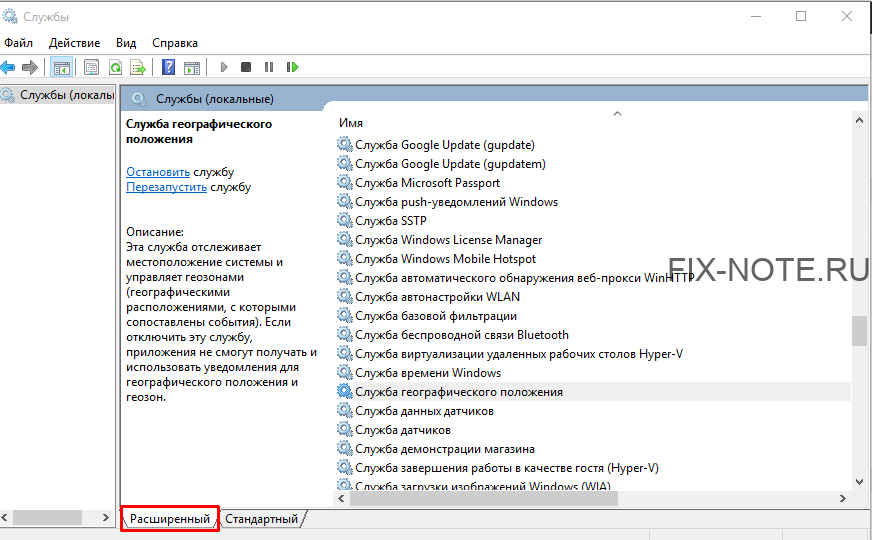
И так, вы открылы окно «Службы» Windows. Переключимся на вкладку «Расширенные», чтобы мы могли видеть полную информацию о выбранной службе, включена ли она и за что отвечает.
Как правильно отключить службу Windows?
ВАЖНО: Не отключайте службу, если вы не знаете, за что она отвечает. Отключив важную для работы системы службу, вы можете наоборот ухудшить работу вашего устройства.
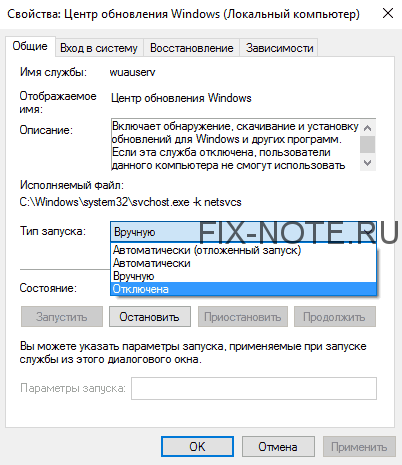
Для отключения выбраной вами службы необходимо дважды кликнуть на название службы. Откроется окно свойств выбранной службы. Выберите в открывшемся окне Тип запуска: «Отключена», чтобы отключить службу. Обязательно после этого сохраните действие, нажав кнопку «Применить».
Какие службы можно отключать?
ВАЖНО: перестрахуйтесь и создайте точку восстановления системы. В случае, если вы сделаете что-то не так, вы всегда сможете восстановить систему до созданной вами точки. Инструкция: Как создать точку восстановления
Ниже приведен список некоторых служб, которые можно отключать без затрагивания основных процессов операционной системы. Вам остается только выбрать неиспользуемые:
Надеемся, у вас все получилось и вы сделали работу за компьютером немножечко удобнее. Если у вас есть какие-то вопросы, то смело задавайте их в комментариях.
Отключение ненужных служб в Windows 10
Привет всем! Когда-то я писал статью, в которой я рассказывал какие службы можно отключить в Win 7, но сейчас уже во всю вышла 10ка и сегодня мы разберемся, какие службы нужно отключить в Windows 10.
Какие службы можно отключить в Windows 10?
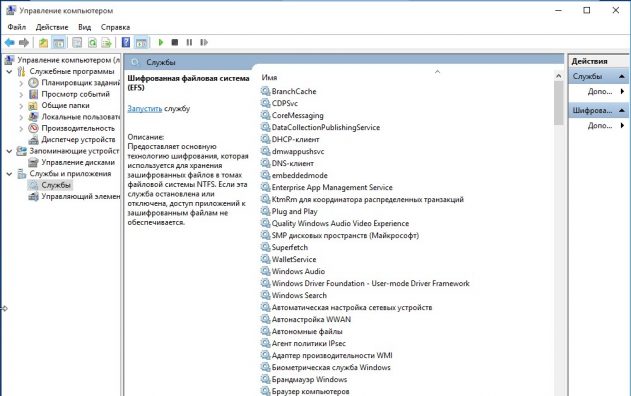
Как отключать службы и как в них зайти, я писал тут, по этому не буду повторяться. Для отключения ненужных служб в Windows 10, заходим в службы, читаем что означает служба и отключаем по ненадобности.
* BranchCache — Служба кэширует сетевое содержимое. Если не пользуетесь домашней сетью, то вообще можете отключить.
*CDPSvc (Connected Device Platform Service) — эта служба относится из серии сбора данных. Она синхронизирует календарь, контакты, почту и другие пользовательские данные. Я рекомендую отключить эту службу в последнюю очередь, чтобы проверить, нужна она вам или нет. Скорее всего вам она понадобится, если вы пользуетесь учетной записью Майкрософт и вам нужна синхронизация с мобильным устройством.
* CoreMessaging — Осуществляет связь между компонентами. Служба спорная очень, т.к. в сети нет информации по ней. Её отключить можно только через реестр и кто отключал, система могла больше не запуститься. По этому пока оставляем.
* DataCollectionPublishingService — Эту штуку вообще лучше отключить. Это связь операционной системы с удаленным облаком. Служба собирает так скажем статистику ваших действий.
* DHCP-клиент — Если пользуетесь интернетом не трогайте ни в коем случае. Именно эта служба присваивает вам ip адрес.
* dmwappushsvc — Опять сбор сведений, её тоже отключаем. Это клавиатурный шпион. Передает действия ваших клавиш в удаленное облако.
* DNS-клиент — Так же необходимая служба для использования интернета. Работает с вашими DNS (служит для правильных направлений).
* Enterprise App Management Service — служба для корпоративных приложений. Её можно отключить, но если пользуетесь офисом например или приложениями Майкрософта, то нужно экспериментировать. Отключить и смотреть все ли будет хорошо в приложениях.
* KtmRm для координатора распределенных транзакций — системная функция транзакций. Её так же оставляем.
* Plug-and-Play — служит для автоматического распознавания изменений в системе. Например когда вы подключаете флешку, просыпается эта служба… Так что оставляем как есть.
* Quality Windows Audio Video Experience — передача аудио и видео по сети в режиме реального времени. Не нужна только если нет сети (или интернета) в остальных случаях оставляем.
* SMP дисковых пространств — Опять же новая служба из серии неизвестных. Я отключил бы и посмотрел как будет работать. Эта служба позволяет управлять дисковым пространством, но отключив её, я спокойно мог работать с файлами и делить диски.
* Superfetch — Полезная функция, работает с кэшем, ускоряет работу Windows. В этой службе есть 2 стороны, с одной стороны она будет быстрее запускать часто используемые приложения, с другой стороны, оперативки станет меньше. Тут я так же советую протестировать, насколько сильно она повысит быстродействие на вашем компьютере. А пользователям с SSD дисками я посоветую отключить её, т.к. отклик у этих дисков и так сумасшедший.
* WalletService — Опять служба слежки, отключаем.
* Windows Audio — Управляет звуком. Если не нужен звук отключаем. В остальных случаях оставляем.
* Windows Driver Foundation — User-mode Driver Framework — для нормальной работы драйверов, не трогайте. Пусть остается как есть.
* Windows Search — Индексирование файлов для поиска. Если не пользуетесь и есть время подождать пока найдется файл, то отключаем. На ssd обязательно отключаем!
* Автоматическая настройка сетевых устройств — нужна для обнаружения в сети новых устройств. Если не пользуетесь сетью и интернетом, то можно отключить.
* Автонастройка WWAN — служба для использования мобильного интернета. Если пользуетесь usb модемом, сим картой в ноуте, то не отключайте.
* Автономные файлы — помогает работать, автономно с недоступными файлами, которые загрузились до этого. Ставим вручную.
* Агент политики IPsec — Нужна при наличии сети и интернета.
* Адаптер производительности WMI — нужна для служб требующие wmi, ставим вручную. Если каким-то приложениям понадобятся, те сами запустят)
* Адаптивная регулировка яркости — Оставляем если есть датчик освещения.
* Архивация Windows — Если не пользуетесь отключайте. Но лучше почитайте про архивацию в windows мало ли, будете пользоваться.
* Биометрическая служба Windows — нужна лишь при использовании биометрических устройств. В остальных случаях отключаем.
* Брандмауэр Windows — Я если честно всегда отключаю, т.к. воровать у меня нечего) А если и зашифруют данные, то восстановлю) Но вам посоветую обзавестись например касперским интернет секьюрити, которого есть и антивирус и брандмауэр. А этот отключите нафиг, т.к. он иногда блокирует что не нужно) Вообщем он следит за безопасностью вашего компьютера и закрывает порты, чтобы ворюги не смогли залезть к вам в компьютер)
* Браузер компьютера — В домашней сети не нужна. Вручную.
* Брокер времени — Координирует выполнение фоновой работы для приложения WinRT. Отвечает за работу Windows API. По этому если вы не знаете что это, то можете попробовать её отключить, правда отключить её можно только через реестр. Как это сделать есть информация в интернете. У некоторых пользователей эта служба съедает пол ресурсов процессора, но после отключения, обязательно проверьте на стабильность работу компьютера.
* Брокер системных событий — Опять же для приложений WinRT, так же если отключаете проверьте стабильность работы после отключения.
* Брокер фонового обнаружения DevQuery — Следит за приложениями в фоне, лучше оставить.
* Быстрая проверка — При необходимости проверяет повреждение файловой системы. Тоже спорная служба, но лучше оставить.
* Веб-клиент — Нудна если нет интернета. Служит для работы с файлами в интернете. Оставляем.
* Виртуальный диск — Служба для работы с запоминающими устройствами. Ставим вручную.
* Вспомогательная служба IP — Работает с протоколом версии 6. Я всегда отключаю его самого, так что и службу можно вообще отключить.
* Вторичный вход в систему — Ставьте вручную, т.к. некоторые игры или программы включат её по необходимости.
* Готовность приложений — Служба подготавливает приложения к первому входу или же при установке новых. Лучше оставить вручную, когда нужно будет, она сама запустится.
* Группировка сетевых участников — Нужна для домашней группы. Ставьте вручную, мало ли понадобится…
* Диспетчер автоматических подключений удаленного доступа — Ставим вручную. Нужна для удаленных подключений.
* Диспетчер локальных сеансов — Управляет сеансом пользователя. Если отключить, система может не загрузится, по этому оставляем.
* Диспетчер настройки устройств — Настраивает и устанавливает новые устройства. Если отключить, то установка новых устройств может происходить неправильно. Служба работает вручную и запускается когда появляется новое устройство. Поэтому оставляем как есть.
* Диспетчер печати — Нужна если есть с чего печатать. В остальных случаях отключаем.
* Диспетчер подключений удаленного доступа — вручную. Один раз вообще отключил и не смог создать подключение. Так что лучше вручную.
* Диспетчер пользователей — Управляет несколькими пользователями. Если у вас один пользователь, ставьте вручную.
* Диспетчер проверки подлинности Xbox Live — если нет Xbox, то отключаем.
* Диспетчер скачанных карт — Отключайте если не используете приложение «Карты».
* Диспетчер удостоверения сетевых участников — Оставляем вручную, по необходимости запуститься сама.
* Диспетчер сеансов диспетчера окон рабочего стола — Если не используете прозрачность от Aero, то можно отключить, даст большой прирост.
* Диспетчер удостоверения сетевых участников — Нужна для сети. Ставим лучше вручную.
* Диспетчер учетных данных — Лучше вручную. Хранит ваши данные, например логины и пароли.
* Диспетчер учетных записей безопасности — Лучше оставить как есть. Если отключить данную службу, то все изменения в локально политике безопасности пропадут.
* Доступ к HID-устройствам — Доступ к быстрым клавишам. Отключите, если какие-то комбинации перестанут работать, то поставьте обратно.
* Журнал событий Windows — записывает все события. Полезный инструмент для опытного пользователя. Отключить невозможно.
* Журналы и оповещения производительности — системная служба, оставляем как есть.
* Защита программного обеспечения — так же системная служба, оставляем как есть.
* Изоляция ключей CNG — Вручную.
* Инструментарий управления Windows — Системная служба, без неё, некоторые приложения могут работать некорректно, так что лучше оставить.
* Интерфейс гостевой службы Hyper-V — Если не знаете что такое Hyper-V, то отключаем.
* Клиент групповой политики — Оставляем. Отвечает за настройками политики безопасности.
* Клиент отслеживания изменившихся связей — Отслеживание файлов ntfs, не нужно. Отключаем.
* Контейнер службы Microsoft Passport — Если нет виртуальной смарт-карты TPM, то отключайте.
* Координатор распределенных транзакций — Ставим вручную.
* Ловушка SNMP — Некоторые программы будут собирать о вас информацию. Так что отключайте.
* Локатор удаленного вызова процедур (RPC) — Вручную, при необходимости приложения её запустят.
* Маршрутизация и удаленный доступ — Не нужна. Отключаем.
* Модули ключей IPsec для обмена ключами в Интернете и протокола IP с проверкой подлинности — Не нужна, но лучше вручную.
* Модуль запуска процессов DCOM-сервера — Системная служба, оставляем как есть.
* Модуль поддержки NetBIOS через TCP/IP — Если нет других компьютеров в сети, то вручную.
* Настройка сервера удаленных рабочих столов — Если вы не создаете сервер удаленных рабочих столов, то отключайте.
* Немедленные подключения Windows — регистратор настройки — Вручную.
* Обнаружение SSDP — Необходима для новых устройств, но не всегда такие устройства можно встретить. По этому поставьте вручную, а если не понадобится, то отключите.
* Обнаружение интерактивных служб — Вручную.
* Обновление службы оркестратора — Решение по управлению рабочими процессами в центре обработки данных. Orchestrator позволяет автоматизировать создание, мониторинг и развертывание ресурсов в среде. Вообщем поставьте вручную.
* Общий доступ к подключению к Интернету (ICS) — Не нужна, если вы не расшариваете ваш интернет в сетевых подключениях.
* Определение оборудования оболочки — необходима для диалогового окна автозапуска диска или флешки. Кому как удобно, большинству это нужно. Я оставил.
* Оптимизация дисков — Это теперь по новому называется дефрагментация дисков, на деюсь знаете что это. Оставляем как есть, а если у нас установлен SSD диск, то отключаем.
* Оптимизация доставки — Это что-то типа торрента. Например качаете обновления или приложения с магазина, то скачивание происходит с найденных источников. Тем самым скорость загрузки возрастает. Лучше оставить вручную, когда будет происходить какая-нибудь закачка, она включится автоматически.
* Перенаправитель портов пользовательского режима служб удаленных рабочих столов — Если не используете удаленные соединения, то не нужно. Лучше поставьте вручную.
* Питание — Не отключается. Оставляем.
* Планировщик заданий — Желательно оставить как есть, т.к. сейчас много программ его использует.
* Поддержка элемента панели управления «Отчеты о проблемах и их решениях» — Вручную.
* Политика удаления смарт-карт — для пользователей смарт-карт, лучше вручную.
* Помощник по входу в учетную запись Майкрософт — Помогает в создании и входе в четную запись Майкрософт. Лучше оставить вручную.
* Помощник по подключению к сети — Уведомления о DirectAccess не нужны, отключаем.
* Посредник подключений к сети — Если не нужны уведомления о программах в магазине, то отключайте.
* Поставщик домашней группы — Для использования домашних групп. Лучше вручную.
* Проводная автонастройка — Вручную.
* Программа архивации данных — Если пользуетесь архивацией и восстановлением, то оставляем как есть. Если нет, то отключаем.
* Программный поставщик теневого копирования (Microsoft) — Вручную.
* Прослушиватель домашней группы — Вручную.
* Протокол PNRP — Тоже оставляем вручную. Некоторые приложения могут использовать службу.
* Публикация ресурсов обнаружения функции — Нужна если вы хотите показывать свои файлы другим компьютерам по сети. Если не хотите, то вручную или отключить.
* Рабочая станция — лучше оставить, т.к. некоторые приложения задействуют данную службу.
* Рабочие папки — Если используете рабочие папки (обычно их используют в организациях), то оставьте как есть, если нет отключите.
* Распространение сертификата — Лучше вручную.
* Расширения и уведомления для принтеров — Если используете принтер, то оставьте, если нет, то отключите.
* Расширяемый протокол проверки подлинности (EAP) — Вручную.
* Сборщик событий Windows — Вручную.
* Сведения о приложении — Вручную.
* Сервер — Если компьютер не используется как сервер или не использует общий доступ к файлам и принтерам, то отключайте.
* Сервер моделей данных плиток — Если используете интерфейс метро, то оставляйте, если нет, то отключаем.
* Сетевая служба Xbox Live — опять же если не используете Xbox, то отключайте.
* Сетевой вход в систему — Вручную.
* Сетевые подключения — Оставьте как есть. Если нет сети или интернета, то можете отключить.
* Система событий COM+ — ставим вручную. Приложения зависящие от это службы сами её запустят при необходимости.
* Системное приложение COM+ — Так же вручную.
* Служба Microsoft Passport — Если нет виртуальной смарт-карты TPM, то отключайте.
* Служба push-уведомлений Windows — Если вам не нужны уведомления от приложений, то отключайте. Если нужны, то оставляйте.
* Служба SSTP — Оставляем как есть, нужна служба если есть интернет на компьютере.
* Служба Windows License Manager — Служба нужна для управления лицензиями приложений скачанных в магазине. Если от туда ничего не качаете, то отключайте.
* Служба Windows Mobile Hotspot — Служба нужна для организации точки доступа Wi-Fi, т.е. раздавать беспроводной интернет другим устройствам. Если не раздаете, то отключите.
* Служба автоматического обнаружения веб-прокси WinHTTP — Если нужен интернет, то оставьте как есть.
* Служба автонастройки WLAN — служба для беспроводных сетей. Соответственно если их нет, она не нужна.
* Служба базовой фильтрации — с одной стороны, она не нужна (если не нужна безопасность), но с другой, некоторые программы, могут выдавать ошибки. Так что оставляем.
* Служба беспроводной связи Bluetooth — Нужна если пользуетесь гарнитурами Bluetooth.
* Служба виртуализации удаленных рабочий столов Hyper-V — Опять же, если не знаете что такое Hyper-V, то отключайте.
* Служба времени Windows — нужна для синхронизации времени с интернетом.
* Служба географического положения — Отключаем. Она нужна только для телефонов. Интернет и так найдет где вы находитесь)
* Служба данных датчиков — Если вы не подключали никаких датчиков, то отключайте. На телефонах и планшетах оставьте.
* Служба датчиков — Тоже самое. Нужно для телефонов и планшетов.
* Служба демонстрации магазина — Отключаем, не нужно ничего демонстрировать)
* Служба диагностического отслеживания — Служба из серии слежки, по этому отключаем.
* Служба завершения работы в качестве гостя (Hyper-V) — Опять же если не знаете что такое Hyper-V, то отключаем.
* Служба загрузки изображений Windows (WIA) — Нужна служба, только если есть сканер. Она отвечает за получение изображений со сканеров и камер.
* Служба запросов на теневое копирование томов Hyper-V — Опять же если не знаете что такое Hyper-V, то отключаем.
* Служба защитника Windows — С хорошим антивирусом, это ненужная служба, но просто так её не отключить тут.
* Служба инициатора Майкрософт iSCSI — Ставим вручную, если программам понадобится, они сами её запустят.
* Служба интерфейса сохранения сети — Нужна для нормальной работы сети.
* Служба инфраструктуры фоновых задач — Для нормальной работы фоновых операций, оставьте.
* Служба истории файлов — Новый способ защиты файлов, при любых изменениях файлы дублируются. Отключать или нет дело каждого. Я наверно отключил бы, т.к. раньше не было и не нужно было)
* Служба кэша шрифтов Windows — служит для повышения производительности, кэширует шрифты и не тратит время на загрузку.
* Служба лицензий клиента (ClipSVC) — нужна для приложений скачанных из магазина. Если ничего от туда не качаете, то можно отключить.
* Служба Магазина Windows (WSService) — Если пользуетесь магазином, то оставляем, если нет, отключаем.
* Служба маршрутизатора AllJoyn — Если не знаете что это такое, то отключайте.
* Служба маршрутизатора SMS Microsoft Windows — На компьютере эта служба точно не нужна!
* Служба модуля архивации на уровне блоков — Ставим вручную. Если понадобится архивация или восстановление, то служба сама запуститься.
* Служба наблюдения за датчиками — Если на компьютере нет датчиков, то не нужна.
* Служба настройки сети — Лучше оставить вручную.
* Служба обмена данными (Hyper-V) — Опять же если не пользуетесь Hyper-V отключайте.
* Служба общего доступа к портам Net.Tcp — По умолчанию выключена. Нужна если только понадобится протокол Net.Tcp.
* Служба общих сетевых ресурсов проигрывателя Windows Media — Вручную. Понадобится, включится.
* Служба перечисления устройств чтения смарт-карт — Если не пользуетесь смарт-картами, то отключайте.
* Служба перечислителя переносных устройств — Служит для синхронизации музыки, видео и т.д. со съемными носителями. Я бы поставил вручную. Не всегда это нужно.
* Служба поддержки Bluetooth — Нужна если есть Bluetooth.
* Служба политики диагностики — Нужна для диагностики неполадок… Она если честно помогает редко. По этому можете по-экспериментировать, отключив её. Если понадобится — включите.
* Служба помощника по совместимости программ — служба нужна для запуска программ, несовместимый с вашей ОС. Если нет таковых поставьте вручную.
* Служба проверки сети Защитника Windows — Опять же лучше хороший антивирус, чем эта служба, но просто так не отключите.
* Служба профилей пользователей — Лучше оставить. Она работает с профилями пользователей компьютера.
* Служба публикации имен компьютеров PNRP — Нужна для домашних групп.
* Служба пульса (Hyper-V) — Следит за состояние виртуальной машины. Если не пользуетесь виртуальными машинами Hyper-V, то отключайте.
* Служба развертывания AppX (AppXSVC) — Если не используете магазин, то отключайте.
* Служба регистрации ошибок Windows — Регистрирует ошибки. Лучше поставить вручную.
* Служба регистрации управления устройством — Лучше оставить вручную.
* Служба репозитория состояний — лучше оставить так же вручную.
* Служба сборщика ETW Internet Explorer — Ещё один сборщик, отключаем.
* Служба сведений о подключенных сетях — Лучше оставить как есть, для нормальной работы сети.
* Служба сеансов виртуальных машин (Hyper-V) — если нет виртуальных машин Hyper-V отключаем.
* Служба сенсорной клавиатуры и панели рукописного ввода — нужна для планшетов. Если нет на компьютере сенсорной клавиатуры или графического планшета, то отключаем.
* Служба синхронизации времени (Hyper-V) — если нет виртуальных машин Hyper-V отключаем.
* Служба совместного доступа к данным — оставьте вручную.
* Служба сопоставления устройств — Если компьютер не контактирует с другими устройствами по проводу или по беспроводным соединениям, то можно отключить.
* Служба списка сетей — Так же лучше оставить.
* Служба уведомления о системных событиях — Если не собираетесь смотреть сообщения Windows, то она вам не нужна.
* Служба удаленного управления Windows (WS-Management) — Поставьте вручную.
* Служба узла поставщика шифрования Windows — Отключаем.
* Служба установки устройств — Лучше оставить как есть, служба для правильной установки устройств.
* Служба хранилища — лучше оставить вручную.
* Служба шифрования дисков BitLocker — Шифрует диски. Если не пользуетесь, то лучше отключите.
* Служба шлюза уровня приложения — Служба нужна только для работы с брандмауэром. Вручную.
* Службы криптографии — Для установки новых программ, лучше оставьте как есть.
* Службы удаленных рабочих столов — Если не пользуетесь удаленными рабочими столами, то отключайте.
* Смарт-карта — Если ими не пользуетесь, то она вам не нужна.
* События получения неподвижных изображений — нужна для сканирования изображений. По этому если нет сканера, то отключаем.
* Сопоставитель конечных точек RPC — Служба нужна для входящего трафика. С ней ничего нельзя сделать. По этому оставляем.
* Сохранение игр на Xbox Live — Если нет Xbox, то отключаем.
* Средство построения конечных точек Windows Audio — Если нужен звук, оставьте.
* Стандартная служба сборщика центра диагностики Microsoft (R) — Опять сборщик, отключаем.
* Телефония — Оставьте вручную. Если понадобится, запустится.
* Темы — Едят много ресурсов памяти. Если не нужны, отключайте.
* Теневое копирование тома — Создает точки восстановления, архивация в фоновом режиме. Поставьте вручную. Если нужно будет запустится.
* Тополог канального уровня — Тоже вручную. Если понадобится, запустится.
* Удаленный вызов процедур (RPC) — Системная служба. Оставьте как есть.
* Удаленный реестр — Позволяет удаленным пользователям, манипулировать вашим реестром. Отключайте.
* Удостоверение приложения — Вручную.
* Узел системы диагностики — Диагностика проблем. Поставьте вручную.
* Узел службы диагностики — Так же вручную.
* Узел универсальных PNP-устройств — Ставьте вручную. Не все устройства PnP.
* Управление приложениями — Ставьте вручную. Служба позволяет настроить политики для приложений.
* Установщик ActiveX — Так же вручную. Понадобится установить такой объект, она сама запустится.
* Установщик модулей Windows — Устанавливает и удаляет компоненты и обновления. Вручную.
* Факс — Нужна если только есть факс.
* Фоновая интеллектуальная служба передачи (BITS) — Оставляем вручную. Служба полезная.
* Хост библиотеки счетчика производительности — Передает счетчики производительности другим пользователям. Отключаем.
* Хост поставщика функции обнаружения — Оставляем вручную. Нужно будет запустится.
* Цветовая система Windows (WCS) — Вручную. Нужна будет устройствам, запустят.
* Центр обеспечения безопасности — Следит за безопасностью Windows. Меня она бесит со своими уведомлениями. Так что отключать или нет, выбирать вам.
* Центр обновления Windows — С одной стороны полезная функция. Заделывает дыры в системе, обновляет драйвера, но с другой стороны, активно использует интернет, ресурсы памяти и если при обновлении выключить компьютер, может рухнуть ОС. Так что так же вам выбирать что важнее, безопасность или быстродействие.
* Шифрованная файловая система (EFS) — Для безопасности файлов. Лучше оставьте как есть вручную.
На это все. В данной статье я описал службы которые можно отключить в windows 10, а так же что лучше оставить, для нормальной работы системы. Проверил на себе, у меня все работает. Если у вас есть ещё какая-то информация, пишите, дополню, это поможет многим людям.