
Рабочие папки: файлы, которые всегда с тобой

Рабочие папки – что это?
Установка и настройка
Давайте теперь подробно разберем, как настроить рабочие папки на сервере, рабочем компьютере пользователя и на его личном устройстве. Для этого я использую три машины – сервер и два клиентских хоста. Сервер и один из хостов включены в домен, второй хост является личным устройством пользователя. Характеристики сервера и хостов представлены ниже:
1. Настройка сервера
1.1. Установка роли Рабочие Папки (Work Folders)
Прежде всего, нужно установить роль Рабочие Папки (Work Folders) на сервер. Сделать это можно с помощью мастера добавления ролей и компонентов:
Данную операцию также можно выполнить с помощью команды PowerShell:
1.2. Создание общего ресурса синхронизации (Sync Share)
После того, как Рабочие папки установлены на сервер, их необходимо настроить для пользователей. Для этого в Диспетчере серверов (Server Manager) переходим во вкладку Файловые службы и службы хранилища (File and Storage Services) и оттуда к Рабочим папкам (Work Folders). Далее необходимо создать новый общий ресурс синхронизации (Sync Share). Общий ресурс синхронизации (Sync Share) сопоставляет локальный путь к месту размещения папок пользователей и группы пользователей, которые имеют доступ к общему ресурсу синхронизации. В мастере создания ресурса нужно выбрать сервер (у нас это WFServer) и указать локальный пусть к месту на диске, где и будут храниться пользовательские папки (C:\SalesShare).
Далее выбираем формат имени папок пользователя. Мы можем выбрать, в зависимости от необходимости, использование просто алиаса пользователя tuser2 или же адреса пользователя tuser2@mva.com (если хотим устранить конфликт одинаковых алиасов пользователей в разных доменах).
Кроме того, администратор может установить, что только определенная подпапка должна быть синхронизирована на устройствах. Для этого необходимо выбрать пункт «Sync only the following subfolder» и ввести имя папки.
Далее укажем имя для общего ресурса синхронизации:
На следующем этапе, необходимо указать группу пользователей, которой будет предоставлен доступ к создаваемому ресурсу. В нашем случае, это ранее созданная группа Sales. По умолчанию, администратор не имеет прав на доступ к данным пользователя на сервере.
Если вы хотите сделать эту возможность доступной, необходимо сделать неактивным пункт «Disable inherited permission and grant users exclusive access to their files».
Далее определяем нужные нам правила безопасности для устройств, на которых будут использоваться Рабочие Папки.
Проверим еще раз информацию.
И перейдем к установке.
Создать общий ресурс синхронизации возможно также с помощью команды PowerShell:
В итоге, мы должны получить вот такой результат:
1.3. Включение доступа по SMB (дополнительно)
Кстати, после того, как вы включили доступ к папке по SMB, время синхронизации было установлено по умолчанию на каждые 5 минут. Чтобы это изменить, можно использовать следующую команду PowerShell:
2. Настройка клиента, включенного в домен
Введите E-mail адрес пользователя.
Укажите, где на устройстве должны быть расположены рабочие папки.
Подтвердите согласие с требуемыми правилами безопасности. Кстати, здесь хочу добавить, что файлы буду шифроваться и в случае, если операционной системой устройства является Windows RT 8.1.
Теперь рабочие папки установлены на устройство.
Администратор при этом контролирует сколько место доступно на сервере пользователю, и, следовательно, сколько информации может быть синхронизировано.
Теперь мы можем создать файл в Рабочей папке, чтобы потом посмотреть, как будет проводится синхронизация.
3. Настройка Рабочих Папок (Work Folders) на личном устройстве
Настройка рабочих папок на личных устройствах отличается только на одном шаге. На этапе добавления пользователя на личном устройстве будут запрошены доменные логин и пароль пользователя.
После завершения установки, открыв Рабочую папку мы увидим синхронизированный файл, созданный нами на доменном клиенте:
4. Синхронизация файлов в Рабочих Папках (Work Folders)
Теперь посмотрим, как же синхронизируются файлы в Рабочих Папках, если одновременно, на двух машинах редактируется один и тот же файл.
В этом случае, оба файла будут сохранены и синхронизированы с указанием имени компьютера, на котором производились изменения. Далее пользователь уже самостоятельно должен решить объединить ли эти файлы, или какой из них необходимо удалить.
Надеюсь, информация будет полезна!
Спасибо!
Что такое компоненты Windows 10 и какие из них можно отключить
Windows 10 поставляется вместе с большим списком «компонентов», которые пользователь может включить или выключить в соответствующем диалоговом окне. Большое количество функций из этого списка создано специально для нужд и потребностей бизнес-пользователей и серверов, но вместе с этим часть компонентов может пригодиться и обычному пользователю.
Все компоненты Windows занимают место на вашем жестком диске, вне зависимости от того, включены они или нет. Иными словами, отключение отдельных компонентов не освободит место на диске компьютера. Кроме того, не стоит включать абсолютно все компоненты Windows, поскольку это негативно скажется на безопасности вашего компьютера, а также ухудшит его производительность. Стоит включать лишь те компоненты, которые вам действительно нужны или те, принцип работы которых вы понимаете. Это же касается и отключения. Бездумное выключение отдельных или всех компонентов системы может привести к нарушению работы приложений или ухудшению защищенности операционной системы.
Компоненты Windows 10
Управлять компонентами Windows можно только из классической панели управления. В Windows 10 Fall Creators Update Microsoft все еще не перенесла раздел с компонентами в новое приложение Параметры Windows. Интерфейс настройки компонентов Windows позволяет настроить виртуализацию Hyper-V, IIS-сервисы, подсистему Linux и так далее. Вы даже можете «отключить» Internet Explorer с помощью окна компонентов Windows 10. Конкретный набор доступных опций будет зависеть от того, какую редакцию Windows вы используете. В Windows 10 Профессиональная будет список побольше, а в Windows 10 Домашняя поменьше.
Где найти программы и компоненты Windows 10
Чтобы добраться до окна настройки компонентов Windows нажмите Win + R и введите optionalfeatures. Сразу же появится небольшое окошко со списком. Как вариант, вы можете ввести команду control, а затем перейти в раздел Программы – Включение или отключение компонентов Windows. Обратите внимание, что изменение компонентов Windows требует от вашей учетной записи наличия прав Администратора.
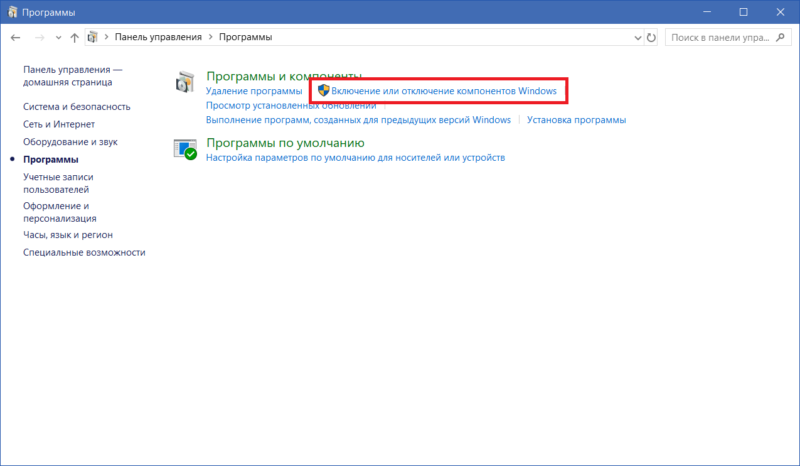
Посмотрите на список компонентов, и вы заметите, что определенные пункты обозначены черными квадратами, а не «птичками». Это означает, что компонент имеет «подкомпоненты» и не все из них активированы. Нажмите на плюсик, и система отобразит список доступных подкомпонентов.
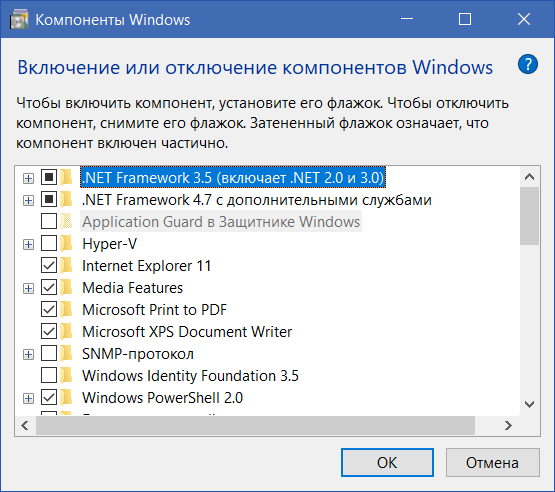
Внесите нужные вам изменения и нажмите Ок. Скорее всего, Windows попросит перезагрузиться, чтобы изменения вступили в силу.
Обратите внимание, что управление компонентами Windows не требует от компьютера активного Интернет-соединения. Их можно включать и выключать в любой момент вне зависимости от того, есть ли Интернет или его нет. Все компоненты уже доступны в системе после установки, а окно настроек лишь включает или отключает их.
Какие компоненты Windows можно отключить
Здесь вы найдете объяснение нескольких компонентов Windows и то, для чего они нужны. Внимательно ознакомьтесь с ним и сами решите, какие из них нужны вашему компьютеру, а какие нет. Имейте ввиду, что отключение тех или иных компонентов может привести к тому, что часть приложений перестанет работать или будет работать с ошибками.
В списке вы найдете еще много других компонентов, которые зачастую отключены. Они включаются автоматически лишь при необходимости, поэтому вручную активировать их мы не рекомендуем. Если они отключены, значит скорее всего они вам не нужны вовсе. Ну а что же касается включенных компонентов, то их описание вы уже нашли в этой статье. Сами решайте, стоит их отключать или нет. В подавляющем большинстве случаев пользователю вовсе не надо открывать окно с компонентами Windows, но все же полезно знать, для чего они нужны и какую функцию выполняют.
Настройка рабочих папок (Work Folders) в Windows Server 2016
В качестве хранилища файлов может использоваться файловый сервер с Windows Server 2012 R2, в качестве клиентов все версии Windows, начиная с Windows 7, а также устройства с Android 4.4 или iOS 8 и выше (клиент Work Folders для этих устройств доступен в Google Play и App Store соответственно). С помощью политик безопасности можно потребовать от клиентов Work Folders обязательное хранение содержимого рабочих папок в зашифрованном виде, что гарантирует защиту данных даже в случае утери/кражи устройства.
Установка и настройка роли Work Folders в Windows Server 2016
Роль Work Folders в Windows Server 2016 можно установить из графического интерфейса Server Manager или с помощью PowerShell.
В первом случае нужно в Server Manager внутри роли File and Storage Services выбрать службу Work Folders (к установке будут автоматически добавлены требуемые компоненты IIS Hostable Web Core).
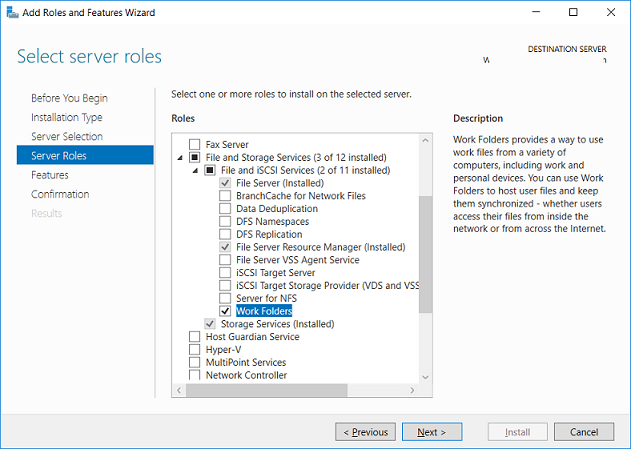
Установка роли Work Folders с помощью PowerShell выполняется такой командой:

Для предоставления доступа к рабочим папкам в Active Directory нужно создать группы безопасности, в которые нужно включить пользователей, которым будет разрешено синхронизировать свои устройства с рабочими папками на файловом сервере (для более быстрой работы службы Work Folders за счет уменьшения количества запросов к AD, Microsoft рекомендует помещать в данные группы только учетные записи пользователей, но не другие группы безопасности).
Следующий этап – создание на файловом сервере сетевых каталогов, с которыми будут синхронизироваться пользователи. Эти каталоги можно создать из консоли Server Manager или PowerShell.
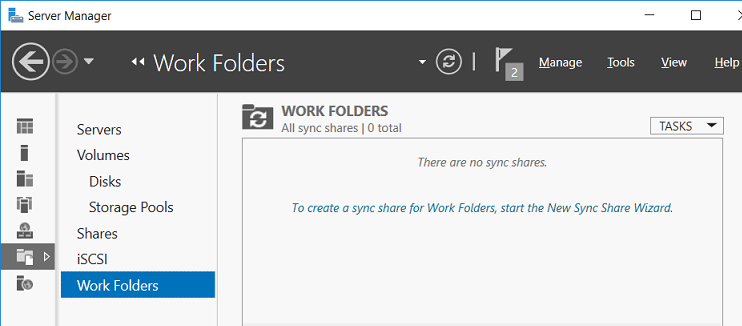
Далее нужно указать каталог, к которому будет предоставляться доступ. В нашем примере это папка C:\finance.
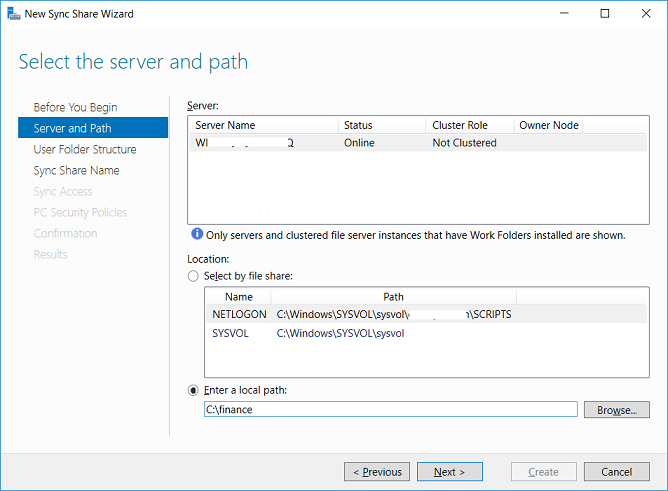
Далее нужно выбрать какая структура пользовательских папок будет использоваться. Папки могут называться по учетной записи пользователя (alias), либо в формате user@domain.
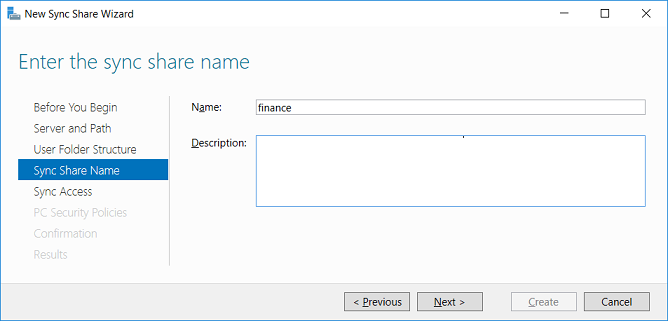
Затем указывается имя шары.
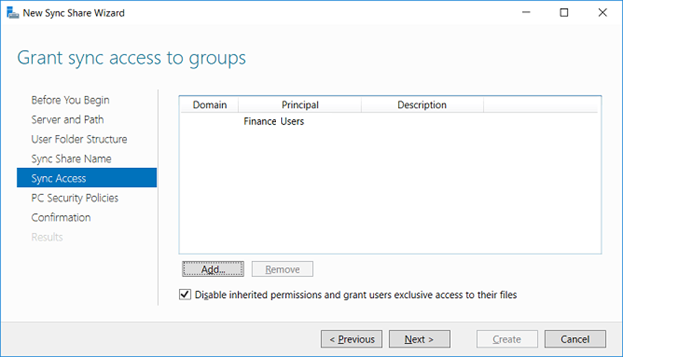
Далее нужно указать группы доступа, которым нужно предоставить доступ к данному каталогу.
Далее указываются политики безопасности рабочих папок, которые должны применяться на клиенте. Имеются две политики:
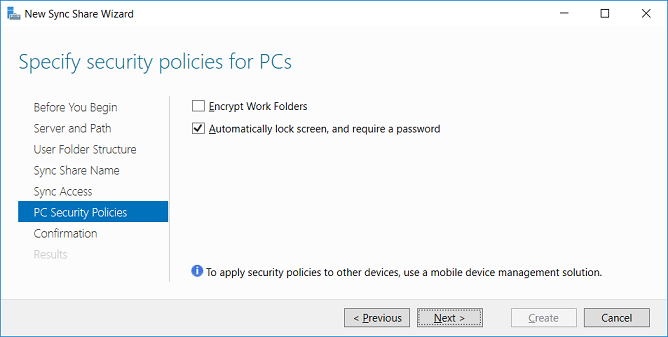
На этом настройка новой рабочей папки закончена.
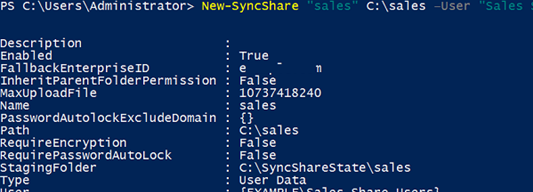
Те же самые действия по созданию новой папки синхронизации можно выполнить с помощью командлета New-SyncShare. К примеру, следующая команда создаст новую папку синхронизации и предоставит доступ к ней группе
New-SyncShare «Sales» C:\sales –User «Sales_Users_Remote_WorkFolder»
Для доступа к рабочим файлам по защищенному протоколу HTTPS, к веб сайту IIS, который обслуживает работу папок Work Folder нужно привязать валидный SSL сертификат.
Проще всего воспользоваться бесплатным SSL сертификатом от Let’s Encrypt. Процесс выпуска и привязки такого сертификата в IIS описан в статье Cертификат Let’s Encrypt для Windows(IIS).
Настройка клиента Work Folders
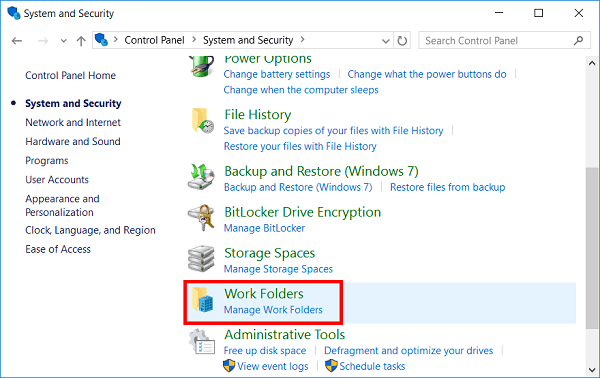
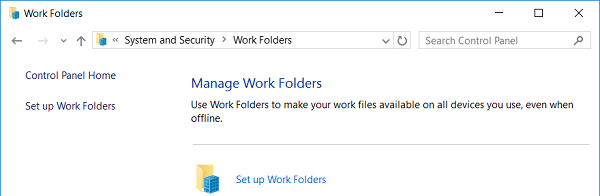
Чтобы приступить к настройке, нажмите кнопку Set up Work Folders.
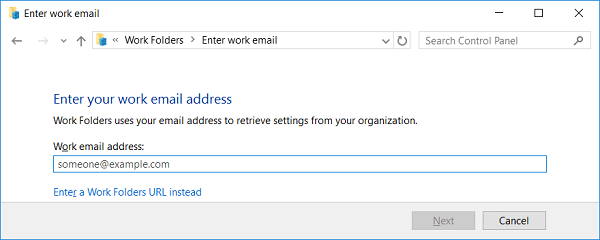
Далее нужно указать Email пользователя или URL адрес сервера Work Folders.
По умолчанию, клиент подключается к серверу по защищенному HTTPS протоколу. В тестовой среде это требование можно отменить, выполнив на клиенте команду:
Reg add HKLM\SOFTWARE\Microsoft\Windows\CurrentVersion\WorkFolders /v AllowUnsecureConnection /t REG_DWORD /d 1
Для доступа к данным нужно авторизоваться и подтвердить согласие с политиками безопасности, которые будут применены к клиенту.
На Windows клиентах рабочие файлы по умолчанию хранятся в профиле пользователя в каталоге %USERPROFILE%\Work Folders и их размер не может превышать 10 Гб.
После подключения клиента к серверу, создается каталог Work Folders. Если файлы в рабочих папках не изменились, клиент каждые 10 минут синхронизируется с файловым сервером. Синхронизация измененных файлов выполняет сразу. Кроме того, при наличии изменений сервер автоматически оповещает другие клиенты о необходимости обновить свои данные с центрального сервера (таким образом, изменения должны максимально быстро появиться на всех подключенных устройствах).
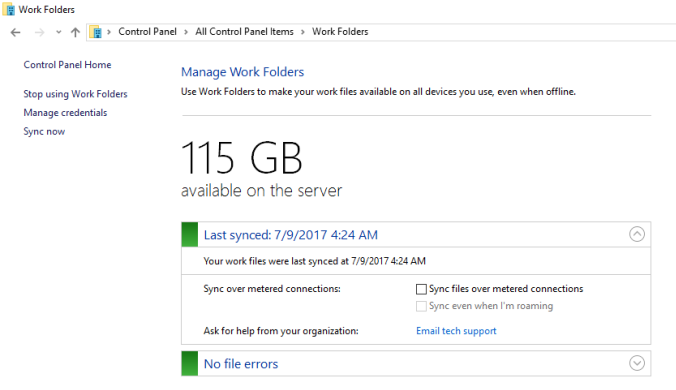
Статус синхронизации, наличие ошибок, размер свободного места на сервере можно посмотреть в том же элементе панели управления.
Чтобы проверить работу синхронизации создайте в папке Work Folders новый каталог, а затем в контекстном меню выберите пункт Sync now.
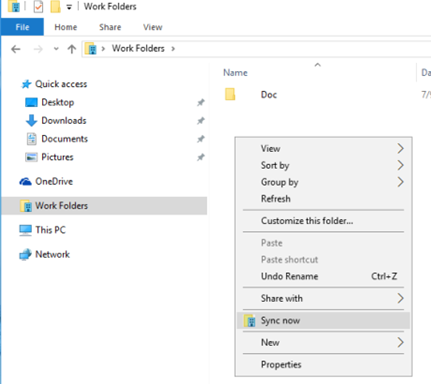
Через некоторое время данный каталог должен появится на сервере.
Настройка клиента Work Folders групповыми политиками Windows
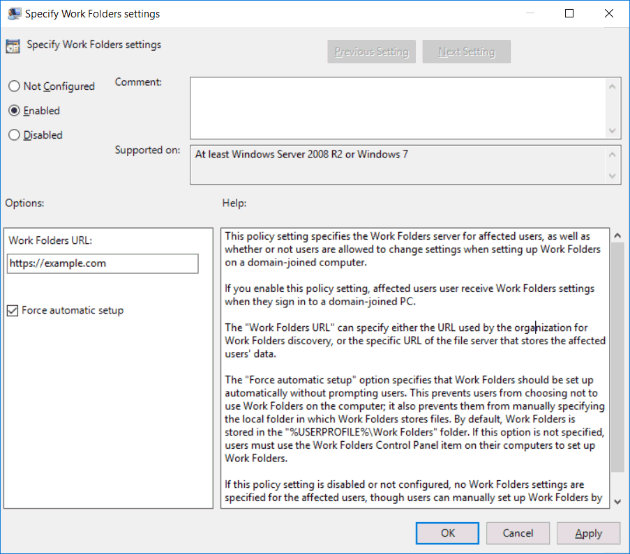
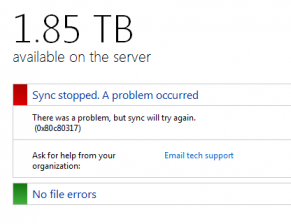
Ошибка синхронизации Work Folders 0x80c80317
В тествой конфигурации столкулся с тем, что при синхронизации файлов на клиенте возникает ошибка:
В логе сервера при этом содержатся такие записи:
Данные ошибки свидетельствуют о наличии проблемы в механизме синхронизации. В этом случае для пользователя нужно выполнить команды
Как правило, это решает проблему поломанной синхронизации.
Заключение
Итак, мы рассмотрели, как настроить и пользоваться функцией Work Folders в Windows Server 2016. Данная технология позволяет пользователям удаленно работать с корпоративными файлами практически на любом устройстве, причем можно обеспечить адекватный уровень защиты данных от компрометации с помощью шифрования на стороне клиентского устройства. Конечно, этому решению далеко до удобства и гибкости облачных хранилищ Dropbox или OneDrive, но тут главный аспект заключается в простоте настройки и хранении данные внутри компании, а не в стороннем облаке. Дополнительно с Work Folders можно использовать такие технологии, как возможность управления квотами и типами файлов с помощью FSRM, поддержка файловых кластеров, управление доступом к данным с помощью Dynamic Access Control и File Classification Infrastructure.
Рабочие папки: вопросы и ответы
Если вы храните рабочие файлы в рабочих папках, то сможете получать к ним доступ со всех своих компьютеров или других устройств, даже когда вы не в сети. Ниже приведены ответы на некоторые распространенные вопросы о рабочих папках в Windows 10 и приложении «Рабочие папки» для iOS и Android.
ИТ-администратор вашей организации настроит учетную запись рабочих папок. Завершив настройку, выполните одно из указанных ниже действий.
Если у вас есть iPad или iPhone, установите приложение рабочих папок из AP p Store. Если у вас есть устройство с Android, установите приложение рабочих папок из магазина Google Play. Убедитесь, что устройство подключено к Интернету, запустите приложение и следуйте инструкциям по установке.

Открывает настройки приложения. Используйте ее, чтобы:
изменить секретный код приложения (четырехзначный цифровой ПИН-код для разблокировки приложения);
узнать, сколько места используется приложением «Рабочие папки»;
просмотреть сведения о наличии проблем с приложением.

Изменяет способ сортировки файлов — по имени, типу, размеру или дате изменения.

Позволяет выбрать определенные файлы, чтобы закрепить или открепить их.

Позволяет закрепить файлы для их отображения в автономном режиме.
Файлы, добавленные в рабочие папки, хранятся в следующих расположениях.
Компьютер или другое устройство. Если при настройке рабочих папок вы не изменяли их расположение, они будут храниться по адресу: C:\Пользователи\ имя_пользователя\Рабочие папки (где имя_пользователя — это ваше имя пользователя Windows).
На сервере вашей организации.
На любом другом устройстве, на котором вы настроили рабочие папки.
Для хранения файлов рабочих папок обычно лучше всего указать расположение по умолчанию (C:\Пользователи\ имя_пользователя\Рабочие папки, где имя_пользователя — это ваше имя пользователя Windows). Если вы хотите изменить расположение, выполните указанные ниже действия.
Выберите элемент Прекратить использование рабочих папок;
Нажмите кнопку Настройка рабочих папок.
На экране Знакомство с рабочими папками выберите элемент Изменить, а затем укажите новое расположение для хранения файлов рабочих папок.
Примечание: Вы можете выбрать расположение на другом диске, где больше места, но этот диск должен быть отформатирован в файловой системе NTFS и оставаться подключенным к вашему компьютеру.
Вы не сможете использовать определенные места на компьютере, которые зарезервированы Windows или зашифрованы. Если вы выбрали для файлов рабочих папок одно из этих расположений, появится сообщение «это расположение не работает».
В Windows зарезервированы следующие расположения:
папка Windows и вложенные в нее папки;
папка Program Files, папка Program Files (x86) и вложенные в них папки;
папки верхнего уровня в профиле пользователя (обычно это C:\Пользователи\ имя_пользователя, где имя_пользователя — это ваше имя пользователя Windows);
папка верхнего уровня диска;
папка «Документы» и любая другая папка, перенаправляющая в другое расположение;
папки, зашифрованные с помощью шифрованной файловой системы EFS.
Если расположение, выбранное для рабочих папок, зашифровано, вы можете расшифровать его или выбрать другое расположение, а затем повторить попытку. Чтобы зашифровать расположение, выполните следующие действия.
В поле поиска на панели задач введите слово проводник и выберите Проводник.
Найдите зашифрованное расположение.
Нажмите на папку и удерживайте ее (или щелкните на ней правой кнопкой мыши), а затем выберите пункт Свойства.
На вкладке Общие нажмите кнопку Другие.
В разделе Атрибуты сжатия и шифрования снимите флажок Шифровать содержимое для защиты данных, нажмите кнопку ОК, а затем снова нажмите ОК.
Да, закрепление файлов в приложении «Рабочие папки» позволяет загрузить их на телефон или планшет и просматривать их в автономном режиме.
Чтобы закрепить закрепление, нажмите кнопку Выбрать файлы, а затем выберите пункт закрепить.
Примечание: Приложение «Рабочие папки» позволяет обновить закрепленных файлы, если они были изменены с помощью других устройств. Однако приложение способно проверять обновления только в том случае, если оно запущено, а телефон или планшет подключен к Интернету.
В настоящее время приложение можно использовать для просмотра файлов рабочих папок, но не для отправки их измененных версий.
Коснитесь файла, чтобы увидеть его, а затем выберите пункт Открыть в.
Примечание: Так как некоторые приложения не поддерживают шифрование файлов, ваша организация может запретить открывать файлы рабочих папок в других приложениях. Либо их можно будет открыть только в некоторых приложениях, например таких, которые поддерживают шифрование службы управления правами (RMS).
В любом приложении Office выберите элементы Файл > Открыть > Этот компьютер, а затем найдите рабочие папки на компьютере (по умолчанию указан адрес C:\Пользователи\ имя_пользователя\Рабочие папки, где имя_пользователя — ваше имя пользователя Windows).
Чтобы поиск этих файлов был еще проще, добавьте рабочие папки в список расположений файлов в меню Открыть и Сохранить как. Откройте приложение Office и выберите элементы Файл > Открыть > Добавление места > Рабочие папки.
Зеленый цвет означает, что файлы и папки зашифрованы. Шифрование поможет защитить ваши рабочие файлы, если компьютер будет украден или другой пользователь будет работать на нем. Решение о необходимости шифровать файлы принимает ваша организация.
Зашифрованный файл нельзя расшифровать в рабочих папках, так как ваша организация определяет, следует ли шифровать файлы. Даже если вы сохраните личный файл в рабочих папках, а затем переместите его в другое расположение, к нему по-прежнему будут применяться политики безопасности вашей организации. Вы будете знать, что файл зашифрован, если его имя — зеленый.
Чтобы отменить политики безопасности для личных файлов выполните следующие действия.
В поле поиска на панели задач введите слово проводник и выберите Проводник.
Найдите рабочие папки (обычно они расположены по адресу C:\Пользователи\ имя_пользователя\Рабочие папки, где имя_пользователя — это ваше имя пользователя Windows).
Переместите личные файлы из рабочих папок в другую папку на компьютере.
Нажмите и удерживайте файлы, которые нужно расшифровать (или щелкните на них правой кнопкой мыши), а затем выберите Удалить корпоративный контроль. Если вы переместите расшифрованные файлы обратно в рабочие папки, они снова будут зашифрованы.
Ваша организация управляет политикой того, как долго сохраняемые пароли можно использовать повторно. Поэтому вам может периодически вводить пароль рабочих папок.
Но если вы присоедините свое устройство к компьютерам на работе, запрос на введение пароля будет отображаться реже. Чтобы подключиться к рабочему месту, нажмите Start кнопку «Пуск», а затем выберите Параметры > учетные записи > рабочего доступа > Подключение.
Чтобы защитить ваши файлы, приложение «Рабочие папки»:
хранит файлы в зашифрованном виде;
использует четырехзначный секретный код.
Примечание: Некоторые приложения не поддерживают шифрование файлов. Файл из приложения «Рабочие папки» может открыться в другом приложении без шифрования. Дополнительную информацию см. в разделе «Как открыть файлы рабочих папок в других приложениях»?
Если ввести неправильный секретный код пять раз в строке, приложение перезагружает себя, чтобы попытаться обеспечить безопасность рабочих файлов. Сброс параметров приложения не затронет файлы, однако вам придется повторно ввести данные своей учетной записи и создать новый секретный код.
Если файлы не синхронизируются должным образом, рабочие папки выводят список файлов и причину, по которой они не были синхронизированы. Ниже приведены некоторые способы устранения проблем с синхронизацией.
Закройте файлы с проблемными файлами. Иногда это поможет устранить проблему.
Чтобы получить помощь от ИТ-администратора организации, в Windows 10 нажмите Start кнопку «Пуск», а затем выберите пункт Рабочие папки > техническая Поддержка по электронной почте. Откроется приложение электронной почты с новым сообщением, которое содержит сведения о вашей учетной записи рабочих папок.
Дополнительные сведения можно найти на веб-сайте сообщества Майкрософт.
Если вы являетесь администратором, ознакомьтесь с дополнительными сведениями в разделе Обзор рабочих папок на сайте TechNet.