
Приложение Microsoft Office для Android
Благодаря приложению Office для Android вы можете эффективно работать в пути.
Создавайте и редактируйте документы Word, электронные таблицы Excel и презентации PowerPoint.
Быстро записывайте свои мысли и идеи в Записках.
Быстро создавайте PDF-файлы из фотографий или существующих файлов Word, Excel и PowerPoint.
Фотографируйте доски или печатные документы, а затем обрезайте и выравнивайте их с помощью встроенных функций Microsoft Lens.
Сканируйте QR-коды, чтобы легко открывать связанные файлы или веб-сайты.
Начало работы
Чтобы скачать и установить приложение на устройстве с Android, посетите страницу Office для Android.
Приложение Office можно использовать без входа в систему, чтобы просматривать, создавать и сохранять файлы на устройстве с Android. При входе с помощью личной учетной записи Майкрософт либо рабочей или учебной учетной записи вы получаете возможность сохранять файлы в облачных расположениях (OneDrive, SharePoint или у стороннего поставщика хранилища).
Приложение Office также поддерживает расширенные функции, доступные в соответствующей подписке на Microsoft 365. Если у вас нет подписки, вам будет предлагаться приобрести ее при каждой попытке использования расширенных функций Дополнительные сведения см. в статье Возможности приложений Office на мобильных устройствах.
Чтобы приступить к работе, выберите одну из следующих ссылок:
Помощь с действиями
Дополнительная справка
Вопросы и ответы
Можно ли установить и использовать приложение Office, если у меня нет подписки на Office?
Приложение Office можно использовать без входа в систему, чтобы просматривать, создавать и сохранять файлы на устройстве с Android. При входе с помощью личной учетной записи Майкрософт либо рабочей или учебной учетной записи вы получаете возможность сохранять файлы в облачных расположениях (OneDrive, SharePoint или у стороннего поставщика хранилища).
Приложение Office также поддерживает расширенные функции, доступные в соответствующей подписке на Microsoft 365. Если у вас нет подписки, вам будет предлагаться приобрести ее при каждой попытке использования расширенных функций Дополнительные сведения см. в статье Возможности приложений Office на мобильных устройствах.
Следует ли удалить отдельные приложения Office? Или можно их оставить?
Приложение Office для Android не зависит от отдельных приложений Office, установленных на телефоне (например, Word, Excel или PowerPoint). Вы можете сохранить отдельные приложения Office на телефоне или удалить их, чтобы освободить место для хранения. Выбор за вами!
Настоятельно рекомендуем полностью резервировать данные устройства перед удалением приложений.
Примечание: Если на вашем устройстве Samsung Galaxy была предварительно установлена другая версия приложения Office, скачивание новой версии обновит старое приложение.
Где можно сохранять новые файлы?
Если вы вошли в Office с помощью рабочей или учебной учетной записи, ваши документы и файлы сохраняются в папке Документы в OneDrive для бизнеса.
Если используется личная учетная запись Майкрософт (например, адрес электронной почты outlook.com), файлы будут сохраняться в папке Документы вашей личной учетной записи OneDrive (кроме сканированного текста, который сохраняется на устройстве и которым можно делиться).
При работе с PDF-файлами в приложении Office для Android вам будет предложено выбрать расположение для сохранения.
Примечание: Если вы не вошли в систему, ваши документы и файлы автоматически сохраняются на вашем устройстве.
Работает ли приложение Office на планшетах с Android?
В настоящее время приложение Office для Android предлагает только ограниченную поддержку планшетов с Android, но оно полностью оптимизировано для работы с файлами Word, Excel и PowerPoint на планшете. Скоро станут доступны все функции приложения для планшетов с Android.
Чтобы оставить отзыв о поддержке планшетов с Android, следуйте инструкциям в конце этого раздела вопросов и ответов.
Как работает преобразование текста из изображений и какие языки поддерживаются?
Приложение Office для Android использует Microsoft Lens для сканирования и получения сведений из изображений, которые можно преобразовать в текст с помощью оптического распознавания символов (OCR). Эффективность OCR зависит от качества используемого изображения, а также от сложности, четкости и количества текста в изображении.
После преобразования текста из изображения его можно проверить, чтобы убедиться в правильном распознавании. Дополнительные сведения о поддерживаемых в настоящее время языках OCR см. в статье Microsoft Lens для Android.
Сохраняются ли изображения после преобразования текста из них?
Нет, изображения, из которых преобразован текст, не сохраняются в Галерее на устройстве с Android.
Примечание: При экспорте изображений непосредственно в Word они добавляются в документ.
Где можно оставить отзыв о приложении Office для Android?
Если у вас есть отзывы о приложении Office для Android, вы хотите предложить функцию или получить помощь по технической проблеме, используйте функцию отзыва в приложении, чтобы связаться с нами.
На вкладке Главная коснитесь Я (значок вашего профиля) в левом верхнем углу и нажмите Отправить отзыв.
Как открыть вордовский документ на Андроид
Нужно срочно открыть docx-документ или передать по электронной почте важную текстовую информацию, а вы находитесь в дороге и под рукой только смартфон, не умеющий работать с Word? К сожалению, в подобной ситуации оказывается большое количество пользователей, не знавших, как открыть вордовский документ на Андроид телефоне или планшете. Нет необходимости бежать к ноутбуку или компьютеру, ведь ваш смартфон вполне может работать с такими файлами. А что для этого требуется – расскажет GuruDroid.net!
Зачем нужны документы Word на смартфоне
 Каждый владелец Android может ответить индивидуально. Для кого-то работа требует постоянного доступа к тестовым файлам, кто-то читает книги и интересные заметки в формате doc или docx.
Более того, Word позволяет не только читать документы на Android, но и строить замысловатые диаграммы, составлять таблицы, работать с изображениями, ссылками, оформлять тексты в виде рефератов, создавать шаблоны и распечатывать их. Согласитесь, такой обширный функционал присутствует далеко не в каждом текстовом редакторе.
Какие расширения имеют файлы документов Microsoft Word
Word-файлы имеют три разрешения:
Первый вариант rtf использовался только до 1992 года, поэтому сейчас его уже практически невозможно найти. Doc более распространен, если у вас Microsoft Word, созданный до 2007 года, там будет как раз данный формат. Ну и docx – самое актуальное, новое и удобное разрешение.
Как открыть вордовский документ на Андроид телефоне
 Теперь приступаем к самому главному – открытию Word-документов. Это, безусловно, самая важная часть статьи, на которую просим обратить пристальное внимание.
Открытие без сторонних приложений
Существует распространенное заблуждение, что с полученными root-правами можно пользоваться текстовыми документами прямо с экрана телефона, не используя специальные программы. К сожалению, даже если вы Суперпользователь, у вас включен режим разработчика, работать с ворд-файлами напрямую невозможно.
Тогда как же быть? Не отчаивайтесь, выход есть, а именно использование огромного количества приложений, специально разработанных для Андроид. Рассмотрим самые качественные и действенные.
Открытие с помощью официального приложения Microsoft Word
Конечно, лучший вариант – это всем известный и любимый Microsoft Word. Выход данного текстового редактора переполошил практически весь мир, заняв лидирующие позиции и позволив миллионам пользователей работать с текстами без малейшего дискомфорта.
О компьютерной версии программы известно буквально каждому, и вот появляется мобильная, официально поддерживаемая телефонами и планшетами под управлением операционной системы Android. Приложение имеет массу преимуществ, о которых поговорим ниже:
WPS Office — лучшая программа для работы с документами на Андроиде
Еще одно достойное приложение, разработанное китайской компанией Kingsoft. Является альтернативой Майкрософт. Разумеется, не так распространено и немного урезано по своей функциональности. Но при нехватке свободного места на телефоне является идеальным решением, поскольку занимает не больше 35 Мб.
Совмещает в себе сразу три инструмента: текстовый редактор, площадка для создания презентаций, таблиц и работы с PDF-файлами, заменяя, соответственно, Microsoft Excel, PowerPoint и даже Abobe Reader.
Рассмотрим подробнее, на что способно WPS Office:
Google Драйв — работа в облаке

Как ни странно, но приложение, созданное для хранилища файлов, а именно Гугл Диск, может без сторонних инструментов открывать docx-файлы. К сожалению, полноценного текстового редактора вы не получите, создавать новые документы тоже не удастся, а вот чтение существующих вполне возможно.
Программа также позволяет находить контент по дате размещения и ключевым словам. Разрешает открывать его для свободного доступа, тем самым избавляя вас от надобности пересылать важные материалы другим пользователям по электронной почте, но и эта функция не исключена.
Не знаете, как скачать ворд-документ на свой смартфон? С этим также хлопот не возникнет. Просто кликнете на значок загрузки возле интересующего файла, и буквально через секунду он окажется на телефоне, что позволяет перемещать документ на другие устройства и открывать его без Интернета.
На самом деле, программ для работы с Word-файлами очень много, но мы рассмотрели самые качественные, действенные и удобные. Благодаря им вы больше не будете беспокоиться о том, как быстро открыть ворд на Андроиде.
Как открыть вордовский файл в ВКонтакте
 Получили важный документ в переписке, а при попытке открыть его выдает ошибку «Невозможно распознать ссылку»? Не волнуйтесь, для решения подобной проблемы проделываем следующие действия:
Как создать документ Ворд на Андроиде
Здесь все предельно просто: если используем Microsoft Word, то просто запускаем приложение. Сразу видим белый лист, готовый к работе. После внесения необходимой информации сохраняем его. Вот и все, документ создам в пару кликов.
В WPS Office процесс практически аналогичен, только вначале следует указать, какой формат хотим использовать. Если у вас установлен текстовый редактор – создание нового файла не доставит ни малейших хлопот.
Видео-инструкция
Как видим, на Андроиде можно без проблем открыть Word документ. А приложения пригодятся не только для чтения документов, но и помогут полноценно работать с ворд на Android благодаря прекрасному функционалу. Появились дополнительные вопросы? Смело пишите нам в комментарии. Успехов!
Word для Android: зачем нужен и как установить
Мобильная версия ворд для Андроида выполняет, в принципе, те же задачи, что и одноименная программа на компьютере. Она предусматривает чтение, создание, редактирование и подготовку текстовых файлов к печати.
В приложении можно просматривать файлы формата pdf, презентации и даже таблицы. Мобильный ворд имеет точно такой же интерфейс, как и в полной версии, поэтому работать с ним будет привычно и комфортно.
Такая программа обязательно должна быть в устройстве у каждого студента, учителя или любителя почитать.
Установка приложения

Можно ли скачать другие приложения, похожие на Word?

Вместо Word можно скачать любое аналогичное приложение. Например, QuickOffice точно также работает с вордовскими документами и документами формата exсel.
Пользуясь этим приложением, можно не только работать с текстами и таблицами, но и пересылать их по почте.
Но управление здесь достаточно простое и понятное, поэтому даже тот, кто не владеет английским, без проблем разберется в деталях.
Обзор офисных пакетов для Android: выбираем лучший
Удивительно, как скоротечно время и как быстро всё меняется на рынке программного обеспечения для мобильных устройств! Если ещё совсем недавно офисных приложений для платформы Android было раз-два и обчёлся (см. наш обзор семилетней давности), то нынче ситуация иная: предложений стало так много, что глаза разбегаются даже у бывалых. Как из этого разнообразия выбрать подходящий по функциональным возможностям, цене и качеству продукт? Только проверив в деле! Мы провели экспертизу представленных в Google Play полноценных офисных пакетов и готовы поделиться впечатлениями о работе с каждым из них.
⇡#Microsoft Office
Разработчик: Microsoft
Сайт продукта: products.office.com
Скачать в Google Play
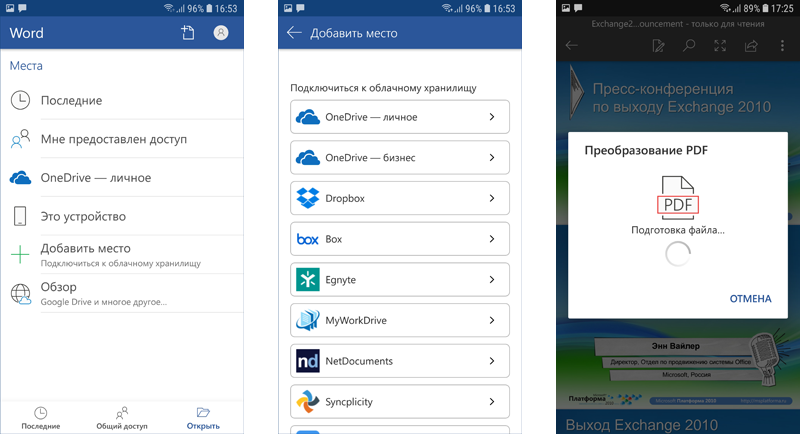
Классика от родоначальника «жанра», компании Microsoft. Мобильная версия Office представлена пятью известными всем продуктами: Word, Excel, PowerPoint, Outlook и OneNote. Они устанавливаются по отдельности и предлагают пользователю внушительный арсенал инструментов для работы с документами. В активе продукта: удобный пользовательский интерфейс, наличие средств синхронизации данных с домашним и рабочим ПК, возможность коллективной работы над документами, поддержка различных облачных сервисов, встроенная проверка правописания в текстах на русском языке и прочие функции. Отдельного упоминания заслуживают средства контроля общего доступа к данным, упрощающие создание документов шаблоны различной тематики, а также поддержка PDF-файлов, которые можно прямо на смартфоне или планшете конвертировать в редактируемый формат.
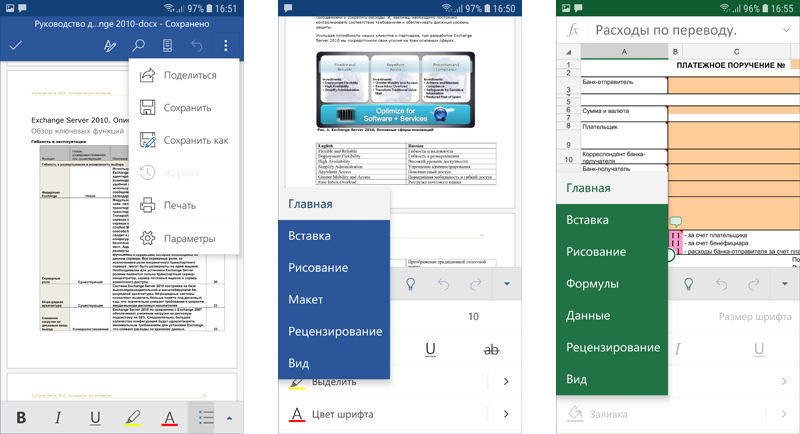
Базовый набор функций для редактирования документов в мобильном Microsoft Office предоставляется бесплатно (при условии, что диагональ экрана гаджета не превышает 10,1 дюйма). Для использования дополнительных возможностей, таких как отслеживание и просмотр изменений, настройка колонтитулов для разных страниц, добавление и изменение элементов диаграмм, вставка и редактирование объектов SmartArt, быстрое создание слайдов презентации с помощью инструмента «Конструктор» и др., необходима подписка на Office 365. Если приобретать самую доступную редакцию Personal, то цена вопроса составит 270 рублей в месяц или 2 700 рублей при оформлении годовой подписки. Дорого? Возможно. Но продукт своих денег стоит и определённо заслуживает внимания.
⇡#Google Docs
Разработчик: Google
Сайт продукта: google.com/docs
Скачать в Google Play
Пакет офисных приложений в исполнении Google, включающий текстовый редактор и программы для работы с электронными таблицами, презентациями и заметками. Как и в случае с Microsoft Office, все продукты представлены в виде отдельных приложений, которые могут устанавливаться пользователем по мере необходимости. Такой подход, на наш взгляд, является наиболее правильным и позволяет не захламлять память мобильного устройства ненужными программами.
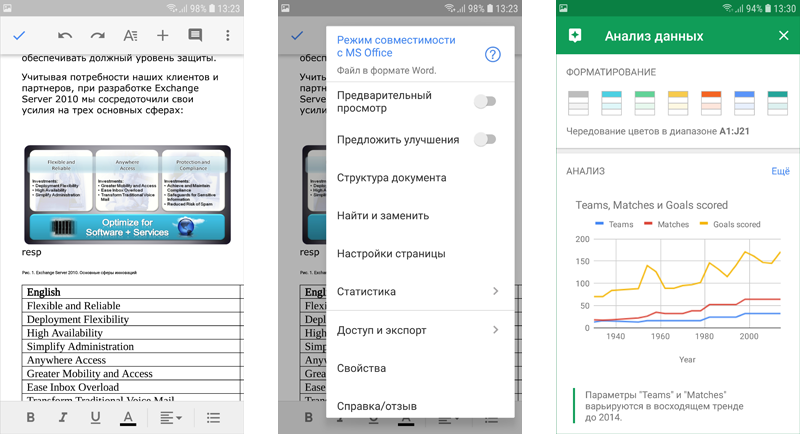
Отличительная особенность мобильного Google Docs – выверенный минимализм пользовательского интерфейса, свойственный всем программным продуктам поискового гиганта и по функциональной начинке ничуть не уступающий упомянутому выше предложению Microsoft. Google Docs предоставляет богатый набор средств для создания, редактирования и оформления текстов, электронных таблиц и презентаций, без проблем находит общий язык с файлами Microsoft Office и позволяет нескольким пользователям одновременно работать с одним и тем же документом.
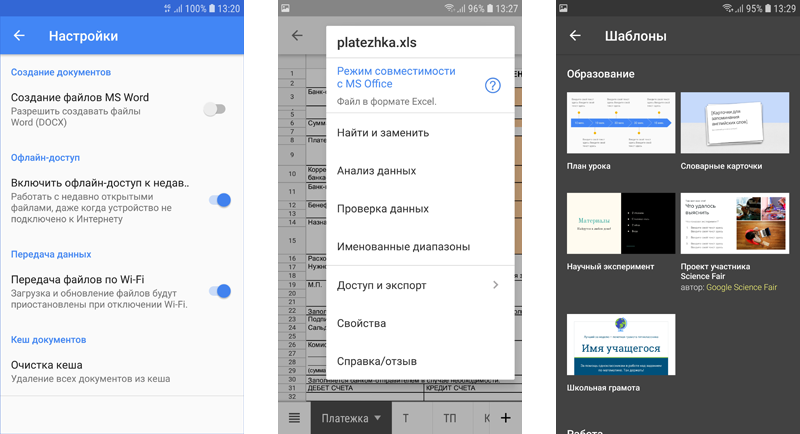
В числе прочих особенностей Google Docs стоит отметить возможность работы в офлайновом режиме без подключения к глобальной сети, умение преобразовывать файлы Word, Excel, PowerPoint в документы Google и наоборот, а также автоматически сохранять все вносимые в них изменения. Единственное, что разочаровывает в продукте, — жёсткая привязка к Google-диску, отсутствие возможности подключения сторонних облачных сервисов и поддержки формата PDF. В остальном же — отличный пакет офисных приложений, пользоваться которым можно совершенно бесплатно без каких-либо ограничений. Рекомендуем.
⇡#WPS Office
Разработчик: Kingsoft Office Software
Сайт продукта: wps.com
Скачать в Google Play
Разработка китайской компании Kingsoft Office Software, объединяющая в одном программном решении текстовый редактор, табличный процессор, приложение для подготовки презентаций и просмотра PDF-файлов. С документами на русском языке WPS Office ладит неплохо, но при попытке открыть любой файл сразу рапортует об отсутствии подходящих шрифтов и перекидывает во встроенный магазин с предложением приобрести базовый пакет за 5 долларов США. Только расставшись с этой суммой денег, можно рассчитывать на корректное отображение просматриваемых и редактируемых текстов — иначе никак. Вынь да положь, как говорится.
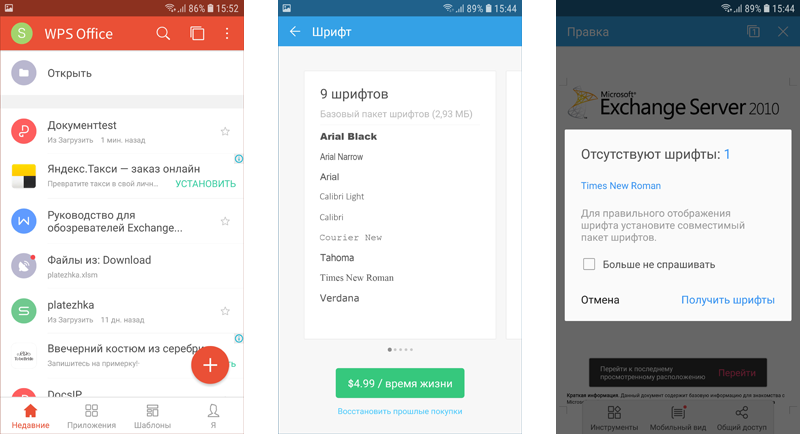
Второй обращающий на себя внимание момент связан с раздражающими рекламными баннерами, которыми вдоль и поперёк напичкан интерфейс WPS Office. Избавиться от их засилья можно только одним способом — оформив подписку на Premium-версию офисного пакета. Стоит это удовольствие 4 доллара в месяц или 30 долларов за годовую подписку.
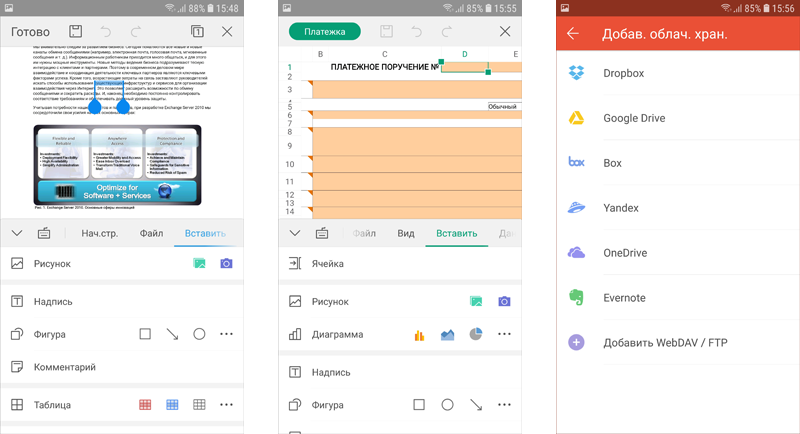
В целом WPS Office – довольно любопытный продукт. Он поддерживает огромное число форматов файлов, может работать в связке с облачными сервисами Box, Dropbox, Evernote, Google Drive, OneDrive, «Яндекс.Диск» и файловыми серверами по протоколам WebDAV/FTP, позволяет шифровать документы, проверять орфографию (русский не поддерживается) и даже при наличии подписки конвертировать PDF в формат вордовских документов для последующего редактирования. Сюда же можно приплюсовать интересную с практической точки зрения реализацию пользовательского меню с прокручиваемыми влево-вправо элементами управления и быстрым доступом к нужным инструментам, наличие вкладок и внушительного набора шаблонов документов, предлагаемых как на бесплатной, так и на коммерческой основе.
⇡#OfficeSuite
Разработчик: MobiSystems
Сайт продукта: officesuitenow.com
Скачать в Google Play
Ещё один пакет офисных приложений из серии «всё в одном», поддерживающий работу не только с документами Microsoft Office, но и с файлами форматов OpenDocument (ODT, ODS, ODP), PDF, RTF, TXT, LOG, CSV, EML и ZIP. OfficeSuite поддерживает работу с облачными сервисами, такими как OfficeSuite Drive, Box, DropBox, Google Drive, OneDrive, Amazon Cloud Drive, позволяет ограничивать доступ к документам с помощью пароля, умеет преобразовывать текст в речь и проверять орфографию на более чем 40 языках, включая русский. Также сообщается о возможностях конвертирования PDF-файлов в различные форматы, поддержке командной работы над документами и функции синхронизации пользовательских данных между различными устройствами с установленным OfficeSuite.
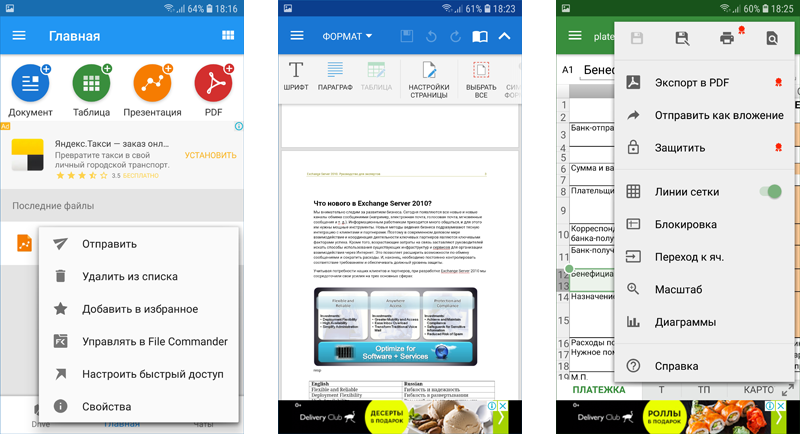
Сразу скажем, что обольщаться внушительным набором функций OfficeSuite не стоит, так как все они доступны только в Premium-версии продукта стоимостью 690 рублей. Аналогичную сумму дополнительно придётся выложить за пакет шрифтов Font Pack. Что касается бесплатной версии программы, то она как новогодняя ёлка обвешана баннерами, в силу чего пользоваться ей довольно затруднительно.
⇡#Polaris Office
Разработчик: Infraware
Сайт продукта: polarisoffice.com
Скачать в Google Play
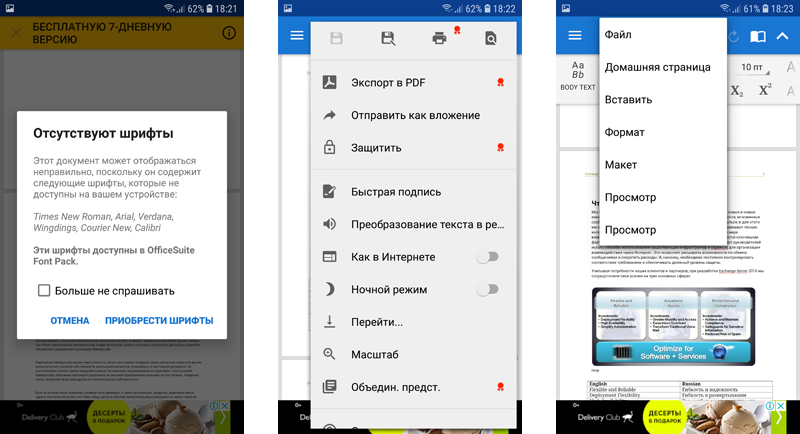
Детище корейских гуру кодинга, по функциональным возможностям представляющее собой нечто среднее между упомянутыми выше WPS Office и OfficeSuite. В подробностях рассматривать продукт не имеет смысла, так как Polaris Office даже как приложение для просмотра файлов не справляется со своими обязанностями: программа смешивает в кучу текст, картинки, таблицы, путается в их структуре и откровенно чудит с воспроизведением стилевого оформления даже самых простых документов Microsoft Office — что уж говорить о документах со сложной вёрсткой. При этом сами разработчики заверяют о стопроцентной совместимости Polaris Office с документами всех типов. Ой ли?
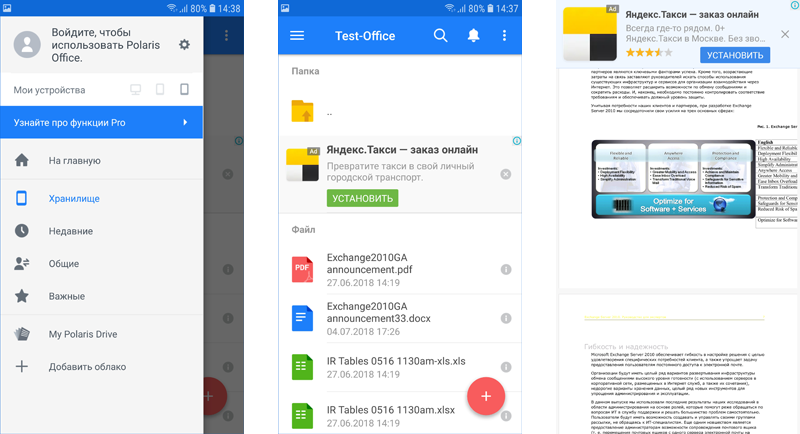
В общем, Polaris Office — явно не вариант для тех, кто ценит качественный и надёжный софт. Программа может быть интересна только исследователям, IT-обозревателям да любителям поглазеть на цветастые рекламные баннеры, коих в бесплатной версии приложения беспрецедентное количество.
⇡#SmartOffice
Разработчик: Artifex Software
Сайт продукта: artifex.com
Скачать в Google Play
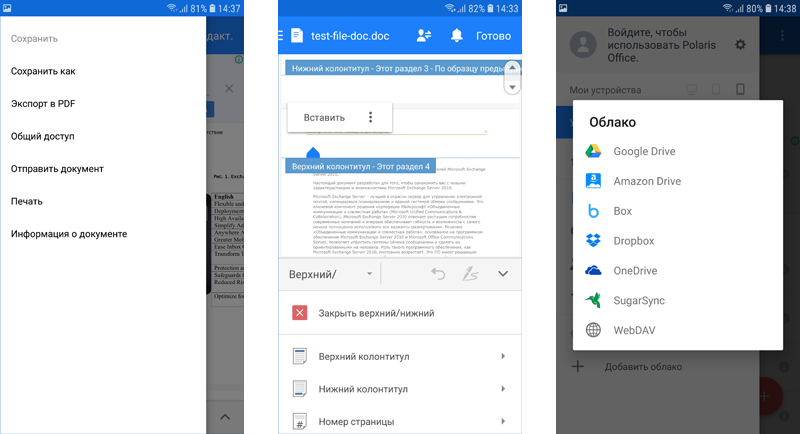
Пожалуй, самый минималистичный и простой в использовании пакет офисных приложений для Android, совместимый на уровне форматов файлов с Microsoft Office и поддерживающий работу с PDF-файлами. Взгляните на скриншоты. В SmartOffice нет нагромождения всевозможных и зачастую ненужных функций — только самое необходимое для редактирования документов, электронных таблиц и презентаций на скорую руку. Форматирование текста, вставка изображений, управление страницами, поиск, шаблоны и файловый менеджер с поддержкой облачных сервисов Google Drive, Box, Dropbox — вот и весь незамысловатый набор имеющихся в программе инструментов.
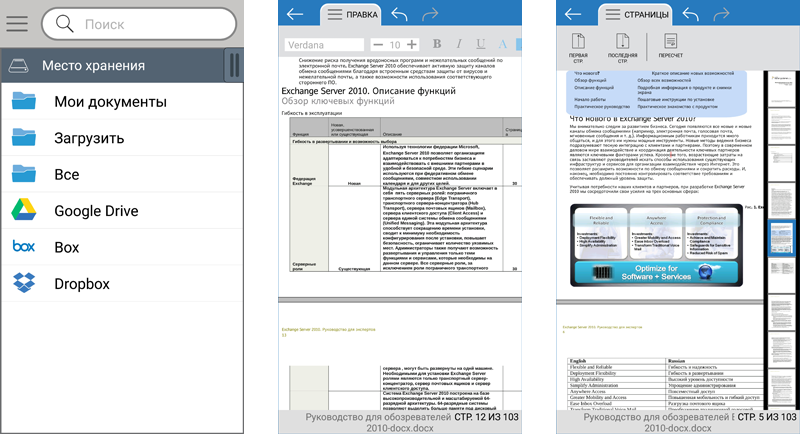
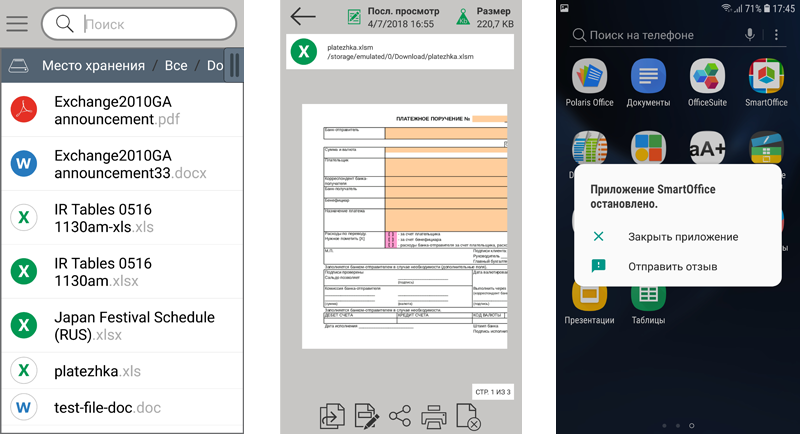
SmartOffice распространяется бесплатно и в работе производит приятное впечатление: запускается за доли секунды, документы открывает мгновенно (в том числе многостраничные), быстро откликается на действия пользователя и не раздражает рекламой. Но есть и ложка дёгтя — приложение неверно отображает форматирование некоторых документов Word. Также в нашем случае наблюдались сбои в работе программы при открытии файлов PowerPoint. Именно по этим причинам мы не можем включить SmartOffice в разряд рекомендуемых офисных пакетов, хотя это очень интересный продукт.
⇡#Docs To Go
Разработчик: DataViz
Сайт продукта: dataviz.com/dtg-android
Скачать в Google Play
Типичный многофункциональный «комбайн», поддерживающий работу с файлами Word, Excel, PowerPoint, PDF и облачными хранилищами данных и включающий необходимый набор инструментов для редактирования документов и фирменную технологию InTact, которая гарантирует стопроцентное сохранение исходного форматирования файлов при их редактировании. В числе прочих особенностей продукта разработчик называет встроенные средства синхронизации данных с ПК, возможность защиты документов паролем и поддержку аж 111 формул (функций) табличного процессора Excel. Нетрудно догадаться, что все эти плюшки доступны только в Premium-версии офисного пакета за 800 рублей.
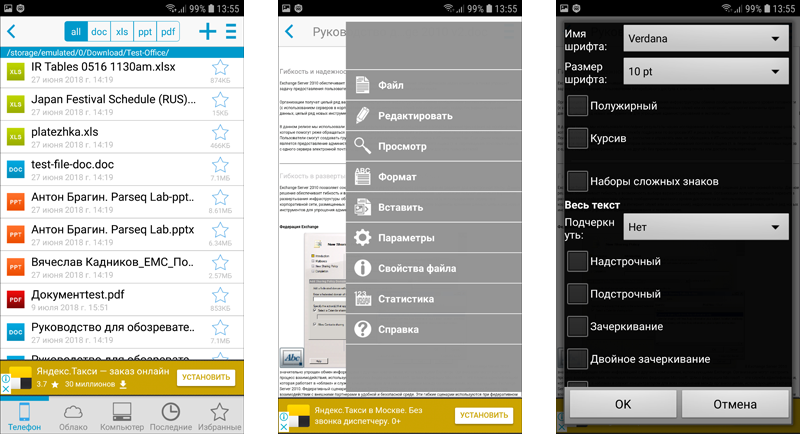
Стоит ли отдавать свои кровные за Docs To Go? Скорее нет, чем да. Если по функциональному наполнению продукт ещё худо-бедно соответствует современным реалиям, то по части пользовательского интерфейса он напоминает неповоротливого мастодонта из эпохи Android 2.x. Взгляните на скриншоты — это же прошлый век! От таких всплывающих на весь экран элементов меню разработчики мобильного софта отказались уже давно, а в компании DataViz до сих пор придерживаются дизайнерских решений почти десятилетней давности. К тому же пакет офисных приложений Docs To Go в версии Premium замечен в навязывании пользователям ненужного софта вроде Amazon App Store, а это уже свидетельство того, что создатели продукта не чураются грязных приёмов распространения партнёрского ПО. Увы, с такой философией ведения бизнеса далеко не уедешь.
⇡#AndrOpen Office
Разработчик: Акикацзу Ёсикава (Akikazu Yoshikawa)
Сайт продукта: andropenoffice.blogspot.com
Скачать в Google Play
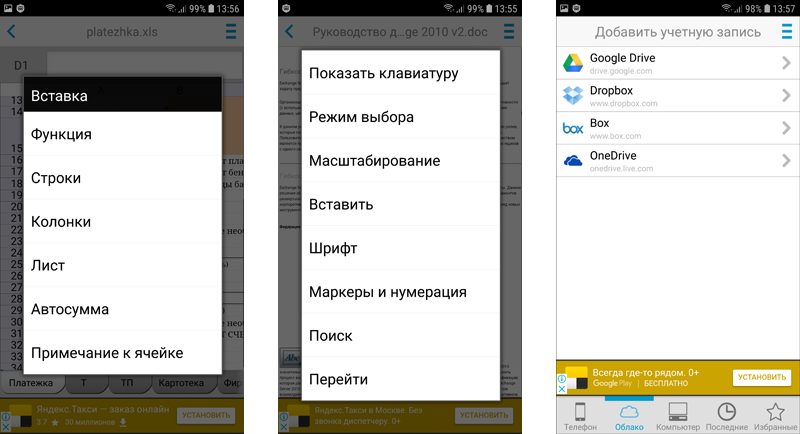
Разработка японского энтузиаста, представляющая собой портированную на платформу Android версию оригинального пакета офисных приложений OpenOffice с классическим десктопным интерфейсом!
В составе AndrOpen Office представлены текстовый редактор Writer, табличный процессор Calc, программа подготовки презентаций Impress, векторный графический редактор Draw и редактор формул Math — все с полноценным набором функций, включая поддержку макрокоманд (макросов) с помощью которых можно автоматизировать выполнение типичных операций в документах любого объёма, будь то создание и сохранение файлов, а также форматирование и преобразование их содержимого. Подобного набора возможностей не может предложить ни один из рассматриваемых в заметке продуктов.
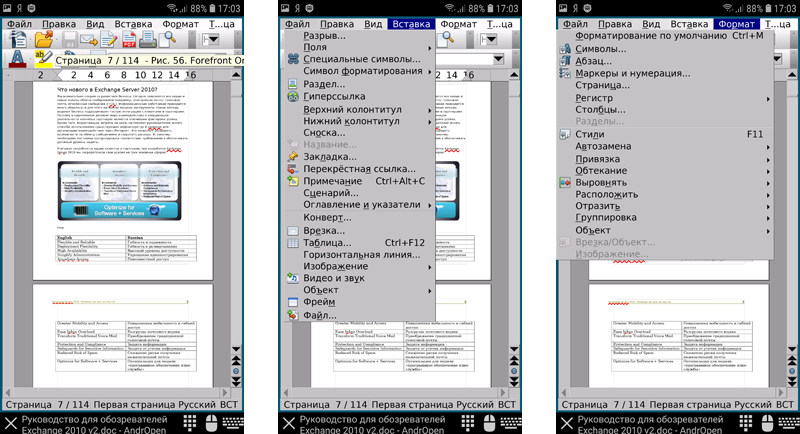
Иными словами, AndrOpen Office — типичный OpenOffice со своими достоинствами и недостатками, о которых не раз рассказывалось в 3DNews. Повторяться не будем. Скажем только, что мобильный вариант офиса портирован на Android как есть и совершенно не заточен под управление пальцами (сгодится разве что стилус, но у многих ли есть это устройство ввода?). К тому же он изрядно притормаживает при работе с документами — сказываются связанные с переносом продукта на новую программную платформу технические нюансы и издержки.
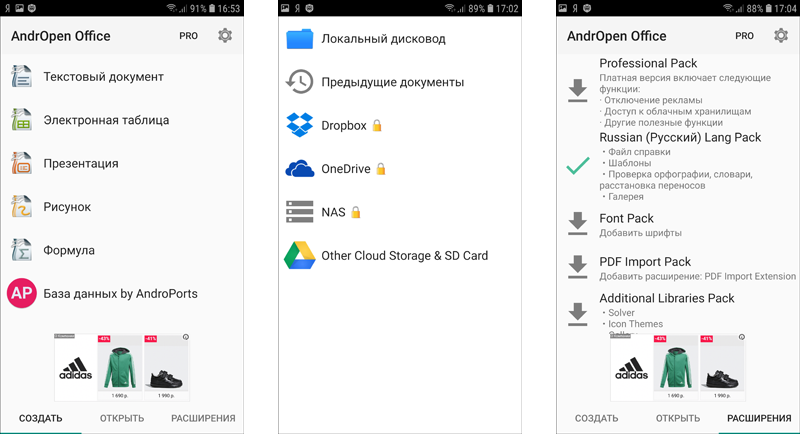
AndrOpen Office поддерживает работу с расширениями (можно установить дополнительные пакеты шрифтов, средства русификации, библиотеки с контентом) и представлен в двух вариантах — бесплатном и коммерческом стоимостью 300 рублей. В последнем нет рекламы и присутствуют дополнительные функции. Агитировать в пользу AndrOpen Office не будем, но присмотреться к этому программному «изделию» определённо стоит.
⇡#OliveOffice
Разработчик: OlivePhone
Сайт продукта: olivephone.com
Скачать в Google Play
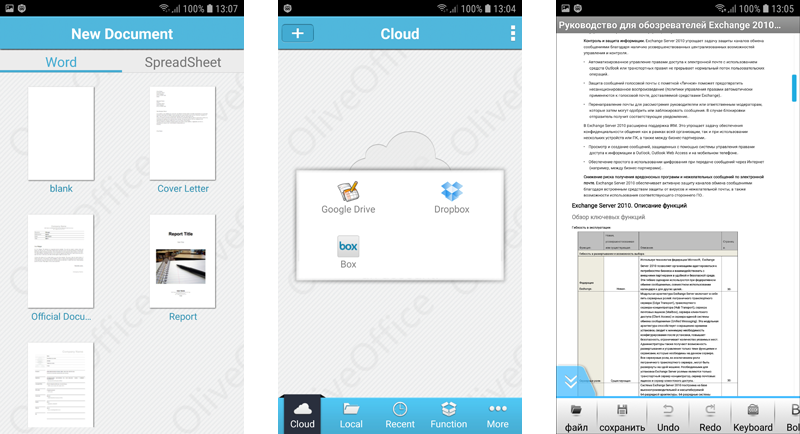
Ещё один «китаец» в нашем обзоре. По функциональным возможностям такой же простой, как SmartOffice, но медленный и задумчивый, как черепаха. Особенно тяжело OliveOffice даются вордовские файлы объёмом в несколько мегабайт и масштабирование текста — при выполнении этих операций офисный пакет впадает в ступор и начинает жутко тормозить. Такое поведение программы способно довести до белого каления любого, даже самого сдержанного и терпеливого пользователя.
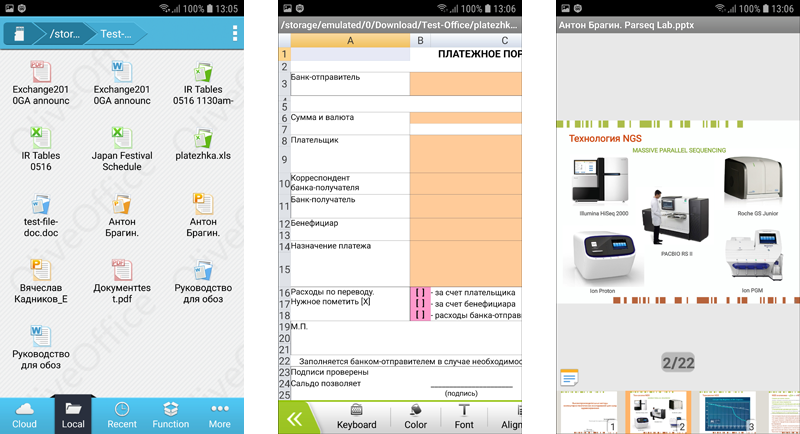
Но и это ещё не всё. Сразу после установки OliveOffice автоматом запускает встроенное приложение File Transfer и без спроса разворачивает на смартфоне FTP-сервер. По словам разработчиков, это делается якобы для удобства пользователя, чтобы ему было проще управлять хранящимися в памяти мобильного устройства документами с компьютера. Сомнительное решение, как, впрочем, и весь продукт. Не советуем.
⇡#Thinkfree Office
Разработчик: Hancom
Сайт продукта: thinkfree.com
Скачать в Google Play
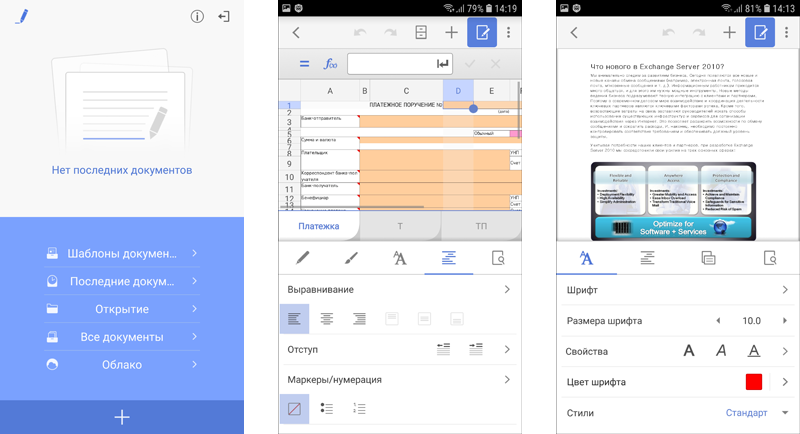
Для того чтобы воспользоваться Thinkfree Office, необходимо в обязательном порядке зарегистрировать аккаунт в системе Thinkfree Connect и оформить бесплатную подписку на сайте на два месяца. При каждом запуске программа проверяет актуальность учётной записи, поэтому без этих формальностей она просто не запустится. Примечательно, что для сверки данных приложение всякий раз обращается на сервер разработчика, а это значит, что если на мобильном устройстве отсутствует интернет-соединение, то воспользоваться офисным пакетом не удастся. Такая жёсткая привязка к Сети начисто перечёркивает все преимущества Thinkfree Office.
⇡#«МойОфис Документы»
Разработчик: «Новые облачные технологии»
Сайт продукта: myoffice.ru
Скачать в Google Play
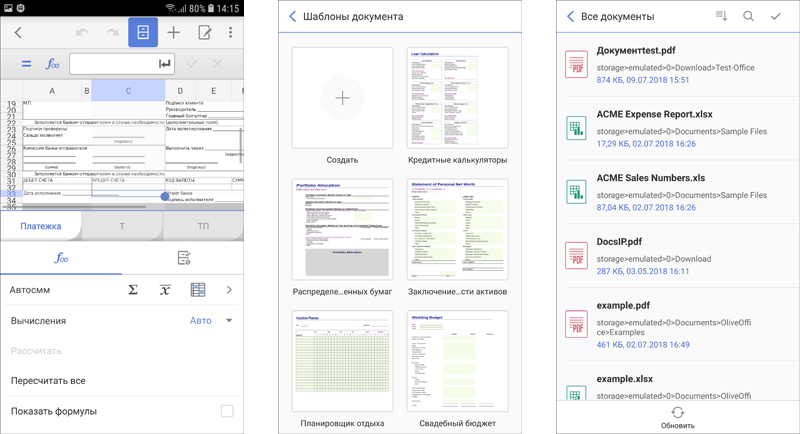
Пакет офисных приложений отечественной разработки, предназначенный для редактирования текстов и электронных таблиц, а также просмотра файлов презентаций. «МойОфис Документы» поддерживает работу с облачными сервисами, оснащён довольно удобным и продуманным в практическом плане пользовательским интерфейсом, но при этом страдает склонностью к порче и искажению стилевого оформления документов, созданных в Microsoft Office. А это недопустимо для продуктов такого класса. Помнится, почти 2,5 года назад в обзоре «Моего офиса» мы акцентировали внимание на существовании данной проблемы, однако прошло столько времени, а воз и ныне там. Ничего не изменилось и, похоже, уже не изменится никогда.
⇡#Подводим итоги
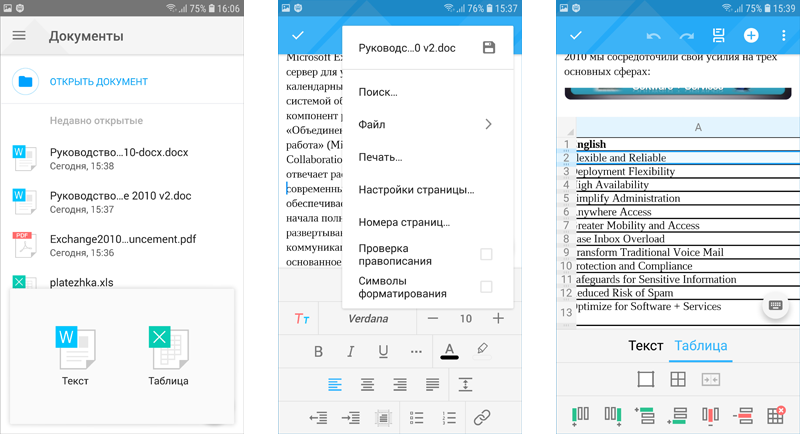
Так какой же пакет офисных приложений выбрать для платформы Android? Ассортимент огромен, но по совокупности характеристик — простота использования, удобство интерфейса, функциональность, стоимость — со значительным отрывом от остальных лидируют Microsoft Office и Google Docs. Прожжённым гикам и любителям открытого софта может быть интересен AndrOpen Office. Не стоит списывать со счетов и Thinkfree Office, возможностей которого с лихвой хватит для редактирования текстов, электронных таблиц и презентаций, но только при условии наличия в мобильном устройстве постоянного доступа к интернету.