
Чем открыть файл дампа памяти Windows MEMORY.DMP
Многие знакомы с «синим экраном смерти» или BlueScreen. Синий экран появляется когда в работе Windows возникает критическая ошибка, что приводит к остановке работы операционной системы. При этом операционная система создает дамп памяти, в который записывает отладочную информацию и добавляет запись в журнал событий.
Просмотр и анализ файла минидампа.

Для просмотра минидампа достаточно перетащить файл в окно программы и тут же загрузится отладочная информация. Красным будут подсвечены модули вызвавшие ошибку. В случае представленном на скриншоте выше это был драйвер tcpip.sys.
Щелкнув по имени файла минидампа можно запустить поиск решения в Google.
Просмотр полного дампа памяти MEMORY.DMP.
Установка и настройка WinDBG.
Запускаем установку пакета Windows Software Development KIT и на этапе выбора компонентов отмечаем «Debugging Tools for Windows».

При первом запуске WinDBG необходимо выполнить настройку сервера отладочных символов.
1. Переходим в меню File > Symbol File Path и вставляем строку:
2. Сохраняем настройку File > Save Workspace.
Просмотр и анализ файла MEMORY.DMP.
Открываем файл MEMORY.DMP: File > Open Crash Dump. Начинается процесс загрузки отладочных символов, в этот момент внизу будет видна надпись: Debugee not connected.


По завершении обработки файла дампа памяти Windows нам необходимо найти среди полученной информации модуль, который вызвал сбой в работе. Найти сбойный модуль можно в строках MODULE_NAME и IMAGE_NAME.
В моем случае произошел сбой в работе драйвера srv.sys. В строке MODULE_NAME имя представлено в виде ссылке, щелкнув по которому можно получить информацию о модуле.

После выявления драйвера послужившего причиной сбоя в работе Windows и появления «Синего экрана смерти» необходимо попытаться обновить его.
Большинство проблем с драйверами решаются их обновлением.
Убираем мусор от XCode

На макбуке кончается место, и остро стоит вопрос что бы прибить. Не понятно, куда оно делось? Знакомая ситуация?
Возможно для кого-то будет новостью, что есть куча мусора, оставшаяся после разработки в XCode, который можно безболезненно прибить. Об этом и поговорим…
1. DeviceSupport
Папка DeviceSupport — самая жирная. Каждый проект генерит туда кучу данных, которые нужны для расшифровки крэш-логов (symbolicate crash logs ведь так переводится на русский?). Можно прибить все проекты или только старые.
Сразу оговорюсь — разрабатываю на Unity, каждая сборка проекта происходит в новый XCode-проект, поэтому мусора получилось много. Так же скажу, что для Unity проекта эти данные не особо нужны, там другие методы отслеживания крэшей, для разработки же на XCode, они, вероятно, необходимы. Подумайте, прежде чем что то удалить, и только потом удаляйте.
2. Archives
Все что вы закачиваете в AppStore сначала архивируется, и складывается в папочку Archives. Просмотрите содержимое этой папки, возможно там есть древние и уже не актуальные версии, которые нет смысла хранить, или же которые были отклонены и даже никогда не публиковались. Их можно удалить.
3. iOS Device Support
В этой папке хранятся данные с девайсов, которые вы когда либо присоединяли к компьютеру. Номер версии iOS как название папки, после обновления версии iOS создается новая папка. Как видно из начального скрина — у меня там хранятся версии с 5-ой, хотя Apple уже давно их не поддерживает, и их можно смело удалить (до 8-ой точно — Unity 2018 даже билдить под них не даст).
Есть еще папки по мелочи, типа логов, но там совсем мало места освобождается.
Если есть замечания или дополнения — пишите в комментах.
Папка WinSxS — зачем она нужна и можно ли ее удалить?


Содержание
Содержание
С необходимостью очистки системного диска сталкивается практически каждый пользователь. Со временем системные файлы занимают все больше памяти, и это может привести к различным проблемам вплоть до нестабильной работы системы. Папка WinSxS является одной из первых директорий, на которую обращают внимание пользователи, а все из-за ее размера. Что это за папка? Можно ли безопасно очистить или удалить WinSxS, и как это правильно сделать?
Что это за папка и для чего она нужна
WinSxS — служебная папка, которая появилась еще в Windows Vista, и присутствует во всех последующих версиях операционной системы. Полный путь к папке: C:\Windows\WinSxS. Увидеть ее можно, если включить отображение скрытых файлов и папок в параметрах папок (вкладка «Вид»).

Здесь хранятся файлы обновлений, конфигурационные данные, резервные копии файлов. Это каталог хранилища компонентов Windows. Именно благодаря ему пользователь может откатить практически любые изменения системы. Например, если вышло очередное забагованное обновление или эти самые изменения чем-то не понравились. Содержимое WinSxS используется в откате операционной системы к первоначальным настройкам, а также необходимо для работы Windows.
Учитывая специфику каталога, со временем он будет интенсивно расширяться.
Сколько места может занимать содержимое папки WinSxS
Обновления приходят регулярно, тем более сам пользователь часто вносит различные изменения в работу операционной системы. Если оптимизация каталога ранее не проводилась, или же процедура выполнялась давно, то размер папки легко может превысить отметки в 20 ГБ, но здесь есть один нюанс.
В папке WinSxS используются жесткие ссылки на файлы других каталогов. Иными словами, Проводник или файловые менеджеры в расчетах учитывают именно полный размер файла, хотя, по факту, его здесь нет, и место не занято.
Отсюда возникает и другой вопрос. Какой размер этой папки считается нормальным, и когда нужно всерьез задуматься об оптимизации содержимого?
Если папка WinSxS занимает свыше 10 ГБ памяти, то чистка практически наверняка нужна.
С другой стороны, освободить место можно и при более скромных объемах.

Можно ли удалить папку WinSxS или ее содержимое?
Да, удалить можно вообще любую системную папку или файл. Правда, в этом случае последствия не заставят себя ждать: уже при следующем включении или перезагрузке Windows может не запуститься, а большинство способов восстановления окажутся бесполезными.

Другие возможные последствия удаления отдельных файлов папки WinSxS:
Удалять саму папку WinSxS или ее содержимое, как и любой другой системной директории, настоятельно не рекомендуется, но это не означает, что пользователю нужно смириться с ситуацией. Есть возможность уменьшить занимаемый ею объем памяти.
Как очистить папку WinSxS: способы и инструкции
Начнем с того, что не нужно заходить в эту папку и вручную удалять не понравившиеся файлы. Для этого существуют другие инструменты. Преимущество описанных далее методов в том, что во время оптимизации происходит очистка неиспользуемых файлов. Иными словами, происходит безопасное удаление мусора, который просто захламляет систему. Инструменты используют различные алгоритмы, поэтому эффективность методов также отличается.
Встроенное средство очистки дисков в Windows
Это самый простой и безопасный метод, который направлен на удаление неиспользуемых обновлений. Внутренняя оптимизация содержимого не происходит, поэтому, если стоит цель освободить как можно больше места на системном диске, лучше использовать другие способы. С другой стороны, это самый простой способ, которым может воспользоваться любой пользователь.
Инструкция по использованию встроенного средства очистки дисков в Windows.

Если каталог WinSxS ранее не чистился или чистился давно, то при помощи данного метода получится освободить от нескольких сотен мегабайт до пары гигабайт места.
Этот метод актуален для ОС Windows 8.1 и Windows 10. В Windows 7 данной опции изначально нет, но она появится при установке пакета обновлений KB2852386.
Утилита DISM.exe
Этот метод предполагает использование консоли. Его эффективность выше, и в результате можно освободить больше места.
Инструкция по использованию утилиты DISM.exe для очистки папки WinSxS.


Но это еще не все, что можно сделать при помощи утилиты DISM.exe. Другие полезные действия перечислены ниже.


Теперь можно полюбоваться результатом, еще раз вызвав команду Dism.exe /Online /Cleanup-Image /AnalyzeComponentStore и сравнив результат с первым анализом. Кстати, данная команда не поддерживается в Windows 7.
В приведенном примере результат незначительный, что объясняется недавней глубокой чисткой системы, но он все-таки есть.

Планировщик задач
Многие пользователи забывают об огромных возможностях оптимизации, которые дает Планировщик задач Windows. Он будет полезен и в нашем случае.
Чтобы очистить папку WinSxS при помощи планировщика задач, нужно выполнить следующий порядок действий.


Преимущество метода в том, что пользователь может настроить автоматическую очистку папки WinSxS по расписанию и забыть о проблеме. Для этого нужно кликнуть правой клавишей мыши на задаче «StartComponentCleanup», выбрав пункт «Свойства», вкладку «Триггеры», а здесь настроить расписание процедуры.

Удаление неиспользуемых компонентов
Этот метод предназначен для продвинутых пользователей. Удаление компонентов может повлиять на стабильность работы системы.
В этом случае мы будем очищать неактивные компоненты. В будущем, при необходимости, их возможно восстановить.

Посмотреть активные и неактивные компоненты Windows можно в разделе «Программы и компоненты», который находится по здесь: Панель управления\Программы\Программы и компоненты. Интересующий пункт находится в левой части окна.

Наиболее популярными вариантами очистки директории являются первые два метода, о которых снято много видеороликов для YouTube.
Воспользовавшись предложенными в статье способами, можно уменьшить размер WinSxS. Результат зависит от выбранного способа и того, как часто пользователь выполняет очистку системы от мусора. Как правило, интерес к папке WinSxS возникает при необходимости освобождения места на системном диске. А том, как это сделать можно прочитать здесь.
DenTNT.trmw.ru
Записная книжка
Windows 7: Увеличиваем свободное место на системном диске
Сегодня обнаружил, что на SSD, размер которого 120Gb, теперь свободно лишь 9 Gb. Резервные копии файлов обновлений занимали всего 2Gb и мне стало интересно, где же остальное свободное место…
Виновником были образы виртуальных машин, которые создавались под учеткой админа для тестирования загрузки с USB, но это всего 25 GB, вот я и решил выяснить, где все остальное…
Лидером оказалась папка WinSxS, она занимала 14GB. Правда, если быть честным, то стоит заметить, что истинный размер WinSxS несколько меньше, т.к. там содержится много хардлинков на файлы внутри.
Вот пример:
Как видно, на файл bfsvc.exe создано 2 жесткие ссылки, одна из которых указывает на файл в одной из папок, расположенных в C:\Windows\winsxs\
На Windows 8.1 и выше можно подсчитать реальный размер этой папки:
В Windows 8.1 и выше можно удалить неиспользуемые компоненты этой папки:
Можно пойти дальше и удалить все замененные версии для всех компонентов в хранилище компонентов:
После выполнения этой команды будет невозможно удалить никакие из существующих обновлений и пакетов обновления.
Помимо этого можно сделать SP перманентным. Будут удалены все резервные компоненты, необходимые для удаления пакета обновления:
После выполнения этой команды будет невозможно удалить пакет обновления. https://msdn.microsoft.com/ru-ru/library/dn251565.aspx
Вообще можно не допускать роста этой папки просто не устанавливая лишних приложений. Поскольку каждое новое приложение добавляет в эту папку «очень важные и нужные» файлы. Я боюсь, что даже если вы удалите лишнее приложение из системы, все равно некоторые файлы не будут корректно вычищены. А вообще размер этой папки даже на только что установленной системе (Windows 7 SP1 со всеми хотфиксами) равен 10 GB! Так что скорее всего придется смириться с ее требованиями и отдать ей как минимум 10 гигабайт SSD 🙂
На втором месте была папка Installer (11GB), которая относилась непосредственно к ОБНОВЛЕНИЯМ. То есть в сумме файлы для обновлений у меня отожрали почти 25 ГИГАБАЙТ. Даже не так. Не файлы обновлений, а опять же всякий мусор (для меня), который необходим системе для откатов, в случае удаления одного из обновлений. Даже если вы захотите удалить не обновление, а установленное СТОРОННЕЕ приложение, то система будет сверяться с информацией этих папок. В случае, если что-то нужное там не будет найдено, приложение удалить или обновить не получится.
Есть небольшая статья, посвященная этому вопросу. Если коротко, то эти папки удалять нельзя. Возможно, но нельзя из-за последствий. В комментариях много помой было вылито на голову MS (справедливо на мой взгляд). Я не уверен, что в Windows 10 решили эту проблему, хотя был бы очень рад…
В качестве одного из способа ее решения, было предложено следующее:
1. Убедиться, что в данный момент не запущена никакая установка программы или обновления.
2. Скопировать C:\Windows\Installer на другой диск (например, в D:\C_DRIVE\Windows\Installer )
*. Можно было конечно просто вырезать и вставить папку в новое место, но в этом случае пришлось бы дополнительно становиться владельцем тысяч файлов.
3. Удаляем папку Installer:
4. Создаем символьную ссылку на папку с диска D:
Таким образом мы перенесем папку Installer на другой диск. Поскольку это папка с установочными файлами, то ее расположение на медленном диске не скажется на производительности.
Для проверки можно попытаться зайти через Проводник на диск С в папку Installer. Если вы сможете ее открыть, значит путь назначения указан верно.
Пробую удалить Microsoft SQL Server 2014 T-SQL Language Service — получилось. Если бы были какие-то проблемы с папкой Installer, то программа бы не удалилась.
Папка ProgramData\Package Cache
Эта папка создается при установке Visual Studio. Судя по всему ее функции примерно такие же, как в случае, описанном выше — она нужна для того, чтобы можно было Восстановить/Изменить/Удалить компоненты Visual Studio. Ее размер составляет 2,5 GB. Это при том, что дистрибутив Visual Studio Community 2015 весит 6,15 GB. Т.е. не на столько уж больше, чтобы мне хранить и эти файлы и дистрибутив. Поэтому его также перенесу на диск D.
1. Копируем папку C:\ProgramData\Package Cache на диск D: в папку D:\C_DRIVE\ProgramData\Package Cache
2. Удаляем папку на диске C: и создаем символьную ссылку на папку с диска D:
В итоге размер файла datastore.edb уменьшился с 904 МБ до 900 МБ. Разница не настолько большая, чтобы этот шаг стоило выполнять (если конечно не критически небольшой размер системного SSD, где каждый мегабайт на счету.
После того, как я все «подчистил», у меня осталось свободно примерно 39 GB (за вычетом образа виртуальной машины, освободилось примерно 10 GB).
Что прячет Xiaomi в своих телефонах помимо фото
Наш смартфон всегда с нами. Позвонить? Пожалуйста. Посмотреть новости? Отчего бы и нет? Пообщаться с друзьями или коллегами? Он всегда к вашим услугам. Ну а про то, что он постоянно используется для съемки фотографий, даже говорить не приходится. Увы, у каждого приятного момента есть и оборотная сторона. После каждого процесса в памяти смартфона остаются следы. С течением времени они накапливаются и свободного пространства, которого вначале было много, становится все меньше и меньше.

В этой статье я остановлюсь на работе лишь одного приложения на смартфонах Xiaomi, это — «Галерея».
Как и любое другое, «Галерея» в процессе работы формирует различные файлы. Со временем они разрастаются и могут в объеме достигать многих сотен мегабайт. И этот объем может значительно превосходить объем хранимых фотографий.
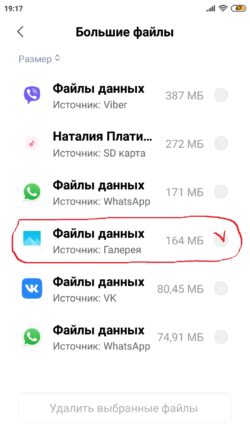
Что это за файлы и нужны ли они вам? Найти их можно, выполнив задачу «Глубокая очистка», в результате которой будут показаны программы, данные которых занимают в долговременной памяти значительное место. Среди них выбираем «Галерею», а в ней – «Файлы данных» – «Просмотреть в папке».
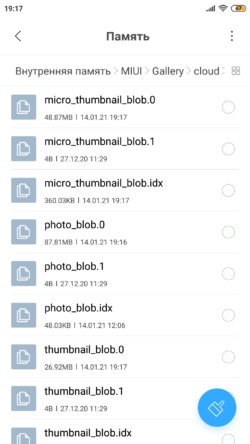
Здесь мы увидим ряд файлов, имеющих названия photo_blob.0; photo_blob.1; micro_thumbnail_blob.0; thumbnail_blob.0 и подобные.
Эти файлы вы не увидите, если зайдёте в:
«Настройки» —> Моё устройство —> Хранилище
Они попадаю в раздел «Другие», а это означает, что система не может их распознать. Следовательно, к работе MIUI они отношения не имеют.
Обратим внимание на то, а в какой папке лежат эти файлы. Вот путь к ним:
В эту папку можно попасть и с помощью файлового менеджера, например, Total Commander. И он позволит дополнительно увидеть, что в этой папке лежит еще один файл — .nomedia, наличие которого определяет, что эти файлы не будут показаны в системе как мультимедийные.
Название папки говорит о том, что здесь размещены файлы, связанные с файлами, отправленными в ваш личный кабинет в «облако» Xiaomi (даже если вы этот кабинет и не создавали!). И они нужны для того, чтобы уменьшить время доступа для их просмотра (за счет кэширования). Возможно, что эти файлы могут использоваться и для просмотра изображений в Галерее. А большой объем файлов связан с тем, что система не удаляет из них сохраненные данные даже для тех изображений, которые вы удалили со своего смартфона.
Удаление этих файлов не сказалось на быстродействии устройства, а вот свободного места стало существенно больше. Понятно, что в процессе использования файлы в этой папке появятся снова, но вы уже знаете, что с ними можно делать.