
Сетевой контроллер и USB2.0 WLAN. Как скачать драйвер и что это такое?
Постараюсь объяснить все как можно проще.
И проблема не в том, что в диспетчере устройств есть какое-то там устройство «USB2.0 WLAN», или «Сетевой контроллер», а в том, что не работает либо Wi-Fi сеть, либо сетевая карта. Такое чаще всего происходит после установки, или переустановки Windows. После покупки нового ПК, или ноутбука. А так же, после подключения Wi-Fi адаптера к стационарному компьютеру.
В Windows 10 таких случаев стало намного меньше. Все потому, что система «знает» большое количество сетевых адаптеров, и как правило сама устанавливает необходимые драйвера. А в случае с Windows 7 и Windows 8, чаще всего приходится скачивать и устанавливать драйвера вручную. Особенно, на Wi-Fi адаптеры. Так как сетевые карты в большинстве случаев определяются и работают автоматически.
После установки драйвера, неизвестное устройство должно быть определено, появится на вкладке «Сетевые адаптеры» и заработать. Так что переходим к самому главному.
Какой драйвер скачать для устройства «Сетевой контроллер»?
Для начала давайте постараемся определить, что это за устройство. Как я уже писал выше, скорее всего это Wi-Fi адаптер.
Если у вас «Сетевой контроллер» в диспетчере устройств на ноутбуке, то посмотрите, что есть на вкладке «Сетевые адаптеры». Если там есть только сетевая карта (LAN, PCIe GBE), или нет вообще ничего, то это точно Wi-Fi модуль.
Вам нужно скачать драйвер на Wi-Fi для своего ноутбука с официального сайта. Драйвер необходимо скачивать только для своей модели и установленной операционной системы.
Я не буду здесь расписывать, как это сделать, а просто дам ссылки на необходимые статьи, по которым вы сможете скачать необходимое программное обеспечение и установить его:
Перейдите на статью, которая подходит вам больше всего, найдите и скачайте драйвер, затем установите его. Все заработает.
Драйвер для USB2.0 WLAN
Из названия «USB2.0 WLAN» не сложно догадаться, что это беспроводной сетевой адаптер, который подключен в USB порт. Выглядят они примерно вот так:

У адаптера, который вы подключили, должен быть производитель и модель. Поэтому, драйвер для него нужно скачивать с официального сайта производителя. Например: TP-Link, ASUS, Tenda, D-Link и т. д. И для определенной модели. Так же программное обеспечение можно установить с диска. Если есть такая возможность и диск был в комплекте.
Для примере, можете посмотреть статью по поиску и установке драйвера на адаптер TP-Link TL-WN722N.
Точно так же с другими производителями. Заходим на официальный сайт и через поиск по сайту, по модели своего устройства находим страничку с загрузками. Или ищем сразу по модели через Google, или Яндекс. Но переходите только на официальные сайты.
Обычно, с установкой программного обеспечения на неизвестное устройство USB2.0 WLAN проблем не возникает. Так как мы знаем конкретную модель устройства. Но все же, бывают разные случаи.
Универсальный способ – поиск драйвера по ИД оборудования
В диспетчере устройств откройте свойства USB2.0 WLAN, Сетевого контроллера, или другого неизвестного устройства.

На вкладке «Свойства» из выпадающего меню необходимо выбрать «ИД оборудования». Скопируйте первую в списке строчку.

Вставьте скопированную строку в поле для поиска и нажмите Ентер, или на кнопку «Искать».

Должен появится список драйверов.
Можно выбрать версию Windows, которая установлена у вас на компьютере, чтобы исключить драйвера, которые вам не подходят.

Как видите, у меня USB2.0 WLAN оказался TP-LINK Wireless USB Adapter.
Можете открыть первый в списке драйвер и скачать его.

Сохраните архив на компьютер.
Как выполнить установку?
Извлеките файлы из архива в папку. У вас содержимое папки может быть другим. Могут быть подпапки.

Если там будет .exe файл, то запустите его установку и следуйте инструкциям.
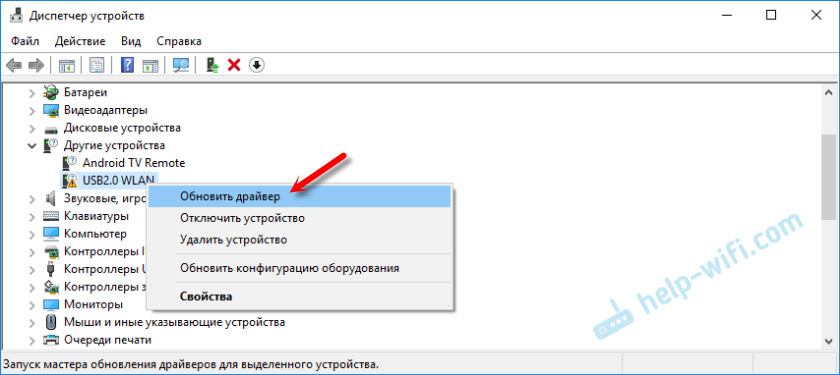
Нажимаем на пункт «Выполнить поиск драйверов на этом компьютере».

Выбираем папку с драйверами и нажимаем «Далее».

Если драйвер подходит для устройства, то пойдет установка и появится сообщение, что «Система Windows успешно обновила драйверы».

Вот и все. Устройство с желтым значком в диспетчере устройств должно исчезнуть, а в разделе «Сетевые адаптеры» должен появится новый адаптер.

Wi-Fi должен заработать. Ну, или сетевая карта.
Я очень надеюсь, что смог вам помочь. Если у вас что-то пошло не по инструкции, то задавайте вопросы в комментариях. Прикрепляйте сразу скриншоты с диспетчера устройств. Постараюсь помочь!
Контроллер беспроводной WIFI сети

Контроллер беспроводной WIFI сети
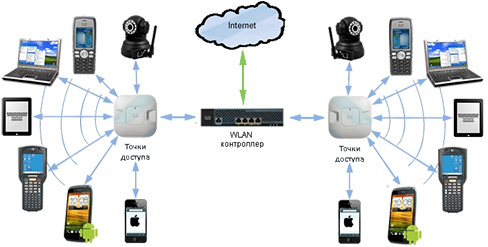
Для чего нужен WIFI контроллер?
WIFI контроллеры беспроводной сети разработаны для использования в коммерческих предприятиях, в сетях провайдеров. Архитектура сети с использованием центрального контроллера позволяет строить масштабные WIFI сети и обеспечивает простоту и удобство администрирования сети, безопасность ее работы.
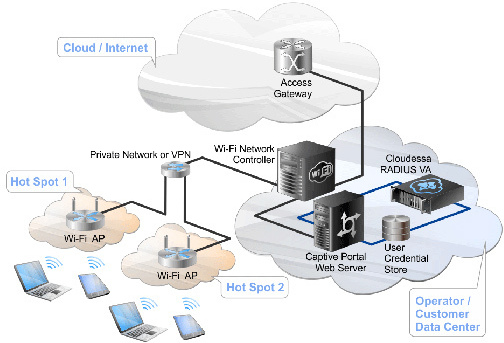
ВАЖНО. WIFI контроллер – не маршрутизатор. Это оконечное устройство управления сетью, в частности WIFI точками доступа. Для обеспечения защиты контроллера, обеспечения пользователям выхода в публичную сеть Вам необходимо установить граничное устройство – маршрутизатор или межсетевой экран.
Какие функции выполняет WIFI контроллер?
Контроллер беспроводной сети производит автоматический поиск, централизованную настройку WIFI точек доступа, обновление программного обеспечения подключенных точек доступа.
WIFI контроллер может выступать в роли DHCP сервера, для автоматического распределения IP-адресов. Контроллер производит анализ радиочастотного диапазона, регулируя мощность каждой точки доступа, канал, на котором она работает, периодически обновляя данные о состоянии радиоэфира.
Контроллер централизованно авторизует пользователей при подключении к беспроводной сети. Операционная система контроллера управляет всеми беспроводными соединениями, обеспечивает управление ресурсами радио-интерфейсов сети (точками доступа).
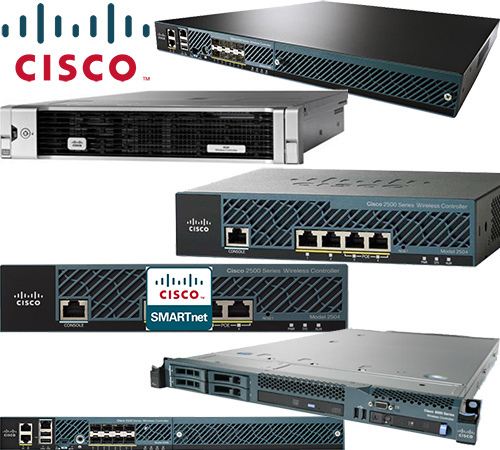
Какой беспроводный контроллер выбрать?
Если говорить о том, какой фирме отдать предпочтение при выборе WIFI контроллера, то большинство знающих и опытных покупателей отдают предпочтение Cisco. Во-первых, контроллеры Cisco – это всегда высококачественное решение. Контроллеры Cisco очень надежны, многофункциональны и высокопроизводительны. Если говорить о цене, то контроллеры Cisco стоят несомненно выше, чем устройства других брендов, но в данном случае вы переплачиваете за высокое качество, инновационные технологии и долгий срок службы. Поэтому ВТК больше ориентируется именно на контроллеры Cisco.
У Cisco существует несколько вариантов WIFI контроллеров. В зависимости от масштаба сети, имеющейся сетевой инфраструктуры сетевой инженер может выбрать из нижеследующих вариантов.
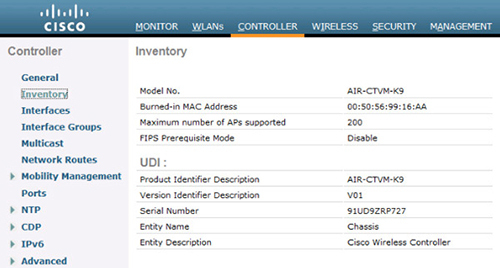
Виртуальный контроллер беспроводной сети. Программное обеспечение, устанавливаемое на виртуализированную серверную систему vmware. Этот вариант удобен провайдерам, компаниям, имеющим свободные серверные ресурсы с достаточно высоким уровнем отказоустойчивости и надежности. Функционал программного обеспечения абсолютно идентичен аппаратной версии контроллера.
» Приобрести контроллеры беспроводной WIFI сети Вы можете в магазине по адресу VTKT.ru. Наши специалисты помогут сделать наиболее правильный выбор и подскажут основные особенности каждой из рассматриваемых моделей.
В случае, если рассматриваемая модель контроллера беспроводной WIFI сети в данный момент не размещена на сайте, мы предлагаем обратиться к менеджеру, чтобы уточнить возможность ее приобретения под заказ. «
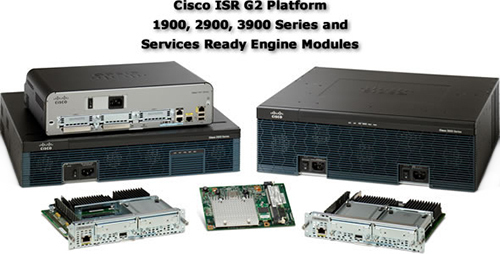
Контроллер для маршрутизаторов
Контроллер для маршрутизаторов Cisco ISR G2. Данные модули поддерживают от 5 до 50 точек и до 500 клиентов. Данное решение подойдёт для компаний, у которых граничным устройством сети является маршрутизатор Cisco серий 1900, 2900 или 3900. Модуль занимает один слот расширения и обеспечивает весть функционал контроллера WIFI.
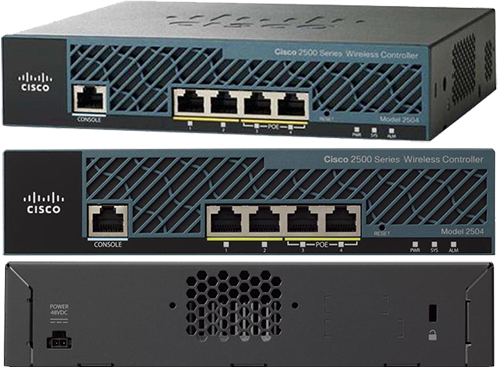
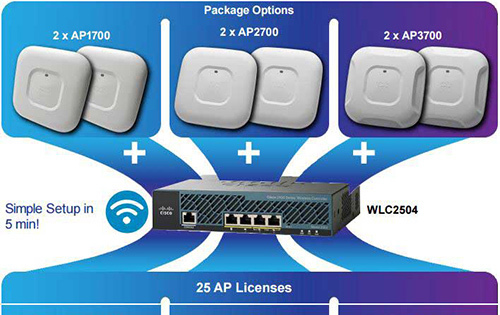
Беспроводный контроллер Cisco настольного исполнения для сегментов малого и среднего бизнеса серии Cisco Aironet 2500. Устройства данной серии имеют невысокую стоимость, компактные размеры, поддерживают все типы точек доступа, выпускаемые Cisco для использования с контроллерами. WIFI контроллер Cisco имеет максимальную емкость 75 точек доступа. При этом количество клиентских устройств может быть до 1000. Минимальная лицензия для данной серии – от 5 точек доступа. Изначально можно приобрести контроллер уже с нужным количеством поддерживаемых точек или же расширить эту поддержку в будущем. Имеет гигабитный интерфейс и встроенный коммутатор на 4 порта. Позволяет непосредственно подключать точки доступа и питать две из них по PoE.
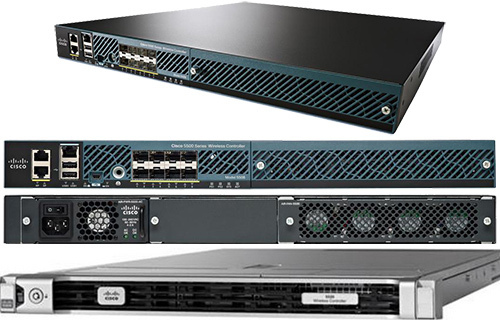
WIFI контроллер Cisco стоечного исполнения для крупных сетей серии Cisco Aironet 5500. Стартовое количество обслуживаемых точек доступа – 12шт. Максимальная емкость контроллера – 1500 точек доступа WIFI (модель Cisco 5520). Возможна установка дополнительного источника питания для повышения отказоустойчивости работы системы. Использование такого контроллера беспроводной сети позволяет строить крупные WIFI сети. Аппаратно платформа едина для решения от 12 до 1500 точек доступа. Расширение емкости производится за счет приобретения дополнительных лицензий.
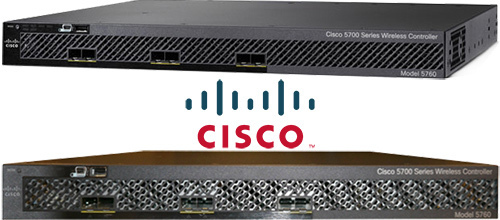
Контроллер серии 5700
Серия 5700. Предназначен для использования в средних и крупных организациях. Стоечное исполнение, занимает один юнит в шкафу (1RU). Минимально обслуживает 25 точек доступа. Максимально – 1000. Количество клиентов до 12000.
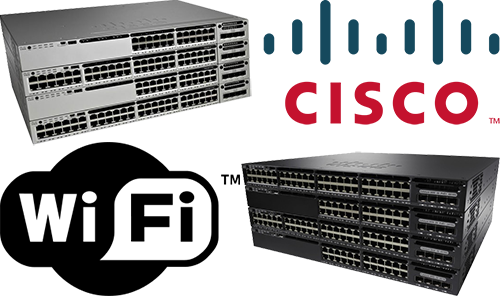
Коммутаторы серий Cisco 3850 и Cisco 3650
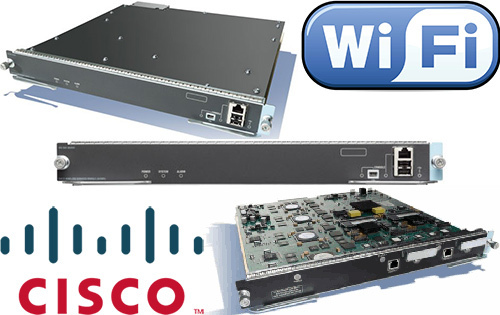
Контроллер WIFI на базе модуля WiSM2
Контроллер WIFI на базе сервисного модуля WiSM2 для коммутаторов ядра серии 6500. Данная карта расширения поддерживает от 100 до 1000 точек доступа и до 15000 клиентов. При этом обладает пропускной способностью в 20Гбит\с. Предназначен для монтажа в шасси блейд-коммутатора Cisco 6500. В данное шасси может быть смонтировано до 7 таких модулей.
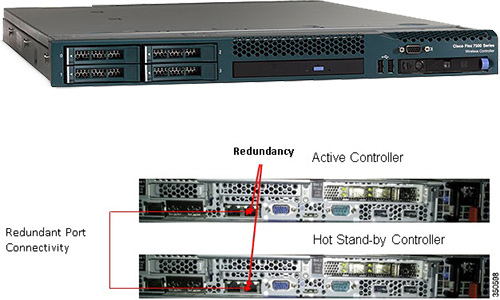
Контроллеры Cisco 7500
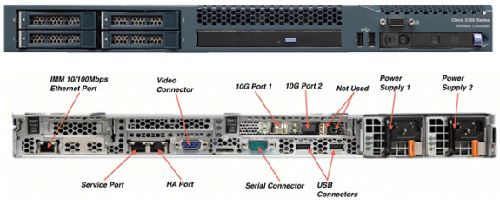
Контроллеры Cisco 8500
Точки доступа с функционалом контроллера
На базе точек доступа, имеющих встроенный функционал контроллера – Cisco 1850. Данные точки доступа позволяют управлять другими точками доступа по средством технологии Cisco Mobility Express. Эта технология поддерживает до 25 точек доступа в локальных сетях или же в удалённых офисах. Так же данная серия работает по стандарту 802.11ас второго поколения.

Характеристики рассмотренных контроллеров WIFI
Приведённая ниже сводная таблица содержит наиболее ценные характеристики рассмотренных вариантов контроллеров WIFI:
Контроллеры беспроводных локальных сетей на примере оборудования Juniper Networks
Введение
При построении крупных современных беспроводных сетей зачастую используются специализированные устройства – контроллеры беспроводных сетей. В рамках данной статьи будет представлена общая информация о подобном оборудовании, а также приведены детали о контроллерах марки Juniper Networks моделей WLC8 и WLC880R.
Используемая терминология
WLAN (от англ. «wireless local area network» – беспроводная локальная сеть) — локальная сеть, в пределах которой для передачи данных между ее узлами используется радиоэфир, а не кабельное соединение.
Wi-Fi – наиболее популярная технология передачи данных в беспроводных локальных сетях на расстояния до ста метров.
Контроллеры беспроводных локальных сетей – это устройства, с помощью которых осуществляется централизованная работа с точками доступа Wi-Fi.
Точка доступа – устройства, к которым подключаются конечные беспроводные клиенты (настольные персональные компьютеры, различные мобильные устройства) для получения доступа к WLAN.
Общее описание контроллеров WLAN
Контроллер WLAN понадобится в ситуациях, когда требуется подключить к локальной сети территориально разрозненные клиентские беспроводные устройства.
Например, организация занимает помещения в крупном офисном здании на различных этажах, при этом на каждом из используемых этажей требуется возможность беспроводного подключения к корпоративной локальной сети этой организации. Использование одной точки доступа на каком-либо из этажей даст хорошее качество связи для близлежащих помещений компании, однако удаленные кабинеты даже на данном этаже будут испытывать различные проблемы при работе с сетью из-за ограничений Wi-Fi по радиусу действия. При этом пользователи с других этажей получат либо крайне неудовлетворительное качество подключения к сети, либо же не смогут подключиться к ней вовсе.
Наилучшим вариантом решения подобной задачи будет установка одного (или нескольких, в случае необходимости резервирования мощностей) контроллера WLAN и подключение к нему точек доступа, размещенных в оптимальных местах (одна или несколько точек на каждом из этажей для обеспечения максимальной зоны покрытия беспроводной сети). Все точки доступа подключаются к контроллеру посредством кабельного соединения напрямую либо с использованием коммутаторов. Затем из программной оболочки контроллера производится глобальная настройка WLAN. В итоге все пользователи получат высококачественное подключение к корпоративной сети вне зависимости от того, в каком из помещений организации они будут располагаться. Также, если контроллер поддерживает бесшовный роуминг, то пользователи с мобильными устройствами смогут свободно перемещаться по помещениям организации без потери всех активных подключений к беспроводной сети.
В зависимости от нужд организации подбирается контроллер с подходящими параметрами. Например, одними из основных параметров являются количество точек доступа, подключаемых к контроллеру, а также поддерживаемые стандарты для Wi-Fi.
На рынке существует достаточно много предложений контроллеров WLAN от различных производителей. В нашем магазине представлена продукция таких компаний, как Juniper Networks, D-Link, Hewlett Packard, ZyXEL, Brocade, Netgear и Aruba. Рассмотрим более детально модели WLC8 и WLC880R марки Juniper Networks.
Характеристики и особенности WLAN-контроллеров Juniper Networks WLC8 и WLC880
Продуктовая линейка Juniper WLC Series включает в себя как физическое оборудование с различными параметрами (модели WLC8, WLC100, WLC800, WLC880, WLC2800), так и программный контроллер (модель JunosV). Для всей линейки присущи следующие особенности:
Ниже представлена сводная таблица с основными техническими характеристиками контроллеров моделей WLC8 и WLC880R.
| Модель | WLC8 | WLC880R |
| Базовое количество поддерживаемых точек доступа | 12 | 16 |
| Максимальное количество поддерживаемых точек доступа | 12 | 256 |
| Минимальное количество покупки поддержки дополнительных точек доступа | Нет | 16 или 32 |
| Количество и параметры портов | 6 портов 10/100 Мбит Ethernet с поддержкой PoE (Power-over-Ethernet)2 порта 10/100 Мбит Ethernet без поддержки PoE | 4 порта 10/100/1000 Мбит Ethernet, разъем RJ454 порта 1Гбит Ethernet, разъем SFP (Small Form-Factor Pluggable) |
| Поддержка стандартов IEEE | 802.1x Port-Based Network Access Control802.3i 10BASE-T Ethernet802.3u 100BASE-T Fast Ethernet802.3ab 1000BASE-TX Gigabit Ethernet802.3af Power over Ethernet (Class 3)802.11 a/b/g/n, 802.11d, 802.11e, 802.11h, 802.11i802.11ac ready802.1D Spanning Tree802.1Q VLAN tagging802.3ad (static config) | 802.1x Port-Based Network Access Control802.3i 10BASE-T Ethernet802.3u 100BASE-T Fast Ethernet802.3ab 1000BASE-TX Gigabit Ethernet802.3af Power over Ethernet (Class 3)802.11 a/b/g/n, 802.11d, 802.11e, 802.11h, 802.11i802.1D Spanning Tree802.1Q VLAN tagging802.3ad (static config) |
| Встроенный резервный блок питания | Нет | Есть |
| Габариты (Ш х Г х В), см | 44 x 37,54 x4,42 | 44,2 x 30,7 x4,3 |
| Вес, кг | 3,8 | 5,2 |
Заключение
По всему миру оборудование Juniper Networks зарекомендовало себя, как надежное и качественное решение под телекоммуникационные проекты любых масштабов. WLAN-контроллеры серии WLC не являются исключением: с их помощью можно обеспечить необходимые для организации уровни безопасности, надежности, производительности и удобства работы с беспроводной сетью.
Если Вы хотите купить WLAN-контроллер Juniper WLC8 или WLC880R, то пожалуйста, свяжитесь с нами по телефону 8 (800) 333 43 73 или оставьте заявку на обратный звонок на нашем сайте.
Контроллер Wi-Fi точек доступа на Mikrotik
Введение
В последней версии операционной системы Mikrotik RouterOS под номером 6.11 была добавлена экспериментальная функция, позволяющая использовать роутер на этой платформе в качестве контроллера Wi-Fi точек доступа. К сожалению, так как данный функционал только что появился и находится в статусе бэта, информация о нём ограничевается довольно скучной статьёй на в Wiki-справочнике Mikrotik’а. Пошаговой инструкции по настройке мне найти не удалось, поэтому, решено было попытаться всё настроить методом научного тыка. В данном посте я рассматриваю простую настройку контроллера (не углубляясь в дебри настроек, коих очень много) обеспечивающую следующую конфигурацию (по сути, аналогичную той, что была бы настроена на простом SOHO-роутере уровня D-Link DIR-620 с родной прошивкой, и используемую в домашних условиях):
Дисклеймер
Подготовка
Обратите внимание, появился пакет wireless-fp, а пакет wireless стал неактивным. Кроме того, появился новый пункт CAPsMAN в главном меню и кнопка CAP в разделе Wireless.
Настройка контроллера
Действия, описанные в данном разделе, требуется выполнить только на контроллере.
Заходим в раздел CAPsMAN в главном меню.

Первая вкладка Interfaces будет содержать псевдо-интерфейсы, появляющиеся при подключении точек доступа к контроллеру на каждое подключение по одному псевдо-интерфейсу. Если зайти в любой псевдо-интерфейс, то можно увидеть настройки, которые применены к нему.
В принципе, можно вручную создать интерфейс для точки доступа, например в случае необходимости выделить какую-либо точку какими-то особыми настройками.
Чтобы включить режим контроллера, нажмём кнопку «Manager», устанавливаем галочку Enabled и нажимаем OK.
Переходим ко вкладке Configurations. Здесь создаются конфигурации, которые в дальнейшем будут разворачиваться на наших точках доступа.
Создадим новую конфигурацию
Зададим имя конфигурации, SSID, режим доступен только один, но на всякий случай, я решил не оставлять это значение пустым, хотя с пустым тоже всё работает. Тут же укажем, что использовать следует все доступные антены на приём и передачу (на моих роутерах их по две, но третья галочка хоть и установлена, ни на что влиять не будет).
Далее определим настройки канала
Заметьте, любые настройки можно сделать, как непосредственно в конфигурации, так и создать объект «Channel» на соответствующей вкладке CAPsMAN’а, после чего выбрать его из списка. Это может быть удобно при наличии сложных конфигураций с комбинацией различных параметров для нескольких точек доступа. Укажем частоту (к сожалению, выпадающий список отсутствует, поэтому придётся указать значение вручную), ширина канала у меня почему-то принимает только значение 20МГц (в описании поля в консоли написано, что это может быть десятичное число от 0 до 4294967.295, поэтому поставить 20/40 нельзя, а если указывать значения, больше 20, появляется ошибка, что точка доступа неподдерживает данную частоту). Если ширину канала не указать, то 20МГц будет принято по умолчанию. Далее выбираем формат вещания 2ghz-b/g/n. Следующее поле по смыслу как раз должно давать возможность расширить канал до 20/40, но почему-то независимо от выбранного значения этого не происходит. На всякий случай, выбираю Ce (в предыдущих версиях above).
Следующий раздел позволяет указать сетевые параметры
Как и в случае с каналом, можно оформить этот раздел конфигурации через отдельный объект.
Галочка local-forwarding позволяет передать управление трафиком точкам доступа. В этом случае попадание клиентов в определённую подсеть (путём добавлениея wlan интерфейса в определённый bridge), маршрутизация и т.д. будет осуществляться привычным образом, т.е. через интерфейс беспроводной сети. Снятие этой галочки передаёт управление контроллеру, соответственно все прочие настройки на этой вкладке действительны только при снятой галочке.
Раздел «безопасность»
Содержит, в принципе, привычные настройки, которые не нуждаются в коментировании. Единственное, что хочется отметить — это отсутствие WEP аутентификации. Тут так же можно выполнить настройки в отдельном объекте «Security», после чего указать его в соответствующем поле.
Развёртывание
После того как мы закончили редактировать конфигурацию, сохраним её. Она понадобится нам на следующем этапе.
На вкладке Provisioning мы создаём новое развёртывание. Укажем тип конфигурации.
Создадим в этом разделе объект «Provisioning».
Поле «Radio Mac» позволяет определить конкретную точку доступа, к которой будет применено данное развёртывание, по умолчанию — ко всем. Действие нужно указать «create dynamic enabled», другие варианты нужны для статических интерфейсов. Укажем только что созданную конфигурацию в качестве основной.
Настройка точек доступа
Здесь всё гораздо проще. Настройки выполняются на роутерах, оснащённых Wi-Fi модулями. Заходим в раздел Wireless.
Нажимаем кнопку CAP.
Ставим галочку Enabled, указываем беспроводной интерфейс, в случае, если точка доступа и контроллер это одно устройство, добавляем в поле CAPsMAN addresses свой же IP.
Если точка доступа, и контроллер — это разные устройство, то CAPsMAN addresses можно не указывать, вместо этого указать Discovery Interfaces.
Поле Bridge можно заполнить — указать мост, в котором находится локальная сеть, в таком случае при установке соединения с контроллером, интерфейс будет автоматически добавляться в мост, а можно не указывать, тогда его придётся назначить в пункте меню Bridge.
После нажатия кнопки OK. У интерфейса появится краснный коментарий, обозначающий, что он управляется контроллером.
После установки соединения с контроллером и получения от него настроек появится вторая строчка коментария с указанием параметров сети.
А во вкладке Interfaces пункта меню CAPsMAN появятся псевдо-интерфейсы соответствующие этим соединениям.
После редактирования настроек контроллера, можно принудительно обновить развёртывание на точки доступа в разделах Remote CAP и Radio (в зависимости от того, какие настройки меняли), выделением нужной точки и нажатием на кнопку Provision.
Подключенных клиентов по интерфейсам можно увидеть в разделе Registration Table:
Заключение
Поскольку функционал CAPsMAN и CAP только что появился в открытом доступе и всё ещё находится в статусе бэта-тестирования, я предполагаю, что интерфейс, настройки и возможности в скором времени вполне могут измениться. Но принципиальные изменения вряд ли произойдут, так что надеюсь, что пост не потеряет актуальности.
При написании данного поста использовалась статья из официальной Wiki Mikrotik.
UPD: перечитал wiki, обнаружил ошибку в посте, касательно вкладки datapath, внёс исправления в статью.