
Настройка Роутера в Качестве Приемника WiFi Сети (Адаптера) Для Компьютера или Ноутбука
Сегодня поговорим о том, как настроить роутер в качестве приемника wifi, или адаптера беспроводной сети. В профессиональной терминологии он также называется «режим клиента» и обозначается как «WISP» — Wireless Internet Service Provider. Данная функция чаще всего может помочь в такой ситуации, когда необходимо подключить к WiFi компьютер, или ТВ приставку, имеющую разъем для сетевого кабеля Ethernet. Но при этом у вас нет отдельного дополнительного USB адаптера беспроводной сети или нет порта для его подключения. В этом случае можно настроить обычный wifi роутер в роли приемника сигнала и передавать интернет на компьютер.
Что такое WISP, или режим wifi приемника (клиента) в роутере?
WISP, или режим клиента — это специальная функция маршрутизатора, работающий на прием wifi сигнала и передачу интернета дальше по кабелю на другое устройство.
По сути, в режиме приемника роутер превращается в некое подобие wifi адаптера. То есть он не раздает по беспроводному сигналу интернет, получаемый по кабелю, как это происходит в наиболее привычной для него роли. А наоборот — принимает интернет по wifi от другой точки доступа и передает его на компьютер, ноутбук, принтер или ТВ при помощи сетевого шнура.

Главным условием перевода маршрутизатора в режим адаптера беспроводной сети является наличие встроенной в прошивку функции приемника. Она имеется не на всех моделях, поэтому нужно проверять по техническим характеристикам.
Общий алгоритм настройки второго роутера в качестве приемника wifi следующий:
И вуаля — на нем уже появился беспроводной интернет, хотя изначально у него имеется только порт LAN для кабельного соединения.
При этом конфигурации основной беспроводной точки можно не менять, кроме одной:
на первом маршрутизаторе необходимо настроить определенный канал WiFi, чтобы избежать последующих трудностей при работе, связанных с автоматическим сканированием частот.
Как настроить роутер Asus в режиме клиента беспроводной сети?
А сейчас хочу подробно показать, как именно настроить роутер в качестве wifi приемника в режиме клиента на примере модели от Asus. Удивительно, но производители до сих пор, так и не определились, как все-таки правильно называть WISP режим роутера в качестве беспроводного адаптера. У каждой фирмы он имеет разное наименование — WISP, WDS, Мост, Bridge.
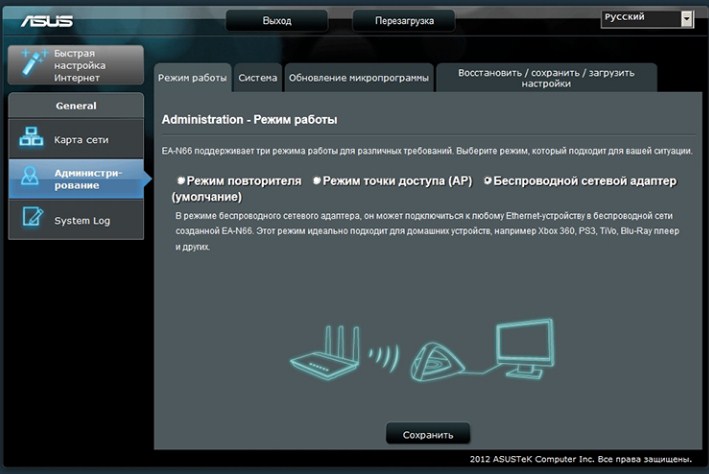
Особенно это заметно у Asus, где в каждой модели он может обозначаться по-разному. Например, на Asus EA-N66 он называется «Беспроводной сетевой адаптер». Для его активации нужно зайти в раздел «Администрирование», вкладка «Режим работы» и установить флажок на необходимом пункте.

Режим клиента WISP в очень многих случаях недоступен в официальных прошивках, установленных на маршрутизаторах с завода. Например, как на моем домашнем Asus RT-N10U — данного режима официально нет. Поэтому если вы планируете использовать такой тип подключения, то убедитесь, что приобретаемая модель имеет режим клиента — обычно он указывается как «Client mode».

Но если вы уже его купили и оказалось, что функции WISP у маршрутизатора нет, то еще не все потеряно — можно воспользоваться неофициальной прошивкой, например, к моему подошла от группы DD-WRT, в которой данная возможность открылась.


Подробно о данной прошивке в видео
Роутер TP-Link в качестве wifi адаптера беспроводного сигнала (WISP)
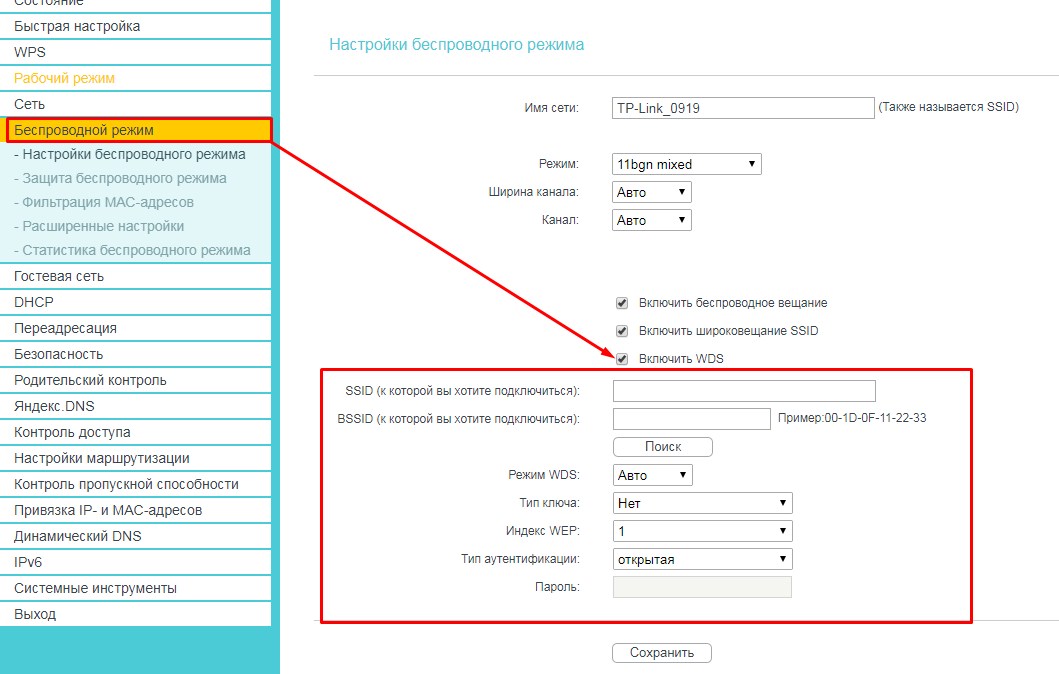
В модельном ряду маршрутизаторов TP-Link клиентский режим адаптера WISP для приема wifi сигнала называется «WDS мост». Для примера я взял модель TL-WR1043ND. Панель администратора у него находится по адресу 192.168.0.1 — заходим здесь в меню «Беспроводной режим — Настройки» и активируем галочку «Включить WDS мост» — откроются дополнительные поля для настроек.
Здесь делаем все то же самое, что и с другими роутерами — прописываем SSID, пароль и другие данные от основной сети wifi, после чего сохраняем настройки.
Более наглядно все показано в видео по настройке режима клиента TP Link в качестве приемника беспроводной сети
Как подключить роутер в режиме клиента WISP на примере Netis?
В настройке маршрутизатора Нетис в режиме клиента тоже все очень просто — необходимо абсолютно идентично настроить все основные параметры Wi-Fi, как это сделано на основной точке доступа.

Если же хотите сами задать все настройки, то в качестве Шлюза и Первичного DNS указываем IP основного роутера, а в поле IP — адрес нашего из той же подсети, что и основной. То есть, если шлюз (айпишник основного маршрутизатора-точки доступа) имеет значение 192.168.1.1, то нашему роутеру в режиме клиента даем 192.168.1.2
Вот и все — теперь роутер в качестве клиента принимает по технологии WISP беспроводной связи интернет от основного источника и передает его по кабелю на компьютер.
Как видите, чтобы настроить режим клиента на роутере, не нужно прилагать особых усилий и меть глубоких знаний — уверен, что прочитав эту статью, вы сможете это сделать сами!
Сегодня у нас есть большое количество возможностей для работы в Интернете. Мы можем подключиться к сети по беспроводной сети или по кабелю. У нас есть мобильные устройства, компьютеры и различное оборудование, известное как Интернет вещей. Со временем технологии развиваются, и у нас появляется все больше и больше возможностей. Однако для этого иногда необходимо иметь определенные элементы или услуги. В этой статье мы собираемся объяснить что такое WISP и почему они в настоящее время во многих случаях играют важную роль.
Что означает WISP
Следует отметить, что в настоящее время обычным делом является аренда дома по оптоволоконному Интернету. Это технология, которая улучшила качество и скорость ADSL, и мы можем сказать, что она наиболее широко используется в Испании. Он предлагает симметричную скорость до 1 Гбит / с, хорошую стабильность, низкую задержку и, короче говоря, услугу, которая адаптируется к тому, что ищет большинство пользователей.
Однако не всегда можно провести установку. Иногда инфраструктура не лучший, нам нужно внести изменения в наш дом, чтобы пропустить кабели, или даже сигнал не достигает нашей улицы или города. Это происходит все реже и реже, но это проблема, которую еще предстоит решить.
Это очень интересно для изолированных мест, труднодоступных и труднодоступных мест. В их основе лежат антенны или станции. Кроме того, в доме пользователя устанавливается еще одна антенна меньшего размера, которая подключается к станции. Таким образом, мы можем иметь беспроводное подключение к Интернету, не выполняя сложную установку.

Интернет везде, что-то очень необходимое
Но, конечно, многие места не приспособлены для размещения волоконной оптики. У них нет для этого необходимой инфраструктуры. Это делает необходимым наличие WISP для беспроводная связь.
Таким образом, мы можем сказать, что в основном задействованы два элемента: антенна большего размера, обеспечивающая соединение с клиентами, и антенна меньшего размера, которую пользователь устанавливает у себя дома. С помощью этой второй антенны мы можем распространять сигнал на различные устройства, которые есть у нас дома, в основном, как любая другая установка. Мы можем подключиться с мобильного телефона, компьютера или любого устройства, совместимого с сетью Wi-Fi.
Мы подключаемся все больше и больше по беспроводной сети
Имея возможность подключаться по беспроводной сети, мы можем значительно упростить интеграцию подключенных устройств. У нас может быть больше подключенных устройств в нашем доме, не ограничиваясь доступными портами маршрутизатора.
Но для того, чтобы достичь повсюду, иметь возможность иметь Интернет практически где угодно, необходимы определенные технологии или какие-то средства и услуги. Одна из них, как мы уже видели, известна как WISP. Этот вид услуг позволит нам иметь Интернет практически в любом месте, где это необходимо. Это открывает очень широкий спектр возможностей для обеспечения того, чтобы территории были подключены к сети без необходимости в необходимой инфраструктуре по кабелю.
Короче говоря, когда мы видим термин WISP, мы уже знаем, что он относится к интернет-провайдеру, который предлагает беспроводное соединение, чтобы иметь возможность просматривать веб-страницы практически из любого места. Еще одна альтернатива, которая у нас есть.
Что такое WISP AP, CAP, CPE, HomeAP на MikroTik?
Для начала давайте разберёмся, что же такое режим WISP? Это определённый мод маршрутизатора, при котором он может принимать интернет сигнал и подключаться к сети провайдера путём радиоволн по стандартам Wi-Fi. Если раскрыть аббревиатуру, то она звучит так – «Wireless Internet Service Provider», что дословно можно перевести как «беспроводной интернет сервис провайдера».
Данная технология достаточно редкая, но появилась давно. Давайте покажу на примере. У провайдера есть большая антенна с мощным передатчиком на несколько квадратных километров. Клиент настраивает роутер и подключается к беспроводной сети. То есть в данном случае роутер принимает сигнал не через WAN порт по проводу, а именно путём Wi-Fi сигнала.
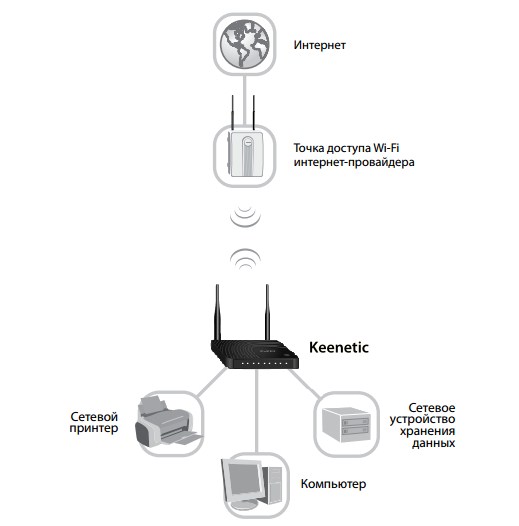
Далее при подключении он принимает сигнал и распределяет на все сегменты сети: на компьютеры, ноутбуки телефону и т.д. Интернет раздаётся как по проводам, так и по WiFi. Теперь перед настройкой роутера, именно в этом режиме сразу – скажу, что проблемой является в разных названиях модов. Компании, которые выпускают эти аппараты, по разному называют этот «мод» из-за чего клиент может запутаться. Также не все роутеры имеют данный режим и поддерживают его, поэтому перед покупкой обязательно убедитесь, что он сможет работать как повторитель WISP.
MikroTik
WISP AP на роутере MikroTik – что это такое? У «Микротик» данный «мод» обозначает немного другое значение. Раз вы задаетесь таким вопросом, то скорее вы уже приступили к настройке этого чудного аппарата через «Quick Set». Эта функция позволяет быстро настроит роутер без муторных, педантичных конфигураций. Можно сказать некий «Быстрый старт».
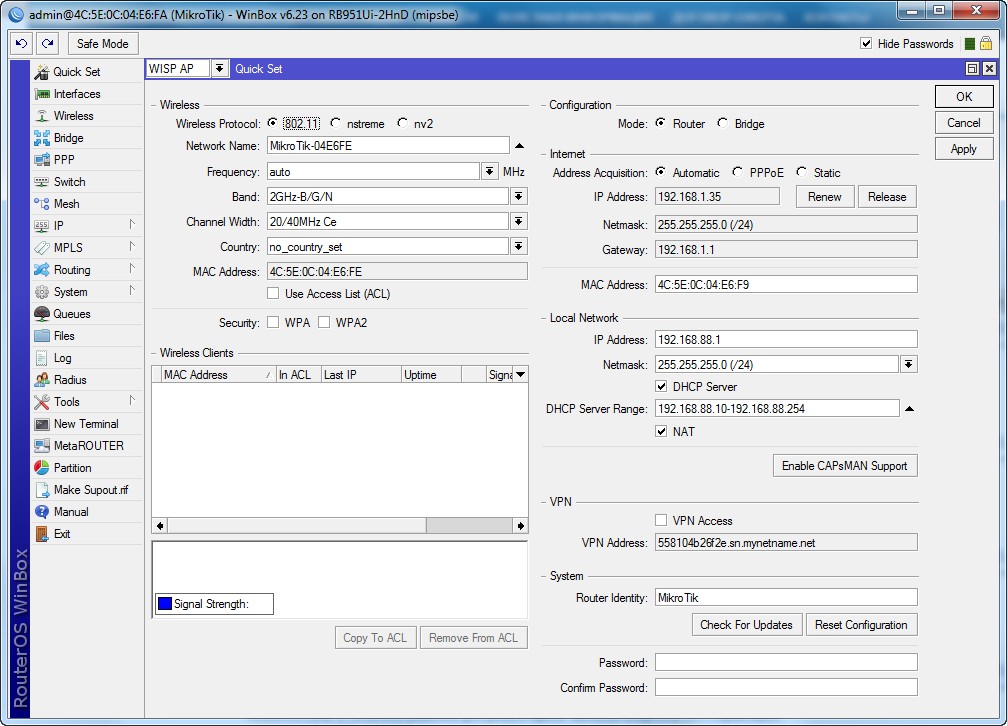
В верхней части можно выбрать несколько вариантов:
Для настройки заполняем конфигурацию в левом блоке «Wireless» для настройки беспроводного мода. Вписываем имя сети и пароль от неё. Чтобы появилась строка ввода пароля укажите типа шифрования как WPA2 и WPA. Тут ничего сложного нет все как на других роутерах.
Справа идут настройки IP, маски и DNS адресов. По идее эти настройки роутер должен получать от провайдера. Тогда просто ставим режим «Automatic». Если у вас статический IP с маской, то ставим «Static» и вписываем данные с листа. В разделе «Local Network» идёт настройка «айпи» адреса шлюза или нашего Микротика и диапазон локальных адресов.
WISP на других маршрутизаторах
«AP client router» на ASUS
На аппаратах Асус к сожалению название не адаптивно и не понятно. Может быть это связано с переводом. Но на русской версии мод называется «Беспроводной сетевой адаптер». Для настройки вы можете использовать «Быструю настройку» – просто нажмите на волшебную палочку в левом углу окна. Или нажмите на «Режим работы» в самой верхней части на главной странице.
TP-Link
На TP-Link можно включить двумя способами. Заходим в «Operation Mode» или по-русски – «Рабочий режим». Далее выбираем наш мод. После этого переходим в «Сеть» – «WAN» и ставим динамический IP.
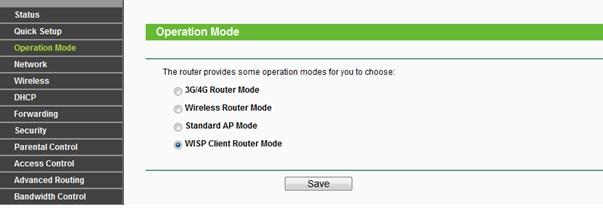
Второй способ – заходим в «Беспроводной режим». Теперь нажимаем «Включить WDS». Далее все просто, нужно просто подключиться к беспроводной сети провайдера. Для этого впишите данные вай-фай.
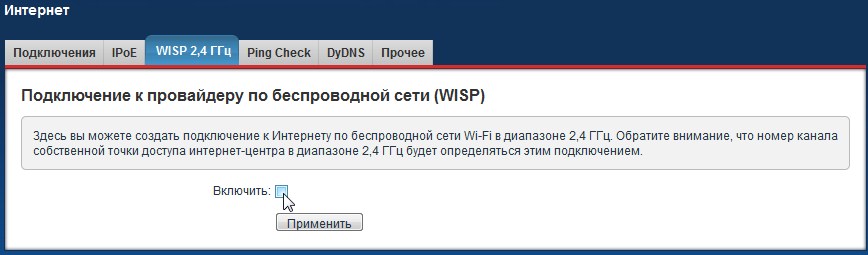
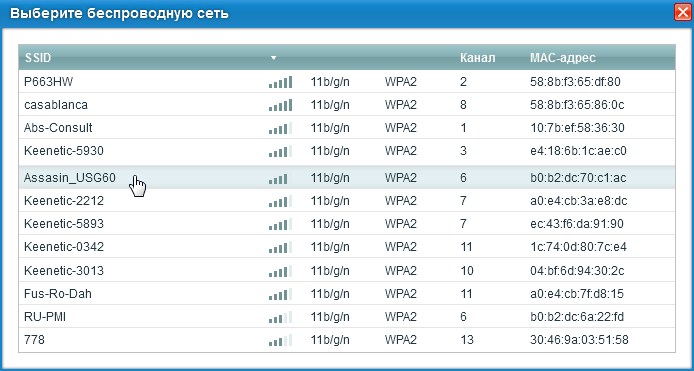
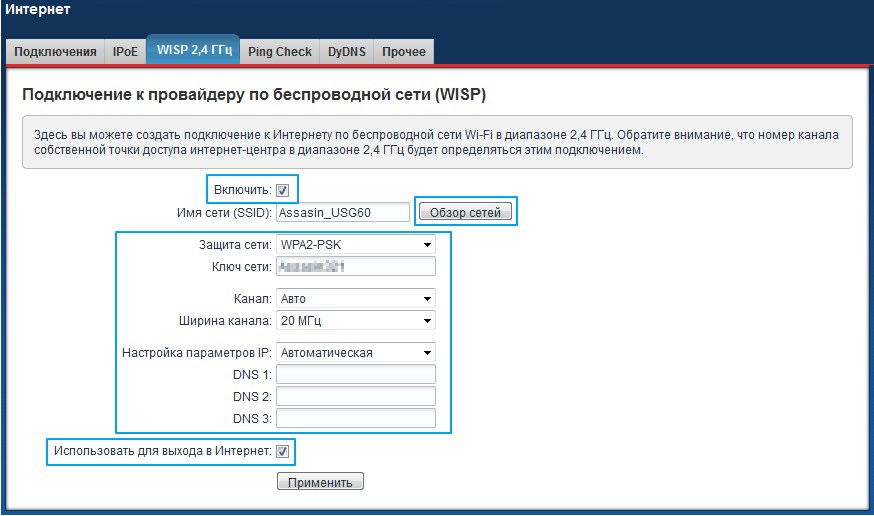
Zyxel Keenetic
Что Такое WiFi 5 GHz и Чем Отличается Стандарт от 2.4 GHz — В Чем Разница и Какой Диапазон Частот Выбрать на Роутере?
Наверняка вы где-то слышали или сталкивались при настройке WiFi с таким понятием, как 5GHz, или 5ГГц (гигагерц) в русском переводе. Что это за стандарт частот 5 ГГц, в чем его отличие от диапазона 2.4 ГГц и стоит ли его использовать на роутере? В этой статье также попробуем выяснить, какова дальность сигнала wifi на 5 GHz и какая разница в скорости по сравнению с 2.4 GHz и чем один лучше другого.
Что такое WiFi в диапазоне частот 5 ГГц и 2.4 ГГц?
Сеть WiFi — это передача данных посредством радиосигнала. А 5 GHz и 2.4 GHz — это диапазон частот, на которых этот сигнал транслируется.
Если сделать небольшой экскурс в историю беспроводных технологий, то мы узнаем, какая разница между двумя стандартами.
Почему же только сейчас WiFi 5GHz стал привлекать столько внимания, хотя существует он уже очень давно? Дело в том, что развиваться как раз активно начал именно диапазон 2.4 ГГц из-за его бОльшей доступности. Выросла скорость, стали развиваться технологии, позволяющие транслировать информацию по Wireless с одного гаджета на другой, маршрутизаторы стали работать с принтерами, сканерами, мобильными операторами и т.д. и т.п.

Если говорить проще — WiFi на частотах 2.4 GHz стал распространен повсеместно, и нагрузка на данный диапазон очень сильно возросла. Как следствие, скорость и стабильность работы из-за множества одновременно работающих сетей стала падать.
Частично ситуацию можно исправить выбором наиболее свободного канала wifi сети или расширением его ширины. Однако если одновременно работающих роутеров и других девайсов с беспроводным модулем действительно много, даже этот способ не позволяет улучшить качество связи на частотах 2.4 ГГц.

Тут-то разработчики и вспомнили про старый добрый WiFi 5 GHz — сегодня в этом диапазоне работают устройства, поддерживающие стандарты 802.11n и 802.11ac. Именно последний обеспечивает максимальную скорость беспроводного соединения.
Пропускная способность WiFi 5 ГГц и 2.4 ГГц — в чем разница на практике?
На практике отличие диапазона частот 5 GHz от 2.4 GHz заключается в возможности подключить большее количество устройств без потери качества сигнала. А также в более высокой максимальной скорости и пропускной способности сети.
Оборудование, которое поддерживает стандарт 5 ГГц, стоит дороже, но не намного. Кроме высокой скорости к плюсам wifi 5 GHz можно отнести тот факт, что в данный момент им почти никто не пользуется, а значит нет помех. В то время, как диапазон частот 2.4 ГГц сильно замусорен, поскольку на нем работают не только роутеры и сетевые девайсы, но и все устройства умного дома. Достаточно посмотреть на количество одновременно работающих сетей в зоне доступа из моей квартиры.
2.4 GHz

5 GHz

Разница дальности действия беспроводного сигнала в диапазоне 5 GHz и 2.4 GHz
Единственным серьезным минусом частот 5 ГГц является меньшая дальность действия сигнала от источника WiFi и «пробивная способность» по сравнению с 2.4 ГГц. Если на частотах 2.4 гигагерц роутер спокойно проходит две-три межкомнатных стены или одну капитальную, то для 5 гигагерц даже одна межкомнатная стена, шкаф или дверь может стать непреодолимым препятствием.

Посмотрите, как падает уровень приема при удалении от беспроводной точки доступа в диапазоне 2.4 ГГц


И сравните с 5 ГГц от того же wifi роутера


Как видим, сигнал от 5 ГГц затухает намного быстрее. Однако, с одной стороны, преимущество 2.4 ГГц в этом аспекте нивелируется сильным засорением данного диапазона. С другой, площадь покрытия сети 5 GHz легко расширить за счет установки репитеров беспроводного сигнала или mesh системы.
Отличие скорости в сети WiFi на частотах 2.4 ГГц и 5 ГГц
То же самое касается и скорости. На 5 ГГц она падает при удалении от роутера намного быстрее. Это можно наблюдать, если посмотреть на следующие результаты замеров скорости интернета


Однако у 2.4 ГГц максимальная скорость даже в теории изначально намного ниже. В результате чего в непосредственной близости от роутера 5 GHz рвет его «как тузик грелку». И если использовать ту же mesh систему и грамотно расставить источники сигнала по разных помещениям, то получим полноценную высокоскоростную бесшовную wifi сеть без всяких потерь в скорости и дальности действия сигнала.

Преимущества и недостатки WiFi 5GHz
Преимущества и недостатки WiFi 2.4 GHz
Как начать пользоваться диапазоном частот WiFi 5 GHz?
Для того, чтобы начать пользоваться WiFi 5GHz, достаточно соблюсти два условия:
Какой выбрать роутер для работы с WiFi на частоте 5 ГГц?
Наверняка, дочитав до этого места и убедившись в пользе от использования WiFi на частоте 5 ГГц, у вас появился вопрос поводу выбора роутера. Я, конечно, могу порекомендовать вам несколько недорогих моделей, но есть одно НО!

На своей практике — а таких маршрутизаторов у меня в руках было очень много — я убедился, что дешевые маршрутизаторы и адаптеры с поддержкой данного диапазона, как правило, работают очень нестабильно, если раздают сигнал одновременно на 5 и на 2.4 GHz. Если у вас не все ноутбуки, телефоны, ТВ приставки и другие девайсы двухдиапазонные, то лучше потратить чуть больше денег, но купить сразу хороший универсальный роутер.

Теперь по моделям — из недорогих и при этом неплохих могу отметить Tenda AC6 и Huawei WS5200. Из более затратных вариантов могу порекомендовать роутеры линейки Zyxel Keenetic с поддержкой 5 ГГц и TP-Link Archer.

Если же хотите стабильность и качество, на которое не жалко потратиться, то присмотритесь к линейке Keenetic. Дешевле можно его найти с рук на Юле или Авито — именно так я и сделал.
Как подключить к WiFi 5 ГГц ноутбук?
Со вторым на первый взгляд сложнее — не будете же вы менять всю компьютерную технику в доме. Но на самом деле, все смартфоны, выпущенные в последние 3-4 года, поддерживают wifi 5 GHz. Например, я без проблем подключаюсь со своего iPhone 5S, который выпущен аж в 2013 году.

Компьютер или ноутбук поменять тяжелее, но и тут проблем нет. Просто так же идем в цифровой магазин и покупаем к нему USB адаптер с поддержкой диапазона 5 ГГц. Они тоже работают в двух диапазонах, так что вы сможете подключаться и к частотам 2.4 ГГц. Выбору wifi адаптера посвящена отдельная статья, но если коротко, то желательно выбирать модель того же производителя, что и роутер. Хотя в принципе, все стандарты универсальны и работать будет с любым — тут лишь дело вкуса. Опять же, по маркам нет смысла что-то рекомендовать, берите не самый дорогой и не самый дешевый брендовый адаптер в средней ценовой категории — обзоров также полно на нашем сайте.

У меня сейчас на компьютере TP-Link Archer T4U, до этого пользовался Асусом, но он просит слишком много денег за свои устройства. Также положительные впечатления оставил Edimax EW-7811USC

Для стационарного ПК еще лучшим вариантом будет приобрести PCI адаптерна, который подключается к материнской плате — антеннки от него будут выведены сзади корпуса.

Для перехода на новый стандарт ТВ можно приобрести недорогую приставку на Андроиде.
Как включить WiFi 5 ГГц на роутере Xiaomi?
В продолжении темы рассмотрим функцию настройки диапазона работы беспроводного сигнала на роутерах, и начнем с Xiaomi Router 3. Это старшая модель в линейке, поэтому ей грех не быть двухдиапазонной. Кстати, ее младший брат Xiaomi Mi Mini тоже поддерживал 5GHz, но его я не стал вам рекомендовать по той простой причине, что он тоже не лишен недостатка, о котором я упоминал — при работе сразу на двух частотах он сильно глючил.
Настройка диапазона WiFi у Xiaomi происходит в разделе «Settings — WiFi»

Самым же первым пунктом вынесен переключатель режима Dual Band Wi-Fi. По умолчанию роутер Xiaomi будет работать только на 2.4 GHz. Для раздачи интернета сразу в двух диапазонах, активируем этот тумблер.
И ждем около 30 секунд, пока маршрутизатор перезагрузится

После этого для подключения станут доступны сразу две сети в разных диапазонах. Однако есть два минуса — не знаю, насколько это для конечного пользователя критично, но тем не менее:

При этом получается одна интересная особенность — при одновременном работе двух диапазонов устройство, с которого вы ходите подключиться к роутеру, будет видеть только один доступный сигнал. А далее он уже в зависимости от качества связи и поддержки диапазона 5 ГГц сам выберет, к какому именно нужно в данный момент присоединиться.
С одной стороны, разработчики, видимо, думали, что для массового пользователя это неплохо — не нужно заморачиваться с тем, к какой сети лучше сконнектиться — смартфон или ноут сам выберет наилучший вариант. С другой — не понятно, по какому принципу он будет выбирать эти сети и в какой момент между ними переключаться. Мне все-таки больше по душе, когда я контролирую весь процесс и точно знаю, в каком диапазоне какое устройство работает в данный момент.
5GHz на маршрутизаторе Apple Airport
Теперь поговорим об одной из самых дорогих двухдиапазонных моделей — Apple Airport. Купить за 8000 рублей современный классный роутер и не использовать его по полной программе было бы глупо. Включение же стандарта 5G поможет ликвидировать проблему с загруженностью wifi каналов, тем самым повысив скорость интернета и стабильность работы своей беспроводной сети в целом. По умолчанию при быстрой настройке активируется только одна сеть на 2.4 Ггц. А вот чтоб включить более современный и скоростной беспроводной сигнал, нужно будет еще кое-что сделать.
Запускаем на компьютере программу Airport Utility и входим в «Manual Settings»

Открываем вкладку «Wireless» и нажимаем на кнопку «Wireless Network Options»

Здесь активируем галочку «5G» и задаем имя для новой сети wifi. Пароль и тип шифрования скопируются с основной сети 2.4 G

Сохраняем настройки кнопкой «Update» и радуемся более стабильному и скоростному сигналу.
Как видите, преимуществ wifi в диапазоне 5GHz много и при этом ничего сложного в том, чтобы начать им пользоваться нет. Если есть вопросы — отвечу в комментариях!