
Режим клиента (беспроводной мост) на роутере Zyxel Keenetic. Подключение к провайдеру по Wi-Fi (WISP)
Привет! Я уже запутался во всех этих режимах: мост, клиент, WDS, WISP. Зачем все так сложно делать, у каждого производителя ротеров все сделано по-своему. Да что там у разных производителей, тут на разных прошивках все разное:) Работает все примерно одинаково, но вот названия нужных нам функций как правило звучат по-разному, имеют разные настройки и т. д. Разве так сложно договорится, и сделать все для людей, что бы просто было и понятно.
Что такое режим клиента (WISP)?
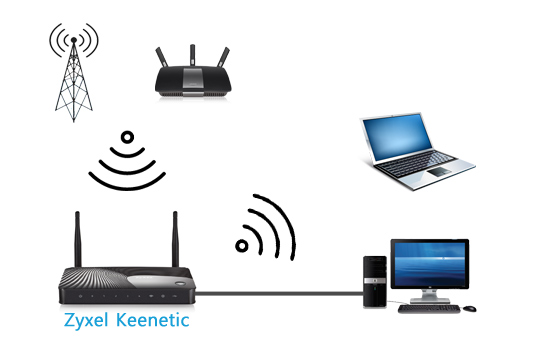
Поэтому, этот режим и называется «Режим клиента». Если роутер получает интернет по Wi-Fi, значит он клиент. Правда, в Zyxel это все оформили немного иначе.
Несколько важных моментов:
Zyxel: настройка в режиме моста, или подключаем интернет к роутеру по Wi-Fi
С некоторыми нюансами разобрались, давайте приступим к настройке.
Если этого не сделать, то подключения не будет.
Я покажу как сменить подсеть на Zyxel Keenetic, который у нас будет в роли клиента.

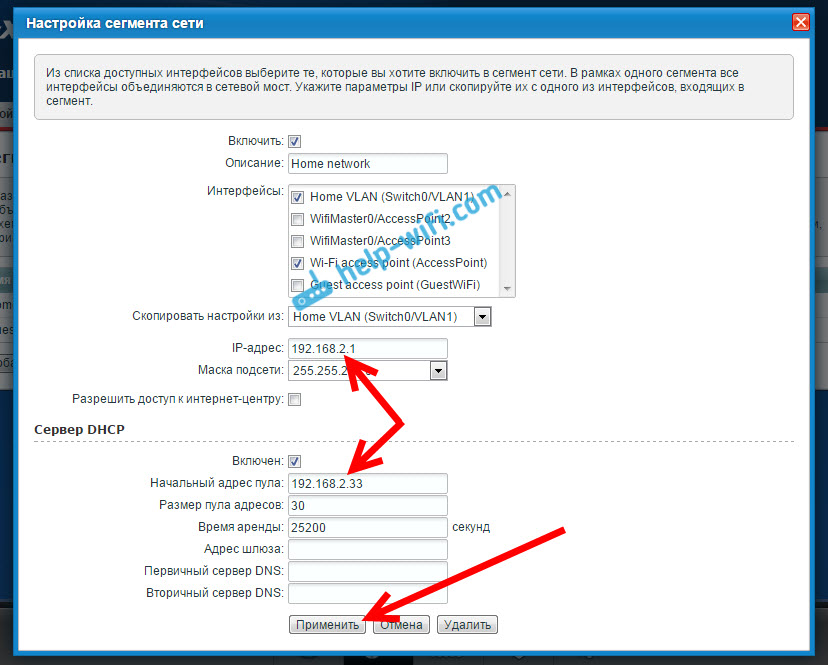
Настройки подвиснут, это нормально. Мы сменили IP адрес нашего роутера. Отключите компьютер от роутера, подключите обратно, и в новой вкладке снова откройте настройки набрав уже новый адрес 192.168.2.1. Вы снова попадете в панель управления.

Дальше, нажимаем на кнопку Обзор сетей, и выбираем из списка сеть, к которой будем подключатся. Или, укажите имя сети вручную.

Теперь, нам нужно в поле Ключ сети, указать пароль к той сети, которую мы выбрали. Если выбранная нами сеть защищена паролем. Ставим галочку возле Использовать для выхода в интернет, и нажимаем на кнопку Применить.
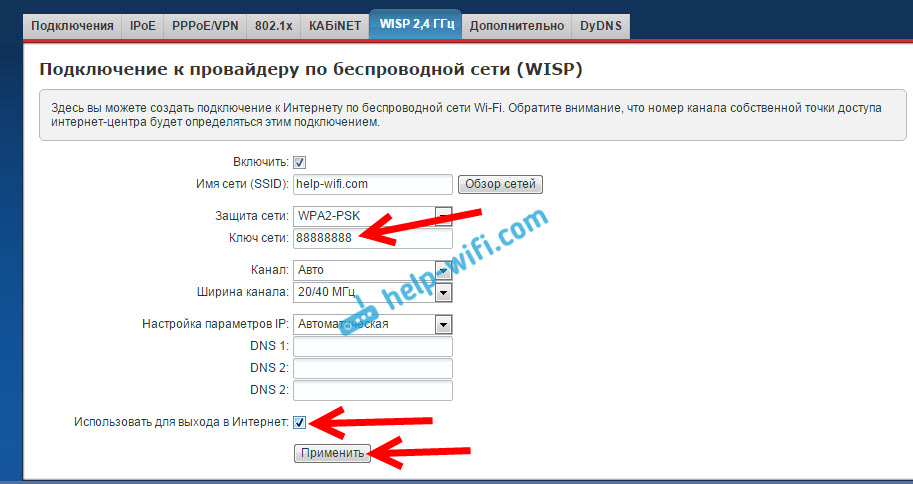
Если все сделали правильно, то роутер подключится к интернету, и будет раздавать интернет. Перейдите на главный экран настроек. На вкладке Действующее подключение к Интернету вы увидите созданное нами подключение. Там будет отображаться вся информация по нему.
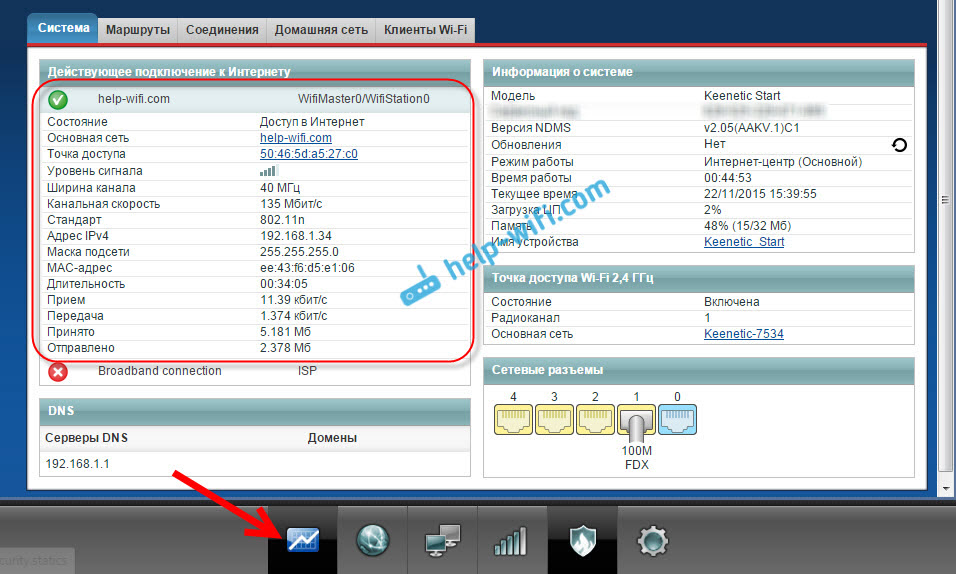
Вот таким способом наш роутер получает интернет по Wi-Fi, и может раздавать его на другие устройства. Что бы вернуть маршрутизатор в нормальный режим работы, нужно отключить WISP, и обратно указать IP 192.168.1.1. А еще, можно просто сбросить настройки. Тогда роутер будет как новый, со стандартными параметрами.
Wi-Fi роутер Keenetic City KN-1510: настройка интернета, Wi-Fi, обзор, плюсы и минусы
Всем привет! Сегодня ко мне в руки попался очень интересный экземпляр, который был выпущен в 2018 году – Wi-Fi роутер Keenetic City KN-1510. Официальная цена на сегодняшний день – 3490 рублей. В общем, мы его подключим, настроим, а в конце я распишу все его преимущества и недостатки. И мы ответим на вопрос – стоит ли его брать и покупать, сегодня? Поехали!
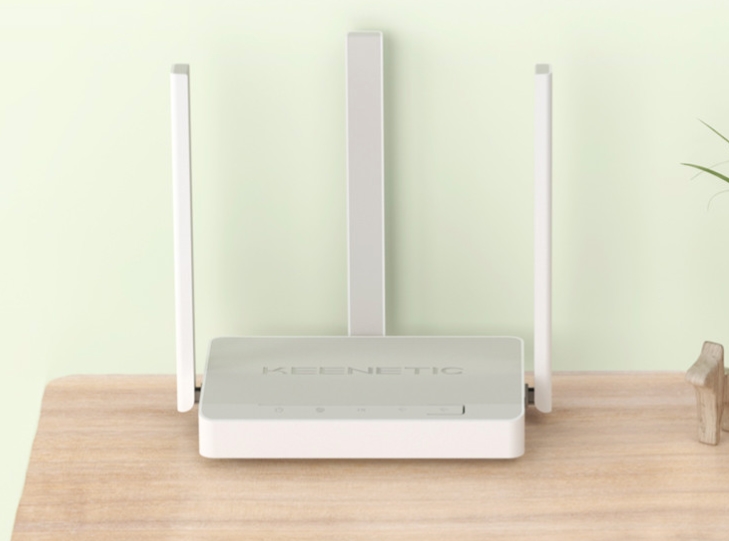
ПОМОЩЬ СПЕЦИАЛИСТА! Если у вас в процессе чтения возникнут какие-то непредвиденные сложности, или вопросы – пишите в комментариях, и я, или кто-то из нашей команды, вам поможет.
ШАГ 1: Знакомство и подключение
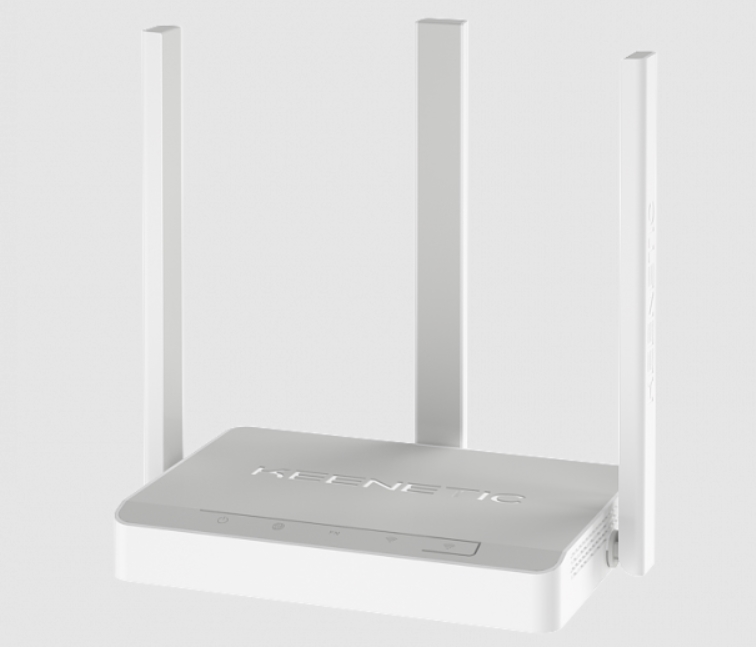
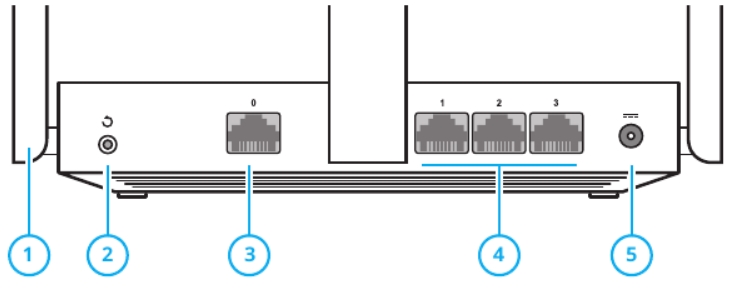
Давайте в первую очередь познакомимся с портами и индикаторами Keenetic City KN-1510, которые, как оказалось, очень ярко горят. Ну и сразу подключим аппарат.
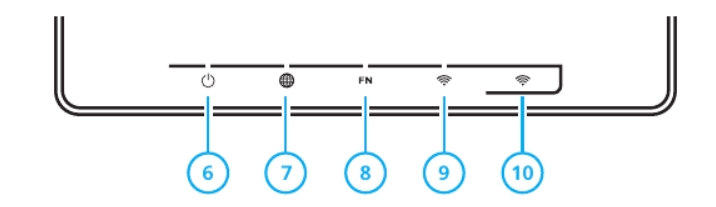
Теперь давайте рассмотрим индикаторы:
Чтобы приступить к настройкам нам прежде всего нужно подключиться к локальной сети маршрутизатора. Это можно сделать двумя способами:
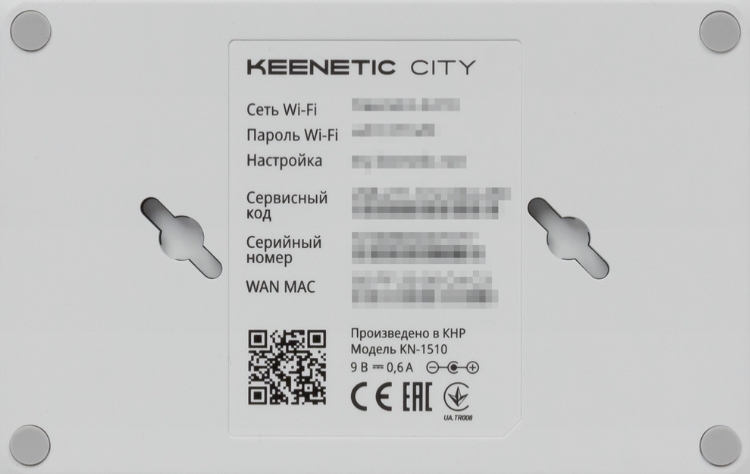
ШАГ 2: Вход в Web-интерфейс и быстрая настройка
Перед настройками, возьмите договор от провайдера.
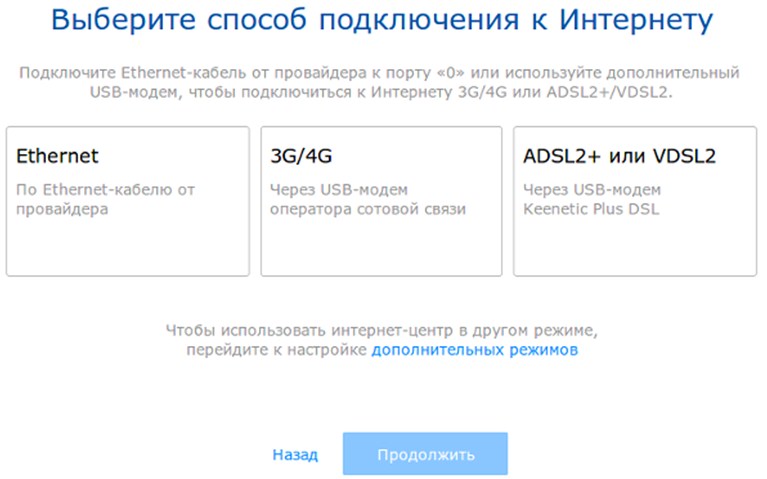
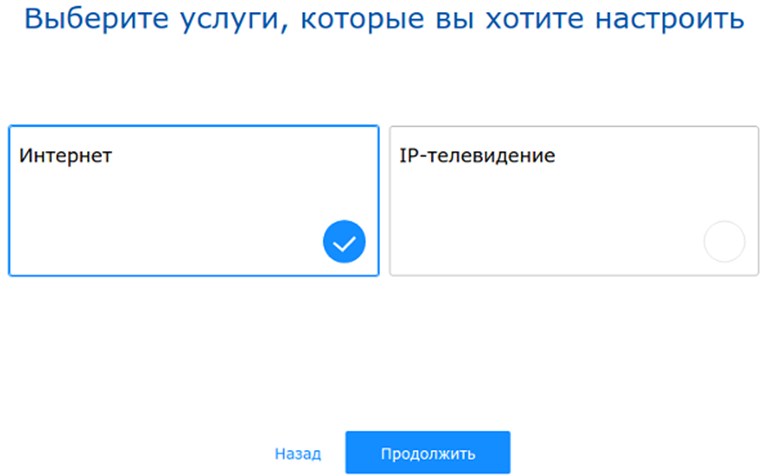
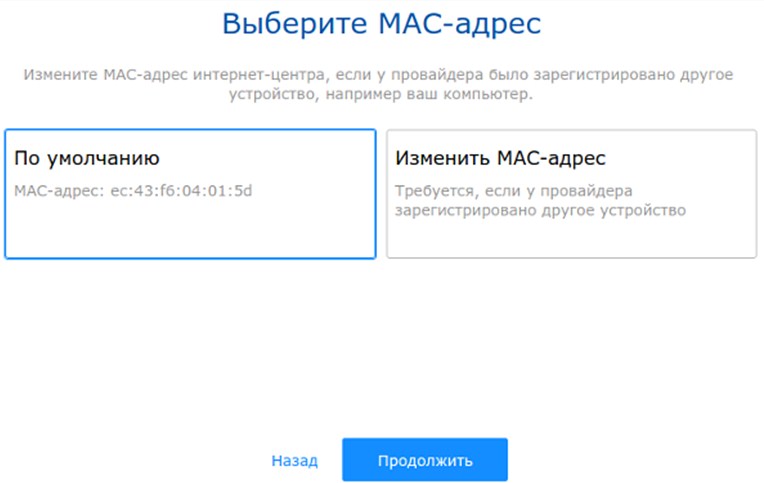
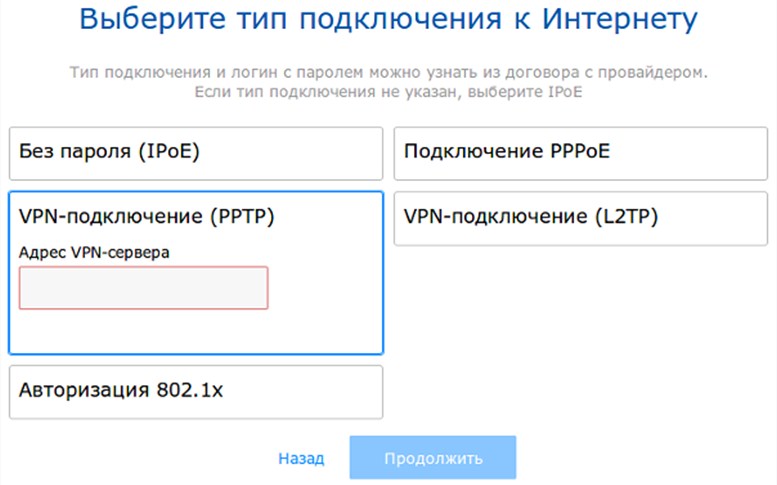
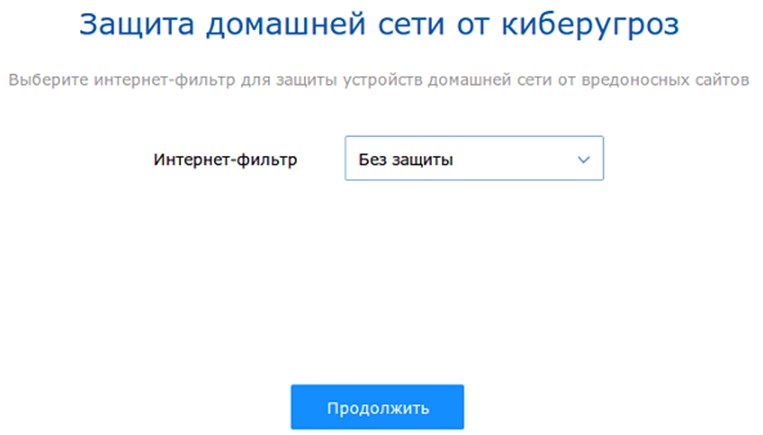
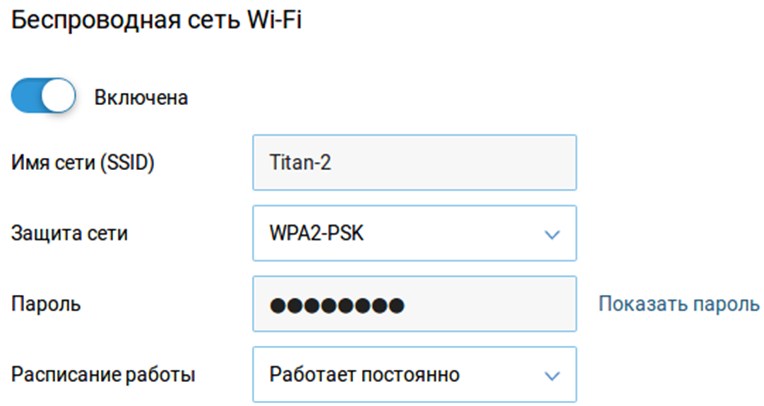
Детальные настройки
Если вы хотите познакомиться с прошивкой более близко, а также посмотреть, на что способен роутер, то смотрим нашу отдельную инструкцию по этой ссылке.
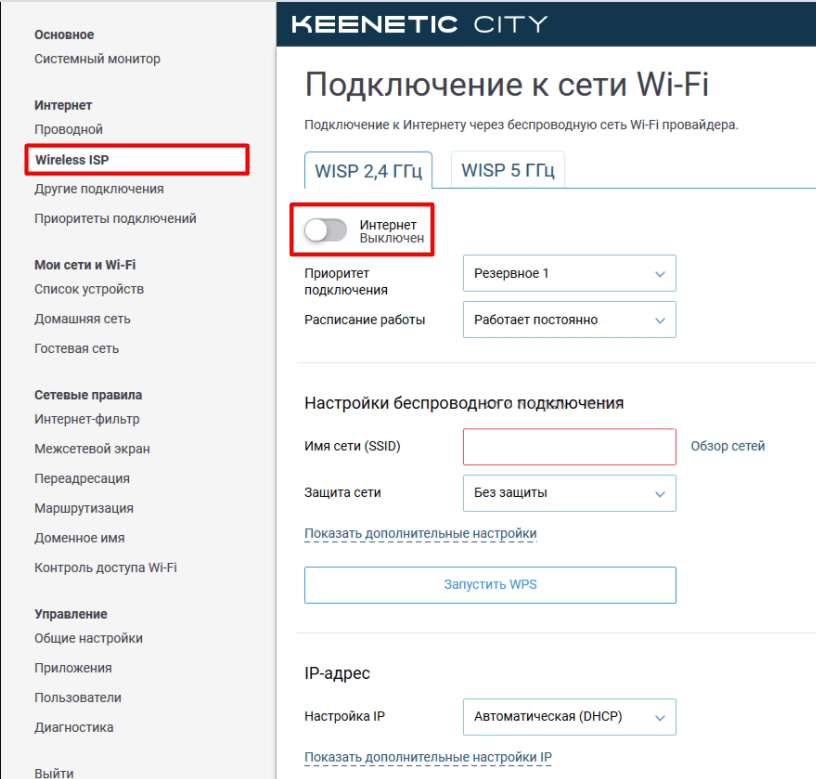
Подключение к интернету по WISP
Переходим в раздел «Wireless ISP». Тут вы увидите две беспроводные сети. Если вам нужно подключиться к WISP 2,4 ГГц, то выбираем эту вкладку, если нужно подключиться к пятерке, то выбираем второй. Далее нажимаем «Включить интернет». Ниже можно ввести имя и пароль вручную, но лучше кликнуть на ссылку «Обзор сетей».
Настройка роутера с телефона
Конечно, в теории можно подключиться к Web-интерфейсу с браузера смартфона, но это не очень удобно. Проще использовать фирменное приложение «My.Keenetic».
Далее запускаем приложение и действуем согласно инструкциям на экране. Обязательно подключитесь к беспроводной сети перед запуском приложения.
Плюсы, минусы и мое личное мнение
А теперь давайте немного подытожим. У нас на руках есть бюджетный роутер с неплохим железом. В первую очередь хочется отметить, то что производитель почему-то установил порты на 100 Мбит в секунду. А если я хочу посмотреть скаченный фильм в 4К, который подключен по проводу, что мне делать? – этой скорости может не хватить. Особенно если говорить про фильмы с HDR или HDR+, которые весят куда больше.
Еще один существенный минус – это отсутствие поддержки многопоточного режима MU-MIMO. Хотя быть может она и есть, но она не указана в характеристиках на официальном сайте (не знаю). MU-MIMO позволяет одновременно работать с несколькими устройствами. В итоге, если у вас большая семья и все будут делать запрос к роутеру по вай-фай, то он будет обслуживать всех по очереди.
То есть как игровой роутер, я бы его рассматривал, только при подключении по проводу. Хоть тут и есть 5 ГГц, которая является более надежной частотой, но без MU-MIMO играть можно будет только, если вы дома живете один.
Для обычного пользователя, который хочет вечером посидеть в интернете, полистать мемчики, послушать музыку или посмотреть фильм – его вполне хватит. Максимальная скорость при работе с частотой 2,4 ГГц и стандартами 802.11b/g/n – 300 Мбит в секунду. Все мы знаем, что добиться такой скорости в многоквартирном доме – невозможно. Поэтому смотрим в сторону 5 ГГц. Для работы 802.11a/n/ac, на борту установлен чип MediaTek MT7610EN, который в теории может разгонять скорость передачи до 433 Мбит в секунду.
На самом деле данный роутер должен подойти для 70% пользователей. Он не подойдет для людей, которые активно используют сеть – для просмотра фильмов в 4К или других нужд. Также играть через него можно будет только при подключении по кабелю. Так как без MU-MIMO есть вероятность потери пакетов или задержек, если одновременно с вами в сети будут сидеть еще 3-4 человека.
Стоит ли покупать его с рук? – да, стоит, так как при этом цена будет ниже. Стоит ли покупать эту модель в магазине? – смотря какая цена. На мой взгляд красная цена этому роутера 2500 рублей, не больше. За 3500 рублей я его брать не советую. Да, на момент выхода он был неплохим аппаратом, но на сегодняшний момент этот роутер слишком сильно отстаёт, как по железу, так и по функционалу от более дешевых конкурентов.
Характеристики
| Частоты | 2,4 и 5 ГГц |
| Процессор | MT7628N 580 МГц |
| ОЗУ | 64 МБ DDR2 |
| Flash | 16 МБ |
| Класс | AC750 |
| Максимальная скорость | 433 Мбит/с |
| 802.11 k/r/v | есть |
| Дополнительные плюшки | · Преднастроенная защита Wi-Fi |
· Контроль доступа по MAC-адресам
· Клиент/Сервер PPTP, L2TP over IPSec, OpenVPN, SSTP, IPSec VPN
· KeenDNS
Полные технические характеристики можно посмотреть или скачать ниже:
Видео
Обзор Mesh от Keenetic — строим Wi-Fi-сеть на базе Air, Speedster и Viva
К организации Mesh-сетей разные производители сетевого оборудования подходят по-разному. Кто-то разрабатывает для этого отдельные трёхдиапазонные модели, в которых для организации связи между узлами сети (backhaul-канала) используются отдельные модули Wi-Fi 5 ГГц. Такой вариант оказывается в безусловном выигрыше по части производительности (если измерять скорость обмена данными между наиболее удалёнными узлами), но не всегда оправдан с точки зрения стоимости.
Другие производители идут по более простому пути, организуя Mesh-сеть на основе уже имеющихся двухдиапазонных роутеров, частично доработав аппаратную и программную составляющие. В таких устройствах backhaul-канал строится на основе одного из интерфейсов, предназначенных для подключения клиентских устройств. Но в основном вендоры не спешат наделять функцией бесшовной беспроводной сети весь модельный ряд своих двухдиапазонных устройств, предлагая пользователю лишь отдельные модели, предназначенные для организации Mesh.
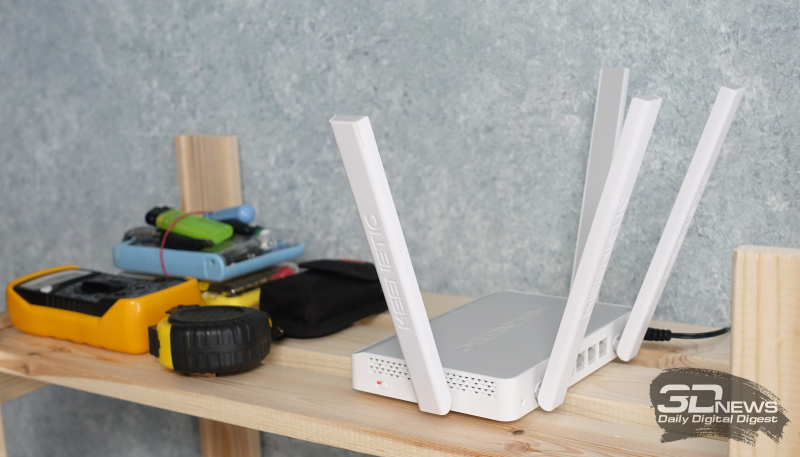
В Keenetic смотрят на это иначе и дают пользователю возможность организации беспроводной Mesh-сети с использованием любых современных роутеров компании. Главное, чтобы все они работали с единой прошивкой KeeneticOS версии не младше 3.1.
Для тестирования новых возможностей мы воспользовались тремя разными моделями роутеров Keenetic: Viva, Speedster и Air. Они отличаются друг от друга рядом технических характеристик и стоимостью, но одинаковы в главном: все они представляют собой интернет-центры с двухдиапазонной сетью Mesh Wi-Fi. На их основе мы построим домашний Wi-Fi с бесшовным роумингом и проверим его производительность. Ну а пока давайте познакомимся с устройствами поближе.
⇡#Комплект поставки
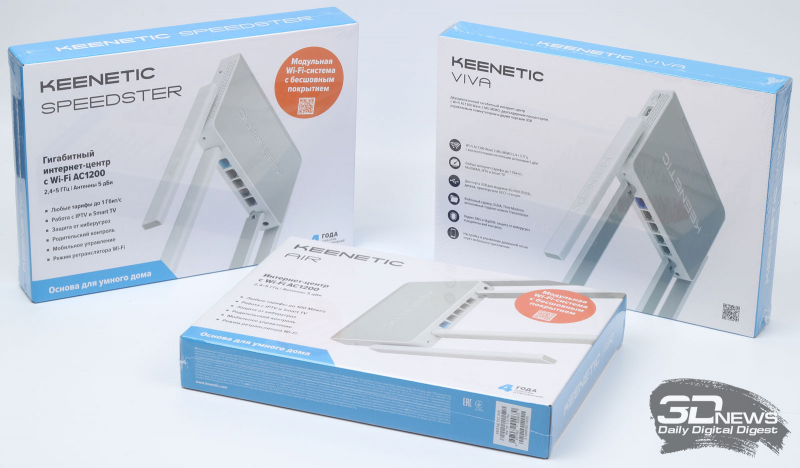
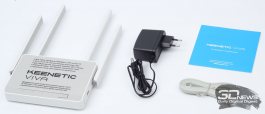
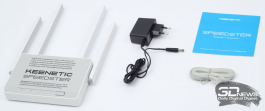
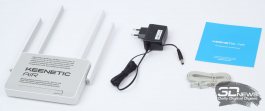
Упаковка и комплект поставки интернет-центров Keenetic Viva, Speedster и Air
Комплект поставки у интернет-центров Keenetic Viva, Speedster и Air одинаков и минималистичен. Вместе с основными устройствами в картонных коробках пользователь обнаружит:
Более подробные руководства по настройке, включая статьи по организации и оптимизации Mesh-сети, несложно найти на официальном сайте производителя.
⇡#Технические характеристики интернет-центров
| Характеристика / модель | Keenetic Viva KN-1910 | Keenetic Speedster KN-3010 | Keenetic Air KN-1611 | |
| Процессор | MT7621A 880 МГц, 2 ядра | MT7621A 880 МГц, 2 ядра | MT7628N 580 МГц | |
| Оперативная память, Мбайт | 128, DDR3 | 128, DDR3 | 128, DDR2 | |
| Flash-память, Dual Image, Мбайт | 128 | 32 | 32 | |
| Стандарты | IEEE 802.11 a/b/g/n/ac (2,4 ГГц + 5 ГГц) Бесшовный роуминг 802.11 k/r/v | |||
| Класс Wi-Fi | AC1300 | AC1200 | AC1200 | |
| Антенны | 4 × внешние, 5 дБи | |||
| Порты Ethernet | 5 × 1 Гбит/с | 5 × 1 Гбит/с | 5 × 100 Мбит/c | |
| Порты USB | 2 × USB 2.0 | — | — | |
| Аппаратные кнопки | 1 × Wi-Fi/WPS 2 × FN (программируемые) 1 × Сброс настроек | 1 × Wi-Fi/WPS 1 × Переключатель роутер/ретранслятор 1 × Сброс настроек | 1 × Wi-Fi/WPS 1 × Переключатель роутер/ретранслятор 1 × Сброс настроек | |
| Дополнительные функции | Подключение по 3G/4G через USB-модем Подключение по ADSL2+/VDSL2 через Keenetic Plus DSL Телефония с Keenetic Plus DECT | — | — | |
| Возможности | ||||
| Доступ в Интернет | Static IP, DHCP, PPPoE, PPTP, L2TP, SSTP, 802.1x; VLAN; КАБiNET; DHCP Relay; IPv6 (6in4); Multi-WAN; приоритеты подключений (policy-based routing); резервное 3G/4G-подключение + Ping checker; WISP; мастер настройки NetFriend | |||
| Сервисы | Сервер DLNA, (S)FTP/FTPS, SMB, WebDAV, AFP; TimeMachine; принт-сервер; BitTorrent-клиент Transmission; VLAN; VPN-клиент/сервер (IPSec/L2TP, PPTP, OpenVPN, SSTP); Entware; модули Keenetic Plus; автообновление прошивки; Captive-портал; NetFlow/SNMP; SSH-доступ | |||
| Защита | Родительский контроль, фильтрация, защита от телеметрии и рекламы: «Яндекс.DNS», SkyDNS, AdGuard; HTTPS-доступ к веб-интерфейсу | |||
| Проброс портов | Интерфейс/VLAN+порт+протокол+IP; UPnP, DMZ; IPTV/VoIP LAN-Port, VLAN, IGMP/PPPoE Proxy, udpxy | |||
| QoS/Шейпинг | WMM, IntelliQoS; указание приоритета интерфейса/VLAN + DPI; шейпер | |||
| Сервисы Dynamic DNS | DNS-master (RU-Center), DynDns, NO-IP; KeenDNS | |||
| Режим работы | Маршрутизатор, WISP-клиент/медиаадаптер, точка доступа, повторитель | |||
| Проброс VPN, ALG | PPTP, L2TP, IPSec; (T)FTP, H.323, RTSP, SIP | |||
| Брандмауэр | Фильтрация по порту/протоколу/IP; Packet Capture; SPI; защита от DoS | |||
| Производительность | ||||
| Скорость сети Wi-Fi 2,4 ГГц, Мбит/с | 400 | 300 | 300 | |
| Скорость сети Wi-Fi 5 ГГц, Мбит/с | 867 | 867 | 867 | |
| Маршрутизация IPoE/PPPoE, до, Мбит/с | 1800 в дуплексе | 1800 в дуплексе | 95 | |
| Маршрутизация L2TP/PPTP, до, Мбит/с | 800 | 800 | 95 | |
| Чтение с USB-диска, до, Мбайт/с | 40 | — | — | |
| Размеры, мм | 159 × 110 × 29 | 159 × 110 × 29 | 159 × 110 × 29 | |
| Масса, г | 270 | 296 | 248 | |
| Официальная гарантия производителя, мес. | 48 | 48 | 48 | |
| Ориентировочная цена*, руб. | 7 890 | 5 990 | 3 890 | |
* Средняя цена по «Яндекс.Маркету» на момент написания статьи.
Данные модели интернет-центров относятся к среднему классу устройств, выпускаемых под брендом Keenetic. У них различается аппаратная составляющая, влияющая в конечном счёте на производительность домашней сети. Старшая модель Keenetic Viva, кроме большего объёма флеш-памяти, отличается ещё и поддержкой Wi-Fi класса AC1300. Это обозначение говорит о том, что устройство обеспечивает максимальную скорость соединения 867 Мбит/с в диапазоне 5 ГГц и 400 Мбит/с в диапазоне 2,4 ГГц.
Модели Keenetic Speedster и Keenetic Air в диапазоне 5 ГГц также обеспечивают подключение на скорости 867 Мбит/с, но в диапазоне 2,4 ГГц этот показатель равен не 400, а только 300 Мбит/с (класс Wi-Fi AC1200). Кроме того, если старшие модели имеют гигабитное проводное соединение, то младший интернет-центр Keenetic Air может похвастаться лишь стомегабитным интерфейсом Ethernet.
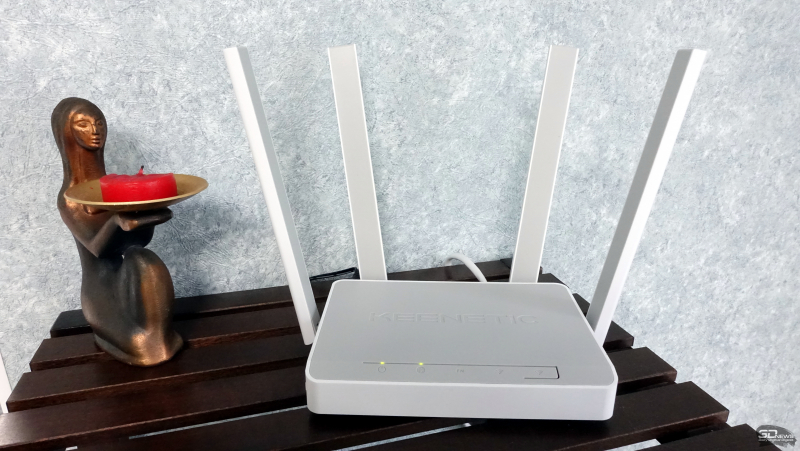
Также отметим, что наиболее технически совершенная из участвующих в тесте модель Keenetic Viva имеет два порта USB 2.0 для периферии, к которым можно подключить не только принтер или внешний накопитель, но и USB-модем для работы с 3G/4G-сетями. Также эта модель может стать основой для беспроводной телефонной IP-станции.
Что касается главной интересующей нас сегодня особенности, а именно функции работы с Mesh-сетями, то все три выбранных интернет-центра обеспечивают двухдиапазонную работу Mesh Wi-Fi с возможностью бесшовного роуминга. При этом основным можно сделать любое из трёх устройств, но логичнее, если это будет старшая модель Keenetic Viva. Именно здесь кроется одно из достоинств сборки Mesh-сети на основе роутеров Keenetic: модульная конструкция.
Вы можете сначала приобрести только один интернет-центр Keenetic. Причём это может быть любая понравившаяся модель, удовлетворяющая вашим потребностям и соответствующая вашим финансовым возможностям. Даже самый бюджетный стамегабитный центр Keenetic Start, стоимость которого не превышает 2 000 рублей, может стать основой для Mesh Wi-Fi с бесшовным роумингом! Другие производители сетевого оборудования не могут похвастаться такой щедростью. Впоследствии, решив улучшить производительность и возможности сети, можно приобрести более дорогую модель, сделав основным устройством уже её.
⇡#Внешний вид
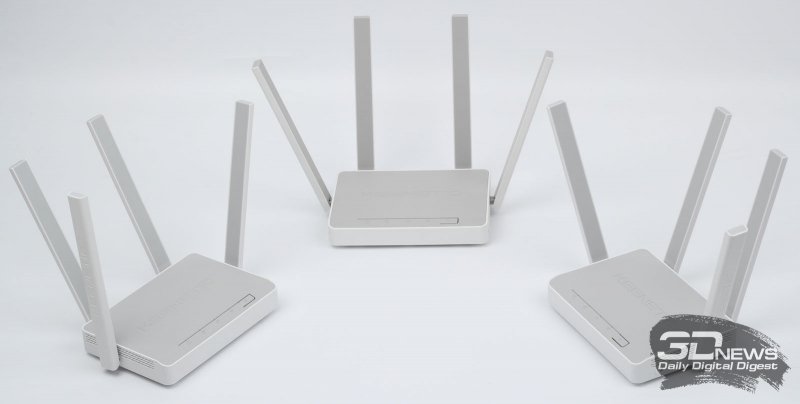
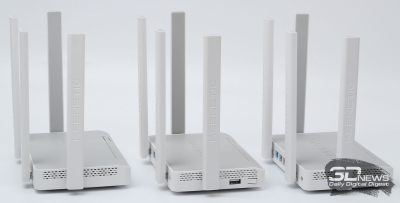
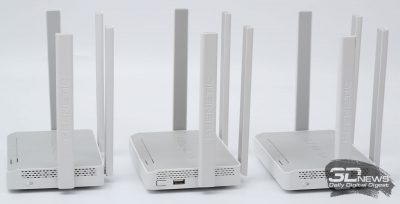
Общий вид интернет-центров Keenetic (слева направо): Speedster, Viva, Air
Неискушённому пользователю внешне отличить модель Viva от Speedster, а тем более Speedster от Air, будет весьма непросто. Все они выполнены в компактных прямоугольных корпусах из белого пластика с серой верхней панелью, на которую вынесены LED-индикаторы состояния и клавиша WPS для быстрого поиска и соединения устройств в беспроводной сети. Четыре несъёмные антенны по бокам можно поворачивать на угол ±180° и отклонять от корпуса на угол до ±90°.
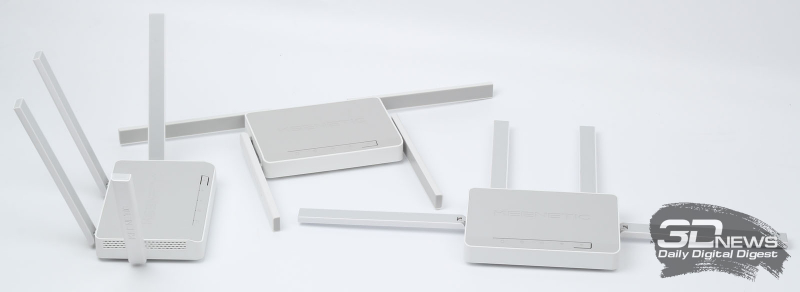
Все три интернет-центра можно установить на стол или полку, а можно и закрепить на стене, для чего на нижней поверхности корпуса имеются специальные отверстия. В целом дизайн этих устройств лаконичен и прост, но при этом выглядят они весьма привлекательно.
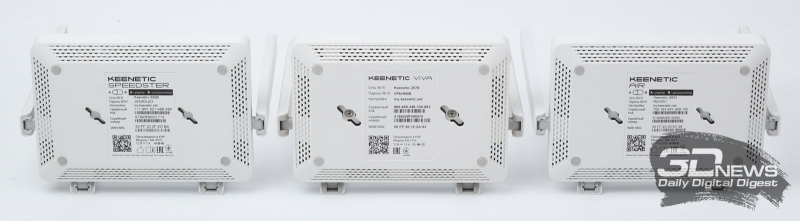
Теперь об отличиях устройств друг от друга. Модели Speedster и Air внешне вообще не имеют никаких различий. Общим объединяющим их дополнительным элементом служит переключатель на одной из боковых граней, переводящий устройство из режима работы роутера в режим ретранслятора, то есть модуля Mesh-сети, или обычной точки доступа.
У старшей модели Viva такого переключателя нет, но при необходимости режим работы можно изменить и через веб-интерфейс. Зато на боковых гранях этого устройства можно найти порты USB 2.0 и функциональные кнопки.
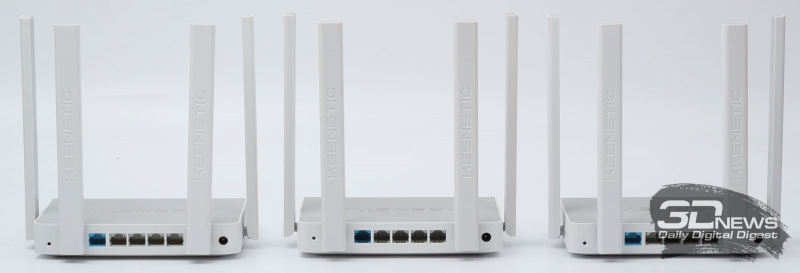
Что касается портов RJ45, то все они традиционно расположены на задней панели всех трёх роутеров. Там же находятся кнопки сброса настроек и разъёмы для адаптеров питания. Стоит обратить внимание, что все адаптеры питания у моделей Keenetic Viva, Speedster и Air оказались с разными электрическими характеристиками. Так что, если в вашей Mesh-сети также будут присутствовать различные интернет-центры, как и в нашей, важно будет не перепутать адаптеры питания.
⇡#Настройка Mesh-сети
Как мы уже отмечали выше, возможность объединения интернет-центров Keenetic появилась у моделей, для которых доступна прошивка KeeneticOS, начиная с версии 3.1. На момент тестирования была доступна версия 3.3.15, которая и была установлена на все три устройства. Но прежде чем приступать к непосредственной настройке, давайте снова обратимся к теории.
Модуль Wi-Fi-системы, как его назвали в Keenetic, был в прошивках KeeneticOS и ранее, но до недавнего времени с его помощью можно было обеспечить связь между модулями сети исключительно по Ethernet-кабелю. Беспроводного backhaul-канала реализовано не было, хотя были и единое управление всеми настройками сети, и бесшовный роуминг, и единый контроль за пользователями, задаваемые основным устройством. То есть всё так же, как и в Mesh-сети, только вместо backhaul по Wi-Fi использовалось проводное соединение.
Вся система основана на уже давно используемой технологии VLAN и протоколе STP. Эта технология позволяет разделить одну сеть на несколько частей: домашнюю, гостевую, для устройств умного дома и так далее. Разработчики просто добавили к этому списку сеть backhaul, выделив для неё VLAN-сегмент в диапазоне 5 ГГц. В отличие от того, как это устроено у других производителей, Mesh-сеть Keenetic строится исключительно в этом диапазоне. Ну а уже клиентские устройства, естественно, могут подключаться к ячейкам сети как в диапазоне 2,4 ГГц, так и 5 ГГц.
Важно отметить, что возможность объединения устройств в Mesh-сети по Ethernet-кабелю никуда при этом не пропала. Так, если на пути появляется преграда в виде толстых железобетонных или металлических стен, то проблему всегда можно устранить путём проводного Ethernet-соединения. Ну а при разрыве проводного соединения устройства будут пытаться соединиться по backhaul-каналу автоматически. Главное, чтобы был хоть какой-то устойчивый сигнал от любой из ближних ячеек сети.
Разобравшись с принципом работы, можно переходить к настройке оборудования. Мы будем строить Mesh-сеть с интернет-центром Keenetic Viva в роли основного узла — ведь это наиболее старшая и производительная модель из трёх имеющихся. Однако это не значит, что из-за особенностей топологии более мощную — скажем, не по процессору и маршрутизации, а просто по классу Wi-Fi — модель нельзя поставить в режиме ретранслятора, тем более что при этом сохраняется функциональность всех USB-приложений.
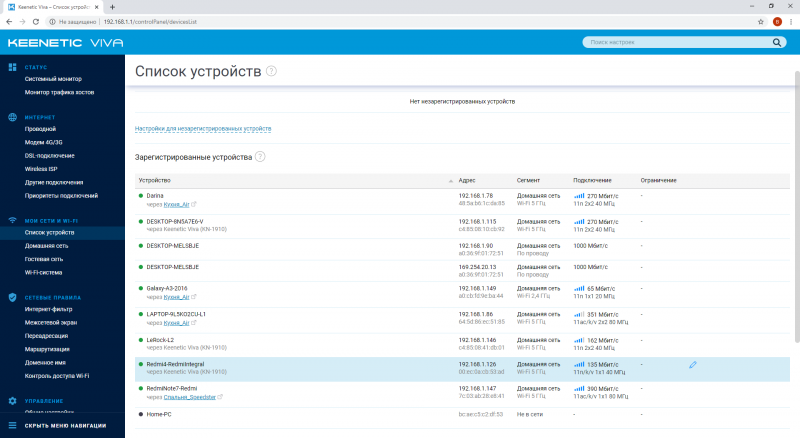
Раздел KeeneticOS со списком подключённых устройств
Процесс создания Wi-Fi-системы мы уже когда-то описывали в обзоре Keenetic Air. За год процесс существенно не поменялся и даже упростился, так как теперь компонент Wi-Fi-системы устанавливается по умолчанию. Для начала все будущие дочерние устройства надо перевести в режим ретранслятора. Затем все их надо подключить кабелем к основному роутеру. Есть и альтернативный вариант, с помощью WPS, если с кабелями возиться совсем уже не хочется.
После подключения в разделе «Wi-Fi-система» веб-интерфейса основного роутера появится список ретрансляторов. Рядом с каждым из них появится кнопочка «Захватить», при нажатии на которую ретранслятор будет включен в Mesh-сеть. Тут же все дочерние устройства можно переименовать, например в соответствии с их местоположением: «Кухня», «Хозблок» и так далее. На этом процесс настройки Mesh заканчивается — ретрансляторы нужно отнести туда, где они будут работать.
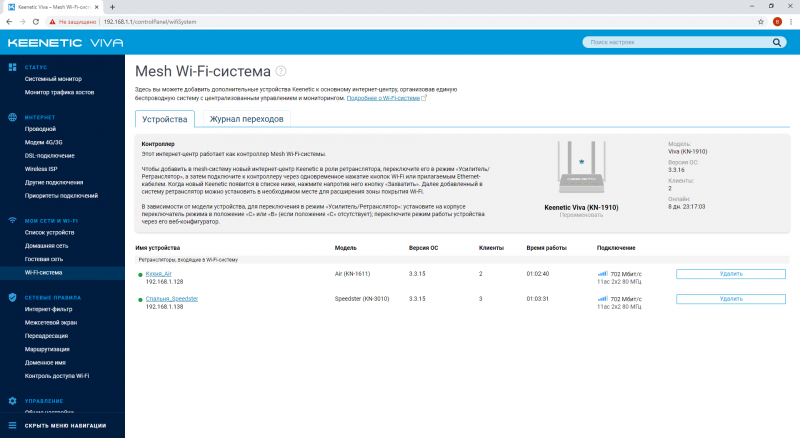
Пользователю совершенно не придётся задумываться о том, как именно подключаются модули Mesh-сети друг к другу. Они все могут быть подключены звездой к основному устройству или же могут объединяться последовательно — Wi-Fi-система отслеживает уровень сигнала и автоматически конфигурирует Mesh-сеть. Так, например, после отключения питания у одного из них автоматически произойдёт переподключение ячеек оптимальным с точки зрения качества соединения способом. То же произойдёт и после появления в сети нового захваченного модуля.
Чего здесь не хватает, так это функции периодического сканирования структуры сети, а также наглядной схемы подключения, где было бы отмечено, какое устройство к какому подключено. Но последнее разработчики обещают включить в новых версиях KeeneticOS. Пока же узнать о схеме подключения можно нетривиальным путём, через сервисный интерфейс, доступный по адресу http://[IP-адрес основного устройства]/rci/show/mws/member. Что касается первой функции, то она не так уж и важна, если вы установили устройства и не таскаете их с места на место. Полезной была бы и возможность регулировки мощности каждого из модулей Mesh-сети через общий веб-интерфейс.
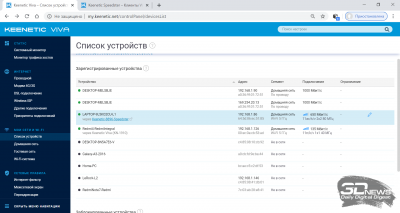
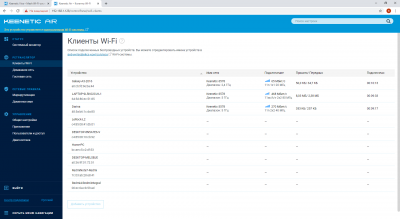
Информация о подключённых к Mesh-сети устройствах
Отслеживать, через какой модуль подключён тот или иной клиент в данный момент времени, можно через основной интерфейс. Все клиенты отображаются единым списком в подразделе «Список устройств», но для тех, кто подключён к удалённым ячейкам, а не к основному устройству, есть соответствующее примечание с названием модуля. Также на этой странице можно узнать IP-адрес клиента, тип подключения, скорость и диапазон.
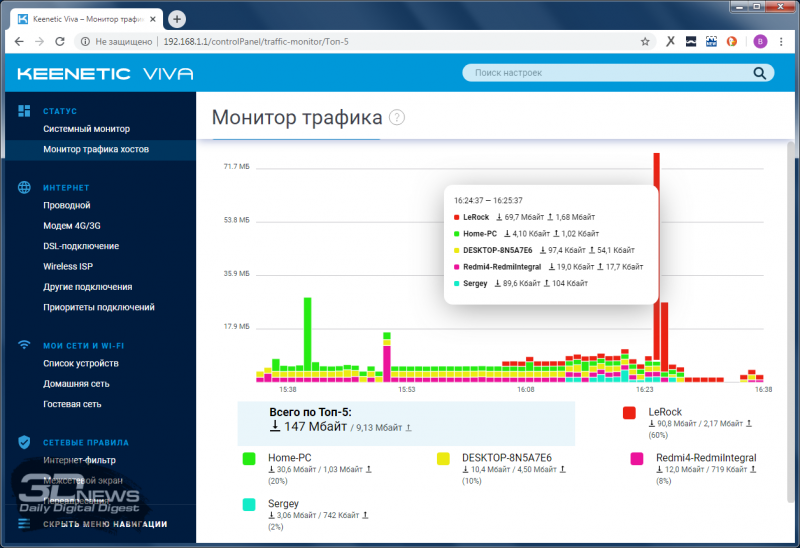
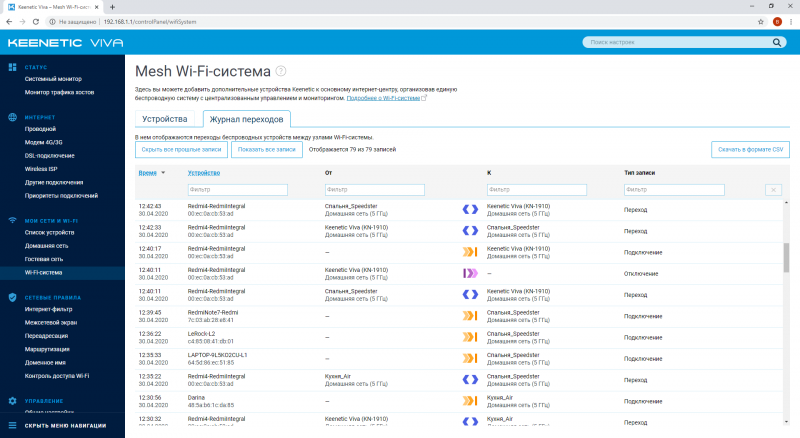
Монитор трафика для всей Mesh-системы тоже единый, что удобно. Эту информацию можно почерпнуть из соответствующей страницы в разделе «Статус» основного веб-интерфейса. Информация о переходах устройств между узлами Mesh-сети отображена в разделе «Wi-Fi-система».
Вот и все настройки, которые доступны пользователю Mesh-сети из интернет-центров Keenetic. Здесь нет ничего сложного, да и никакими особыми знаниями обладать не требуется. Если же знания у вас есть, может оказаться полезным зайти в настройки каждого ретранслятора и подкрутить мощность отдельных радиоинтерфейсов — для лучшей работы бесшовного роуминга может потребоваться снижение мощности в диапазоне 2,4 ГГц. Что касается остальных возможностей KeeneticOS, то мы о них уже неоднократно писали ранее при знакомстве с другими моделями интернет-центров этого производителя, а также при тестировании модели Keenetic Viva KN-1910, которая и легла в основу нашей Mesh-сети.
⇡#Тестирование
Мы проводили тестирование Mesh-сети Keenetic в двухэтажном загородном доме с отдельно стоящими хозяйственными пристройками, до которых проведено электричество. Внутри дома интернет-центры размещались в различных комбинациях как на первом, так и на втором этаже. При этом основное устройство, роль которого исполнял Keenetic Viva, было всегда расположено на первом этаже дома, в гостиной, а второй и третий узлы (модели Speedster и Air) в рамках теста мы перемещали между разными локациями.
Сервер (настольный ПК с двухпортовым гигабитным сетевым адаптером Intel I350-T2), который вёл обмен данными с клиентскими устройствами, был расположен в гостиной и постоянно подключён к одному из LAN-портов интернет-центра Keenetic Viva. В качестве клиентских устройств использовалось несколько различных ноутбуков и телефонов, но для проверки производительности сети применялся только один ноутбук ASUS ZenBook UX331U со встроенным сетевым адаптером Intel Wi-Fi 5 802.11 ac (2×2).
Ниже приведены варианты расстановки и подключения интернет-центров:
Как видите, мы специально продублировали все тесты, чтобы оценить производительность сети, когда в ней участвуют один или два устройства вместо двух или трёх. Тестирование проводилось при помощи программного инструмента iPerf3. Передача данных шла в восемь потоков. И на сервере, и на клиентском устройстве использовалась ОС Microsoft Windows 10 Pro. Для удобства чтения все результаты тестирования сведены в единую таблицу, представленную ниже.
| № | Условия тестирования | Маршрут | Направление | Скорость, Мбит/с | |
| 1 | Одна комната | ||||
| а) устройства на одном столе | S — Viva — C | от C к S | 506 | ||
| от S к C | 588 | ||||
| б) устройства 1,5 м друг от друга | S — Viva — Speedster — C | от C к S | 182 | ||
| от S к C | 222 | ||||
| 2 | Две комнаты на одном этаже | ||||
| а) S и Viva в к1, C в к2 | S — Viva — C | от C к S | 80 | ||
| от S к C | 101 | ||||
| б) S и Viva в к1, C и Speedster в к2 | S — Viva — Speedster — C | от C к S | 161 | ||
| от S к C | 179 | ||||
| 3 | Два этажа | ||||
| а) S и Viva на э1, C на э2 | S — Viva — C | от C к S | 34 | ||
| от S к C | 39 | ||||
| б) S и Viva на э1, C и Speedster на э2 | S — Viva — Speedster — C | от C к S | 160 | ||
| от S к C | 164 | ||||
| 4 | Дом + хозблок (расстояние 15 м) | ||||
| а) S и Viva в гостиной, C и Speedster в хоз.блоке | S — Viva — Speedster — C | н/д | слабый сигнал | ||
| б) S и Viva в гостиной, Speedster на веранде, C и Air в хоз.блоке | S — Viva — Speedster — Air — C | от C к S | 71 | ||
| от S к C | 87 | ||||
Обозначения: S – сервер, C – клиент, к1 и к2 – номера комнат, э1 и э2 – номера этажей.
Результаты тестирования пропускной способности Mesh-сети Keenetic с различными вариантами подключения