
WinToUSB: инструмент для установки и запуска Windows 7 с USB-диска

WinToUSB: инструмент для установки и запуска Windows 7 с USB-диска

Почему защита персональных данных по-прежнему важна

Скачать SE

Оптимизация

Не приходит обновление до 11

Не устанавливается

Установить и запустить Windows 8/8.1 с USB-диска относительно легко, чего не скажешь о Windows 7. В отличие от Windows 8/8.1, в составе Windows 7 нет функции Windows To Go, которая позволяет без особых усилий инсталлировать и запускать корпоративные версии Windows 8/8.1 с USB-флеш-накопителей.
В Интернете вы можете найти множество пошаговых инструкций об установке Windows 7 на USB-диски с помощью различных сторонних утилит. Сегодня я хочу познакомить вас с еще одним прекрасным и, пожалуй, лучшим инструментом для установки Windows 7 на USB.
Речь пойдет о WinToUSB. Это бесплатная и простая в использовании программа, которая позволяет легко установить Vista, Windows 7, Windows 8 и Windows Server 2008 R2 на USB-диск. От вас потребуется сделать лишь несколько щелчков мыши. Более того, WinToUSB могут использовать пользователи профессиональных редакций Windows 8/8.1, в которых, как и в случае с Windows 7, отсутствует упомянутая выше функция Windows To Go.
WinToUSB поддерживает как USB-флеш-накопители, так и внешние жесткие диски. Другое преимущество WinToUSB заключается в том, что вам не придется загружать и устанавливать пакет автоматической установки Windows (WAIK) для использования этого инструмента. Кроме того, он полностью совместим с MBR и GPT дисками.
Чтобы установить операционную систему на USB, у вас должен быть ISO-образ с Windows или установочный DVD и, разумеется, USB-диск. Рекомендуется использовать накопитель объемом не менее 16 Гб.
Пожалуйста, обратите внимание: поскольку Microsoft не предусматривала возможности для установки Windows 7 на USB, возможно, вы не сможете запустить Windows 7 с флешки абсолютно на всех компьютерах.
Как использовать WinToUSB
Скачайте установочный файл WinToUSB (ссылка в конце поста), установите и запустите программу. Далее нажмите на кнопку, которая расположена справа от поля «ISO File», перейдите к ISO-файлу с Windows и выберете его. Если вы хотите использовать установочный DVD, а не образ диска, вставьте его в DVD-привод вашего компьютера, затем в WinToUSB нажмите на большую иконку оптического привода и выберете ваш установочный диск в поле «CD/DVD».

Теперь нажмите «Next», выберете свой ваш диск USB в поле «Please select the destination disk» и нажмите «Next», чтобы начать установку Windows. И убедитесь, что на USB нет важной информации, т.к. программа предложит его отформатировать.

Во время моего теста программе потребовалось около часа на то, чтобы установить Windows 7 Ultimate. Возможно, в вашем случае этот процесс завершится быстрее, но все зависит от возможностей вашего компьютера и скорости USB-накопителя.

Инструмент совместим со всеми последними версиями Windows, включая Windows 7, Windows 8, Windows 8 и Windows 8.1. Я протестировал его на Windows 8.1 Update 1 и могу подтвердить, что программа работает без нареканий.
Wintousb free что это
Мы же в этой статье воспользуемся бесплатной версией приложения.
Приложение требует установки, процесс установки описывать не будем, там все стандартно. Переходим сразу на главное окно приложения. Нажимаем на кнопку с «Папкой» для выбора нужного дистрибутива. В нашем случае это будет дистрибутив с различными версиями Windows 10. Мы рекомендуем использовать только оригинальные дистрибутивы, скачать образы различных версий Windows можете в нашем каталоге.
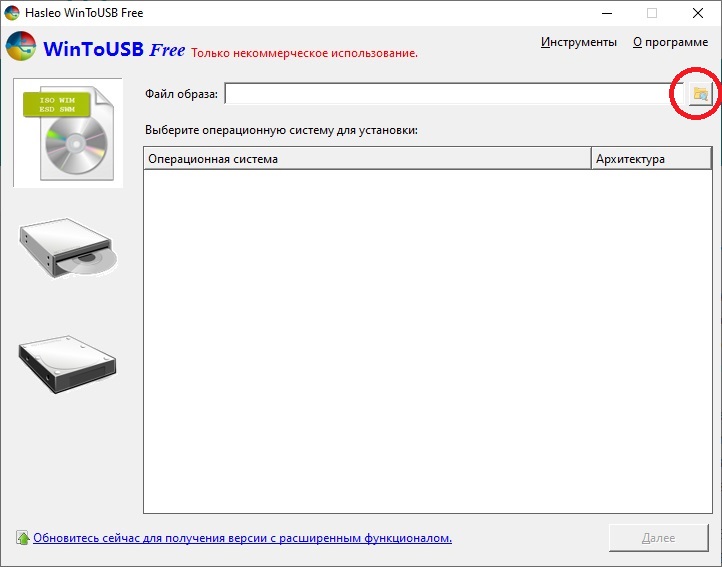
После того как Вы выберите нужный дистрибутив, у Вас появится окно с выбором версий системы, если Ваш дистрибутив содержит в себе установщики различных редакций. В нашем случае это различные версии Windows 10. Выберем как пример «Домашнюю» версию Windows 10. И жмем «Далее».
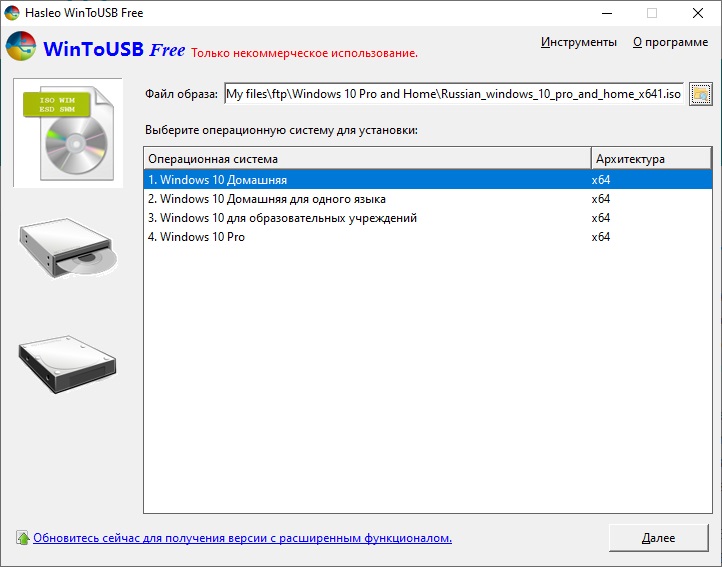
Теперь выберем флешку, открываем выпадающее меню и выбираем нужное.
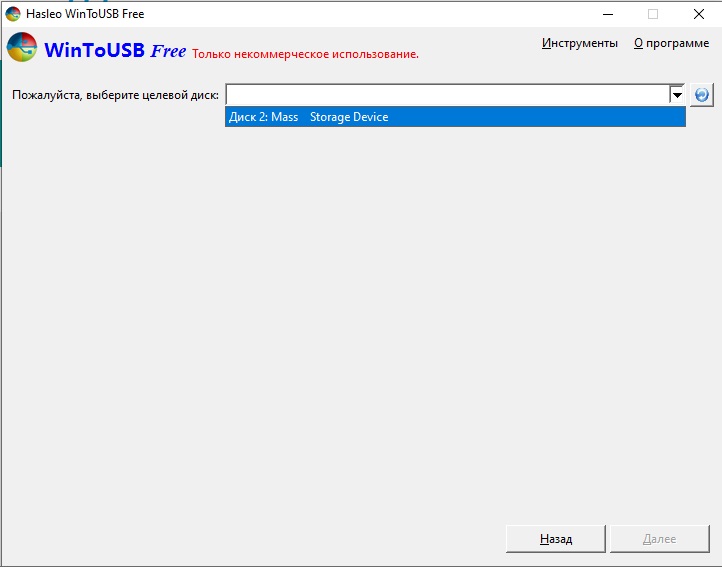
Приложение запросит каким образом форматировать раздел для Bios или UEFI (Двойной выбор возможен только в платной версии). Здесь можете выбрать любое, если у Вас UEFI, но если у Вас его нет, то только Bios. Выберем как пример Bios.
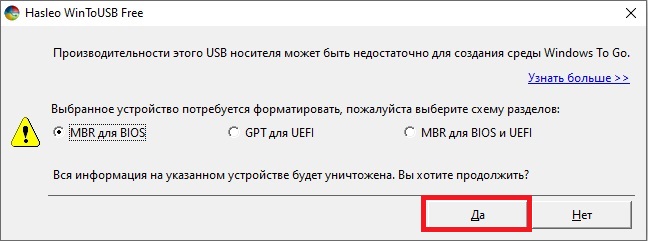
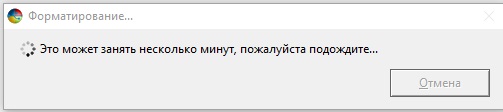
Ожидаете пока завершится форматирование.
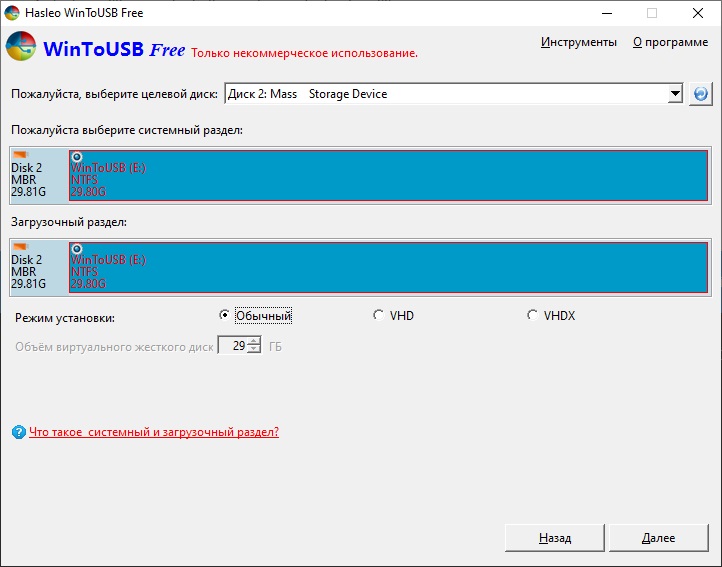
Здесь нужно выбрать режим установки, выбираем обычный. (VHDX доступен только в платной версии) и жмем «Далее».
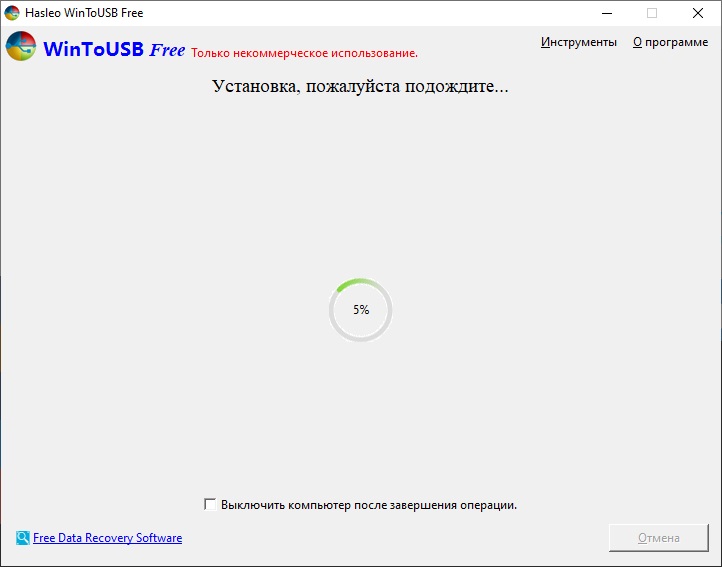
Теперь дожидаетесь окончания процедуры установки. Это может занять 30-40 минут.
Как только приложение сообщит о завершении установки можете перезагрузить Ваш ПК и настроить Ваш Bios/UEFI на загрузку с флешки и использовать флешку как загрузочный диск для Windows!
WinToUSB – программа для установки и запуска Windows 10 с флешки

Сейчас юзеру не обязательно устанавливать Windows 10 на жесткий диск компьютера. Операционная система, сохраненная на флеш-накопитель, может быть запущена на компьютере или ноутбуке. Сделать это можно с помощью программы WinToUSB.
Это многофункциональная русифицированная утилита, которая создает загрузочные флеш-накопители, конвертирует DVD/CD диски в файлы ISO, создает клон действующей ОС на съемном носителе, поддерживает функцию Windows To Go.
Создание загрузочной флешки
Программа WinToUSB создает загрузочные флешки для установки операционной системы на компьютер. Для этого нужен исходный ISO-файл или установочный диск с Windows 10.
Конвертация DVD/CD в ISO-файл
Для конвертации данных, хранящихся на DVD/CD дисках, в ISO-файлы выберите в меню «Опции» пункт «CD/DVD to USB». Укажите исходные файлы, название образа и место для его хранения. После этого запустите конвертацию.
Функция Windows To Go
Эта функция доступна для операционных систем, начиная с Windows 7. Она позволяет создать полный образ ОС на USB-накопителе. Он загружается независимо от того, какая «операционка» установлена на устройство, и никак с ней не взаимодействует, внося изменения.
Копирование текущей версии ОС на съемный носитель
В программе WinToUSB есть функция создания копии ОС, установленной на вашем ПК, на съемный носитель.
Видео
В видеоинструкции описана пошаговая установка ОС Windows 10 на флеш — накопитель.
Вывод
Программа WinToUSB – это утилита для работы с образом Windows 10. Она создает загрузочные флешки и поддерживает функцию Windows To Go. WinToUSB распространяется бесплатно и для ее использования не нужны специальные технические навыки.
Программа для загрузочной флешки из ISO
WinToUSB Tools

WinToUSB обзор возможностей
Это очень удобное приложение для работы связанной с установкой операционной системы Windows. Программа проста в управлении и не требует глубоких познаний в компьютере. Интерфейс WinToUSB переведен на множество языков, которые Вы можете выбирать в инструментах программы.
1. Установка Windows на внешнее USB устройство
Эта функция позволяет создать портативное рабочее пространство Windows To Go. То есть по средствам программы WinToUSB Вы можете установить автономную версию Windows на USB-флеш или внешний жесткий диск. Затем Вы с легкостью сможете загружать любой компьютер с этого устройства, не смотря на различные компоненты ПК. Все необходимы драйвера будут устанавливаться в онлайн режиме.

Windows To Go является официальной технологией от Microsoft и была специально разработана для Windows 8.1. Стабильную работу на других версиях ОС разработчики не гарантируют.
Для установки портативной операционной системы на внешний USB-носитель в программе WinToUSB воспользуйтесь инструментом «Преобразование Windows To Go». Инсталлировать автономную систему на флешку или внешний HDD можно с нескольких источников.
WinToUSB создает портативную Windows из источников:
2. Создание установочного USB-флеш диска
Для этого откройте в инструментах программы «Создание установки Windows на USB». Эта функция позволяет сделать загрузочную флешку, с которой Вы всегда сможете установить или переустановить операционную систему на любом современном компьютере, поддерживающем функцию загрузки с USB-устройства. Для создания загрузочной флешки Вам понадобится оригинальный образ Windows или модифицированная сборка в формате ISO.
Для загрузки оригинального «чистого» образа Windows (7/8.1/10) с сервера Microsoft воспользуйтесь программой Windows ISO Download Tool ссылка.

WinToUSB создает загрузочные флешки Windows
Дополнительно в бесплатную программу WinToUSB встроен конвертер для создания файлов образов ISO из дисков CD/DVD.
WinToUSB: создание портативного Windows 10 на USB
Обычно при установке Windows 10 на компьютере, мы делаем это на внутреннем жестком диске нашего ПК. Там хранится операционная система, все конфигурации и все программы, чтобы гарантировать правильную работу оборудования. Однако бывают случаи, когда перенос операционной системы на USB-накопитель может быть очень полезным, и в отличие от Linux, что позволяет легко это сделать, в Windows это намного сложнее. Хотя, к счастью, у нас есть WinToUSB.
основные черты
WinToUSB позволяет нам создать переносимый Windows 10 из образа ISO операционной системы (той же, что мы используем для установки Windows с нуля), а также с виртуальных жестких дисков, которые мы имеем на ПК. Это даже позволяет нам клонировать нашу локальную установку Windows 10 на USB-накопитель или жесткий диск и подготовить ее к переносной работе.
Эта программа имеет 3 различный режимы работы :
WinToUSB позволяет нам создавать переносные Windows от 7 до 10. Однако из-за ограничений Windows 7 поддержка этой операционной системы является лишь частичной и может вызвать проблемы. Портативная Windows 10 полностью функциональна, поэтому она не доставит нам никаких проблем.
Free против Pro
Эту программу можно использовать совершенно бесплатно, и у нее есть большинство функций, позволяющих использовать их.
Освободи Себя Professional Версия платная, имеет цену 29.95 евро и предлагает нам, помимо всего вышеперечисленного, следующие дополнительные функции:
Мы также можем найти корпоративную версию для компаний, которая предлагает все, что предлагает нам профессиональная версия, а также включает поддержку создания портативного Windows Server.
В несколько шагов вы можете иметь свой собственный портативный Windows
Хотя нам кажется, что эта задача может быть сложной и требует выполнения конфигураций, правда в том, что благодаря WinToUSB это Это можно сделать всего за несколько кликов и за несколько минут. Программа сама позаботится обо всем, и нам не о чем будет беспокоиться.
Первое, что мы обнаружим при открытии программы, будет окно, подобное следующему.
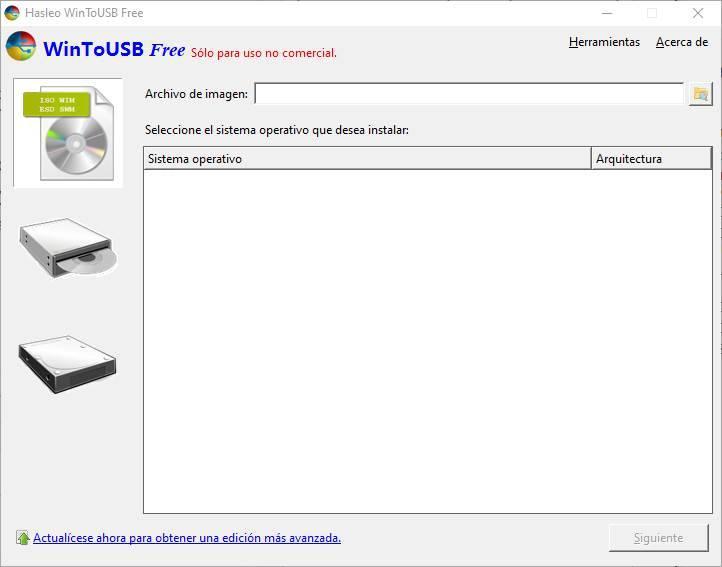
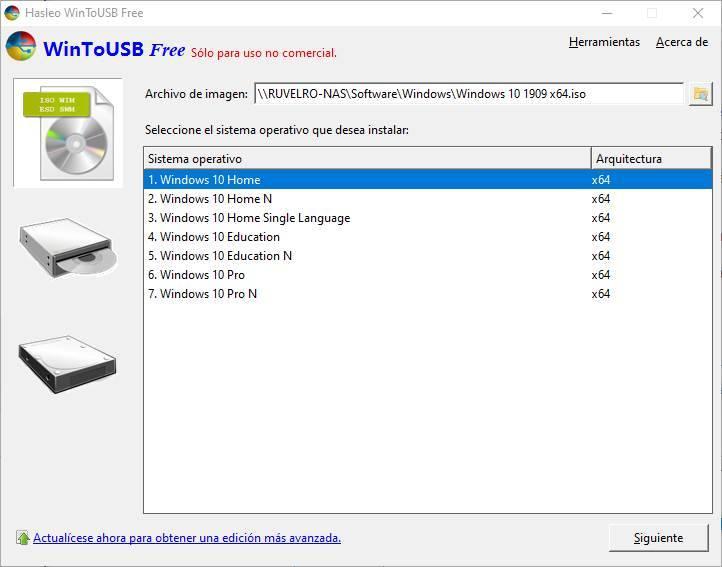
Если у нас нет ISO Windows 10, но у нас есть DVD или флэш-накопитель USB, мы все равно можем загрузить его с помощью кнопок слева.
На следующем шаге нам нужно выбрать USB-накопитель или внешний жесткий диск, на который мы хотим установить нашу портативную Windows. При выборе его из списка программа предупредит нас о том, что данные будут отформатированы и стерты, и нам придется выбирать тип разделов.
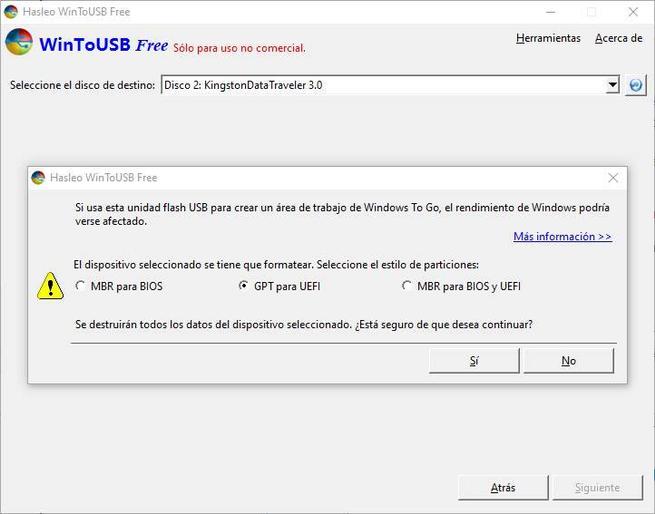
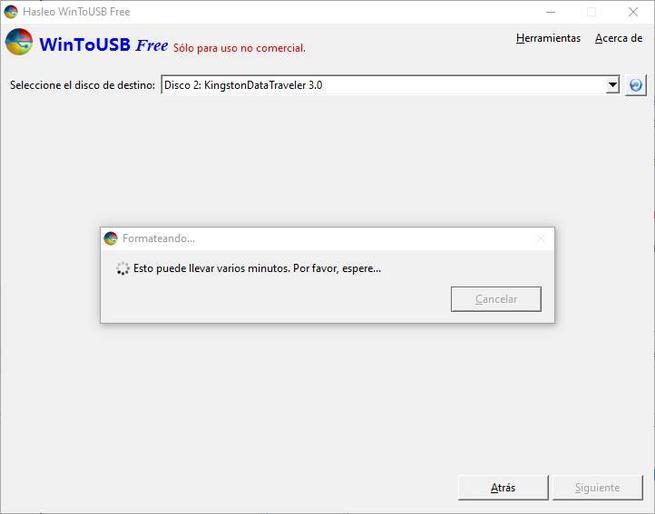
Программа создаст необходимые разделы для создания нашего Windows Portable. Если у нас их несколько, мы можем выбрать системный раздел и загрузочный раздел, который мы хотим использовать. Нам также нужно будет выбрать режим установки, который мы хотим использовать, и размер виртуального жесткого диска.
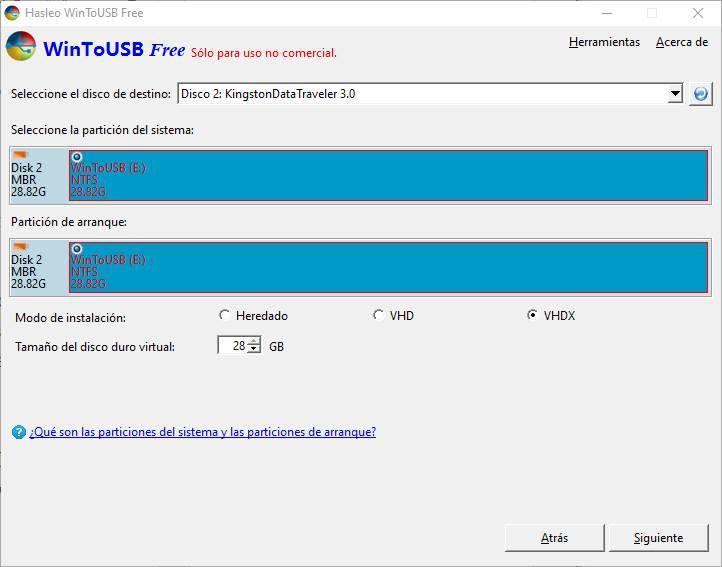
Если все правильно, нажмите «Далее», чтобы начать создание USB-памяти с Windows, которую мы выбрали.
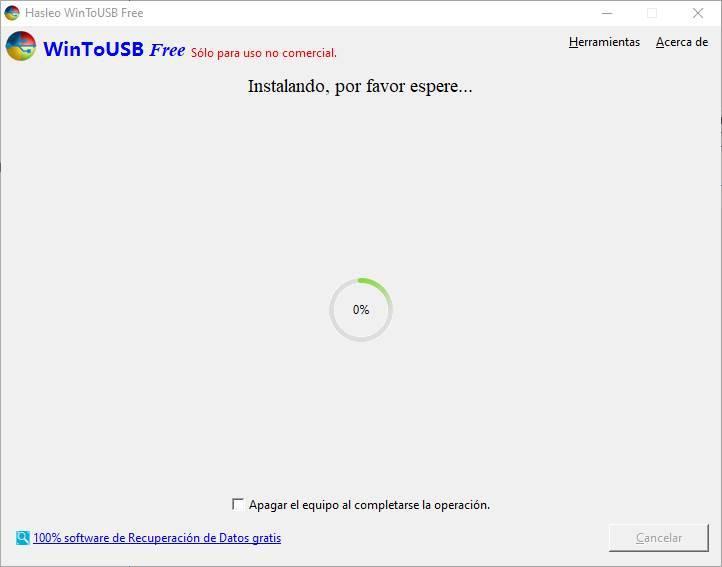
Мы должны ждать, пока программа завершит выполнение своих задач. Когда это произойдет, у нас будет USB-накопитель с операционной системой Windows 10, готовый к использованию. Теперь нам просто нужно перезагрузить компьютер и настроить BIOS для загрузки с этого USB-накопителя, чтобы убедиться, что он полностью функционален.