
Как пользоваться Wine: основы работы для начинающих и полезные советы

В этой статье мы расскажем, как пользоваться Wine, чтобы хоть немного облегчить жизнь тем пользователям, котор ые перешли на Linux из Windows.
у Виндовс есть Microsoft Office – в Линуксе есть LibreOffice;
у «окон» есть «Блокнот» – у «пингвина» есть «Текстовый редактор»;
Но что делать пользователям, которые решили перейти на Linux, но не нашли аналоги любимых програм м ( это очень большая редкость, потому что в Linux тоже есть практически любой инструмент) или просто хотят использовать именно «виндовские» программы. В этом случае есть 2 проверенных выхода:
Установить вторую операционную систему на компьютер. В этом случае вы всегда сможете, к примеру, постоянно использовать Linux, но когда нужно поработать с любимой программой, то переключитесь на Windows.
Как пользоваться Wine
Уникальность Wine заключается в том, что это приложение можно применять во всех дистрибутивах Linux, а также на MacOS и FreeBSD. Wine — это программное обеспечение для запуска Windows-приложений в различных операционных системах, по своей сути оно является отдельной реализацией Windows API.
Хочется развеять еще несколько заблуждений перед объяснением того, как начать пользоваться Wine:
большинство думает, что через Wine можно запустить абсолютно любой «виндовский» софт — это не так;
большинство думает, что запуск любого софта очень простой — это тоже не так, некоторые программы действительно очень просто запускаются в Wine, но над другими придется изрядно попотеть.
Установка и настройка Wine
«sudo apt install wine-stable» – это для инсталляции самой программы;
«sudo apt install winetricks» – это графическая утилита, которая облегчает установку дополнительных библиотек и компонентов в Wine, которых нет в самой программе, но вы захотите их использовать.
«sudo winecjg» – эт а команда создает специальный каталог «.wine», который работает по подобию диска С в Windows.
Как начать пользоваться Wine после ее установки и как запустить приложение
База постоянно обновляется и увеличивается. Самое важное, что по каждому приложению вы сможете найти информацию о его использовании через Wine и о возможных багах.
Как только вы найдете программу и разберетесь с ней, ее использование через Wine станет возможным по следующей команде в терминале:
Заключение
Мы будем очень благодарны
если под понравившемся материалом Вы нажмёте одну из кнопок социальных сетей и поделитесь с друзьями.
Wine (Русский)
Wine — слой совместимости, позволяющий запускать приложения Microsoft Windows в Unix-подобных операционных системах. Программы, запущенные в Wine, работают так же, как и «родные» — без потерь производительности и увеличения потребления памяти, характерных для эмуляторов.
Contents
Установка
Чтобы установить Wine, подключите репозиторий multilib и установите пакет wine (development-версия) или wine-staging (testing). Wine Staging — пропатченная версия Wine с исправлениями багов и некоторыми возможностями, которые ещё не были добавлены в stable- и development-версии. См. также #Графические драйвера и #Звук.
Сторонние приложения
Перечисленные ниже приложения являются отдельными проектами, с собственными сообществами и веб-сайтами, и не поддерживаются основным сообществом Wine. Подробности можно найти в Wine Wiki.
Настройка
Настройка Wine обычно выполняется следующими инструментами:
WINEPREFIX
По умолчанию Wine хранит файлы настроек и установленные программы Windows в каталоге
С помощью переменной окружения WINEPREFIX можно задать произвольный каталог для префикса. Это удобно, если вы хотите использовать разные настройки для разных Windows-программ. Когда программа впервые запускается с новым префиксом, Wine автоматически создает каталог с чистым диском C и реестром.
Чтобы создать нужный префикс без запуска Windows-программы или графического инструмента, выполните:
WINEARCH
Также WINEARCH можно совместить с другими программами Wine вроде winetricks (Steam взят для примера):
Узнать архитектуру существующего префикса можно в файле реестра. Следующая команда считывает системный реестр префикса
/.wine и возвращает строку #arch=win32 или #arch=win64 в зависимости от типа архитектуры:
Графические драйвера
Вам придётся установить 32-битную версию вашего графического драйвера. Выберите нужный пакет из столбца OpenGL (multilib) в таблице Xorg#Установка драйвера.
Верным признаком того, что ваш драйвер не подходит или неправильно настроен, будет следующее сообщение Wine в окне терминала:
При запуске приложений в Wine могут возникнуть некоторые проблемы со звуком. Убедитесь, что в winecfg выбрано только одно звуковое устройство.
Установите необходимые вашему аудиодрайверу пакеты:
Если winecfg по-прежнему не может обнаружить звуковой драйвер (Selected driver: (none)), настройте его через реестр. Например, если не работает микрофон в 32-битном приложении Windows на 64-битной базовой установке wine-1.9.7, получить полный доступ к звуковому аппаратному обеспечению можно следующим образом: откройте regedit, найдите HKEY_CURRENT_USER → Software → Wine → Drivers, добавьте строку с названием Audio и задайте ей значение alsa. Возможно, также поможет пересоздание префикса.
Поддержка MIDI
MIDI — довольно популярная музыкальная система видеоигр 90-х. Если вы пытаетесь запустить старую игру, то «из коробки» звук скорее всего работать не будет.
В Wine имеется отличная поддержка MIDI. Тем не менее, в первую очередь она должна работать на вашей хостовой системе, как объяснено в статье MIDI. Кроме того, убедитесь, что Wine использует правильный MIDI-разъём.
Прочие зависимости
Некоторым приложениям могут потребоваться дополнительные пакеты для различных целей:
Шрифты
Если в приложении Wine шрифты отображаются неразборчиво, проблема может быть в том, что они просто не установлены. Вы можете настроить Wine, чтобы он использовал системные шрифты:
Wine использует FreeType для построения шрифтов, и стандартные настройки FreeType изменились несколько релизов назад. Попробуйте использовать следующее окружение для Wine-программ:
Если шрифты выглядат немного смазанными, импортируйте следующий текстовый файл в реестр Wine с помощью regedit:
Для мониторов с высоким разрешением значения dpi можно задать в winecfg.
Сглаживаение шрифтов
Хороший способ улучшить рендеринг шрифтов в Wine — включить сглаживание ClearType. Следующий скрипт включит режим «Subpixel smoothing (ClearType) RGB»:
Иконки рабочего стола
Пункты меню для утилит Wine
По умолчанию, при установке Wine пункты меню и иконки для относящихся к Wine программ (например, winecfg, winebrowser и т.д.) не создаются. Чтобы это исправить, установите мета-пакет wine-installer AUR или wine-installer-git AUR (у последнего есть дополнительные зависимости) или следуйте инструкциям ниже.
Во-первых, установите любую программу Windows, чтобы Wine создал меню. Затем создайте файлы со следующим содержанием в каталоге
После этого создайте следующий файл в каталоге
Если с этими настройками иконки выглядят уродливо (или не появились вовсе), то их нет среди доступных. Необходимо заменить настройки явным указанием расположения желаемых иконок. Того же можно добиться правым кликом по иконке и изменением настроек. Большой набор иконок для ярлыков можно найти в GNOME-colors.
Удаление пунктов меню
Созданные Wine пункты меню хранятся в каталоге
Кроме того, чтобы удалить нежелательные расширения Wine, выполните следующие команды (источник — сайт Wine):
Внешний вид
Оформление в стиле XP можно загрузить отсюда. Руководство по установке можно найти здесь. После установки выберите тему оформления в winecfg.
Пользователи Wine Staging могут вместо этого включить опцию Enable GTK3 Theming в разделе Staging winecfg. Будет выбрана текущая GTK-тема.
Печать
Wine также могут потребоваться специальные разрешения (capability) на доступ к сети по протоколу ICMP (пинги) (см. WineHQ FAQ):
Если после этого возникают проблемы (например, при обработке исключений или привилегированных команд), для удаления capability выполните:
Использование
Общую информацию об использовании Wine можно найти на странице Wine User’s Guide.
Запуск конкретных приложений Windows в Wine описан на странице Wine Application Database (AppDB).
Wayland
В настоящее время Wine не поддерживает Wayland напрямую, но вы можете использовать XWayland.
Некоторые попытки реализовать поддержку Wayland:
Советы и рекомендации
Wineconsole
Часто появляется необходимость запустить .exe-файл, чтобы пропатчить файлы игры, например, добавить поддержку широкоформатного экрана в старую игру. Запуск .exe-файла в Wine обычным способом ни к чему не приведёт. В этом случае откройте терминал и выполните:
Затем перейдите в каталог с .exe-файлом и запустите его.
Winetricks
Winetricks — скрипт, помогающий установить базовые зависимости, необходимые программам Windows. Устанавливаются DirectX 9.x, MSXML (для Microsoft Office 2007 и Internet Explorer), библиотеки Visual Runtime и многое другое.
Производительность
Имейте в виду, что для некоторых приложений CSMT может привести к обратному эффекту — к снижению производительности. В этом случае отключите его вручную, создав/изменив значение в реестре на 0x00 (отключено).
Режим OpenGL в играх
Разумеется, перед запуском приложения в этом режиме необходимо тщательно изучить его документацию и информацию из базы данных Wine AppDB.
DXVK — новая многообещающая реализация DirectX версий 9, 10 и 11 поверх Vulkan. Значительно повышает производительность и в некоторых случаях обеспечивает даже лучшую совместимость. Battlefield 1, например, работает только под DXVK. С другой стороны, на данный момент DXVK поддерживает не все игры Wine.
Gallium Nine
Для открытых драйверов на основе Gallium (в основном карты AMD) существует проект трекера состояний Gallium Direct3D, который ставит целью добиться производительноси, сравнимой с нативными показателями DirectX 9. В большинстве случаев выдаёт вдвое большую производительность, чем стандартный Wine, и меньшее количество визуальных помех. Потреблене времени центрального процессора значительно ниже по сравнению с CSMT.
Удаление ненужных файловых ассоциаций
Ассоциации Wine хранятся в каталоге
После этого очистите кэш:
В качестве альтернативы можно удалить все файлы, относящиеся к Wine:
После этого тоже обновите кэш, как показано выше.
Имейте в виду, что Wine может создать новые ассоциации и даже пересоздать удалённые, если того потребует какое-нибудь приложение.
Запрет на создание файловых ассоциаций
Если вы хотите запретить Wine создавать файловые ассоциации, запустите winecfg и уберите галочку «Manage File Associations» на вкладке Desktop Integration. Подробнее см. Wine FAQ.
Чтобы сделать то же самое, но с помощью реестра, добавьте строку Enable со значением N в
Предотвратить перезапись изменённых файлов при обновлении пакета можно создав хук pacman, который будет вносить изменения автоматически:
Неявный запуск бинарников Windows
Два монитора с разными разрешениями
Кроме того, установка пакета lib32-libxinerama поможет решить некоторые другие проблемы работы с двумя мониторами в Wine: ненажимаемые иконки и пункты меню, плохая отрисовка интерфейса приложения, зависание курсора мыши и т.п.
Прожиг оптического носителя
Монтирование образов оптических дисков
Приложения могут проверять наличие оптического диска в дисководе. Иногда это просто проверка присутствия данных, и в этом случае будет достаточно с помощью winecfg настроить определённый путь в файловой системе выступать в качестве привода CD-ROM. Другие приложения могут проверять название носителя и/или серийный номер, и в этом случае потребуется смонтировать соответствующий образ.
Некоторые утилиты для работы с виртуальными дисками, в том числе основанные на fuse, не умеют работать с такими метаданными — например, Acetoneiso. CDEmu, наоборот, работает вполне корректно.
Показ FPS в играх
Отдельная учётная запись для запуска Wine
Поскольку приложения Windows имеют доступ к вашей домашней директории, имеет смысл создать отдельную учётную запись для работы только с Wine.
Первым делом создайте саму учётную запись:
Затем переключитесь в другую виртуальную консоль и запустите оконный менеджер или окружение рабочего стола (или прото читайте дальше).
Чтобы теперь запускать Wine от новой учётной записи, необходимо добавить её в список разрешений X server:
Наконец, можно запускать Wine, передав ему с помощью env необходимые переменные окружения:
Процесс запуска приложений Windows в Wine можно автоматизировать с помощью скрипта:
Теперь приложение Wine запустится следующей командой:
Рекомендуется также запустить winecfg от пользователя Wine, и в окне настроек (раздел «Desktop Integration») убрать привязки ко всем каталогам за пределами домашнего. Так Wine будет иметь доступ только к нему и ни к чему более.
Правда, нужно иметь в виду, что при таком способе работы в приложениях, использующих PulseAudio, может перестать работать звук. В статье PulseAudio/Примеры#Одновременное использование PulseAudio несколькими пользователями описано, как дать пользователю Wine доступ к демону PulseAudio основного аккаунта.
Каталог Temp в tmpfs
По умолчанию Wine записывает временные файлы на физический носитель, но можно использовать для этого файловую систему tmpfs. Удалите текущий каталог для временных файлов и создайте символическую ссылку на новый:
Запрет на установку Mono/Gecko
Vulkan
В Wine 3.3 была добавлена поддержка Vulkan. Базовый ICD-загрузчик Vulkan в большинстве приложений работает вполне нормально, но в нём отсутствуют некоторые продвинутые возможности вроде Vulkan layers. Чтобы получить к ним доступ, установите официальный Vulkan SDK (см. шаг 2-4 на GitHub-странице автора патча).
Удаление файловых привязок
По соображениям безопасности полезно удалить предустановленные привязки Wine, чтобы приложения Windows не могли быть запущены напрямую из файлового менеджера или браузера (Firefox предлагает открыть EXE-файлы сразу в Wine!).
Чтобы это сделать, добавьте следующие строки в раздел [options] файла /etc/pacman.conf :
Решение проблем
Общие советы по решению возможных проблем можно найти на страницах Wine User’s Guide и Wine FAQ (прежде всего в разделе Решение проблем).
Советы для конкретных приложений можно найти в Wine AppDB.
Проблемы с XWayland
Если вы используете Wine в XWayland, опция «Эмуляция виртуального рабочего стола» на вкладке Graphics в winecfg позволяет решить следующие проблемы:
Wine линукс что это
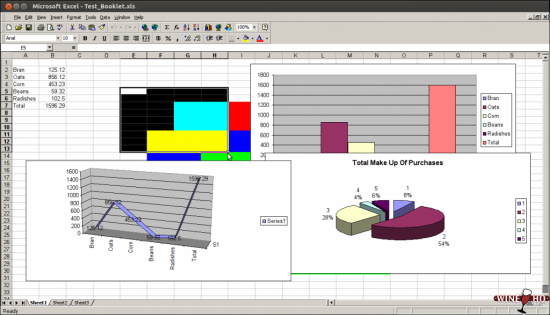
Wine — программа для запуска Windows программ и игр внутри Linux.
История Wine
Первая версия Wine появилась в 1993 году и изначально была разработана для запуска 16-битных приложений Windows 3.1 внутри Linux.
Основателем проекта является Боб Амштадт (Bob Amstadt). С 1994 г проект перешел под управление программиста Александра Джуллиарда (Alexandre Julliard).
Название
Название Wine (W.I.N.E) является рекурсивным акронимом фразы «Wine Is Not an Emulator» — «Вайн это не эмулятор.»
Слово wine в переводе с английского означает вино. По этой причине в терминологии программы используется понятие бутылок (см. ниже). Бутылка (или префикс) — это директория (среда) внутри которой выполняется Windows программа.
Wine это не эмулятор
Wine работает не как эмулятор и не как виртуальная машина, он не эмулирует систему Windows, не создает имитацию Windows и не пытается реализовать ее логику. Вместо этого он на лету выполняет преобразование API-вызовов Windows в POSIX-совместимые вызовы.
То есть это что-то вроде прослойки между приложениями для Windows и системой Linux, которая позволяет Windows программам выполняться так, как если бы они были изначально написаны для Linux.
Wine не создает эмуляцию Windows, вместо этого приложения Windows запускаются прямо внутри текущей операционной системы.
Wine работает не только под Linux, но и под другие POSIX-совместимые операционные системы — macOS и *BSD.
Wine также работает под Windows. В Windows его обычно используют для того, чтобы запускать старые программы в современных версиях Windows.
Среда Wine
Внутри директории windows размещаются DLL файлы (библиотеки). Это не библиотеки из Windows. Они были написаны с нуля на основе документации к Windows API и фактически реализуют функции оригинальных библиотек, но для Linux.
При работе Windows приложениям могут потребоваться дополнительные DLL библиотеки, которые не предоставлены Wine. В таком случае могут использоваться оригинальные Windows-версии таких библиотек.
Как запускать программы Windows через Wine
Чтобы запустить программу, написанную для Windows, в простейшем случае достаточно выполнить команду:
Через Wine также можно запускать установщики Windows приложений и устанавливать их прямо в Linux.
Список программ и игр, работающих через Wine
На официальном сайте Wine ведется база данных программ и игр, которые можно запустить через Wine: Wine Application Database (AppDB) — https://appdb.winehq.org.
Для каждого приложения можно получить информацию об особенностях установки, запуска и настройки данного приложения через Wine, о проблемах и багах, с которыми можно столкнуться.
База данных постоянно пополняется. В ней насчитывается более 26000 приложений. Введутся списки самых популярных приложений, они делятся на Платиновые, Золотые и Серебряные. Вот некоторые из самых популярных программ и игр, работающих через Wine (конкретную версию уточняйте в базе данных AppDB):
Использование отдельных префиксов (бутылок)
Как было сказано выше, некоторые программы должны запускаться внутри своей среды, то есть должны быть изолированы от других приложений. Для этого им нужен отдельный префикс (отдельная директория среды, в которой они будут работать).
Сначала создадим новый префикс. Выполняем команду:
Теперь выполняем саму программу и указываем для нее новый префикс:
Установка недостающих библиотек (утилита Winetricks)
Очень часто для работы программ требуются дополнительные компоненты (библиотеки, шрифты), которых нет в Wine. Их можно установить самостоятельно, но это может стать очень трудоемким процессом, так как придётся искать и устанавливать каждый компонент вручную.
Для автоматического поиска и установки библиотек была создана специальная вспомогательная утилита Winetricks.
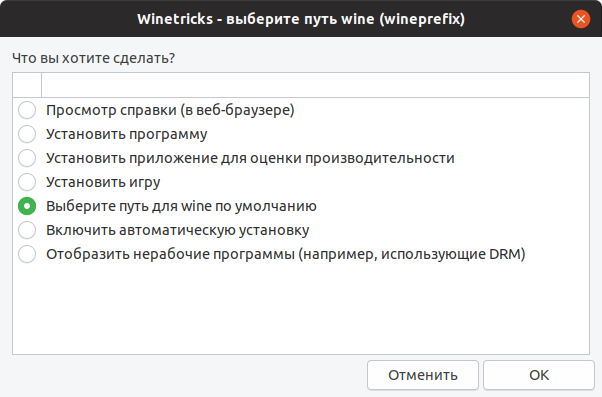
Winetricks — это графическая утилита, которая умеет автоматически скачивать и устанавливать необходимые компоненты. Также, Winetricks поддерживает автоматическую загрузку и установку некоторых игр и программ (для некоторых требуется наличие оригинального диска).
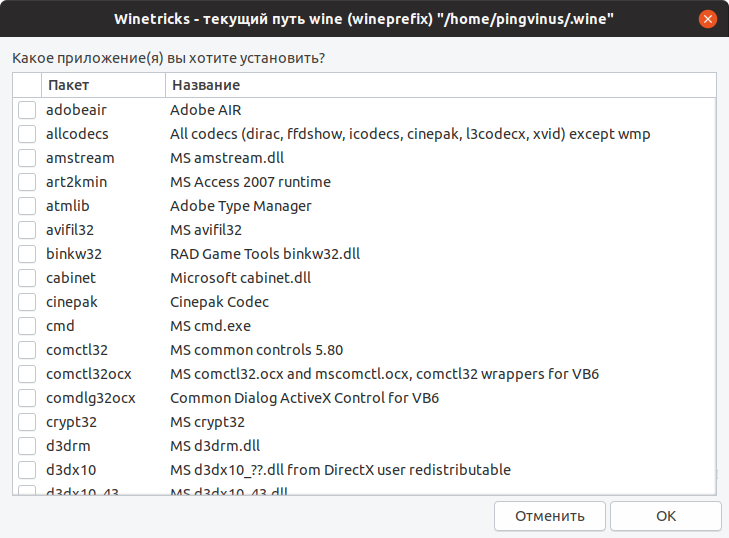
Нужно понимать, что Winetricks не является таблеткой от всех проблем и всегда могут потребоваться компоненты, которые Winetricks не поддерживает.
При первом запуске Winetricks предложит установить некоторые из часто используемых компонентов.
Заключение
На нашем сайте вы также можете ознакомиться со следующими материалами:
Установка
Установка Wine в Ubuntu Linux и Linux Mint через PPA репозиторий
Wine есть в штатных репозиториях Ubuntu, но там может содержаться не самая свежая версия, поэтому рекомендуется устанавливать программу из PPA-репозитория, предлагаемого разработчиками.
Во время установки Wine дополнительно устанавливается довольно много других зависимостей (это может быть более 100 дополнительных компонентов).
Установка Wine из штатных репозиториев Ubuntu (не самая свежая версия)
Для установки Wine из штатных репозиториев Ubuntu, выполните команду:
Для установки Winetricks выполните команду:
Установка Wine из PPA репозитория (рекомендуется)
Процесс установки Wine в Ubuntu Linux описан в официальном руководстве. Рассмотрим, как установить Wine в Ubuntu Linux, используя PPA репозиторий.
Если у вас 64-х битная версия системы, то нужно разрешить использование 32-х битной архитектуры. Выполняем команду:
Устанавливаем ключ для репозитория — выполняем команды:
Добавляем сам репозиторий. Выберите команду для вашего дистрибутива:
Далее обновляем информацию о пакетах:
Устанавливаем Wine. Для установки стабильной версии выполняем команду:
Для установки самой свежей, но возможно не очень стабильной версии используется команда:
7.3 Работа с Wine
Wine — свободное программное обеспечение, позволяющее пользователям ОС на базе ядра Linux исполнять 16-, 32- и 64- битные приложения созданные исключительно для Microsoft Windows. Название W.I.N.E. расшифровывается как «Wine Is Not an Emulator» — «W.I.N.E. — это не эмулятор». Имеется в виду, что Wine не является эмулятором компьютера или виртуальной машиной, как, например, qemu, VirtualBox и другие подобные им. Wine — это свободная реализация Windows API.
Смотрите видеоролик о работе с WINE в РЕД ОС на нашем официальном YouTube канале.
Установка Wine
Для установки необходимо открыть терминал, войти под суперпользователем root и начать установку:
если вы используете РЕД ОС версии 7.1 или 7.2, выполните команду:
если вы используете РЕД ОС версии 7.3 и старше, выполните команду:

Установка программ на Wine
Запуск программы
Чтобы запустить программу, необходимо указать полный путь к исполняемой программе или имени программы, как показано в примере ниже:
Первый запуск программы может длиться достаточно долгое время.
Префиксы Wine
Для разных программ могут потребоваться разные дополнительные компоненты, разные настройки Wine и т. п. Для этого и существуют префиксы Wine. Используя для каждой программы свой префикс, Вы сможете обеспечить им индивидуальное окружение. Для того, чтобы задействовать эту возможность, выполняем команду от обычного пользователя :
Где example, например, может быть название программы, которая в этом префиксе будет располагаться. Будет создан новый префикс и откроется панель управления Wine. Здесь можно что-то настроить, можно ее просто закрыть.
Все дальнейшие команды выполняем добавляя:
Например, запуская установщик нужной программы, вводим:
С помощью механизма префиксов можно создать 32 битное окружение wine и запускать в нем программы. Некоторые компоненты Windows и программы работают только или стабильнее в 32 битном префиксе.
Создайте сам 32 битный префикс командой
Пример установки dotnet35sp1 в 32-битный префикс:
Ключ «-q» означает автоответ, т.е на все вопросы отвечать «Yes».
И запустите в нем любую программу добавив в начале путь к префиксу и его архитектуру:
Удаление программ в Wine
Для удаления программ необходимо войти под суперпользователем root и использовать команду
После этого откроется окно «Установка/удаление программ», где следует выбрать нужную программу и нажать кнопку «Удалить»

Работа с реестром
Для открытия реестра используется инструмент regedit:
Чтобы перемещаться по реестру, кликните на ключах в левой части панели, чтобы перейти на следующий уровень глубины. Чтобы удалить ключ, кликните на нем и в меню Edit выберите «Delete». Чтобы добавить ключ или значение, определите место, где вы хотите поместить его, и выберите «New» из меню Edit. Чтобы изменить существующий ключ, выделите его в правой панели и выберите «Modify» из меню Edit. Другой способ проделать то же самое, это щелчок правой кнопкой мыши на ключе или значении.
Установка Winetricks
Wwinetricks — вспомогательный скрипт для загрузки и установки различных распространяемых библиотек, необходимых для запуска некоторых программ в Wine, а так же настройки окружения.
Для установки winetricks требуются права root:
для РЕД ОС версии 7.1 или 7.2:
для РЕД ОС версии 7.3 и старше:
Чтобы открыть диалоговое окно программы для работы в графическом режиме, необходимо вызвать команду:
По умолчанию выделен пункт «Выбрать путь для wine по умолчанию» — С ним обычно и предстоит работать, так как он указывает на дефолтный wine-префикс, который содержит drive_c и позволяет производить операции по его настройке.
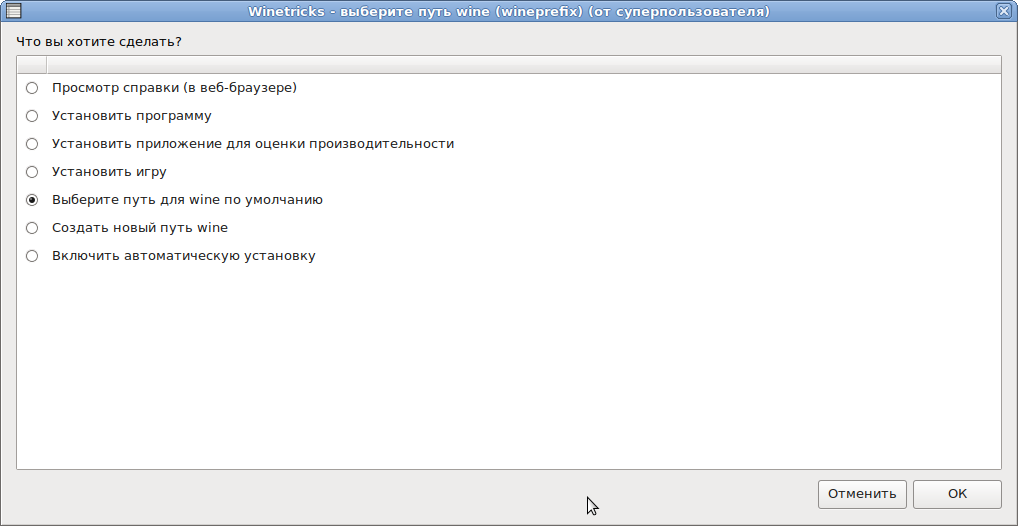
При выборе пункта меню, установленного по умолчанию, открывается следующее окно, которое содержит список доступных над вайнпрефиксом операций, где можно доустановить библиотеки, шрифты, вызвать редактор реестра или окошко настроек wine (winecfg).

Установка пакета Dotnet
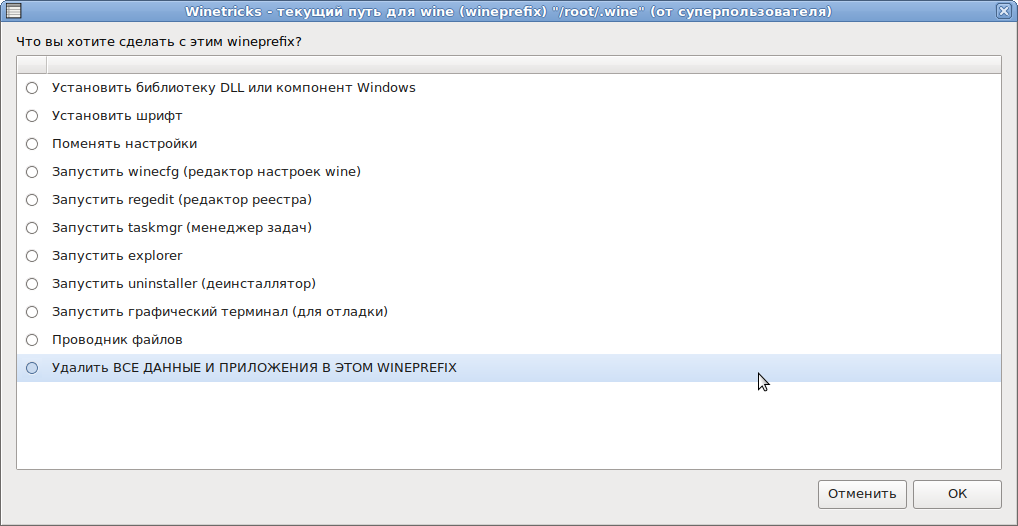
Для установки пакета в графическом режиме необходимо запустить winetricks.
Запускать программу надо именно под тем пользователем, под которым у вас работает wine, иначе программа установится не туда, куда нужно. Права root не нужны.
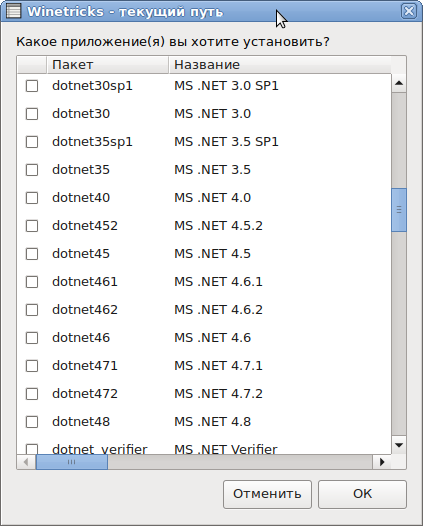
При открытии окна выбрать пункт меню, установленный по умолчанию, затем необходимо выбрать пункт «Установить библиотеку DLL или компонент Windows». В списке приложений следует выбрать пакет для установки, в зависимости от того, какая версия необходима, и нажать «ОК».
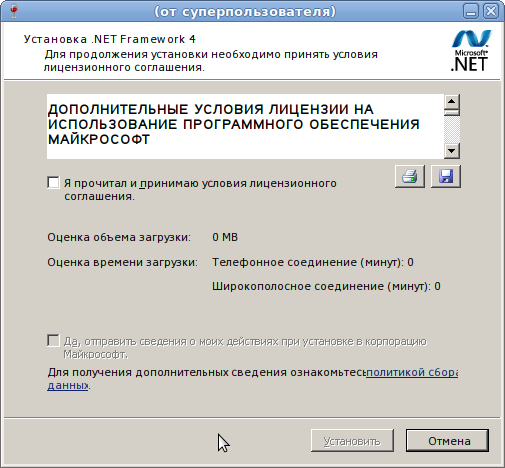
Затем откроется окно установки программы, где необходимо изучить и принять условия лицензионного соглашения и следовать инструкциям по установке.
Для полуавтоматической установки (название и описания компонентов выводятся по ключу — help):
Пример установки NET Framework 4.5 :
Работа с Mono
В базовом варианте Mono состоит из нескольких компонентов:
Начиная с версии Mono 2.2 реализована поддержка классов компилятора Mono.CSharp.Evaluator (сборка Mono.Sharp.dll) для создания собственных сервисов компиляции.
Среда исполнения Mono поддерживает инфраструктуру промежуточного языка CLI (Common Language Infrastructure), соответствующую стандарту ECMA-335. Виртуальная машина среды исполнения допускает возможность запуска приложений и сборок, скомпилированных в других системах (например, возможно запускать в Linux без перекомпиляции приложения, созданные при помощи Microsoft Visual Studio для исполнения в Microsoft Windows).
Также, вместо использования виртуальной машины, среда исполнения может быть интегрирована в приложение с целью создания встраиваемой системы, не требующей установки Mono для запуска и обладающей высоким быстродействием. При этом, в приложение включаются только необходимые компоненты среды исполнения.
Данный пакет ставится автоматически при установке Wine из репозитория версии 4.4.
Установка Gecko
Gecko – это свободный движок вывода веб-страниц для браузера при работе в интернете wine. Если wine не работает с интернетом и вы не запускаете windows exe браузер, то вам Gecko не нужен.
Обычно при запуске приложения для работы с веб-страницами Wine автоматически ищет Gecko сперва в /usr/share/wine/gecko. Если Wine не находит архив с Gecko там, то оно автоматически загружает его из интернета, но некоторые приложения не любят ждать, пока загрузиться Gecko и зависают или вылетают.
Данный пакет ставится автоматически при установке Wine из репозитория версии 4.4.
Если вы нашли ошибку, пожалуйста, выделите текст и нажмите Ctrl+Enter.