
Как увеличить или уменьшить ширину блока сайта, созданного на Тильде
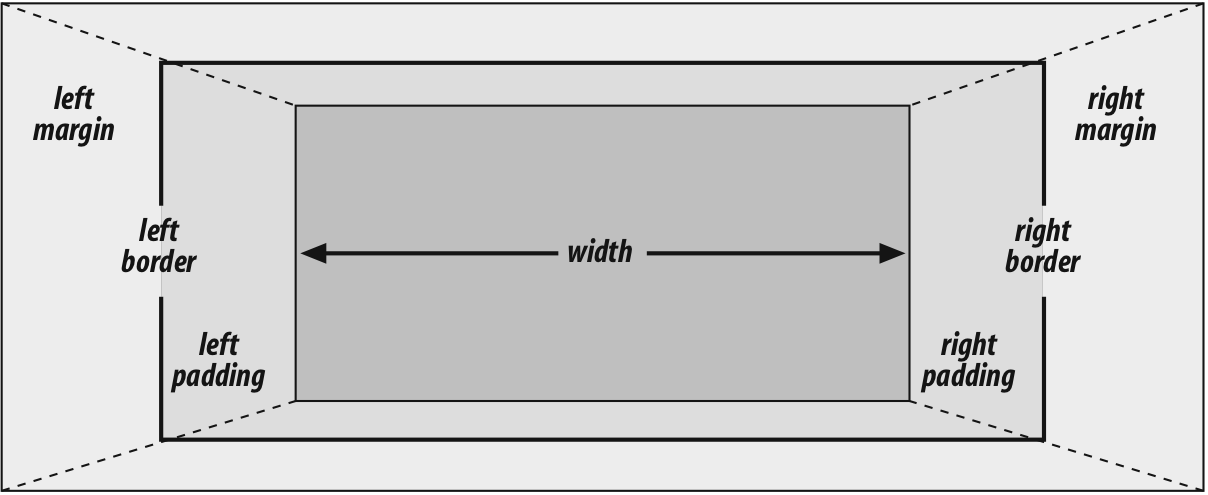
Стандартная ширина контентной части сайта, созданного на Тильде в десктопной версии составляет 1200 пикселей.
Как же нам быть, если наш дизайн предусматривает другие размеры?
Если по дизайну наш блок должен быть меньше, сделать его таким не составит труда, используя Zero блок и располагая в нем элементы так, как нам это необходимо. Если же необходимо уменьшить ширину блока с помощью кода, то делать это можно аналогично тому, как ниже в примере мы будем делать блок шире.
Как увеличить ширину блока в Тильде? Можно ли?
Разберем на конкретном примере.
Добавим на страницу, например, блок AB201.
Видим, что контент блока расположен по центру экрана и занимает определенное место в нем.
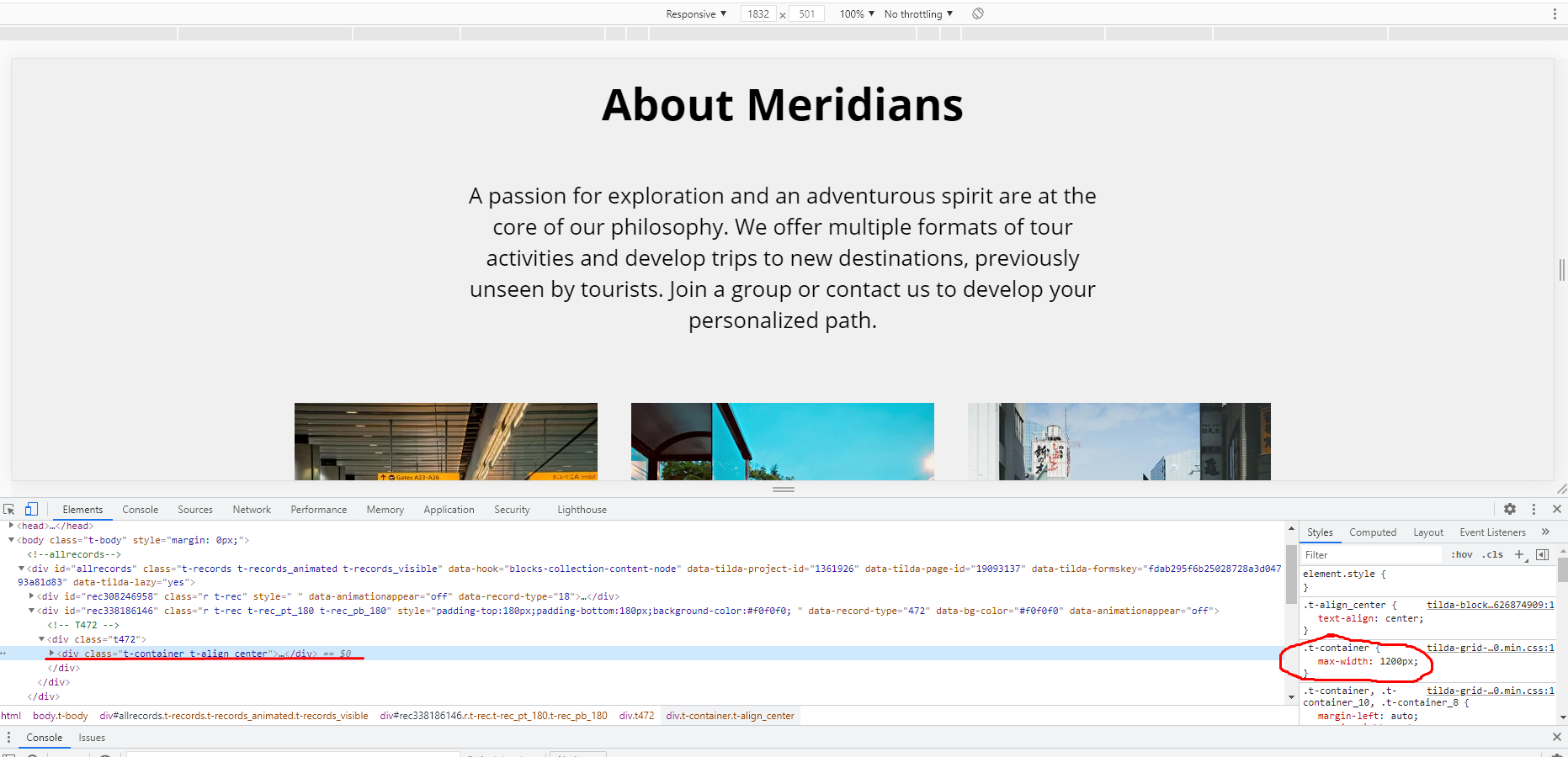
С помощью инструментов разработчика (F12 в Яндекс-браузере, например) исследуем макет сайта и конкретно нашего блока.
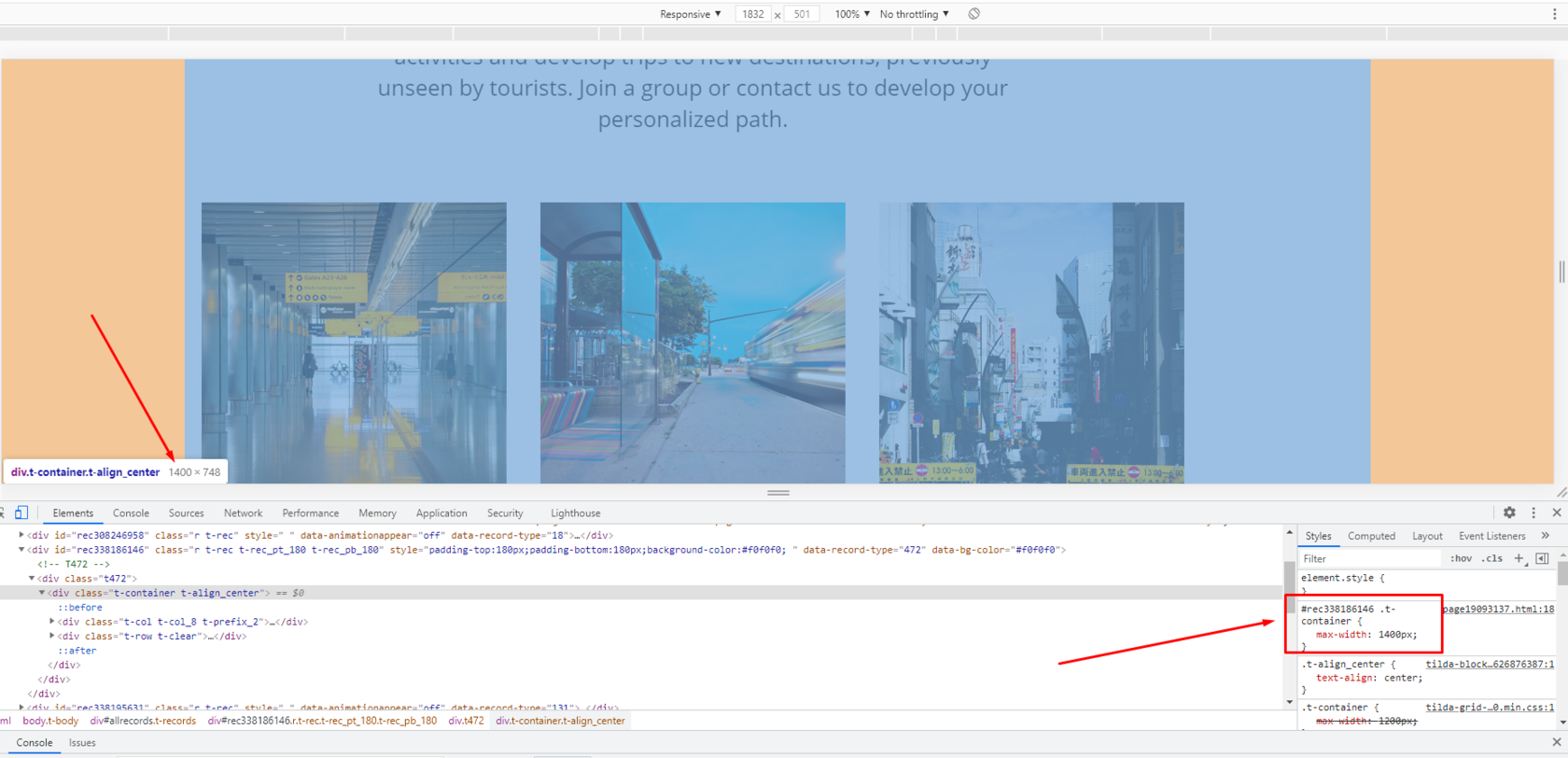
Выясняем, что контент заключен в блоке
класс которого t-container,имеет ограничение ширины, равное 1200 пикселей, о котором упоминалось выше в посте.
Так вот, этот параметр мы с Вами изменим, например, на 1400 пикселей, тем самым увеличив ширину нашего блока на 200 пикселей.
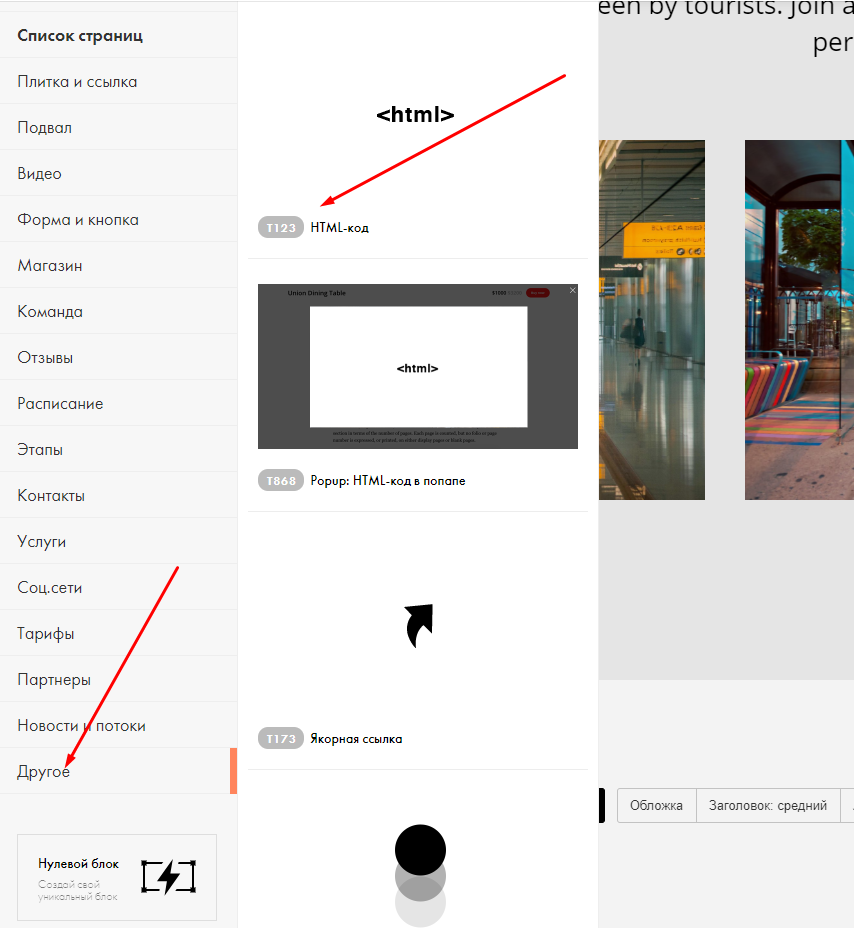
 И во вкладке Контент этого блока напишем следующее:

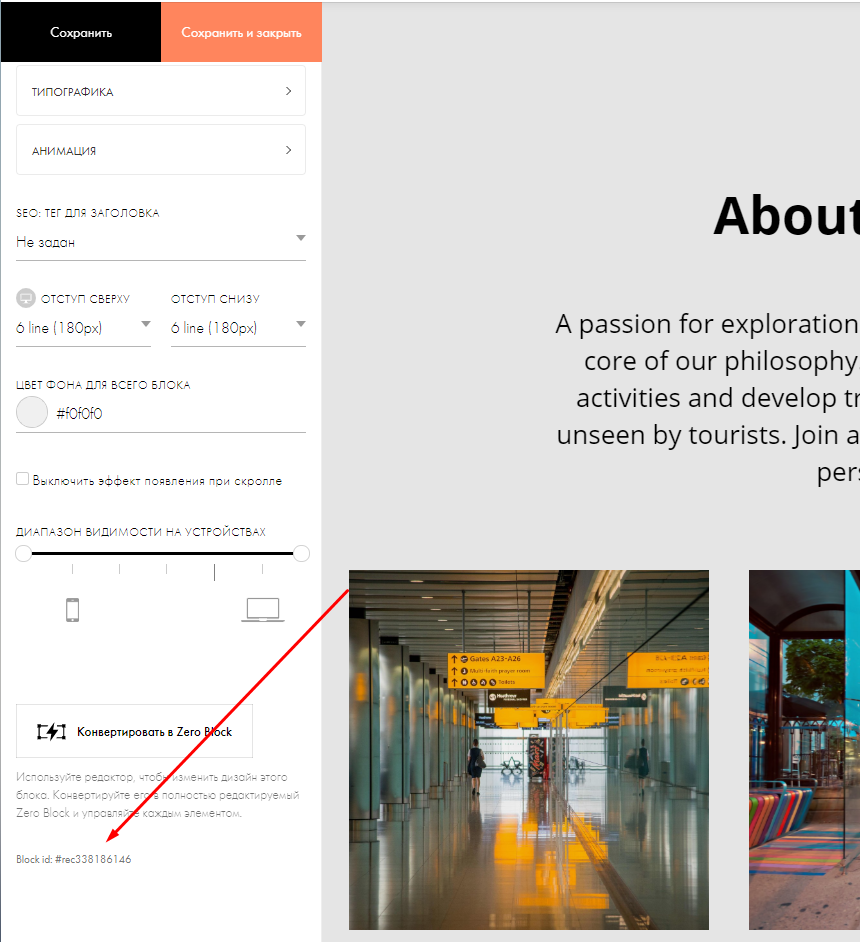
Опубликуем страницу после внесенных изменений, увидим, что блок стал шире:
Однако, также заметим, что контент в этом блоке стал располагаться не по центру.
Исправим это следующими манипуляциями:
Во-первых, в Настройках блока, для параметра Отступ слева укажем Без отступа.
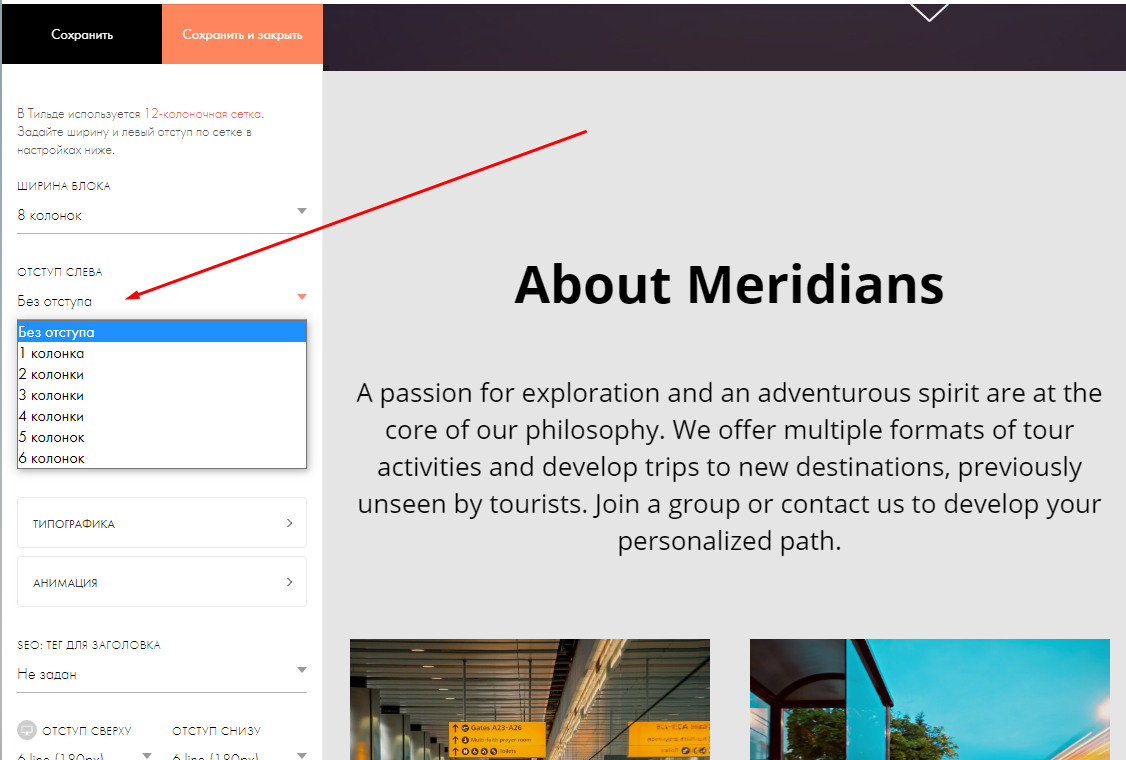
Получим:
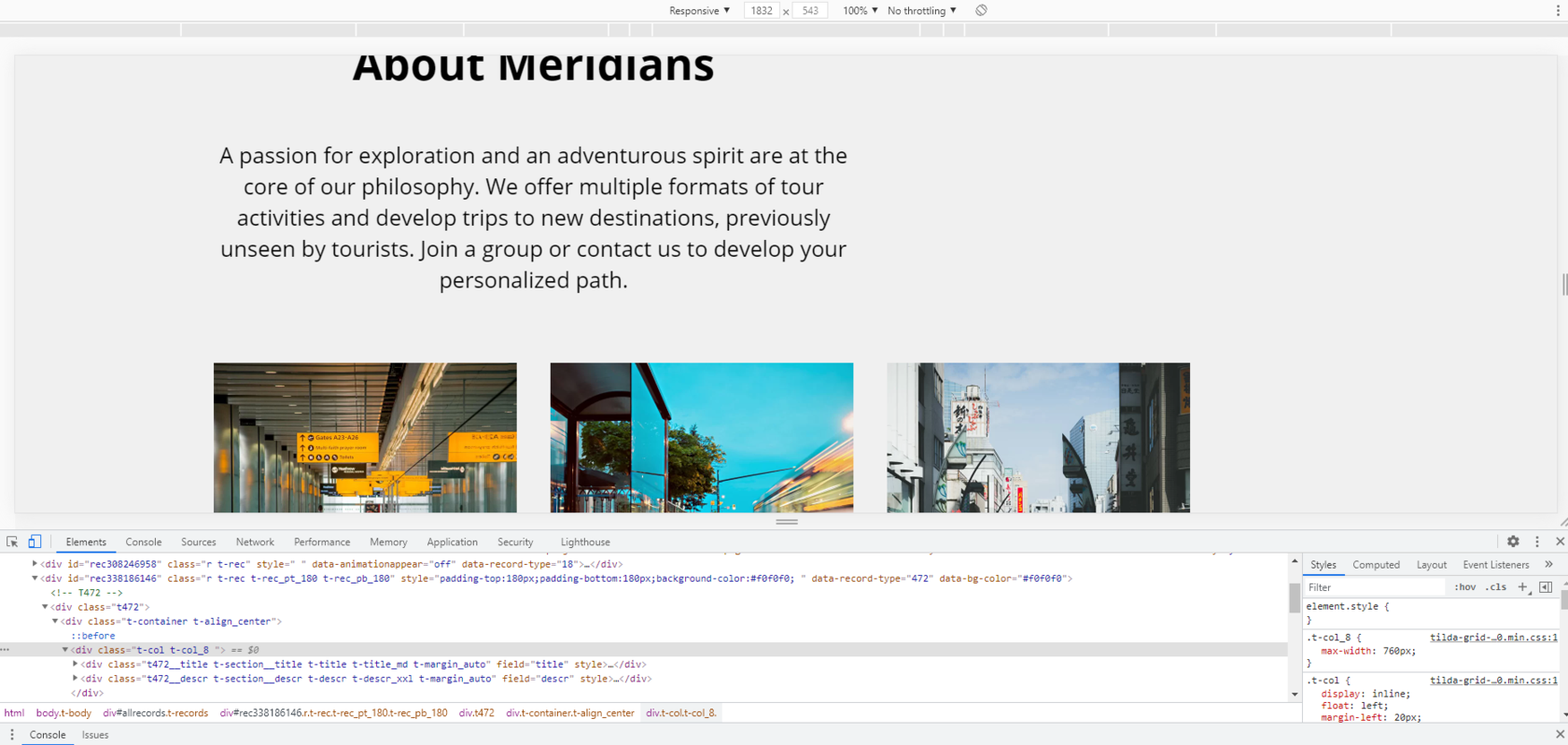
Как видим из разметки в инструментах разработчика, заголовок блока и описание располагаются в div блоке
Очевидно, чтобы центрировать эти элементы, нам необходимо переопределить стили класса:t-col_8, но конкретно для нашего блока с указанием его id (на сайте, вероятно, будут присутствовать другие элементы с этим классом. Если мы не укажем id блока, то стили будут переопределены для всех элементов с классом t-col_8).
Итак, напишем в добавленный ранее блок с HTML кодом следующие строчки:
После сохранения внесенных изменений и публикации страницы увидим, что заголовок и описание блока теперь располагаются по центру:
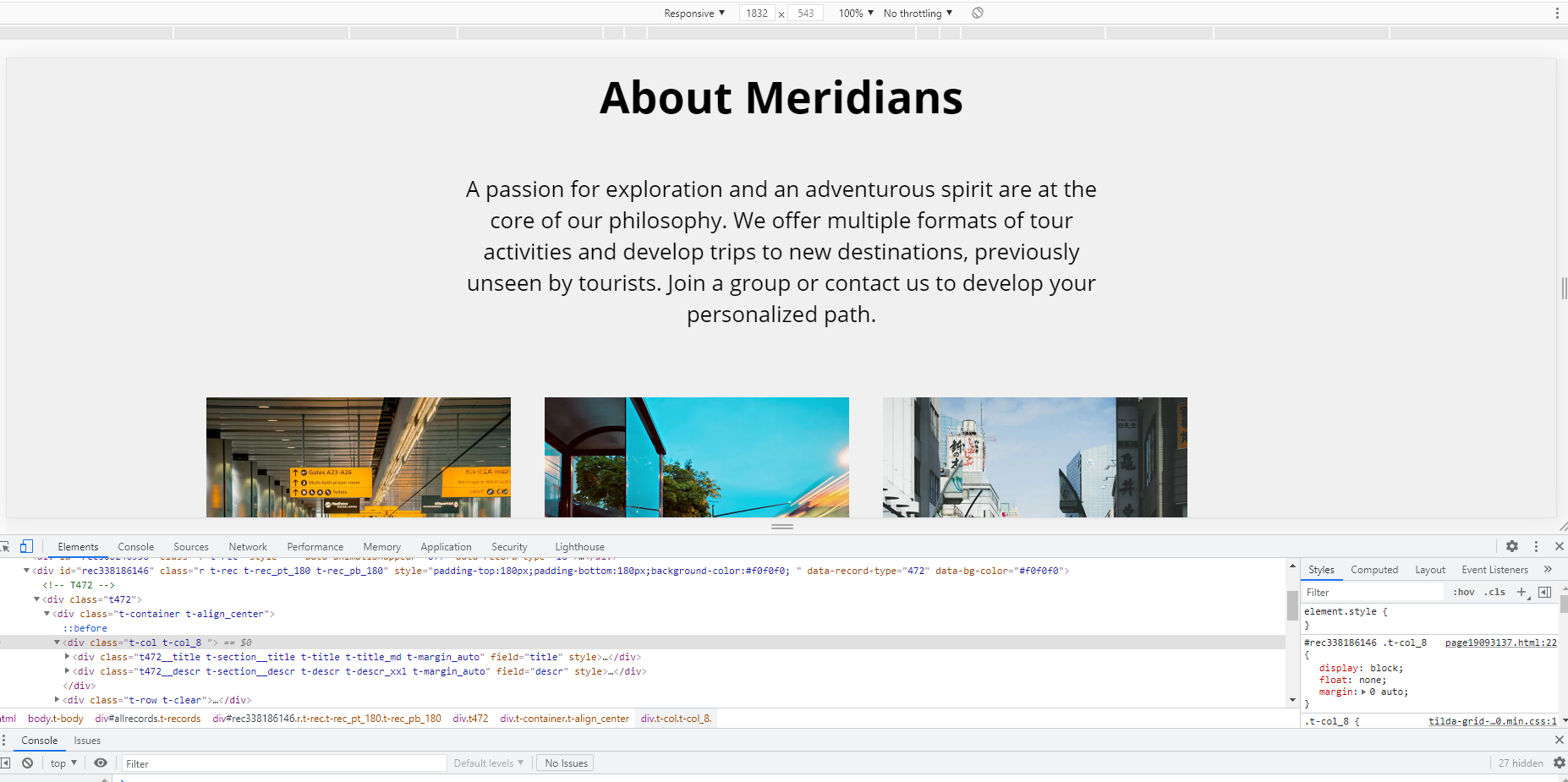
Центрируем галерею изображений блока.
Также используя инструменты разработчика в браузере, видим, что контент с изображениями располагается в блоке div
Переопределять стили будем для класса:t-row. А точнее, не переопределять, а дописывать необходимые для решения нашей задачи.
В блок с HTML-кодом допишем строчки:
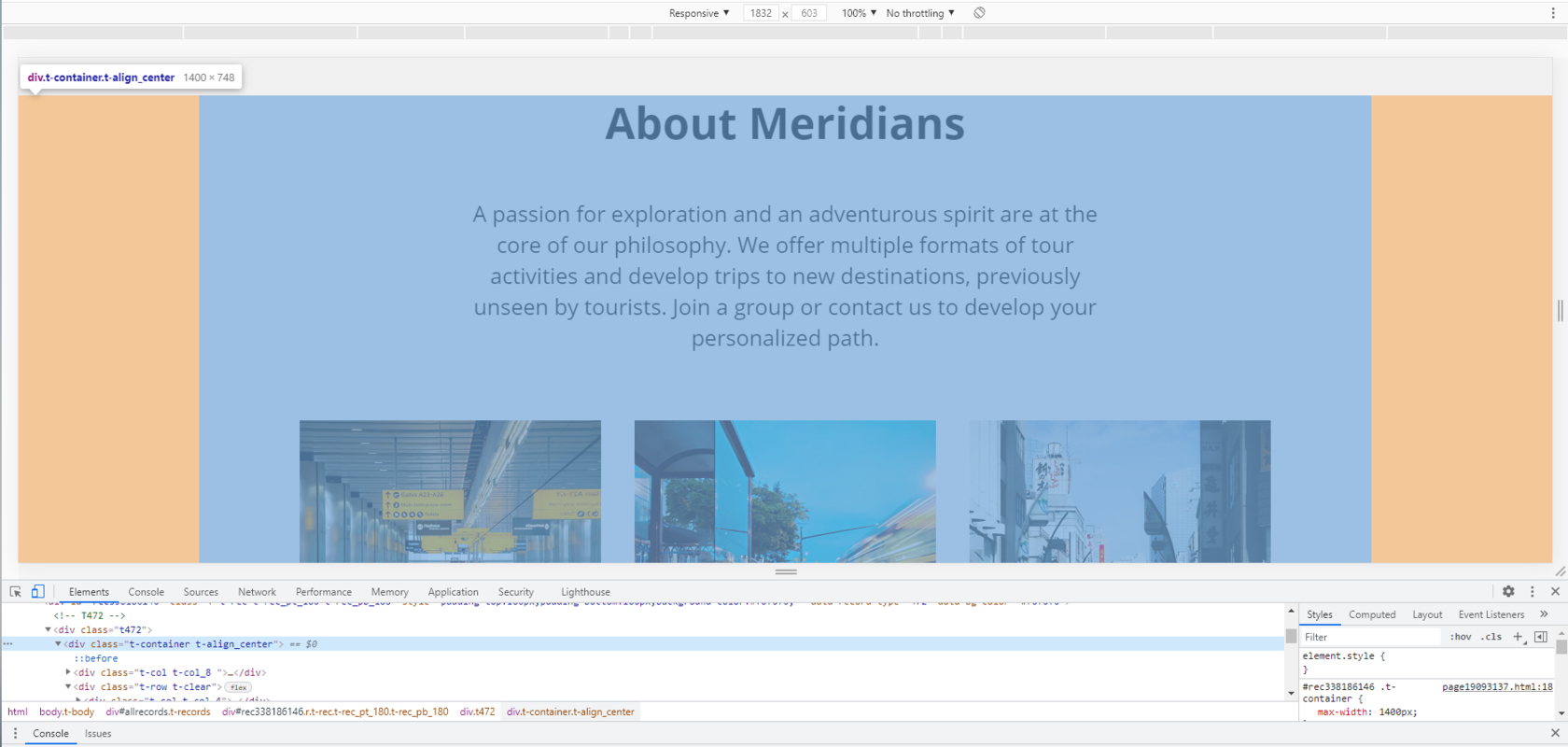
Таким образом, мы научились увеличивать ширину блока в Тильде, используя пользовательский код.
Надо отметить, что пользовательский код доступен только на платных тарифах Тильды.
Пример был рассмотрен на отдельном несложном блоке. Аналогично Вы можете использовать этот прием и для других видов блоков. Однако, как видите, недостаточно изменить лишь одну ширину блока, так как вслед за этим на странице «поедут» другие элементы блока. Так что для них тоже необходимо будет вносить свои правки. Какие именно, все зависит от ситуации, которые бывают весьма различны. Очевидно, Вы должны обладать знаниями и навыками работы с инструментами разработчика браузера и знать основы HTML и CSS, чтобы понимать, какие именно нужно вносить изменения, чтобы влиять на элементы сайта.
Надеюсь, статья была Вам полезна и помогла в реализации Ваших задач.
Спасибо, что дочитали до конца!
Желаю Вам удачи!
Чем хорош сайт на Тильде? И почему не надо лезть в дорогостоящие решения
Не часто приходится замечать решения предложенные на платформе Tilda, а зря. Почему так? Что такое вообще Tilda и для кого она?
Сразу отметим, что данный материал ни в коем случае не является рекламным, а представляет из себя анализ Тильды, как решение для бизнеса.
По факту в более чем 50% случаев от всех задач бизнеса в медиа пространстве, ваш сайт не нуждается в том, чтобы он был разработан кодом. Не обязательно ставить такие условия где необходимо будет привлекать верстальщика или программиста. В таких проектах обычно нуждается средний или крупный бизнес, так как к тому времени у компании сформировалось представление и сложные многоуровневые задачи, которые решаются только таким же сложными решениями.
Tilda в свою очередь тоже не является панацеей и не возведена в абсолютное значение, можно пользоваться другими решениями похожими на Тильду.
Что чаще всего приходится слышать про Тильду?
Во-вторых, скорее всего меня могут закидать тухлыми помидорами, но серьезная компания не будет стараться «выгрызать» серьезный сайт за условные 20.000 рублей. Тут 2 пути: или компания не такая серьезная, или же у директора нет понимания, что такое сайт и для чего он нужен.
2. «Не, Тильда не подойдет, у нее слишком урезанный функционал…»
Да, вы правы, Тильда имеет большое количество ограничений, но как правило если вы обращаетесь к профессионалам то выбор данного решения будет не случайным.
Отсюда вы сразу сможете понять профессионализм человека с которым обсуждаете будущий сайт еще на этапе брифинга. И насторожиться в случае если вам не задали ни одного вопроса относящегося к вашим пожеланиям, но почему-то сразу назвали тильду.
Тогда скорее всего вы общаетесь с командой, которая работает только на этой платформе или же с непрофессионалом.
Теперь, когда мы прониклись всей серьезностью данного решения. Сформулируем реальную ситуацию и ряд задач с которыми пришлось столкнуться заказчикам.
Рассмотрим параллельно 2 ситуации, которые могут показаться разными, но по факту объединены одним и тем же.
1. Заказчик не имеет серьезного бюджета, но ему срочно необходим небольшой сайт для мероприятия, которое стартует уже в конце недели.
2. Заказчик имеет серьезный бюджет, но у него отсутствуют амбициозные задачи и в целом планы на будущий сайт. Сроки не превышают 14 дней, но для простоты понимания давайте приведем также к 7 дням.
Задача
По факту перед нами стоит задача, как сделать симпатичный MVP-проект, в срок не превышающий 7 дней.
«Да, давайте здесь не будем заострять внимание и формировать представление, что вся web-разработка такая же быстрая и не затратная. В данной ситуации разбираются частные случаи, чтобы показать, что даже казалось бы в безвыходной ситуации есть решение»
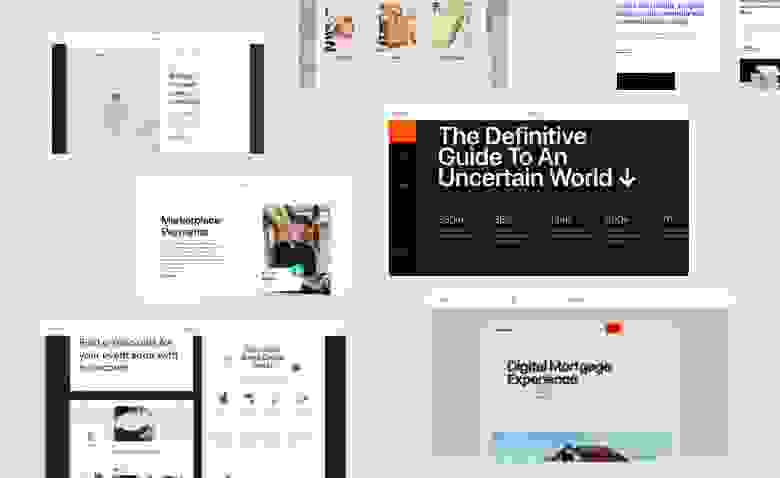
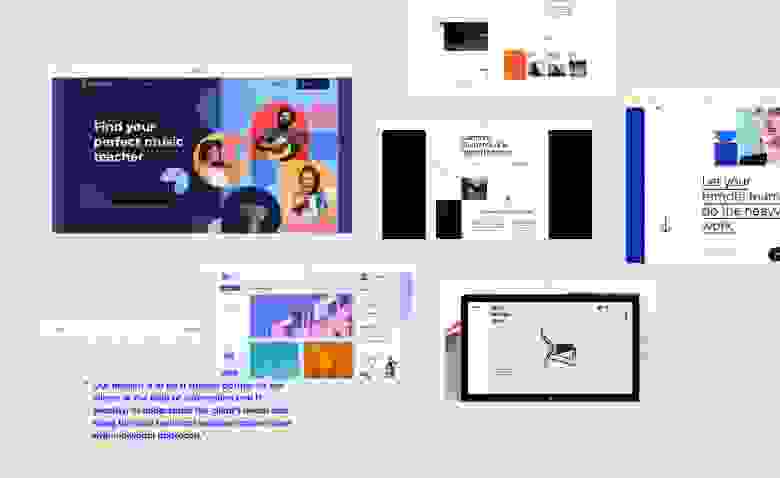
День 1. Подбор референсов и обсуждение проекта
Для экономии времени и ресурсов приступаем к аналитике, но акцентируем внимание только на самых важных моментах, а именно:
какова будет общая концепция продукта;
какие есть конкуренты и что они из себя представляют;
Что нравится целевой аудитории;
что из референсов может лучше всего подойти.
Конец дня ознаменовывается обсуждением выбранных решений с заказчиками. На каждый из этапов тратим примерно по 2 часа.
День 2. Прототипирование
День 3-4. Дизайн
На данном этапе делаем акцент, выделяя под него 2 суток. Так как он является самым основным в рамках работы на Тильде. Определяемся с 3 наиболее интересными и продуманными работами в данной нише, предварительно все это согласовав с заказчиками. Первый день занимает подбор и поиск будущих элементов сайта, а именно:
иные визуальные элементы, которые нельзя отнести к чему-то конкретному, но от этого они не становятся менее важными
Все должно быть объединено общей идей, сочетаться между собой, что также отсылает нас к проработке первичной логики по которой уже идет дальнейший отбор элементов. На чем первый день удачно заканчивается. Собрав бэкграунд элементов, вспоминаем о тех исходных работах, которые мы взяли, как ориентир. После чего объединяем удачные идеи этих сайтов с теми элементами, что мы нашли, находясь в свободном плавании на ресурсах для дизайнеров.


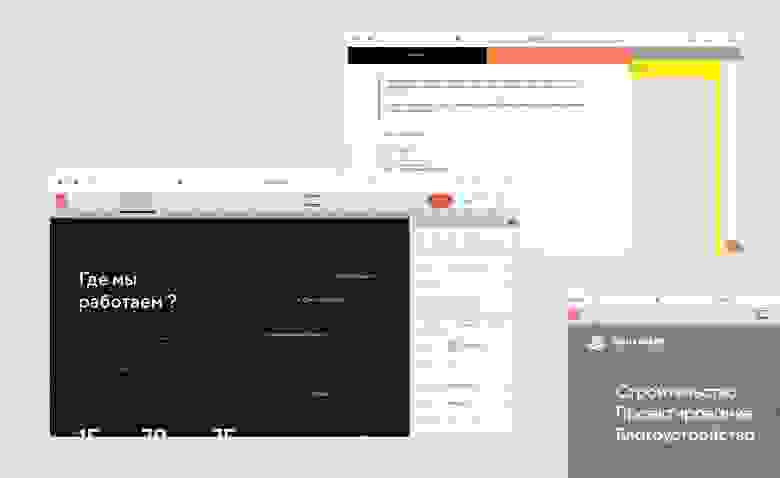
День 5. Верстка

День 6. Подключение домена
День 7. Видео инструкции и обучение заказчика
Для этого записываем видеоинструкции:
как добавлять контент;
Как редактировать текст и менять изображения;
Как пользоваться панелью администратора
Где они уже самостоятельно сможет все настроить, повторяя шаги из видео.
Вывод
самозанятые или у вас небольшой стартап, когда нет уверенности в бизнес-модели;
Экономия на более чем половине команды разработчиков, отсекая программиста и верстальщика. Используя при этом 2-3 пары рук квалифицированных специалистов, позволяет получить продукт за весьма скромный бюджет, досягаемый для многих, кто развивает свое дело.
Как сохранить сетку в мобильной версии сайта на Tilda при использовании ZERO блока
Отступы моих ZERO блоков в мобильной версии сайта долгое время отличались от стандартных блоков TILDA и меня это очень раздражало, но я не мог понять как решить эту проблему.
Я открывал Тильду выстаивал элементы ровно по сетке в мобильной версии и получал вместе со стандартными блоками кашу, я даже написал CSS стиль, который изменял отступы у стандартных блоков, но в итоге решение оказалось проще
Проблема скрыта в том, что блоки ZERO и блоки стандартных блоков TILDA, по разному настроены в CSS коде и ведут себя подругому в зависимости от ширины экрана в мобильной версии, а ширина экранов телефонов очень разная.
Чтобы решить данную проблему, нужно подстроить поведение блоков под стандартные и проблема будет решена.
Для этого: 1) вы переходите в мобильной версию сайта
3) делаете это для всех элементов в ZERO блоке
4) Еще вы можете задать ширину блока в процентах. Для это кликаете в конце строки W____ 370 на «PX», но имейте ввиду, что блок с текстом в таком случае могут наезжать друг на друга и поэтому тестируйте на разных ширинах экрана
Всем счастья. Если есть вопросы по Tilda или фото и видео пишите https://antonmislawsky.com/taplink 🙂
Незачем так долбаться, проще подогнать все стандартные блоки под грид зеро-блока.
Вот код для секции T123:
Этот код выстраивает ВСЕ стандартные блоки по сетке ZERO-block с учетом отступов 10рх по краям.
Отличная идея, но код работает хорошо не со всеми стандартными блоками. Например, в блоке FD302 (потоки) он наоборот делает слишком маленькие отступы. ред.
Спасибо огромное, добрый человек!
Спасибо за ценные указания! Очень полезная статья)
Как перейти в IT из другой сферы? Как разработать курс, которому нет аналогов? Как студенту получить максимум пользы от занятий? Рассказывает преподаватель OTUS Сергей Окатов, руководитель курсов «Kotlin Backend Developer» и «Kotlin Developer. Basic».
Мой опыт ведения текстового блога на «Виси», «Пикабу», «Хабре», Дзене и еще пачке площадок. Сколько потратил на них сил и какую отдачу в итоге получил.
На главной распродаже года клиентов компании ждут сразу несколько интересных предложений: скидки на смартфоны, пакеты SMS и безлимитный трафик на YouTube, Яндекс.Карты, Яндекс.Навигатор.
Всем привет! Ну как вы поняли ситуация не из приятных.
Обратилась ко мне Оксана. Это молодая и приятная женщина, которая вела свой личный блог в инстаграм о здоровье (тут я упущу пожалуй все ее регалии). Скажу только одно, что в профиле инстаграм, не скрываясь, красовались баночки одной из сетевых компаний. Ну и соответственно и в рекламных…
Zero Block: отзывчивый дизайн

По оси X Grid Container всегда позиционируется по центру.

То же самое происходит с версиями для разных устройств: при переключении между экранами ширина Grid Container становится 980, 640, 480, 320 px, он остается неизменным и всегда по центру.
Высоту Grid Container можно задать в настройках артборда или потянув контейнер вверх / вниз с помощью мыши. Ее можно задавать для каждого разрешения свою. Высота Grid Container является высотой блока.



Но иногда требуется привязать элемент не к сетке, а к экрану. Например, вы хотите, чтобы логотип всегда был в левом верхнем углу любого экрана.
Для этого нужно открыть настройки элемента и поменять тип контейнера на Window Container. Начало координат сместится в левый верхний угол Window Container.



У каждого элемента в рабочей области есть координаты — положение относительно начало координат по оси X и по оси Y.
Выделите объект, откройте панель настроек (клавиша tab) и в самом верху вы увидите координаты объекта.



Мы предусмотрели, чтобы размер элементов так же мог задаваться в процентах. Таким образом получаются «резиновые» элементы, которые меняют размер, в зависимости от окна браузера.






По умолчанию все элементы привязаны к Grid контейнеру — это прямоугольник с шириной 1200 пикселей на десктопе, он всегда расположен по центру экрана и имеет одинаковый размер, независимо от размера монитора.
С помощью функции автоматического масштабирования можно масштабировать все элементы, которые принадлежат Grid контейнеру, пропорционально ширине экрана или браузера. Grid контейнер будет занимать не фиксированную ширину 1200 пикселей, а растягиваться на всю ширину экрана. Все добавленные элементы будут пропорционально увеличены, чтобы занять весь экран.
Чтобы включить автоматическое масштабирование, откройте настройки артборда и найдите параметр Scale Grid Container. Выберите параметр Autoscale to Window Width и сохраните изменения.

Данная настройка позволит дизайну сайта адаптировался под любое разрешение, в том числе для HD-экранов. Настройка поможет избежать лишнего пустого пространства на экранах с высоким разрешением, а также ускорит работу дизайнера — не придётся тратить время на резиновую вёрстку.
При необходимости, вы можете установить автоматическое масштабирование для всех типов экрана или, например, только для мобильных устройств, установив настройку только в определенном диапазоне ширины экрана. Контейнер десктопной версии увеличивается от 1200px до 1920, 4К или даже 6К. В мобильной версии размер увеличивается от 320px.
Высота блока будет динамической: она будет изменяться пропорционально ширине при масштабировании блока.
Чтобы кнопка оставалась на нужном расстоянии от границ окна браузера, но не масштабировалась на разных разрешениях, задайте для неё координаты в Window Container. Используйте привязку к разным контейнерам, чтобы некоторые элементы в рамках одного блока масштабировать, а некоторые оставлять с фиксированным расстоянием от краёв браузера, но без изменения размера.
Будьте внимательны при загрузке изображений: они должны быть подходящего размера, чтобы не потерять в качестве при масштабировании под большие экраны.
Используйте векторные изображения в формате svg для иконок, а фоновые изображения и фотографии загружайте с запасом. В Тильде при загрузке большого изображения оно по умолчанию уменьшается до 1680 пикселей, но если вы нажмёте на иконку шестерёнки при загрузке, появится возможность загрузить изображение с размером 1920px по большей стороне. Переключите тумблер “Разрешить загрузку до 1920px”, а затем загрузите файлы. Изображения больше 1920px загрузить не получится, потому что такой размер будет влиять на производительность браузера и скорость загрузки сайта.
Zero Block в Tilda: что это такое и как использовать
Разбираемся с настройками элементов и создаём собственный сайт-визитку.


Обложка: Оля Ежак для Skillbox Media
Многие задачи в Tilda решаются с помощью набора типовых блоков, но они лишены гибкости и привязаны к конкретному расположению элементов. Это не всегда удобно, приходится искать компромисс.
Zero-блок, или нулевой блок, в Tilda — редактор, с помощью которого можно настраивать дизайн сайта, как в Figma, Sketch или Photoshop. Он не привязан к расположению элементов и позволяет реализовать любую идею.
Это инструкция о продвинутой работе в Tilda. Если вы ещё ей не пользовались, советуем прочитать предыдущие статьи об этом конструкторе сайтов:

Автор статей по дизайну. В веб-дизайн пришёл в 2013 году, осознанно начал заниматься с 2015 года. Параллельно освоил вёрстку. Время от времени публикую переводы на Habr.
Создание Zero-блока
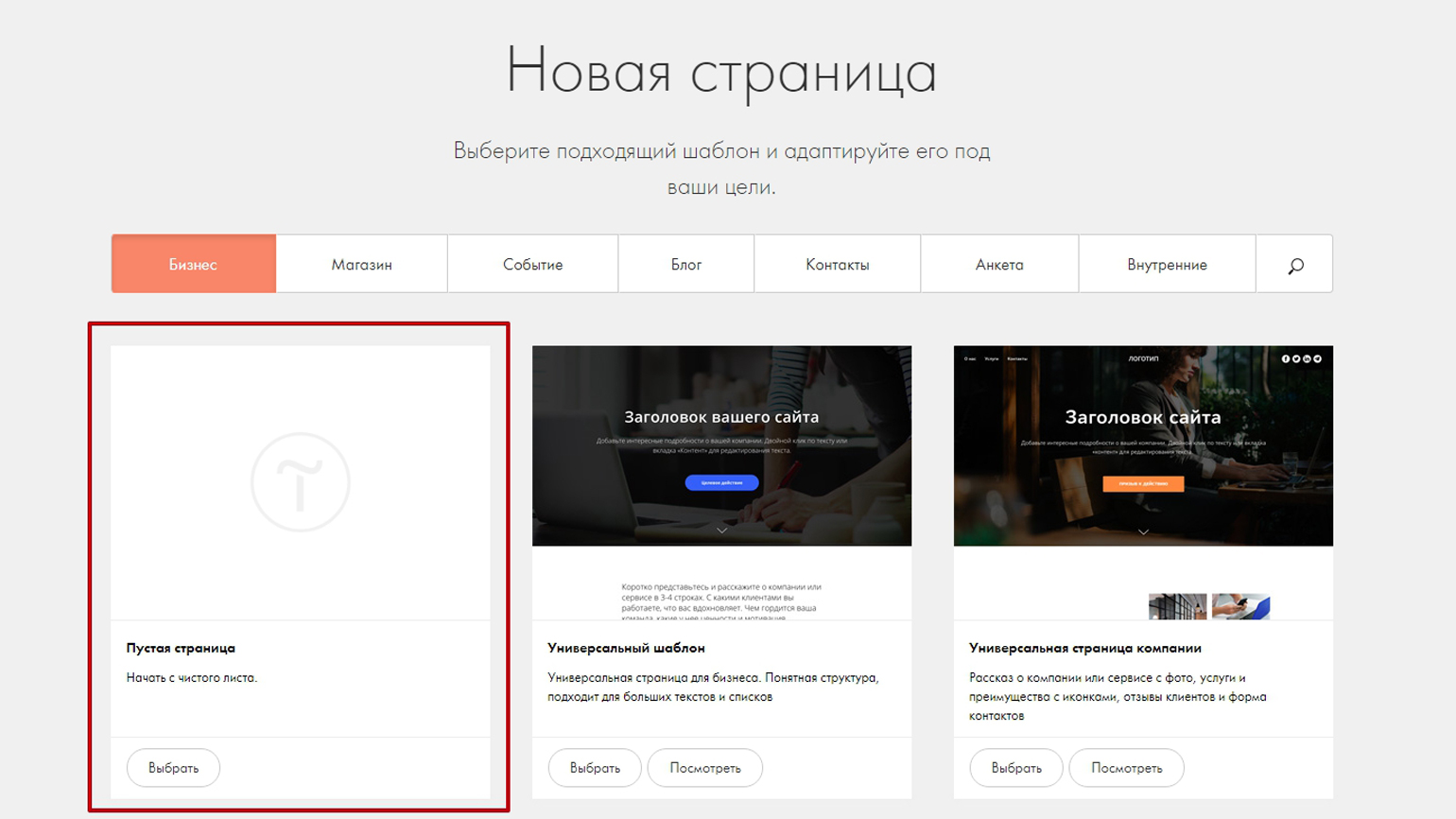
Перейдите в Tilda и создайте новую страницу. Выберите шаблон « Пустая страница», и откроется стартовое рабочее пространство Tilda.
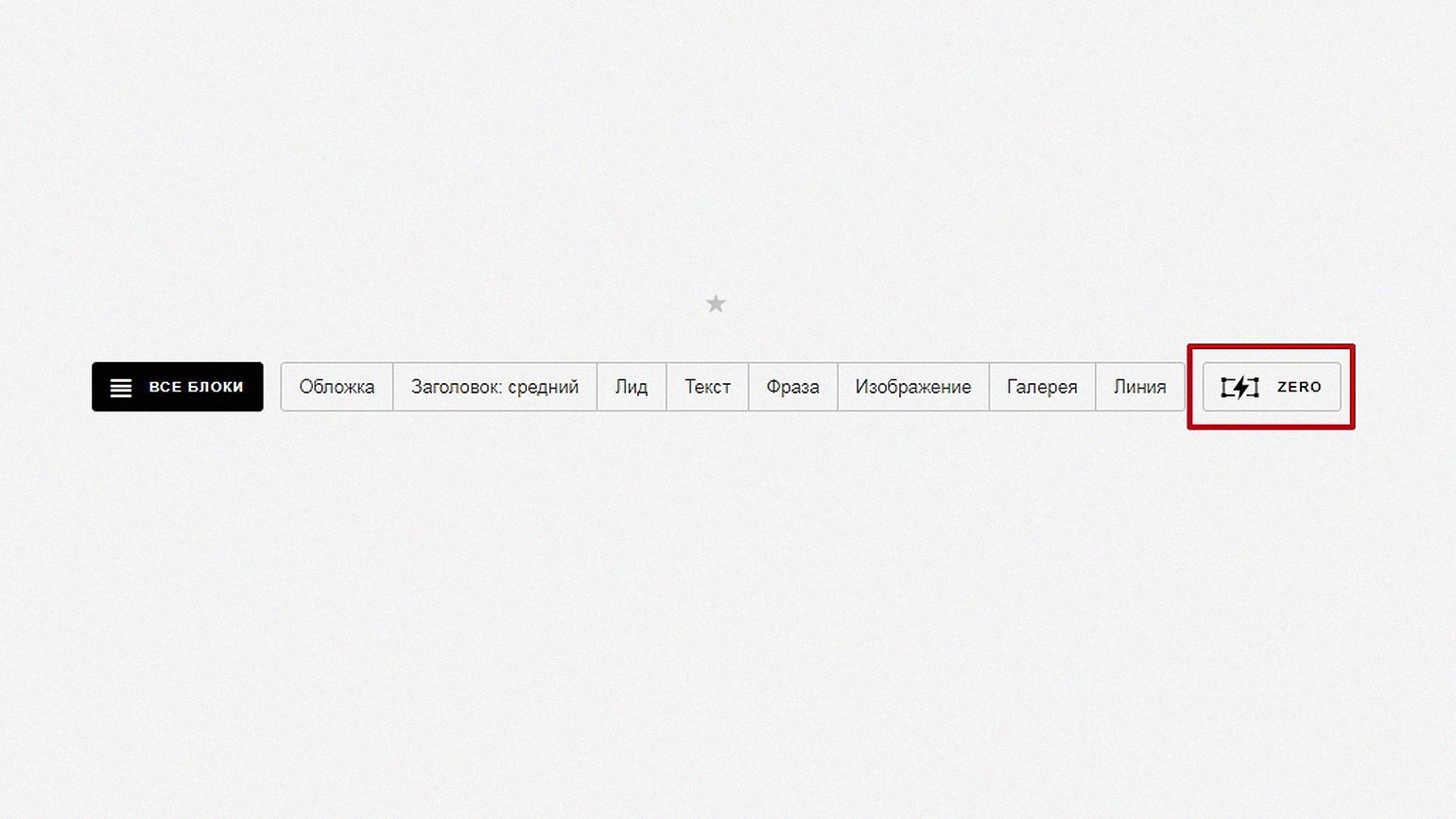
Чтобы создать Zero Block, на стартовом рабочем пространстве нажмите на кнопку  Zero.
Zero.
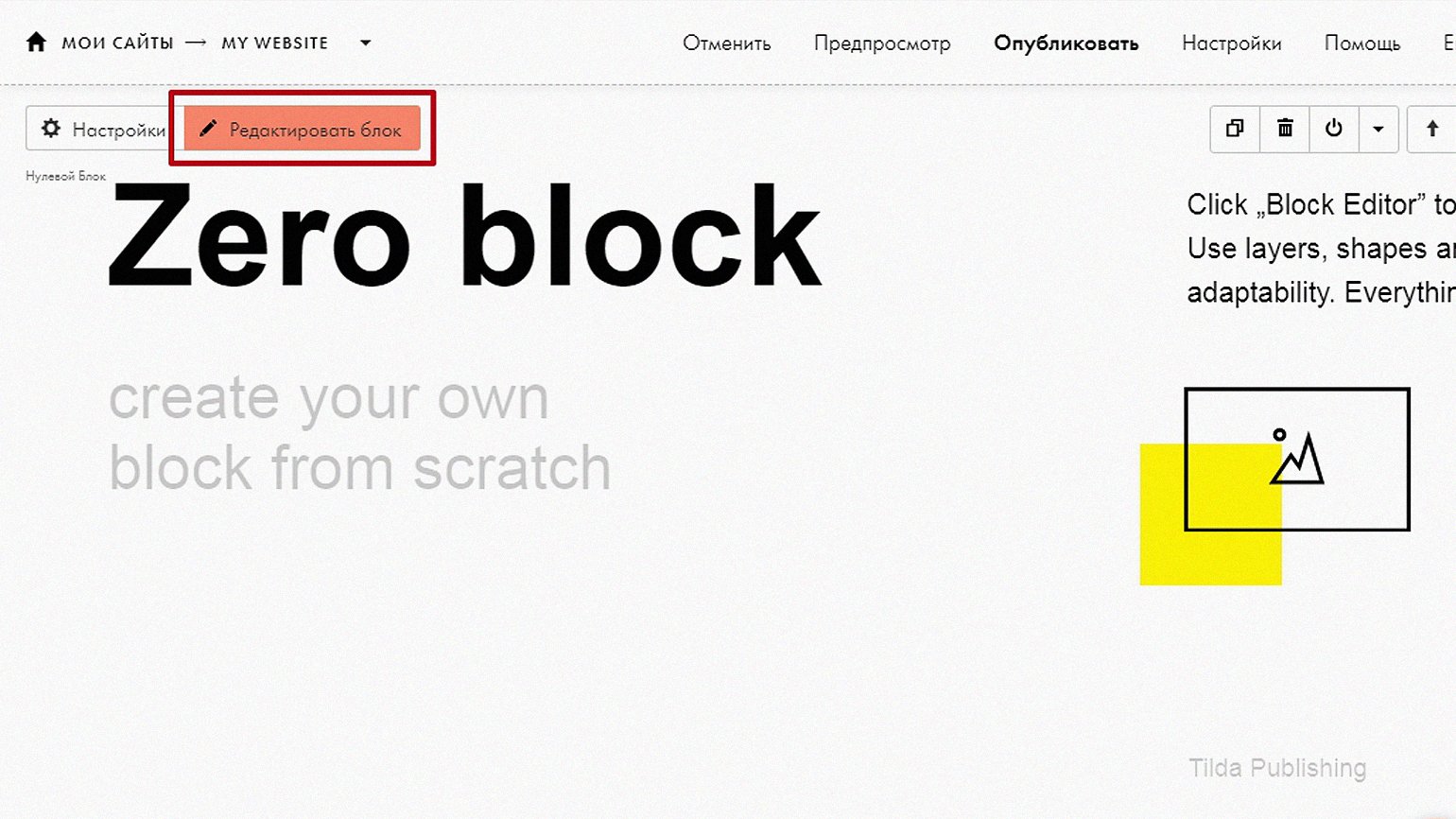
Появится Zero-блок — внешне он очень похож на типовые блоки Tilda. Единственное отличие — при наведении на него мыши в левом верхнем углу вместо кнопок « Настройки» и « Контент» будет только « Редактировать блок».
Базовые настройки Zero-блок
Нажмите на кнопку « Редактировать блок», чтобы перейти на страницу редактора. Если вы знакомы с Figma или Sketch, то в интерфейсе редактирования Zero-блока вы сразу заметите сходство с этими программами.
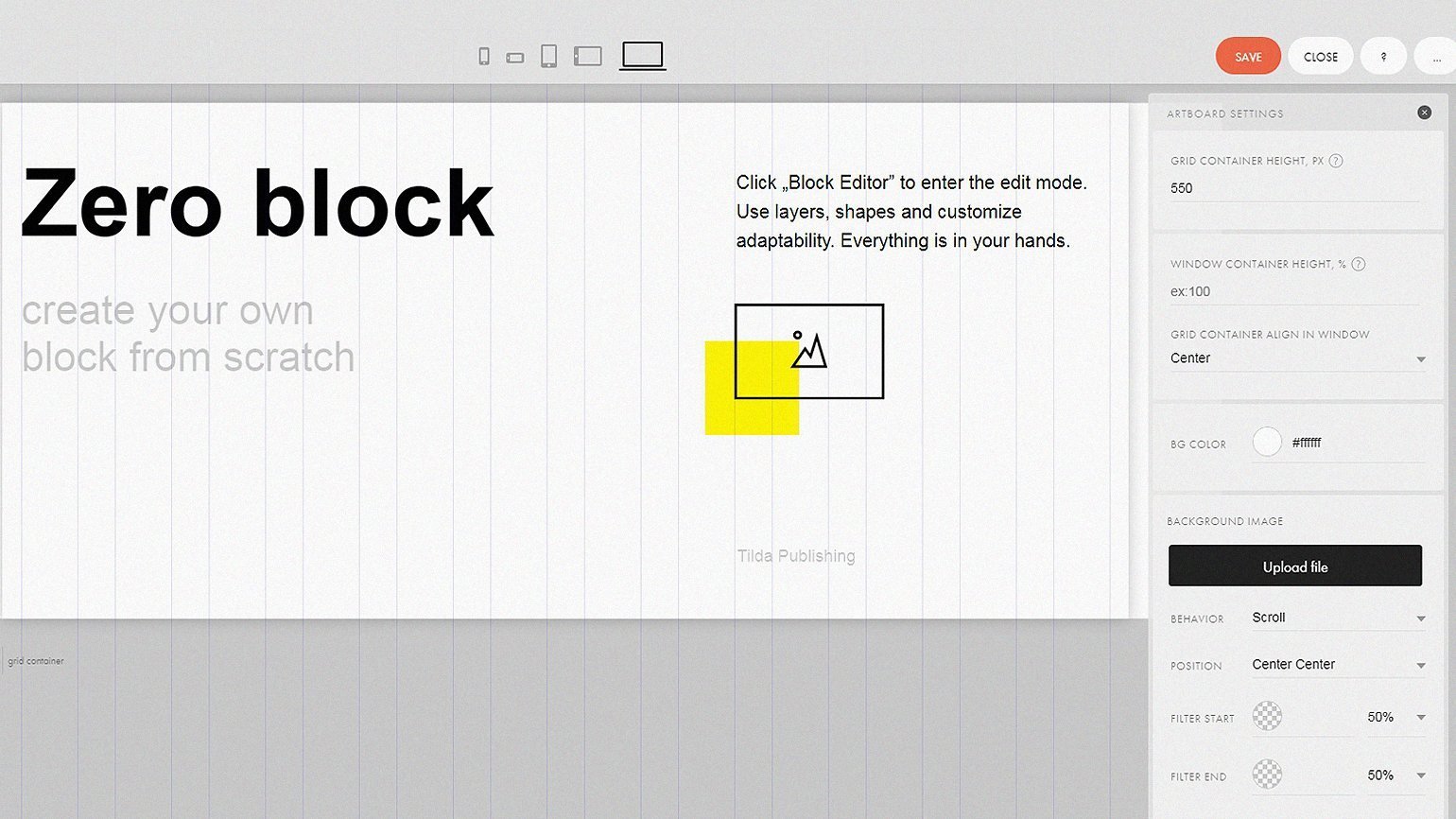
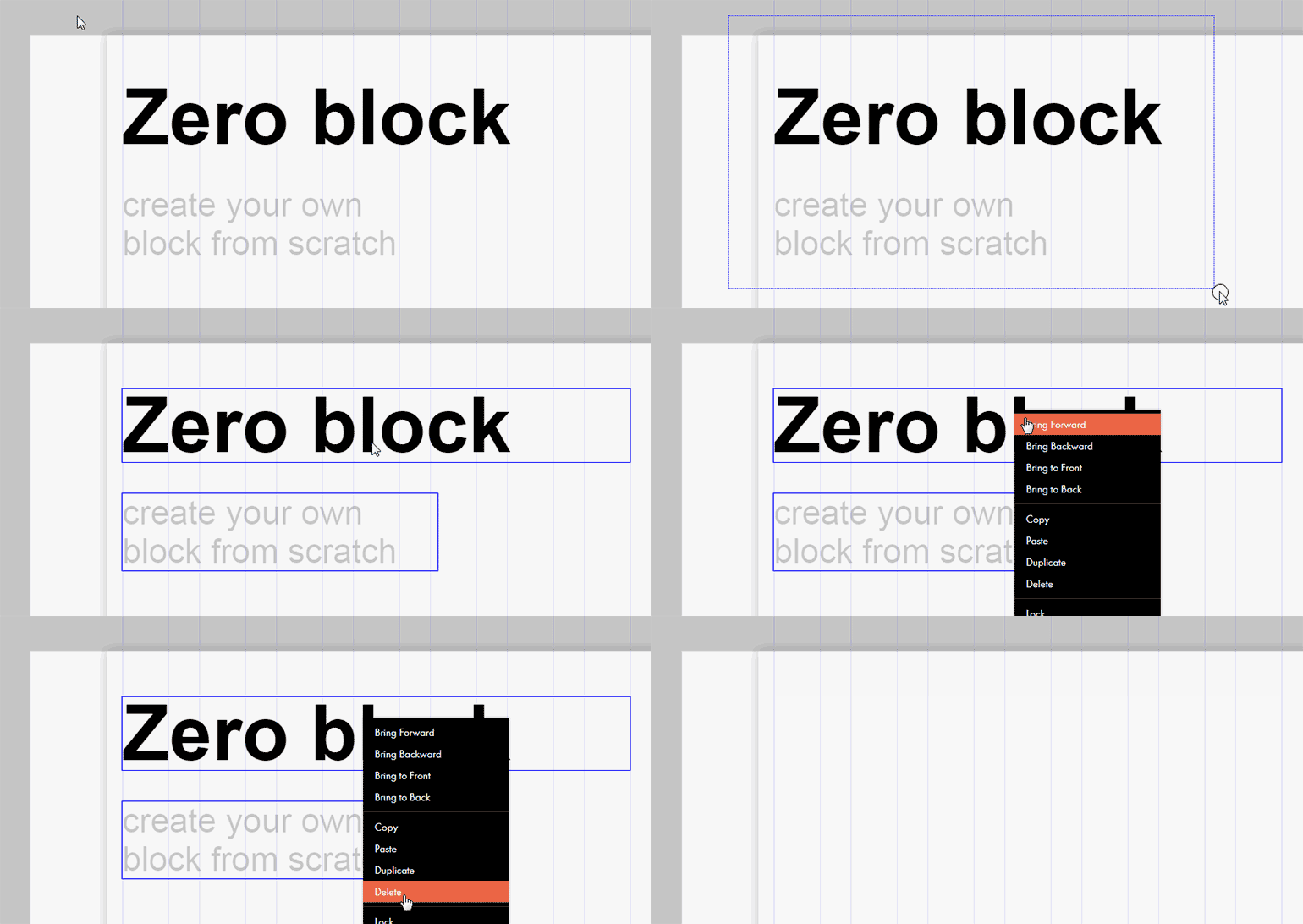
Чтобы вам ничего не мешало делать свою страницу, удалите все стандартные модули Zero-блока: текст и иллюстрации. Для этого зажмите правую кнопку мыши, выделите всё, нажмите по объектам правой кнопкой мыши и выберите Delete (или просто нажмите клавишу Delete).
Ширина Zero Block фиксирована, а высота ограничена контейнерами Window Container и Grid Container.
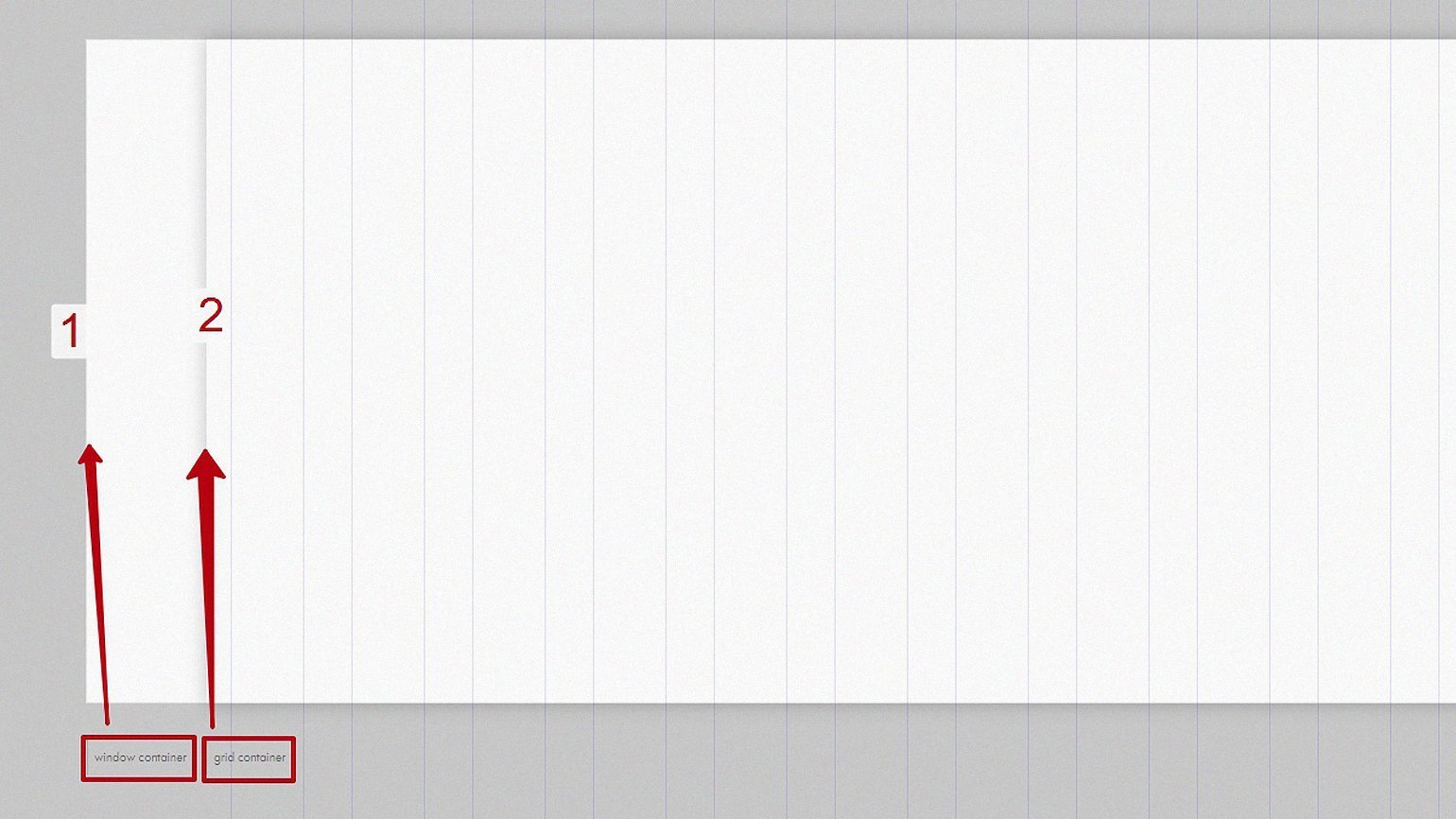
Grid Container — условное обозначение границ сайта, значение указывается в пикселях.
Window Container — условное обозначение границ экрана, указывается в процентах. Если значение не указано, его размер будет равен Grid Container.
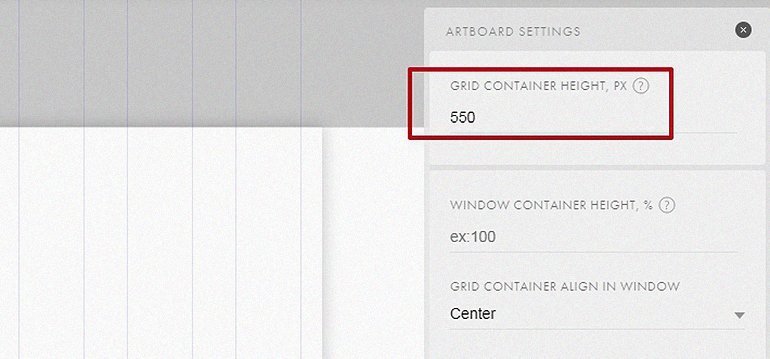
По умолчанию ширина Window Container не указывается, поэтому Tilda берёт значение Grid Container — по умолчанию это 550 пикселей. Чтобы изменить эти значения, кликните в любое пустое место макета, и справа появится панель Artboard Settings.
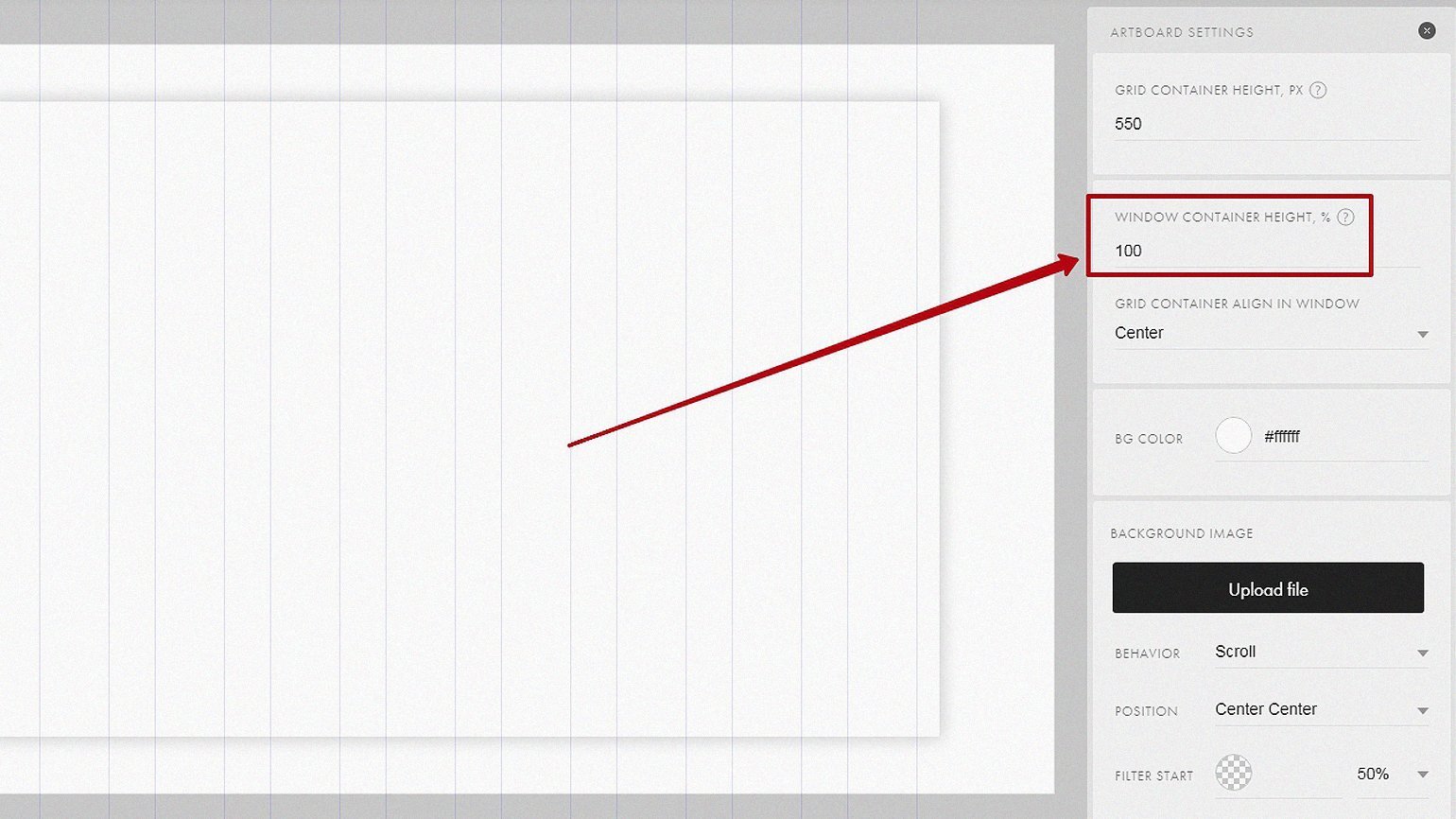
Оба контейнера имеют высоту 550 пикселей — это примерно половина экрана, а нужен весь. Для этого укажите в строке Window Container height значение 100%, чтобы Window Container занял всю высоту экрана.
Если ваш Grid Container обрезается, укажите в настройках Window Container выравнивание по центру.
Иллюстрации и фон
Начать делать страницу в Zero-блоке можно с чего угодно. Но мы сначала добавим фотографию:
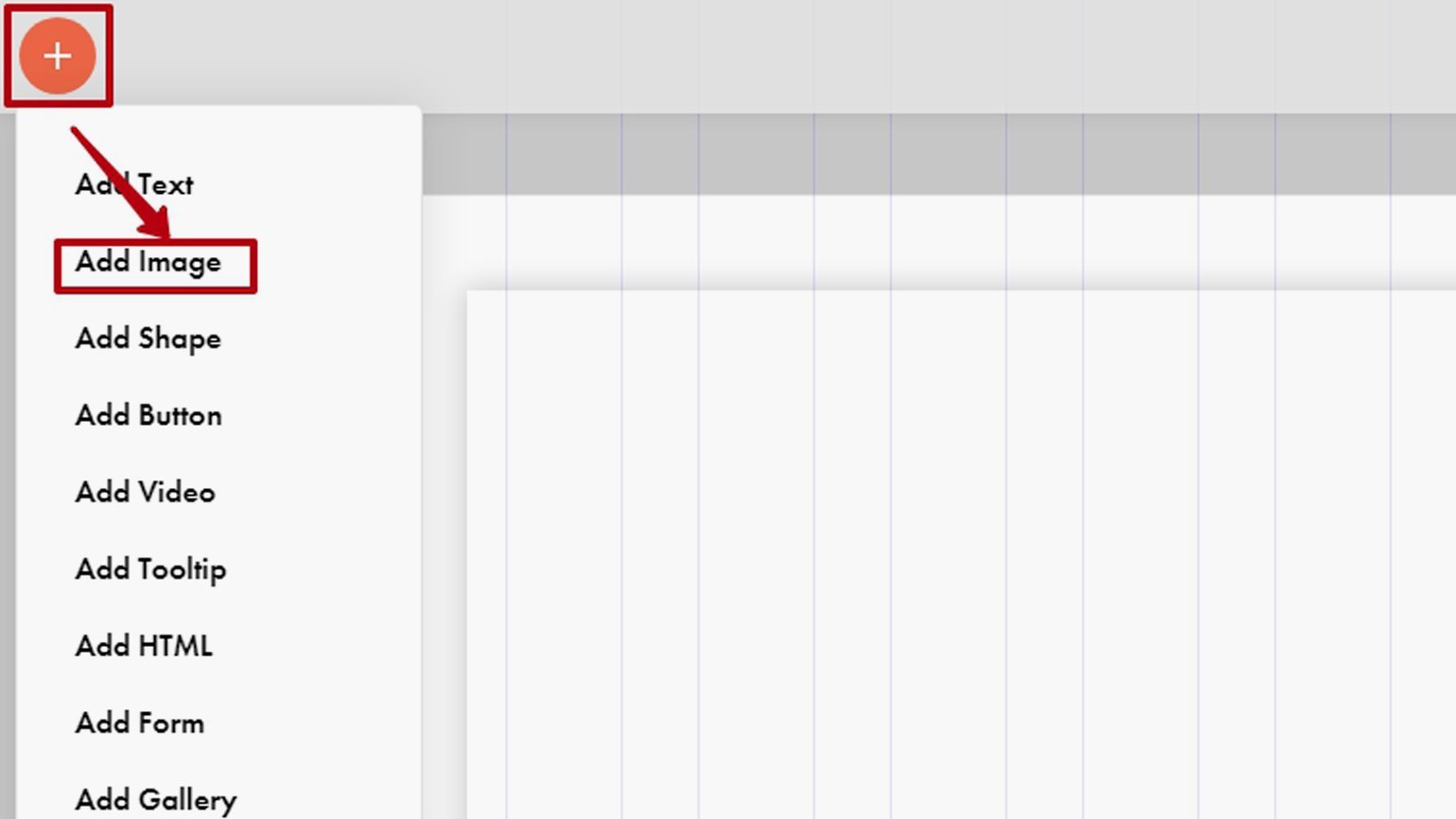
1. Нажмите на плюс в верхнем левом углу и в выпадающем меню нажмите Add Image.
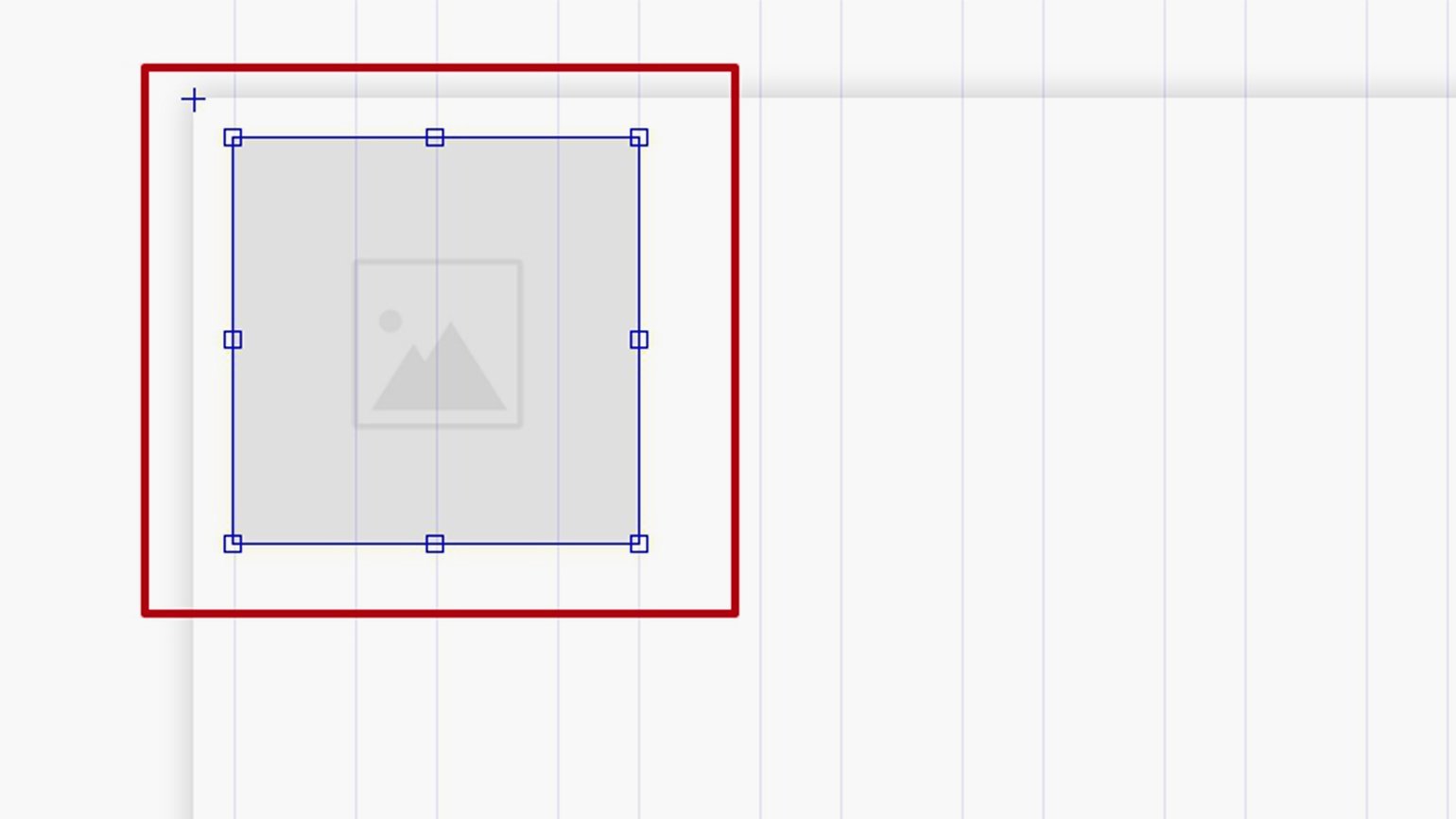
2. Внутри Zero-блока появится серый квадрат — это плейсхолдер под иллюстрацию.
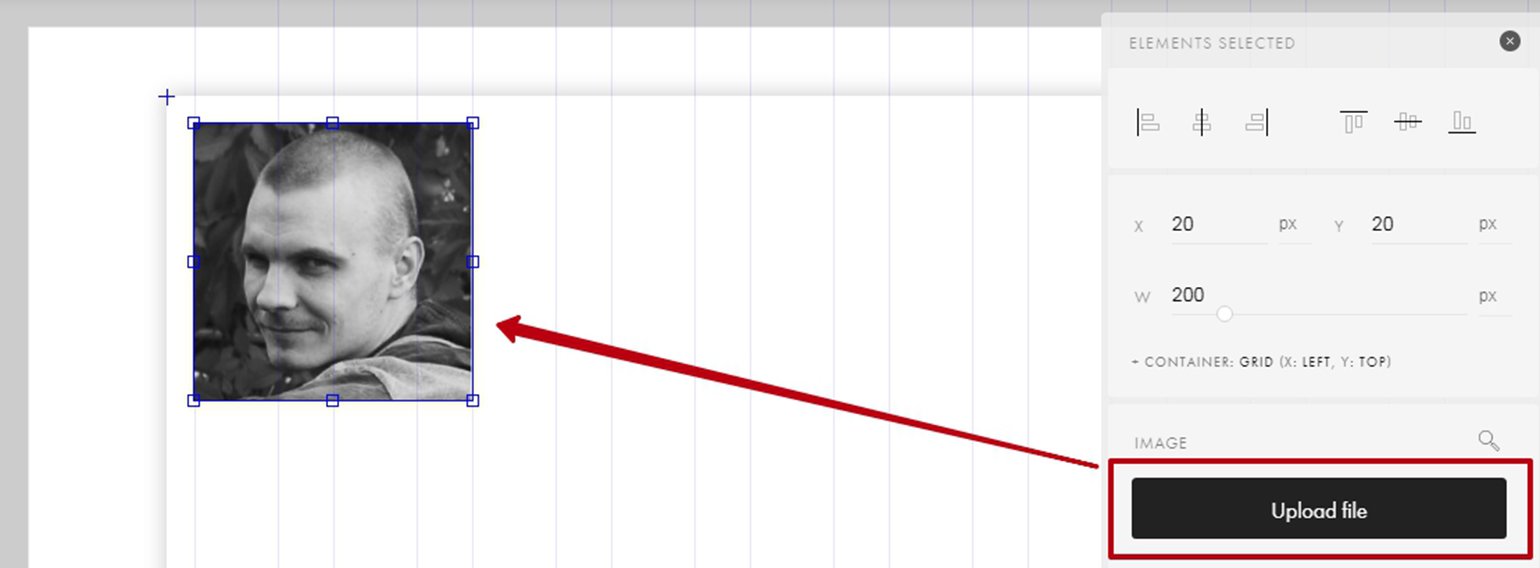
3. Кликните на серый квадрат и справа на панели настроек нажмите на кнопку Upload file. В появившееся окно перетащите фотографию со своего компьютера, и она окажется на месте плейсхолдера.
Теперь отредактируйте фотографию, чтобы она подходила под вашу будущую вёрстку:
1. Уменьшите картинку, чтобы её высота была равна 120 пикселям. Найти эту настройку можно на панели Element settings справа — она отмечена буквой W. Также вы можете изменить размер вручную, потянув за один из углов изображения.
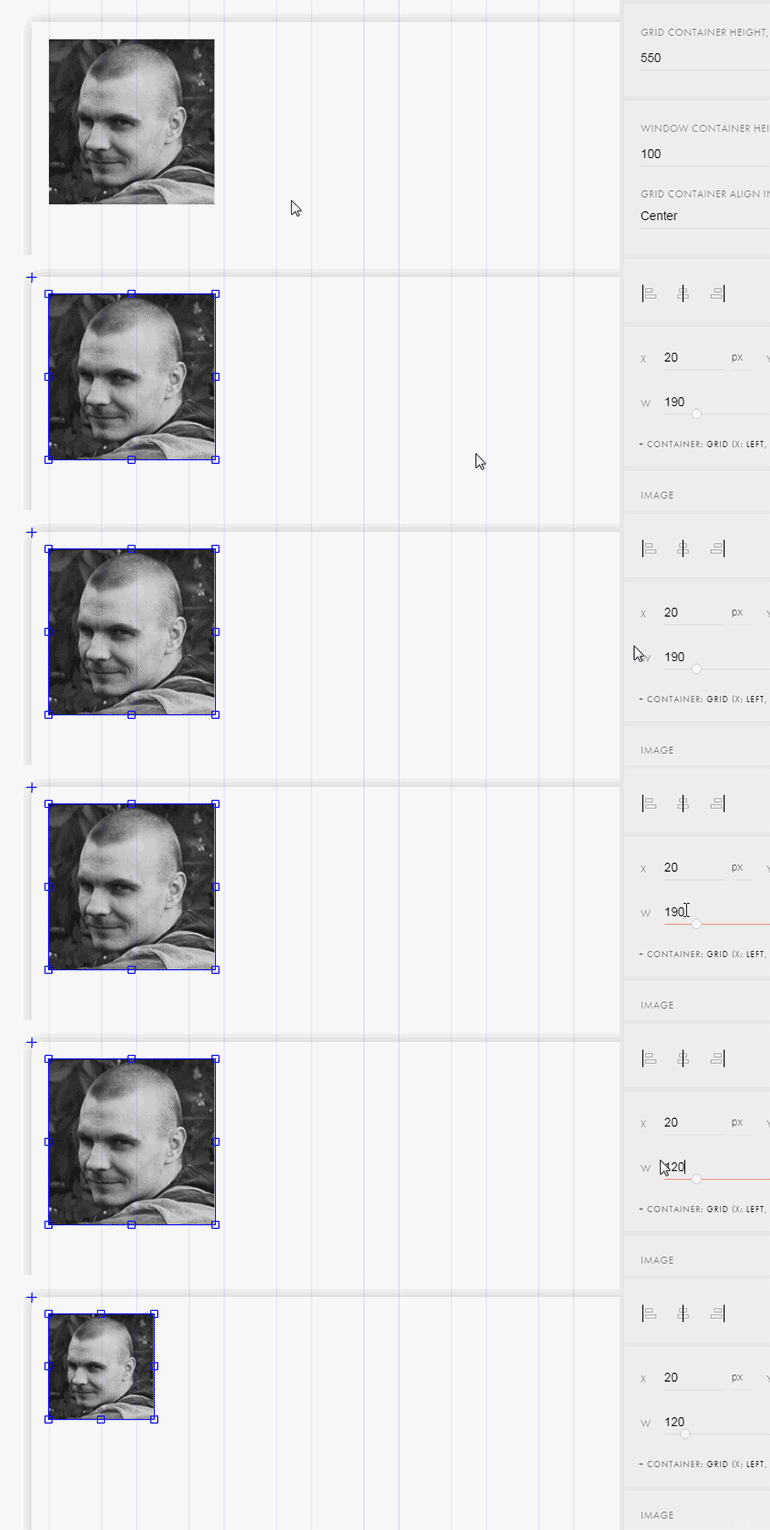
2. На панели Element settings, нажмите на иконку -2021111018213144.png) , чтобы фотография выровнялась по центру.
, чтобы фотография выровнялась по центру.
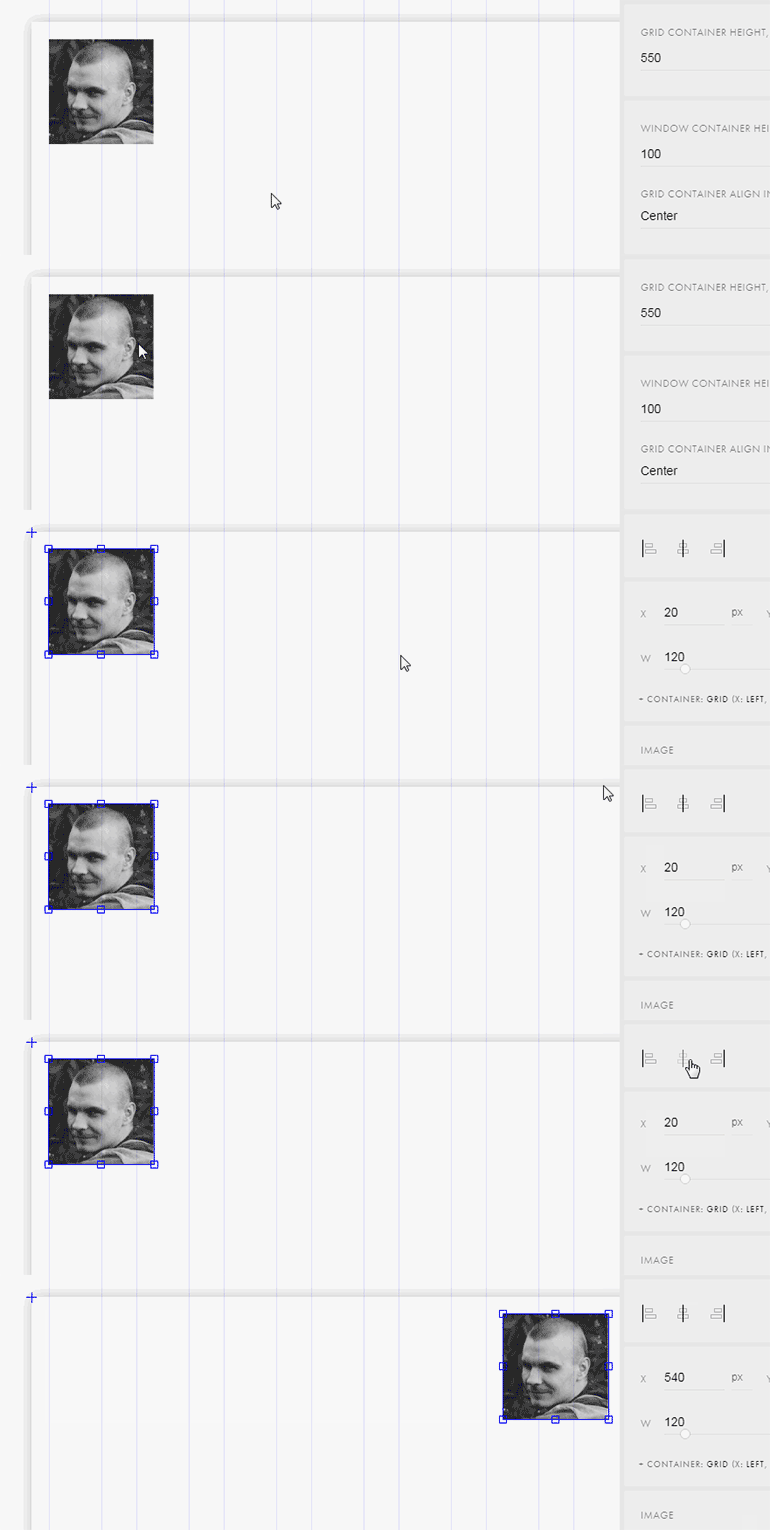
3. На той же панели скруглите края, чтобы фотография была не квадратной, а круглой. Для этого перейдите в раздел Border и в пункте Radius укажите 180.
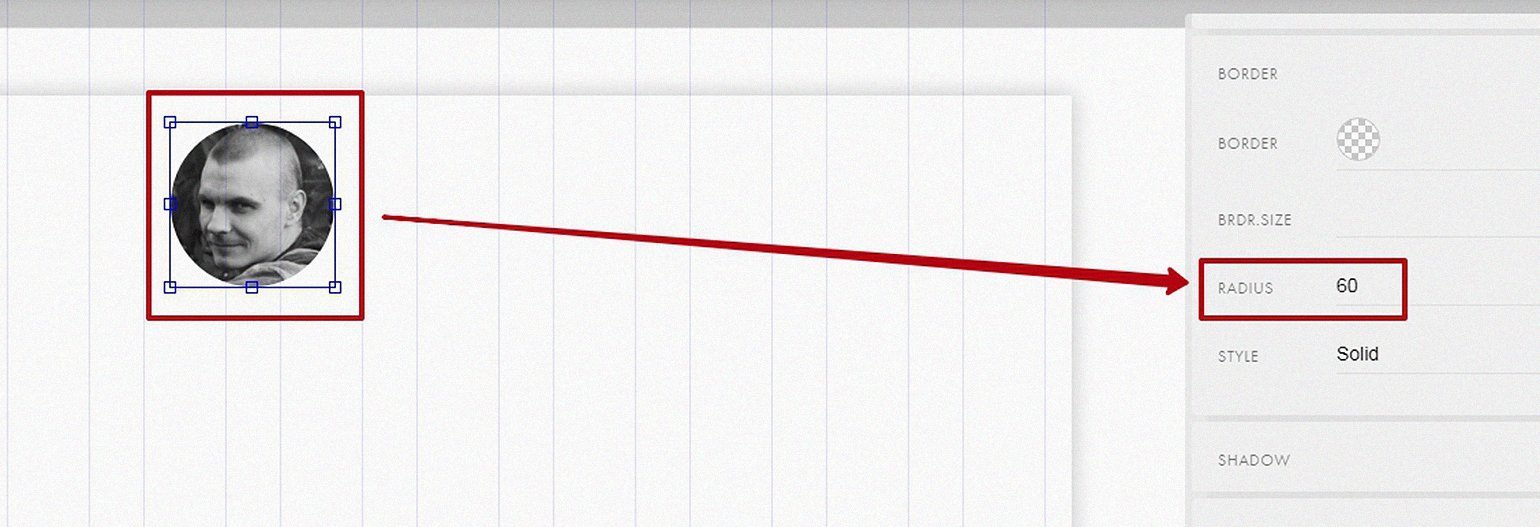
Теперь добавьте на страницу фоновое изображение. Для этого кликните на любое пустое место на макете и нажмите на кнопку Upload File в пункте Background Image:
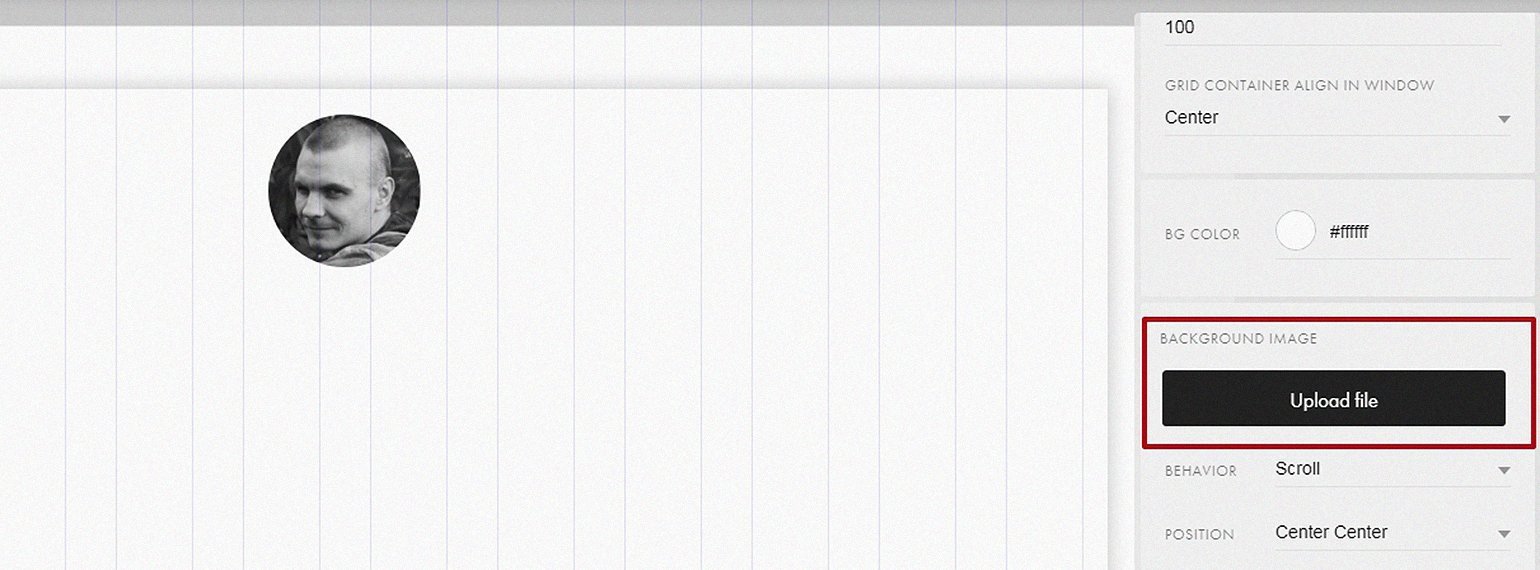
Когда картинка загрузится, фон заполнит всё пространство макета.
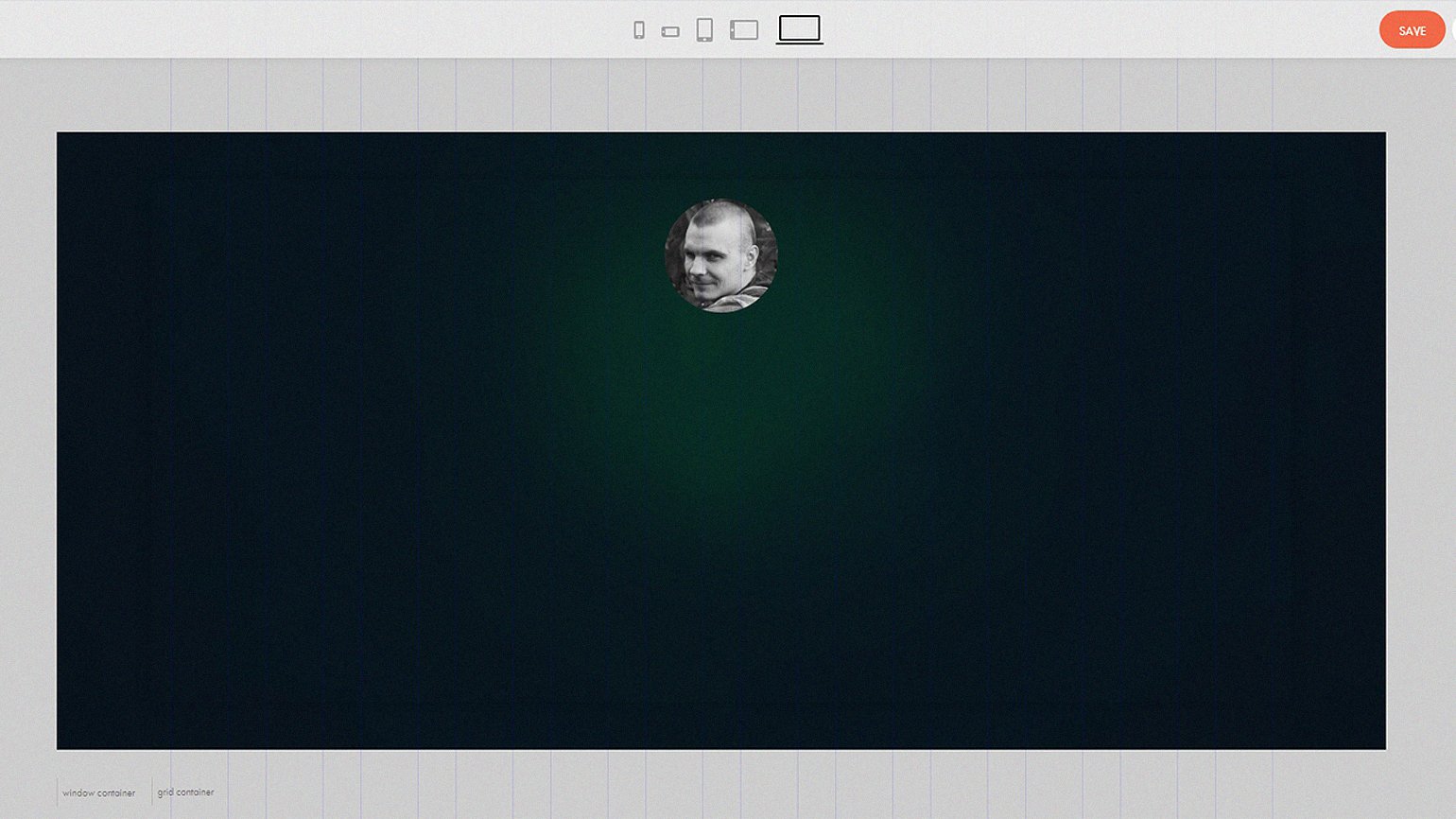
Текстовые блоки
На сайте-визитке нужно написать о себе, чтобы клиенты знали, с какими задачами к вам можно обратиться. Для этого добавьте текстовый блок:
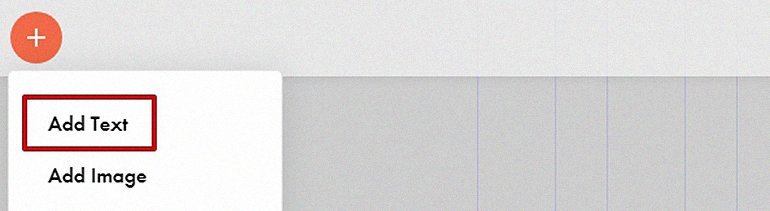
1. Нажмите на плюсик в левом верхнем углу и выберите Add Text.
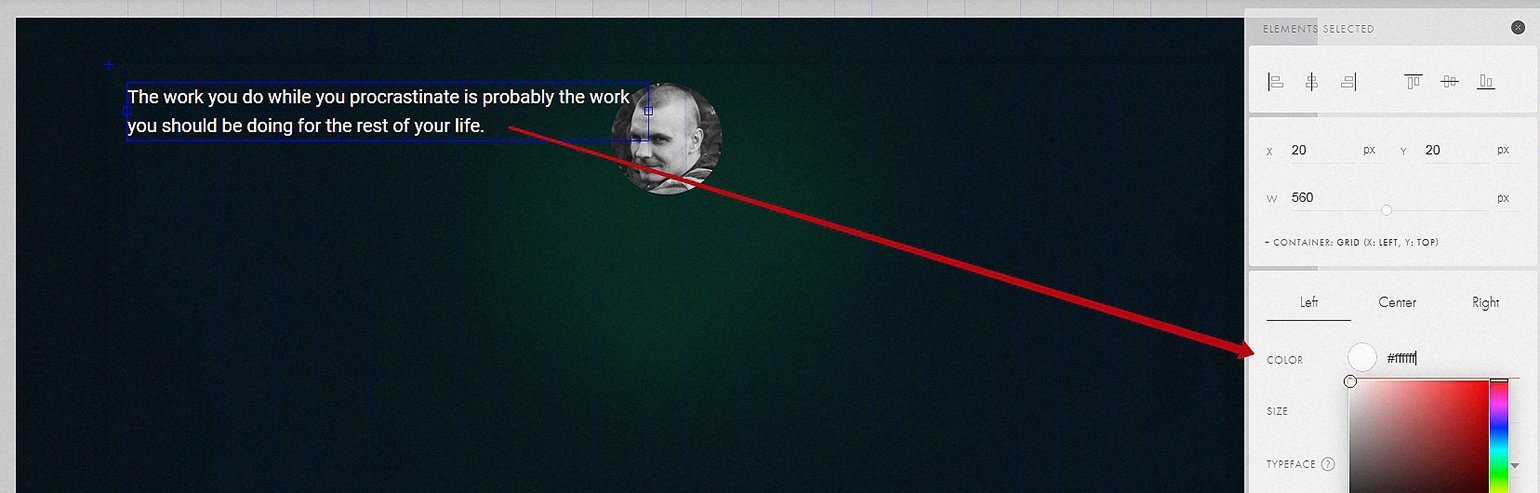
2. Если фон вашей страницы тёмный, перекрасьте текст в белый цвет. Для этого в меню Element settings в пункте Color вместо #000000 напишите #FFF.
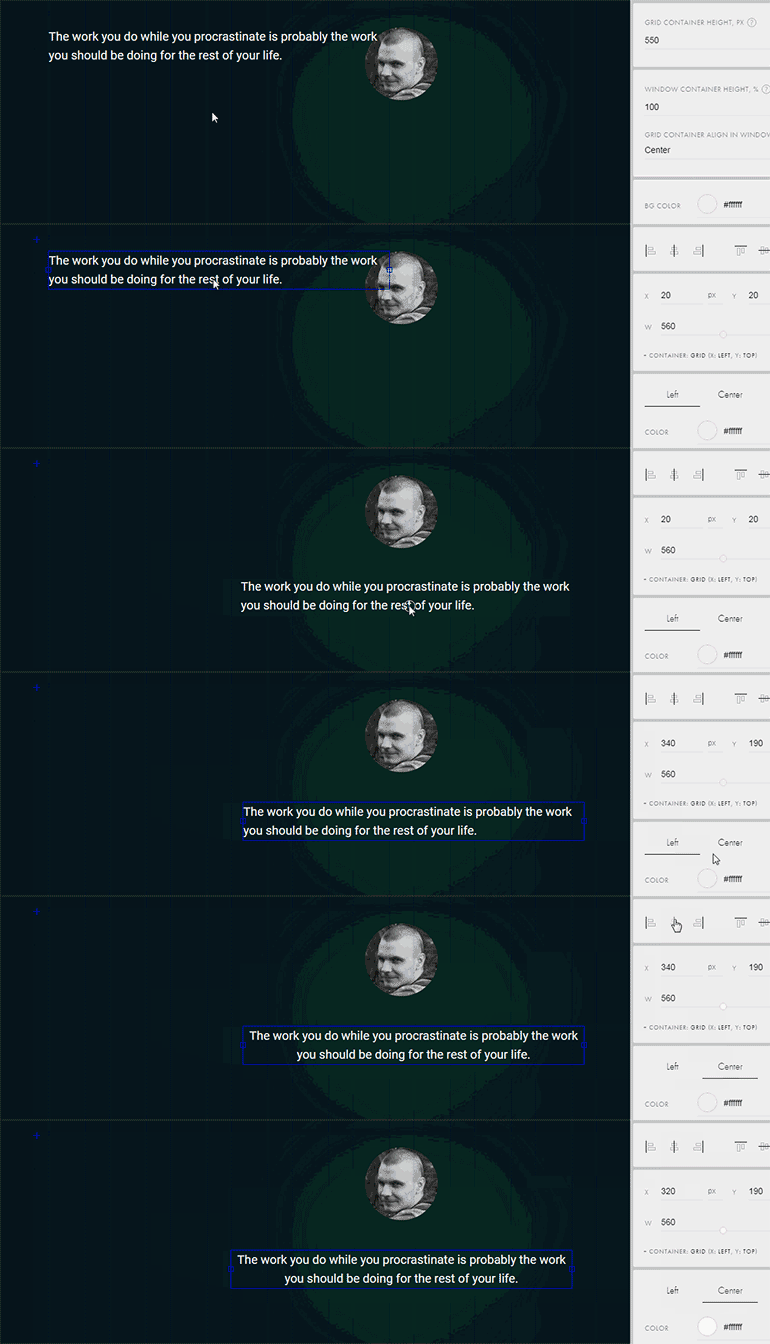
3. Перенесите текст под фотографию и выровняйте его по центру. Для этого в меню Element settings нажмите на иконку и в пункте Grid Container align in window укажите Center.
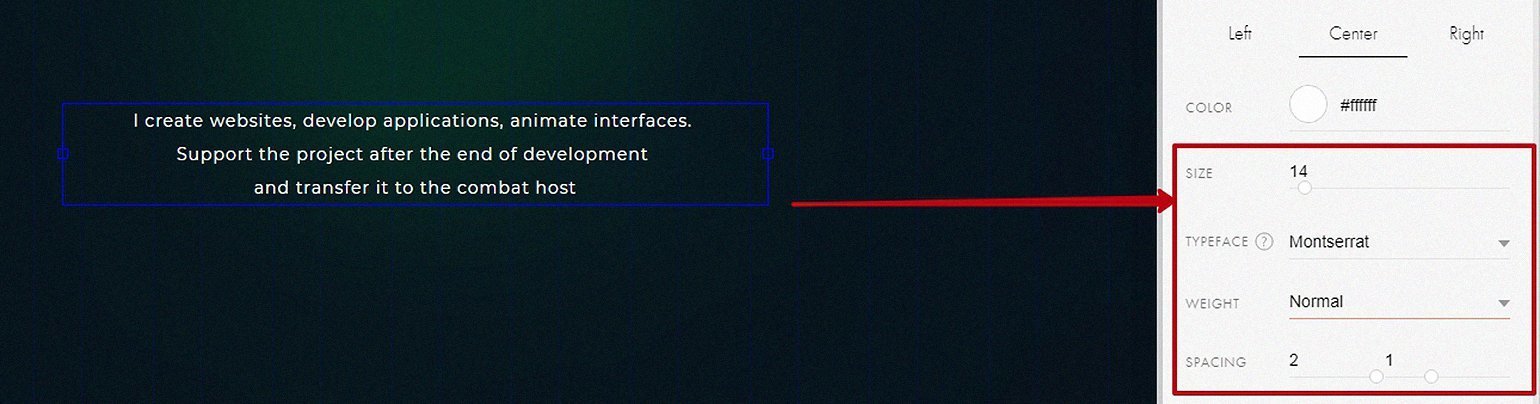
4. Дважды кликните по текстовому блоку и вместо рыбного текста добавьте свой. По желанию, в меню Element settings можно изменить его настройки: шрифт, кегль, интерлиньяж и межбуквенные отступы.
5. Аналогичным образом сделайте заголовок страницы и впишите в него своё имя. Заголовок должен быть больше основного текста.
Чтобы заново не настраивать все свойства текста, можно просто скопировать готовый. Для этого зажмите клавишу Alt и тащите свой текст в любую сторону.
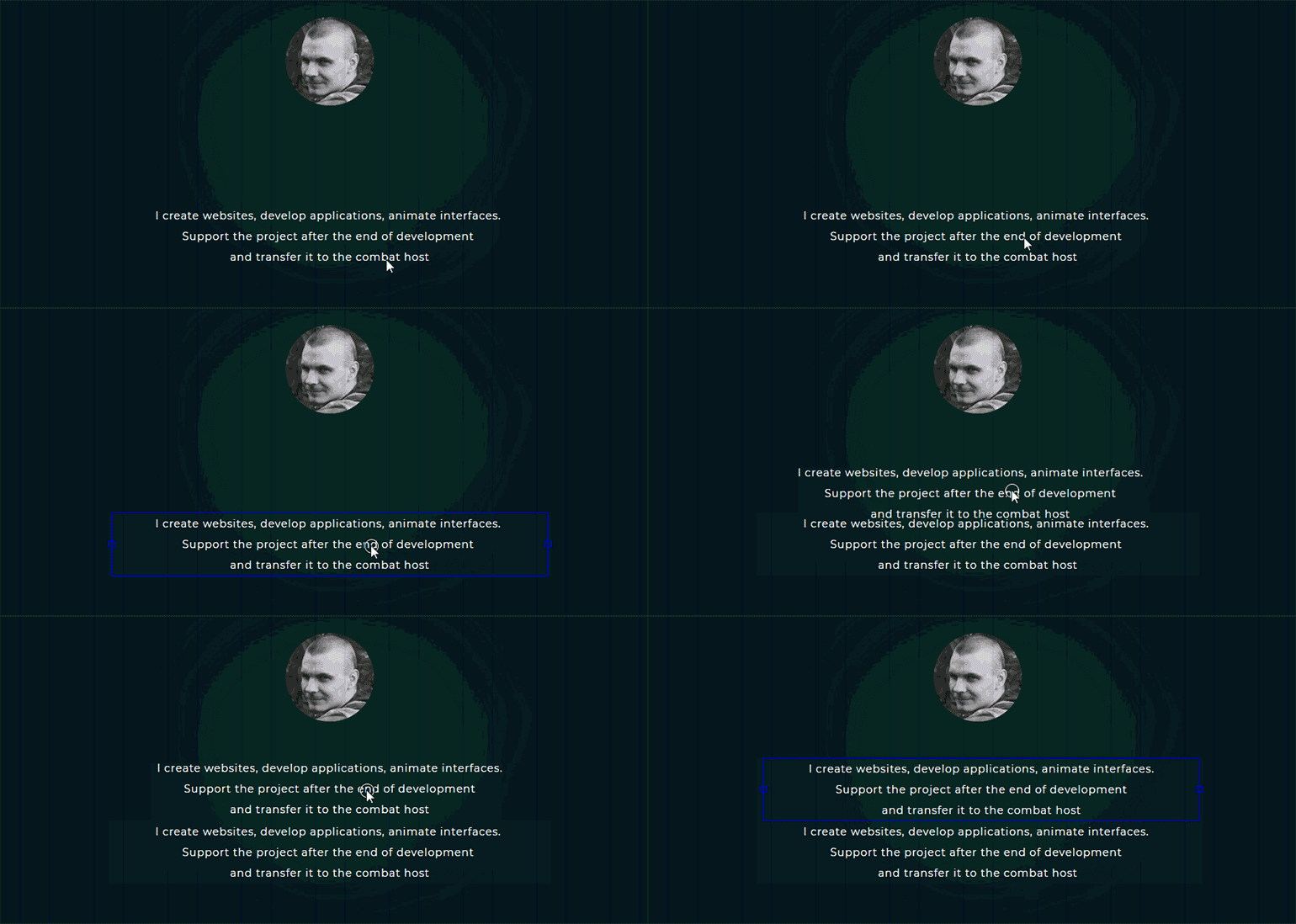
Лайфхак — чтобы быстро убрать все панели с экрана, нажмите клавишу F. Так будет проще оценить свой макет и никакой визуальный шум мешать не будет. Чтобы скрыть только панель настроек, нажмите клавишу Tab.
Кнопка
Теперь добавьте кнопку и сделайте из неё ссылку на вашу рабочую почту:
1. Чтобы добавить кнопку, нажмите на плюсик в левом верхнем углу и выберите Add Button.
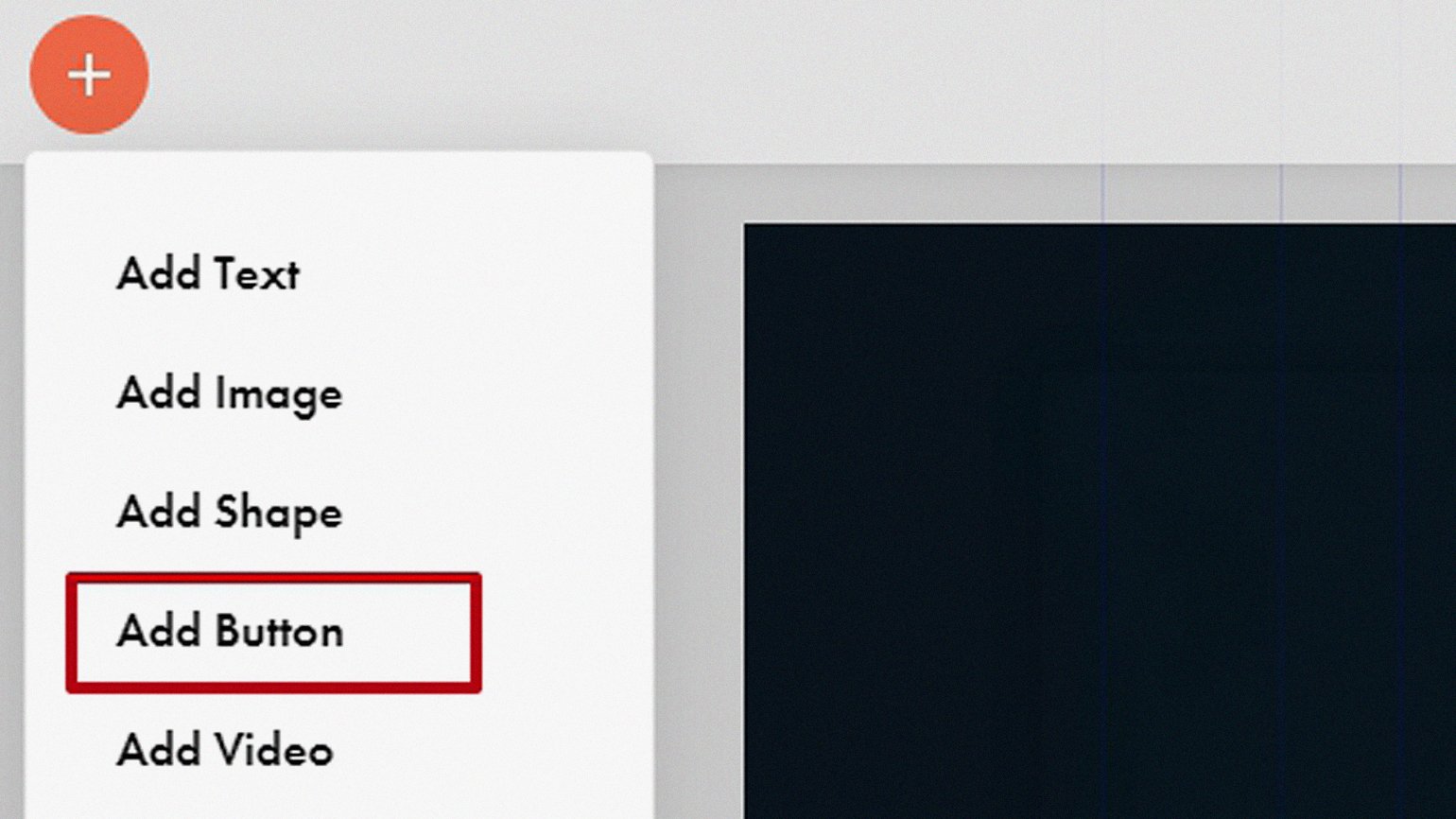
2. Перенесите кнопку под фотографию и выровняйте её по центру. Для этого в меню Element settings нажмите на иконку и в пункте Grid Container align in window укажите Center. При необходимости поменяйте цвет фона — например, на жёлтый.
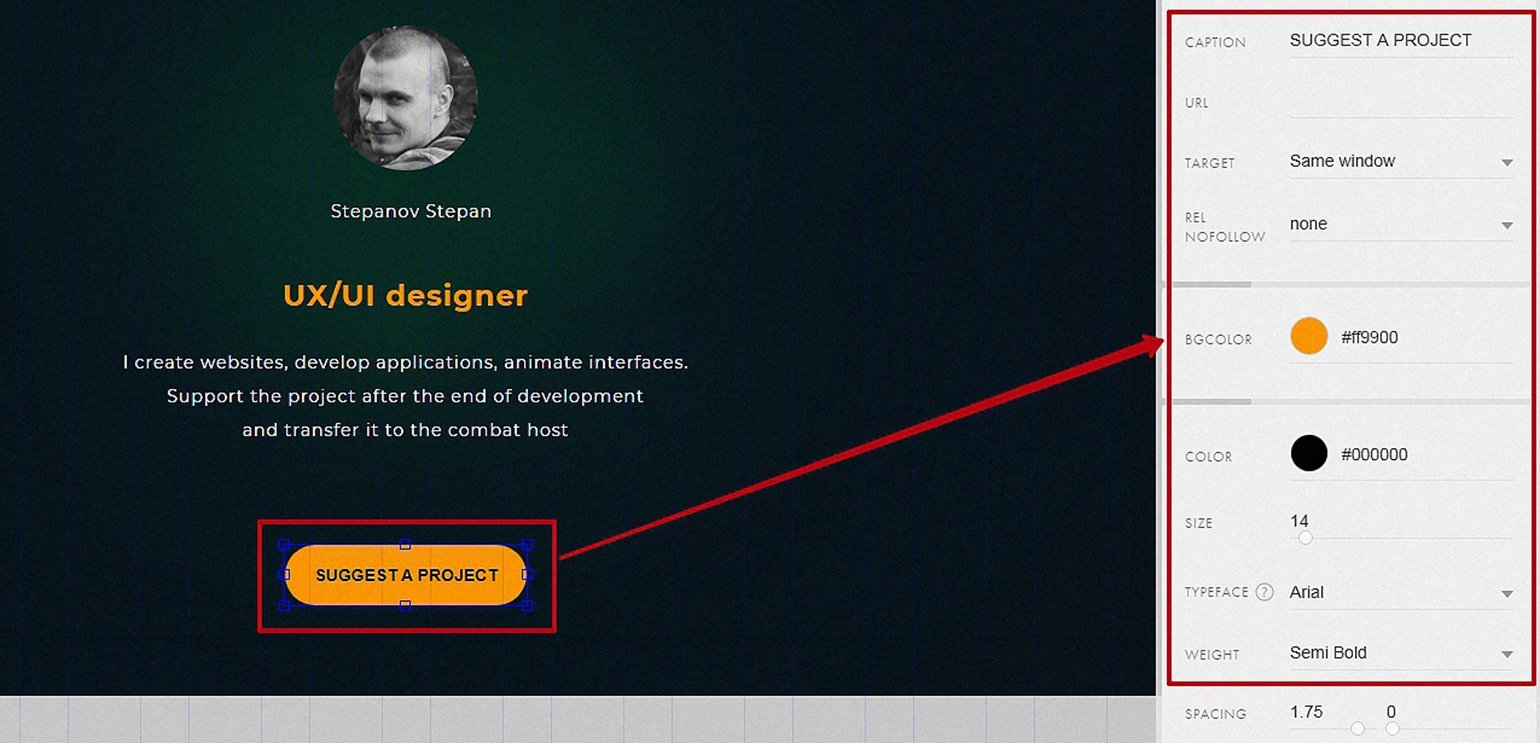
3. Чтобы поменять текст на кнопке, кликните на неё и в меню Element settings в пункте Caption укажите, что именно на ней должно быть написано.

4. В том же меню в пункте URL укажите адрес своей почты.
Фиксированное позиционирование изображений и фигур
Если у вас есть логотип, его можно добавить на страницу и закрепить в углу:
1. Добавьте ваш логотип на страницу как обычную картинку.
2. Выделите логотип и на панели Element settings нажмите на мелкую подпись + Container: grid.
3. В появившемся меню в пункте Container укажите Window Container, а в обоих Axis — Left и Top.
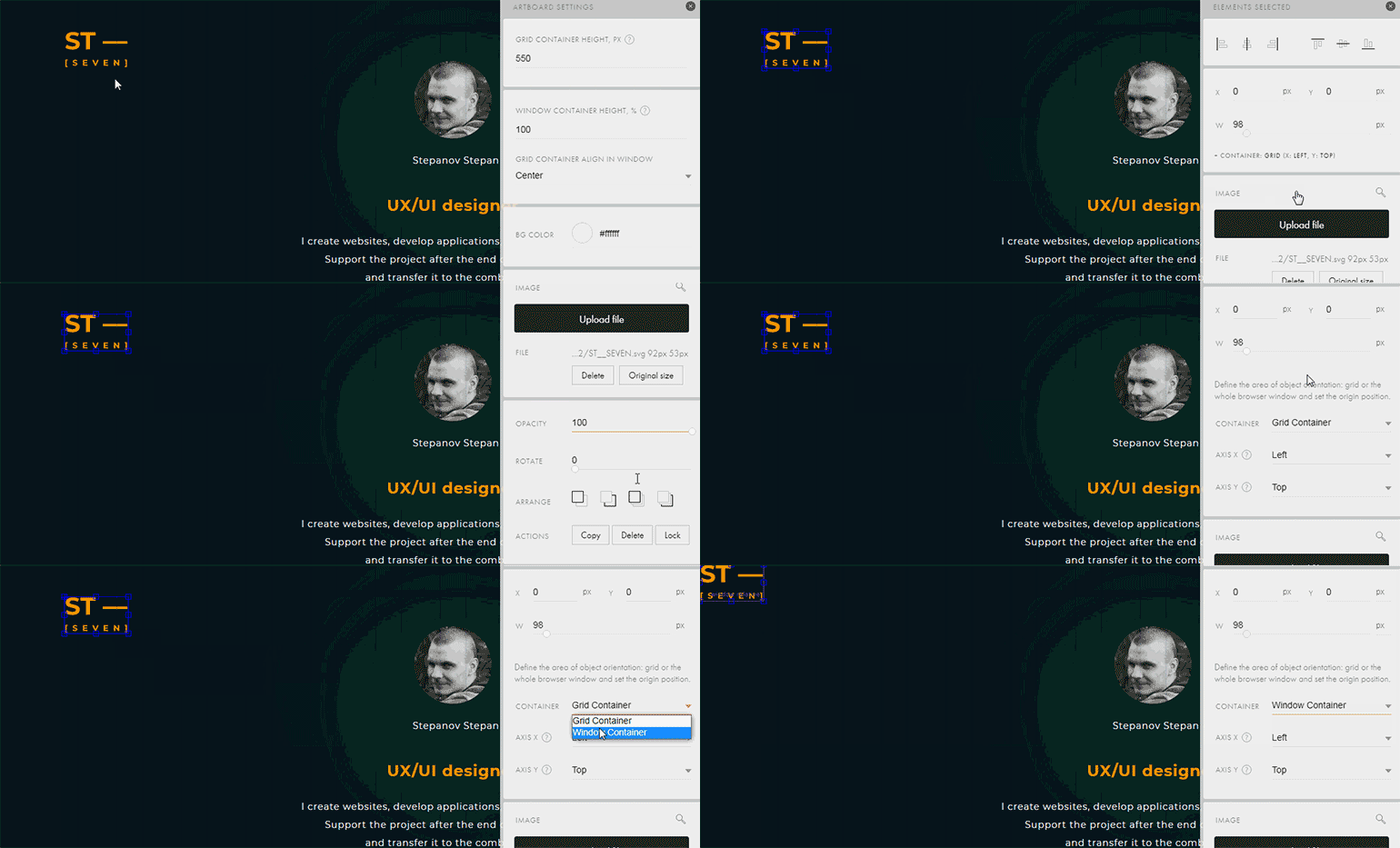
4. Если логотип «прилип» к углу, вручную перенесите его в то место, где он должен стоять. Настройки позиционирования при этом не собьются.
Логотипы и иконки желательно загружать в векторном формате SVG, чтобы на больших экранах они не размазывались. Если у вас таких нет, подойдёт и PNG в высоком разрешении, но прогружаться он будет дольше, чем SVG.
Теперь добавьте кружки, которые будут имитировать пункты меню. Для примера рассмотрим только самый первый — остальные можно сделать по этой же инструкции:
1. Нажмите на плюсик в левом верхнем углу и выберите Add Shape.
2. На макете появится квадрат — чтобы сделать его кругом, на панели Element settings укажите радиус скругления 180. В отличие от иллюстрации, у фигуры нужно указать значения и высоты, и ширины — например, по 15 пикселей. Если нужно, цвет кружка можно изменить.
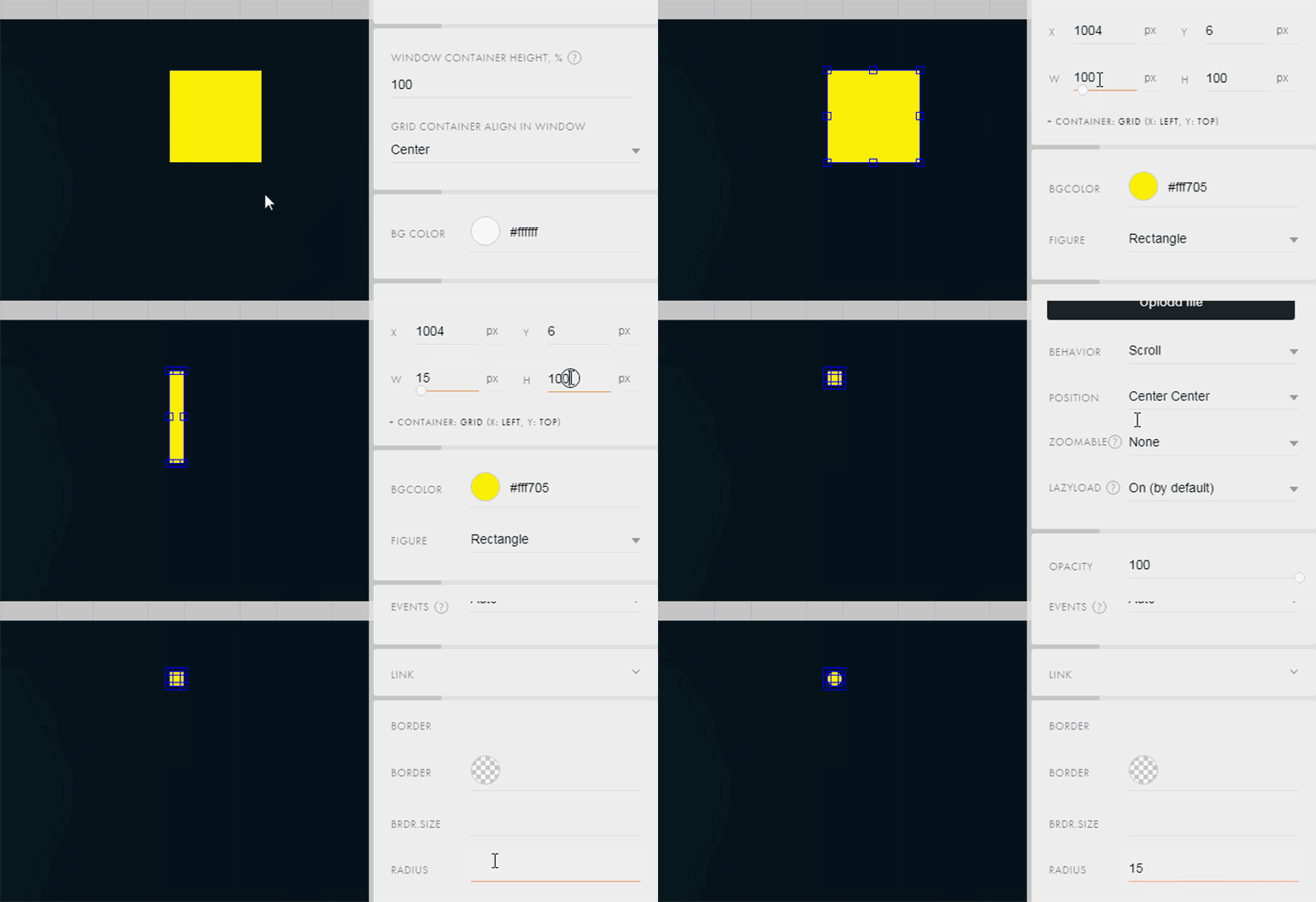
3. Выделите кружок и на панели Element settings нажмите на мелкую подпись
+ Container: grid.
4. В появившемся меню в пункте Container укажите Window Container, а в обоих Axis — Right и Top.
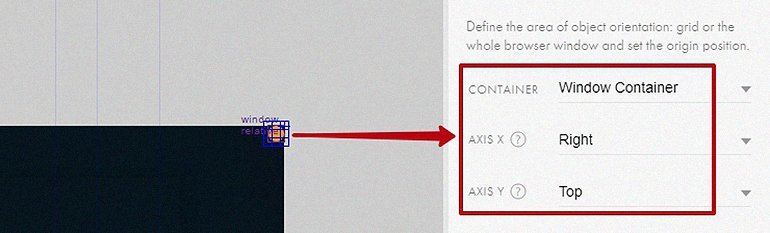
5. Чтобы буллет не «влип» в угол, сместите его положение так же, как и у логотипа.
По тому же принципу можно сделать остальные буллеты и полоску для слайдера.
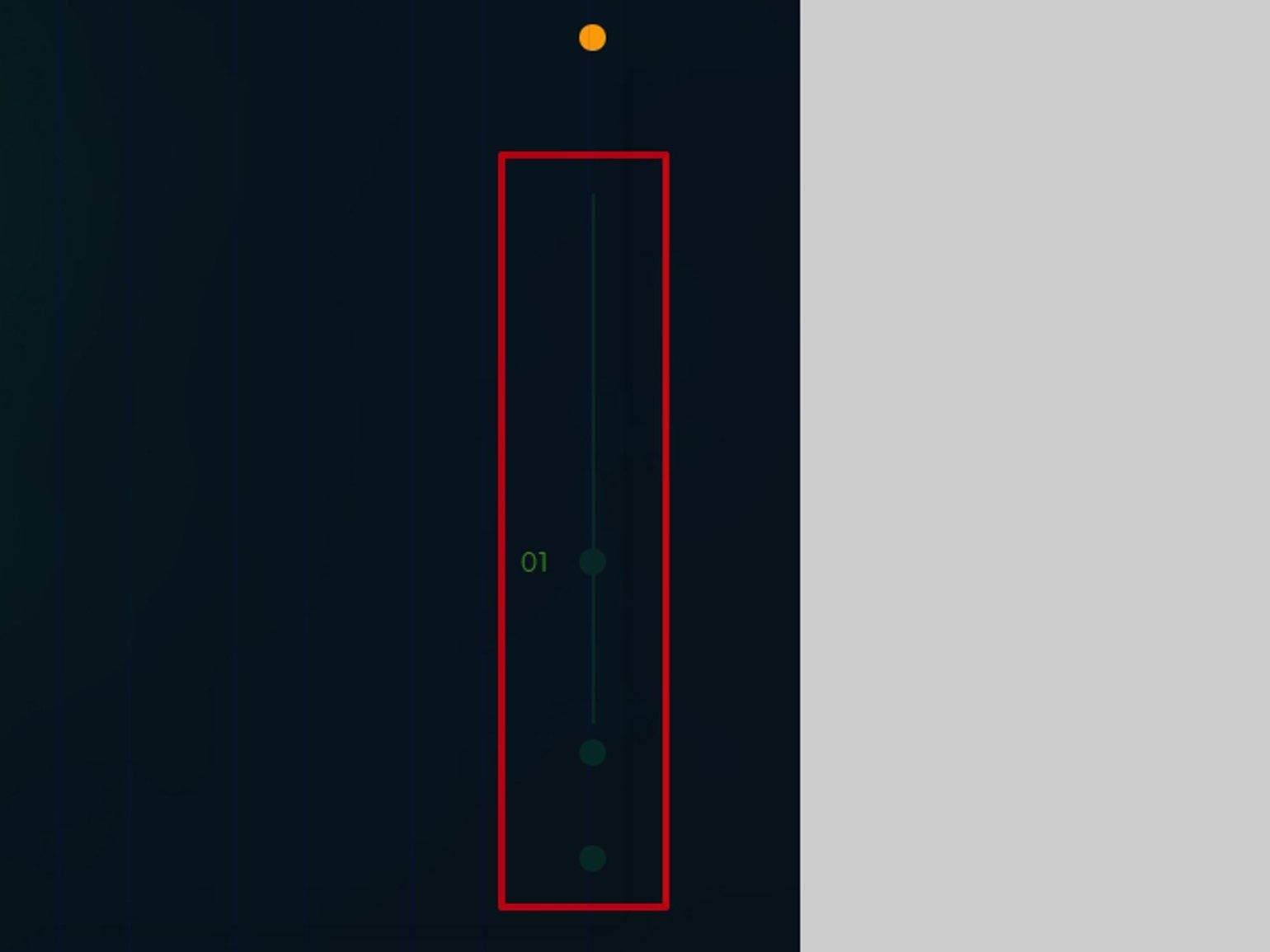
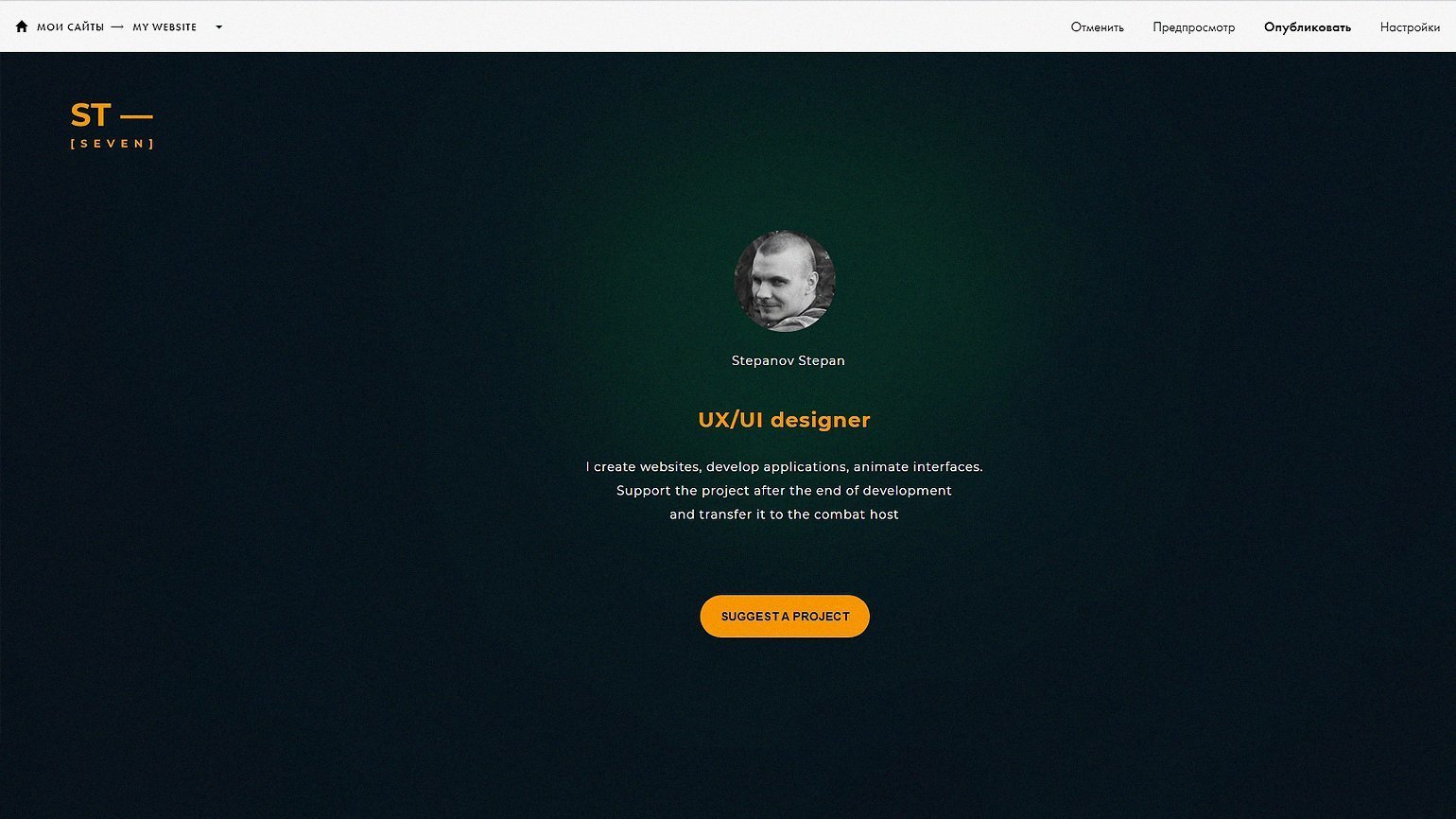
В итоге у вас получится примерно такая страница:
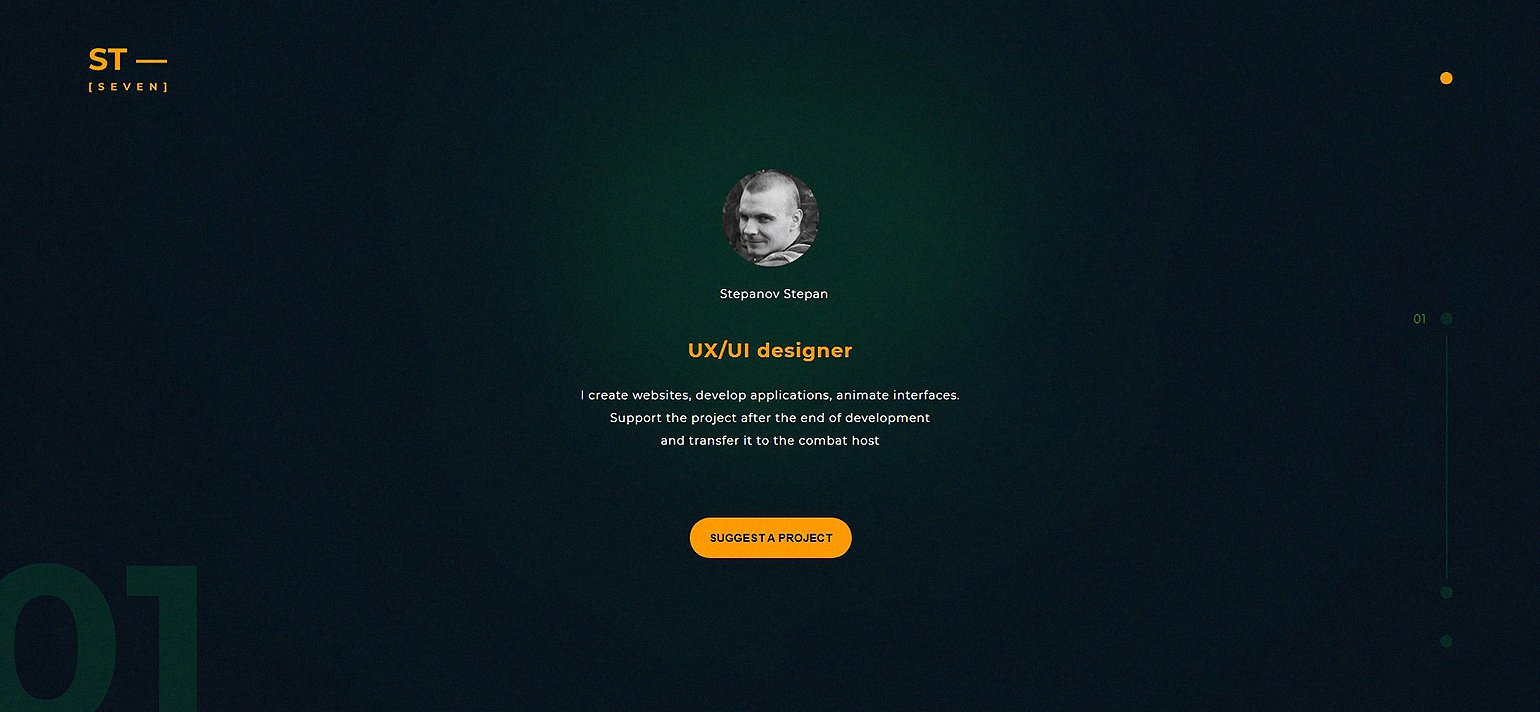
Сохраните свою работу — нажмите в правом верхнем углу на кнопку Save, а затем на Close, чтобы выйти из редактора. Проверьте страницу в предпросмотре и опубликуйте её.
Посмотреть, как выглядит созданный в этом уроке сайт, можно здесь.