
Неизвестно чем занятое место на диске С
Свободное/занятое/не существующее место на диске
Дорогие знатоки, Согласно тому что я вижу в окне Мой Компьютер, на диске С моего Пк занято 88 Гб.
Не соответствует занятое место на диске
Помогите, разобраться! Общие свойства диска показывает, что занят один объем, а если измерять.
Программа, которая бы занятое место на диске С выводила ввиде диаграмы
В общем видел такую прогу, которая бы всё занятое место на С выводила ввиде такой ругленькой.
Много места занято на диске неизвестно чем
около 700Гб занятого пространства.
Cra3y, спасибо! сейчас попробую
katjuha6, можно удалить папку MSOcache в корне диска
Добавлено через 2 минуты
так же можно отключить hibernate
Чем занято место на жестком диске?
Удалил всё что смог с диска и скрытые файлы и точки сохранения и виртуальна память не стоит на этом.
Место, занятое БД Mysql
Приветствую! Подскажите пожалуйста: в phpmyadmin посмотрел размер базы данных (в столбце Size, в.
 Высчитать занятое место согласно полученным баллам
Есть список ФИО работников, сортировать автофильтром который запрещено. Но требуется по итогам.
Виртуальная машиной VMware Workstation, оставила занятое пространство на жестком диске
Добрый день. Я ставил виртуальную машину VMware Workstation 12.В ней поставил Windows7.А в Windows7.
Как убрать (открыть) раздел ( папку) неизвестный
Пару месяцев назад переустановил систему.
Недавно обратил внимание,что на диске D не хватает места.
Программой WinDirStat увидел,что на этом диске имеется раздел неизвестный приличного размера.
Как его открыть?
Или как его удалить?
И что это вообще за х. я.


Попытки самостоятельно вчера «добраться» не увенчались успехом
Прошу помощи
Информация Неисправность Прошивки Схемы Справочники Маркировка Корпуса Сокращения и аббревиатуры Частые вопросы Полезные ссылки
Справочная информация
Этот блок для тех, кто впервые попал на страницы нашего сайта. В форуме рассмотрены различные вопросы возникающие при ремонте бытовой и промышленной аппаратуры. Всю предоставленную информацию можно разбить на несколько пунктов:
Неисправности
О прошивках
Большинство современной аппаратуры представляет из себя подобие программно-аппаратного комплекса. То есть, основной процессор управляет другими устройствами по программе, которая может находиться как в самом чипе процессора, так и в отдельных микросхемах памяти.
На сайте существуют разделы с прошивками (дампами памяти) для микросхем, либо для обновления ПО через интерфейсы типа USB.
Схемы аппаратуры
Начинающие ремонтники часто ищут принципиальные схемы, схемы соединений, пользовательские и сервисные инструкции. Это могут быть как отдельные платы (блоки питания, основные платы, панели), так и полные Service Manual-ы. На сайте они размещены в специально отведенных разделах и доступны к скачиванию гостям, либо после создания аккаунта:
Справочники
На сайте Вы можете скачать справочную литературу по электронным компонентам (справочники, таблицу аналогов, SMD-кодировку элементов, и тд.).
Современная элементная база стремится к миниатюрным размерам. Места на корпусе для нанесения маркировки не хватает. Поэтому, производители их маркируют СМД-кодами.
При создании запросов в определении точного названия (партномера) компонента, необходимо указывать не только его маркировку, но и тип корпуса. Наиболее распостранены:
Краткие сокращения
При подаче информации, на форуме принято использование сокращений и аббревиатур, например:
Частые вопросы
После регистрации аккаунта на сайте Вы сможете опубликовать свой вопрос или отвечать в существующих темах. Участие абсолютно бесплатное.
Ответ в тему Как убрать (открыть) раздел ( папку) неизвестный как и все другие советы публикуются всем сообществом. Большинство участников это профессиональные мастера по ремонту и специалисты в области электроники.
Возможность поиска по всему сайту и файловому архиву появится после регистрации. В верхнем правом углу будет отображаться форма поиска по сайту.
Полезные ссылки
Здесь просто полезные ссылки для мастеров. Ссылки периодически обновляемые, в зависимости от востребованности тем.
неизвестный файл на диске С с размером 115Гб.
Регистрация 12.01.2013 Сообщений 21 Репутация 10
Регистрация 23.07.2012 Сообщений 2,878 Репутация 66
А что видно в свойствах диска, по правому клику на него?Сходятся ли цифры объема занятого и незанятого пространств с его объемом вообще?
Удалить можно, загрузившись с Live Cd, либо попробовав освободить файл с помощью Unlocker Как удалить заблокированный процесс или программу [Unlocker] | Заметки Сис.Админа
Регистрация 12.01.2013 Сообщений 21 Репутация 10
Регистрация 12.01.2013 Сообщений 21 Репутация 10
Регистрация 23.07.2012 Сообщений 2,878 Репутация 66
Регистрация 12.01.2013 Сообщений 21 Репутация 10
Регистрация 23.07.2012 Сообщений 2,878 Репутация 66
Регистрация 12.01.2013 Сообщений 21 Репутация 10
Регистрация 12.01.2013 Сообщений 21 Репутация 10
Скрытые системные файлы и так отображаются у меня) но этого «неизвестного» файла с размером 115гб по прежнему не видно.
проблема это давно и комп я много раз полностью проверял на вирусы) разными антивирусами) и результата 0. Находил червей и не более.
Регистрация 23.07.2012 Сообщений 2,878 Репутация 66
Регистрация 12.01.2013 Сообщений 21 Репутация 10
Регистрация 23.07.2012 Сообщений 2,878 Репутация 66
Регистрация 10.08.2012 Сообщений 2,776 Репутация 10
Регистрация 12.01.2013 Сообщений 21 Репутация 10
Регистрация 10.08.2012 Сообщений 2,776 Репутация 10
Регистрация 12.01.2013 Сообщений 21 Репутация 10
Папка System Volume Information занимает более 100Гб.
А поиск больших файлов показал что в папке System Volume Information 112гб в общем.
Может именно это 115гб неизвестности?))
Диск проверятся на ночь поставлю, будут результаты отпишусь)
Регистрация 23.07.2012 Сообщений 2,878 Репутация 66
Восстановление системы: часто задаваемые вопросы
В папке System Volume Information находятся точки восстановления системы. Программы показывают разные данные из-за несвежести версий, скорее всего.
Регистрация 12.01.2013 Сообщений 21 Репутация 10
Регистрация 10.08.2012 Сообщений 2,776 Репутация 10
Регистрация 12.01.2013 Сообщений 21 Репутация 10
Регистрация 10.08.2012 Сообщений 2,776 Репутация 10
Регистрация 12.01.2013 Сообщений 21 Репутация 10
Регистрация 12.01.2013 Сообщений 21 Репутация 10
Регистрация 10.08.2012 Сообщений 2,776 Репутация 10
Регистрация 12.01.2013 Сообщений 21 Репутация 10
Регистрация 04.08.2012 Адрес Краснодар Сообщений 1,007 Репутация 10
Регистрация 12.01.2013 Сообщений 21 Репутация 10
Регистрация 04.08.2012 Адрес Краснодар Сообщений 1,007 Репутация 10
Регистрация 12.01.2013 Сообщений 21 Репутация 10
Регистрация 23.07.2012 Сообщений 2,878 Репутация 66
Регистрация 10.06.2010 Адрес Москва Сообщений 1,044 Репутация 10
Регистрация 12.01.2013 Сообщений 21 Репутация 10
Регистрация 23.07.2012 Сообщений 2,878 Репутация 66
Регистрация 16.04.2012 Адрес Иркутск, иркутская обл. Сообщений 210 Репутация 10
Регистрация 10.06.2010 Адрес Москва Сообщений 1,044 Репутация 10
Регистрация 12.01.2013 Сообщений 21 Репутация 10
WinDirStat для анализа и очистки дискового пространства
Бесплатная программа WinDirStat предназначена для получения и просмотра наглядной статистики, о состоянии дискового пространства, занимаемого файлами и папками. При необходимости, при помощи WinDirStat, вы можете очистить дисковое пространство от ненужных файлов и папок. После анализа, вы получите подробные сведения о том, сколько, где, и какие именно файлы и папки, занимают место на вашем компьютере.
Многие пользователи часто сталкиваются с проблемой нехватки свободного места на жестком диске своего компьютера. В процессе использования компьютера, постепенно, на дисках, остается все меньше свободного места, не занятого данными. На первый взгляд, все остается по-прежнему, а при этом, незаметно свободное пространство, все уменьшается, и уменьшается.
При активной работе, одни папки и файлы удаляются, а на смену одним удаленным файлам приходят другие. Проходит некоторое время, и настает тот момент, когда у пользователя возникает необходимость переместить или удалить некоторые файлы с дисков своего компьютера, для того, чтобы не возникали проблемы в работе компьютера, при переполнении дисков.
Для этого, сначала необходимо будет узнать, чем занято место на всех дисках компьютера, или только конкретном диске.
Если проблема «пожирателей» свободного места на диске существует, то тогда ее необходимо будет решить. Для этого понадобится программа, которая смогла бы провести анализ дисков данного компьютера, отобразить информацию о файлах и каталогах, а при необходимости, очистила бы диск от ненужных данных, удалив их с компьютера.
WinDirStat — отображение информации о дисковом пространстве
Программа WinDirStat (Windows Directory Statistics) служит для сбора информации о состоянии дискового пространства. Программа просканирует компьютер и графически отобразит информацию о том, какое место занимают каталоги и файлы на диске или дисках, их типе и занимаемом месте, их процентном соотношении к общему объему.
При помощи технологии Tree map, в окне программы WinDirStat, будет графически отображена полученная информация. Благодаря полученной статистике, вы наглядно увидите, что именно, и сколько, занимает места на диске вашего компьютера.
Основные возможности WinDirStat:
Программа WinDirStat поддерживает русский язык, утилита предназначена для использования в операционной системе Windows.
Установка программы WinDirStat на компьютер будет происходить на английском языке. По завершению установки, запустите программу WinDirStat на вашем компьютере. Имеется портативная (portable) версия приложения.
После запуска программы будет открыто два окна: главное окно программы WinDirStat, и окно «Выбор дисков». В окне «Выбор дисков» необходимо будет выбрать диск или каталог для сканирования. Для этого, сначала нужно будет активировать одну из радиокнопок: «Все локальные диски», «Индивидуальные диски», или «Каталог», а затем нажать на кнопку «ОК».

Для проверки я выбрал локальный диск «C» своего компьютера.

Для того, чтобы просканировать не весь диск, а проверить только конкретный каталог, вам нужно будет сначала активировать радиокнопку «Каталог», а затем нажать на кнопку, для выбора нужного каталога. В окне «Обзор папок» вы должны будете выбрать необходимый каталог.

После сделанного выбора, запускается сканирование выбранного диска или каталога. В окне программы будет постепенно отображаться полученная информация.
В нижней части главного окна программы, на шкале будет графически отображаться состояние процесса проверки выбранного диска или каталога. Процесс сканирования можно будет остановить при помощи кнопки «Приостановить».

После завершения проверки, которое занимает некоторое время, в главном окне программы WinDirStat будут отображены полученные результаты.
Интерфейс программы WinDirStat
В верхней части главного окна программы расположены две панели: панель меню и панель с кнопками. Отсюда можно будет выполнять необходимые действия по работе в данной утилите.
В процессе работы в программе WinDirStat, вы можете выбрать для сканирования другой диск или каталог. Для этого войдите в меню «Файл», выберите в контекстном меню пункт «Открыть…». После этого будет открыто окно «Выбор дисков».
Главное окно программы WinDirStat разделено на три части:
Область списка каталогов расположена в левой части главного окна программы. Диски и каталоги, помещенные в эту область, представлены в виде древовидной структуры, которая напоминает своим видом Проводник Windows. Отсюда можно будет переходить в другие директории на диске, также как и в Проводнике. Здесь указано процентное соотношение между подкаталогами, размер, количество элементов, количество файлов и т. д.
Область списка расширений располагается в правой части окна программы. Все расширения имеют свой определенный цвет для того, чтобы их лучше было видно в графической карте каталогов. В этой области каждому расширению присвоен цвет, дано его описание, занимаемый размер, процентное соотношение, количество файлов.
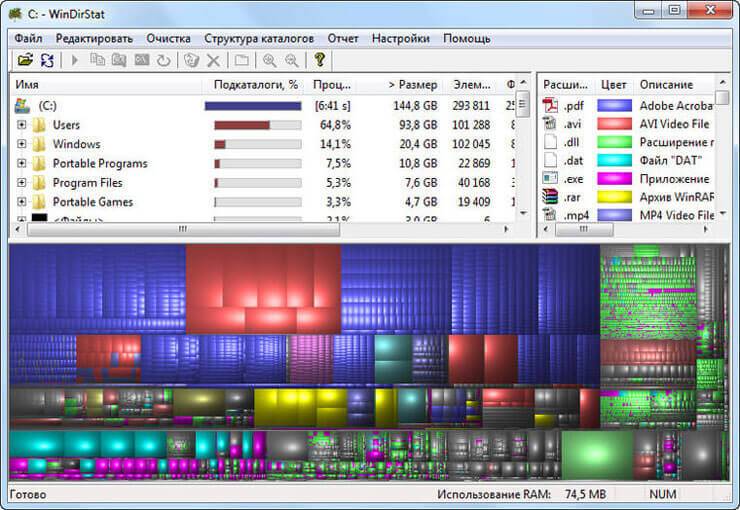
В нижней части окна расположена область карты каталогов в графическом виде. Эта карта выполнена с помощью специальной технологии. На карте, в виде прямоугольников, отображены файлы, расположенные на данном диске, или в выбранном каталоге. Размер прямоугольников зависит от величины, занимаемой данным файлом на соответствующем диске или в каталоге.
Давайте далее в статье рассмотрим, как пользоваться WinDirStat.
Работа с файлами в WinDirStat
Вы можете выбрать расширение файла, выделив его в области списка расширений. В графической области карты каталогов, файлы данного расширения, будут выделены, вокруг белым цветом, относительно других файлов. На этом примере, я выделил файлы, имеющие расширение «AVI».

Можно будет кликнуть по конкретному прямоугольнику данного типа файлов. После этого, в области списка каталогов будет отображен выбранный файл. На нижней панели главного окна программы будет отображен путь к этому файлу. В моем случае, это фильм, который находится в папке «Загрузки» (Downloads).

После проверки диска «C», я с удивлением обнаружил, что на этом диске моего компьютера, наибольшее место занимают файлы в формате «PDF», которые находились в папке «Загрузки».
Некоторое время назад я скачал с интернета определенное количество файлов в этом формате. Затем я скопировал эти файлы и переместил их в другое место, сейчас их даже нет на моем компьютере. Дело еще в том, что в моем основном браузере Firefox загрузки сохраняются на Рабочем столе (мне так удобнее). При скачивании файлов с помощью других браузеров, или с торрентов, файлы сохраняются в папку «Загрузки», поэтому я нечасто открываю эту папку.
Так вышло, что я забыл удалить эти файлы. В моем случае, программа WinDirStat помогла мне найти файлы, которые можно будет удалить с компьютера, освободив место на диске.
Очистка диска в WinDirStat
Для удаления файла или каталога с компьютера, сначала необходимо будет выбрать нужный файл или каталог, выделив его в окне программы WinDirStat. Затем вам нужно будет выбрать вариант удаления файла: удалить в корзину, или удалить без возможности восстановления.
Для этого на панели кнопок нажмите на соответствующую кнопку, или выберите в меню «Очистка», соответствующий пункт контекстного меню.

В следующих двух окнах вам следует согласиться с удалением данного файла.

После этого файл будет удален в Корзину, или файл будет удален с компьютера, минуя Корзину.
Выводы статьи
Бесплатная программа WinDirStat анализирует занимаемое файлами и каталогами дисковое пространство. Благодаря полученной статистике, вы можете наглядно увидеть и узнать, сколько места занимают на диске конкретные каталоги и файлы. При необходимости, вы можете удалить конкретные файлы или папки со своего компьютера.
WinDirStat программа помощник (при наведении порядка в системе)

В жизни каждого пользователя иногда настаёт момент, когда место на разделах жесткого диска подходит к концу, и пора принять меры по очистке этого самого места под новые файлы, а старые «пылящиеся» в папках файлы либо удалить, либо переместить. Просто заходить и смотреть свойства каждой папки на диске, это мягко говоря долго и непродуктивно, вот бы была программа умеющая сама проанализировать объёмы занятые файлами и желательно, чтобы эта программа нам ещё и примерную графическую карту диска набросала и по полочкам всё разложила, а там мы сами разберёмся, что нам ещё пригодится, а что пора выкинуть 🙂 так вот есть такая программа и имя ей WinDirStat, которая кстати имеет аналоги под Linux (KDirStat) и Мас ( Disk Inventory X и GrandPerspective)
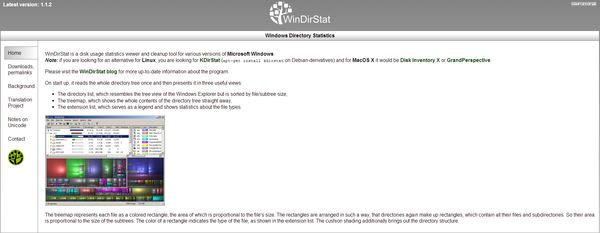
Программа бесплатна и распространяется по правилам GPL v2 GNU General Public License (переводят как Универсальная общественная лицензия GNU, Универсальная общедоступная лицензия GNU или Открытое лицензионное соглашение GNU)
Установка программы происходит в три шага, для большинства пользователей менять какие либо настройки по умочанию во время установки не нужно. (и да программа не установит вам в нагрузку яндекс баров, амиго и прочей лабуды, в установщике отсутствуют какие нибудь хитрые «галочки»)
Сразу же после установки программа предложит запустить себя в первый раз, и мы увидим следующую картину:

Проанализировать можно локальные или сетевые диски, или же какой то каталог отдельно, для примера проведу анализ диска С у себя:
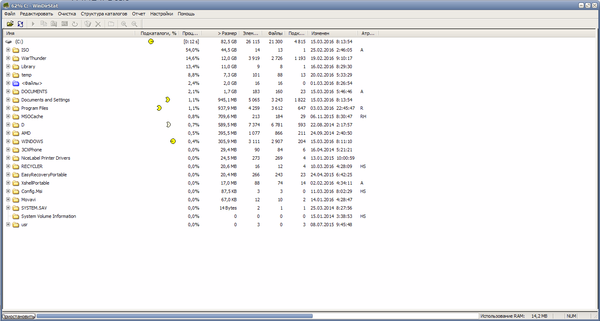
не пугайтесь маленькие Пакманы не съедают вашу «драгоценную информацию»! просто так сделана визуализация процесса анализа 🙂 в конце процесса получаем наглядную карту диска С
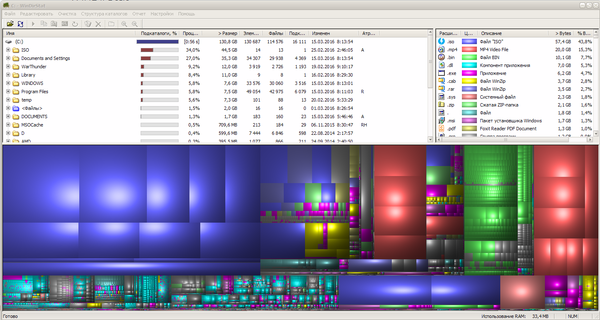
каждый файл на карте представлен в виде цветного прямоугольника, площадь которого пропорциональна размеру файла. Прямоугольники расположены таким образом, что каталоги снова составляют прямоугольники, которые содержат все свои файлы и подкаталоги. Таким образом, их площадь пропорциональна размеру поддеревьев. Цвет прямоугольника указывает тип файла, как показано в списке расширений. На визуальной карте мы сразу видим, где лежат самые «жирные» файлы, и можем либо перейти в каталог с этими файлами, либо проделывать действия с этими файлами прямо из интерфейса программы.
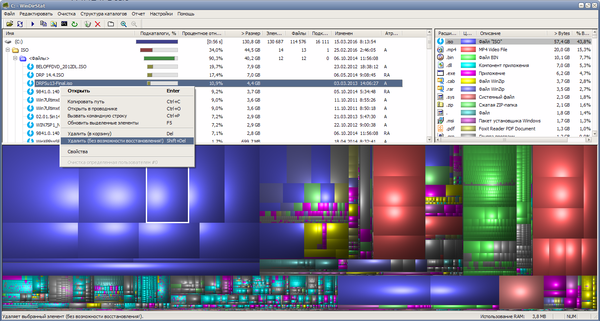
Таким образом можно быстро и наглядно разобраться с ситуацией нехватки свободного места на диске, программа из разряда Must Have и часто выручала в работе, надеюсь кому то будет полезной!
Не забавайте, что в папки, куда Админу доступа нет, эта прога тоже не попадет.
Соответственно, сколько отжирает, например, «System Volume Information» так и останется тайной.
сразу будет видно, где склад порнушки
Да, много раз выручала.
плюсую.. удобная фигнюшка
Total или Multi командеры нынче не в моде я так понимаю >_

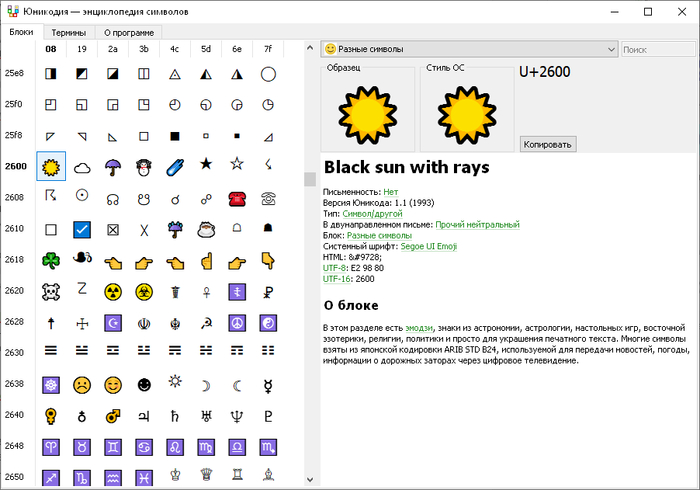
Юникодия v0.1 — моя энциклопедия символов
Я ещё студентом хотел сделать энциклопедию символов Юникода. И за всё это время, пока я хотел, Юникод разросся с 49 тысяч символов до 140 тысяч.
Но всё-таки я сделал, хоть и не до конца, и получилась такая себе замена Таблицы символов Windows. Вот результат 4,5 месяцев работы одного человека в нерабочее время.
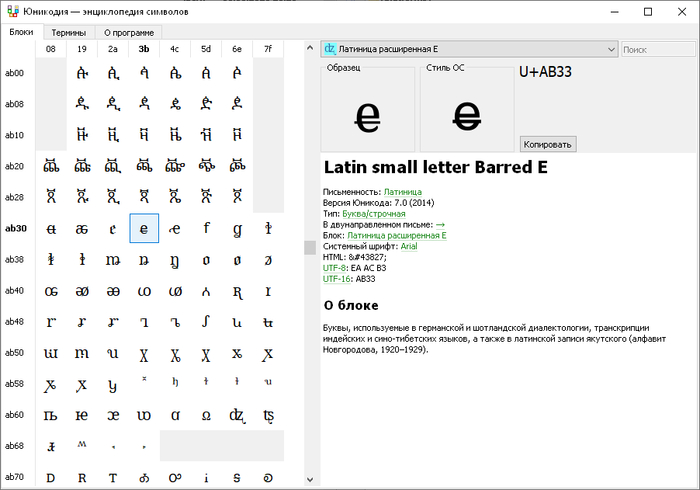
Сами понимаете, ни один шрифт не покроет всего Юникода. Кто-то предлагает комплект из трёх шрифтов, покрывающий весь Юникод 13 — но этот комплект коммерческий, и качество я не проверял. А нам, опенсорсникам, приходится искать — и хорошо, что Гугл сделал проект Noto (внимание, шрифты лучше брать прямо с их Гитхаба).
Но не Noto единым: на арабский, сирийский и ККЯ (китайский, корейский, японский) они просто забили, и они давно и безнадёжно неполные. Лаосский, готский и один из грузинских алфавитов — неканоничные глифы. Венгерские руны — просто жестоко глючат. Так что поиск шрифтов был сложным делом.
Да, вот ссылка на программу. Она бесплатная и открытая, пока только для Windows.
Программа на данный момент может немного. Она покрывает всю базовую и 2-ю плоскость Юникода, изрядный кусок 1-й и примерно половину 3-й. Позволяет простейшую навигацию по этому хозяйству, копирует символы в буфер, даёт небольшую информацию по письменностям, блокам и разным терминам — вот и всё.
Название самое лобовое: Юникод+энциклопедия → Юникодия.
Думая над эмблемой, сначала я хотел стебнуться над эмблемой Юнилевера и сделать вместо «положительных» образов конфет, птичек, ДНК и прочего разные символы из Юникода.

Но потом подумал, что это уж слишком. У меня уже были мысли каким-то образом разделить письменности на Европу, Азию, Тихий океан, Америку, Африку и международные — так что возникла идея собрать букву U из разноцветных кубиков.
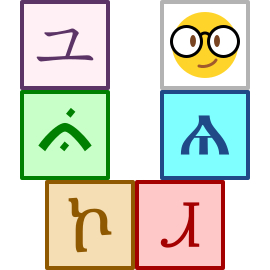
Эти кубики и дали идею навигации по трёмстам блокам. Азию, как видите, я дополнительно разделил на ККЯ и остальное.
ККЯ — это примерно ¾ Юникода, и ткни куда-то в середину таблицы — попадёшь в иероглиф. Потому все ККЯ, кроме часто нужных катаканы и хираганы (японских язбук), изначально свёрнуты.
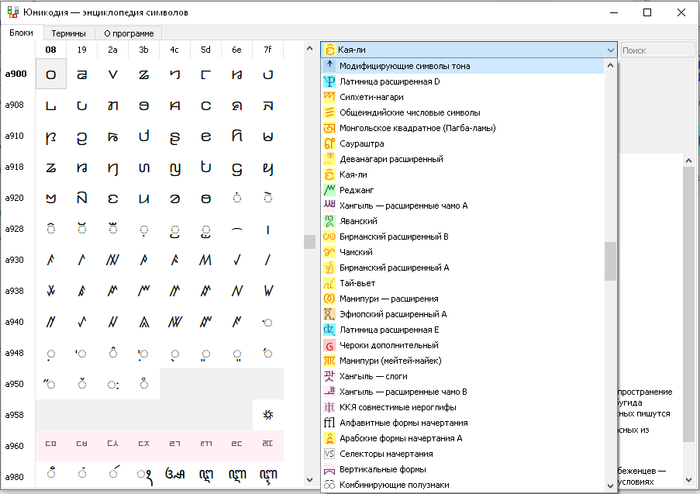
Почему настольная программа? Во-первых, я настольный программист. Во-вторых, выяснилось, что веб-версии крайне тормознутые, что делу показа здоровенной таблицы не способствует. В-третьих, появилась интересная задача, исполнимая только в настольном варианте: есть символ — какие системные шрифты его поддерживают?
Что будет дальше? Показ как можно большего куска Юникода — и точно всех не-ККЯ. (Кстати, индийскую письменность нандинагари за неимением шрифта я сам как-то коряво начёркал.) Поиск, как без него — пока он «засерен», но это первое, что будет работать. Некий рубрикатор для эмодзи. Может, какие-то утилиты для китайских иероглифов — но без посторонней помощи я этого не сделаю. Утилита для показа разных начертаний жестового письма Валери Саттон — я уже знаю, какая, это просто не было приоритетом версии 0.1.
Вот «моргалы выколю» на жестовом письме Саттон.

Есть ли аналоги? Наш самый первый аналог — Таблица символов Windows. Правда, она ограничена одной задачей — поиском в шрифтах того или иного символа. А со здоровенным Юникодом часта другая задача — найти, есть ли в каком-то системном шрифте редкий символ.
Unicode-table.com — внимание, без адблокера не соваться. Автор сделал большую работу, но всё ещё много автоматических переводов и мало нетривиальной информации, к тому же сайт около года не обновляется. На самом деле мы с его автором сотрудничаем: я деру данные у него, он у меня.
BabelMap — бесплатная программа с моей же философией. Она несколько меньше, так как не тащит полные шрифты. Зато автор китаевед, и есть неплохой поиск по иероглифам.
Для чего я выложил здесь? Для пиара, как без него. Во-вторых, только пользователи подскажут, как улучшить интерфейс, какая нужна функциональность и какие неточности в описаниях.
Спасибо за внимание!


Передаем данные с Arduino на компьютер и строим график по полученным данным
Управление реле с компьютера делал на Processing. Но, к сожалению, когда реши сделать боле сложные проекты, Processing мне не подошел. Решил я прейти на Visual Studio C#. И реализовал небольшой проект по получению температуры и построению графика по полученным данным.
Интерфейс приложения Windows Forms.
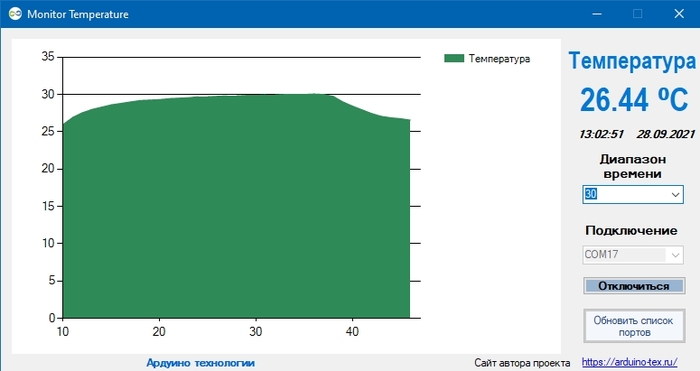
• Автоматический вывод Com-портов при запуске программы.
• Закрытие используемого Com-порта при закрытии программы.
• Обновление списка портов.
• Вывод текущей температуры.
• Вывод графика изменения температуры.
• Имение диапазона времени выводимой информации на графике.
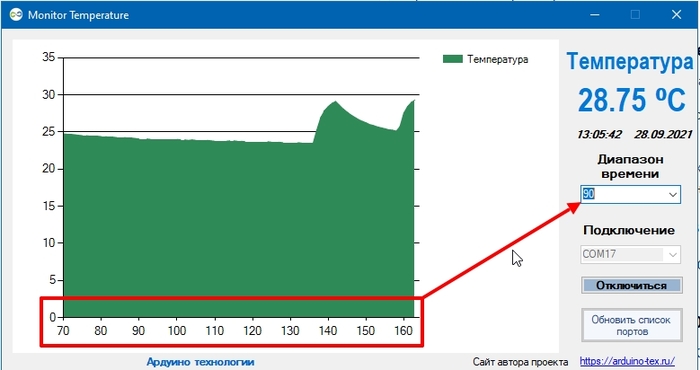
Это мое первое приложение C# Windows Forms, прошу строго не судить.
Исходные материалы можно скачать тут.
Надеюсь моя информация будет полезной.
Спасибо! Всем добра!

Объёмный виртуальный звук в любимых наушниках на любой звуковой карте. Вплоть до 7.1 + деморолик от меня
Здравствуйте уважаемые Пикабушники!
Не знаю был ли пост на эту тему, но я не нашел.
Речь пойдет о том как добиться так называемого бинаурального звучания в играх, фильмах и музыке, благодаря бесплатным OpenSource проектам на Виндовс. (Если вам понравится этот пост позже выложу инструкцию под Линукс).
Очень полезно для онлайн шутеров, позволяет получить нехилое преимущество.
Так же фильмы начинают звучать совсем по другому! А музыка при прослушивании играет как будто из колонок, из-за чего мозг не так устает при частом прослушивании.
Мой деморолики в конце поста, можете послушать их в наушниках (в колонках не работает) и решить, а нужно ли вам это.
И так что нам понадобится две программы, а точнее программа и модуль для неё.
Следуем инструкции установки, устанавливается просто (как и большинство программ в Виндовс. Будут вопросы, добро пожаловать в комментарии).
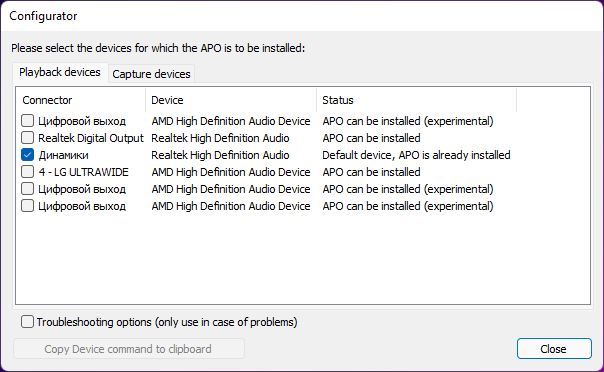
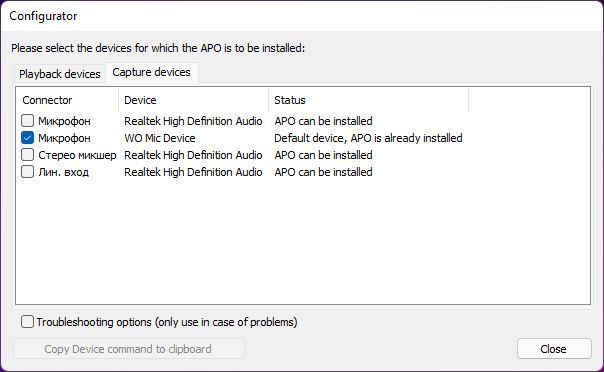
3) Скачиваем и устанавливаем программу-модуль Hesuvi (она то и дает объёмный звук).
Следуем инструкции установки, устанавливается просто (как и большинство программ в Виндовс. Будут вопросы, добро пожаловать в комментарии).
4) Настойки ОС Виндовс.
Но не расстраивайтесь, позиционирования звука как в кинотеатре у вас не будет, но звуковой эффект будет как в колонках 2.0 что неплохо для стерео музыки.
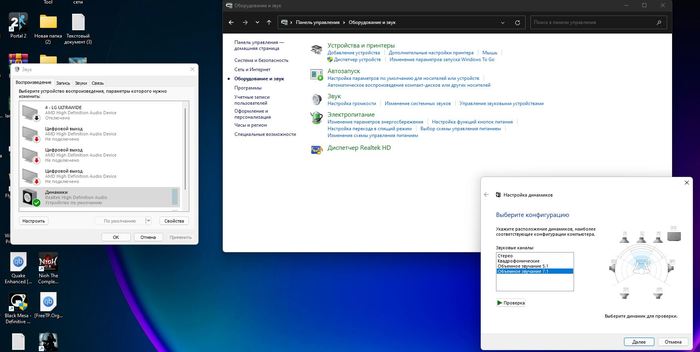
5) Настройка Hesuvi
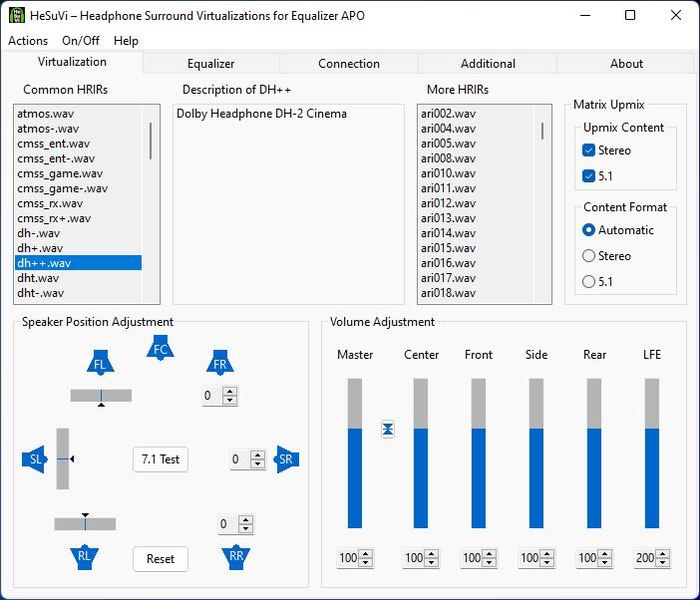
Запускаем программу Hesuvi. Видим такое первым такое окно ка на скриншоте ниже. Это основная рабочая вкладка virtualization. Ставим справа галочки Upmix Content, или не ставим =)..
ВАЖНО: Управление эффектами производится на этой вкладке с меню-списке Common HRIRs.
Выбираем на свой вкус, лично мне нравится dh++.wav (это dolby headphone).
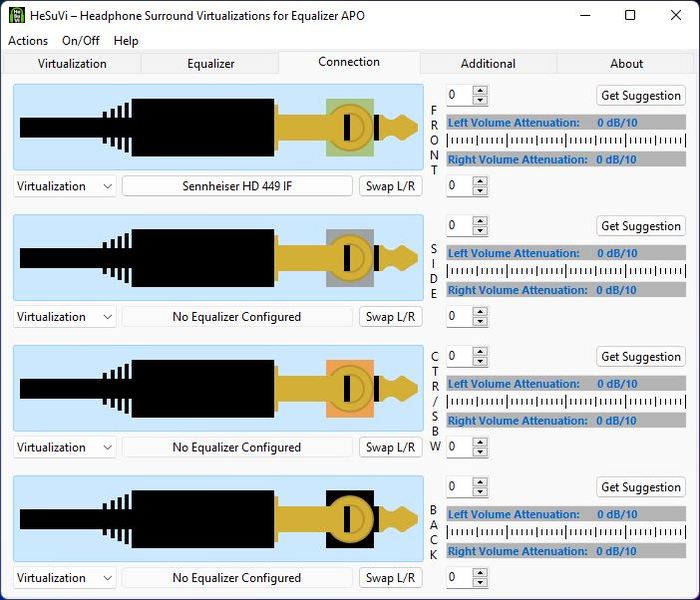
Переходим во вкладку Connection, видим штекеры, наживаем на них, так чтобы они загорелись синим цветом и «вставились в разъем, как на картинке ниже).
Также ниже проверяем установлено ли по умолчанию значение Visualization ниже под изображением штекеров.
Далее переходи на вкладку Addiction и ставим единственную главку как на скриншоте.
(у меня работало и без нее, но не помешает на всякий случай).

Виртуальный звук 7.1
Виртуальный звук 7.1
Если будут вопросы жду вас в комментариях!
Спасибо за внимание! Удачи!

Альтернативы продуктам Adobe в Open source
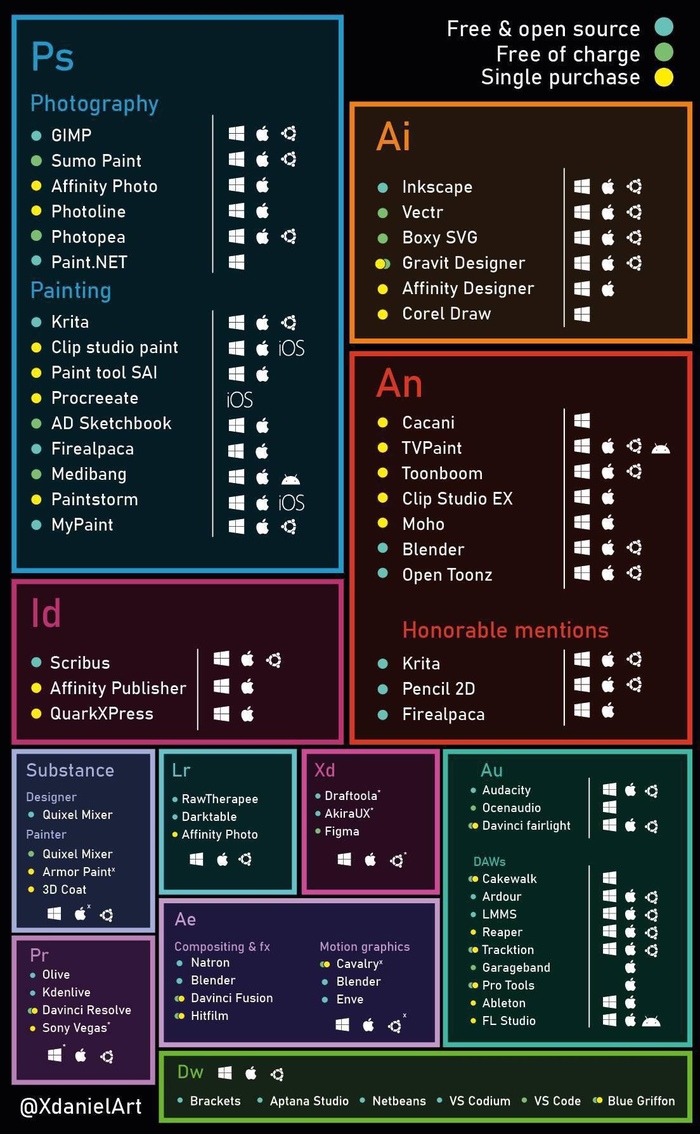


Мой топ программ для дизайна и не только)
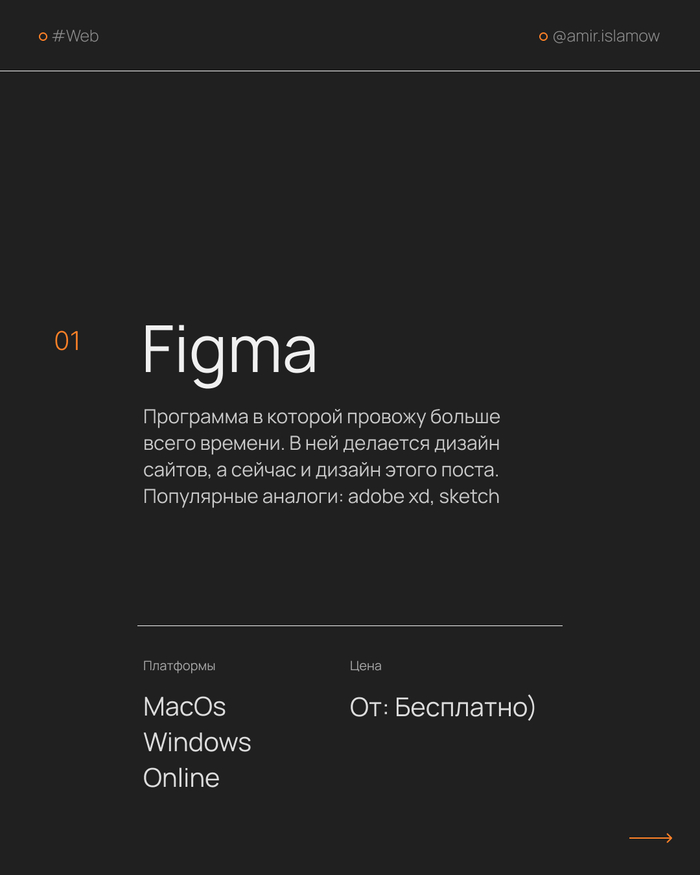
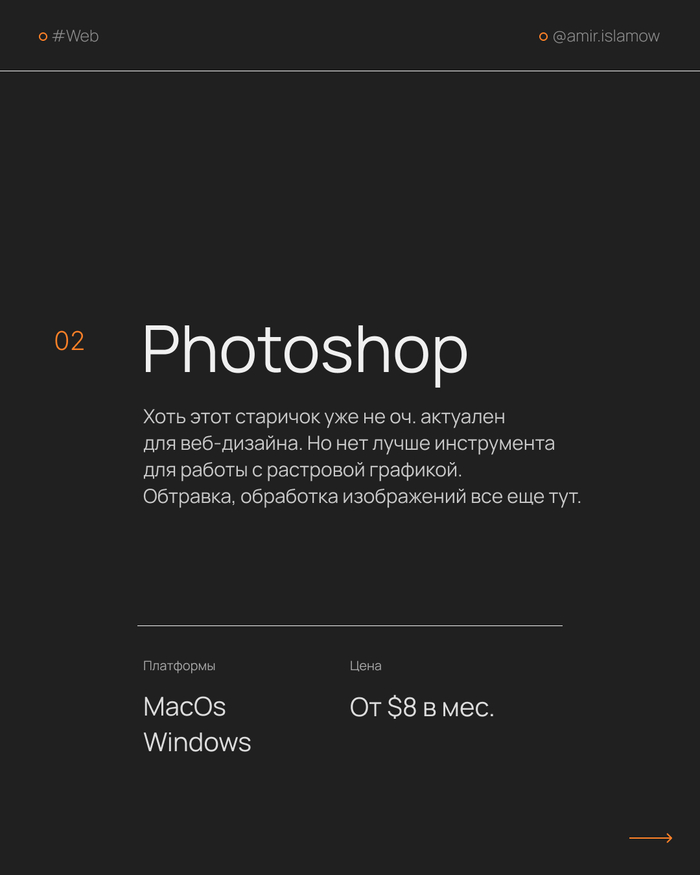
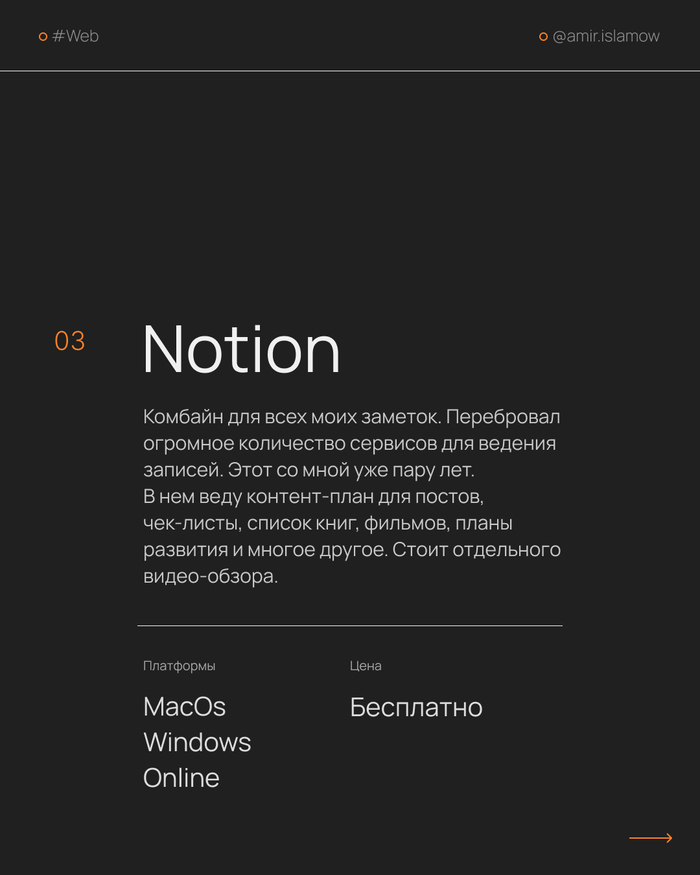
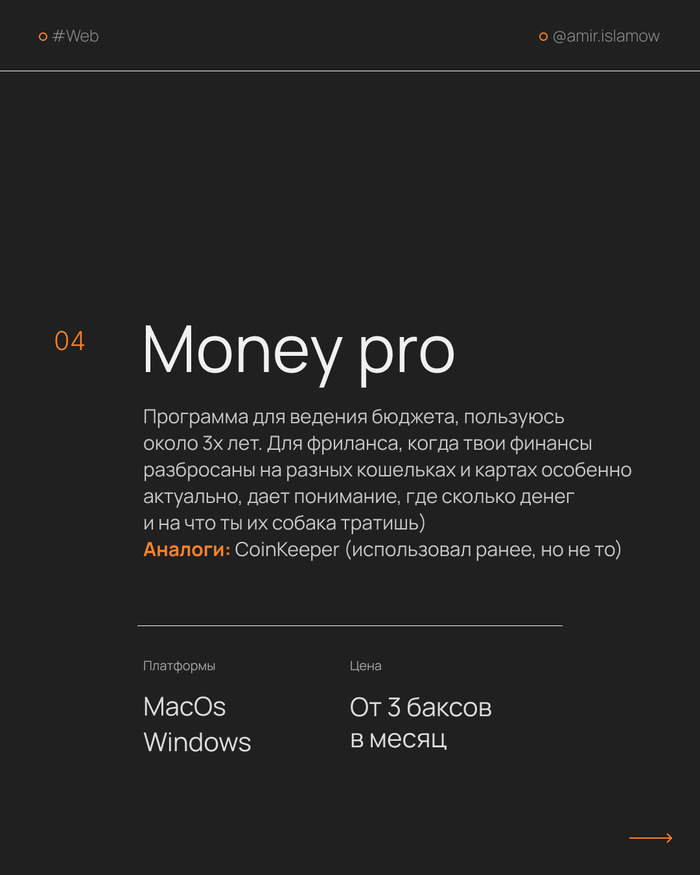
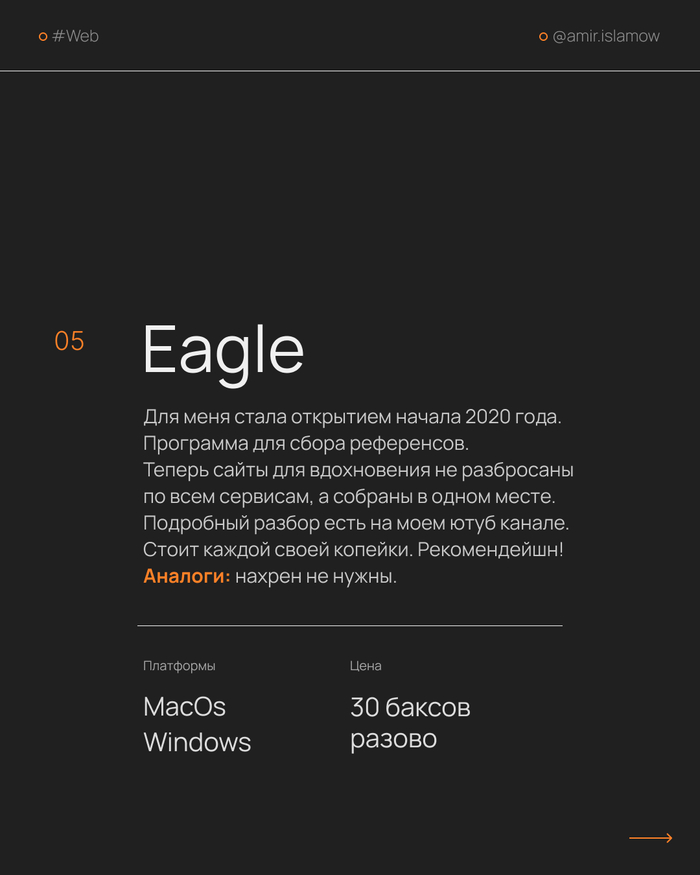
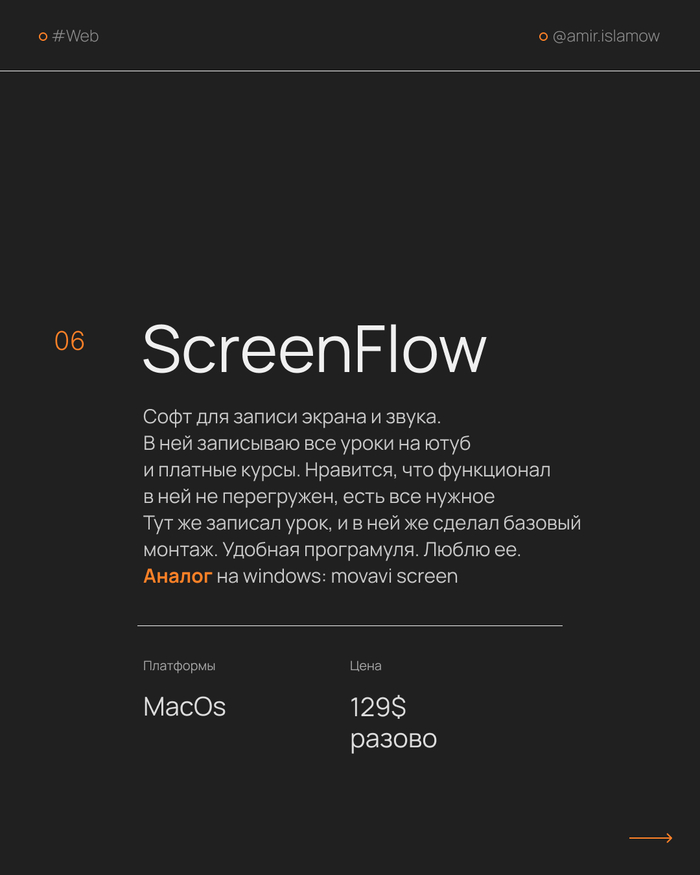
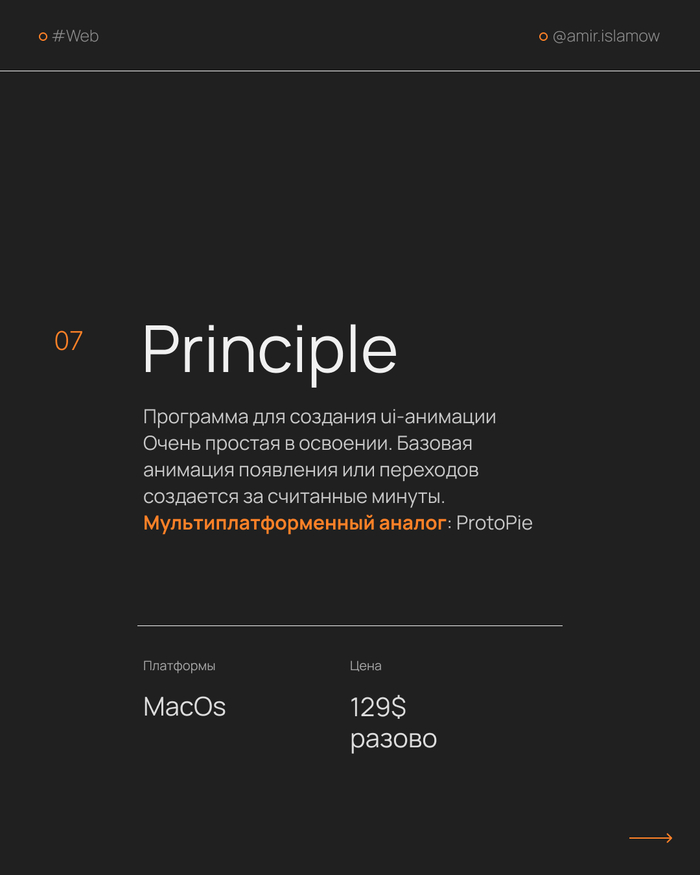

Ответ на пост «Горячие клавиши Windows»
Немного удивлен ажиотажу вокруг такой тривиальной вещи как хоткеи и решил рассказать о менее известной вещи от Microsoft, которая многим поможет в работе, в том числе с хоткеями.
Программа называется PowerToys, разрабатывается в Microsoft и представляет собой набор разных утилит (ранее выпускался под тем же именем для W95 и XP).
Программа позволяет настроить систему под себя и добавляет несколько удобных функций, недавно был добавлен русский язык.
По порядку про каждую утилитку:
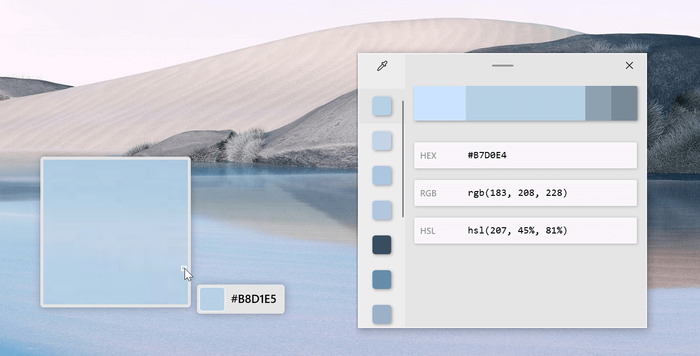
Вызывает пипетку по нажатию WIN+SHIFT+C, позволяет скопировать любой цвет на экране в буфер обмена.
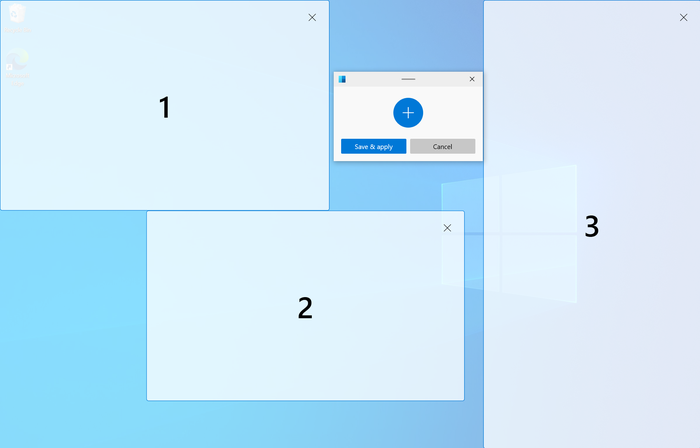
Диспетчер окон, который позволяет легко создавать сложные макеты окон и быстро размещать окна в этих макетах. Заменят стандартную размету эткрана когда вы раскидываете окна с помощью Win + ↑ /↓/ ←/→
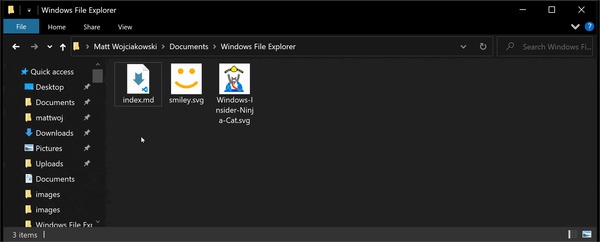
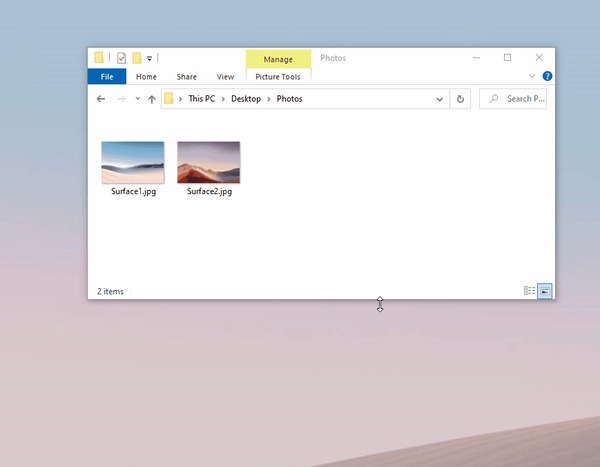
Надстройки проводника позволяют включить в проводнике область предварительного просмотра для отображения значков SVG-файлов (.svg) и предварительного просмотра файлов Markdown (.md).
Добавляет контекстное меню в проводник для изменения размера изображений.
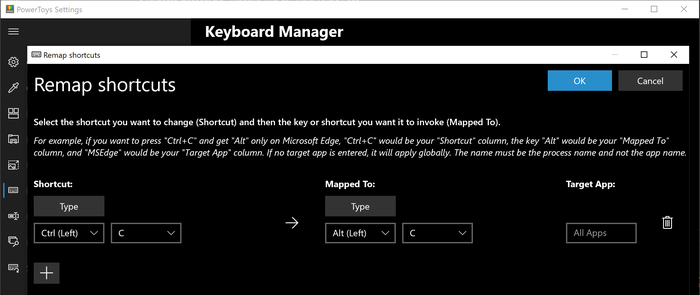
Позволяет переназначать клавиши, сочетания клавиш и создавать свои.
Переназначать можно как для всей системы так и для отдельных приложений.
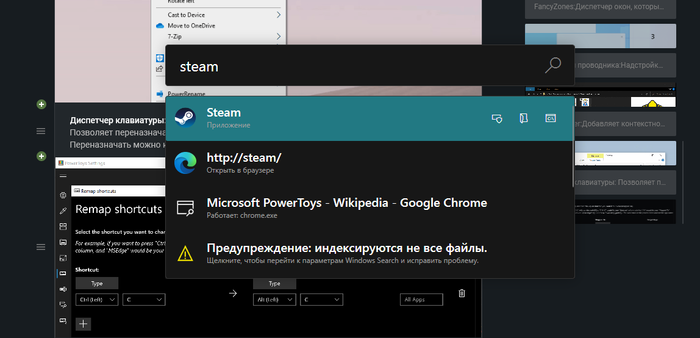
Панель PowerToys (мое любимое):
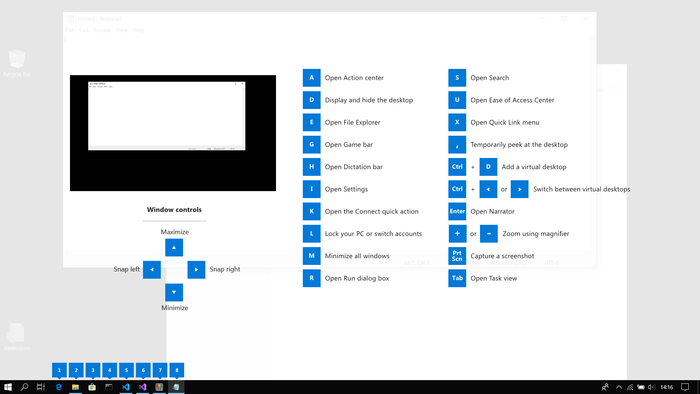
Подсказки по сочетаниям клавиш:
Средство Подсказки по сочетаниям клавиш Windows появляется, когда пользователь удерживает клавишу Windows более одной секунды. При этом отображаются доступные сочетания клавиш для текущего состояния рабочего стола.
Всем успехов в работе, изучайте систему в которой работаете, это облегчит жизнь.
UPD: забыл упомянуть экспериментальную функкцию Video Conference Mute, быстро отключает камеру и микрофон в не зависимости от фокуса окна.
UPD2: еще пропустил Расширенное переименование: позволяет выполнять массовое переименование, поиск и замену имен файлов. Эта программа содержит дополнительные возможности, включая использование регулярных выражений, выбор определенных типов файлов, предварительный просмотр ожидаемых результатов и отмена изменений.

Найти и сохранить таймкоды всех объектов на видео одним кликом или машинное обучение для видеомонтажа
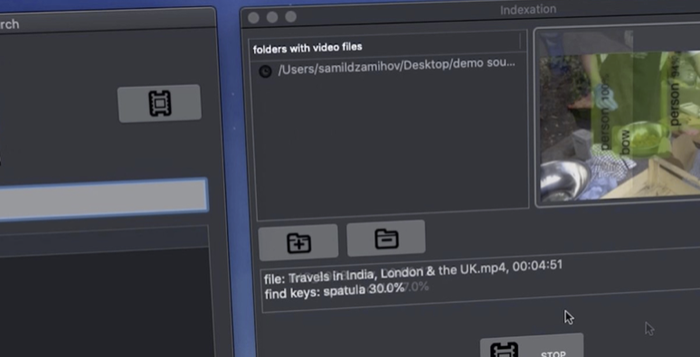
Порог вхождения в видеомонтаж за последние несколько лет понизился до такой степени, что скоро «Режиссер монтажа» вымрет как профессия! Их функции все чаще на себя берут режиссеры, продюсеры, редакторы и прочие.
Этому способствует развитие монтажных систем и цифровых носителей, которые очень упростили процессы, доведя видеомонтаж до банальных «копировать», «обрезать» и «сохранить». Ушли в прошлое сложные монтажки, которые требовали определенной подготовки для пользователя в области коммутации видеооборудования и параметров кодирования.
Аналоговые Betacam-ы были вытеснены всевозможными флешками, а многочисленные кодеки пришли к единым стандартам, таким как H.264.
Новый виток развития наметился в последнее время благодаря повсеместному развитию нейронных сетей. Теперь эти технологии постепенно подбираются в видеопроизводству.
Теперь искать любые фрагменты видео очень просто
Дело в том что почти треть работы видеомонтажера заключается в рутинном поиске видеоряда из исходников, которые надо каждый раз шерстить в поиске контекстного плана под закадровый текст, по моему это не несет никакой творческой составляющей. Ну и подумал я, а что если написать соф, который будет проходится по папке с исходниками, распознавать объекты, аккуратненько записывать их в БД. Далее, в момент поиска видео фрагментов для так называемой «джинсы», вводится поисковое слово, например «Солнце», и все что находится каким то образом передается в монтажную систему.
Сказано-сделано, через какое то время я выложил приложение Videoindex в Mac App Store.
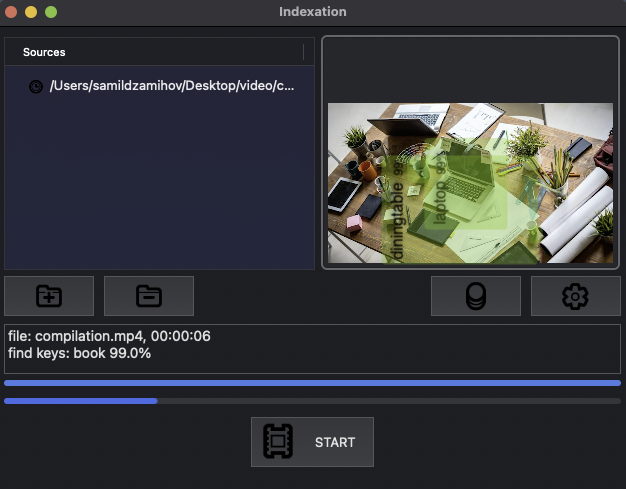
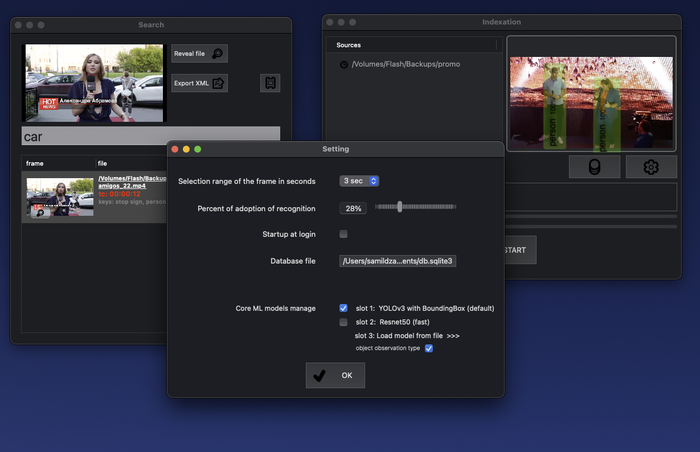
Моя программа предлагает указать путь к папке с исходниками, выбрать одну из двух встроенных в приложение обученных моделей Core ML (или даже использовать свои личные модели, если такие имеются) и запустить сканирование вашей библиотеки видео.
Она будет распознавать объекты на видео и записывать информацию о пути к конкретному файлу и таймкоду найденного обьекта. После завершения сканирования, можно будет воспользоваться поиском, который выдаст все найденные фрагменты, соответствующие поисковому запросу.
Весь найденный список фрагментов можно будет экспортировать в формат XML, который как раз используется для переноса сохраненных секвенций с файлами и поддерживается практически всеми современными монтажными программами.
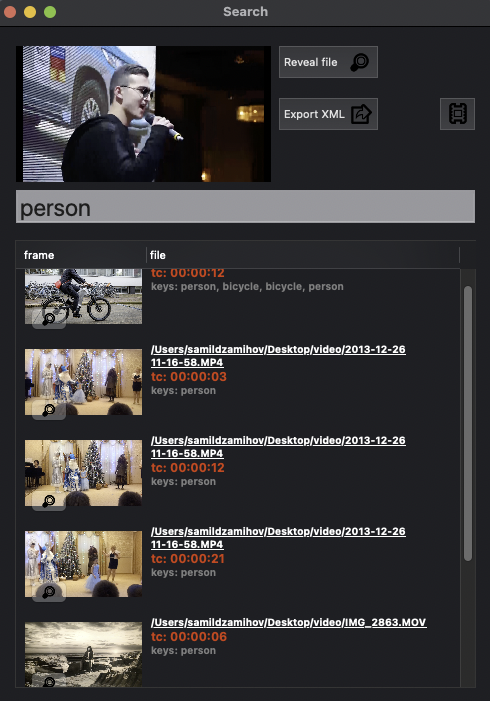
В итоге буквально в пару кликов все, что вы искали, окажется аккуратно выложено на секвенции в вашем проекте. То, что раньше могло занять буквально половину дня, сейчас займет пару минут.
Похожая (если не та же самая) технология распознавания используется в iOS для распознавания объектов на ваших фото, и облегчает навигацию по альбомам в iPhone.
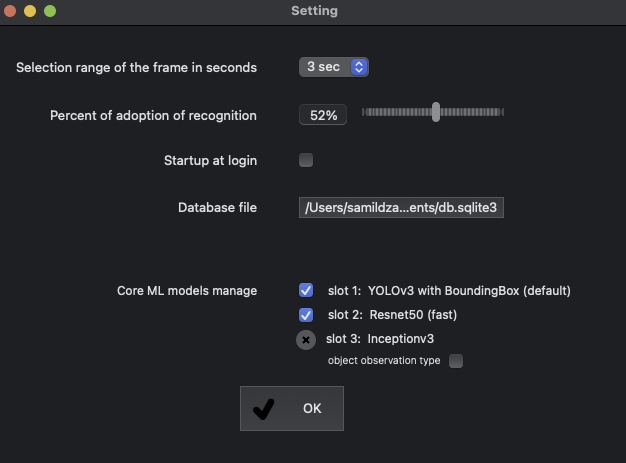
Базовые модели машинного обучения используются для распознавания видеообъектов. Приложение поставляется с двумя моделями — YOLOv3 и Resnet50. Вы можете использовать их вместе и по отдельности, а также как свои собственные файлы моделей Core ML.
Управление моделями производится в окне настроек где доступныаж три слота для загрузки моделей. Первый слот предназначен для модели YOLOv3, второй — для Resnet50, а третий слот доступен для загрузки ваших собственных файлов модели Core ML.
Videoindex активно отслеживает состояние каталогов, которые вы добавили для сканирования. То есть, если вы удалите или добавите файлы в папку, указанную в программе, эти изменения будут сохранены в базе данных Videoindex при следующем запуске. Если появляются новые файлы, статус просканированной папки изменится на «Еще не просканирован», и вы сможете сканировать новые видеофайлы.
Конечно, нужно учитывать что качество индексации и поиска напрямую зависит от качества обученных моделей, которые содержат информацию о распознаваемых объектах. Но файлов моделей с каждым днем становится все больше, организуются сообщества, где доступны для скачивания файлы моделей в различных форматах, таких как Kaggle, или просто набор картинок – Dataset, которые используются для создания этих самых обученных моделей.
А пока предлагаю скачать Videoindex в Mac App Store и попробовать. На Mac с процессорами M1 программа работает особенно эффективно, так как в этих чипах используются ML-акселераторы. Хотелось бы надеяться, что со временем, запустив последний Adobe Premier, мы увидим всего лишь одну кнопку с надписью «Cмонтировать» и все. 🙂