
Установка Windows 8 в UEFI с DVD диска
Итак, есть ноут модели Lenovo Y580 с OEM ключиком Win8 STD SGL вшитым на материнке. Из-за дефектного харда предустановленная система накрылась медным тазом.
Нужно записать установочный DVD, таким образом, чтобы система, при установке, встала не в режиме legacy support, а через UEFI boot loader. Первые
20 страниц поисковика заключались в создании загрузочной флешки, но мне нужен именно установочный DVD (чтобы при серьезном краше системы просто вставить диск и накатить лиц систему заново).
Образ уже найден HRM_CSLA_X64FREO_RU-RU_DV5.ISO, через одну из тем по восстановлению где-то на этом форуме.
Если нужны дополнительные сведения, пишите.
Установка Windows 8 на UEFI
Привет! Возникла такая ситуация, купил ноутбук, там стоит win8. У меня был от старого ноута.
 Установка Windows 8.1 asus UEFI BIOS
Не понимаю как установить винду с биуса(asus UEFI BIOS). Сделал флешку загрузочной, вставил в.
Чистая установка windows 8.1 на ноутбук с биос uefi
Всем доброго времени суток! Имеется ноутбук с предустановленной windows 8.1. Недавно решил.
Установка Windows 8 на DVD диск, как LiveCD
Здравствуйте. Как можно установить Windows 8 на DVD диск, как LiveCD, чтобы можно было запускать с.
Всё о версиях Windows 8.1 и о том, как легально загрузить последний образ без подписки
Хочу поделиться в одной заметке важной, на мой взгляд, информацией о версионности образов Windows 8.1, и о том, как любой желающий может совершенно легально загрузить ту языковую версию и издание, которые ему требуется. С учётом того, что после выхода Windows 8.1 образы пересобирались минимум пять раз, вопрос версионности становится интересным для администраторов и энтузиастов.
Недавно я писал о том, как можно совершенно легально загрузить самый последний Microsoft Office с сайта Microsoft — как корпоративную версию, так и коробочную Retail — любые языки и продукты, со всеми интегрированными обновлениями. Сегодня я расскажу, как сделать то же самое и с операционной системой — средствами предоставляемыми самой Microsoft.
Но для начала я хочу рассказать о версиях Windows 8.1. Не об изданиях — этого добра в сети много, а именно о публичных версиях сборок ОС. Ведь для любого администратора удобно загрузить образ со всеми интегрированными обновлениями, чем устанавливать сотню самостоятельно. Причём загрузить образ с сайта Microsoft, а не самодельную сборку с торрентов. Всё что я буду рассказывать о версиях ОС Windows 8.1 применимо и к Windows Server 2012 R2, за исключением канала для бесплатной загрузки образов для переустановки ОС. Но давайте всё по порядку.
Финальная сборка Windows 8.1 (и Windows Server 2012 R2) за номером 9600.16384.WINBLUE_RTM.130821-1623 была собрана и подписана 21 августа 2013 и уже 27 августа стала доступна для партнеров, а с 9 сентбря и подписчиков MSDN/TechNet. Метка дисков в образах RTM версии начинается с букв IRM.
27 октября 2013 года Windows 8.1 стала общедоступной — в магазине приложений Windows Store, на MSDN/TechNet и сайте для корпоративных подписчиков. Версия ОС в корпоративных VL образах 9600.16415.WINBLUE_REFRESH.130928-2229 включает в себя обновление, именуемое Windows 8.1 and Windows Server 2012 R2 General Availability Update Rollup. Метка дисков в образах GA версии начинается с букв IR1. В Интернет эту сборку часто называют Rollup Update 1 (RU1), и реже более правильно R1. Retail образы публично не выкладывались, но были доступны через Windows Store в формате ESD. Полный список включённых обновлений выглядит так:
В ноябре 2013 выходит ежемесячное кумулятивное обновление Windows RT 8.1, Windows 8.1, and Windows Server 2012 R2 update rollup: November 2013, и неожиданно для всех обновляются корпоративные версии образов с Windows Server 2012 R2. Retail версии серверной ОС и любые версии клиентских ОС интегрированного обновления не получили. Сборка за номером 9600.16422.WINBLUE_GDR.131006-1505 известна в Интернете как Rollup Update 2 (RU2) и реже как R2. Метка дисков в образах этой версии начинается с букв IR2. Напомню, что официально доступны лишь VL сборки серверной ОС с данным обновлением. Полный список включённых обновлений выглядит так:
С данной сборки в семействе Windows 8.1 появилось издания с BING (известные как Core Connected — бесплатные для OEM производителей, которые не имеют права изменять настройки поиска и браузера по умолчанию по условиям соглашения. Пользователь, естественно, может всё менять) и недорогая версия Professional Student (известная как Pro for Education) для образовательных учреждений — с полным функционалом профессиональной версии.
В августе 2014 в Windows Store тихо появляются обновлённые ESD образы с версией 9600.17053.WINBLUE_REFRESH.140923-1144. На MSDN/TechNet их не появляется, и об их существовании знают лишь те, кто уже знакомы с форматом распространения ESD (о чём я еще буду говорить ниже). Метка дисков в образах этой версии начинается с букв IR4. Начиная с этой сборки в ОС входит менеджер блокировки Embedded Lockdown Manager, ранее доступный лишь в Windows Embedded. Кстати, если обновлять ранее установленную ОС через Windows Update, он не появится. Полный список включённых обновлений выглядит так:
15 декабря 2014 на подписках MSDN/TechNet и на сайте загрузок для корпоративных подписчиков появляется версия 9600.17483.WINBLUE_R5.141106-1500 с интегрированным обновлением November 2014 update rollup for Windows RT 8.1, Windows 8.1, and Windows Server 2012 R2. Версию в Интернет называют Rollup Update 3 (RU3), хотя более правильно называть её R5, как видно из названия ветви сборки WINBLUE_R5. Метка дисков в образах этой версии начинается с букв IR5. Полный список включённых обновлений выглядит так:
Суммируя вышеизложенное по версиям ОС Windows 8.1 и Windows Server 2012 R2 — на настоящий момент публично доступные образы собирались уже шесть раз. Наиболее свежие доступны для подписчиков и содержат все обновления, входящие в ноябрьское кумулятивное обновление ОС. Для тех у кого нет подписок более интересно продолжение статьи, где я расскажу, что вы легально можете загрузить последнюю версию ОС с сайта Microsoft без всяких подписок. Ну или почти последнюю версию — на момент написания для бесплатной загрузки доступны версии R4, но я уверен, что не за горами публичная доступность версий R5, которые уже выложены на MSDN/TechNet.
Как же загрузить Windows 8.1 с сайта Microsoft без всяких подписок?
С выходом Windows 8.1 в Microsoft, видимо, изменился взгляд на непогрешимость своих ОС. Теперь корпорация понимает, что пользователям иногда требуется ОС переустанавливать. А как переустановить ОС на ПК или ноутбуке с предустановленной системой, если никакого диска не прилагалось, да и динозавр DVD уже вымер в современных ноутбуках (и серверах)? Microsoft теперь предлагает воспользоваться инструментом по созданию установочного носителя для Windows 8.1. Можно скачать утилиту Media Creation Tool (прямая ссылка действует на момент написания статьи. Если в скором будущем утилита обновится, то её можно загрузить со страницы по предыдущей ссылке). Запустив утилиту на клиентском компьютере с доступом к Интернет (на моей серверной ОС утилита не работает, но на Windows 7/8/8.1/10 отлично выполняется) можно выбрать желаемое издание ОС, язык и разрядность, и, в зависимости от скорости вашего соединения с Интернет и быстротой жесткого диска, через 10-15 минут получить желаемый образ со свежей версией Windows 8.1 с интегрированными обновлениями.

При выборе русской версии доступны Windows 8.1, Windows 8.1 Professional и Windows 8.1 Single Language (версия «для одного языка», которую любят предустанавливать на недорогие ноутбуки OEM производители). Для английского языка доступны также Windows 8.1 N и Windows 8.1 Professional N — без медиаплеера, версии для Евросоюза. На них отлично устанавливается русский языковой пакет, — если вам требуется русская версия без медиа проигрывателя Microsoft.
Полный список всех скачиваемых образов (в формате ESD) можно увидеть самостоятельно по ссылке на сайт Windows Store.
Возможно сразу же создать загрузочную флешку, или же загрузить ISO образ с ОС.
Процесс загрузки занял у меня порядка 10 минут на WiFi подключении, проверка образа ещё около пяти минут на моём SSD диске.
К сожалению, полученный образ не будет иметь корректной метки диска, и она будет называться ESD-ISO вне зависимости от сборки. Однако, установив ОС, вы поймете, что имеете достаточно актуальную версию, просто проверив обновления. Как я уже говорил, в настоящий момент через Media Creation Tool загружаются R4 сборки с обновлениями на август 2014. Ожидаю, что вскоре утилита станет загружать уже R5 образы.
Кстати, только в таком формате доступна ARM версия Windows RT 8.1 с обновлениями. ESD образ можно загрузить напрямую с серверов Microsoft, сконвертировать в ISO при помощи утилиты ESDtoISO, интегрировать драйверы для вашего Windows RT планшета, чтобы иметь возможность сделать чистую установку. Внимание, для Surface RT и Surface 2 более правильно будет загрузить готовый образ восстановления с сайта Microsoft.
И ещё, — установив Retail версию Windows 8.1 Professional, вы всегда можете сменить её серийный номер на клиентский KMS со страниц TechNet и активировать ОС своим корпоративным KMS сервером, или его аналогом. Не загружайте непроверенные образы с торрентов, особенно изменённые энтузиастами образы с «чем-то» интегрированным, — загружайте их из первоисточника!
Выживаем на слабом ПК: Windows Embedded 8.1
Привет, друзья. На днях мы стартовали цикл статей, посвящённых семейству индустриальных операционных систем от Microsoft, и сперва рассмотрели особенности Windows Embedded 7. Эта версия являет собой урезанную сборку обычной «Семёрки», и её стоит в первую очередь рассматривать в качестве альтернативы Windows XP на слабых компьютерах. Но, возможно, вы хотели бы испытать более новые версии системы. Если у вас есть древний ПК или маломощный ноутбук, железо которого не тянет современные версии Windows, однако вам хотелось бы попробовать в деле наследницу «Семёрки» Windows 8.1, её индустриальная сборка – то, что вам нужно. В этой статье, друзья, будем говорить о Windows Embedded 8.1.
Выживаем на слабом ПК: Windows Embedded 8.1
Семейство Windows Embedded
Семейство индустриальных операционных систем Windows Embedded Microsoft разработала для устройств типа терминалов, банкоматов, подобного рода систем самообслуживания, для техники, используемой на производстве, в медицине, в торговле, в презентационной сфере, в сфере безопасности для организации видеонаблюдения и т.п. Системы Embedded являют собой урезанные сборки десктопных версий Windows (семейства NT). У них отсутствует определённый функционал, который поставляется в соответствующей десктопной версии. Но от пиратских «кастрированных» сборок Windows сборки Embedded отличает оптимизация под маломощное железо за счёт переделки ядра системы. Что, собственно, и может дать второй шанс на жизнь маломощным компьютерам. В роли офисных или медийных устройств, но тем не менее. Плюс к этому, для систем Embedded предназначаются свои подборки обновлений. Они внедряются не столь часто, как на обычных десктопных системах NT, а, следовательно, реже третируют ресурс процессора и HDD.
Что такое Windows Embedded 8.1
Итак, Windows Embedded 8.1 – это урезанная сборка обычной десктопной Windows 8.1, предназначенная для работы на устройствах, перечисленных выше. Как и у систем NT, у индустриальных версий есть свои редакции, и для Windows Embedded 8.1 это:
• Compact – сборка для маломощной, в основном производственной техники;
• POSReady – сборка с оптимизацией для работы на терминалах и точках самообслуживания населения;
• Handheld 6.5 – построенная на платформе Windows Mobile сборка для определённого вида терминалов и прочей корпоративной техники;
• Standard – сборка на базе Windows 8;
• Enterprise – аналог редакции Windows 8.1 «Корпоративная»;
• Industry Pro – аналог редакции Windows 8.1 «Профессиональная».
В то же время у этой системы есть весь классический функционал.
Весит 32-битная редакция немногим более 6,5 Гб.
Как и обычная десктопная версия 8.1, Embedded позволяет подключать учётную запись Microsoft и использовать её возможности, в частности, по синхронизации данных между авторизованными устройствами. Единственное, что в неё нельзя внедрить Windows Media Center, как это можно сделать в десктопной сборке NT. Правда, немногие-то из пользователей питают интерес к этому продукту Microsoft, предпочитая для работы с медиаконтентом программы сторонних разработчиков.
Как скачать Windows Embedded 8.1 Industry Pro
Чистые установочные образы Windows Embedded 8.1 Industry Pro с официальных ресурсов Microsoft можно скачать двумя способами. Один из них – универсальный, другой – для студентов ВУЗов, которые в довесок к установочному образу могут ещё и получить бесплатно лицензионный ключ операционной системы.
Способ #1 для честных студентов
Если вы являетесь студентом ВУЗа, вы можете стать участником Microsoft Imagine (ранее DreamSpark) – проекта от создателя операционной системы, направленного на поддержку обучающихся светлых голов. Ну и немножко на популяризацию своих продуктов. Для этого вам, юные друзья, нужно отправиться на сайт проекта Microsoft Imagine ( imagine.microsoft.com/ru-ru ), авторизоваться там, заполнить анкету участника, а потом проследовать сюда:
Если вы подтвердите свой статус студента ВУЗа, вам откроется доступ к скачиванию русскоязычного дистрибутива Windows Embedded 8.1 Industry Pro и получению к системе бесплатного лицензионного ключа.
Способ #2 для всех пользователей
Без необходимости подтверждения каких-то статусов, без лишней волокиты, но также и без бесплатного лицензионного ключа чистый образ установки русскоязычной Windows Embedded 8.1 Industry Pro можно скачать здесь:
Выбираем редакцию – 32- или 64-битную.
Если вы перепакуете дистрибутив по указанной выше статье, на этапе выбора редакций системы вам нужно выбрать Windows Embedded 8.1 Industry Pro. Поставляющая вместе с ней сборка Evaluation не устанавливается.
При установке системы из перепакованного дистрибутива после копирования её файлов появится этап ввода ключа активации. Здесь важно обратить внимание на кнопку пропуска этого этапа.
Но ежели вы, друзья, не хотите возиться с перепаковкой дистрибутива системы, можете ввести временный ключ, пригодный только для установки Windows Embedded 8.1 Industry Pro:
Будь то вы использовали способ с перепаковкой дистрибутива и отложением ввода ключа активации, будь то вы ввели предложенный выше временный ключ, по итогу установки будем иметь неактивированную Windows Embedded 8.1. Но при этом мы не получим всей той жести, которая нас ждёт в условиях отсутствия активации на обычных системах NT. Не будет выскакивать напоминание об активации. Компьютер не будет произвольно выключаться через какие-то промежутки времени без сохранения данных. Мы сможем менять обои рабочего стола и прочие настройки классической персонализации. Не сможем только воспользоваться настройками персонализации стартового Metro-экрана.
Так что первое время освоиться в специфике сборки нам ничто не будет мешать.
Активируется Embedded 8.1 так же, как и любая десктопная система NT. Заполучаем ключик для сборки Industry Pro, идём в свойства системы, запускаем активацию.
Оптимизация под выживание
Самый мощный оптимизирующий эффект получим при отключении анимации операционной системы. Запускаем приложение «Параметры», идём в раздел специальных возможностей, переключаемся на подраздел других параметров. Здесь можем отключить воспроизведение анимации, а для ещё большего быстродействия – показ фона, т.е. обоев рабочего стола.
Правда, в этом случае на рабочем столе придётся лицезреть траурную чёрную заливку.
Переустановка предустановленной Windows 8 в конце 2018
Статья о том, как восстановить лицензионную windows 8 на старом ноутбуке, в котором погиб HDD.
Очень много можно почерпнуть из статьи 2013 года.
Однако время внесло свои коррективы.
Пошаговая инструкция (для тех кто, как и я, переставлял винду последний раз лет 10 назад) под катом. Надеюсь она поможет кому-то сэкономить несколько часов, которые я потратил на поиски 8.0 CoreSingleLanguage на torrent’ах.
1. Нужно получить ключ своей windows из BIOS (прошу не судить строго за терминологию).
Информации много. Я воспользовался ProduKey. Прочие по ссылке (учитывая, что скачивать будем образы дисков, то малварь нам вряд ли подсунут).
2. Нужно понять от какой он версии windows.
По предыдущей ссылке есть упоминание программы ShowKeyPlus. Доступна в widows store (у меня есть основной ноут с 10кой).
В моем случае ключ был от Win 8 RTM CoreSingleLanguage OEM:DM.
3. Качаем подходящий дистрибутив.
В 2018 году это делается вот так. Т.е. сразу качаем 8.1 SingleLanguage.
4. Пишем образ на флэшку.
Я использовал rufus-3.1p.exe (только потому, что в виндовая убунта не видит флэшки и dd не подойдет).
5. (Опционально) Записываем ТОЛЬКО файл PID.txt (наличие ei.cfg приводило к ошибке)
Говорят, подходящий релиз сам прочитает значение из BIOS, или попросит его ввести.
6. Загружаемся в флэшки и устанавливаем OS.
Update: в каментах рекомендуют вместо всего этого воспользоваться media creation tool. Кто пойдет по моим стопам — может попробовать сократить путь. Специально сносить винду, чтобы проверить, я не готов 🙂
Win8 std em dpk ipg
Dmitry Kornev
Хорошие люди попросили выбрать ноутбук за 12000 рублей. Главное требование – чтобы можно было пользоваться дома интернетом и Skype. Деньги небольшие, но, к моему удивлению, даже этой суммы оказалось достаточно, чтобы приобрести вполне интересную модель, которая подойдет и для многих других задач. Ведь аппетит, как известно, приходит во время еды.
Из-за ограниченности бюджета требований у меня сложилось минимум:
Веб-камера, микрофон, WiFi – стандартные составляющие любого современного ноутбука, в плане этого можно было сразу не беспокоится.
За 12000 рублей в магазинах полно ноутбуков на базе процессоров Intel Celeron, но как-то они мне не по душе из-за низкой производительности. Всякие нетбуки тоже не рассматривал, из-за слишком слабого процессора и маленьких размеров экрана.
Мой выбор – Lenovo IdeaPad B590 за 12790 рублей.

Но только сразу предупреждаю, что под этой моделью могут быть ноутбуки слишком разных конфигураций. Компания Lenovo как-то не правильно делает, что устраивает такую путаницу.
Конфигурация моего ноутбука: Pentium 2020M(2.4)/2GB/500GB/Intel HD/DVD-SMulti/WiFi/Cam/Win8. Т.е. вполне живой двухъядерный процессор, памяти – мало, ну да ладно, пусть будет 2GB DD3, жесткий диск – достаточно вместительный, видеокарта – посредственная, но для поставленной задачи вполне. Экран 15.6 дюймов, 1366×768 точек. Ну и плюс прочие атрибуты в виде оптического привода, беспроводного адаптера, веб-камеры, Microsoft Windows 8 x64. Порадовало наличие порта USB3.0.

Сильно все расписывать не буду. Это просто недорогой ноутбук, «рабочая лошадка» для нетребовательных пользователей. В работе он мне именно таким и показался. Грузится 20-25 секунд, часто обращается к жесткому диску, так как памяти мало, особенно для 64-битной операционной системы. Если не запускать сразу кучу приложений, то пользоваться вполне можно.


Windows 8 — это нечто. Я не одобряю столь кардинальные перемены в операционной системе. Если Microsoft так и будет следовать этому пути, то она меня потеряла, как пользователя. Сейчас я пока пользуюсь Windows 7, когда буду менять свой компьютер и придется переходить на что-то другое, то, видимо, это будет уже не Windows.
Сейчас найти в продаже компьютеры и ноутбуки с Windows 7 сложно, если только на складах где-то завалялись. Покупать старье — это не выход. Поэтому, закрыв глаза, пришлось купить данный продукт с Windows 8. Человек, который будет им пользоваться — «чайник». Как вот ему объяснить, как пользоваться операционкой, если сам в ней не силен? Да и, откровенно говоря, не удобно в ней сделаны некоторые вещи, например, чтобы выключить компьютер, требуется совершить слишком много телодвижений. На бумажке все писать, чтобы не забыл?
Выход стал таким. Во-первых, все лишнее было удалено из «мозайки» на главном экране Windows 8. Смотрите первое фото — осталось лишь несколько приложений — Skype, браузер, антивирус, текстовый редактор, ну и плюс погода и переход на старый рабочий стол. Все! Запутаться будет сложно. Во-вторых, как выключать ноутбук? Пришла гениальная мысль — аппаратной кнопкой включения/выключения, либо закрытием крышки ноутбука. Действия, как и ранее, можно назначить в панели управления.
Пользовался ноутбуком мало. На мой взгляд, пусть и поверхностный, Lenovo IdeaPad B590 вполне стоит своих денег, его можно рекомендовать. Ноутбук, как ноутбук. Некоторые мои знакомые ругают Lenovo, но я считаю, что по цене и железу им нет равных. Плюс качество изготовления приличное. И кстати, мне еще понравилось, что данный ноутбук был абсолютно бесшумным.
Основное недовольство вызвал оптический привод. По-моему, вещь бесполезная сегодня. Лучше бы производитель вместо него расширил память до 4GB, глядишь, реальная польза, а заодно и убрали бы лишние граммы. В текущем состоянии ноутбук Lenovo IdeaPad B590 имеет вес 2.6 кг.
Напоследок оценка производительности Windows и тест скорости жесткого диска:

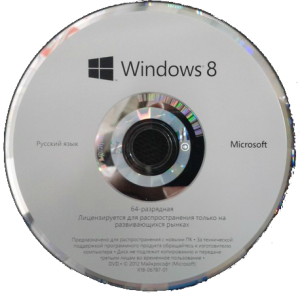
Год выпуска: 2012
Версия: 9200
Разработчик: Microsoft
Автор:NovogradSoft
Платформа: PC x64-bit
Совместимость с Windows7: да
Язык интерфейса: только русский
Таблэтка: Отсутствует
Системные требования: Windows 8 подходит для компьютеров, поддерживающих работу на Windows 7.
• Процессор: 1 гигагерц (ГГц) или больше.
• ОЗУ: 1 гигабайт (ГБ) для 32-разрядной версии или 2 ГБ для 64-разрядной версии.
• Свободное место на жестком диске: 16 гигабайт (ГБ) для 32-разрядной версии или 20 ГБ для 64-разрядной версии.
• Графический адаптер: графическое устройство Microsoft DirectX 9 с драйвером WDDM.
• Для использования сенсорных возможностей требуется планшет или монитор с поддержкой мультисенсорной технологии.
• Чтобы получить доступ к Магазину Windows для загрузки и запуска приложений, требуется активное подключение к Интернету и разрешение экрана не менее 1024 x 768 пикселей.
• Для привязки приложений требуется разрешение экрана не менее 1366 x 768 пикселей.
• Доступ к Интернету (может взиматься плата поставщиком услуг Интернета).
Описание: Windows 8 – Это операционная система Windows, переосмысленная и построенная на базе быстрой и надежной Windows 7. С совершенно новым интерфейсом для сенсорных устройств. Новая Windows для новых устройств. Можно попробовать прямо сейчас — независимо от того, устанавливаете ли вы ее впервые или переходите от Windows 8 Release Preview
Контрольные суммы:
MD5: 2F3EC4EA9F604DF608AC0B1EE4C53CF1
Доп. информация:
Данная ОС была приобретена в магазине вместе с ноутбуком, оригинальную копию которой я выложил. Копия не содержит никаких изменений.
Специально для сайта Torrent-Windows.net
Скриншоты:


Опции темы
Отображение
Т.к. на данном форуме я стал зависать достаточно часто, а помочь в техническом плане по обслуживанию многолюбимого Турика – у меня пока что не получается. То я бы хотел быть полезным однофорумчанинам хотя бы по вопросам касающимся компьютеров и компьютерной переферии. Я знаю, что на просторах интернета есть очень много форумов и сайтов, где сидят более продвинутые айтишники. Но ведь правда, что ни каждый туда пойдёт + не побоится создать новую тему (обычно всех посылают долго и нудно пользоваться поиском).
Смотрите под спойлером
Так что, если у вас есть что спросить – у меня будет, что ответить вам или указать точно место где смогут помочь.
Так же, если кому-то из одноклубников будет нужно что купить, то у меня есть не плохая скидка в Ulmart.ru – 3я ценовая категория. Т.е. – вы говорите мне что вам нужно и где вы сможете это забрать (выбираете магазин/пункт выдачи), я делаю заказ и высылаю вам бланк с которым вы идёте в магазин, оплачиваете с учётом скидки и забираете вещь. Гарантия будет оформлена по чеку (т.е. без указания имени и фамилии того кто делал заказ).
Вышло из строя «железо» (да же пароварка) – я советую обращаться сюда – в СофтЦентр-М.
Сюда буду потихоньку выкладывать крайне полезные программы
AntiWinLockerLiveCD – – это защита от блокировщиков Windows, от блокировки порнографическими баннерами, которые требуют перечислить деньги на счёт или послать sms. Автоматическое восстановление работы операционной системы без переустановки Windows. Диск восстановления AntiWinLockerLiveCD для лечения уже заблокированной ОС Windows.
https://glashkoff.com/obzor/odnorazovyie-antivirusyi/ Сайт с подборкой «одноразовых» антивирусов.
AntiSMS – Эффективная программа для быстрого автоматического лечения блокировщиков и троянов
9 способов искать информацию в Яндексе, о которых не знает 96% пользователей:
1. Как найти точную фразу или форму слова
С помощью оператора » «. Заключите фразу или слово в кавычки, и Яндекс будет искать веб-страницы, где есть ровно такая фраза (форма слова).
Пример:
[«я к вам пишу»]
2. Как найти цитату, в которой пропущено слово
Забыли слово в цитате? Возьмите всю цитату в кавычки, а вместо пропущенного слова поставьте звездочку *. Цитата найдется вместе с забытым словом.
Пример:
[«ночь улица * аптека»]
3. Как найти любые из нескольких слов
Просто перечислите все подходящие варианты через вертикальный слеш: |. Яндекс будет искать документы с любым из этих слов.
Пример:
[ананасы | рябчики | шампанское]
[дачные участки (рублевское | киевское | минское) шоссе]
4. Как найти слова в пределах одного предложения
Используйте оператор с красивым именем «амперсанд» — &. Если соединить слова амперсандом, Яндекс найдет документы, где эти слова стоят в одном предложении.
Пример:
[памятник Пушкину & Псков]
5. Как найти документ, содержащий определённое слово
Поставьте перед нужным словом плюс, не отделяя его от слова пробелом. В запрос можно включить несколько обязательных слов.
Пример:
[Памятник Шолохову +бульвар]
7. Как искать на определенном сайте
Для этого подойдет оператор site. Он позволяет прямо в запросе указать сайт, на котором нужно искать. Только обязательно поставьте после site двоеточие.
Пример:
[конституция рф site:consultant.ru]
[маяковский окна site:lib.ru]
8. Как искать документы определенного типа
Вам нужен оператор mime. Поставьте в запросе mime, двоеточие и затем тип документа, который вам нужен. Например, pdf или doc.
Пример:
[заявление на загранпаспорт mime:pdf]
9. Как искать на сайтах на определенном языке
С помощью оператора lang. После lang нужно поставить двоеточие и написать, на каком языке вам нужны документы. Если это русский язык, то нужно указать ru, если украинский — uk. Белорусский язык обозначается как be, английский — en, французский — fr.
Пример:
[void glClearColor lang:ru]