Разбираемся в WinAPI
Для кого эта статья
Эта статья адресована таким же, как и я новичкам в программировании на С++ которые по воле случая или по желанию решили изучать WinAPI.
Хочу сразу предупредить:
Я не претендую на звание гуру по C++ или WinAPI.
Я только учусь и хочу привести здесь несколько примеров и советов которые облегчают мне изучение функций и механизмов WinAPI.
В данной статье я предполагаю что вы уже достаточно ознакомились с С++, что бы уметь создавать классы и перегружать для них различные операторы и что вы уже «прятали» какие-то свои механизмы в класс.
Создание и использование консоли
Для отладки Win32 приложения или просто для того что посмотреть как оно там всё внутри происходит я всегда пользуюсь консолью.
Так как вы создаете GUI приложение, а не консольное, то консоль не подключается. Для того что бы её вызвать в недрах интернета был найден вот этот код
if (AllocConsole())
<
int hCrt = _open_osfhandle((long)GetStdHandle(STD_OUTPUT_HANDLE), 4);
*stdout = *(::_fdopen(hCrt, «w»));
::setvbuf(stdout, NULL, _IONBF, 0);
*stderr = *(::_fdopen(hCrt, «w»));
::setvbuf(stderr, NULL, _IONBF, 0);
std::ios::sync_with_stdio();
>
Для удобства советую обернуть его в функцию. Например:
void CreateConsole()
<
if (AllocConsole())
<
int hCrt = _open_osfhandle((long)GetStdHandle(STD_OUTPUT_HANDLE), 4);
*stdout = *(::_fdopen(hCrt, «w»));
::setvbuf(stdout, NULL, _IONBF, 0);
*stderr = *(::_fdopen(hCrt, «w»));
::setvbuf(stderr, NULL, _IONBF, 0);
std::ios::sync_with_stdio();
>
Вызванная консоль работает только в режиме вывода и работает он также как и в консольных приложениях. Выводите информацию как и обычно — cout/wcout.
Для работоспособности данного кода необходимо включить в прект следующие файлы:
#include
#include #include
и включить пространство имен std в глобальное пространство имён:
using namespace std;
Конечно же, если вы не хотите этого делать, то просто допишите std:: ко всем сущностям которые в ней находятся.
Наследование объектов для вывода и арифм. операций
При создании и изучении самих «окошек» мне всегда требовалось выводить в консоль какое-нибудь значение.
Например:
Вы получаете размер клиентской области окна с помощью функции GetClientRect куда как параметр передается адрес объекта структуры RECT, что бы заполнить этот объект данными. Если вам нужно узнать размер полученной клиентский области вы просто можете вывести его в уже подключённую консоль
Но делать так каждый раз (особенно если вам часто приходиться делать что-то подобное) очень неудобно.
Здесь нам на помощь приходит наследование.
Создайте класс который открыто наследуется от структуры RECT и перегрузите оператор вывода class newrect:public RECT
<
public:
friend ostream& operator
Теперь просто выводите обьект с помощью cout/wcout:
И вам в удобном виде будет выводиться всё так, как вам требуется.
Так же вы можете сделать с любыми нужными вам операторами.
Например, если надо сравнивать или присваивать структуры (допустим тот же RECT или POINT) — перегрузите operator==() и operator=() соответственно.
Если хотите реализовать оператор меньше class BaseWindow
<
WNDCLASSEX _wcex;
TCHAR _className[30];
TCHAR _windowName[40];
HWND _hwnd;
bool _WindowCreation();
public:
BaseWindow(LPCTSTR windowName,HINSTANCE hInstance,DWORD style,UINT x,UINT y,UINT height,UINT width);
BaseWIndow(LPCTSTR windowName,HINSTANCE hInstance);
const HWND GetHWND()const
LPCTSTR GetWndName()const
>;
Один раз хорошенько продумав и написав такой класс вы облегчите себе жизнь и будете больше времени уделять обучению и оттачиванию навыков чем написанию одного и того же каждый раз. Тем более, я считаю это очень полезно — самому сделать такой класс и дополнять его по необходимости.
пошаговое руководство. создание традиционного Windows классического приложения (C++)
в этом пошаговом руководстве показано, как создать традиционное Windows классическое приложение в Visual Studio. в примере приложения, которое вы создадите, будет использоваться Windows API для вывода «Hello, Windows desktop!». «Hello, World!». Код, созданный в этом пошаговом руководстве, можно использовать в качестве шаблона для создания других классических приложений Windows.
Для краткости в тексте пропущены некоторые операторы кода. В разделе Построение кода в конце документа показан полный код.
Предварительные требования
Компьютер под управлением Microsoft Windows 7 или более поздних версий. Для обеспечения оптимальной среды разработки рекомендуется использовать Windows 10.

Базовые значения об использовании интегрированной среды разработки Visual Studio. Если вы уже использовали классические приложения для Windows, вы, вероятно, справитесь. Общие сведения см. в обзоре возможностей интегрированной среды разработки Visual Studio.
Основные навыки владения языком C++. Не волнуйтесь, мы не будем делать ничего сложного.
создание проекта Windows классических приложений
чтобы создать первый проект Windows desktop, выполните следующие действия. в процессе работы вы вводите код рабочего Windows приложения. Чтобы ознакомиться с документацией по предпочтительной версии Visual Studio, используйте селектор Версия. Он находится в верхней части оглавления на этой странице.
создание проекта Windows desktop в Visual Studio 2019
В главном меню выберите Файл > Создать > Проект, чтобы открыть диалоговое окно Создание проекта.
в верхней части диалогового окна задайте для параметра язык значение C++, задайте для параметра платформа значение Windows и задайте для параметра Project тип значение рабочий стол.
Нажмите кнопку Создать, чтобы создать проект.

В диалоговом окне Добавление нового элемента выберите Файл C++ (.cpp). В поле имя введите имя файла, например хелловиндовсдесктоп. cpp. Нажмите кнопку Добавить.
 Visual C и плюсом, а также параметр файла c плюсом/с выделенным.» title=»Добавить CPP файл в Десктопапп Project» data-linktype=»relative-path»>
Теперь проект создан и исходный файл открыт в редакторе. Чтобы продолжить, перейдите к созданию кода.
создание проекта Windows desktop в Visual Studio 2017
В меню Файл выберите команду Создать, а затем пункт Проект.
в левой области диалогового окна создание Project разверните узел установленные > Visual C++ и выберите пункт Windows рабочий стол. в средней области выберите мастер рабочего стола Windows.
В поле имя введите имя проекта, например десктопапп. Нажмите кнопку ОК.
 Visual C плюс плюс > Windows рабочего стола, выбранный параметр «мастер настольных систем Windows» и десктопапп введено в текстовом поле «имя».» title=»Назовите проект Десктопапп.» data-linktype=»relative-path»>
в диалоговом окне Windows рабочего стола Project в разделе тип приложения выберите Windows приложение (.exe). В поле Дополнительные параметры выберите Пустой проект. Убедитесь, что предварительно скомпилированный заголовок не выбран. Нажмите кнопку ОК, чтобы создать проект.
В диалоговом окне Добавление нового элемента выберите Файл C++ (.cpp). В поле имя введите имя файла, например хелловиндовсдесктоп. cpp. Нажмите кнопку Добавить.
Visual C и плюсом, а также параметр файла c плюсом/с выделенным.» title=»Добавить CPP файл в Десктопапп Project» data-linktype=»relative-path»>
Теперь проект создан и исходный файл открыт в редакторе. Чтобы продолжить, перейдите к созданию кода.
создание проекта Windows desktop в Visual Studio 2015
В меню Файл выберите команду Создать, а затем пункт Проект.
в левой области диалогового окна создание Project разверните узел установленные > шаблоны > Visual C++, а затем выберите пункт Win32. В средней области выберите шаблон Проект Win32.
В поле имя введите имя проекта, например десктопапп. Нажмите кнопку ОК.
 > Visual C плюс плюс > win32, выделенный параметр win32 Project и десктопапп, введенные в текстовом поле имя.» title=»Назовите проект Десктопапп.» data-linktype=»relative-path»>
На странице Обзор мастера приложений Win32 нажмите кнопку Далее.

на странице Параметры приложений в разделе тип приложения выберите Windows приложение. В разделе Дополнительные параметры снимите флажок предкомпилированный заголовок, а затем выберите пустой проект. Чтобы создать проект, нажмите кнопку Готово.
В Обозреватель решений щелкните правой кнопкой мыши проект десктопапп, выберите Добавить, а затем выберите новый элемент.

В диалоговом окне Добавление нового элемента выберите Файл C++ (.cpp). В поле имя введите имя файла, например хелловиндовсдесктоп. cpp. Нажмите кнопку Добавить.
 Visual C и плюсом, а также параметр файла c плюсом/с выделенным.» title=»Добавить CPP файл в Десктопапп Project» data-linktype=»relative-path»>
Теперь проект создан и исходный файл открыт в редакторе.
Создание кода
далее вы узнаете, как создать код для Windows классического приложения в Visual Studio.
Запуск классического приложения Windows
точно так же, как у каждого приложения C и C++ должна быть main функция в качестве начальной точки, каждое Windows классическое приложение должно иметь WinMain функцию. WinMain имеет следующий синтаксис:
Сведения о параметрах и возвращаемом значении этой функции см. в разделе WinMain Entry Point.
Дополнительные сведения см. в разделе Процедуры окна.
Добавление функциональных возможностей в функцию WinMain
Дополнительные сведения о полях приведенной выше структуры см. в разделе вндклассекс.
зарегистрируйте WNDCLASSEX Windows, чтобы он знал о вашем окне и способах отправки в него сообщений. Воспользуйтесь функцией RegisterClassEx и передайте структуру класса окна в качестве аргумента. Этот _T макрос используется, так как мы используем TCHAR тип.
на этом этапе окно было создано, но нам по-прежнему нужно сообщить Windows, чтобы сделать его видимым. Вот что делает этот код:
для обработки сообщений сначала нужно добавить цикл обработки сообщений для прослушивания сообщений, которые Windows отправляет. Когда приложение получает сообщение, этот цикл отправляет его в вашу WndProc функцию для обработки. Цикл обработки сообщений напоминает приведенный ниже код.
Дополнительные сведения о структурах и функциях, используемых в цикле обработки сообщений, см. в разделах, посвященных MSG, GetMessage, TranslateMessageи DispatchMessage.
На этом этапе функция WinMain должна напоминать приведенный ниже код.
Добавление функциональных возможностей в функцию WndProc
Одно важное сообщение для обработчика — WM_PAINT сообщение. Приложение получает сообщение, WM_PAINT когда часть его отображаемого окна необходимо обновить. Это событие может возникать, когда пользователь перемещает окно перед окном, а затем снова перемещает его. Приложение не знает, когда происходят эти события. только Windows знает, поэтому оно уведомляет ваше приложение с WM_PAINT сообщением. При первом отображении окна его все должно быть обновлено.
Для обработки сообщения WM_PAINT сначала вызовите метод BeginPaint, далее обработайте логику расположения текста, кнопок и других элементов управления в окне, а затем вызовите метод EndPaint. для приложения логика между начальным вызовом и завершающим вызовом отображает строку «Hello, Windows desktop!» «Hello, World!». В следующем коде функция Text используется для вывода строки.
HDC в коде — это обработчик контекста устройства, который используется для рисования в клиентской области окна. Используйте BeginPaint функции и EndPaint для подготовки и завершения рисования в клиентской области. BeginPaint Возвращает маркер контекста устройства отображения, используемый для рисования в клиентской области. EndPaint завершает запрос на рисование и освобождает контекст устройства.
Сборка кода
Как обещано, вот полный код для рабочего приложения.
Сборка примера
Удалите код, введенный в хелловиндовсдесктоп. cpp в редакторе. Скопируйте этот пример кода и вставьте его в хелловиндовсдесктоп. cpp:
В меню Построение выберите Построить решение. Результаты компиляции должны появиться в окне вывод в Visual Studio.

Чтобы запустить приложение, нажмите клавишу F5. окно, содержащее текст «Hello, Windows desktop!» должно отображаться в левом верхнем углу экрана.

Поздравляем! вы выполнили это пошаговое руководство и создали традиционное Windows классическое приложение.
Win32 API
Windows API (application programming interfaces) — общее наименование целого набора базовых функций интерфейсов программирования приложений операционных систем семейств Windows и Windows NT корпорации «Майкрософт». Является самым прямым способом взаимодействия приложений с Windows. Для создания программ, использующих Windows API, «Майкрософт» выпускает библиотек, утилит и других инструментальных средств.
Содержание
Общие сведения
Windows API был изначально спроектирован для использования в программах, написанных на языке C (или C++). Работа через Windows API — это наиболее близкий к системе способ взаимодействия с ней из прикладных программ. Более низкий уровень доступа, необходимый только для драйверов устройств, в текущих версиях Windows предоставляется через Windows Driver Model.
Версии
Полный алфавитный список технологий, доступных через Windows API
См. также
Ссылки
Литература
Widget toolkit
| Amiga OS | BOOPSI · Magic User Interface · Zune · ReAction GUI | ||||||||||||||||||||||||||||||||||||||||||||||||||||||||||||||||||||||||||||||||||||||||||||||||||||||||||||||||||||||||||||||||||||||||||||||||||||||||||||||||||||||||||||||||||||||||||||||||||||||||||
|---|---|---|---|---|---|---|---|---|---|---|---|---|---|---|---|---|---|---|---|---|---|---|---|---|---|---|---|---|---|---|---|---|---|---|---|---|---|---|---|---|---|---|---|---|---|---|---|---|---|---|---|---|---|---|---|---|---|---|---|---|---|---|---|---|---|---|---|---|---|---|---|---|---|---|---|---|---|---|---|---|---|---|---|---|---|---|---|---|---|---|---|---|---|---|---|---|---|---|---|---|---|---|---|---|---|---|---|---|---|---|---|---|---|---|---|---|---|---|---|---|---|---|---|---|---|---|---|---|---|---|---|---|---|---|---|---|---|---|---|---|---|---|---|---|---|---|---|---|---|---|---|---|---|---|---|---|---|---|---|---|---|---|---|---|---|---|---|---|---|---|---|---|---|---|---|---|---|---|---|---|---|---|---|---|---|---|---|---|---|---|---|---|---|---|---|---|---|---|---|---|---|---|---|
| Mac OS и Mac OS X | · MacApp · MacZoop · PowerPlant | ||||||||||||||||||||||||||||||||||||||||||||||||||||||||||||||||||||||||||||||||||||||||||||||||||||||||||||||||||||||||||||||||||||||||||||||||||||||||||||||||||||||||||||||||||||||||||||||||||||||||||
| Microsoft Windows | Microsoft Foundation Classes · Windows Template Library · SmartWin++ · Object Windows Library · Visual Component Library · Windows Forms · Windows Presentation Foundation | ||||||||||||||||||||||||||||||||||||||||||||||||||||||||||||||||||||||||||||||||||||||||||||||||||||||||||||||||||||||||||||||||||||||||||||||||||||||||||||||||||||||||||||||||||||||||||||||||||||||||||
| Unix, under the X | Xaw · · · InterViews | ||||||||||||||||||||||||||||||||||||||||||||||||||||||||||||||||||||||||||||||||||||||||||||||||||||||||||||||||||||||||||||||||||||||||||||||||||||||||||||||||||||||||||||||||||||||||||||||||||||||||||
| Cross-platform | Based on Flash: Adobe Flex · · SWF2EXE Software ПолезноеСмотреть что такое «Win32 API» в других словарях:Win32-API — Das Windows Application Programming Interface (kurz: WinAPI; zu dt. etwa: Windows Anwendungs Programmierungs Schnittstelle) ist eine Programmierschnittstelle und Laufzeitumgebung, welche Programmierern bereitsteht, um Anwendungsprogramme für… … Deutsch Wikipedia Win32 API — Das Windows Application Programming Interface (kurz: WinAPI; zu dt. etwa: Windows Anwendungs Programmierungs Schnittstelle) ist eine Programmierschnittstelle und Laufzeitumgebung, welche Programmierern bereitsteht, um Anwendungsprogramme für… … Deutsch Wikipedia Win32 — Das Windows Application Programming Interface (kurz: WinAPI; zu dt. etwa: Windows Anwendungs Programmierungs Schnittstelle) ist eine Programmierschnittstelle und Laufzeitumgebung, welche Programmierern bereitsteht, um Anwendungsprogramme für… … Deutsch Wikipedia Win32 — Windows API (application programming interfaces) общее наименование целого набора базовых функций интерфейсов программирования приложений операционных систем семейств Windows и Windows NT корпорации «Майкрософт». Является самым прямым способом… … Википедия Win32 Thread Information Block — Esta página o sección está siendo traducida del idioma inglés a partir del artículo Win32 Thread Information Block, razón por la cual puede haber lagunas de contenidos, errores sintácticos o escritos sin traducir. Puedes colaborar con… … Wikipedia Español Win32 Thread Information Block — In computing, the Win32 Thread Information Block (TIB) is a data structure in Win32 on x86 that stores info about the currently running thread.The TIB is officially undocumented for Windows 9x. The Windows NT series DDK includes a struct NT TIB… … Wikipedia Win32 console — is a plain text window for console applications within the system of Windows API. A Win32 console has a screen buffer and an input buffer.Win32 consoles are typically used for applications that do not need to display images. Examples include… … Wikipedia Win32 — Win32, der Nachfolger von Win16, also die API von 32 bit Windows Versionen (9x/Me) … Universal-Lexikon Win32 — Windows API Windows API ou WinAPI est le nom donné par Microsoft à l Interface de programmation (API) sur les systèmes d exploitation Microsoft Windows. Elle est conçue pour les langages de programmation C et C++ et est la manière la plus directe … Wikipédia en Français API de Windows — La interfaz de programación de aplicaciones de Windows, cuyo nombre en inglés es Windows API (Windows application programming interface), es un conjunto de funciones residentes en bibliotecas (generalmente dinámicas, también llamadas DLL por sus… … Wikipedia Español Введение в Windows APIОперационная система Windows предоставляет большой набор функций, позволяющих различным приложениям, в том числе и приложениям Visual FoxPro, обмениваться информацией с Windows на достаточно низком уровне. Эти функции принято называть Windows API. Использование Windows API в приложениях Visual FoxPro позволяет реализовать возможности, недостижимые стандартными средствами языка. Объявление Windows API функций в Visual FoxProФункции Windows API скомпонованы в динамически связанные библиотеки (Dynamic Link Library, DLL). Как правило, файлы таких библиотек имеют расширение dll. Перед тем, как использовать Windows API функцию в вашем приложении, вы должны её объявить. Для объявления функции применяется команда DECLARE..DLL: cFunctionType
LibraryName AliasName cParamType
Параметр может передаваться как по значению, так и по ссылке. Для указания того, что параметр передаётся по ссылке, используется символ «@». ParamName Все функции Windows API, как, впрочем, и сама Windows, написаны на языке программирования Си. Поэтому для того, чтобы понять, как правильно использовать API функции в Visual FoxPro (который, кстати, так же написан на Си, по крайней мере, его ядро), познакомимся, какие типы данных применяются в Си и Windows, и, что не менее важно, разберёмся с такими типами данных, как перечисления, структуры и указатели. Кроме того, вы узнаете, что такое прототипы функций в Си, и как, основываясь на описании прототипа функции в MSDN, правильно объявить её в команде DECLARE..DLL. Базовые типы данных СиЕсли вы знакомы с языком программирования Си, то знаете, как легко в нём можно создавать различные типы данных. Достаточно написать следующий код: и вот у вас новый тип INT32, который полностью соответствует типу int. Но, с точки зрения Си, это совершенно разные типы, и попытка присвоить переменной типа INT32 значение переменной типа int приведёт к ошибке! Изобилие типов данных заставляет многих разработчиков думать, что программирование с использованием API является трудным. Но это не так! В Си в основном используются следующие типы данных: тип void используется для обозначения величин, имеющих нулевую длину и не имеющих значения. Как ни странно, строковый тип в Си отсутствует. На самом деле все строки представлены в Си как массивы символов. Некоторые типы могут объявляться как беззнаковые. Модификатор unsigned (без знака) используется со следующими типами данных: char, short, int и long. Например, следующее объявление переменной в Си: Модификатор const указывает, что переменная указанного типа является константой, то есть её значение не может быть изменено. Перечисляемый тип enum связывает с переменной набор именованных констант, называемых перечисляемыми константами. Объявление перечисляемого типа выглядит так: Если поле_тега опускается, то после закрывающей фигурной скобки необходимо указать переменную. Если поле_тега указано, то не указывается переменная. В этом перечислении константа CombineModeReplace имеет значение 0, константа CombineModeIntersect имеет значение 1, и так далее; константа CombineModeComplement имеет значение 5. Значения перечисляемых констант могут быть указаны явно, как, например, в следующем примере: Типы данных WindowsОпределение того, какой из базовых типов Си действительно представляет тип данных, используемый в API функции, является одной из тяжелейших задач в программировании API. Используйте следующее правило: если вы не можете найти слово float, double, char или str где-либо в имени функции или параметра, тогда это обычно 32-разрядное целое. Потребуется некоторое время для понимания и выработки навыков, но потом вы будете запросто преобразовывать типы данных. В следующей таблице приведены основные типы данных Windows и соответствующие им типы, используемые при объявлении функции в Visual FoxPro:
УказателиУказатели на числовые данные при объявлении Windows API функции передаются по ссылке. Как пример рассмотрим функцию GetFileSize. Вот её прототип (подробнее о прототипах функций буде рассказано ниже): Объявление этой функции в Visual FoxPro:
СтруктурыСтруктуру можно рассматривать как набор переменных различных типов, образующих единое целое. В Си структура создаётся при помощи ключевого слова struct, за которым следует необязательное поле тега (tag) и список элементов структуры: Возможно и такое объявление структуры: В этом объявлении отсутствует поле тега и создаётся так называемый анонимный структурный тип; такой синтаксис позволяет связать с этим структурным типом одну или несколько переменных, как, например, в следующем примере: Структуры очень похожи на записи таблиц Visual FoxPro. Так, если запись таблицы personal содержит поля fio, address, tlfnumber и email, то для обращения к полю tlfnumber используется следующий синтаксис: Так же выглядит и обращение к полю структуры: При программировании Windows API на Си описание указателя на структуру начинается с символов LP (Long Pointer), за которыми следует наименование структуры. Так, указатель нас структуру SYSTEMTIME будет иметь тип LPSYSTEMTIME, указатель на структуру POINT будет иметь тип LPPOINT, и так далее. Как видите, ничего сложного, но, благодаря этой концепции, существует чрезвычайно большое количество типов указателей на структуры. Если данные в передаваемой структуре не должны изменяться, то указатель на такую структуру объявляется так: Здесь модификатор CONST означает, что данные в структуре не должны меняться, а символ (*) после имени структуры означает, что вся эта строка есть описание указателя на структуру. В следующем примере показан прототип функции CopyRect, которая копирует одну структуру в другую: Описание прототипов функций в MSDNТеперь, когда с типами данных всё стало более-менее понятно, познакомимся подробнее с таким понятием Си, как прототипы функций. Согласно стандарта ANSI, все функции в Си должны иметь прототипы. Прототип функции достаточно прост: Если в прототипе указан тип VOID как возвращаемый_тип, то это означает, что функция не возвращает никаких значений. Если тип VOID указан как тип_параметра, то это означает, что функция не имеет параметров. Информацию о прототипах Windows API функций, включенных в библиотеки Kernel32.dll, Gdi32.dll, User32.dll, Mpr.dll и Advapi32.dll, в MSDN для Visual Studio.NET вы можете найти, последовательно открывая следующие разделы оглавления (Contents) справки: В разделе Reference вы можете посмотреть описания функций, открыв один из следующих подразделов:
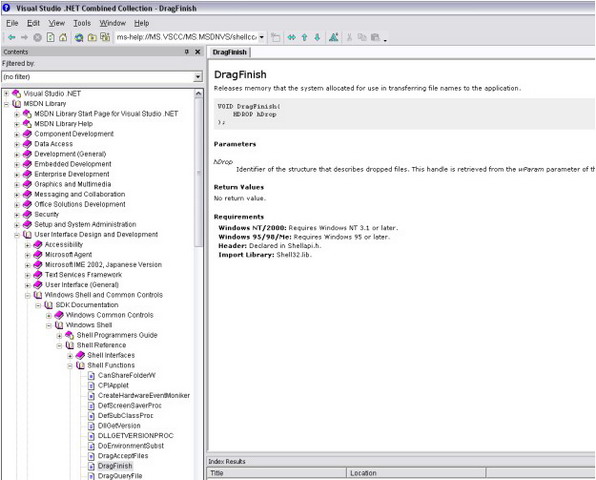
Вот ещё один адрес в MSDN, по которому так же имеется информация об API функциях: На следующем рисунке показан фрагмент окна справочной системы MSDN: Вот как, например, описана в MSDN функция CopyRect:
BOOL CopyRect(
Но это ещё не всё! Так как функция работает со структурами, то в её описании присутствует гиперссылка на структуру RECT. Щёлкните мышью по этой гиперссылке, и на экране появится подробное описание структуры. Формирование структур в Visual FoxProСинтаксис функции BINTOC:
Из всех возможных значений, которые может принимать параметр eFlag, нас интересуют следующие:
Синтаксис функции CTOBIN:
Возможные значения параметра eFlag:
Ниже показаны примеры использования этих функций: В качестве примера запишем в переменную Visual FoxPro структуру RECT. Эта структура используется в рассмотренной ранее функции CopyRect для описания координат прямоугольной области. Вот как эта структура описывается в MSDN: Как видите, структура RECT содержит четыре поля, в каждом из которых хранится значение типа LONG. Для её формирования в Visual FoxPro понадобится строка длиной 16 байт. Ниже показан код, в котором объявляется функция CopyRect, формируются структуры Dst и Src для передачи их как параметров функции, и затем выполняется копирование одной структуры в другую. В примере используется функция BINTOC для преобразования числа в строку: В следующем примере показано, как, используя функцию CTOBIN, можно «разобрать» структуру, получив числовые значения её полей: Структуры, содержащие указателиДостаточно часто встречается ситуация, когда передаваемая Windows API функции структура содержит указатели. В качестве примера рассмотрим функцию StartDoc, создающую документ для печати на принтере. Вот её прототип: Есть несколько возможностей получить блок памяти. Можно взять «кусочек» как из общей памяти Windows, так и из памяти, выделенной процессу (то есть вашему приложению). Второй способ имеет более высокое быстродействие, тем не менее здесь мы рассмотрим способ работы с памятью Windows как более простой. Функция GlobalAlloc получает у Windows блок памяти указанного размера и возвращает указатель на него. Вот прототип этой функции: Параметр uFlags определяет, как будет распределяться память. В MSDN написано, что он может принимать одно из следующих значений:
Из таблицы следует, что для параметра uFlags следует использовать значение GPTR. Но как узнать, какое это значение? Найдите в MSDN описание функции GlobalAlloc и в разделе Requirements посмотрите, в каком include-файле находится её прототип. Это файл Winbase.h. Именно в нём и следует искать описание значений констант. Вот фрагмент этого файла, в котором определяются перечисленные в таблице константы: Следовательно, GPTR = GMEM_FIXED + GMEM_ZEROINIT = 0x0000 + 0x0040 = 0x0040. Какой размер должен иметь выделяемый блок памяти? Конечно, равный длине строки, в которой хранится наименование документа. В следующем примере показаны действия, начиная с объявления API функции и заканчивая выделением блока памяти: Функция ведёт себя по разному в зависимости от того, указан параметр cNewString или нет. Если параметр cNewString указан, то функция копирует nLenght байт из переменной cNewString в память по адресу, указанному в dwAddress. Если параметр cNewString не указан, то функция возвращает nLenght байт из памяти по адресу, указанному в dwAddress. Запишем содержимое строки cDocumentName в выделенную функцией GlobalAlloc память: Вот полный код формирования структуры DOCINFO: Особенности использования памятиВот прототип функции GlobalFree: Передача в функцию массивовМассив Visual FoxPro имеет совершенно другую организацию, которая позволяет хранить в его элементах совершенно разные типы данных. Поэтому невозможно передать массив из Visual FoxPro в Windows API функцию, просто указав его имя как параметр. Более того, в команде DECLARE..DLL нет такого типа данных, как массивы. Функция работает как с одномерными, так и с двумерными массивами. Кодировка символьных данных: форматы ANSI и UNICODEВ кодировке ANSI (применяемой в Visual FoxPro) каждый символ определяется одним байтом, то есть максимальное количество символов равно 256, что, конечно, очень мало. Например, при русификации часть стандартных символов ANSI заменяется на символы кириллицы. А в некоторых алфавитах, например, японской кане, столько символов, что одного байта для их кодировки просто недостаточно. Для поддержки таких языков, и, что более важно, для облегчения «перевода» программ на другие языки, была разработана кодировка Unicode. Каждый символ в Unicode состоит из двух байтов, что позволило расширить набор допустимых символов до 65536. Достаточно большое количество функций Windows API используют при работе с символьными строками формат Unicode. Для работы с такими функциями необходимо выполнять конвертирование символьных данных из одного формата в другой. Встроенная функция Visual FoxPro STRCONV выполняет конвертирование строк как из формата ANSI в UNICODE, так и обратно. Вот её синтаксис: Необязательные параметры nRegionalIdentifier и nRegionalIDType определяют дополнительные региональные настройки и могут быть безболезненно проигнорированы. Ниже показаны примеры использования функции STRCONV: |