
Удаление Win32:adware.gen
Руководство по удалению Win32:adware.gen
Win32:adware.gen — это имя обнаружения, которая относится к приложению рекламной поддержкой. Эта функция используется Microsoft Security Essentials и некоторые другие инструменты anti-malware. К счастью adware, сам не является вредоносным, поэтому оно не может повредить вашу систему на свой собственный.
Это может однако, вызвать ненужные перебои, особенно когда дело доходит до просмотра онлайн. Программа направлена на создание веб-трафика, поэтому он будет наводнение вы с все типы объявлений. Эти объявления будут показываться во всех Ваших браузеров, потому что программное обеспечение совместимо со всеми из них. Если вы хотите избавиться от нежелательных коммерческих данных, вам придется прекратить Win32:adware.gen.

Как работает Win32:adware.gen?
В большинстве случаев Win32:adware.gen вводит компьютерных систем с помощью свободного стороннего программного обеспечения. Оно показывает вверх в мастере установки как дополнительное предложение. Если вы не обратить внимание на процесс установки и просто пропустить через него, вы соглашаетесь автоматически все дополнительные предложения. Вот как приложение получает установлен без вашего уведомления. Это позволяет избежать подобных приложений в будущем. Убедитесь, что вы устанавливаете freeware в расширенном режиме и снимите все приложения, которые вам не знакомы.
Как только объявлени поддержанная программа получает установлен, он добавляет его расширение в ваш браузер. Расширение генерирует различные рекламные объявления, отображаемые на посещаемых сайтов. Эти объявления замедлить ваш просмотр и подвергать вас ненадежный контент. Adware не отличать поддельные и надежным объявления и представляет вам с обоих типов. Если вы нажмете на поддельные объявления, вам будет земля, на поврежденные страницы, где вы могли заразить вашу систему с malware или падения для некоторые онлайн афера. Мы призываем вас не принимать такие ненужные риски. Вам следует держаться подальше от всех объявлений до тех пор, пока вы полностью удалить Win32:adware.gen из вашего компьютера.
Как удалить Win32:adware.gen?
Вы можете избавиться от Win32:adware.gen, вручную или автоматически. Если вы выберете вариант удаления вручную Win32:adware.gen, вам придется удалить приложение через панель управления. Также необходимо удалить его продление от вашего браузера. Ниже статье представлены инструкции по ликвидации Win32:adware.gen вручную. Если, с другой стороны, вы решаете пойти с автоматическое удаление вместо этого, вам придется использовать программу анти-вредоносных программ. Он будет сканировать ваш компьютер, выявить все потенциальные проблемы и удалить Win32:adware.gen без каких-либо затруднений. Он будет также защитить ваш компьютер от заражения в будущем, которыми вы можете столкнуться онлайн.
Удаление Win32:adware.gen
Удаление Win32:adware.gen из Windows
ОС Windows 8
Windows 7 и Windows Vista и Windows XP
Устранение Win32:adware.gen от браузеров
Google Chrome
Mozilla Firefox
Internet Explorer
* SpyHunter сканер, опубликованные на этом сайте, предназначен для использования только в качестве средства обнаружения. более подробная информация о SpyHunter. Чтобы использовать функцию удаления, необходимо приобрести полную версию SpyHunter. Если вы хотите удалить SpyHunter, нажмите здесь.
Что такое Win32: Adware-gen?
После установки Win32: Adware-gen начинает отображать нежелательную рекламу, когда вы просматриваете Интернет с помощью браузера. Этот тип рекламного программного обеспечения не ограничивается показом рекламы, но также может перенаправлять вас на другие вредоносные веб-сайты и постоянно отображать всплывающие рекламные объявления.
Как только ваш компьютер заражен Win32: Adware-gen, он сразу же начнет вести себя злонамеренно. В дополнение к отображению нежелательных рекламных объявлений, Win32: Adware-gen может попросить вас установить ложные обновления программного обеспечения или предоставить вашу личную и конфиденциальную информацию для сбора.
Кроме того, рекламные программы, такие как Win32: Adware-gen, также могут изменять настройки вашего браузера. Браузеры, зараженные Win32: Adware-gen, часто изменяют свои настройки по умолчанию нежелательным образом. В крайних случаях Win32: Adware-gen может нанести очень серьезный ущерб вашей системе, манипулируя реестром Windows и настройками безопасности на вашем компьютере.
Win32: Adware-gen Подробнее
Что такое Adware?
Рекламное программное обеспечение приносит доход его разработчику, автоматически отображая рекламу в пользовательском интерфейсе программного обеспечения или на экране, который появляется на лице пользователя в процессе установки. Вы также можете открывать новые вкладки, видеть изменения на своей домашней странице, видеть результаты поиска, о которых вы никогда не слышали, или даже перенаправляться на сайт NSFW.
Как Win32: Adware-gen попал на мой компьютер?
Win32: Adware-gen иногда интегрируется в бесплатное программное обеспечение (бесплатное программное обеспечение), которое пользователь скачал откуда-то. После установки пользователь может продолжить использование программного обеспечения в рекламных целях или приобрести бесплатную версию программного обеспечения.
Помимо замены рекламы вашей и вывода денег из поисковых систем, рекламное ПО также будет появляться с еще более сомнительными предложениями, например, с просьбой установить «обновление» для Adobe Flash. Все это для чего-то, что покупатель мог бесплатно скачать с нужного сайта. Разработчик бесплатного программного обеспечения не получает никакой части дохода; фактически, их репутация, вероятно, была повреждена.
Каковы симптомы Win32: Adware-gen?
Если вы подозреваете, что ваш компьютер заражен рекламным ПО, найдите любой из следующих признаков:
Как удалить Win32: Adware-gen?
Отключиться от интернета
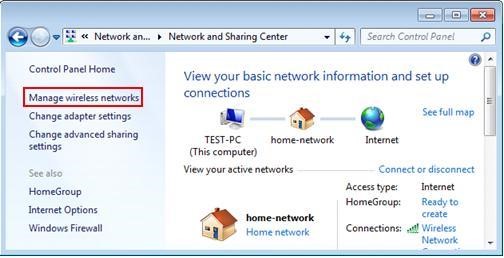
Удалите все вредоносные программы из Windows
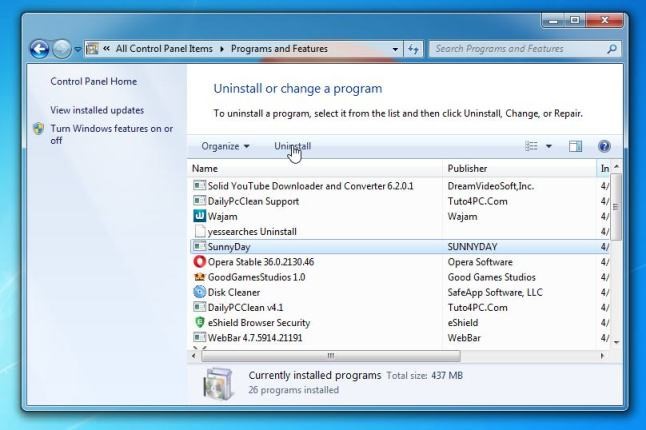
На этом этапе мы попытаемся выявить и удалить все вредоносные программы, которые могут быть установлены на вашем компьютере.
В следующем окне сообщения подтвердите процесс удаления, нажав Да, затем следуйте инструкциям по удалению программы.
Чистый Win32: Adware-gen из вашего браузера
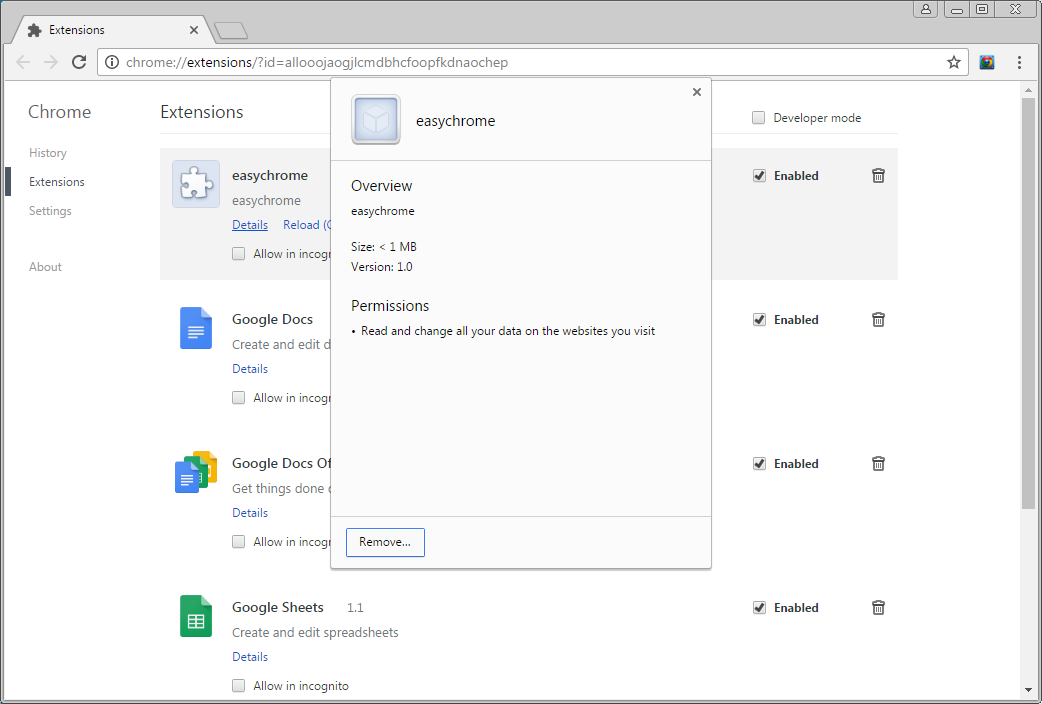
Даже если вышеуказанный шаг сработал для вас, есть вероятность, что рекламное ПО уже заразило ваш браузер, и удаление программы не избавит от рекламы. Чтобы очистить браузер, просто перезагрузите его поисковую систему (если она изменилась) и найдите расширения или надстройки, которые вы не можете распознать.
Для сброса поисковой системы:
Для поиска расширения или надстройки рекламного ПО я рекомендую использовать сторонний инструмент, который отображает все расширения и плагины всех ваших браузеров в одном окне, включая скрытые.
Использовать антишпионскую программу
Наконец, вам, безусловно, нужно антишпионская программа который работает в фоновом режиме вашего компьютера. Вам нужна программа, которая может обнаруживать и перехватывать шпионское ПО, когда оно пытается проникнуть в ваш компьютер; он также должен уметь сканировать ваш компьютер на наличие шпионского ПО и изолировать его. Обязательно обновляйте свою антишпионскую программу новыми ежедневными или еженедельными «файлами определений», чтобы она работала эффективно. Никогда не стоит оставлять свой компьютер незащищенным и открытым для шпионского или рекламного ПО.
Удалить Win32:Adware-gen [Adw] (Инструкция)
Win32:Adware-gen [Adw] это имя, которым Avast и некоторые другие антивирусные программы называют признаки заражения компьютера ранее неизвестной рекламной программой (рекламным вирусом). Этот зловред обычно поражает установленные веб-браузеры и может изменять их настройки и ярлыки. Подобные вирусы чаще всего проникают на компьютер в составе бесплатных программ или при скачивании и запуске поддельных обновлений Флеш плеера или Java. Сразу после запуска, Win32:Adware-gen [Adw] вирус добавляет себя в автозагрузку, чтобы запускаться при каждом включении компьютера автоматически. Все время, пока этот вирус активен, он может показывать большое количество рекламы в браузерах, изменять настройки всех установленных в системе веб-браузеров и таким образом перенаправлять пользователя на разные рекламные или вводящие в заблуждение веб сайты.
Если вы заметили, что ваш антивирус стал обнаруживать Win32:Adware-gen [Adw] вирус, то не нужно ждать, нужно как можно быстрее выполнить инструкцию, которая приведена ниже.
Часто встречающиеся симптомы заражения Win32:Adware-gen [Adw] вирусом
Способы очистки вашего компьютера от Win32:Adware-gen [Adw]
Как удалить Win32:Adware-gen [Adw] (пошаговая инструкция)
Чтобы удалить эту инфекцию и восстановить настройки браузеров Google Chrome, Internet Explorer, Mozilla Firefox, выполните пошаговую инструкцию приведённую ниже. Вам понадобиться использовать стандартные возможности Windows и несколько проверенных бесплатных программ. Эта инструкция — это пошаговое руководство, которое нужно выполнять шаг за шагом. Если у вас что-либо не получается, то ОСТАНОВИТЕСЬ, запросите помощь написав комментарий к этой статье или создав новую тему на нашем форуме.
Проверить компьютер программой AdwCleaner
AdwCleaner это небольшая программа, которая не требует установки на компьютер и создана специально для того, чтобы находить и удалять рекламные и потенциально ненужные программы. Эта утилита не конфликтует с антивирусом, так что можете её смело использовать. Деинсталлировать вашу антивирусную программу не нужно.
Скачайте программу AdwCleaner кликнув по следующей ссылке.
После окончания загрузки программы, запустите её. Откроется главное окно AdwCleaner.

Кликните по кнопке Сканировать. Программа начнёт проверять ваш компьютер. Когда проверка будет завершена, перед вами откроется список найденных компонентов вредоносных программ.

Кликните по кнопке Очистка. AdwCleaner приступ к лечению вашего компьютера и удалит все найденные компоненты зловредов. По-окончании лечения, перезагрузите свой компьютер.
Проверить компьютер программой Malwarebytes Anti-malware
Malwarebytes Anti-malware это широко известная программа, созданная для борьбы с разнообразными рекламными и вредоносными программами. Она не конфликтует с антивирусом, так что можете её смело использовать. Деинсталлировать вашу антивирусную программу не нужно.
Скачайте программу Malwarebytes Anti-malware используя следующую ссылку.
Когда программа загрузится, запустите её. Перед вами откроется окно Мастера установки программы. Следуйте его указаниям.
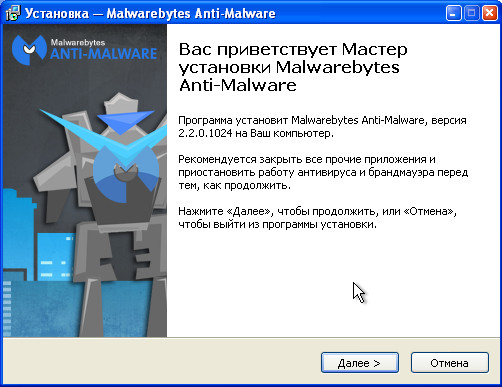
Когда инсталляция будет завершена, вы увидите главное окно программы.
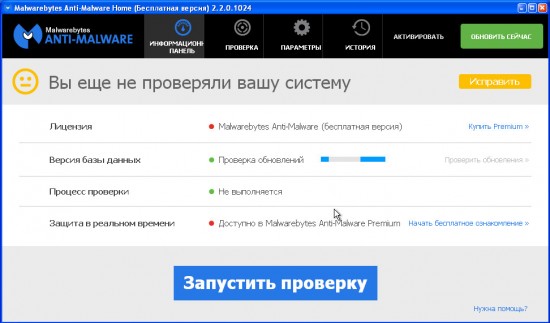
Автоматически запуститься процедура обновления программы. Когда она будет завершена, кликните по кнопке Запустить проверку. Malwarebytes Anti-malware начнёт проверку вашего компьютера.
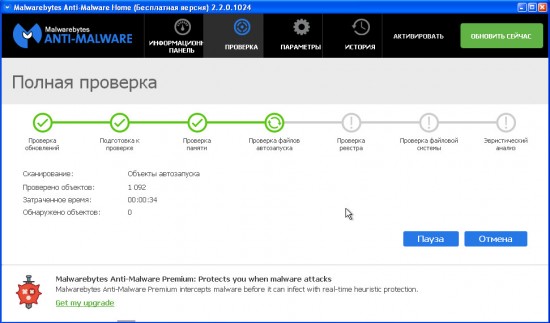
Когда проверка компьютера закончится, Malwarebytes Anti-malware покажет вам список найденных частей вредоносных и рекламных программ.
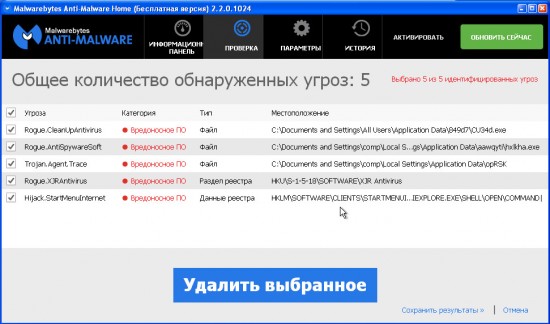
Для продолжения лечения и удаления зловредов вам достаточно нажать кнопку Удалить выбранное. Этим вы запустите процедуру удаления рекламных и вредоносных программ.
Проверить компьютер программой Kaspersky Virus Removal Tool
Скачайте программу используя следующую ссылку.
После окончания загрузки запустите скачанный файл.
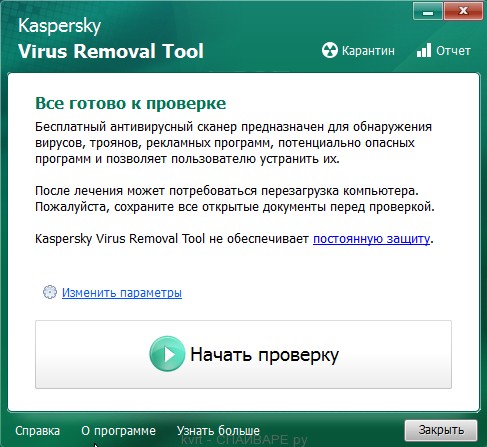
Кликните по кнопке Начать проверку для запуска сканирования вашего компьютера на наличие вируса-шифровальщика.
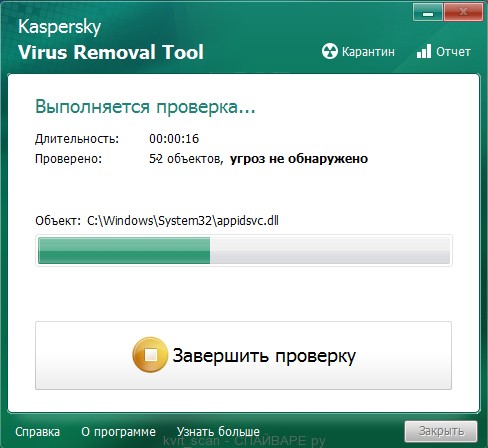
Дождитесь окончания этого процесса и удалите найденных зловредов.
Сбросить настройки веб-браузеров
Chrome
Откройте главное меню Хрома, кликнув по кнопке в виде трёх горизонтальных полосок ( ). Появится меню как на нижеследующей картинке.

Выберите пункт Настройки. Открывшуюся страницу прокрутите вниз и найдите ссылку Показать дополнительные настройки. Кликните по ней. Ниже откроется список дополнительных настроек. Тут вам нужно найти кнопку Сброс настроек и кликнуть по ней. Гугл Хром попросит вас подтвердить свои действия.

Нажмите кнопку Сбросить. После этого, настройки браузера будут сброшены к первоначальным и восстановится ваша домашняя страница и поисковик.
Firefox
Откройте главное меню Хрома, кликнув по кнопке в виде трёх горизонтальных полосок ( ). В появившемся меню кликните по иконке в виде знака вопроса ( ). Это вызовет меню Справка, как показано на рисунке ниже.

Здесь вам нужно найти пункт Информация для решения проблем. Кликните по нему. В открывшейся странице, в разделе Наладка Firefox нажмите кнопку Очистить Firefox. Программа попросит вас подтвердить свои действия.

Нажмите кнопку Очистить Firefox. В результате этих действий, настройки браузера будут сброшены к первоначальным. Этим вы сможете восстановить вашу домашнюю страницу и поисковую машину.
Internet Explorer
Откройте главное браузера, кликнув по кнопке в виде шестерёнки ( ). В появившемся меню выберите пункт Свойства браузера.
Здесь откройте вкладку Дополнительно, а в ней нажмите кнопку Сброс. Откроется окно Сброс параметров настройки Internet Explorer. Поставьте галочку в пункте Удалить личные настройки, после чего кликните кнопку Сброс.

Когда процесс сброса настроек завершиться, нажмите кнопку Закрыть. Чтобы изменения вступили в силу вам нужно перезагрузить компьютер. Таким образом вы сможете избавиться от использования рекламного сайта в качестве вашей домашней страницы и поисковика.
Очистить ярлыки Интернет браузеров
При проникновении на компьютер Win32:Adware-gen [Adw] может изменить не только настройки ваших браузеров, но и их ярлыки. Благодаря чему, при каждом запуске браузера будет открываться рекламный сайт.
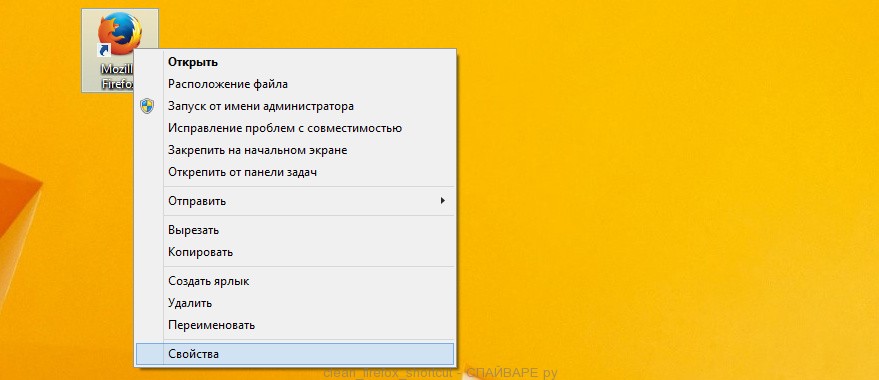
Для очистки ярлыка браузера, кликните по нему правой клавишей и выберите пункт Свойства.
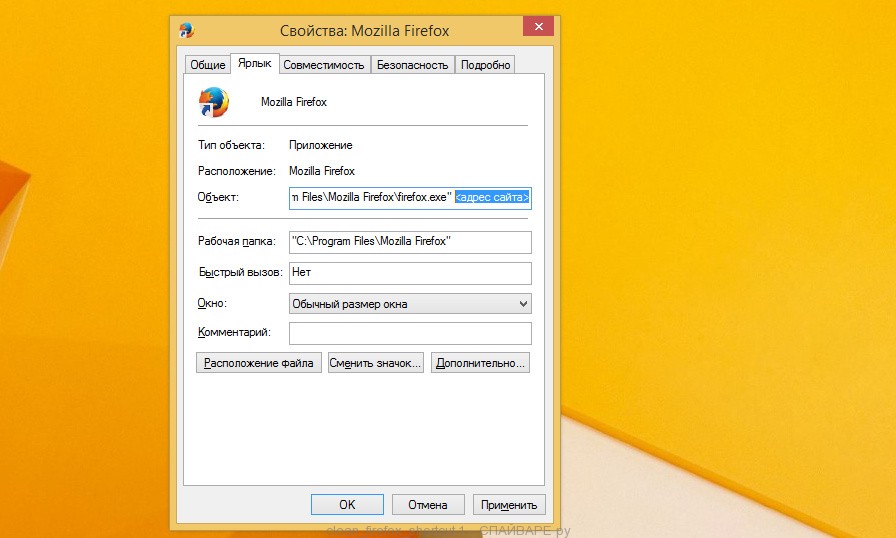
Удалив этот текст нажмите кнопку OK. Таким образом очистите ярлыки всех ваших браузеров, так как все они могут быть заражены.
Проверить планировщик заданий
Мы рекомендуем, на последнем этапе очистки компьютера, проверить Библиотеку планировщика заданий и удалить все задания, которые были созданы вредоносными программами, так как именно они могут являться причиной автоматического открытия [HIJACKER] сайта при включении компьютера или через равные промежутки времени.
Нажмите на клавиатуре одновременно Windows и R (русская К). Откроется небольшое окно с заголовком Выполнить. В строке ввода введите «taskschd.msc» (без кавычек) и нажмите Enter. Откроется окно Планировщика заданий. В левой его части выберите пункт «Библиотека планировщика заданий», как показано на следующем примере.

В средней части вы увидите список установленных заданий. Выберите первое заданий, а в его свойствах, которые откроются чуть ниже выберите вкладку Действия. По очереди просматривайте все задания, обращайте внимание на то, что оно запускает на вашем компьютере. Нашли что-то подобное «explorer.exe hxxp://адрес сайта» или «chrome.exe hxxp://адрес сайта», то это задание можно смело удалять. Если вы не уверены, что запускает задание, то проверьте его через наш сайт или в поисковой системе, по названию запускаемого файла. Если файл — компонент вируса или вредоносной программы, то это задание тоже смело можно удалять.
Определившись с заданием, которое нужно удалить, кликните по нему правой клавишей мыши и выберите пункт Удалить. Этот шаг выполните несколько раз, если вы нашли несколько заданий, которые были созданы вредоносными программами. Пример удаления задания, созданого рекламным вирусом показан на рисунке ниже.

Удалив все задания, закройте окно Планировщика заданий.
Защитить компьютер от навязчивой рекламы и вредоносных сайтов
Чтобы повысить защиту своего компьютера, кроме антивирусной и антиспайварной программы, нужно использовать приложение блокирующее доступ к разннобразным опасным и вводящим в заблуждение веб-сайтам. Кроме этого, такое приложение может блокировать показ навязчивой рекламы, что так же приведёт к ускорению загрузки веб-сайтов и уменьшению потребления веб траффика.
Скачайте программу AdGuard используя следующую ссылку.
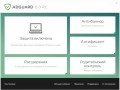
После окончания загрузки запустите скачанный файл. Перед вами откроется окно Мастера установки программы.

Кликните по кнопке Я принимаю условия и и следуйте указаниям программы. После окончания установки вы увидите окно, как показано на рисунке ниже.

Вы можете нажать Пропустить, чтобы закрыть программу установки и использовать стандартные настройки, или кнопку Начать, чтобы ознакомиться с возможностями программы AdGuard и внести изменения в настройки, принятые по-умолчанию.
В большинстве случаев стандартных настроек достаточно и менять ничего не нужно. При каждом запуске компьютера AdGuard будет стартовать автоматически и блокировать всплывающую рекламу,а так же другие вредоносные или вводящие в заблуждения веб странички. Для ознакомления со всеми возможностями программы или чтобы изменить её настройки вам достаточно дважды кликнуть по иконке AdGuard, которая находиться на вашем рабочем столе.
Выполнив эту инструкцию, Win32:Adware-gen [Adw] будет удален. Восстановиться ваша домашнаяя страница и поисковик. К сожалению, авторы подобных приложений постоянно их обновляют, затрудняя лечение компьютера. Поэтому, в случае если эта инструкция вам не помогла, значит вы заразились новой версией вредоносной программы и тогда лучший вариант — обратиться на наш форум.
Для того чтобы в будущем больше не заразить компьютер, пожалуйста следуйте трём небольшим советам
Моё имя Валерий. Я сертифицированный специалист в области компьютерной безопасности, выявления источников угроз в ИТ инфраструктуре и анализе рисков с опытом работы более 15 лет. Рад поделиться с вами своими знаниями и опытом.
Что такое Not-a-virus
Что делать, если антивирус обнаружил not-a-virus: какие они бывают и с чем их едят.


Иногда Kaspersky Internet Security вдруг выводит желтое окошко и пишет, что на вашем компьютере обнаружен not-a-virus. Немудрено смутиться: если это не-вирус, то зачем антивирусная программа мне об этом сообщает?
На самом деле это действительно не вирус (говоря технически точнее, «не вредоносная программа»), но сообщать о нем все равно нужно. Давайте разберемся, что такое Not-a-virus, какие они бывают и что с ними делать.
В Kaspersky Internet Security словом Not-a-virus называются по большому счету два типа программ — adware и riskware. Оба эти типа не зловредны сами по себе, поэтому вирусами их не назовешь. Однако пользователю неплохо бы знать об их существовании, поскольку эти программы могут делать что-то, что ему может не понравиться.
Что такое Adware
Adware — это рекламные приложения. Они могут показывать вам рекламу, менять поисковую выдачу, подсовывая одни сайты взамен других, собирать о вас данные, чтобы в дальнейшем подстраивать контекстную рекламу под ваши интересы, или делать все это сразу.
Вроде бы ничего зловредного, но и ничего приятного тоже. Особенно весело становится тогда, когда подобных программ на компьютер пробирается десяток-другой и они начинают конкурировать друг с другом за ресурсы.
При этом adware — это легитимные программы, которые попадают на компьютер формально с согласия пользователя. Просто при установке какой-то другой программы пользователь, например, не углядел заранее проставленную галочку — и тем самым согласился на установку adware. Бывают и другие хитрости, но их объединяет одно: если читать все очень внимательно, от установки «адвары» можно отказаться.
Если же рекламная программа никак не уведомляет пользователя о том, что она пытается установиться на компьютер, то Kaspersky Internet Security считает такую программу зловредным трояном. Тогда сообщение будет уже не в желтой, а в красной рамочке, и работа такой программы будет немедленно заблокирована. Кстати, тут можно подробнее почитать о том, что означают цвета окошек уведомлений в наших продуктах.
Что такое Riskware
Riskware — немного другое дело. В этот тип попадают разнообразные программы, которые изначально созданы для чего-то полезного и могут использоваться на компьютере по назначению. Но зачастую их устанавливают — без ведома пользователя, разумеется — злоумышленники в недобрых целях. Полный список типов программ, которые мы относим к riskware, можно посмотреть тут.
Например, к riskware относятся программы для удаленного управления компьютером (Remote Admin). Если вы сами установили такую программу и знаете, что делаете, то никакого вреда она не принесет. Однако плохие парни нередко используют программы такого рода как часть зловредного комплекса, — и в этом случае пользователю полезно знать о том, что на его компьютере неожиданно завелось что-то подобное.
Другой пример — утилиты для загрузки файлов. Многие из них действительно повышают удобство загрузки файлы. Но некоторые работают на грани фола, вместе с полезным файлом норовя загрузить еще пачку других программ, показав предупреждение о том, что загружен будет не только искомый файл, например, серым шрифтом на сером фоне.
Из прочих распространенных видов riskware стоит упомянуть тулбары, которые, кстати, также могут относиться и к adware — в зависимости от функциональности и степени навязчивости. Бывают и другие расширения для браузера, которые также могут относиться к riskware.
Еще в категорию riskware попадают майнеры — программы для добычи биткоинов. Разумеется, если вы сами сознательно поставили на свой компьютер майнер, то все хорошо. Но вполне может быть так, что кто-то сделал это без вашего ведома — и теперь расходует ресурсы вашего компьютера для собственного обогащения.
По умолчанию Kaspersky Internet Security не выводит уведомления об обнаружении riskware. Однако в настройках можно зайти в раздел «Угрозы и исключения» и включить пункт «Обнаруживать другие программы, которые могут быть использованы злоумышленником для нанесения вреда компьютеру или данным пользователя» — тогда Kaspersky Internet Security будет уведомлять и о riskware тоже.
Но только уведомлять: по умолчанию антивирус не блокирует и не удаляет riskware, чтобы не мешать легитимному использованию таких приложений. Собственно, и слова «riskware» вы в этих уведомлениях не увидите — там будет конкретика: майнер это, программа для удаленного администрирования, загрузчик или еще что-то.
Если же riskware начнет загружать какие-нибудь зловредные компоненты, она может быть переклассифицирована в трояны и заблокирована вне зависимости от того, проставлена галка «другие программы» или нет.
Обнаружены adware или riskware. Что делать?
Kaspersky Internet Security выводит уведомления об обнаружении такого рода программ, чтобы вы знали, что они есть на вашем компьютере. Возможно, вы поставили их осознанно — как мы уже говорили, среди riskware-приложений бывают очень даже полезные. В таком случае можно не беспокоиться.
С другой стороны, возможно, очередной not-a-virus пробрался на компьютер незамеченным. И в этом случае вам лучше знать, что эта программа относится либо к riskware, либо к adware. Поэтому пользователю предлагается выбрать, что делать с программой. Если вы ее не ставили — то лучше удалить.