
Бесплатная утилита Win Updates Disabler для отключения обновлений Windows 10
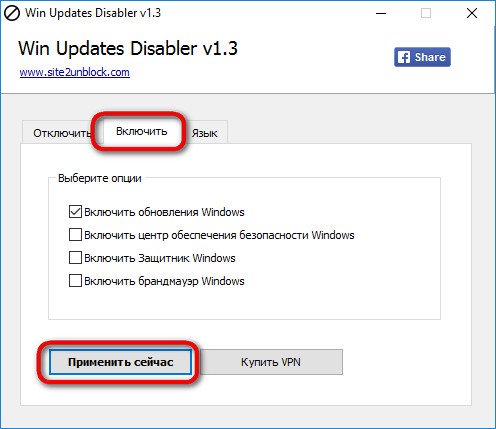
После обычной установки запускаем утилиту (с правами администратора). Увидим её примитивную организацию: программный интерфейс будет поделён на три вкладки. Две из них – это функциональные вкладки, одна отключает заявленные опции, другая – наоборот, включает их. Третья вкладка служит только лишь для выбора языка. Наряду с отказом от обновлений Windows можем также отключить системный центр обеспечения безопасности, штатный антивирус Защитник Windows, а также штатный брандмауэр. Выбрав в первой вкладке «Отключить» необходимые опции для отключения, в частности, опцию отключения обновлений Windows, переключаемся на вкладку «Включить» и убираем галочки с этих же опций, но только опций включения. Затем жмём «Применить сейчас».
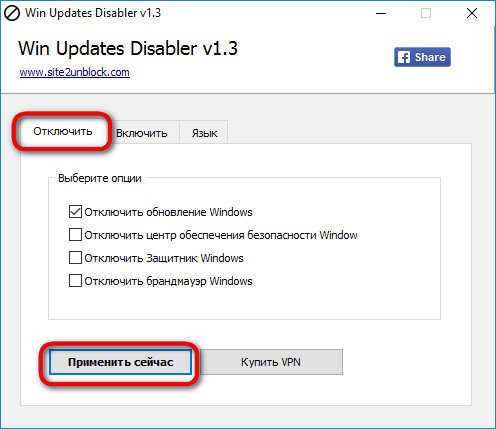
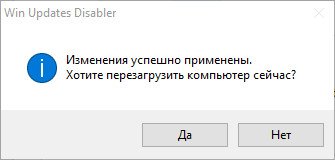
В дальнейшем, когда станет необходимость в работе отключённых системных функций, нужно, соответственно, проделать обратную процедуру. Во вкладке «Отключить» убираем галочку с опции «Отключить обновление Windows» (и/или с других опций). А во вкладке «Включить» устанавливаем галочку на опции «Включить обновление Windows» (и/или на других опциях). После чего жмём кнопку «Применить сейчас».
Можем проверить работу Win Updates Disabler. В разделе «Центр обновления Windows» штатного приложения «Параметры» при попытке запуска установки обновлений получим сообщение о возникших проблемах. Код ошибки, выдаваемый в таком сообщении, будет свидетельствовать об отключенной службе системных обновлений.
Программы для отключения обновлений Windows 10
С выхода Windows 10 было создано уже много программ, позволяющих блокировать скачивание и установку обновлений операционной системы. Но ни одну из них нельзя назвать универсальной. В какой-то сборке (версии) Windows 10 без сбоев работает одна утилита, а в какой-то — другая. Именно поэтому мы постарались собрать в одной статье максимальное число программ для блокировки обновлений Windows 10.
O&O ShutUp10
O&O ShutUp10 — полностью бесплатная утилита, позволяющая не только блокировать обновления Windows 10, но и выполнять ряд других операций над операционной системой. O&O ShutUp10 — это твикер, программа для деактивации и активации различных функций и опций операционной системы, настройки и перенастройки разнообразных параметров и системных приложений.
 1
1
В число функциональных возможностей O&O ShutUp10 входит и отключение системных обновлений. Кстати, программа способна отключать обновления отдельных компонентов системы, не трогая при этом, скажем так, основные обновления. Любые действия, выполненные утилитой — обратимые, т.е. при необходимости пользователь сможет в любой момент вернуть все на свои места. Работать с программой просто. Чтобы заблокировать основные обновления Windows 10, достаточно сделать один клик мышью:

Как упоминалось выше, утилита O&O ShutUp10 может отключать обновления отдельных компонентов и приложений Windows. Воспользуемся встроенным поиском, чтобы вывести все опции, связанные с обновлениями:

Все опции расписывать не будем — их описания присутствует в самой программе. Просто кликните по ее названию, и снизу отобразится дополнительная информация:

Windows Update Blocker
Windows Update Blocker — небольшая бесплатная программа служит исключительно для отключения автоматических обновлений Windows 10. Если те в данный момент включены, то утилита будет иметь следующий вид:

Все, что требуется сделать для отключения обновления — перевести переключатель в соответствующее положение и затем нажать кнопку «Применить»:

Преимущество Windows Update Blocker в наличии дополнительной функции «защиты» служб, отвечающих за скачивание и установку обновлений, от изменения их состояния сторонними программами и самой операционной системой. Другими словами, Windows Update Blocker блокирует попытки обратно включить деактивированные службы для предотвращения скачивания обновлений. Список этих служб можно посмотреть в «Меню» > «Настройка запусков сервисов»:

Win Updates Disabler
Win Updates Disabler — еще одна утилита, специализирующаяся, в первую очередь, на блокировке автоматических обновлений Windows 10, но не только. В дополнении она также успешно блокирует «Центр обеспечения безопасности» и встроенный антивирус «Защитник Windows», а также системный брандмауэр (интергированный в Windows фаервол).

Программа Win Updates Disabler интуитивно понятна в использовании — отключение системных служб осуществляется во вкладке «Отключить», включение — во вкладке «Включить»:

Добавим, что есть две версии утилиты Win Updates Disabler — для 32-х и 64-разрядных Windows 10. Запускайте ту, что соответствует разрядности установленной системы.
Win10 Spy Disabler
Win10 Spy Disabler — бесплатная программа по функциональным возможностям напоминает рассмотренную вначале утилиту O&O ShutUp10, и она также является многофункциональным твикером. Основное ее предназначение — блокировка различных системных опций, функций и приложений, передающих на сервера Microsoft информацию о пользовательском компьютере и его действиях за ним.

К сожалению, интерфейс программы Win10 Spy Disabler выполнен на английском языке. Для отключения обновлений Windows 10 нужно перейти во вкладку «Experts only», установить флажок напротив опции «Disable Windows Updates» и затем нажать кнопку «Apply Selected»:

Утилита Win10 Spy Disabler также позволяет отдельно отключить обновление драйверов, устанавливающихся вместе с основными обновлениями (если они активны). Вообще, основная причина отключения обновлений у многих пользователей — возникновение проблем с компьютером. И чаще всего это связано именно с драйверами. Потому сами обновления можно, в принципе, оставить, а вот установку драйверов — заблокировать. Это можно сделать во вкладке «General Tweaks», активировав опцию «Disable Driver Update from Windows Updates»:

Kill-Update
Kill-Update — распространяемая через GitHub бесплатная утилита, позволяющая блокировать автоматические обновления Windows 10, но не блокируя при этом обновления базы данных сигнатур вирусов у встроенного антивируса «Защитник Windows». Программа отличается отсутствием пользовательского интерфейса — «органы» ее управления находятся в системном трее в виде меню с четырьмя пунктами, для вызова которого нужно кликнуть по значку утилиты:

Работает программа следующим образом:
Кстати, чтобы все пункты меню Kill-Update были активными, программу следует запускать от имени администратора:

W10Privacy
W10Privacy — программа-твикер для Windows 10 с большим количеством функций, сумма которых превышает таковую у Win10 Spy Disabler и O&O ShutUp10 вместе взятых. Еще одна хорошая новость — интерфейс утилиты переведен на русский язык, хотя и не полностью (отсутствует в названиях и описаниях некоторых опций/твиков). Программу также следует запускать от имени администратора, а сразу после запуска на всякий случай рекомендуем создать точку восстановления, что можно сделать, кликнув «Да» в отобразившемся окне.

Даже не будем пытаться вкратце рассказать о функциональных возможностях программы W10Privacy, т.к. их очень много. Рассмотрим только, как заблокировать обновления Windows 10, что делается в пару кликов:

Destroy Windows 10 Spying
Destroy Windows 10 Spying — еще одна программа с открытым исходным кодом, специализирующаяся на обеспечении конфиденциальности работы за компьютером. Как и рассмотренная выше утилита Win10 Spy Disabler, Destroy Windows 10 Spying блокирует разнообразные функции и опции операционной системы Windows, отправляющие в Майкрософт сведения о компьютере и действиях пользователя. Кроме того, при помощи этой утилиты можно удалить из системы, т.н. METRO-приложения, устанавливающиеся вместе с системой и никаким других способом не удаляющиеся:

Отключение обновлений Windows 10 здесь реализовано, скорее, в виде дополнительной функции. Чтобы сделать это, достаточно перейти во вкладку «Утилиты» и там кликнуть по кнопке «Отключить Windows Update»:

StopUpdates10
StopUpdates10 — эта утилита отличается от остальных наличием функции временной приостановки автоматических обновлений Windows 10. Кроме того, она позволяет пользователю вручную выбрать, какие системные процессы следует остановить вместе с остановкой обновлений. Интерфейс утилиты имеет перевод на русский язык, но его сначала следует активировать в меню «Help»:

Пользоваться программой StopUpdates10 просто:


Открыв настройки и перейдя во вкладку «Запретить процессы», можно будет снять галочки с системных процессов, которые продолжать работать при остановке обновлений. Всегда возможна ситуация, когда для работы какой-либо системной функции потребуется тот или иной процесс. И чтобы не включать обновления полностью, можно просто разрешить запуск этого процесса.

Wu10Man
И последняя в нашем обзоре программа — Wu10Man, которая по функциональным возможностям составляет конкуренцию предыдущей утилите. Если точнее — у нее также присутствует функция приостановки обновлений. Как и в предыдущих случаях, эта программа тоже проста в использовании, хотя на русский язык здесь переведены только ключевые функции:

Чтобы приостановить обновления (отдельно для базовых и накопительных), нужно зайти во вкладку «Pause Updates», а затем:

На этом и завершим.
Остались вопросы, предложения или замечания? Свяжитесь с нами и задайте вопрос.
Как отключить обновления Windows 10
Производитель новой версии Windows 10 внес серьезные корректировки в программу, запретив пользователям самостоятельно выбирать возможность установки обновлений. В таких версиях Windows 10 как Home и Professional полностью исключена возможность управления функцией обновления программы.
ОС Windows 10 предусматривает возможность отключения обновлений и выполнение их поиска вручную, чему и уделим особое внимание в материале. Данная функция не совсем удобна для пользователей, которые привыкли изначально отключать обновления системы. Рассмотрим, каким же образом можно остановить и полностью отключить обновления Windows 10.

Особенности отключения обновления Windows 10: 3 лучших способа
Существует три оптимальных способа решения сложившейся задачи. Если разобраться, как осуществляется отключение обновления, то не потребуется возвращаться на более ранние версии, что делает большинство пользователей.
Вариант №1: Отключение обновления при помощи Windows Update
Служба Windows Update является процессом системы Windows. Если остановить этот процесс, то обновления не будут загружаться и устанавливаться на компьютер. Что же нужно сделать, чтобы отключить Windows Update на операционной системе Виндовс 10? Сделать это можно следующим образом:
1. Выбрать меню «Пуск» и щелкнуть на командную строку «Служебные-Windows», а затем выбрать команду «Выполнить». Данную опцию можно вызвать путем комбинации клавиш «Win+R».
2. В появившемся окне следует прописать следующее: «services.msc«.

3. Откроется список служб, в нем требуется найти, в нижней части списка, опцию под названием «Центр обновления Windows», после чего кликнуть по ней двойным щелчком и в окне задачи «Тип запуска» выбрать параметр «Отключена».


4. По завершении изменений, необходимо перезагрузить компьютер.
Таким образом, проделанные действия позволяют выключить обновление Windows 10. Для того чтобы проверить и установить обновления, потребуется вновь заходить в данный раздел и выбирать соответствующие функции.
Вариант №2: Использование редактора групповой политики
Изначально следует отметить, что данный вариант подходит только тем, у кого версия операционной системы Pro (Professional). В системе Виндовс 10 допускается использование групповой политики для центра обновления, что позволяет уведомлять пользователя о принятых обновлениях, но при этом, не загружая их автоматически. Достаточно полезная функция, если пользователь не желает устанавливать, но хочет знать о наличии обновлений системы.
Как отключить обновления Windows 10 при помощи групповой политики?
1. Аналогичным образом следует вызвать функцию «Выполнить».
2. Прописать следующую команду: «gpedit.msc«.
3. В открывшемся окне редактора локальной групповой политики следует найти опцию «Конфигурация компьютера», в которой следует открыть папку «Административные шаблоны», и в этой же корневой папке дважды нажать на «Компоненты Windows». В нижней части списка найти пункт «Центр обновления Windows».

4. Теперь необходимо включить групповую политику, выбрав пункт «Настройка автоматического обновления» (двойным кликом). В окне «Параметры» следует её включить и присвоить имя «2», что означает уведомление о загрузках и установках обновлений.

5. Затем нужно перезагрузить компьютер.
Второй вариант для неопытных пользователей может показаться сложным, поэтому рекомендуется воспользоваться первым.
Вариант №3: Использование Win Update Disabler
Как отключить автоматическое обновление Windows 10 при помощи Win Update Disabler? Этот способ является наиболее простейшим, который подойдет даже для новичков. Win Update Disabler – это специальное приложение, позволяющее быстро отключить обновление на Виндовс 10. Чтобы им воспользоваться, требуется его для начала скачать. Найти его не составит труда. После загрузки программы откройте её и выберите соответствующие опции по отключению обновлений Windows Update.

При помощи данной утилиты можно отключать не только лишь Windows Update, но еще и такие функции, как Windows Defender, Windows Security Center и Windows Firewall, если в этом есть необходимость.
Как видно, выйти из любой ситуации не так и сложно, поэтому не торопитесь возвращаться к прежней версии Windows, пока не оцените все преимущества и недостатки новой операционки.
Вам может быть интересно:
Если появились вопросы, задавайте в комментариях.
Дата: 05.06.2017 Автор/Переводчик: CompMaster
Принцип работы Центра обновления Windows
Область применения
Рабочий Windows Update имеет четыре основных области функций:
Скачать
Install
Фиксация
Как работает обновление
В процессе обновления оркестратор Windows обновления работает в фоновом режиме для сканирования, скачивания и установки обновлений. Он делает эти действия автоматически, в соответствии с вашими настройками, и молча, чтобы не нарушать использование компьютера.
Сканирование обновлений
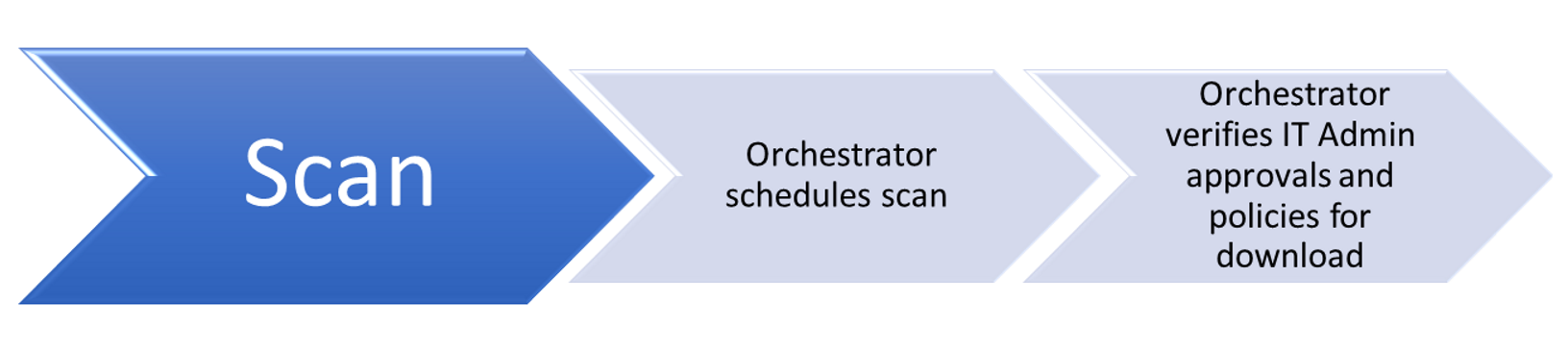
Оркестратор Windows обновления на компьютере проверяет сервер Обновления Майкрософт или конечную точку WSUS на наличие новых обновлений с случайными интервалами. Рандомизация гарантирует, что сервер Windows обновления не перегружен запросами одновременно. Оркестратор обновления ищет только обновления, которые были добавлены с момента последнего поиска обновлений, что позволяет ему быстро и эффективно находить обновления.
При проверке обновлений Windows update Orchestrator проверяет, подходит ли обновление для вашего устройства. В нем используются рекомендации, определенные издателем обновления, например, Microsoft Office политики корпоративных групп.
Убедитесь, что вы знакомы со следующей терминологией, связанной с проверкой Windows обновления:
| Термин | Определение |
|---|---|
| Update | Мы используем этот термин, чтобы означать несколько разных вещей, но в этом контексте это фактически обновленный код или изменение. |
| Обновление пакета | Обновление, содержаное 1-N-обновления для детей; не содержит полезной нагрузки. |
| Обновление для детей | Обновление leaf, которое в комплекте с другим обновлением; содержит полезной нагрузки. |
| Обновление детектора | Специальное «обновление» с правилом применимости «IsInstalled» и без полезной нагрузки. Используется для предварительной оценки. |
| Обновление категории | Специальный «detectoid», который имеет правило IsInstalled, которое всегда верно. Используется для группировки обновлений и позволяет устройству фильтровать обновления. |
| Полная проверка | Сканирование с пустым магазином данных. |
| Сканирование Delta | Сканирование с помощью обновлений предыдущего сканирования, которые уже кэшировали в магазине данных. |
| Сканирование в Интернете | Сканирование, использующее сеть, и проверка сервера обновления. |
| Автономное сканирование | Сканирование, которое не использует сеть, а вместо этого проверяет локальный магазин данных. Полезно только в том случае, если веб-сканирование было выполнено раньше. |
| CatScan | Сканирование категорий, в котором вызываемая может указать категориюId для получения обновлений, опубликованных в этой категорииId. |
| AppCatScan | Сканирование категорий, в котором звоняга может указать AppCategoryId для получения публикации приложений в этом appCategoryId. |
| Синхронизация программного обеспечения | Часть проверки, которая проверяется только на наличие обновлений программного обеспечения (как приложений, так и операционной системы). |
| Синхронизация драйвера | Часть проверки, которая проверяет только обновления драйвера. Эта синхронизация необязательна и выполняется после синхронизации программного обеспечения. |
| ProductSync | Синхронизация на основе атрибутов, в которых клиент заранее предоставляет список атрибутов устройства, продукта и вызываемого, чтобы позволить службе проверить применимость в облаке. |
Работа Windows обновления
Windows Обновление выполняет следующие действия при запуске сканирования.
Запускает сканирование обновлений
Когда пользователи начинают сканировать Windows с помощью Параметры панели, возникает следующее:
Обновления идентифицированы по различным ID («ID = 10», «ID = 11») и по различным номерам нитей.
Windows Обновление использует фильтрацию нитей, чтобы сосредоточиться на одной конкретной задаче.

Определяет идентификаторы службы
Коды служб указывают, какой источник обновления проверяется.
Двигатель Windows обновления рассматривает каждую службу как отдельную сущность, даже несмотря на то, что несколько служб могут содержать одинаковые обновления. 
ServiceId здесь определяет абстракцию клиента, а не определенную службу в облаке. Не следует делать предположений о том, на какой сервер указывают serviceId. Он полностью контролируется откликами службы локаторов службы.
Находит ошибки в сети
Распространенный сбой обновления вызван из-за проблем с сетью. Чтобы найти корень проблемы:
Посмотрите сообщения «ProtocolTalker», чтобы увидеть сетевой трафик синхронизируются с клиентом-сервером.
«Сбои SOAP» могут быть как с клиентской, так и с серверной стороны; прочитать сообщение.
Клиент Windows обновления использует службу локаторов службы для обнаружения конфигураций и конечных точек источников обновления сети Майкрософт: Windows обновления, Обновления Майкрософт или Flighting.
Если поиск ведется в отношении WSUS или Configuration Manager, можно игнорировать предупреждающие сообщения для службы локаторов службы.
На сайтах, которые используют только WSUS или Configuration Manager, служба локаторов службы может быть заблокирована на брандмауэре. В этом случае запрос сбой, и хотя служба не может сканировать с Windows или Microsoft Update, она по-прежнему может сканировать WSUS или Configuration Manager, так как она настроена локально. 
Загрузка обновлений

После того Windows как оркестратор обновления определяет, какие обновления применяются к вашему компьютеру, он начнет скачивать обновления, если вы выбрали вариант автоматической загрузки обновлений. Он работает в фоновом режиме, не прерывая нормальное использование устройства.
Чтобы другие загрузки не пострадали или не замедлились из-за скачивания обновлений, Windows Update использует оптимизацию доставки, которая загружает обновления и снижает потребление пропускной способности.
Установка обновлений

Когда применяется обновление, загружаются «Арбитр» и метаданные. В зависимости от параметров Windows обновления, когда загрузка будет завершена, арбитр соберет сведения с устройства и сравнит их с загруженными метаданными для создания «списка действий».
В списке действий описываются все файлы, необходимые из Windows Update, и то, что должен делать с ними агент установки (например, CBS или Setup). Список действий предоставляется агенту установки вместе с полезной нагрузкой для начала установки.
Совершение обновлений

При настройке параметра автоматической установки обновлений оркестратор обновления Windows в большинстве случаев автоматически перезапускает устройство для вас после установки обновлений. Оно должно перезапустить устройство, так как оно может быть небезопасным или не полностью обновлено, пока оно не перезапустится. Параметры групповой политики, управление мобильными устройствами (MDM) или реестр (не рекомендуется) можно настроить, когда устройства будут перезапущены после установки Windows 10 обновления.